Claude Code Channels îți permite să conectezi o sesiune Claude Code live la platforme de mesagerie precum Discord, Telegram sau iMessage, astfel încât să poți trimite prompturi printr-un bot și să primești răspunsuri direct în chat.
În loc să stai în terminal tot timpul, poți interacționa cu fluxul tău de lucru Claude Code dintr-o interfață de mesagerie familiară. În timp ce Claude Cowork Dispatch gestionează sarcini automate, punctuale, Claude Code Routines rulează agenți după un program în cloud, iar Remote Control oferă supraveghere activă a unei sesiuni locale. Channels furnizează conexiunea persistentă, bidirecțională, necesară pentru fluxuri conversaționale.
În acest tutorial, te ghidez pentru a conecta Discord la Claude Code Channels, de la instalarea Claude Code până la crearea și asocierea botului tău Discord. La final, vei avea o configurație funcțională care poate căuta pe web, construi aplicații, programa sarcini și interacționa cu sistemul tău de operare local prin Discord.
Pe scurt
- Claude Code Channels sunt pluginuri bazate pe MCP care fac legătura între o sesiune Claude Code live și platforme de mesagerie (Discord, Telegram, iMessage)
- Codul tău rămâne local—aplicația de mesagerie este doar o interfață la distanță către sesiunea ta de terminal în execuție
- Configurarea durează aproximativ 10 minute: creezi un bot Discord, instalezi pluginul, configurezi tokenul, îți asociezi contul
- Channels funcționează doar cât timp sesiunea ta Claude Code rulează—închizi sesiunea și botul trece offline
- Necesită Claude Code v2.1.80+, un abonament Claude.ai Pro sau Max și runtime-ul Bun
Ce sunt Claude Code Channels?
Claude Code Channels sunt pluginuri bazate pe MCP care permit aplicațiilor externe să trimită mesaje într-o sesiune Claude Code live. Ele acționează ca un pod între Claude Code și instrumente precum Discord, Telegram, iMessage, alerte sau webhooks.
Claude primește mesajul în sesiunea în execuție, îl procesează și poate trimite un răspuns înapoi prin același canal.
Channels au fost lansate ca previzualizare de cercetare pe 20 martie 2026. Necesită Claude Code v2.1.80 sau mai nou, un cont Claude.ai, și nu funcționează cu autentificare prin consolă sau cheie API.
Pentru conturile Team și Enterprise, funcția trebuie, de asemenea, activată de organizație.
Channels funcționează doar cât timp sesiunea ta Claude Code este deschisă și rulează. Dacă închizi Claude Code, mesajele primite pe Discord sau Telegram nu vor fi procesate.
Dacă vrei ca setarea să fie disponibilă permanent, trebuie să păstrezi Claude Code în execuție într-un terminal persistent sau într-un mediu de fundal.
Channels vs. Remote Control vs. Web Sessions
Claude Code are acum trei moduri de a interacționa de la distanță cu sesiunile. Ele rezolvă probleme diferite:
| Aspect | Channels | Remote Control | Web Sessions |
|---|---|---|---|
| Interfață | Discord, Telegram, iMessage | claude.ai/code, aplicație iOS/Android | browserul claude.ai/code |
| Locația sesiunii | Mașina ta (local) | Mașina ta (local) | Cloud-ul Anthropic |
| Timp de configurare | ~10 min (creare bot + asociere) | 1 comandă (claude remote-control) |
Niciunul |
| Cel mai potrivit pentru | Mesaje asincrone, mobile-first, canale de echipă | Continuarea sesiunilor de terminal de pe telefon | Sarcini rapide fără configurare locală |
| Acces la instrumente locale | Complet (filesystem, MCP, git) | Complet (filesystem, MCP, git) | Doar sandbox în cloud |
| Notificări | Push native (Discord/Telegram/iMessage) | Trebuie deschis claude.ai sau aplicația | Trebuie deschis claude.ai |
Folosește Channels când vrei notificări push native, fluxuri de lucru asincrone tip „trimite și uită”, sau acces de echipă printr-un server Discord. Folosește Remote Control când preferi interfața completă claude.ai cu configurare minimă. Ambele păstrează sesiunea local—niciuna nu îți trimite codul prin serverele Anthropic.
Claude Code Channels: cerințe preliminare
Înainte să începi, asigură-te că ai:
- Claude Code v2.1.80 sau mai nou
- Un cont Claude.ai autentificat prin Claude Code
- Un plan Pro sau Max
- Bun instalat, deoarece pluginurile de canal îl necesită
- Un cont Discord
- Acces la un server Discord unde poți adăuga și gestiona un bot
Claude Code Channels nu funcționează cu o cheie API sau cu autentificare doar prin consolă.
Pentru a folosi Channels, trebuie să fii autentificat cu contul tău Claude.ai. Utilizatorii Team și Enterprise pot avea nevoie ca administratorul să activeze mai întâi Channels.
Pasul 1: Instalează Claude Code
Mergi pe site-ul oficial Claude Code și deschide ghidul de instalare. Anthropic oferă comenzi de instalare pentru diferite platforme, inclusiv Windows, macOS, Linux și WSL. Pentru acest tutorial, folosim Windows PowerShell.
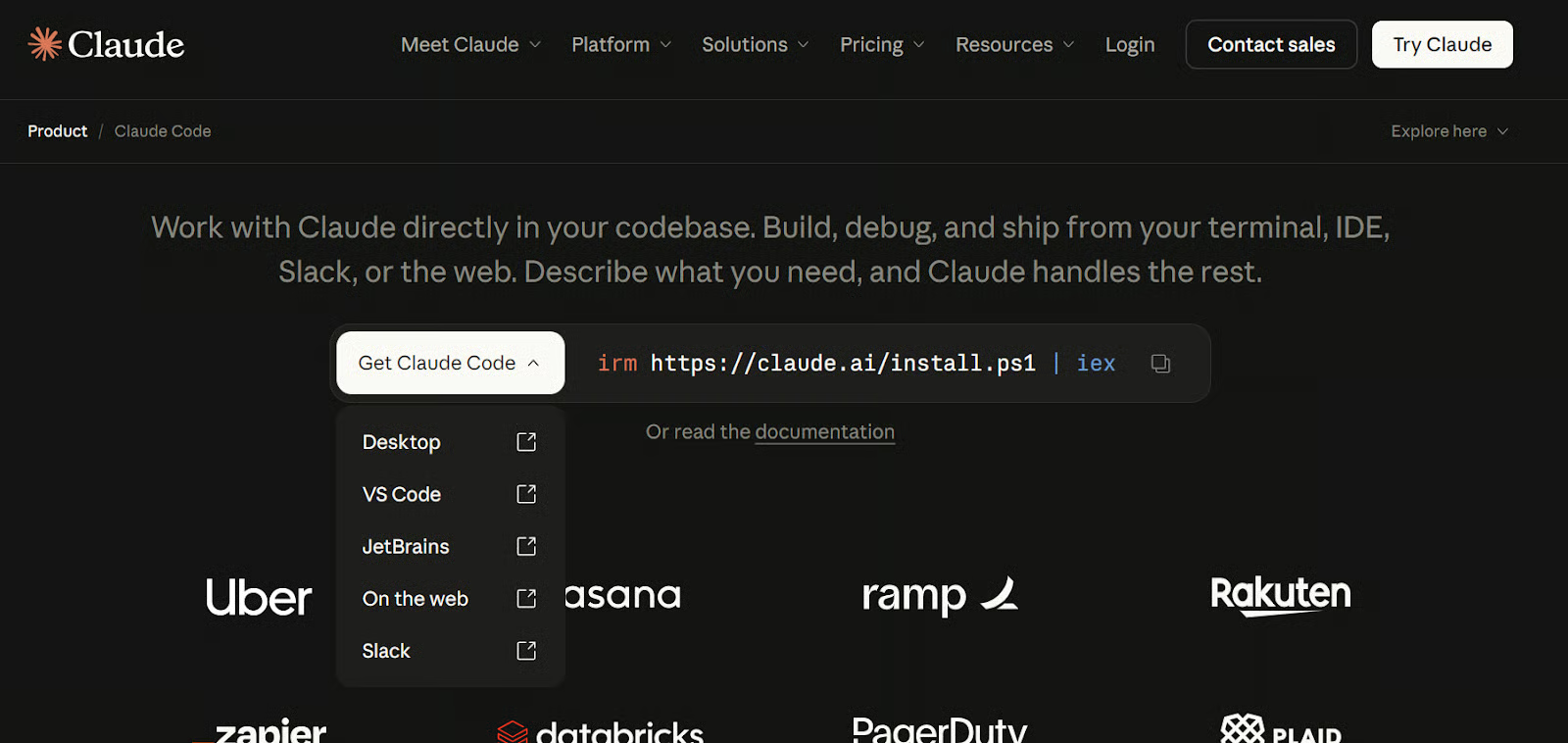
Sursă: Claude Code by Anthropic | AI Coding Agent, Terminal, IDE
Rulează următoarea comandă în PowerShell pentru a instala Claude Code:
irm https://claude.ai/install.ps1 | iexDupă ce se termină instalarea, creează un folder nou pentru acest proiect, intră în el și pornește Claude Code:
mkdir cc-channels
cd cc-channels
claude
Claude Code se va deschide în terminal și va porni o sesiune locală. Aceasta este baza pentru restul configurării, deoarece Channels funcționează doar într-o sesiune Claude Code activă. Pentru un ghid detaliat al funcțiilor Claude Code, vezi ghidul Claude Code 2.1.
Pasul 2: Autentifică-te cu contul tău Claude.ai
În continuare, autentifică-te în Claude Code cu contul tău Claude.ai. În cele mai multe cazuri, Claude Code îți va cere să te conectezi atunci când îl deschizi prima oară. Dacă nu, rulează această comandă în Claude Code:
/login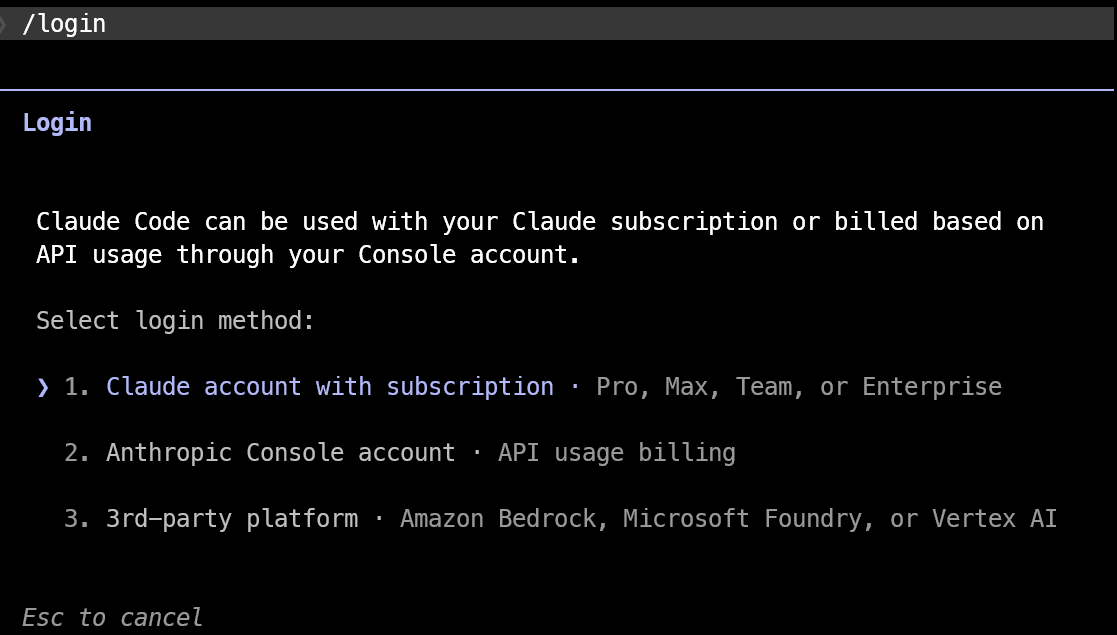
Channels funcționează doar cu login Claude.ai. Nu acceptă autentificare prin consolă sau cheie API, așa că, chiar dacă Claude Code funcționează într-un alt mod de facturare, Channels va fi indisponibil până când te conectezi cu contul tău Claude.ai.
Pasul 3: Instalează Bun pentru pluginul Discord
Pluginurile oficiale de canal ale Claude Code folosesc Bun, deci trebuie să îl instalezi înainte de configurarea Discord. Dacă nu ai instalat încă Bun, îl poți instala pe Windows cu această comandă PowerShell:
irm bun.sh/install.ps1 | iexDupă instalare, verifică dacă Bun funcționează rulând:
bun --versionDacă Bun este instalat corect, PowerShell va afișa numărul versiunii.
Pasul 4: Adaugă pluginul Discord oficial
Înainte de a instala pluginul Discord, asigură-te că marketplace-ul oficial de pluginuri Claude Code este adăugat și actualizat. Rulează aceste comenzi în Claude Code:
/plugin marketplace add anthropics/claude-plugins-official
/plugin marketplace update claude-plugins-official
Claude Code nu va găsi pluginul Discord dacă marketplace-ul lipsește sau este neactualizat. Dacă vezi o eroare de tipul „plugin not found in any marketplace”, aceste comenzi, de regulă, o rezolvă.
După ce marketplace-ul este gata, instalează pluginul Discord:
/plugin install discord@claude-plugins-official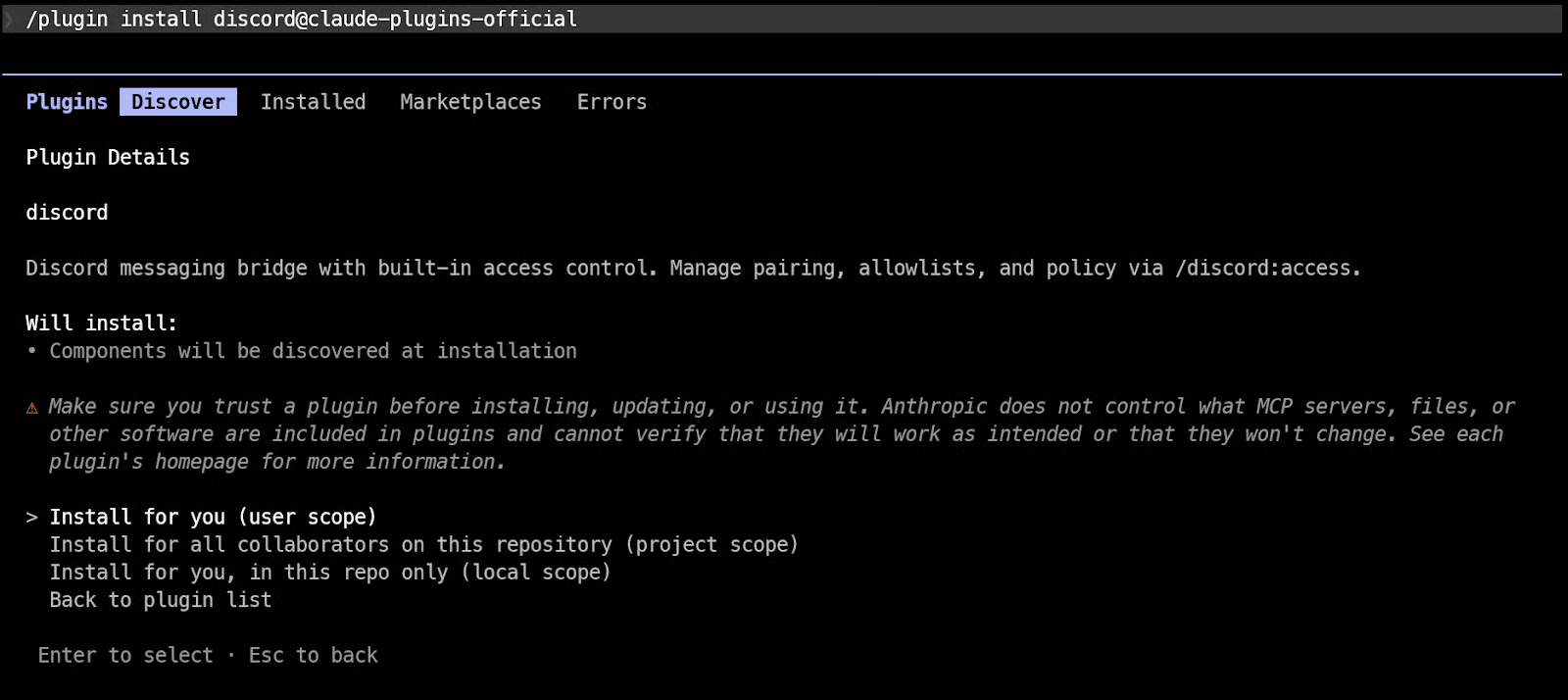
Apoi reîncarcă pluginurile pentru ca Claude Code să poată activa noile comenzi ale pluginului în sesiunea curentă:
/reload-pluginsClaude Code nu recunoaște noile comenzi ale pluginurilor până nu le reîncarci.
Pasul 5: Creează un bot Discord
Deschide Discord Developer Portal și dă click pe New Application. Dă-i aplicației un nume, de exemplu CC-Bot, apoi creeaz-o. Poți adăuga și o descriere și o imagine de profil din pagina General Information, dacă vrei.
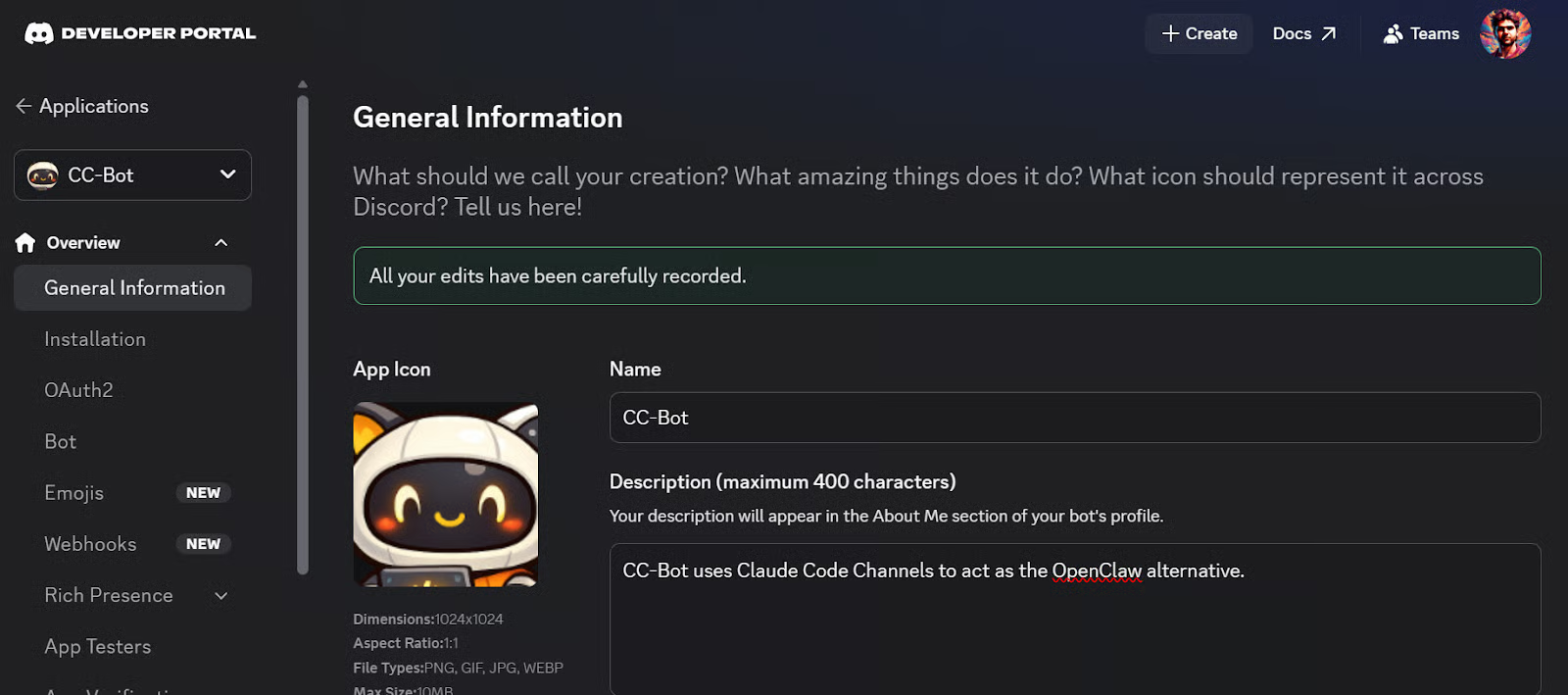
Apoi:
- Deschide secțiunea Bot
- Click pe Reset Token
- Copiază noul token al botului
- Salvează tokenul undeva în siguranță pentru pasul următor
Acest token îi permite lui Claude Code să conecteze botul tău Discord la sesiunea ta locală Claude Code.
Înainte să părăsești Developer Portal, activează Message Content Intent în setările botului.
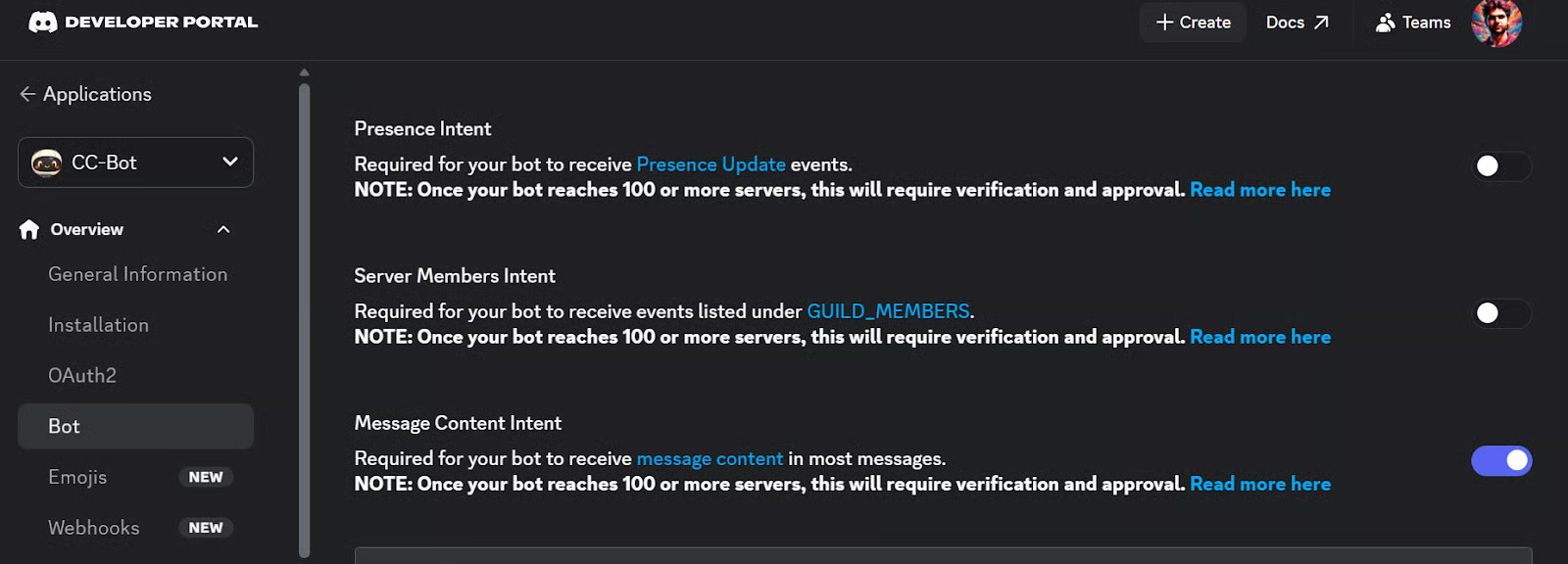
Configurarea Discord în Claude Code are nevoie ca botul să citească textul mesajelor primite, iar Discord impune acest intent pentru asta.
Pasul 6: Invită botul pe serverul tău Discord
În continuare, adaugă botul pe serverul tău Discord. În Discord Developer Portal, deschide fila OAuth2 și derulează până la OAuth2 URL Generator. Bifează bot la scopes.
După asta, Discord va afișa automat secțiunea Bot Permissions, unde poți alege permisiunile pentru botul tău.
Selectează următoarele permisiuni:
- View Channels
- Send Messages
- Send Messages in Threads
- Read Message History
- Attach Files
- Add Reactions
- Send Voice Messages
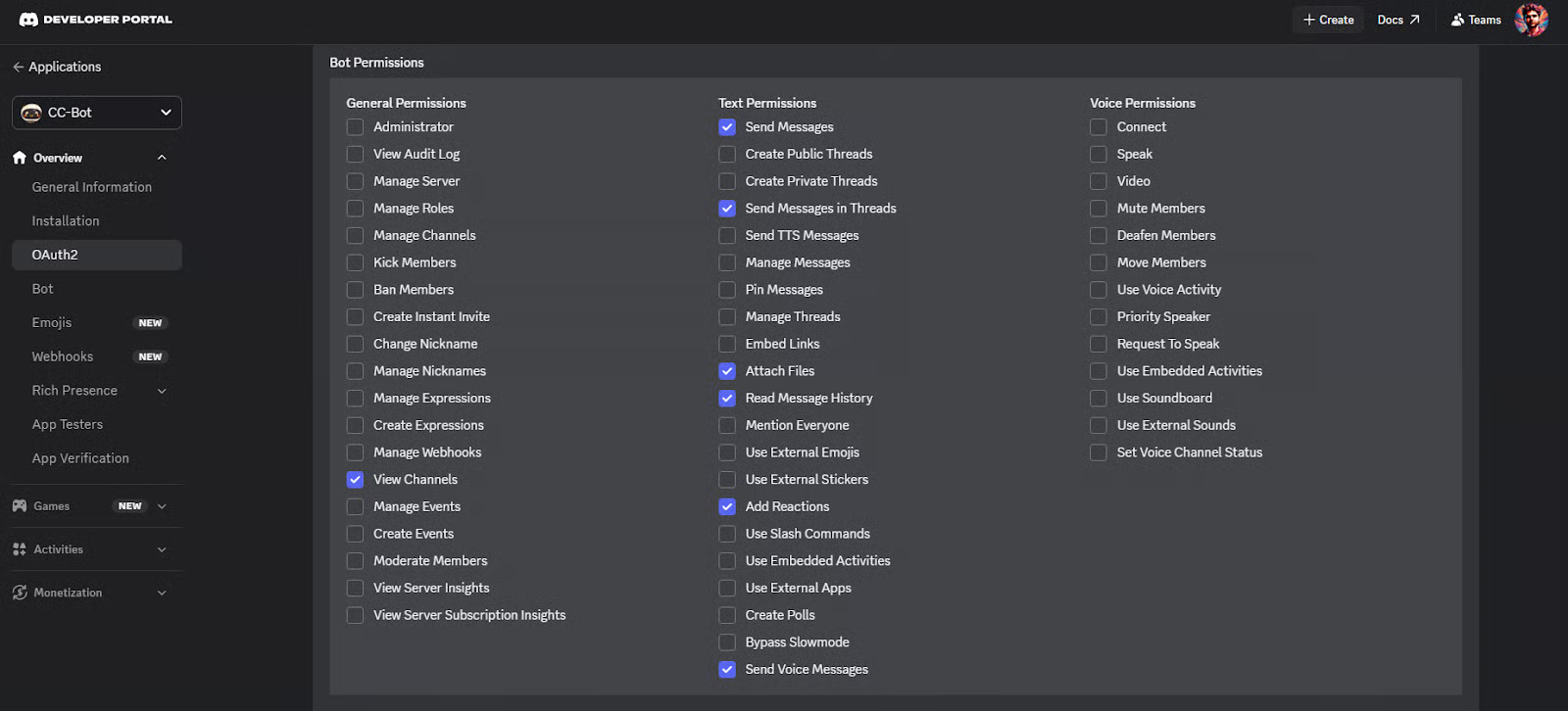
După ce selectezi permisiunile, Discord va genera un URL de invitație pentru bot. Copiază acest URL și inserează-l în browser. Se va deschide fie aplicația desktop Discord, fie site-ul Discord, în funcție de setarea ta.
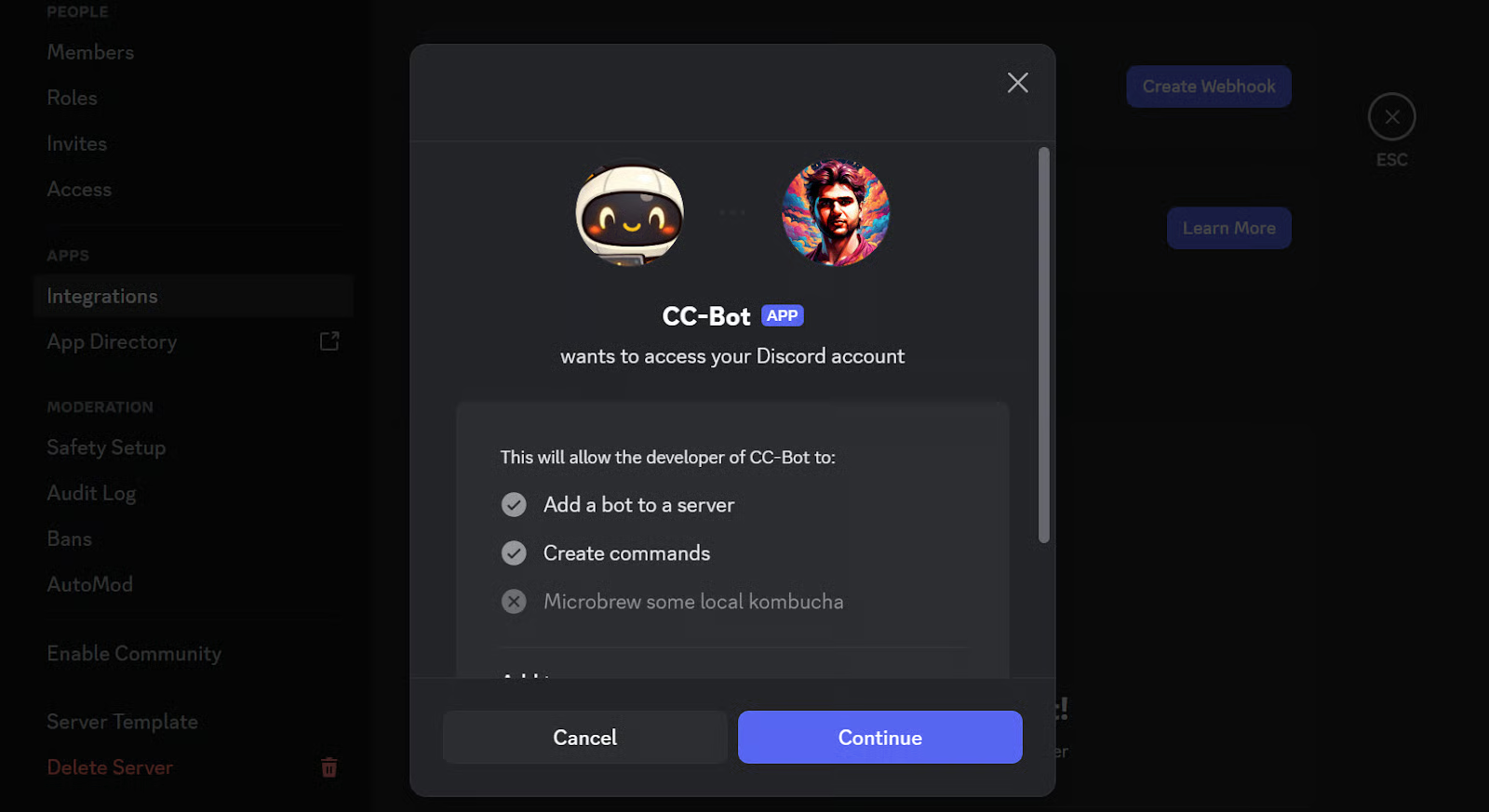
De acolo, alege serverul pe care vrei să adaugi botul și dă click pe Authorize. După ce finalizezi, botul ar trebui să apară pe serverul tău Discord și va fi gata pentru pasul următor.
Pasul 7: Configurează tokenul botului în Claude Code
Acum revino la Claude Code și conectează-l la botul tău Discord rulând această comandă:
/discord:configure YOUR_DISCORD_BOT_TOKENÎnlocuiește YOUR_DISCORD_BOT_TOKEN cu tokenul botului pe care l-ai copiat din Discord Developer Portal.
Claude Code îl va salva automat pentru tine, astfel încât nu trebuie să creezi manual fișierul de config.
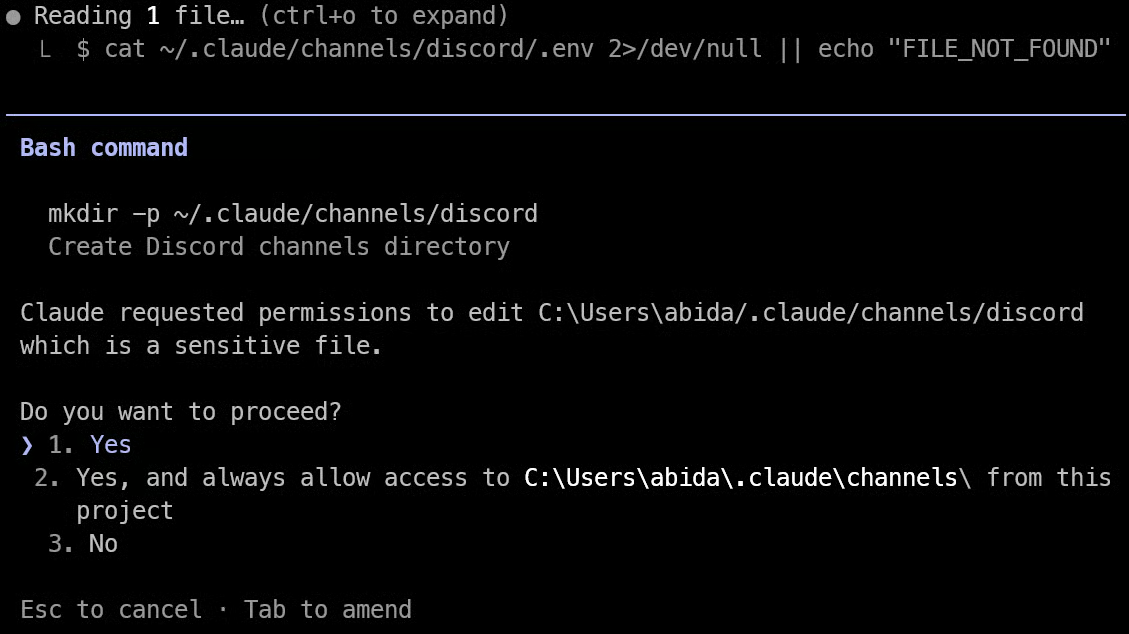
Implicit, Claude Code stochează tokenul în acest fișier:
~/.claude/channels/discord/.envPoți seta și variabila de mediu DISCORD_BOT_TOKEN înainte de a porni Claude Code, dar comanda /discord:configure este, de obicei, cea mai simplă opțiune pentru majoritatea oamenilor.
Notă: Dacă această comandă nu funcționează din prima, închide terminalul și deschide-l din nou. Apoi revino în folderul proiectului tău Claude Code și pornește din nou Claude Code. Deoarece Channels funcționează doar într-o sesiune Claude Code activă, repornirea terminalului și redeschiderea Claude Code poate ajuta la reîmprospătarea sesiunii și la încărcarea corectă a configurării Discord.
Pasul 8: Pornește Claude Code cu Channels activat
În acest punct, botul tău Discord este configurat, dar nu va funcționa până când Claude Code nu este pornit cu canalul Discord activat.
Ieși din sesiunea curentă Claude Code, apoi pornește din nou cu:
claude --channels plugin:discord@claude-plugins-official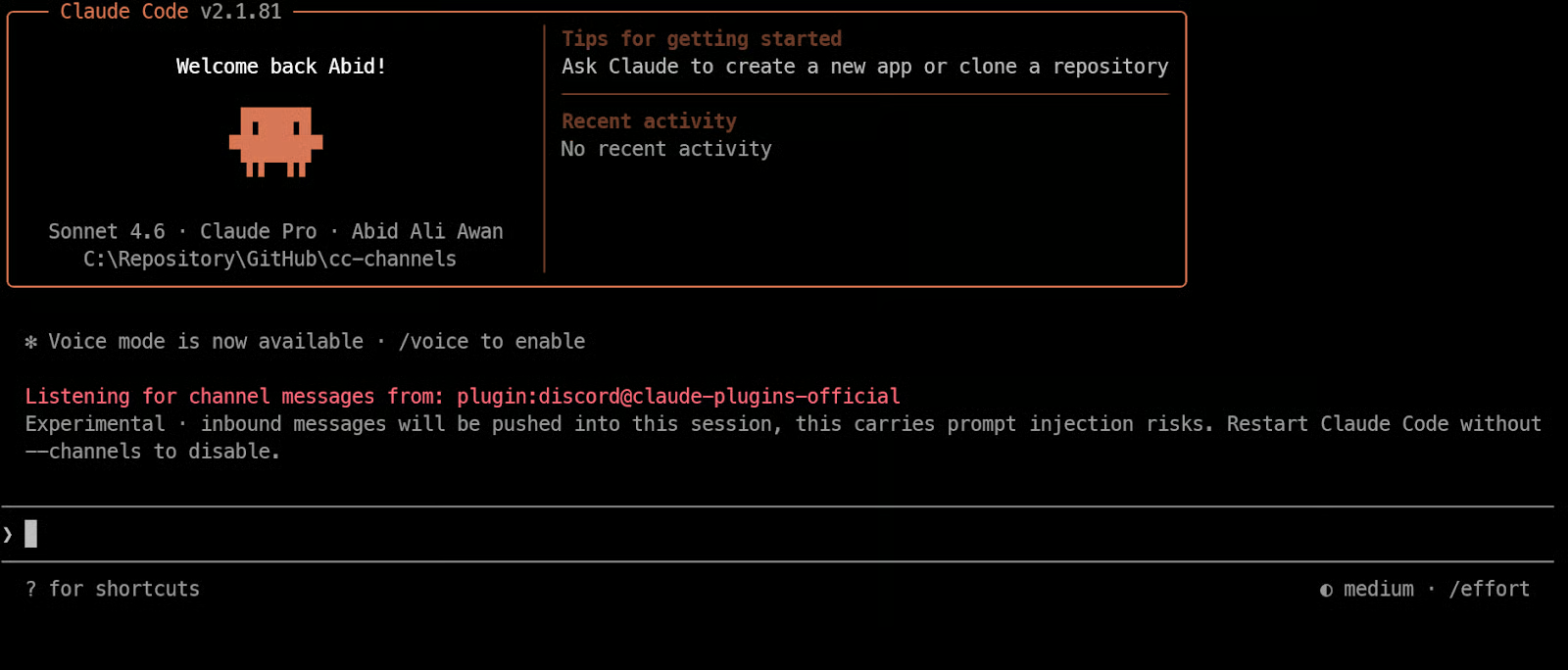
Această comandă pornește Claude Code și încarcă simultan pluginul canalului Discord.
După pornire, botul poate intra online și poate începe să primească mesaje din Discord în acea sesiune Claude Code live. Channels funcționează doar cât timp sesiunea este deschisă, deci dacă închizi Claude Code, botul va înceta să răspundă până când îl lansezi din nou.
Pasul 9: Asociază-ți contul Discord
După ce Claude Code rulează cu canalul Discord activat, deschide Discord și trimite un mesaj direct către botul tău. Botul ar trebui să îți răspundă cu un cod de asociere. Acest lucru funcționează doar cât timp Claude Code rulează cu flagul --channels, așa că dacă botul nu răspunde, verifică dacă sesiunea ta Claude Code este încă activă.
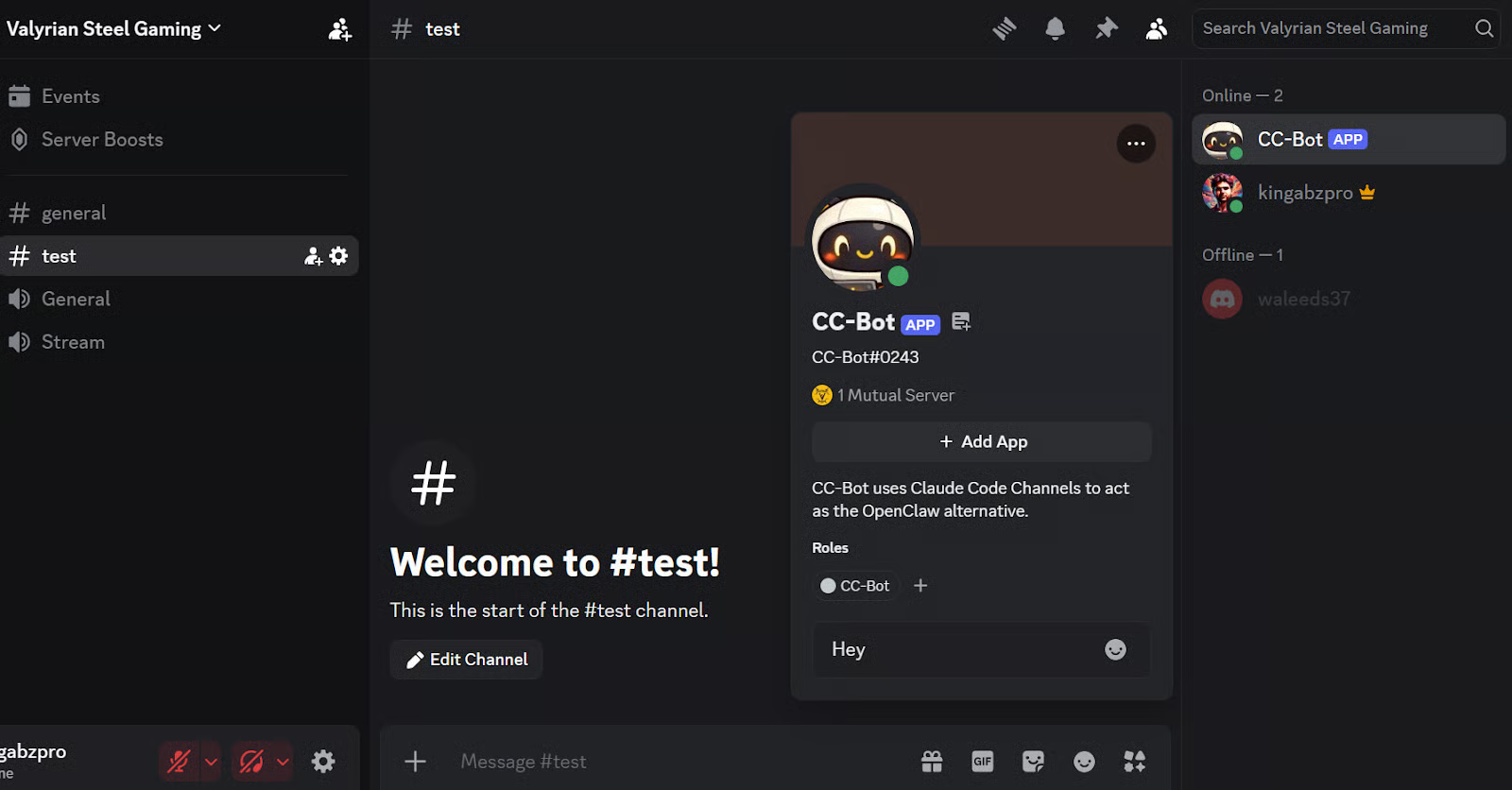
Apoi revino la Claude Code și rulează:
/discord:access pair YOUR_PAIRING_CODEÎnlocuiește YOUR_PAIRING_CODE cu codul trimis de bot. Astfel îți aprobi contul Discord și îl adaugi pe lista de expeditori permisi pentru acea sesiune Claude Code.
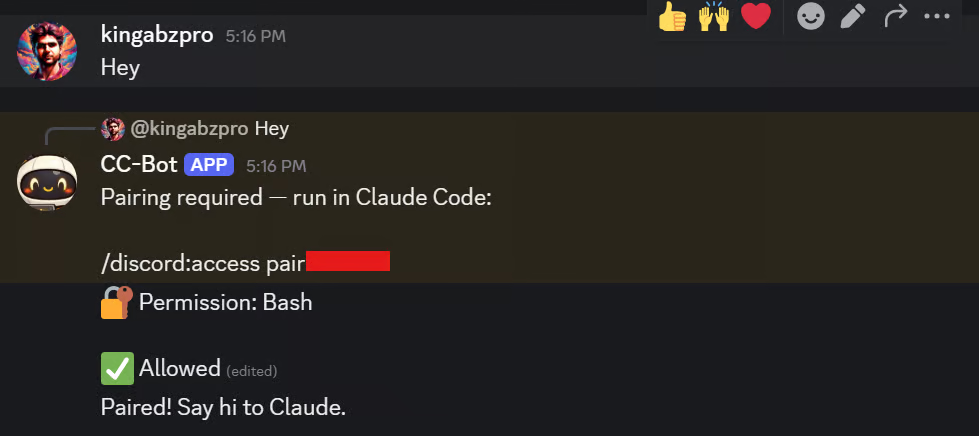
După asociere, restrânge accesul astfel încât doar expeditorii aprobați să poată trimite mesaje sesiunii tale:
/discord:access policy allowlistClaude Code Channels folosesc un model allowlist: doar utilizatorii Discord aprobați pot trimite mesaje în sesiunea ta în execuție. Oricine altcineva este ignorat în tăcere.
Pasul 10: Testează Claude Code Channels în Discord
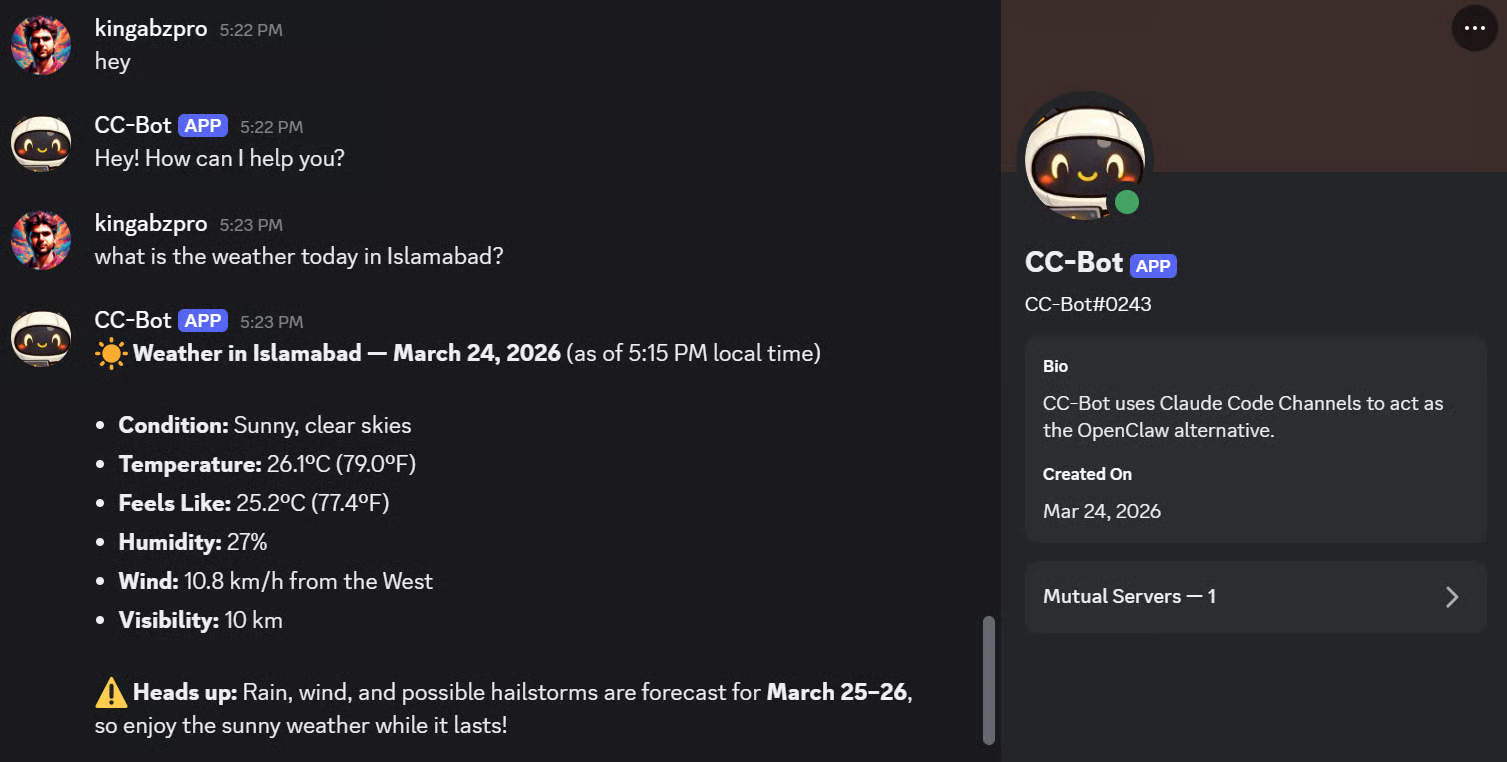
Acum poți începe să folosești botul în Discord la fel cum ai folosi Claude Code în terminal. Trimite-i un mesaj, cere-i să facă ceva și îți va răspunde în chat folosind sesiunea ta Claude Code live în fundal.
De exemplu, îi poți cere să verifice vremea, să creeze un reminder sau să construiască un site simplu.
Channels funcționează trimițând mesajul tău din Discord în sesiunea Claude Code în execuție, apoi întorcând răspunsul înapoi în Discord.
S-ar putea să observi că Claude Code se poate opri și cere permisiune înainte de a folosi anumite instrumente. Este normal. Claude Code este conceput să ceară înainte de a efectua acțiuni precum rularea de comenzi sau efectuarea de modificări, iar solicitările de permisiune pot pune pauză sesiunii până le aprobi.
Poți gestiona aceste reguli cu /permissions sau poți folosi alte moduri de permisiuni dacă vrei mai puține întreruperi.
Pentru testare, unii pornesc Claude Code cu această comandă:
claude --dangerously-skip-permissions --channels
plugin:discord@claude-plugins-official
Aceasta sare peste solicitările de permisiuni, astfel încât botul Discord poate continua să lucreze fără să îți ceară aprobarea pentru fiecare acțiune. Totuși, documentația oficială recomandă să folosești asta doar în medii în care ai încredere deplină, deoarece elimină un control de siguranță important.
După aceea, poți încerca câteva sarcini simple. De exemplu, îi poți cere botului să seteze un reminder. Claude Code îți poate citi cererea, raționa pe baza ei și răspunde în Discord.
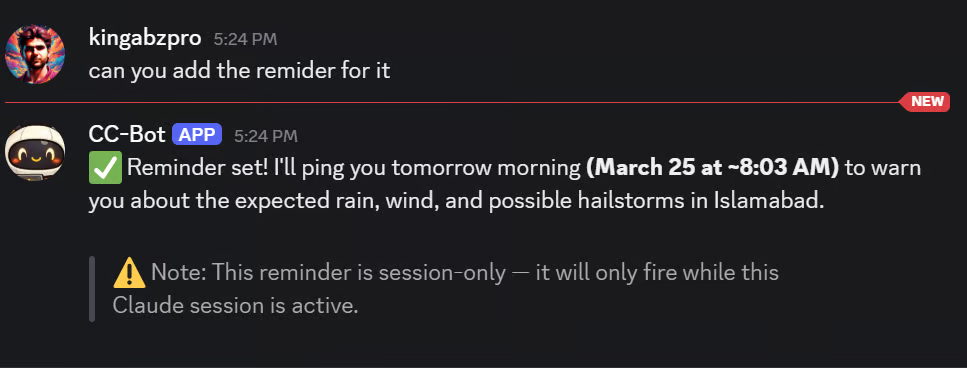
I-am cerut să construiască un site de portofoliu simplu. A generat fișierele și a oferit un răspuns rapid în Discord.
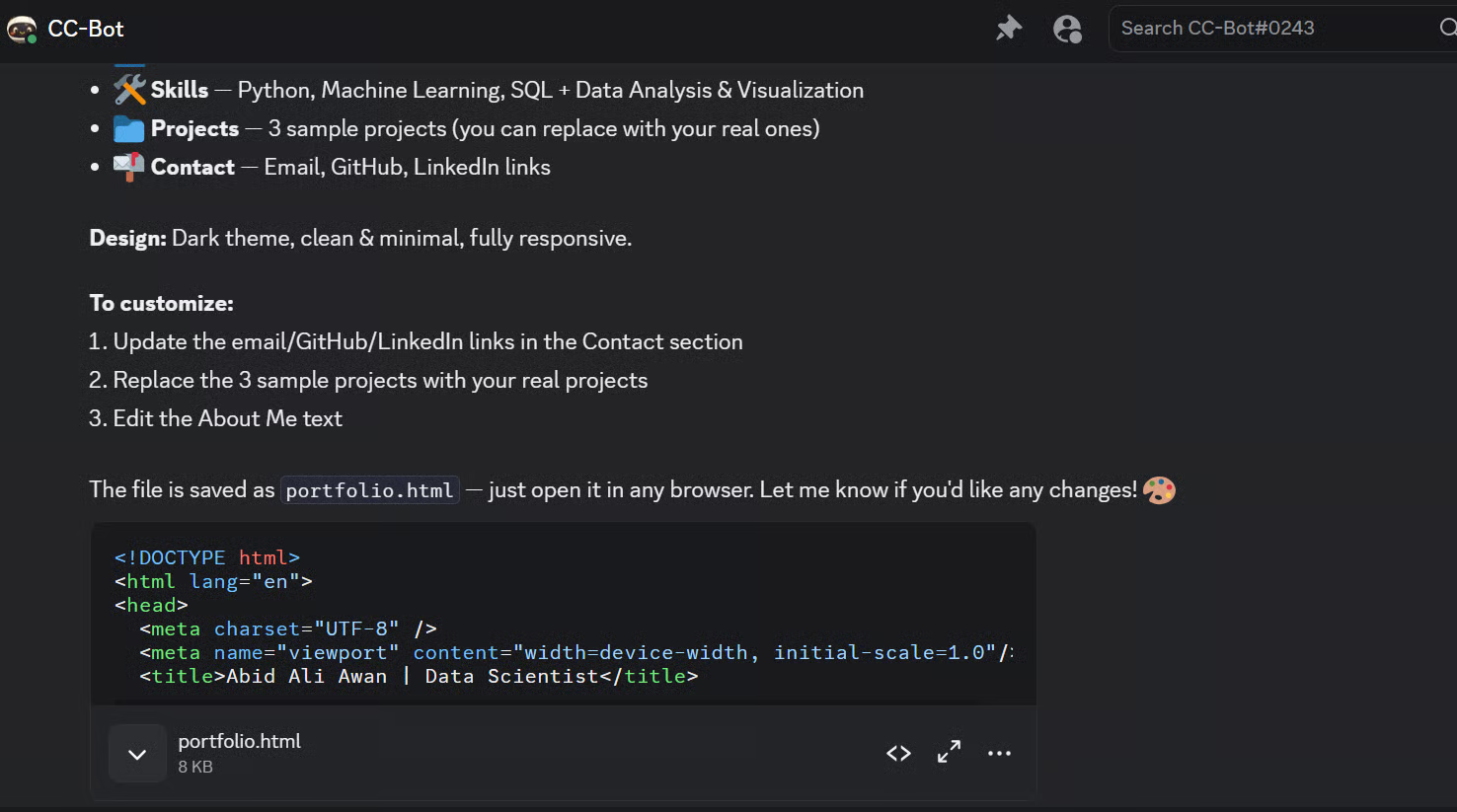
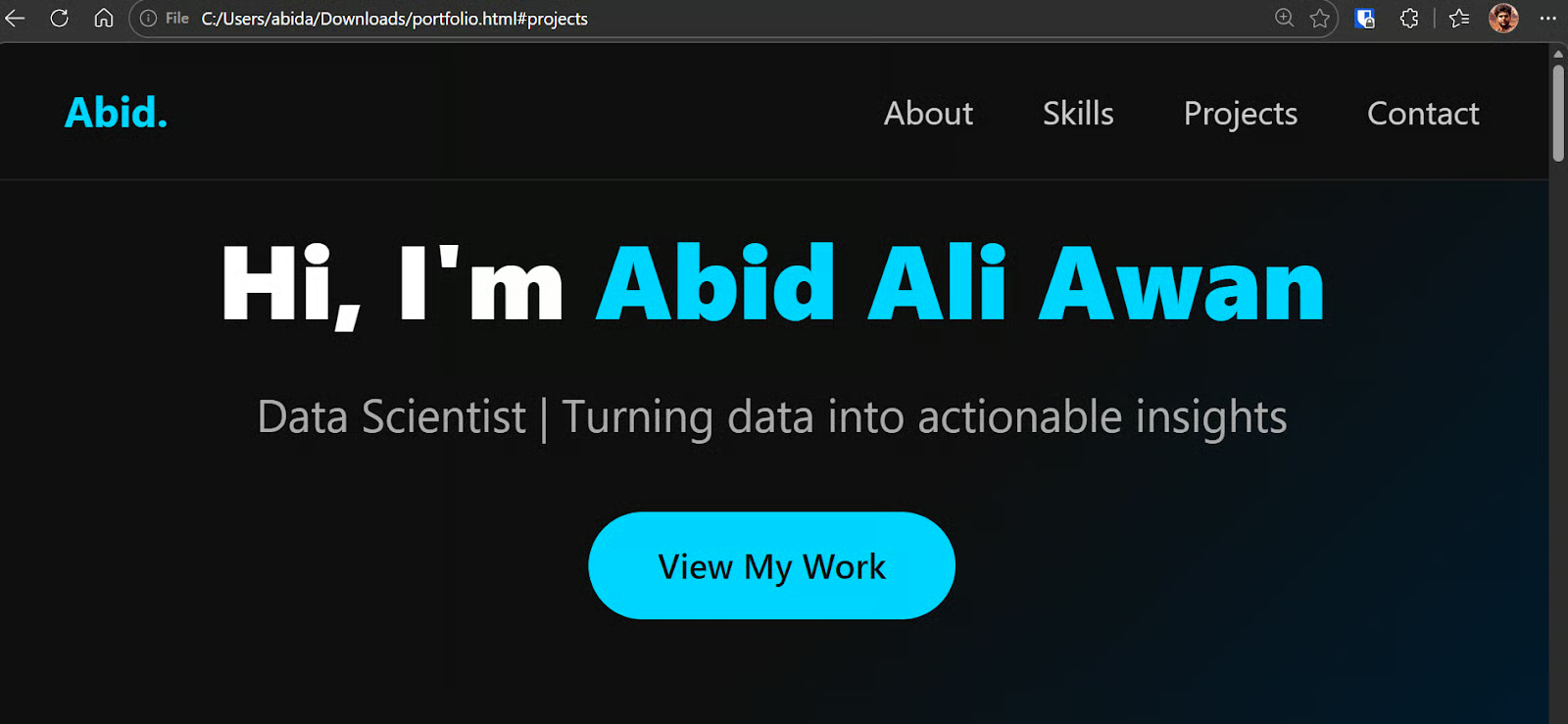
Apoi am deschis rezultatul în browser și, pentru o primă versiune rapidă, arăta bine.
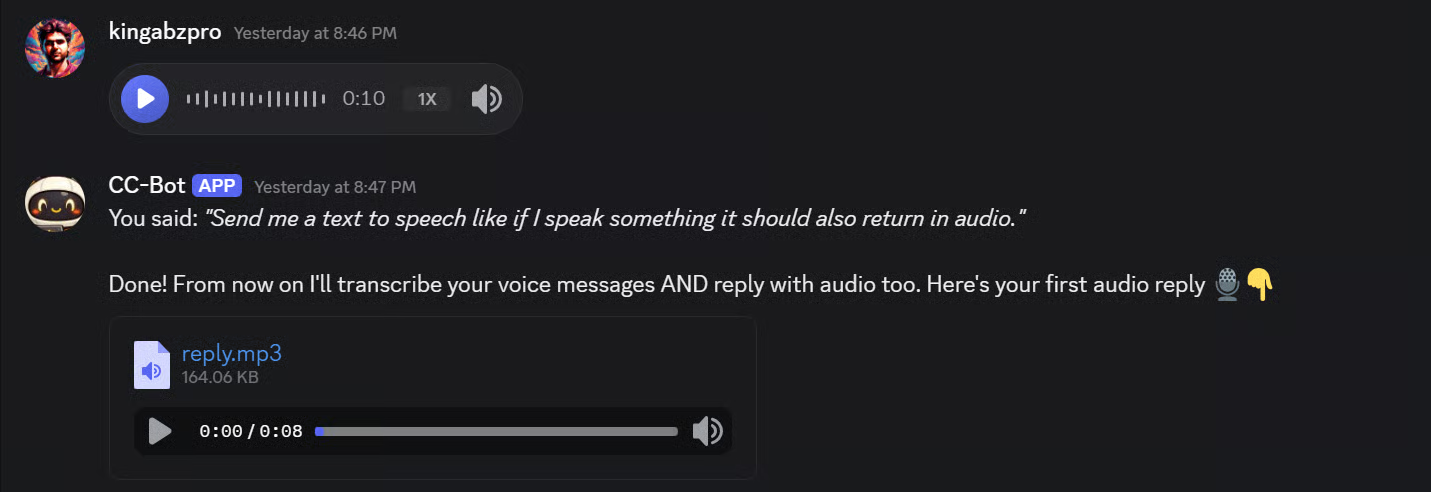
După aceea, am schimbat chiar comportamentul botului ca să pot trimite mesaje vocale și să primesc răspunsuri tot ca mesaje vocale. A făcut interacțiunea să pară mult mai naturală, aproape ca o conversație reală.
Depanarea Claude Code Channels
Hai să vedem ce poți face când lucrurile nu merg bine.
Folosirea pluginului fakechat pentru investigație
Înainte de a intra în probleme comune, merită să știi de pluginul fakechat—un canal de test local care rulează o interfață de chat pe localhost, fără vreun serviciu extern de configurat. Dacă întâmpini probleme cu Discord, fakechat te ajută să izolezi dacă problema este la Channels în sine sau la configurarea botului Discord:
/plugin install fakechat@claude-plugins-official
claude --channels fakechat
Acesta deschide un chat în browser la http://localhost:3000 care trimite mesaje direct în sesiunea ta Claude Code. Dacă fakechat funcționează dar Discord nu, problema este în configurarea botului, nu la Channels.
Probleme frecvente și cum le rezolvi
Iată cele mai frecvente probleme când configurezi Discord cu Claude Code Channels și cum le remediezi.
Dacă Claude Code nu găsește pluginul Discord, de obicei problema este marketplace-ul oficial. Adaugă sau actualizează din nou marketplace-ul claude-plugins-official, apoi reinstalează pluginul Discord. În previzualizarea curentă Channels, pluginurile aprobate vin din marketplace-ul oficial.
Dacă /discord:configure nu funcționează, este posibil ca pluginul să fie instalat dar să nu fie încărcat în sesiunea curentă. Rulează /reload-plugins, iar dacă nu ajută, închide terminalul, întoarce-te în folderul proiectului și pornește din nou Claude Code.
Dacă botul apare offline în Discord, verifică mai întâi elementele de bază: asigură-te că tokenul botului este corect, că ai pornit Claude Code cu claude --channels plugin:discord@claude-plugins-official și că sesiunea Claude Code este încă deschisă. Channels funcționează doar cât timp sesiunea locală rulează.
Dacă botul este online dar nu citește corect mesajele primite, deschide Discord Developer Portal și confirmă că Message Content Intent este activat. Documentația Discord menționează că aplicațiile fără acest intent pot primi câmpuri de conținut goale.
Dacă asocierea eșuează, trimite din nou un DM botului și confirmă că Claude Code încă rulează cu Channels activat. Fluxul de asociere depinde de răspunsul cu codul de asociere din partea pluginului local live.
În final, dacă folosești Claude Pro sau Max ca utilizator individual, poți activa Channels per sesiune cu flagul --channels. Dacă ești pe Team sau Enterprise, administratorul tău ar putea avea nevoie să activeze mai întâi Channels în setările organizației. Channels necesită și autentificare Claude.ai, deci nu vor funcționa dacă ești conectat doar cu autentificare pe bază de cheie API.
Construirea de canale personalizate
Dacă Discord și Telegram nu se potrivesc fluxului tău de lucru, poți să îți construiești propriul plugin de canal. Anthropic oferă o referință Channels cu specificația serverului MCP. Un canal personalizat poate redirecționa webhooks, mesaje Slack, SMS-uri sau orice altă sursă de evenimente în sesiunea ta Claude Code.
Gânduri finale
Claude Code Channels îți oferă o linie directă către o sesiune Claude Code live din Discord. După configurarea inițială, botul devine o interfață la distanță pentru a trimite prompturi, a primi răspunsuri și a gestiona sarcini—fără să rămâi lipit de terminal.
Am acoperit configurarea completă de la zero: instalarea Claude Code, autentificarea cu contul tău Claude.ai, instalarea Bun, adăugarea marketplace-ului oficial de pluginuri, configurarea și invitarea unui bot Discord, setarea tokenului botului, lansarea Claude Code cu Channels activat, asocierea contului și testarea în Discord.
După conectare, botul poate gestiona întrebări rapide, remindere, modificări de cod și fluxuri de lucru mai lungi pentru proiecte, prin chat. Un singur aspect de reținut: Channels depind de o sesiune Claude Code live, astfel încât botul funcționează doar cât timp Claude Code rulează.
Dacă vrei să mergi mai departe cu Claude Code, îți recomand tutorialul nostru Cele mai bune practici Claude Code sau cursul Introducere în modelele Claude.