Claude Code Kanalları, canlı bir Claude Code oturumunu Discord, Telegram veya iMessage gibi mesajlaşma platformlarına bağlamanıza olanak tanır; böylece istemleri bir bot üzerinden gönderip yanıtları doğrudan sohbette alabilirsiniz.
Tüm süre boyunca terminalde kalmak yerine, çalışan Claude Code iş akışınızla alışık olduğunuz bir mesajlaşma arayüzünden etkileşime geçebilirsiniz. Claude Cowork Dispatch tek seferlik otomatik görevleri üstlenirken, Claude Code Routines bulutta zamanlanmış olarak ajanları çalıştırır ve Remote Control yerel bir oturumu etkin biçimde denetlemenizi sağlar. Kanallar, sohbet tabanlı iş akışları için gereken kalıcı, çift yönlü bağlantıyı sunar.
Bu öğreticide, Claude Code’u kurmaktan Discord botu oluşturma ve eşleştirmeye kadar, Discord’u Claude Code Kanalları’na bağlamayı adım adım gösteriyorum. Sonunda, Discord üzerinden web’de arama yapabilen, uygulama geliştirebilen, görevleri zamanlayabilen ve yerel işletim sisteminizle etkileşime girebilen çalışan bir kurulumunuz olacak.
Kısa Özet
- Claude Code Kanalları, canlı bir Claude Code oturumunu mesajlaşma platformlarına (Discord, Telegram, iMessage) köprüleyen MCP tabanlı eklentilerdir
- Kodunuz yerelde kalır—mesajlaşma uygulaması yalnızca çalışan terminal oturumunuza uzaktan bir arayüzdür
- Kurulum yaklaşık 10 dakika sürer: Discord botu oluşturun, eklentiyi kurun, belirteci yapılandırın, hesabınızı eşleştirin
- Kanallar yalnızca Claude Code oturumunuz çalışırken çalışır—oturumu kapatırsanız bot çevrimdışı olur
- Claude Code v2.1.80+, Claude.ai Pro veya Max aboneliği ve Bun çalışma zamanı gerekir
Claude Code Kanalları Nedir?
Claude Code Kanalları, harici uygulamaların canlı bir Claude Code oturumuna mesaj göndermesine olanak tanıyan MCP tabanlı eklentilerdir. Discord, Telegram, iMessage, uyarılar veya web kancaları gibi araçlarla Claude Code arasında bir köprü görevi görürler.
Claude, mesajı çalışan oturum içinde alır, üzerinde çalışır ve yanıtı aynı kanal üzerinden geri gönderebilir.
Kanallar 20 Mart 2026’da araştırma ön izlemesi olarak yayınlandı. Claude Code v2.1.80 veya üzeri, bir Claude.ai girişi gerektirir ve konsol veya API anahtarı kimlik doğrulamasıyla çalışmazlar.
Takım ve Kurumsal hesaplarda, özelliğin kuruluş tarafından etkinleştirilmiş olması da gerekir.
Kanallar yalnızca Claude Code oturumunuz açık ve çalışır durumdayken çalışır. Claude Code’u kapatırsanız, gelen Discord veya Telegram mesajları işlenmez.
Kurulumun sürekli erişilebilir olmasını istiyorsanız, Claude Code’u kalıcı bir terminalde veya arka plan ortamında çalışır durumda tutmanız gerekir.
Kanallar vs. Remote Control vs. Web Sessions
Claude Code artık oturumlarla uzaktan etkileşim kurmanın üç yoluna sahip. Farklı sorunları çözerler:
| Aspect | Channels | Remote Control | Web Sessions |
|---|---|---|---|
| Interface | Discord, Telegram, iMessage | claude.ai/code, iOS/Android app | claude.ai/code browser |
| Session location | Your machine (local) | Your machine (local) | Anthropic cloud |
| Setup time | ~10 min (bot creation + pairing) | 1 command (claude remote-control) |
None |
| Best for | Async messages, mobile-first, team channels | Continuing terminal sessions from phone | Quick tasks without local setup |
| Local tool access | Full (filesystem, MCP, git) | Full (filesystem, MCP, git) | Cloud sandbox only |
| Notifications | Native push (Discord/Telegram/iMessage) | Must open claude.ai or app | Must open claude.ai |
Yerel anlık bildirimler, asenkron “gönder ve unut” iş akışları veya bir Discord sunucusu üzerinden ekip erişimi istediğinizde Kanalları kullanın. Minimum kurulumla tam claude.ai arayüzünü tercih ediyorsanız Remote Control’ü kullanın. Her ikisi de oturumunuzu yerelde tutar—kodu Anthropic sunucuları üzerinden yönlendirmezler.
Claude Code Kanalları: Önkoşullar
Başlamadan önce, aşağıdakilere sahip olduğunuzdan emin olun:
- Claude Code v2.1.80 veya daha yeni
- Claude Code üzerinden oturum açılmış bir Claude.ai hesabı
- Pro veya Max planı
- Kanal eklentileri bunu gerektirdiğinden Bun kurulu
- Bir Discord hesabı
- Bir bot ekleyip yönetebileceğiniz bir Discord sunucusuna erişim
Claude Code Kanalları, API anahtarı veya yalnızca konsol girişiyle çalışmaz.
Kanalları kullanmak için Claude.ai hesabınızla oturum açmış olmanız gerekir. Takım ve Kurumsal kullanıcıların ayrıca yöneticilerinin önce Kanalları etkinleştirmesi gerekebilir.
Adım 1: Claude Code’u Kurun
Resmi Claude Code web sitesine gidin ve kurulum kılavuzunu açın. Anthropic, Windows, macOS, Linux ve WSL dahil farklı platformlar için kurulum komutları sağlar. Bu öğretici için Windows PowerShell kullanıyoruz.
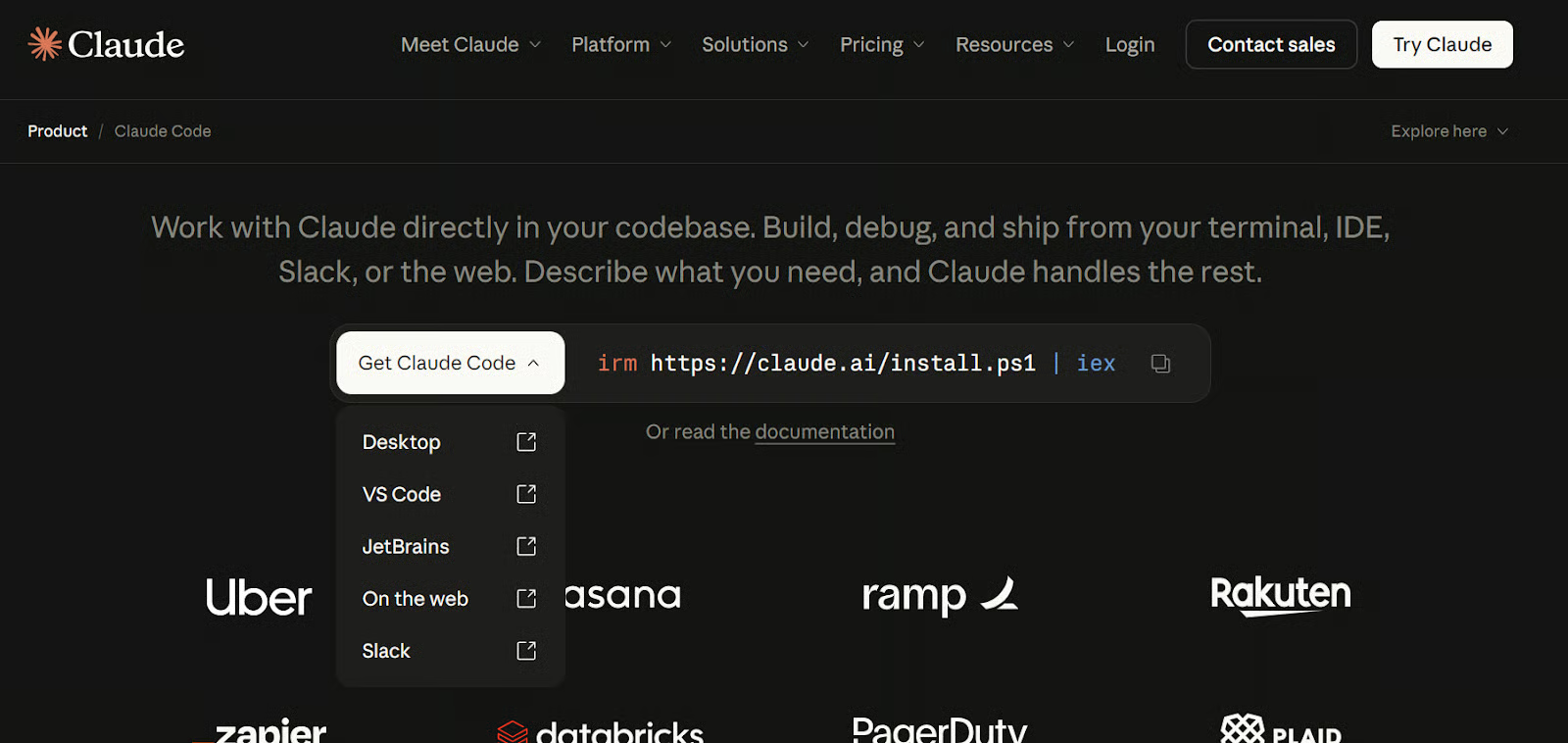
Kaynak: Anthropic’in Claude Code’u | Yapay Zekâ Kodlama Aracısı, Terminal, IDE
Claude Code’u kurmak için PowerShell’de aşağıdaki komutu çalıştırın:
irm https://claude.ai/install.ps1 | iexKurulum tamamlandıktan sonra bu proje için yeni bir klasör oluşturun, içine geçin ve Claude Code’u başlatın:
mkdir cc-channels
cd cc-channels
claude
Claude Code terminalinizde açılır ve yerel bir oturum başlatır. Bu, geri kalan kurulumun temelidir; çünkü Kanallar yalnızca etkin bir Claude Code oturumu içinde çalışır. Claude Code özelliklerinin daha ayrıntılı bir anlatımı için Claude Code 2.1 rehberimize bakın.
Adım 2: Claude.ai Hesabınızla Oturum Açın
Sonraki adımda, Claude.ai hesabınızla Claude Code’da oturum açın. Çoğu durumda, Claude Code ilk açtığınızda sizden giriş yapmanızı ister. İstemezse, Claude Code içinde şu komutu çalıştırın:
/login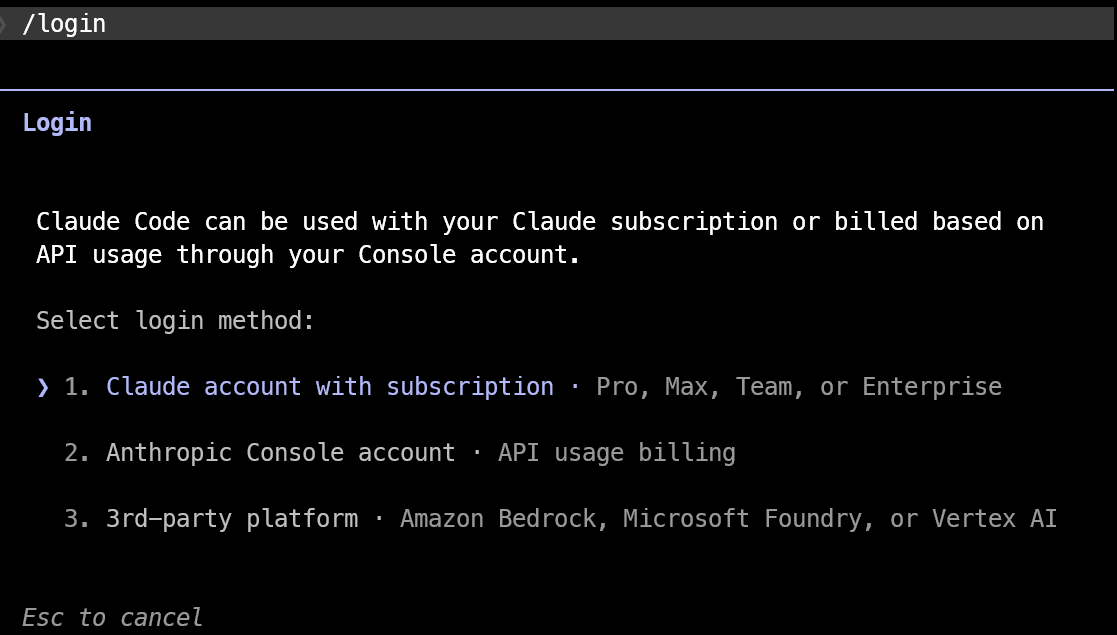
Kanallar yalnızca bir Claude.ai girişiyle çalışır. Konsol girişi veya API anahtarı kimlik doğrulamasını desteklemezler; bu nedenle Claude Code başka bir faturalandırma modunda çalışsa bile, Claude.ai hesabınızla oturum açana kadar Kanallar kullanılamaz.
Adım 3: Discord Eklentisi İçin Bun’u Kurun
Claude Code’un resmi kanal eklentileri Bun kullanır; bu yüzden Discord’u kurmadan önce onu yüklemeniz gerekir. Henüz Bun’u kurmadıysanız, Windows’ta şu PowerShell komutuyla yapabilirsiniz:
irm bun.sh/install.ps1 | iexKurulum tamamlandıktan sonra, çalıştığını doğrulamak için şunu çalıştırın:
bun --versionBun doğru kurulduysa, PowerShell sürüm numarasını gösterecektir.
Adım 4: Resmi Discord Eklentisini Ekleyin
Discord eklentisini kurmadan önce, resmi Claude Code eklenti pazarının eklendiğinden ve güncel olduğundan emin olun. Bu komutları Claude Code içinde çalıştırın:
/plugin marketplace add anthropics/claude-plugins-official
/plugin marketplace update claude-plugins-official
Pazar yeri eksik veya güncel değilse Claude Code, Discord eklentisini bulamaz. “plugin not found in any marketplace” gibi bir hata görürseniz, bu komutlar genellikle sorunu çözer.
Pazar yeri hazır olduğunda, Discord eklentisini kurun:
/plugin install discord@claude-plugins-official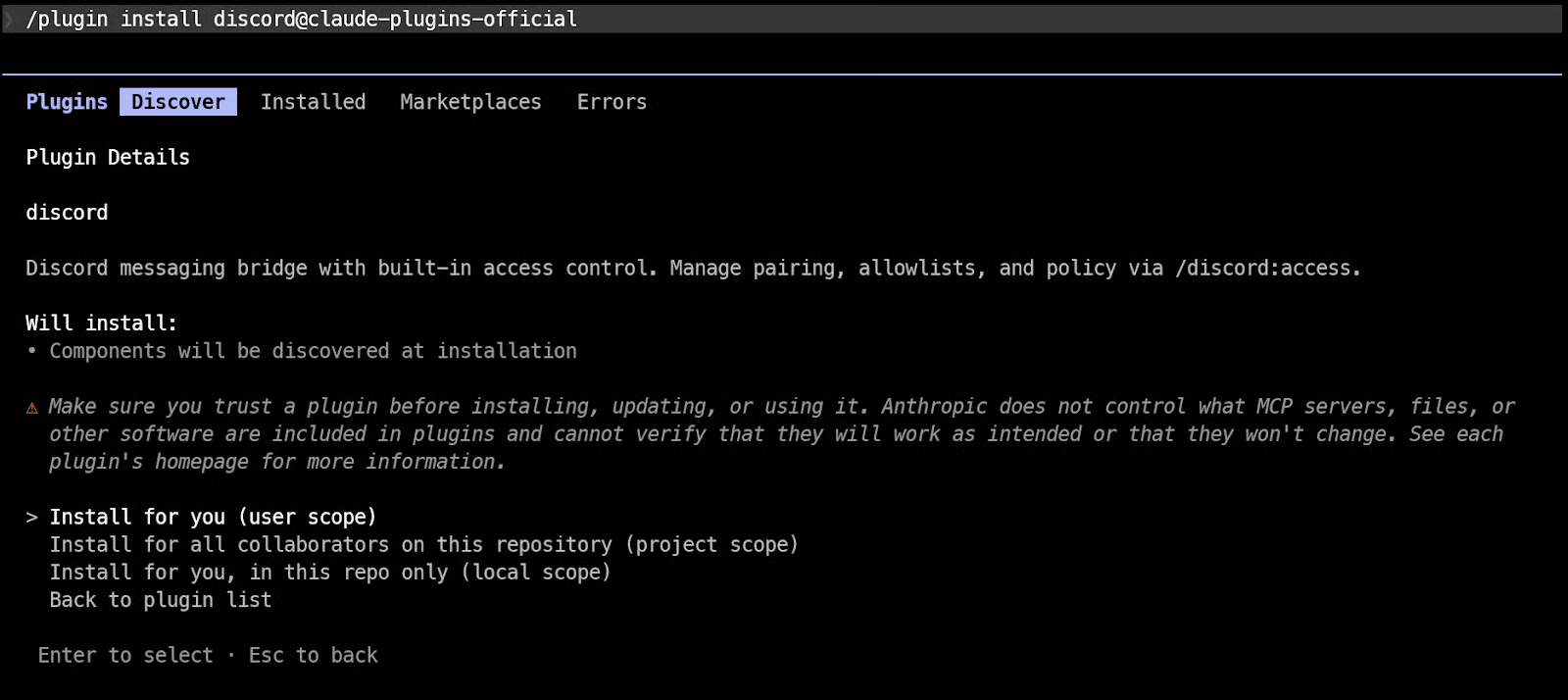
Ardından, Claude Code’un yeni eklenti komutlarını mevcut oturumunuzda etkinleştirebilmesi için eklentilerinizi yeniden yükleyin:
/reload-pluginsClaude Code, eklentileri yeniden yükleyene kadar yeni eklenti komutlarını tanımaz.
Adım 5: Bir Discord Botu Oluşturun
Discord Geliştirici Portalı’nı açın ve New Application’a tıklayın. Uygulamanıza CC-Bot gibi bir ad verin ve oluşturun. İsterseniz General Information sayfasından açıklama ve profil görseli de ekleyebilirsiniz.
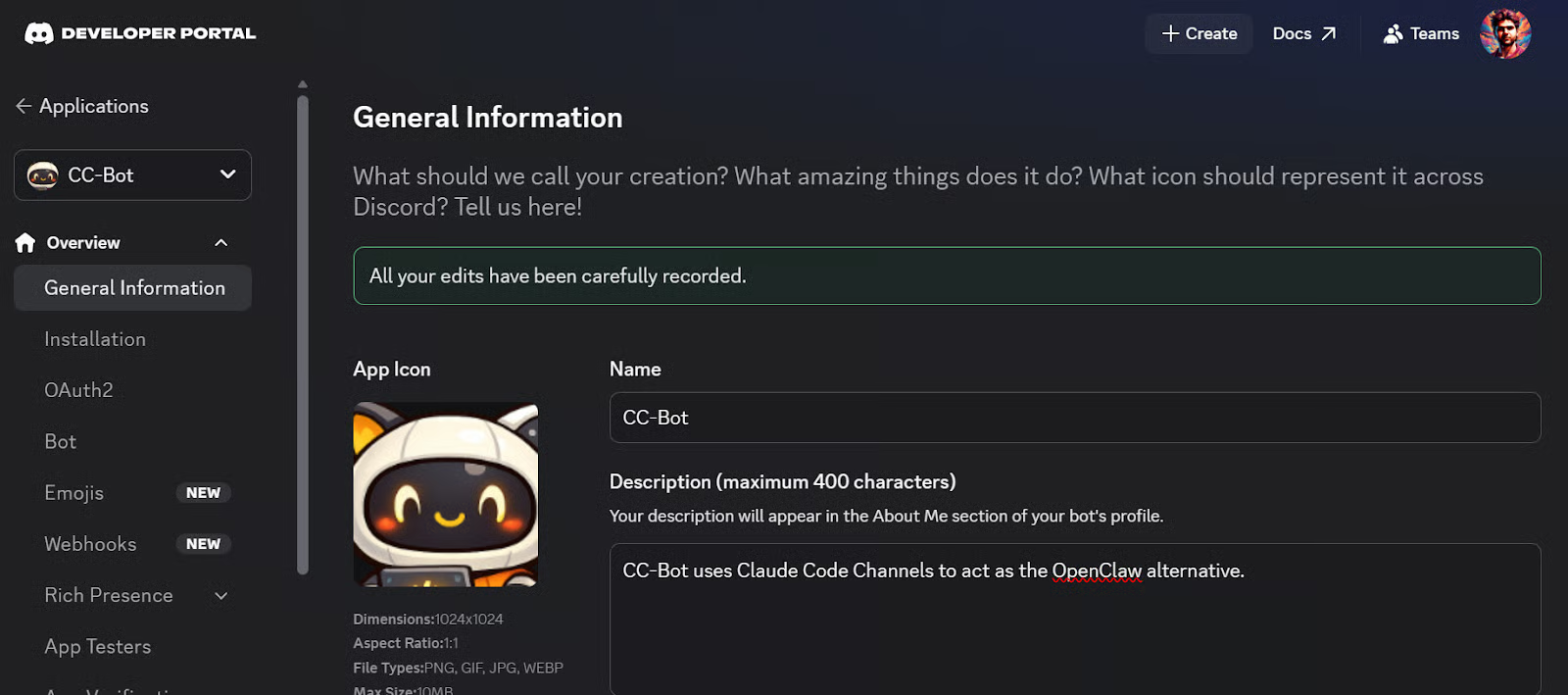
Ardından:
- Bot bölümünü açın
- Reset Token’a tıklayın
- Yeni bot belirtecini kopyalayın
- Bir sonraki adım için belirteci güvenli bir yere kaydedin
Bu belirteç, Claude Code’un Discord botunuzu yerel Claude Code oturumunuza bağlamasını sağlar.
Geliştirici Portalı’ndan ayrılmadan önce, bot ayarlarında Message Content Intent’i etkinleştirin.
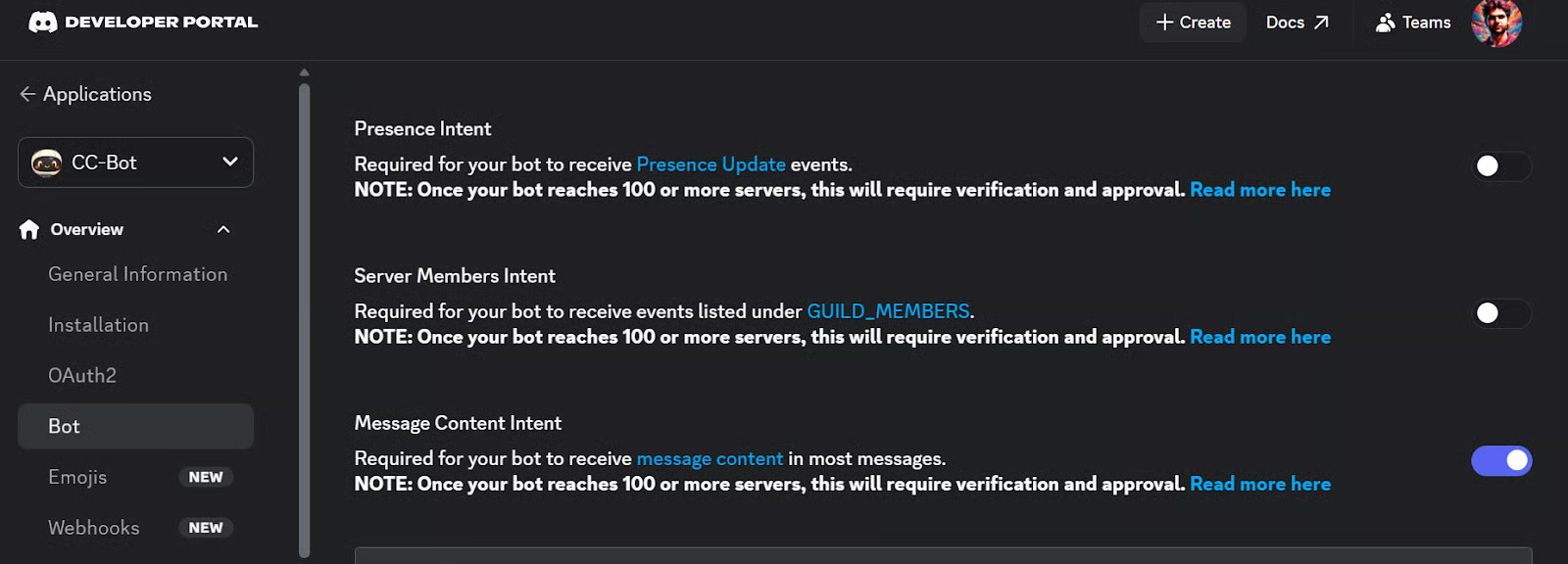
Claude Code’un Discord kurulumu, botun gelen mesaj metnini okumasını gerektirir ve Discord bunun için bu izni şart koşar.
Adım 6: Botu Discord Sunucunuza Davet Edin
Sırada, botu Discord sunucunuza eklemek var. Discord Geliştirici Portalı’nda OAuth2 sekmesini açın ve OAuth2 URL Generator bölümüne gidin. “Scopes” altında bot seçeneğini işaretleyin.
Bunu yaptığınızda Discord otomatik olarak Bot Permissions bölümünü gösterir; burada botunuz için izinleri seçebilirsiniz.
Aşağıdaki izinleri seçin:
- Kanalları Görüntüle (View Channels)
- Mesaj Gönder (Send Messages)
- Konularda Mesaj Gönder (Send Messages in Threads)
- Mesaj Geçmişini Oku (Read Message History)
- Dosya Ekle (Attach Files)
- Tepki Ekle (Add Reactions)
- Sesli Mesaj Gönder (Send Voice Messages)
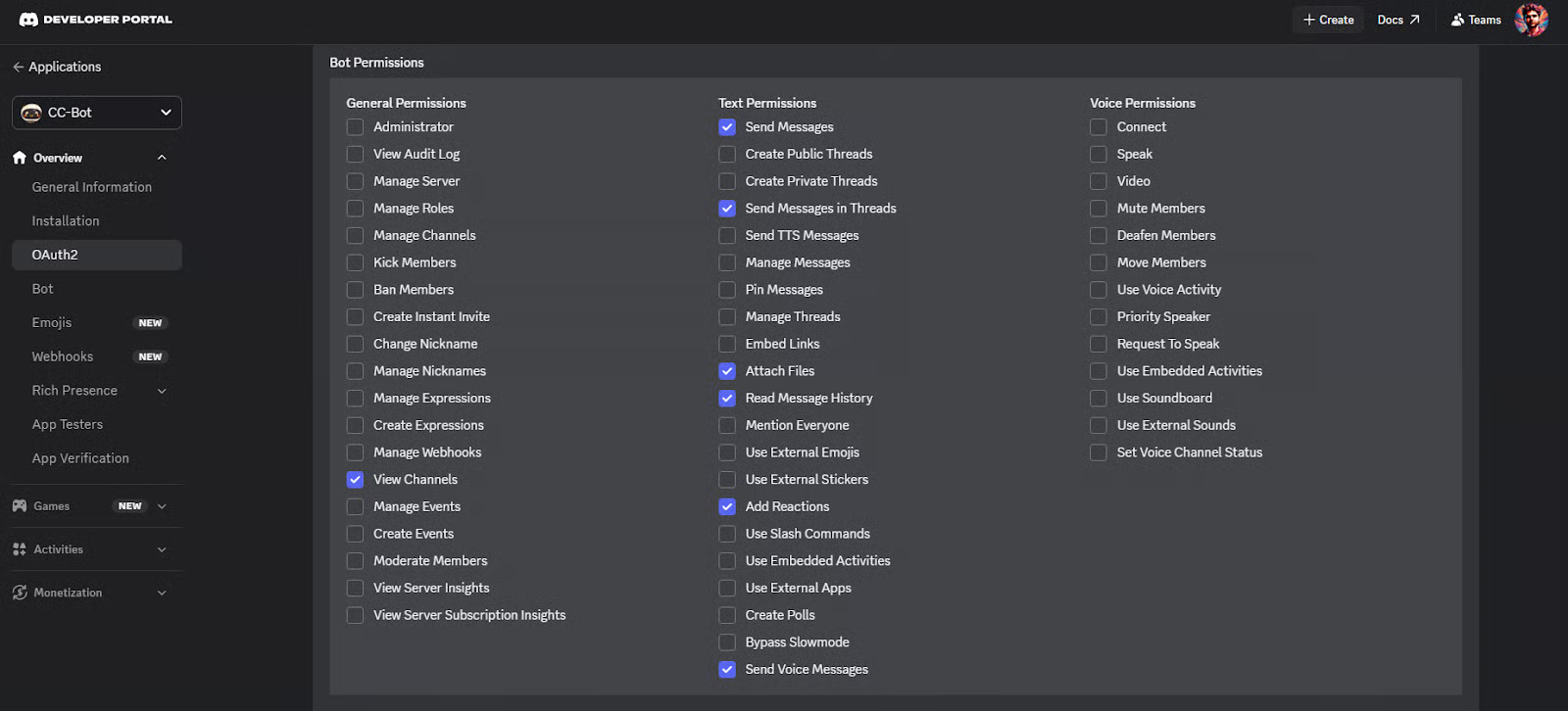
İzinleri seçtikten sonra Discord bot için bir davet URL’si oluşturur. Bu URL’yi kopyalayıp tarayıcınıza yapıştırın. Kurulumunuza bağlı olarak Discord masaüstü uygulamasını veya web sitesini açacaktır.
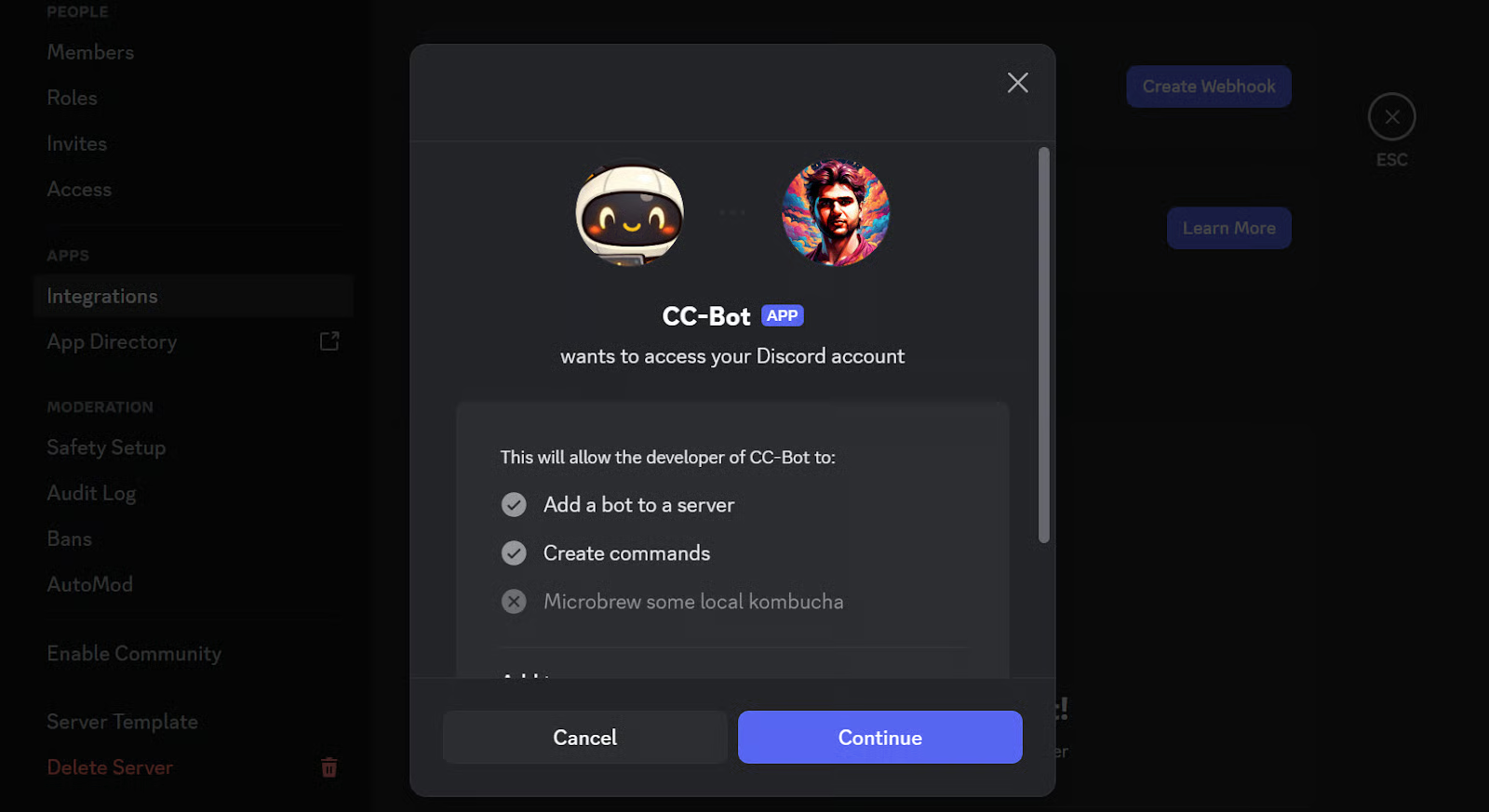
Buradan, botu eklemek istediğiniz sunucuyu seçip Authorize’a tıklayın. Bu işlem tamamlandığında bot Discord sunucunuzda görünür ve bir sonraki adım için hazır olur.
Adım 7: Bot Belirteçini Claude Code’da Yapılandırın
Şimdi Claude Code’a dönün ve şu komutu çalıştırarak Discord botunuza bağlayın:
/discord:configure YOUR_DISCORD_BOT_TOKENDiscord Geliştirici Portalı’ndan kopyaladığınız bot belirteciyle YOUR_DISCORD_BOT_TOKEN ifadesini değiştirin.
Claude Code bunu sizin için otomatik olarak kaydeder; bu nedenle yapılandırma dosyasını elle oluşturmanız gerekmez.
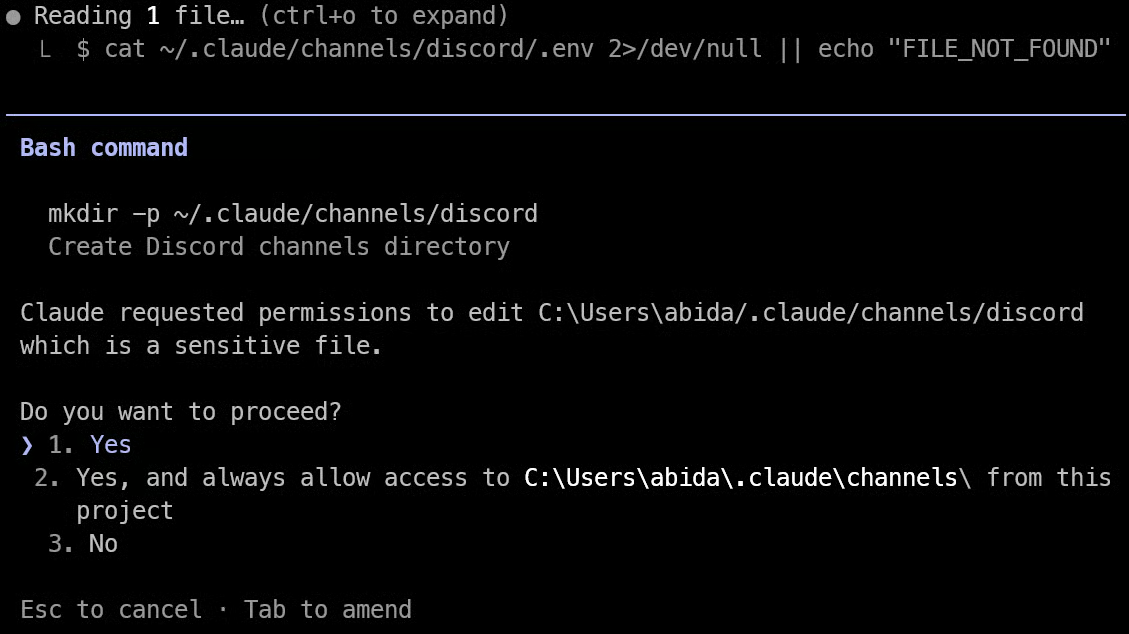
Varsayılan olarak Claude Code belirteci şu dosyada saklar:
~/.claude/channels/discord/.envİsterseniz Claude Code’u başlatmadan önce DISCORD_BOT_TOKEN ortam değişkenini kendiniz de ayarlayabilirsiniz; ancak çoğu kişi için /discord:configure komutu genellikle en kolay seçenektir.
Not: Bu komut ilk seferde çalışmazsa, terminalinizi kapatıp yeniden açın. Ardından Claude Code proje klasörünüze geri dönün ve Claude Code’u tekrar başlatın. Kanallar yalnızca etkin ve çalışan bir Claude Code oturumunda çalıştığından, terminali yeniden başlatmak ve Claude Code’u yeniden açmak oturumu tazelemeye ve Discord kurulumunu doğru şekilde yüklemeye yardımcı olabilir.
Adım 8: Kanallar Etkinleştirilmiş Şekilde Claude Code’u Başlatın
Bu noktada Discord botunuz kuruldu; ancak Discord kanalı etkinleştirilmiş şekilde Claude Code başlatılana kadar çalışmayacaktır.
Mevcut Claude Code oturumundan çıkın ve ardından şununla yeniden başlatın:
claude --channels plugin:discord@claude-plugins-official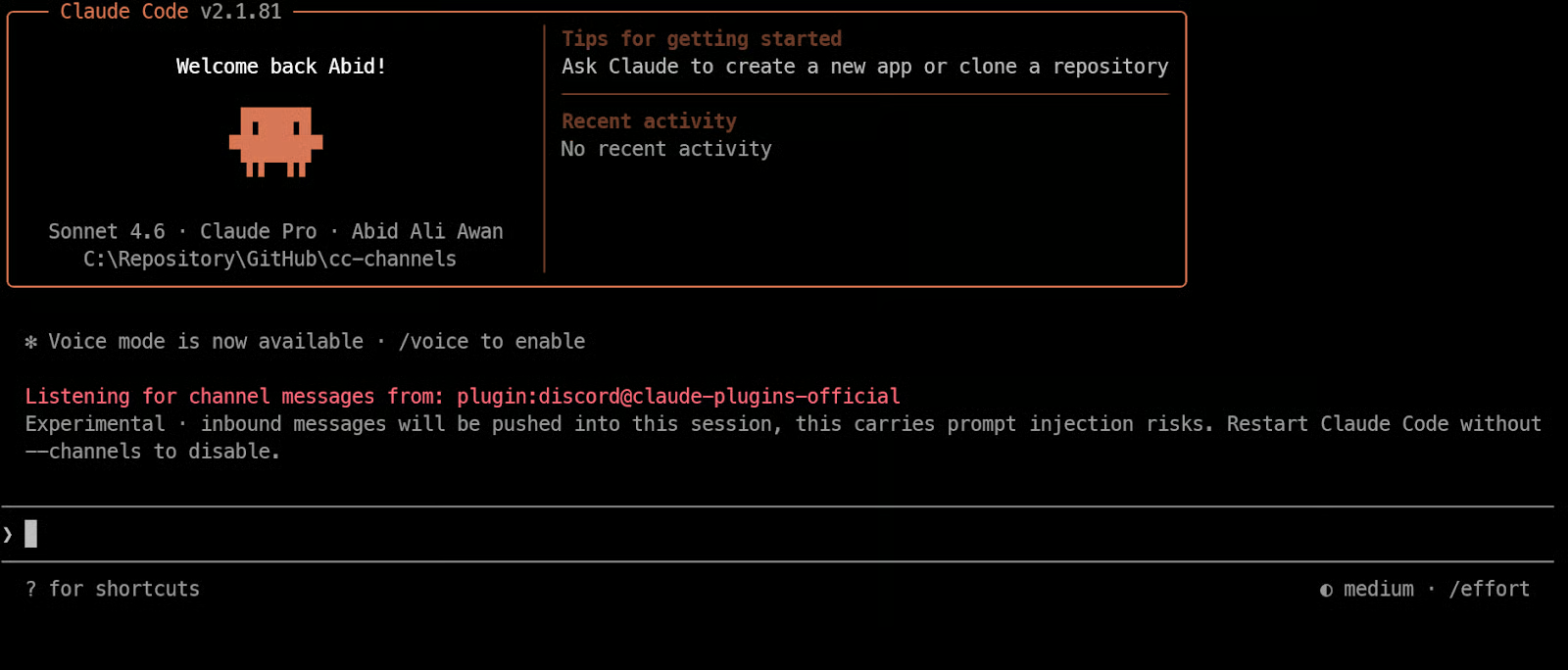
Bu komut, Claude Code’u başlatır ve Discord kanal eklentisini aynı anda yükler.
Başladıktan sonra botunuz çevrimiçi olabilir ve o canlı Claude Code oturumunda Discord’dan gelen mesajları almaya başlayabilir. Kanallar yalnızca oturum açıkken çalışır; bu nedenle Claude Code’u kapatırsanız, yeniden başlatana kadar bot yanıt vermeyi durdurur.
Adım 9: Discord Hesabınızı Eşleştirin
Claude Code Discord kanalı etkinleştirilmiş şekilde çalışırken, Discord’u açın ve botunuza bir direkt mesaj gönderin. Bot, size bir eşleştirme kodu ile yanıt vermelidir. Bu yalnızca Claude Code --channels bayrağıyla çalışırken işe yarar; bu nedenle bot yanıt vermezse Claude Code oturumunuzun hâlâ etkin olduğunu kontrol edin.
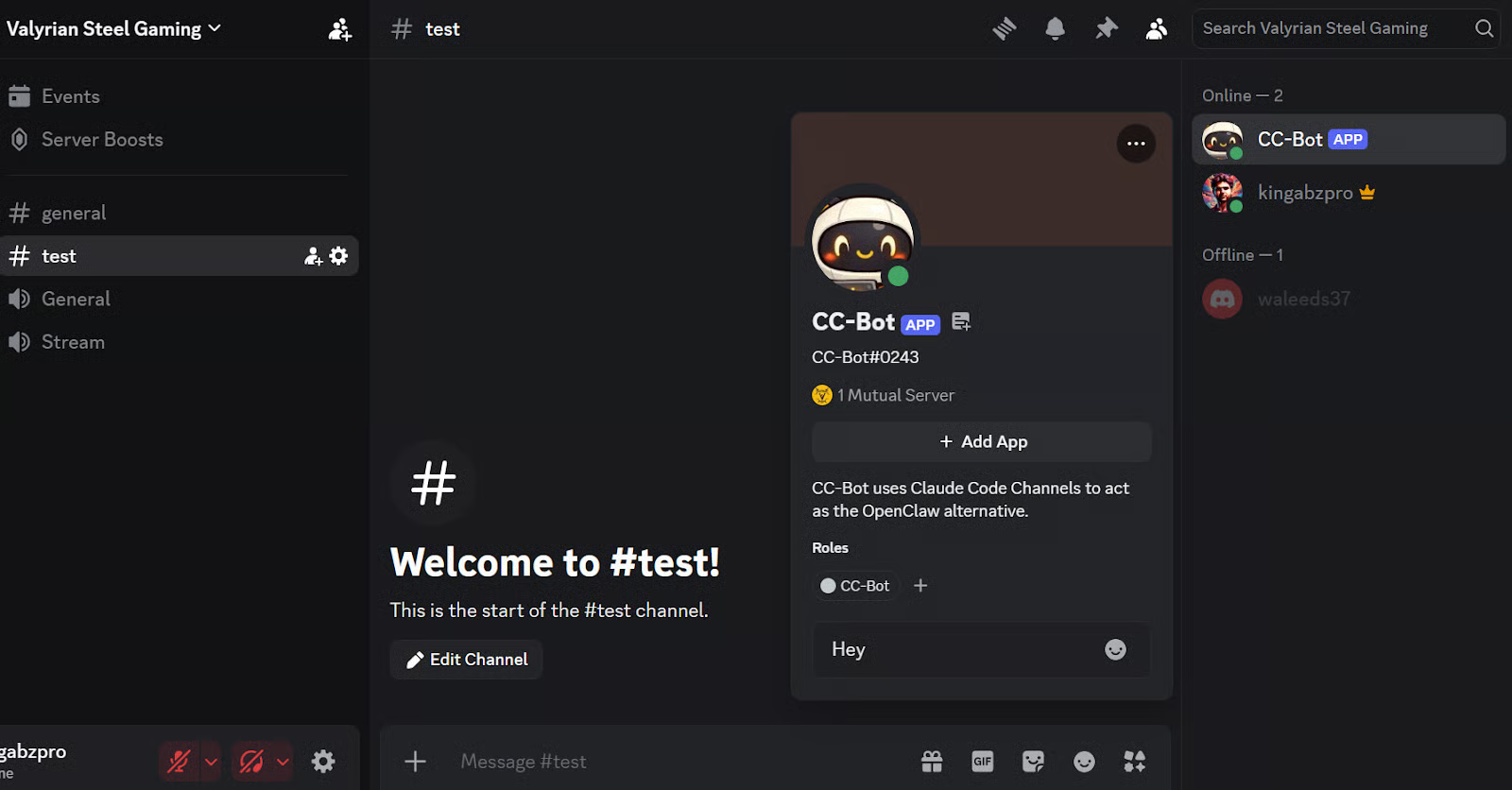
Ardından Claude Code’a dönün ve şunu çalıştırın:
/discord:access pair YOUR_PAIRING_CODEBotun size gönderdiği kodla YOUR_PAIRING_CODE ifadesini değiştirin. Bu, Discord hesabınızı onaylar ve o Claude Code oturumu için izin verilen göndericiler listesine ekler.
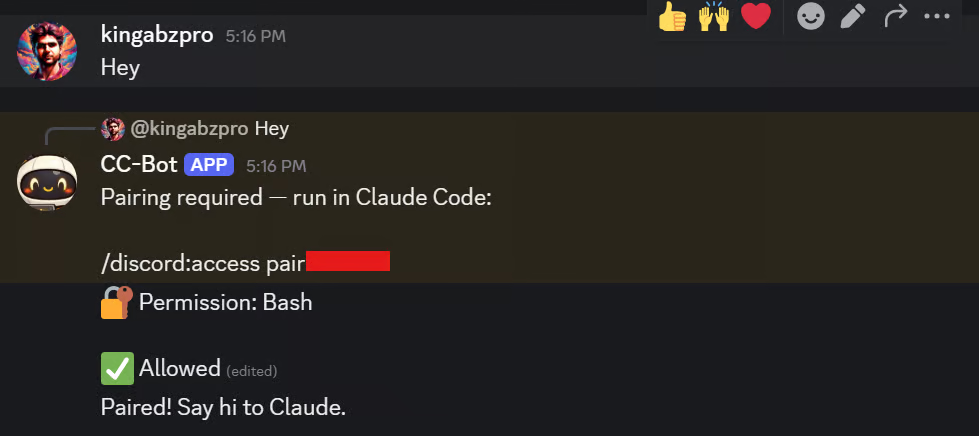
Eşleştirmeden sonra erişimi kilitleyin; böylece yalnızca onaylı göndericiler oturumunuza mesaj gönderebilsin:
/discord:access policy allowlistClaude Code Kanalları izin listesi (allowlist) modelini kullanır: yalnızca onaylı Discord kullanıcıları çalışan oturumunuza mesaj gönderebilir. Diğer herkes sessizce yok sayılır.
Adım 10: Discord’da Claude Code Kanallarını Test Edin
Artık botu Discord’da, terminalde Claude Code’u kullandığınız gibi kullanmaya başlayabilirsiniz. Ona bir mesaj gönderin, bir şey yapmasını isteyin; arka planda canlı Claude Code oturumunuzu kullanırken sohbette yanıt verecektir.
Örneğin ondan hava durumunu kontrol etmesini, bir hatırlatıcı oluşturmasını veya basit bir web sitesi yapmasını isteyebilirsiniz.
Kanallar, Discord mesajınızı çalışan Claude Code oturumuna gönderip ardından yanıtı Discord’a geri döndürerek çalışır.
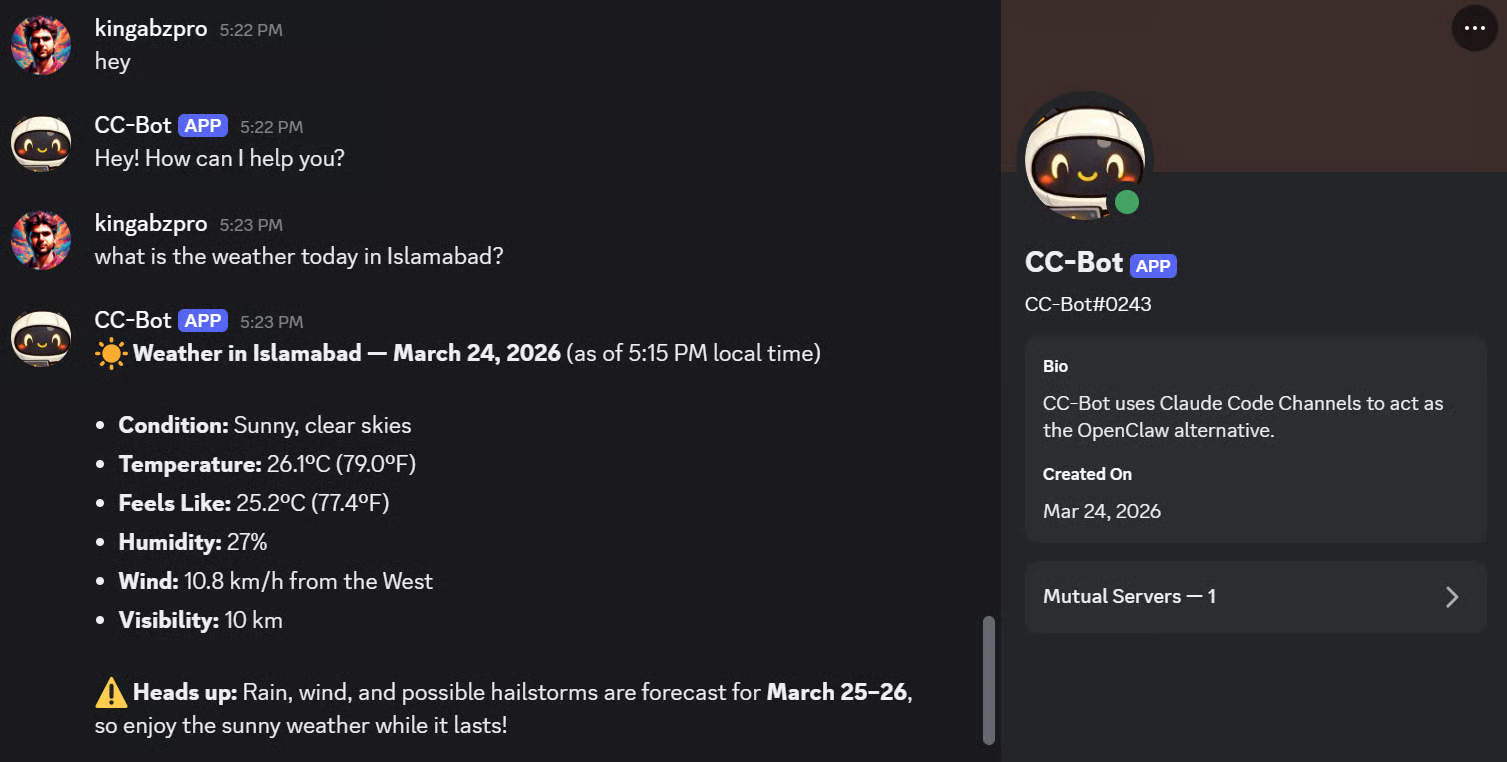
Claude Code’un bazı araçları kullanmadan önce izin isteyip durabileceğini fark edebilirsiniz. Bu normaldir. Claude Code, komut çalıştırma veya değişiklik yapma gibi işlemlerden önce sormak üzere tasarlanmıştır ve izin istemleri siz onaylayana kadar oturumu duraklatabilir.
Bu kuralları /permissions ile yönetebilir veya daha az kesinti istiyorsanız diğer izin modlarını kullanabilirsiniz.
Test için bazı kişiler Claude Code’u şu komutla başlatır:
claude --dangerously-skip-permissions --channels
plugin:discord@claude-plugins-official
Bu, izin istemlerini atlar; böylece Discord botu her işlemi onaylamanızı istemeden çalışmaya devam edebilir. Ancak resmi dokümanlar, bunun yalnızca tamamen güvendiğiniz ortamlarda kullanılmasını önerir; çünkü önemli bir güvenlik kontrolünü devre dışı bırakır.
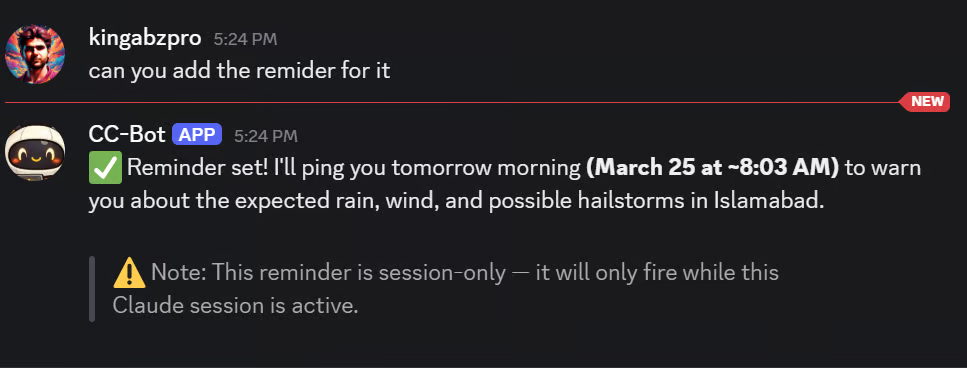
Bundan sonra birkaç basit görevi deneyebilirsiniz. Örneğin, bottan bir hatırlatıcı ayarlamasını isteyebilirsiniz. Claude Code isteğinizi okuyabilir, mantık yürütebilir ve Discord içinde yanıt verebilir.
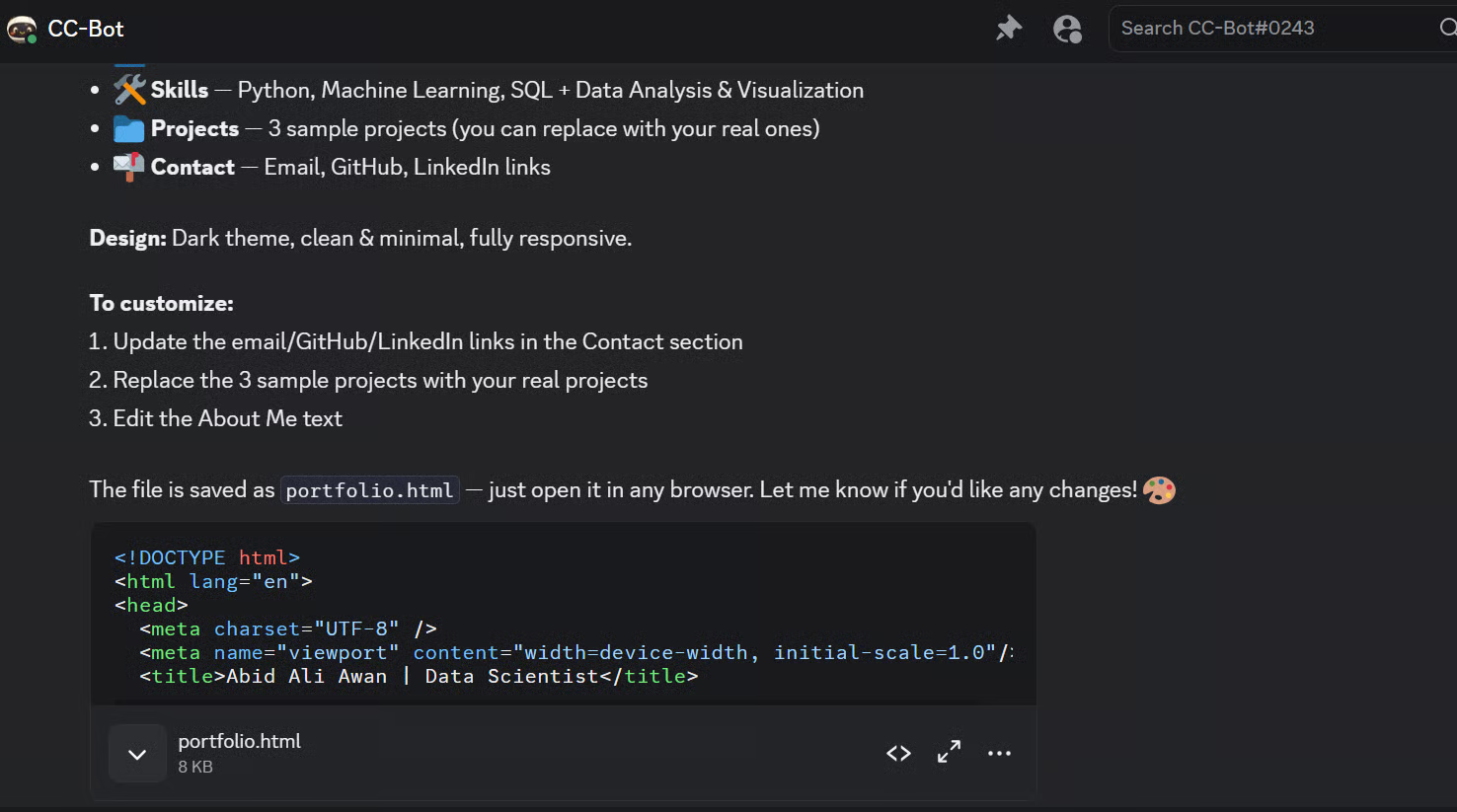
Ondan basit bir portföy sitesi yapmasını istedim. Dosyaları oluşturdu ve Discord içinde hızlı bir yanıt verdi.
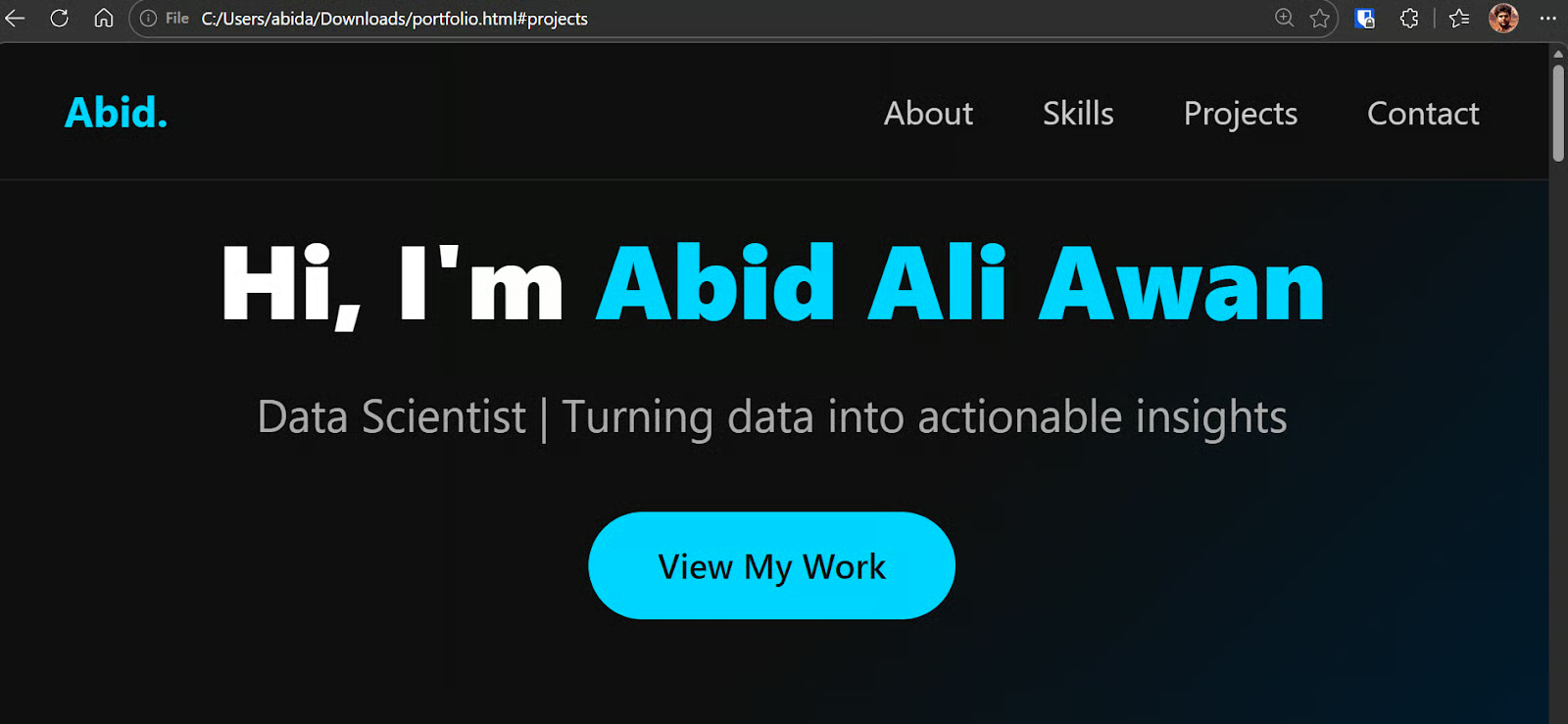
Sonrasında sonucu tarayıcımda açtım ve ilk hızlı sürüm için iyi görünüyordu.
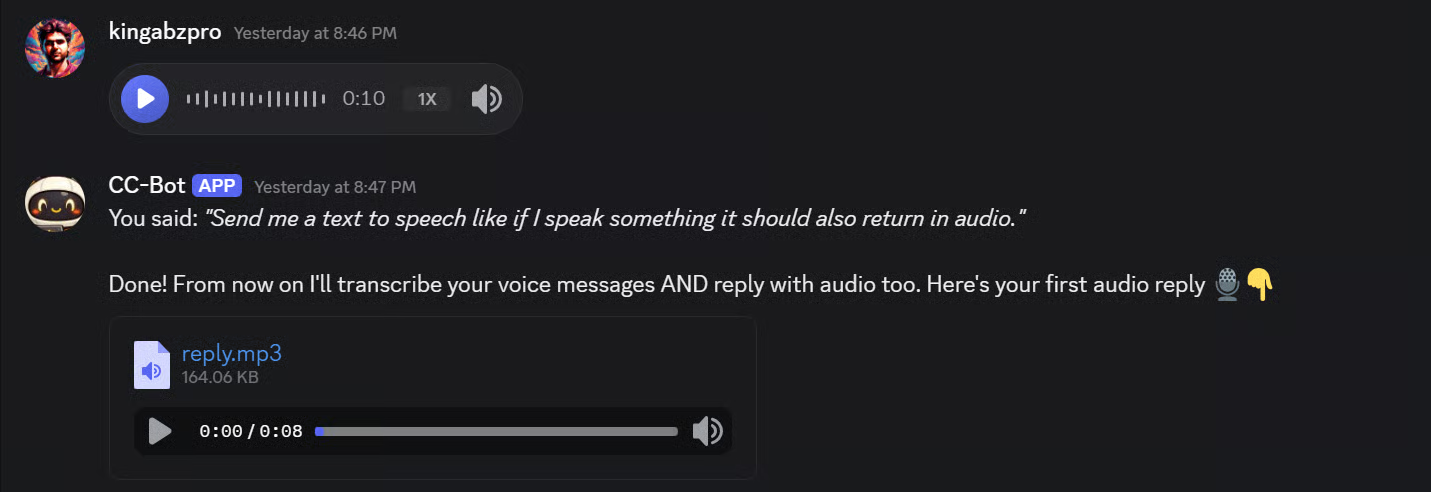
Daha sonra botun davranışını değiştirerek sesli notlar gönderebilip sesli not yanıtları alacak hâle getirdim. Bu, etkileşimi çok daha doğal hissettirdi; neredeyse gerçek bir sohbet gibi.
Claude Code Kanalları Sorun Giderme
Bir şeyler ters gittiğinde ne yapmanız gerektiğine bakalım.
İnceleme için fakechat eklentisini kullanma
Yaygın sorunlara dalmadan önce, hiçbir harici hizmet yapılandırması gerektirmeden yerel olarak localhost’ta bir sohbet arayüzü çalıştıran bir test kanalı olan fakechat eklentisini bilmeye değer. Discord ile ilgili sorunlarla karşılaşırsanız, fakechat sorunun Kanalların kendisinde mi yoksa Discord botu kurulumunuzda mı olduğunu yalıtmanıza yardımcı olur:
/plugin install fakechat@claude-plugins-official
claude --channels fakechat
Bu, http://localhost:3000 adresinde, mesajları doğrudan Claude Code oturumunuza gönderen tarayıcı tabanlı bir sohbet açar. fakechat çalışıyor da Discord çalışmıyorsa, sorun Kanallarda değil bot yapılandırmanızdadır.
Yaygın sorunlar ve çözümleri
Claude Code Kanalları ile Discord’u kurarken en sık karşılaşılan sorunlar ve çözümleri şunlardır.
Claude Code, Discord eklentisini bulamıyorsa sorun genellikle resmi pazar yerindedir. claude-plugins-official pazarını tekrar ekleyin veya güncelleyin, ardından Discord eklentisini yeniden kurun. Mevcut Kanallar ön izlemesinde, onaylı eklentiler resmi pazar yerinden gelir.
/discord:configure çalışmıyorsa, eklenti kurulmuş olabilir ancak mevcut oturuma yüklenmemiştir. /reload-plugins çalıştırın; bu yardımcı olmazsa terminali kapatın, proje klasörünüze dönün ve Claude Code’u yeniden başlatın.
Botunuz Discord’da çevrimdışı görünüyorsa önce temel noktaları kontrol edin: bot belirteci doğru mu, Claude Code’u claude --channels plugin:discord@claude-plugins-official ile başlattığınızdan emin olun ve Claude Code oturumunun hâlâ açık olduğundan emin olun. Kanallar yalnızca yerel oturum çalışırken çalışır.
Bot çevrimiçi ama gelen mesajları doğru okumuyorsa, Discord Geliştirici Portalı’nı açın ve Message Content Intent özelliğinin açık olduğunu doğrulayın. Discord dokümanları, bu izni olmayan uygulamaların boş mesaj metni alanları alabileceğini belirtir.
Eşleştirme başarısız olursa, bota tekrar DM gönderin ve Claude Code’un Kanallar etkin şekilde hâlâ çalıştığını doğrulayın. Eşleştirme akışı, canlı yerel eklentinin bir eşleştirme koduyla yanıt vermesine bağlıdır.
Son olarak, bireysel kullanıcı olarak Claude Pro veya Max kullanıyorsanız, Kanalları her oturum için --channels bayrağıyla etkinleştirebilirsiniz. Takım veya Kurumsal plandaysanız, yöneticinizin önce kuruluş ayarlarında Kanalları etkinleştirmesi gerekebilir. Kanallar ayrıca bir Claude.ai girişi gerektirir; bu nedenle yalnızca API anahtarıyla oturum açtıysanız çalışmazlar.
Özel kanallar oluşturma
Discord ve Telegram iş akışınıza uymuyorsa, kendi kanal eklentinizi oluşturabilirsiniz. Anthropic, MCP sunucu spesifikasyonuyla birlikte bir Kanallar başvurusu sağlar. Özel bir kanal; web kancalarını, Slack mesajlarını, SMS’i veya diğer herhangi bir olay kaynağını Claude Code oturumunuza iletebilir.
Son Düşünceler
Claude Code Kanalları, Discord’dan canlı bir Claude Code oturumuna doğrudan bir hat sunar. İlk kurulumdan sonra botunuz, istem göndermek, yanıt almak ve görevleri yönetmek için bir uzaktan arayüz hâline gelir—terminale bağlı kalmadan.
Sıfırdan tam kurulumu ele aldım: Claude Code’u kurmak, Claude.ai hesabınızla oturum açmak, Bun’u kurmak, resmi eklenti pazarını eklemek, bir Discord botu kurup davet etmek, bot belirtecini yapılandırmak, Kanallar etkinleştirilmiş şekilde Claude Code’u başlatmak, hesabınızı eşleştirmek ve Discord’da test etmek.
Bağlandıktan sonra bot, sohbet üzerinden hızlı soruları, hatırlatıcıları, kod değişikliklerini ve daha uzun proje iş akışlarını yönetebilir. Aklınızda tutmanız gereken tek kısıt: Kanallar canlı bir Claude Code oturumuna bağlıdır; bu nedenle bot yalnızca Claude Code çalışırken çalışır.
Claude Code ile daha derine inmek istiyorsanız, Claude Code en iyi uygulamalar öğreticimizi veya Claude Modellerine Giriş kursunu öneririm.



