

Vereisten en setup
Deze tutorial gaat ervan uit dat deelnemers het volgende hebben:
- Eerdere ervaring met AWS en aanverwante tools en technieken.
- Basiskennis van relationele en NoSQL-databases.
- Bekendheid met SQL.
- Kennis van minimaal één programmeertaal is een plus.
De migratiemethoden maken gebruik van enkele kernservices van AWS, waaronder:
- Identity and Access Management (IAM)
- DynamoDB
- Redshift
- S3
- Glue
- Lambda
De cursus AWS Cloud Technology and Services helpt je op weg als je nieuw bent met AWS.
Het grootste deel van de procedure wordt uitgevoerd in de AWS Management Console. De stappen in deze tutorial kunnen echter ook worden uitgevoerd met de AWS command line interface (CLI) of een AWS software development kit (SDK). Je kunt de datamigratie uitvoeren in de werkomgeving van jouw voorkeur.
DynamoDB voorbereiden op datamigratie
Bij de voorbereiding op migratie is het belangrijk om de componenten van DynamoDB-tabellen te begrijpen en hoe deze verschillen van die in relationele databases:
- De bouwstenen van DynamoDB-tabellen zijn items (vergelijkbaar met rijen in relationele databases).
- Items bevatten één of meerdere attributen, die elk één data-element vertegenwoordigen.
- Net als relationele tabellen hebben DynamoDB-tabellen primaire sleutels, die als unieke identificatie voor elk item dienen. Een primaire sleutel kan bestaan uit een enkele partition key of een combinatie van een partition key en een sort key.
- Een belangrijk kenmerk van DynamoDB-tabellen is dat ze schemaloos zijn, wat betekent dat elk item unieke attributen kan hebben.
De tutorial gebruikt een eenvoudige tabel Products om de datamigratie te demonstreren. Hieronder staat de data in JSON-formaat:
{
"product_id": "P001",
"category": "Electronics",
"price": 700,
"product_name": "Phone"
},
{
"product_id": "P002",
"category": "Electronics",
"description": "The laptop is a Macbook.",
"price": 1000,
"product_name": "Laptop"
}Er zijn twee belangrijke punten om op te letten:
- De
product_idfungeert als de primaire sleutel. - De attributen in de twee items zijn niet gelijk, omdat in het eerste item het attribuut
descriptionontbreekt.
Deze data wordt als onderdeel van de setup toegevoegd aan een tabel in DynamoDB.
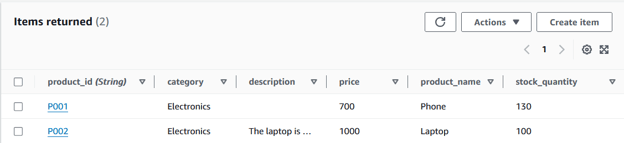
DynamoDB-tabelitems. Afbeelding door de auteur
Amazon Redshift instellen
De volgende stap is een tabel in Redshift opzetten die de data uit de DynamoDB-tabel zal ontvangen.
1. Ga naar de Redshift-console en kies “Create cluster”.
AWS laat je diverse parameters definiëren voordat de cluster wordt opgestart. Voor deze tutorial ligt de nadruk op de instellingen die nodig zijn om de datamigratie mogelijk te maken.
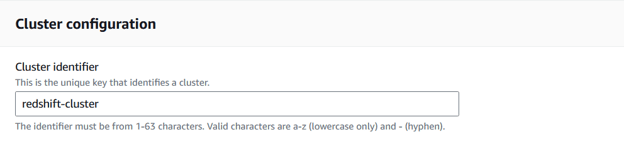
Een Redshift-cluster maken in de Redshift Console. Afbeelding door de auteur
2. Kies het node-type en het aantal nodes dat past bij de hoeveelheid data die je gaat analyseren.
Voor het migreren van de tabel Products kun je met minimale CPU-capaciteit volstaan en slechts één node gebruiken.
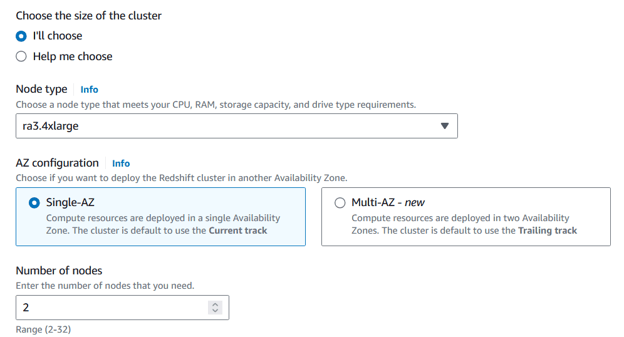
De configuratie van het Redshift-cluster aanpassen. Afbeelding door de auteur
3. Kies de admin-gebruikersnaam en het wachtwoord voor deze cluster.
Bewaar de inloggegevens op een veilige plek, want je hebt ze nodig om via andere AWS-services toegang te krijgen tot deze cluster.
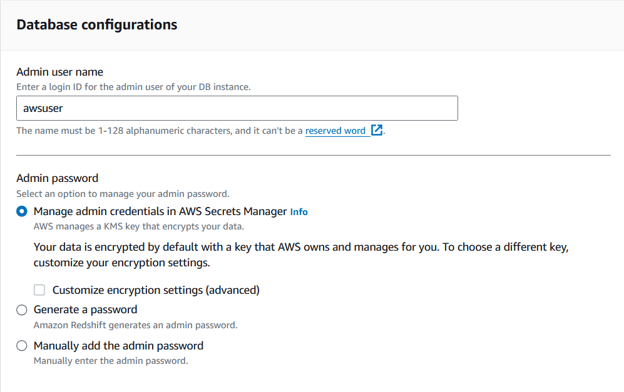
De configuratie van het Redshift-cluster aanpassen. Afbeelding door de auteur
4. Wijs ten slotte een IAM-rol toe aan de cluster.
De IAM-rol heeft policies nodig die de cluster toestaan om DynamoDB-tabellen te lezen en tabellen in Redshift te maken.

Een IAM-rol toewijzen aan de Redshift-cluster. Afbeelding door de auteur
5. Ga, zodra de cluster is aangemaakt, naar de query editor en maak de tabel die de data uit de DynamoDB-tabel zal bevatten met het commando CREATE:
CREATE TABLE Products (
product_id VARCHAR(50) PRIMARY KEY,
category VARCHAR(50),
description VARCHAR(100),
price INT,
product_name VARCHAR(50),
stock_quantity INT
);Pas het bovenstaande commando aan op basis van de gewenste data en houd rekening met eventuele extra constraints die moeten worden toegepast.
Dat is het! Je bent klaar om data over te zetten.
Methode 1: Data overzetten van DynamoDB naar Redshift met het COPY-commando
Amazon Redshift biedt het COPY-commando, waarmee data vanuit een AWS-databron in een tabel wordt geladen.
1. Voer de datamigratie uit met het COPY-commando.
De syntaxis van het commando is als volgt:
COPY <table_name>
FROM <dynamo_db_table_path>
IAM_ROLE 'arn:aws:iam::<aws-account-id>:role/<role-name>'
REGION <region_name>';Om data uit de tabel Products in DynamoDB toe te voegen aan de tabel Products in Redshift, kan het commando als volgt worden aangepast:
COPY Products
FROM 'dynamodb://Products'
IAM_ROLE 'arn:aws:iam::<1234567890>:role/<dynamo_db_redshift_role>'
REGION ‘us-east-1’Voordelen van het COPY-commando
Het COPY-commando is een van de meest rechttoe-rechtaan methoden om data van DynamoDB naar Redshift te verplaatsen. Het vereist minimale setup, en door de eenvoud is het vooral toegankelijk voor wie minder ervaring heeft met het bouwen van ETL-pijplijnen.
Bovendien is er door de directe overdracht geen noodzaak om andere AWS-services te betrekken.
Nadelen van het COPY-commando
Het grootste nadeel is dat je niet kunt configureren hoe de attributen in de DynamoDB-tabel worden gemapt op de velden in de Redshift-tabel. Dit gebrek aan flexibiliteit kan ertoe leiden dat het COPY-commando velden in de Redshift-tabel onjuist overslaat of verkeerd mappt.
Daarnaast wordt alle data in één batch overgezet. Als sommige records al eerder naar Redshift zijn verplaatst, kan dit inefficiënt zijn en leiden tot dubbele overdrachten, met extra verwerkingstijd en opslagkosten als gevolg.
Methode 2: Data overzetten van DynamoDB naar Redshift met AWS Glue
AWS Glue is een service voor het bouwen van extract-, transform- en load (ETL)-pijplijnen. Je kunt data van DynamoDB naar Redshift verplaatsen door een ETL-job te maken.
Ben je nieuw met Glue? Volg dan de tutorial Getting Started with AWS Glue.
In deze handleiding lezen we de tabel Products in DynamoDB, slaan de resultaten op in een S3-bucket als CSV-bestand en sturen die data vervolgens naar de tabel Products in Redshift.
1. Ga naar de S3-console en maak een bucket aan voor het CSV-bestand.

AWS S3-console. Afbeelding door de auteur
2. Ga naar de AWS Glue-console en kies in het linkerpaneel “ETL jobs” om je job te maken.

AWS Glue-console. Afbeelding door de auteur
3. Kies de modus voor het maken van een ETL-job.
AWS biedt drie job-modi: Visual ETL, Notebook en Script editor. Elke modus bedient een ander ervaringsniveau, zodat je je voorkeursmethode kunt kiezen—of dat nu een drag-and-dropinterface is (Visual ETL), een interactieve ontwikkelomgeving (Notebook) of raw code (Script Editor).
Glue-jobs kunnen handmatig worden gecodeerd met Python of Spark. Voor wie minder vaardig is in deze talen, is Visual ETL een geschikte keuze omdat je jobs kunt configureren door alleen te klikken.
De Glue-job in deze tutorial wordt in een code-editor in Python geschreven, maar wie geïnteresseerd is in de Visual ETL-optie, kan terecht in de AWS-documentatie.
4. Wijs een IAM-rol toe aan deze job.
De IAM-rol moet toegang hebben tot DynamoDB, Redshift en S3 om deze tutorial succesvol te kunnen uitvoeren.
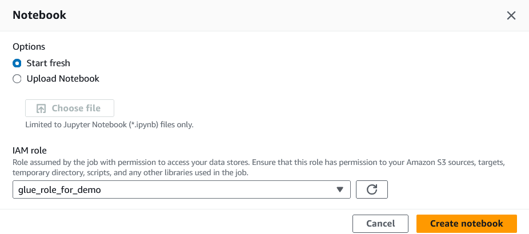
Een IAM-rol toewijzen aan de Glue-job. Afbeelding door de auteur
5. Ga na het maken van de job naar het tabblad “Job details” en vul de basisinstellingen in.
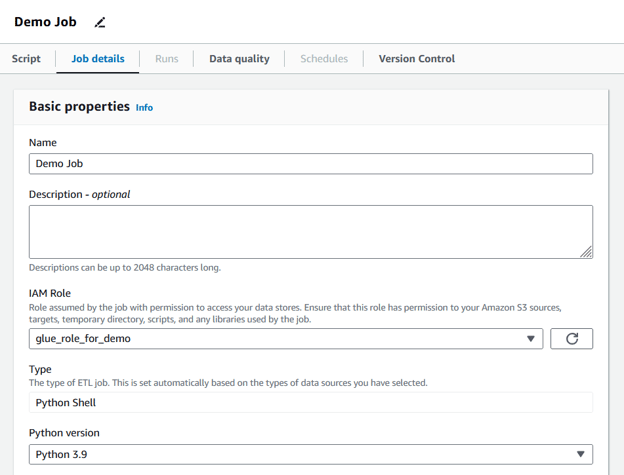
Glue-jobdetails invullen. Afbeelding door de auteur
In deze sectie kun je de toegewezen data processing units (DPU’s), het aantal retries en de timeout voor de job instellen. Voor deze tutorial houden we de standaardwaarden aan, maar het is aan te raden deze parameters te finetunen naar de behoeften van je job.
6. Ga naar het tabblad “Script” en schrijf je logica.
De ETL-job die de data in de tabel Products migreert, voert de volgende code uit:
import boto3
import csv
import time
import os
from awsglue.context import GlueContext
from awsglue.job import Job
from pyspark.context import SparkContext
from awsglue.utils import getResolvedOptions
import sys
# initialize Glue context
args = getResolvedOptions(sys.argv, ["JOB_NAME"])
sc = SparkContext()
glueContext = GlueContext(sc)
job = Job(glueContext)
job.init(args["JOB_NAME"], args)
# initialize DynamoDB client and scan the table
dynamodb = boto3.client('dynamodb', region_name=os.getenv('AWS_REGION'))
response = dynamodb.scan(TableName=os.getenv('DYNAMODB_TABLE'))
# extract and write data to a CSV file
items = response['Items']
csv_file = '/tmp/products.csv'
# write each row in the table
with open(csv_file, mode='w', newline='') as file:
writer = csv.writer(file)
writer.writerow(['product_id', 'category', 'description', 'product_name', 'stock_quantity', 'price'])
for item in items:
writer.writerow([
item.get('product_id', {}).get('S', ''),
item.get('category', {}).get('S', ''),
item.get('description', {}).get('S', ''),
item.get('product_name', {}).get('S', ''),
item.get('stock_quantity', {}).get('N', 0),
item.get('price', {}).get('N', 0)
])
# upload the csv file to S3
s3 = boto3.client('s3', region_name=os.getenv('AWS_REGION'))
bucket_name = os.getenv('S3_BUCKET_NAME')
s3_key = 'products/products.csv'
s3.upload_file(csv_file, bucket_name, s3_key)
# wait for the file to upload before continuing
time.sleep(10)
# load data into Redshift using the COPY command
redshift = boto3.client('redshift', region_name=os.getenv('AWS_REGION'))
copy_command = f"""
COPY Products FROM 's3://{bucket_name}/{s3_key}'
IAM_ROLE 'arn:aws:iam::{os.getenv('AWS_ACCOUNT_ID')}:role/{os.getenv('REDSHIFT_ROLE')}'
FORMAT AS CSV
IGNOREHEADER 1;
"""
cluster_id = os.getenv('REDSHIFT_CLUSTER_ID')
database = os.getenv('REDSHIFT_DATABASE')
db_user = os.getenv('REDSHIFT_DB_USER')
# execute the copy statement
response = redshift.execute_statement(
ClusterIdentifier=cluster_id,
Database=database,
DbUser=db_user,
Sql=copy_command
)
# Commit the job
job.commit()Laten we stap voor stap bekijken wat dit script doet:
- Gebruik de bibliotheek
awsglueom de job klaar te zetten voor uitvoering - Benader de DynamoDB-tabel met
boto3, de Python-SDK voor AWS - Schrijf de tabelitems in het geheugen en exporteer ze als CSV naar de aangemaakte S3-bucket
- Benader de Redshift-cluster met
boto3 - Schrijf en voer een
COPY-commando uit dat de data in het CSV-bestand in de Redshift-tabel invoegt
Let op: de voorbeeldcode schetst één manier om de migratie te faciliteren. AWS Glue is flexibel en biedt meerdere mogelijkheden om een ETL-pijplijn te bouwen. Je kunt dus een job creëren die precies is afgestemd op jouw behoeften.
7. Als de code klaar is, sla je de wijzigingen op en klik je op “Run” om de job uit te voeren.
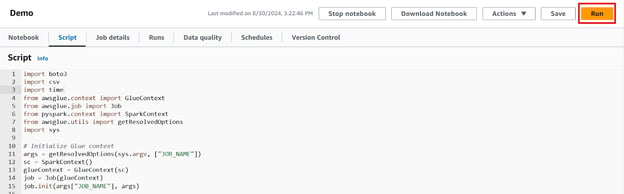
Scripteditor voor de Glue-job. Afbeelding door de auteur
8. Volg de voortgang van de job in het tabblad “Runs”, waar eventuele fouten of problemen worden weergegeven.
Controleer de status van de job en bekijk de logs om te verifiëren dat alles naar verwachting is uitgevoerd.

Tabblad Runs in AWS Glue met een voltooide job. Afbeelding door de auteur
Zodra de job succesvol is, kun je deze on demand draaien of volgens schema, waardoor je migratieproces efficiënter en meer geautomatiseerd wordt.
Voordelen van Glue
AWS Glue biedt uitgebreide maatwerkmogelijkheden, zodat je jobs kunt afstemmen op jouw behoeften. Je kunt jobs ook periodiek inplannen (bijv. dagelijks), wat automatisering mogelijk maakt. Bovendien is Glue geïntegreerd met veel andere services, waardoor interacties met andere databronnen dan DynamoDB eenvoudig zijn als dat nodig is.
Nadelen van Glue
Een ETL-job in Glue configureren vergt vaak de nodige inspanning en tijd. Hoewel programmeerkennis niet strikt vereist is, is die wel nodig om bepaalde features van Glue te benutten, zoals de AWSGlue-bibliotheek en een SDK.
Verder is de kans klein dat een Glue-job in één keer slaagt, dus houd rekening met tijd voor troubleshooting. Tot slot kunnen de kosten snel oplopen als je jobs niet goed beheert; voorzie daarom alleen de benodigde resources.
Methode 3: Data overzetten van DynamoDB naar Redshift met DynamoDB Streams
DynamoDB Streams is een feature die wijzigingen in DynamoDB-tabellen realtime bijhoudt. Door DynamoDB Streams te benutten, kun je je Redshift-tabel automatisch bijwerken wanneer er een wijziging plaatsvindt in de brondata in DynamoDB.
Lees de AWS-documentatie voor meer informatie over het gebruik van DynamoDB Streams.
Voor deze oplossing heb je toegang nodig tot AWS DynamoDB, Redshift en Lambda. In deze aanpak wordt een Lambda-functie getriggerd wanneer een item in de tabel Products in DynamoDB wordt toegevoegd of gewijzigd.
Volg deze stappen:
1. Ga naar de Lambda-console en kies “Create Function”.

AWS Lamba-console. Afbeelding door de auteur
2. Vul de basisinformatie voor de functie in, waaronder de programmeertaal en de IAM-rol.
De rol moet toegang hebben tot Lambda, DynamoDB en Redshift.
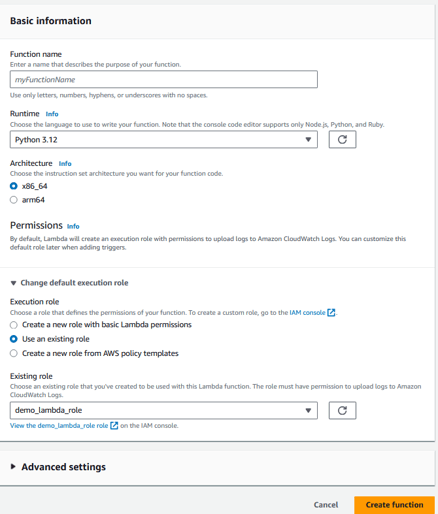
De Lambda-functie configureren. Afbeelding door de auteur
3. Voeg na het aanmaken van de functie de DynamoDB-tabel (in ons geval de tabel Products) toe als trigger.
Het diagram zou er nu als volgt uit moeten zien:
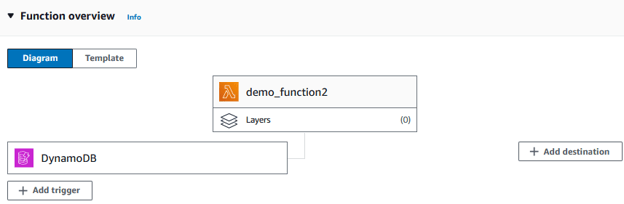
Een trigger toevoegen aan de Lambda-functie. Afbeelding door de auteur
4. Ga naar het tabblad Configuration en wijs voldoende geheugen en runtime toe, want de standaardwaarden zijn vaak onvoldoende.

De trigger voor de Lambda-functie configureren. Afbeelding door de auteur
5. Schrijf op het tabblad “Code” de logica voor de datamigratie in de taal van jouw keuze.
Het volgende fragment is een voorbeeld van hoe een Lambda-functie in Python eruit kan zien:
import boto3
import os
import json
def lambda_handler(event, context):
# Initialize the Redshift Data API client
redshift_client = boto3.client('redshift-data')
# Redshift cluster details
cluster_id = os.environ['REDSHIFT_CLUSTER_ID']
database = os.environ['REDSHIFT_DB_NAME']
user = os.environ['REDSHIFT_USER']
# IAM role ARN that has access to Redshift Data API
role_arn = os.environ['REDSHIFT_ROLE_ARN']
# Process DynamoDB stream records
for record in event['Records']:
if record['eventName'] in ['INSERT', 'MODIFY']:
new_image = record['dynamodb']['NewImage']
product_id = new_image['product_id']['S']
category = new_image['category']['S']
description = new_image['description']['S']
price = float(new_image['price']['N'])
product_name = new_image['product_name']['S']
stock_quantity = int(new_image['stock_quantity']['N'])
# SQL query to insert data into Redshift
query = f"""
INSERT INTO products (product_id, category, description, price, product_name, stock_quantity)
VALUES ('{product_id}', '{category}', '{description}', {price}, '{product_name}', {stock_quantity});
"""
# Execute the query using Redshift Data API
response = redshift_client.execute_statement(
ClusterIdentifier=cluster_id,
Database=database,
DbUser=user,
Sql=query
)
# Log the statement ID for tracking
print(f'Started SQL statement with ID: {response["Id"]}')
return {
'statusCode': 200,
'body': 'SQL statements executed successfully'
}Kort gezegd leest de functie het log met toegevoegde of gewijzigde items dat door DynamoDB Streams wordt vastgelegd, en past dit toe op de Redshift-tabel door een SQL-query uit te voeren met een Redshift API-client.
Uit veiligheidsoverwegingen worden sleutelwaarden (bijv. de Redshift-cluster-id) opgeslagen in omgevingsvariabelen in plaats van hardcoded in het script.
Lees meer over het gebruik van omgevingsvariabelen in Lambda in de AWS-documentatie.
6. Deploy de functie na het afronden van de code en test op eventuele fouten.
Afhankelijk van de use-case is het de moeite waard om eigen testcases voor de functie te ontwerpen.
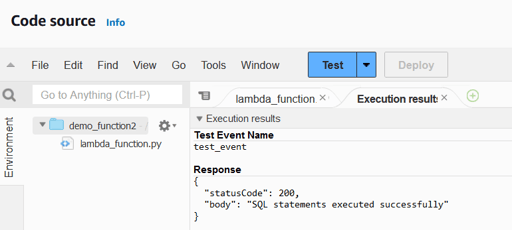
Resultaten van het uitvoeren van de Lambda-functie. Afbeelding door de auteur
Als de Lambda-functie operationeel is, moeten we de DynamoDB-tabel configureren om deze functie uit te voeren wanneer een item in de tabel wordt toegevoegd of gewijzigd.
7. Selecteer de DynamoDB-tabel en ga naar het tabblad “Exports and streams”.

Tabblad Exports and streams in de DynamoDB-console. Afbeelding door de auteur
8. Scroll naar de dynamoDB stream details en kies “Turn on”.
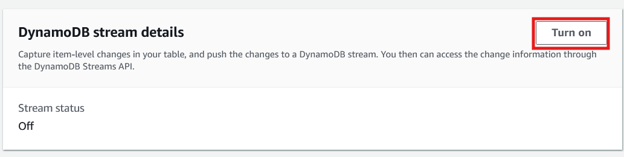
Tabblad Exports and streams in de DynamoDB-console. Afbeelding door de auteur
9. Kies, wanneer hierom wordt gevraagd, het type informatie dat in DynamoDB Streams moet worden vastgelegd.
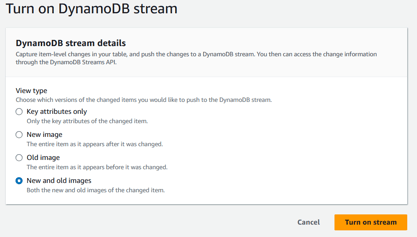
Scherm met streamdetails van DynamoDB. Afbeelding door de auteur
10. Nadat je de stream hebt ingeschakeld, scroll je op dezelfde pagina omlaag om de trigger te maken.
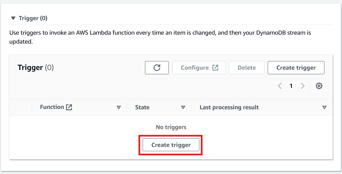
Een trigger maken om een Lambda-functie in DynamoDB aan te roepen. Afbeelding door de auteur
11. Selecteer bij het configureren van de trigger de eerder gemaakte Lambda-functie en kies daarna “Create trigger”.
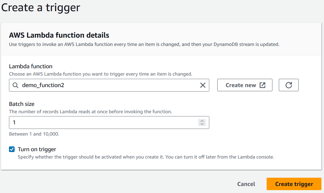
Een Lambda-functie selecteren om te triggeren. Afbeelding door de auteur
Met deze oplossing worden wijzigingen in de DynamoDB-tabel automatisch toegepast op de tabel in Redshift, waardoor realtime dataconsistentie is gewaarborgd.
Voordelen van DynamoDB Streams
DynamoDB Streams zorgt voor realtime synchronisatie tussen DynamoDB en Redshift. Hierdoor blijven Redshift-tabellen up-to-date zonder handmatige tussenkomst.
Daardoor kunnen Redshift-tabellen frequent worden bijgewerkt, wat op zijn beurt applicaties mogelijk maakt die hoge datadoorvoer vereisen (bijv. realtime dashboards). Deze oplossing verkleint ook de kans op menselijke fouten bij elke iteratie.
Nadelen van DynamoDB Streams
Het opzetten van deze oplossing vereist het configureren van meerdere AWS-services, wat tijdrovend kan zijn.
Omdat Lambda een Function as a Service (FaaS)-tool is, heb je een goede beheersing van minstens één programmeertaal nodig. Bovendien vereist elke synchronisatie-iteratie meerdere API-calls, waardoor de totale kosten snel kunnen oplopen, zeker bij frequente updates. Tot slot is deze oplossing geschikter voor kleinere wijzigingen in Redshift-tabellen dan voor volledige tabelmigraties.
Datamigratie verifiëren
Datavalidatie is een essentiële stap na het bouwen van de migratie-oplossing. Zelfs als de AWS-services probleemloos draaien, kunnen er toch fouten in het migratieproces sluipen. Deze kunnen voortkomen uit logische inconsistenties, onjuiste mapping van attributen of onvolledige overdrachten.
De gemigreerde data moet vrij zijn van dit soort fouten om latere analyses in Redshift succesvol te maken.
In deze sectie behandelen we enkele checks en technieken om gemigreerde data te controleren, met de tabel Products als voorbeeld.
Kolomstructuur en datatypes valideren
Zorg dat alle kolommen uit de DynamoDB-tabel aanwezig zijn in de Redshift-tabel en dat ze het juiste datatype hebben gekregen.
SELECT column_name, data_type
FROM information_schema.columns
WHERE table_name = Products;Het aantal rijen verifiëren
Bevestig dat de overdracht is voltooid door het aantal rijen in de Redshift-tabel te vergelijken met dat van de bron.
SELECT COUNT(*) FROM your_table_name;Data previewen
Een alternatief voor het expliciet identificeren van kolommen en datatypes is om de data simpelweg te previewen. Je kunt afwijkingen of anomalieën vaak al snel spotten.
SELECT product_id, category, price FROM your_table_name LIMIT 5;Complexe businesslogica valideren
Data valideren met previews of counts is niet voor alle datasets voldoende. Als je data op complexere criteria moet evalueren, kun je views maken.
Stel bijvoorbeeld dat de tabel Products nooit een lage voorraad elektronica zou mogen hebben. Dat kun je monitoren met de volgende query.
CREATE OR REPLACE VIEW low_stock_electronics AS
SELECT
Product_id, product_name, category, stock_quantity, price,
FROM
your_table_name
WHERE
stock_quantity < 50 AND
Category = ‘Electronics;Performance optimaliseren in Redshift
Het optimaliseren van queryperformance is essentieel om efficiënt en kosteneffectief inzichten te halen uit data. Queries schrijven die zuinig omgaan met geheugen en de runtijd verkorten, wordt extra belangrijk naarmate de dataset bij elke migratie groeit.
In deze sectie behandelen we enkele methoden om query’s te optimaliseren, met de tabel Products als referentie.
Kies een distributiesleutel
In Redshift bepalen distributiesleutels hoe data over de nodes in een cluster wordt verdeeld. De juiste sleutel kiezen kan de runtijd van queries verkorten.
Als de tabel Products bijvoorbeeld met andere tabellen wordt gejoined op het veld product_id, is het zinvol om product_id als distributiesleutel te gebruiken bij het aanmaken van de tabel.
CREATE TABLE products (
product_id VARCHAR(100),
category VARCHAR(100),
description VARCHAR(100),
price INT,
stock_quantity INT
)
DISTKEY(product_id);Kies een sorteringssleutel
De juiste sorteringssleutel versterkt veelvoorkomende SQL-bewerkingen zoals filters en joins. In Redshift kun je handmatig een sorteringssleutel kiezen of deze automatisch laten kiezen. Sortkeys vallen in twee categorieën: compound en interleaved. De beste sleutel hangt af van de queries die je op de data wilt draaien.
CREATE TABLE products (
product_id VARCHAR(100),
category VARCHAR(100),
description VARCHAR(100),
price INT,
stock_quantity INT
)
COMPOUND SORTKEY(category, product_id);Voor meer informatie over sortkeys, bekijk de AWS-documentatie.
Gebruik compressie
Compressie houdt in dat data met minder bits wordt gecodeerd. Dit resulteert in een tabel die minder opslagruimte gebruikt maar alle informatie behoudt.
Als je niet zeker weet welk type compressie het beste is voor jouw data, kan Redshift een compressie-analyse uitvoeren om de beste codering per veld te vinden met het volgende commando:
ANALYZE COMPRESSION <table_name>;Conclusie en volgende stappen
Door data van DynamoDB naar Redshift te migreren, kun je profiteren van de OLAP-mogelijkheden van Redshift voor complexere data-analyses.
In deze tutorial zijn drie verschillende migratiemethoden behandeld, elk met eigen voor- en nadelen. Kies de beste aanpak door je analysecasus, datalimieten en budget zorgvuldig te evalueren, zodat je de meest effectieve oplossing voor jouw use-case vindt.
Een mooie volgende stap is om te starten met de cursus Introduction to Redshift, om basisconcepten te leren of op te frissen. De cursus AWS Security and Cost Management is een ander goed alternatief om concepten te leren die voor iedereen die met AWS werkt belangrijk zijn.
FAQs
Kan ik het migratieproces automatiseren met de beschreven methoden?
Ja, zowel AWS Glue als DynamoDB Streams bieden automatisering. Glue-jobs kunnen op vaste intervallen worden ingepland, terwijl DynamoDB Streams realtime datasync kan triggeren via Lambda.
Welke methode is het efficiëntst voor grote datasets?
Voor grote datasets is de AWS Glue-methode doorgaans de beste optie. Deze biedt uitgebreide maatwerk- en schaalbaarheidsmogelijkheden, wat ideaal is voor complexe ETL-taken, al kan de setup meer tijd kosten.
Wat zijn de kostenoverwegingen bij het gebruik van deze methoden?
Voor eenvoudige, eenmalige migraties is het COPY-commando het meest kostenefficiënt. Glue en DynamoDB Streams kunnen doorlopend meer kosten met zich meebrengen vanwege continu gebruik van resources, dus het is belangrijk om je AWS-verbruik te monitoren en optimaliseren.
Kan ik selectief specifieke data overzetten in plaats van de hele tabel te migreren?
Ja, AWS Glue en DynamoDB Streams bieden flexibiliteit om specifieke items of attributen te filteren en over te zetten. Het COPY-commando daarentegen zet de volledige dataset over zonder filtermogelijkheden.
Kan ik schemawijzigingen in DynamoDB afhandelen bij het migreren naar Redshift?
Ja, Redshift vereist een gedefinieerd schema, terwijl DynamoDB schemaloos is. Je moet handmatig rekening houden met eventuele schemawijzigingen door de tabelstructuur in Redshift bij te werken om nieuwe attributen of velden op te nemen voordat je migreert. AWS Glue biedt de meeste flexibiliteit om schema-verschillen op te vangen.

Als beginnend data scientist blink ik uit in het omzetten van ruwe data in toepasbare strategieën. Ik ben gespecialiseerd in het inzetten van Python, SQL en machinelearning-technieken om impactvolle oplossingen te creëren voor data-analyse, en in het ontwerpen van robuuste ETL-pijplijnen die grote hoeveelheden data inladen en verwerken.


Amazon DynamoDB is een van de meest betrouwbare en breed gebruikte NoSQL-databases op de markt. Data migreren van DynamoDB naar Amazon Redshift is zeer waardevol om meer inzicht te krijgen in de data die in DynamoDB is opgeslagen.
In deze tutorial bespreek ik drie methoden om data van DynamoDB naar Redshift te migreren, met voor elke aanpak stapsgewijze instructies. Ik ga ook in op best practices om dataintegriteit te waarborgen en strategieën om de performance te optimaliseren.
Wat is DynamoDB?
DynamoDB is een volledig beheerde serverless NoSQL-database van AWS, ontworpen voor hoge performance en naadloze schaalbaarheid. De service blinkt uit in transactionele workloads en ondersteunt tabellen met terabytes aan data terwijl er dagelijks miljarden verzoeken worden verwerkt.
Dankzij deze capaciteiten is DynamoDB onmisbaar in sectoren als financiën, e-commerce, gezondheidszorg, media en gaming. Het wordt vaak gebruikt voor het bouwen en onderhouden van leaderboard-profielen, het opslaan en verwerken van IoT-data en andere toepassingen die realtime data-toegang vereisen.
Als je geïnteresseerd bent in dit type databases, leer je in de cursus NoSQL Concepts over vier populaire NoSQL-engines—waaronder Redis, MongoDB, Apache Cassandra en Neo4j.
Wat is Redshift?
Redshift is de volledig beheerde cloud datawarehouse-oplossing van AWS, ontworpen om grootschalige dataverwerking efficiënt en snel te verwerken.
Met Massively Parallel Processing (MPP) kan Redshift grote hoeveelheden data over meerdere nodes verdelen en verwerken, waardoor complexe SQL-queries snel uitgevoerd worden.
Bovendien zijn queries op Redshift veel kostenefficiënter dan in traditionele datawarehouses. De analytische mogelijkheden van Redshift zijn essentieel voor uiteenlopende use-cases, zoals big data-analyses, realtime dashboards en machinelearning-toepassingen.
Bekijk de cursus Introduction to Redshift voor een diepgaander begrip van dit krachtige datawarehouse.
De use-case begrijpen: waarom data verplaatsen van DynamoDB naar Redshift?
Hoewel DynamoDB uitblinkt in transactionele workloads die typisch zijn voor Online Transaction Processing (OLTP)-systemen, is het niet geoptimaliseerd voor complexe analyses. Redshift is daarentegen specifiek ontworpen voor Online Analytical Processing (OLAP)-systemen en veel geschikter voor deze rol.
Door data van DynamoDB naar Redshift te migreren, kunnen AWS-gebruikers geavanceerde SQL-gebaseerde analyses uitvoeren om diepere inzichten uit hun data te halen.