
Cursus
Databricks-concepten
4 uur
23.8K
Eerst waren er datawarehouses. Ze sloegen gegevens op in rijen en kolommen, omdat het internet en de computers van toen niet meer aankonden dan eenvoudige tekstinformatie. Veel later kwamen datalakes — die vrijwel elk type data konden opslaan dat je maar kon verzamelen. Perfect voor het tijdperk van social media en YouTube.
Maar beide hadden nadelen — datawarehouses waren duur en ongeschikt voor moderne data science, terwijl datalakes rommelig waren en vaak in dataswamps veranderden. Bedrijven gingen daardoor twee aparte techstacks gebruiken — warehouses voor BI en analytics en lakes voor machine learning.
Het beheren van twee verschillende data-architecturen was echter zo’n gedoe dat de resultaten vaak tegenvielen. Dit probleem gaf aanleiding tot de lakehouse-architectuur, precies waar Databricks om bekendstaat.
Databricks is een cloudplatform waarmee je de waarde van zowel warehouses als lakes kunt benutten in één uniforme omgeving. Dit artikel geeft een overzicht van het platform, met de belangrijkste functies en hoe je ze gebruikt.
Databricks is zo’n omvangrijk platform dat de documentatie alleen al een boek zou kunnen vullen. Het doel van dit artikel is daarom om je een conceptenhiërarchie te geven — lineair geordende uitleggen van Databricks-functies die je meenemen van beginner tot een vaardige Databricks-gebruiker. Ben je helemaal nieuw, bekijk dan ook onze Introduction to Databricks-cursus.
Laten we beginnen!
Als je het woord Databricks leest, denk er dan meteen aan als een platform, niet als een framework of Python-bibliotheek. Platforms bieden doorgaans een breed scala aan functies, en Databricks vormt daarop geen uitzondering. Het is een van de weinige platforms die door elke dataprofessional gebruikt kan worden, van data engineers tot moderne machine learning engineers (of wat de pers tegenwoordig AI-programmeurs noemt).
Databricks heeft de volgende kernonderdelen:
In combinatie ontsluiten deze componenten een breed scala aan voordelen:
Als ik je heb overtuigd van het belang van Databricks in de datawereld, laten we je dan op weg helpen met het platform.
Ga om je account in te stellen naar https://www.databricks.com/try-databricks en meld je aan voor de Community Edition.
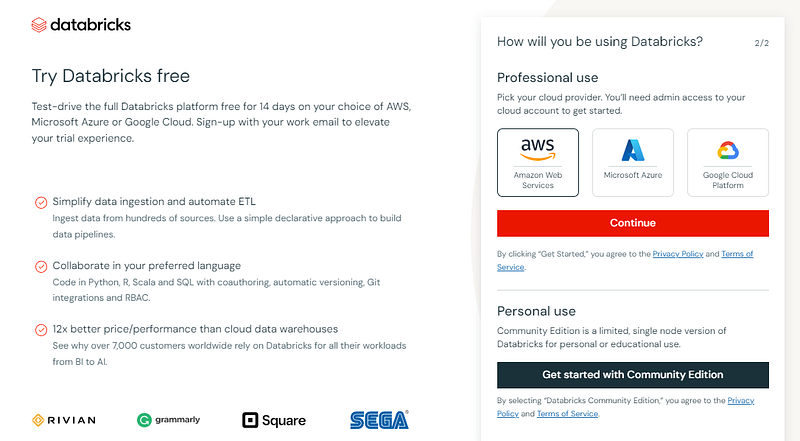
Community Edition heeft minder functies dan de Enterprise-versie, maar je hoeft geen cloudprovider te configureren, wat ideaal is voor kleinschalige use-cases zoals tutorials.
Als je na e-mailverificatie deze pagina ziet, ben je klaar om te beginnen:
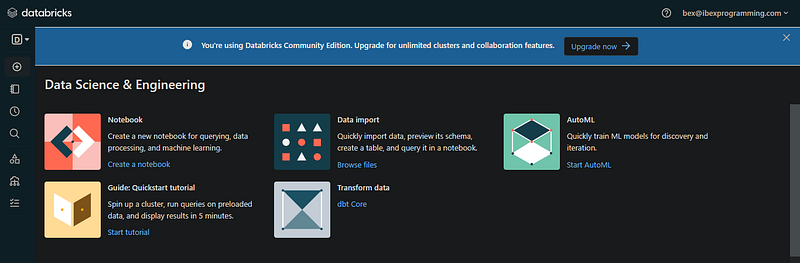
De interface die je ziet is de Workspace voor jouw e-mailadres (de Community Edition-workspace is makkelijk te vinden). In de praktijk maakt meestal een accountbeheerder van je bedrijf één Databricks-account aan en beheert die de toegang tot de workspace.
Laten we nu de UI van het platform bekijken. In het linkerpaneel staat het menu voor de verschillende componenten die Databricks biedt. De enterprise-versie heeft zelfs nog meer knoppen:
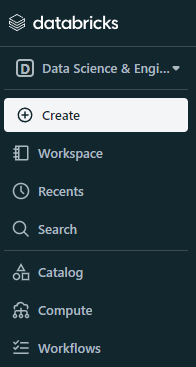
De eerste optie in het menu is het type workspace, dat standaard is ingesteld op data science and engineering. Als je het wijzigt naar machine learning, verschijnt er een nieuwe optie Experiments:
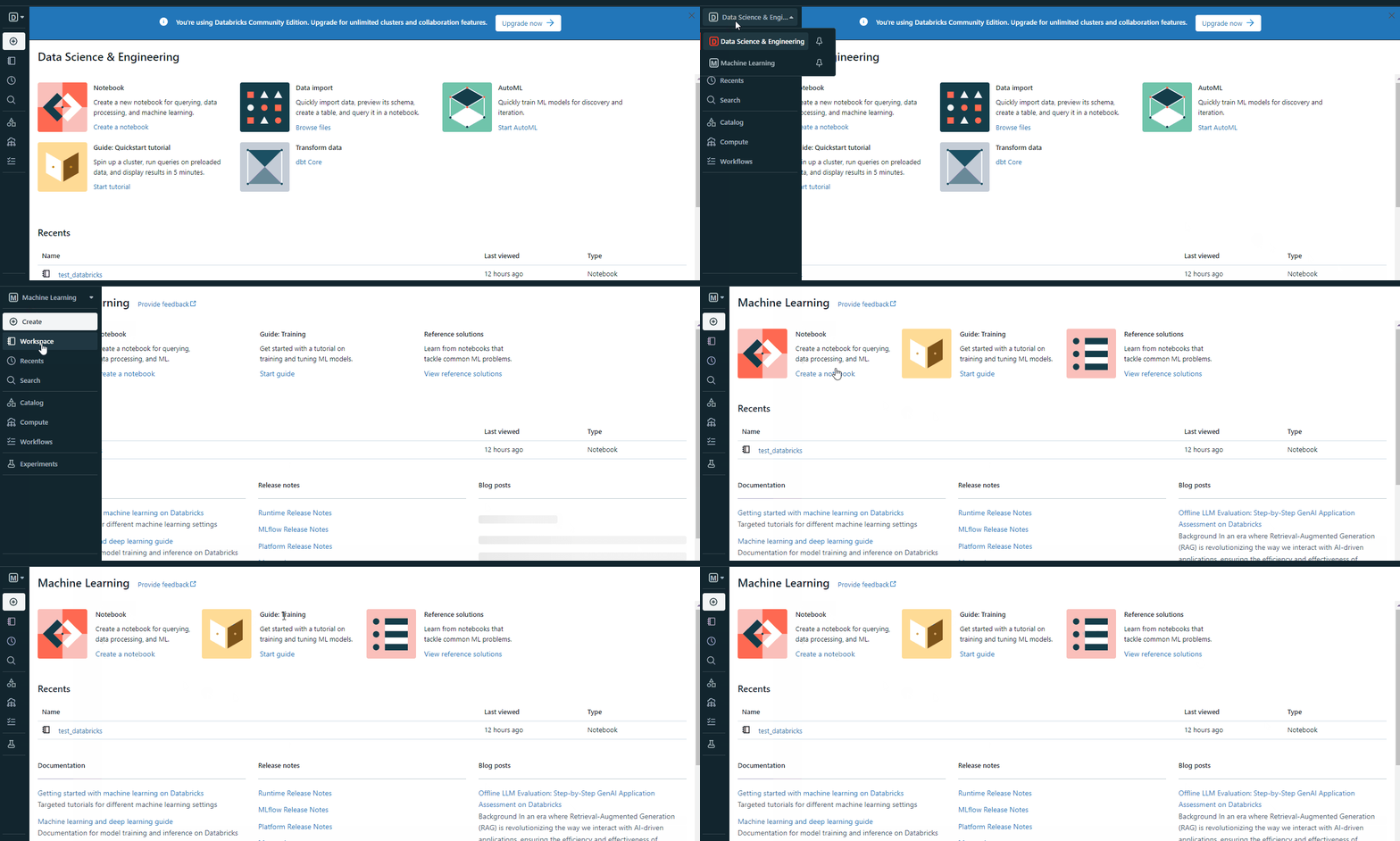
Op het eerste gezicht lijkt het misschien niet veel te doen, maar zodra je je account upgrade en gaat experimenteren, vallen de sterke punten van het platform op:
enzovoort.
Laten we nu een paar van deze componenten van dichterbij bekijken.
Clusters in Databricks zijn de rekenresources die worden gebruikt om dataverwerkingstaken uit te voeren. Meestal worden clusters geleverd door je gekozen cloudprovider tijdens het instellen van je account.
De clusters van de Community Edition zijn beperkt in RAM en CPU-kracht, en GPU’s ontbreken. Premium-gebruikers kunnen met clusters echter vaak het volgende eenvoudig doen:
Om een cluster te maken, gebruik je de knop “Create” of de optie “Compute” in het menu:
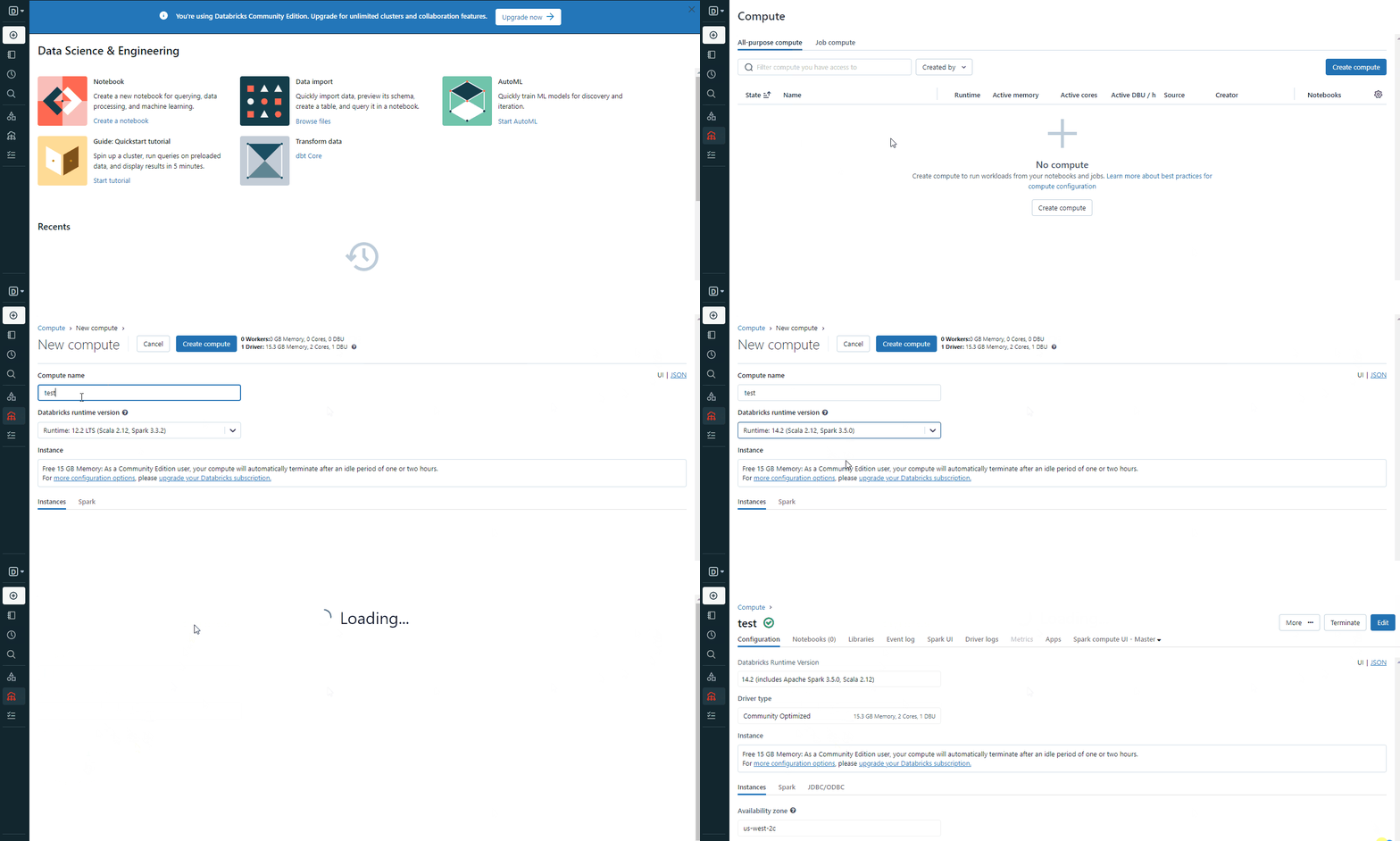
Kies bij het maken van het cluster een passende Spark-versie voor jouw omgeving en wacht een paar minuten tot het operationeel is.
Zodra je een draaiend cluster hebt, kun je notebooks maken. Als je met Jupyter, Colab of DataCamp Workspaces hebt gewerkt, komt dit je bekend voor:
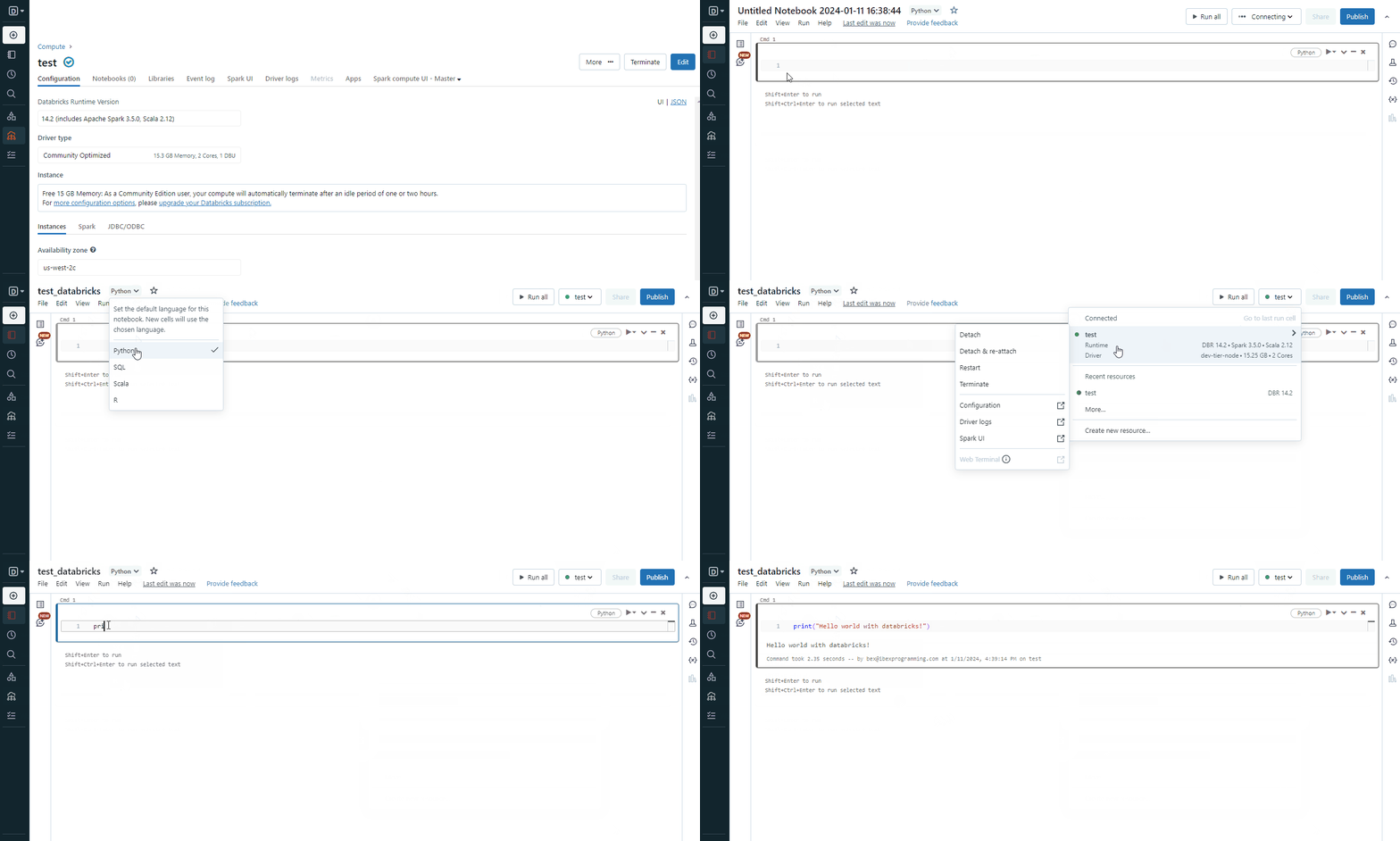
Maar in een wereld waar echte Jupyter bestaat, waarom zou je dan gaan voor iets “vergelijkbaars met Jupyter”? Nou, Databricks-notebooks hebben de volgende voordelen ten opzichte van Jupyter-notebooks:
Er zijn nog veel meer voordelen van Databricks-notebooks ten opzichte van Jupyter. Hier is een tabel met de verschillen:
|
Functie |
Jupyter-notebooks |
Databricks-notebooks |
|
Platform |
Open source, draait lokaal of op cloudplatformen |
Exclusief voor het Databricks-platform |
|
Samenwerking en delen |
Beperkte samenwerkingsfuncties, handmatig delen |
Ingebouwde samenwerking, gelijktijdig bewerken in realtime |
|
Uitvoering |
Vertrouwt op lokale of externe servers |
Uitvoering op Databricks-clusters |
|
Integratie met big data |
Kan met Spark integreren, vereist extra configuraties |
Native integratie met Apache Spark, geoptimaliseerd voor big data |
|
Ingebouwde functies |
Externe tools/extensies voor versiebeheer, samenwerking en visualisatie |
Geïntegreerd met Databricks-specifieke functies zoals Delta Lake, ingebouwde ondersteuning voor samenwerking en analysetools |
|
Kosten en schalen |
Lokale installaties vaak gratis, cloudoplossingen kunnen kosten met zich meebrengen |
Betaalde dienst, kosten afhankelijk van gebruik, schaalt naadloos met Databricks-clusters |
|
Gebruiksgemak |
Vertrouwd en breed gebruikt in de data science-community |
Toegesneden op big data-analytics, mogelijk steilere leercurve voor Databricks-specifieke functies |
|
Datavisualisatie |
Beperkte ingebouwde ondersteuning voor datavisualisatie |
Ingebouwde ondersteuning voor datavisualisatie in het notebook zelf |
|
Clustermanagement |
Gebruikers moeten Spark-sessies en afhankelijkheden handmatig beheren |
Het Databricks-platform regelt clustermanagement en schalen automatisch |
|
Use-cases |
Veelzijdig voor diverse data science-taken |
Gespecialiseerd voor collaboratieve big data-analytics binnen het Databricks-platform |
Uiteindelijk komen de bovenstaande voordelen van Databricks-notebooks vooral tot hun recht in specifieke use-cases. Wil je op je laptop met een CSV-dataset en Pandas spelen, dan is Jupyter veel geschikter.
Maar voor toepassingen op ondernemingsniveau kan Databricks als platform een betere keuze zijn.
Data-ingestie verwijst naar het importeren van data uit verschillende bronnen. Databricks ondersteunt ingestie uit onder meer:
enzovoort.
Laten we nu bekijken hoe je bepaalde soorten data in Databricks kunt laden. We beginnen met lokale bestanden:
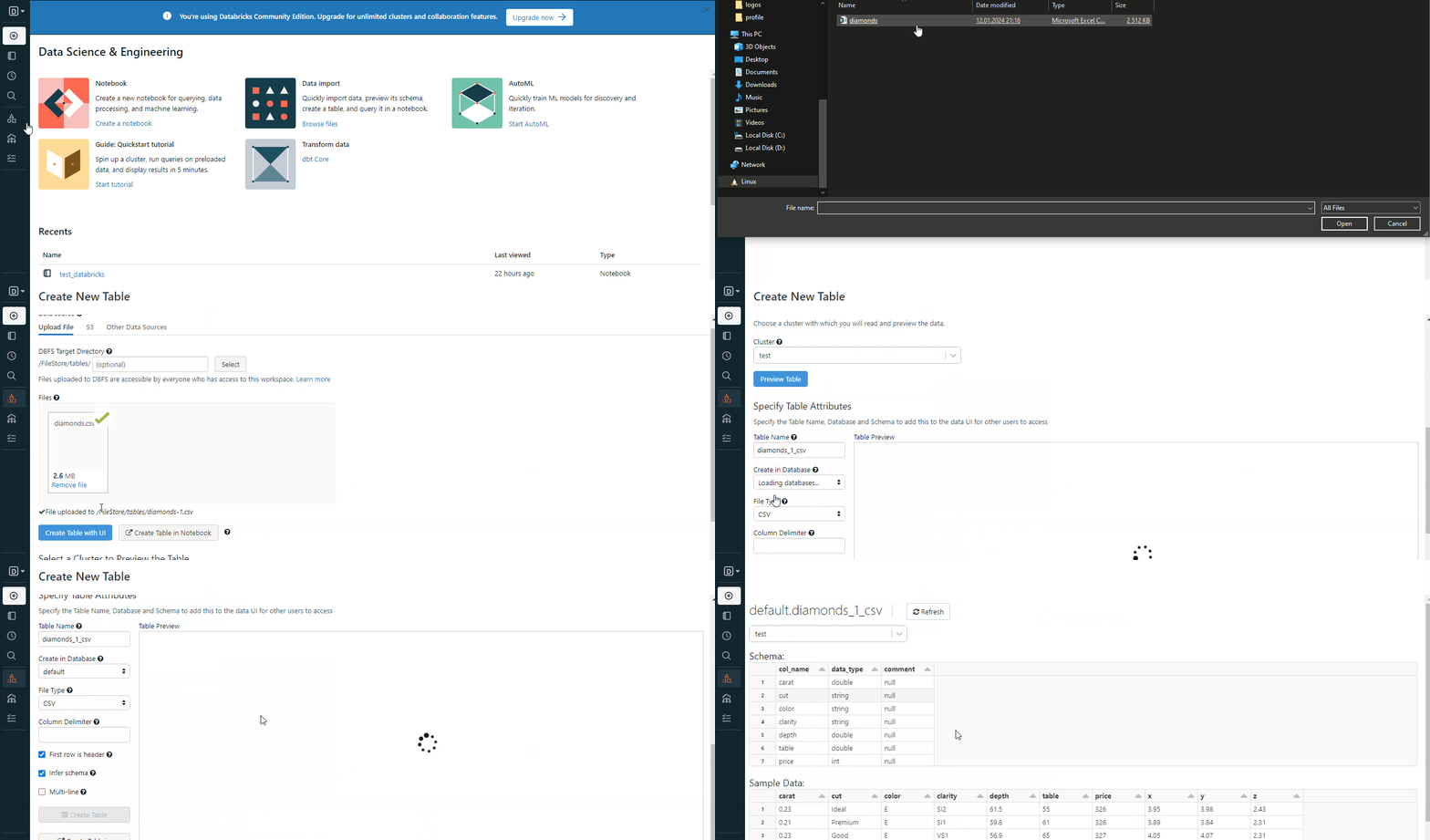
Als je de stappen in de GIF volgt, heb je een bestand opgeslagen in de workspace. Zo laad je het met Spark:
# Importing necessary libraries
from pyspark.sql import SparkSession

# Creating a Spark session
spark = SparkSession.builder.appName("S3ImportExample").getOrCreate()

# Defining the CSV path to the data
path = "dbfs:/FileStore/tables/diamonds.csv"

# Reading data from S3 into a DataFrame
data_from_s3 = spark.read.csv(path, header=True, inferSchema=True)

# Displaying the imported data
data_from_s3.show()
Let op het voorvoegsel dbfs:. Alle workspacebestanden moeten dit bevatten om het bestand correct met Spark te laden. DBFS staat voor Databricks File System.
Data importeren uit een S3-bucket gaat vergelijkbaar (voor enterprise-accounts):
# Importing necessary libraries
from pyspark.sql import SparkSession

# Creating a Spark session
spark = SparkSession.builder.appName("S3ImportExample").getOrCreate()

# Defining the S3 path to the data
s3_path = "s3://your-bucket/your-data.csv"

# Reading data from S3 into a DataFrame
data_from_s3 = spark.read.csv(s3_path, header=True, inferSchema=True)

# Displaying the imported data
data_from_s3.show()
Voor andere soorten data kun je de secties Data engineering en Connect to data sources van de Databricks-documentatie raadplegen.
Toen we het bestand diamonds.csv uploaden, werd het een Databricks-tabel in een database genaamd default:
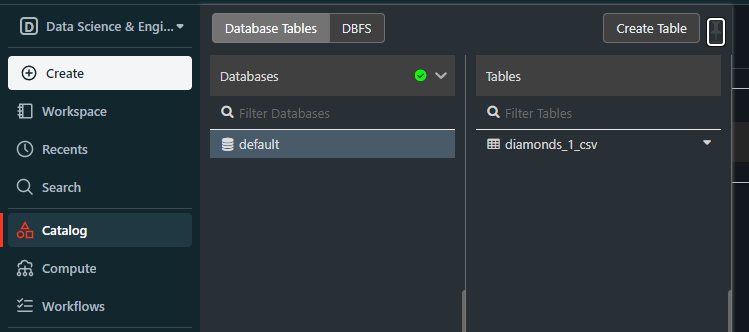
Deze default-database wordt aangemaakt zodra we gestructureerde bestanden proberen te laden zonder eerst de database te creëren.
Als we een database hebben, betekent dat dat we die met SQL kunnen bevragen, niet alleen met Spark. Maak hiervoor een nieuw notebook aan of wijzig de taal van het huidige notebook naar SQL. Probeer dan de volgende code:
SELECT * FROM default.diamonds_1_csv
LIMIT 5;
Dit zou de bovenste vijf rijen van de diamondstabel moeten retourneren:
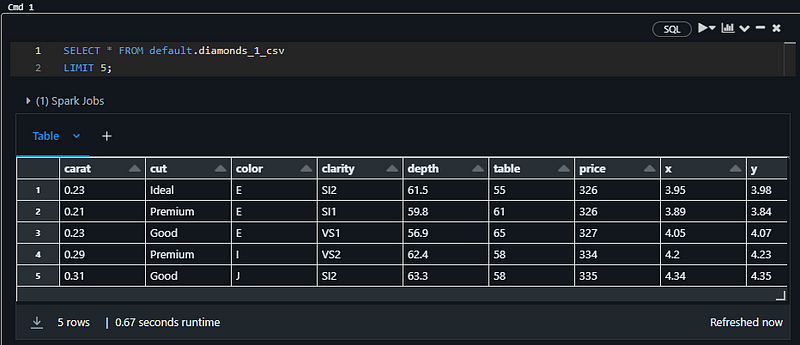
Let op: ik gebruik een SQL-notebook voor bovenstaande snippet
Je kunt deze tabel ook inladen in Pandas. Plak binnen hetzelfde notebook deze snippet:
%python
# Import the necessary libraries
import pandas as pd

# Assuming 'default' is the database name and 'diamonds' is the table name
# Use the spark.sql function to query the table and retrieve the data
table_df = spark.sql("SELECT * FROM default.diamonds_1_csv")

# Convert the Spark DataFrame to a Pandas DataFrame
pandas_df = table_df.toPandas()

# Display the Pandas DataFrame
pandas_df.head()
Dit zou de head van de tabel moeten tonen:
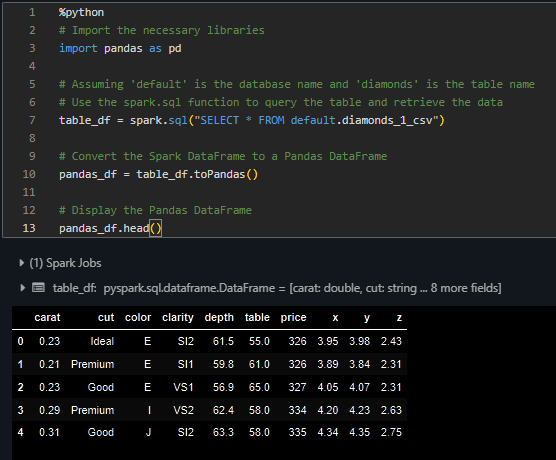
Nu kun je allerlei typische data-analysetaken op de tabel uitvoeren, zowel met SQL als met Pandas.
We hebben veel geleerd en gedaan met alleen ons kale Databricks Community Edition-account. Wil je verder leren over het platform, maak dan eerst gebruik van de gratis proefperiode van twee weken die Databricks voor premium-accounts biedt.
Daarna kun je optimaal profiteren van de lessen uit de cursus Introduction to Databricks van DataCamp. Naast het instellen van je account leer en oefen je de volgende kernfuncties van DataCamp:
Begin vandaag nog aan je Databricks-reis!
Cursus
Leerpad
Leerpad
blog
Adel Nehme
15 min

