track
Fundamentele Excelului
16 oră
Puteți număra cuvintele în Excel folosind formule care măsoară numărul de spații dintr-o celulă și le convertesc într-un număr de cuvinte. Excel nu oferă o funcție nativă pentru numărarea cuvintelor, așa că majoritatea metodelor se bazează pe funcții precum LEN(), SUBSTITUTE() sau funcții mai noi disponibile în versiunile moderne de Excel.
În acest ghid, vom acoperi câteva moduri simple de a număra cuvintele în Excel folosind formule, funcții moderne și instrumente AI. Vom analiza, de asemenea, greșeli frecvente și cazuri limită care pot afecta acuratețea rezultatelor.
Excel nu include o funcție încorporată de numărare a cuvintelor deoarece a fost proiectat să lucreze cu numere și date structurate, nu cu analiză de text. Prin urmare, numărarea cuvintelor necesită o soluție ocolitoare.
Procesoarele de text precum Microsoft Word se concentrează pe propoziții, paragrafe și reguli de limbă. Excel se concentrează pe calcule și date structurate.
Din cauza acestui design:
Definiția unui cuvânt poate crea, de asemenea, confuzie.
Luați în considerare, de exemplu, email marketingul. Sau cum unele instrumente tratează termenii cu cratimă ca un singur cuvânt, în timp ce altele îi numără ca două. De asemenea, acronimele creează cazuri limită.
Excel nu aplică reguli lingvistice pentru a rezolva aceste situații. Majoritatea formulelor Excel presupun că spațiile separă cuvintele. De aceea, numărătoarea cuvintelor în Excel diferă uneori de cea pe care o vedeți în alte instrumente.
Mulți dintre noi tot avem nevoie să știm numărul de cuvinte pentru diverse sarcini practice.
Situații frecvente pot include:
În aceste situații, puteți folosi formule pentru a estima numărul de cuvinte.
Pentru a număra cuvintele în Excel, combinați funcțiile LEN() și SUBSTITUTE(). Acestea numără cuvintele dintr-o singură celulă.
Presupunând că textul apare în celula A2. Introduceți această formulă într-o altă celulă, de exemplu în B2:
=LEN(A2)-LEN(SUBSTITUTE(A2," ",""))+1Iată cum funcționează formula:
LEN(A2) numără toate caracterele din celulă
SUBSTITUTE(A2," ","") elimină spațiile din text
LEN(SUBSTITUTE(...)) numără caracterele după eliminarea spațiilor
Diferența dintre cele două valori dă numărul de spații
Adăugarea +1 convertește numărul de spații în număr de cuvinte
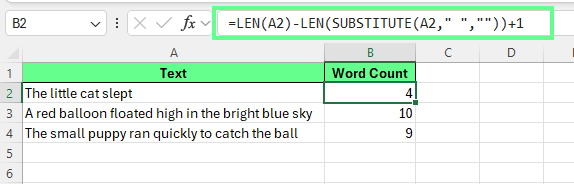
Numărul total de cuvinte într-o celulă. Imagine de autor.
Deoarece Excel numără caractere și nu cuvinte, spațiile acționează ca un semnal care separă cuvintele.
Luați ca exemplu textul „The little cat slept” în celula A2:
Această propoziție conține trei spații și patru cuvinte. Pentru claritate: Număr de cuvinte = număr de spații + 1
Formula numără mai întâi spațiile, apoi adaugă unu pentru a returna numărul final de cuvinte.
Uneori, celulele au spații în plus sau unele celule sunt goale. În astfel de cazuri, formula de mai sus nu va funcționa deoarece spațiile suplimentare creează două probleme frecvente:
Celulele goale returnează 1 în loc de 0.
Spațiile multiple dintre cuvinte umflă numărătoarea.
Pentru a remedia acest lucru, combinați LEN() și SUBSTITUTE() cu TRIM():
=IF(LEN(TRIM(A3))=0,0,LEN(TRIM(A3))-LEN(SUBSTITUTE(TRIM(A3)," ",""))+1)În această formulă:
TRIM(A2) elimină spațiile de la început, de la sfârșit și pe cele multiple dintre cuvinte
LEN(TRIM(A2))=0 verifică dacă celula este goală sau conține doar spații
Dacă celula este goală, formula returnează 0
În caz contrar, numără cuvintele folosind aceeași logică bazată pe spații
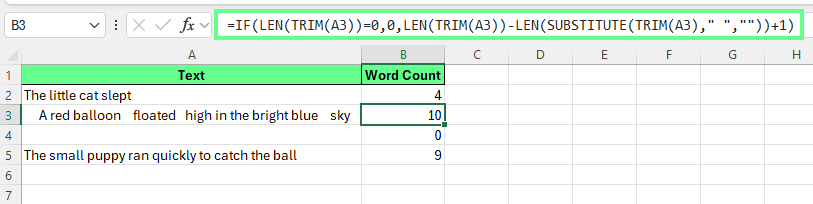
Folosiți TRIM-LEN-SUBSTITUTE pentru a număra cuvintele excluzând spațiile suplimentare. Imagine de autor
După ce formula funcționează pentru o celulă, o puteți aplica pe mai multe rânduri. Să analizăm trei moduri principale de a face acest lucru:
Pentru a copia formula pe o coloană:
Astfel, Excel actualizează automat referințele:
A2 devine A3
A3 devine A4
Și așa mai departe
Fiecare rând își calculează propriul număr de cuvinte.
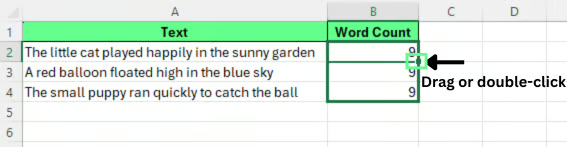
Trageți sau faceți dublu clic pe mânerul de umplere pentru a copia formula în jos. Imagine de autor.
Pentru a număra numărul total de cuvinte pe mai multe celule, adunați numărările individuale. De exemplu, dacă numărul de cuvinte apare în B2:B4, folosiți:
=SUM(B2:B4)Aceasta vă oferă numărul total de cuvinte pentru întregul interval.
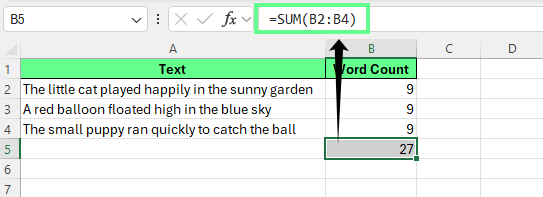
Numărați totalul cuvintelor pe o întreagă coloană. Imagine de autor.
Tabelele Excel copiază automat formulele pe rânduri, ceea ce le face utile pentru date structurate. Pentru a număra cuvintele într-un tabel:
Introduceți această formulă în primul rând al noii coloane:
=IF(LEN(TRIM([@Text]))=0,0,LEN(TRIM([@Text]))-LEN(SUBSTITUTE(TRIM([@Text])," ",""))+1)Notă: Numele coloanei mele este Text, așa că înlocuiți-l cu numele coloanei dumneavoastră în formula de mai sus.
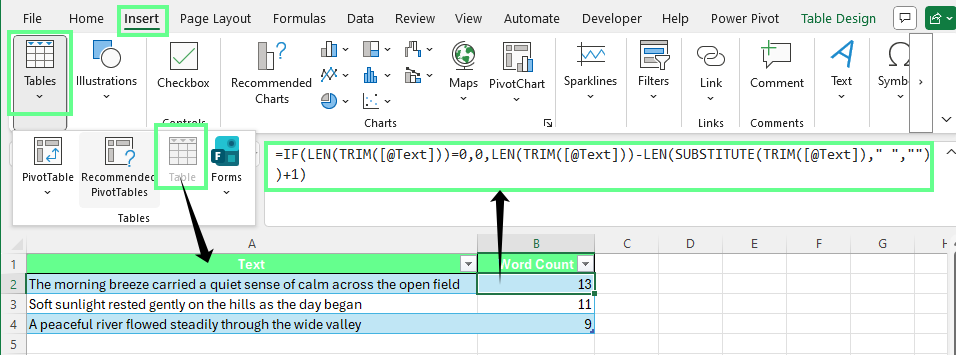
Numărați cuvintele într-un tabel Excel. Imagine de autor.
După finalizare, Excel completează automat formula pentru fiecare rând din tabel. Această configurare funcționează bine când urmăriți numărul de cuvinte pe seturi mari de date.
Puteți număra de câte ori apare un cuvânt anume într-o celulă combinând funcțiile LEN() și SUBSTITUTE().
Luați în considerare această formulă:
=(LEN(A2)-LEN(SUBSTITUTE(A2,"cat","")))/LEN("cat")Această formulă numără de câte ori apare cuvântul cat în celula A2.
Iată cum funcționează:
SUBSTITUTE(A2,"cat","") elimină fiecare apariție a cuvântului cat
LEN(A2) numără numărul inițial de caractere
LEN(SUBSTITUTE(...)) numără caracterele după eliminare
Diferența dintre cele două lungimi arată câte caractere au fost eliminate
Împărțirea la LEN("cat") convertește caracterele eliminate în numărul de apariții ale cuvântului
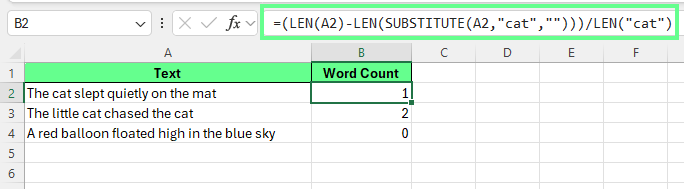
Numărați un cuvânt specific într-o celulă. Imagine de autor.
Formulele Excel tratează adesea textul exact așa cum este scris. Dacă doriți ca formula să ignore diferențele între majuscule și minuscule, convertiți textul la același caz.
Puteți face asta cu LOWER() sau UPPER().
Exemplu folosind LOWER():
=(LEN(LOWER(A2))-LEN(SUBSTITUTE(LOWER(A2),"cat","")))/LEN("cat")Exemplu folosind UPPER():
=(LEN(UPPER(A2))-LEN(SUBSTITUTE(UPPER(A2),"CAT","")))/LEN("CAT")Ambele formule convertesc mai întâi textul la același caz, astfel încât Cat, CAT și cat sunt considerate același cuvânt.
Aceeași abordare funcționează și pentru expresii. De exemplu, dacă doriți să numărați little cat, înlocuiți cuvântul în formulă:
=(LEN(A2)-LEN(SUBSTITUTE(A2,"little cat","")))/LEN("little cat")Excel elimină expresia, măsoară diferența de caractere și convertește acea diferență în numărul de apariții ale expresiei.
Pentru a număra un cuvânt specific pe mai multe celule, aplicați formula fiecărui rând și apoi totalizați rezultatele.
Presupunând că textul apare în A2:A10 și doriți să numărați cuvântul cat. Introduceți această formulă în B2:
=(LEN(A2)-LEN(SUBSTITUTE(A2,"cat","")))/LEN("cat")Apăsați Enter, apoi trageți formula în jos până la B10. Fiecare rând va returna numărul de apariții ale cuvântului în acea celulă.
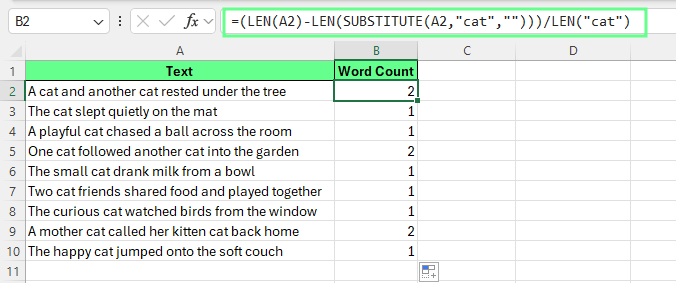
Numărați cuvântul specific. Imagine de autor.
Uneori, Excel numără un cuvânt chiar și când apare în interiorul unui cuvânt mai lung. Acest lucru se numește potrivire parțială.
De exemplu, dacă căutați „cat”, Excel poate număra și:
Puteți folosi această formulă pentru a număra aparițiile:
=(LEN(A2)-LEN(SUBSTITUTE(A2,"cat","")))/LEN("cat")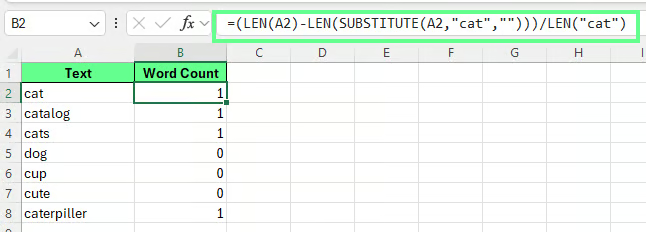
Numărați potrivirile parțiale. Imagine de autor.
Formulele Excel nu pot detecta limitele cuvintelor. Ele caută doar potriviri de caractere în interiorul textului.
Din cauza acestei limitări, formulele pot număra potriviri parțiale.
În multe sarcini din foi de calcul, acest comportament este acceptabil. Funcționează bine când doriți o estimare rapidă sau când nu sunt necesare reguli lingvistice stricte.
Puteți calcula în continuare un singur număr de cuvinte chiar dacă textul apare pe multe celule. Această abordare pornește de la aceeași formulă folosită pentru a număra cuvintele într-o singură celulă.
Pentru a însuma numărările de cuvinte pe un interval, numărați cuvântul țintă în fiecare celulă. Apoi adunați rezultatele pe interval.
Presupunând că textul apare în A2:A10. Puteți calcula numărul total de apariții ale lui cat cu următoarea formulă:
=SUMPRODUCT((LEN(A2:A10)-LEN(SUBSTITUTE(A2:A10,"cat","")))/LEN("cat"))Această formulă verifică fiecare celulă din interval, numără de câte ori apare cuvântul și returnează un singur total.
Dacă doriți să ignorați diferențele între majuscule și minuscule, convertiți mai întâi textul:
=SUMPRODUCT((LEN(LOWER(A2:A10))-LEN(SUBSTITUTE(LOWER(A2:A10),"cat","")))/LEN("cat"))Această versiune tratează Cat, CAT și cat ca același cuvânt.
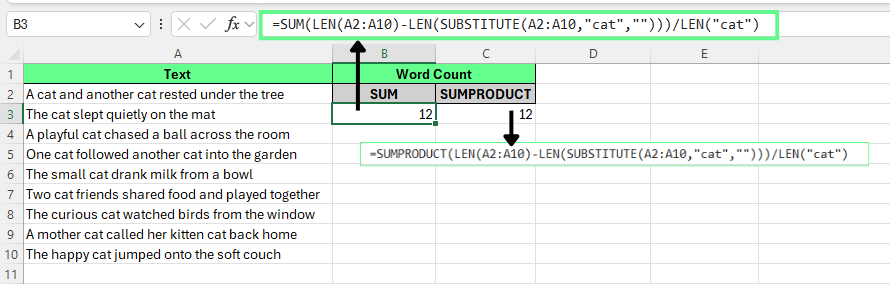
Numărați cuvintele pe mai multe celule folosind SUMPRODUCT. Imagine de autor.
O altă opțiune folosește o coloană ajutătoare.
Presupunând că textul apare în A2:A10 și A1 conține antetul.
Introduceți formula de numărare a cuvintelor în B2
Faceți dublu clic pe mânerul de umplere pentru a copia formula pe coloană
Adunați rezultatele cu: =SUM(B2:B10)
Excel adună numărul de cuvinte din fiecare rând și returnează totalul pentru coloană.
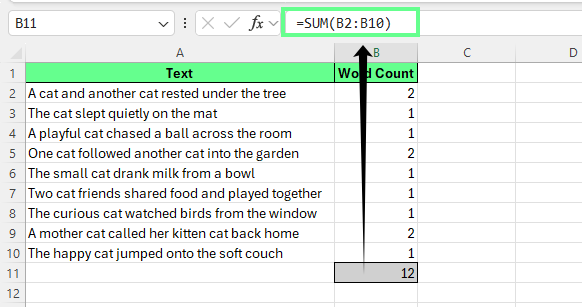
Numărați cuvintele din întreaga coloană și însumați-le. Imagine de autor.
Tabelele Excel ușurează acest proces deoarece formulele se aplică automat rândurilor noi:
În primul rând al noii coloane, introduceți:
=IF(LEN(TRIM([@Text]))=0,0,LEN(TRIM([@Text]))-LEN(SUBSTITUTE(TRIM([@Text])," ",""))+1)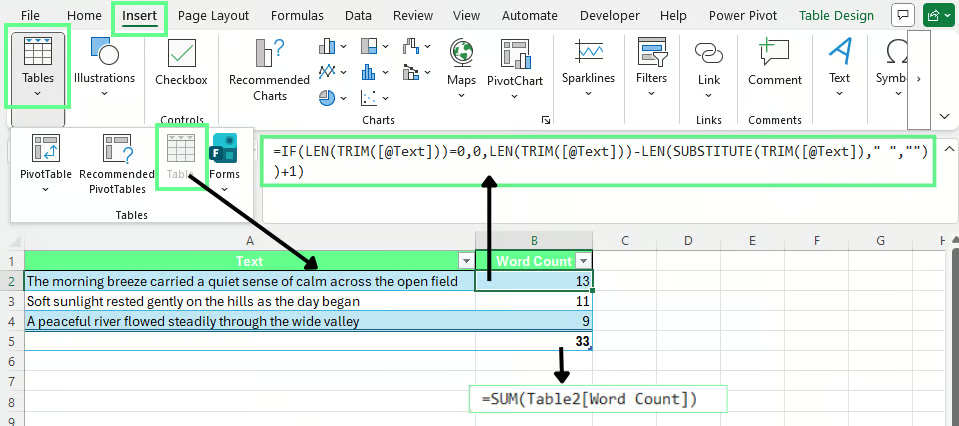
Numărați cuvintele într-un tabel Excel. Imagine de autor.
Înlocuiți Text cu numele real al coloanei din tabelul dumneavoastră. Excel completează automat formula pentru fiecare rând. Pentru a calcula numărul total de cuvinte pentru întregul tabel, folosiți:
=SUM(Table2[Word Count])Înlocuiți Table2 cu numele tabelului și Word Count cu antetul coloanei folosit în foaia dumneavoastră.
Formulele pentru numărarea cuvintelor în Excel funcționează de obicei bine. Totuși, mici probleme în date sau în configurarea formulei pot produce rezultate incorecte. Următoarele remedieri abordează cele mai comune probleme.
Iată câteva erori comune și soluțiile lor:
Uneori, formulele includ rânduri goale sau celule de antet. Acest lucru poate umfla totalul sau poate încetini calculele.
Pentru a remedia: Limitați intervalul la rândurile cu date reale. De exemplu, folosiți A2:A100 în loc de A:A.
Dacă o formulă indică o celulă fixă, fiecare rând va returna același rezultat.
Pentru a remedia: Folosiți referințe relative precum A2 în loc de $A$2, cu excepția cazului în care doriți ca formula să facă referire la aceeași celulă în fiecare rând.
Spațiile suplimentare dintre cuvinte pot crește numărul de cuvinte.
Pentru a remedia: Încadrați textul cu TRIM() înainte de a aplica formula, astfel încât Excel să elimine spațiile de început, de sfârșit și pe cele repetate.
Să vedem acum cum gestionați cazurile speciale când numărați cuvintele:
Celule goale sau celule cu doar spații
Celulele care conțin spații ascunse pot returna 1 în loc de 0. Folosiți această formulă pentru a returna 0 pentru celulele goale:
=IF(LEN(TRIM(A2))=0,0,LEN(TRIM(A2))-LEN(SUBSTITUTE(TRIM(A2)," ",""))+1)TRIM() elimină spațiile suplimentare înainte ca Excel să calculeze numărul de cuvinte.
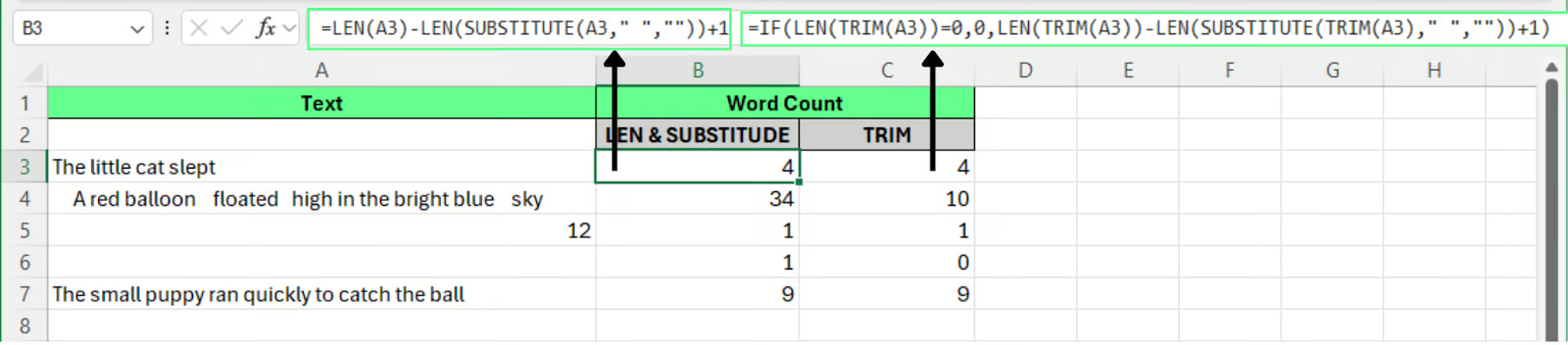
Folosiți TRIM pentru a gestiona celulele goale când numărați cuvintele. Imagine de autor.
Excel numără caracterele și în celulele numerice, ceea ce poate afecta rezultatele. Folosiți funcția ISTEXT() pentru a limita numărarea la celulele cu text:
=IF(ISTEXT(A2),IF(LEN(TRIM(A2))=0,0,LEN(TRIM(A2))-LEN(SUBSTITUTE(TRIM(A2)," ",""))+1),0)Această formulă returnează 0 când celula nu conține text.
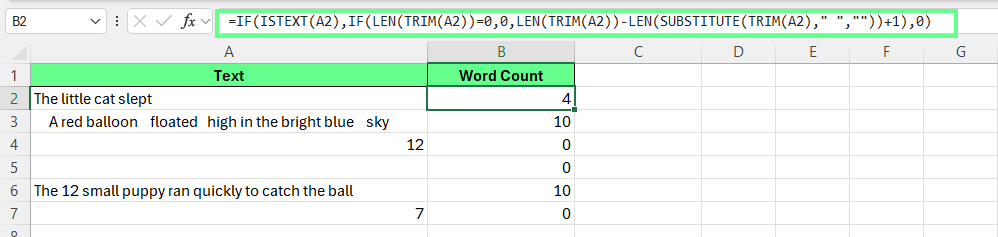
Folosiți ISTEXT() pentru a gestiona numerele din celule când numărați cuvintele. Imagine de autor.
Textul copiat din alte surse poate include întreruperi de linie sau caractere ascunse. Acestea pot afecta numărătoarea.
Pentru a preveni acest lucru, aplicați TRIM() sau CLEAN(), deoarece elimină caracterele inutile înainte de a rula formula de numărare a cuvintelor.
Celulele fuzionate pot strica formulele care se bazează pe intervale consistente. Evitați, așadar, celulele fuzionate când efectuați calcule pe seturi mari de date.
Numărătoarea corectă a cuvintelor depinde de date de intrare curate. Câteva verificări simple pot preveni erorile înainte să apară.
Textul copiat sau importat conține adesea spații suplimentare sau caractere ascunse. Folosiți o coloană ajutătoare care aplică TRIM() pentru a curăța textul înainte de a calcula numărul de cuvinte.
Același cuvânt poate apărea în cazuri diferite. Convertiți textul la litere mici sau mari cu LOWER() sau UPPER() înainte de a rula formule care numără cuvinte specifice.
Seturile mari de date pot face formulele complexe dificil de verificat. Împărțiți procesul în pași:
Această structură face erorile mai ușor de detectat și îmbunătățește performanța.
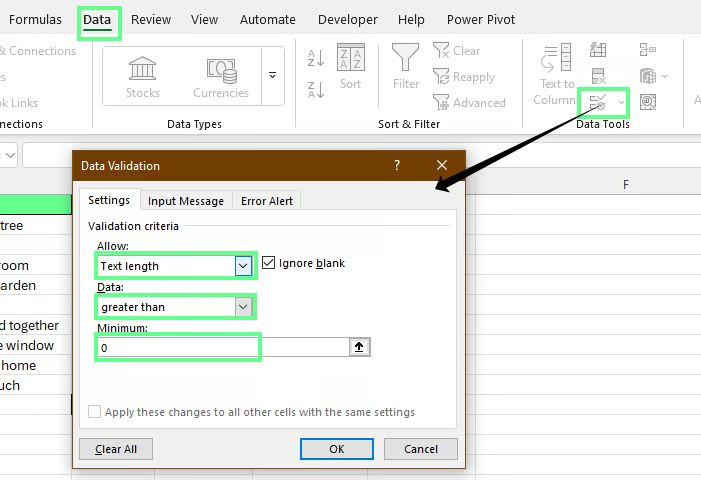
Puteți preveni și intrările goale cu funcția de validare a datelor din Excel:
Selectați intervalul de intrare, de exemplu A2:A100
Mergeți la Data > Data Validation
La Allow, selectați Text length
La Data, alegeți greater than și setați valoarea la 0
Validarea datelor pentru a evita celulele goale. Imagine de autor.
Excel va bloca acum intrările complet goale și va afișa un mesaj de eroare dacă cineva încearcă să lase celula necompletată.
Versiunile mai noi de Excel includ funcții moderne pentru text și capabilități AI încorporate. Aceste instrumente fac mai ușoară analizarea textului și estimarea numărului de cuvinte fără a vă baza doar pe formule tradiționale.
Versiunile moderne de Excel includ funcții noi pentru text care simplifică multe sarcini de manipulare a șirurilor. În loc să numărați manual spațiile, puteți împărți textul în cuvinte individuale și să le numărați direct.
TEXTSPLIT() împarte textul în valori multiple pe baza unui delimitator. Puteți folosi spațiul ca delimitator pentru a separa cuvintele.
Presupunând că textul apare în celula A2. Introduceți următoarea formulă în B2:
=COUNTA(TEXTSPLIT(TRIM(A2)," "))Cum funcționează:
TRIM(A2) elimină spațiile suplimentare
TEXTSPLIT(...," ") împarte textul oriunde apare un spațiu
COUNTA() numără cuvintele rezultate
Această abordare este mai ușor de citit decât formulele tradiționale bazate pe numărarea spațiilor.
Funcționează cel mai bine când:
Dacă textul include întreruperi de linie sau separatori neobișnuiți, este posibil să aveți nevoie de curățare suplimentară înainte de împărțire.
Microsoft Excel include acum asistență AI prin Copilot. Copilot poate analiza datele din foaia de calcul și poate răspunde la cereri în limbaj natural, inclusiv la întrebări despre text.
De exemplu, îi puteți cere Copilot:
Count the number of words in this column.Copilot analizează datele și returnează un rezultat fără a necesita formule.
În teste simple, Copilot produce de obicei o estimare rezonabilă. Totuși, numărul poate să nu se potrivească întotdeauna cu rezultatul din formulele Excel.
De ce pot diferi valorile
Sistemele AI analizează adesea textul folosind tokeni, nu cuvinte tradiționale. Un token reprezintă o bucată de text procesată de model. Tokenii nu se potrivesc întotdeauna cu limitele cuvintelor.
De exemplu:
Din acest motiv, Copilot poate interpreta textul ușor difereit față de formulele Excel care se bazează pe spații pentru a estima cuvintele.
| Beneficii | Limitări |
|---|---|
| Rapid pentru seturi mari sau dezordonate de text | Abordarea variază în funcție de cum formulați cererea |
| Util pentru analize rapide și rezumate | Logica aplicată nu este întotdeauna vizibilă sau auditabilă |
| Nu este nevoie să scrieți sau să țineți minte formule | Mai puțin potrivit când sunt necesare numărări consistente și repetabile |
Pentru numărări precise și auditabile, Excel rămâne cea mai fiabilă abordare. Instrumentele AI sunt cele mai potrivite ca metodă de analiză rapidă sau verificare exploratorie.
Folosiți aceste metode de numărare a cuvintelor ca parte a unui flux de lucru simplu atunci când lucrați cu text în Excel. Curățați mai întâi textul, aplicați o formulă clară și verificați rezultatele pe întregul set de date. Acest obicei ajută atunci când revizuiți răspunsuri la sondaje, auditați câmpuri de conținut sau analizați notițe stocate în foi de calcul.
Puteți aprofunda aceste abilități exersând funcții Excel și tehnici de pregătire a datelor.
Învățați Excel cu DataCamp
track
course
course