您可以在 Excel 中使用公式,通过计算单元格中的空格数并将其转换为字数来统计词数。Excel 没有内置字数统计功能,因此大多数方法依赖于 LEN()、SUBSTITUTE() 等函数,或现代 Excel 版本中提供的新函数。
在本指南中,我们将介绍使用公式、现代函数和 AI 工具在 Excel 中统计字数的多种简单方法。我们还将讨论常见错误和可能影响结果准确性的边缘情况。
在 Excel 中统计字数的挑战
Excel 并未内置字数统计功能,因为它旨在处理数字和结构化数据,而不是进行文本分析。因此,统计字数需要一些变通方法。
为什么 Excel 缺乏原生字数统计功能
Microsoft Word 等文字处理软件侧重于句子、段落和语言规则。Excel 则专注于计算和结构化数据。
由于这种设计:
- Excel 将文本作为单元格值存储,而不是文档的一部分
- Excel 不将单词识别为独立单元
- Excel 函数处理的是字符,而不是语言结构
定义难题:什么算一个词
对“词”的定义也可能引发困惑。
以电子邮件营销为例。再比如,有些工具将连字符连接的词视为一个词,而另一些工具则将其计为两个。此外,首字母缩略词也会带来边缘情况。
Excel 不会应用语言规则来处理这些情况。大多数 Excel 公式假设空格分隔单词。这就是为什么在 Excel 中的字数统计有时与其他工具的统计不同。
在 Excel 中统计字数的常见用例
在许多实际任务中,我们仍然需要了解字数。
常见场景包括:
- 检查标题、描述或广告文案的字数限制
- 审阅问卷或表单的回复长度
- 在数据清理过程中审计内容
- 管理存储在电子表格中的笔记或文档
在这些情况下,您可以使用公式来估算字数。
如何在 Excel 中统计字数
要在 Excel 中统计字数,请组合使用 LEN() 和 SUBSTITUTE() 函数。它们会统计单个单元格中的词数。
假设文本位于单元格 A2。在另一个单元格(如 B2)中输入以下公式:
=LEN(A2)-LEN(SUBSTITUTE(A2," ",""))+1技术支持
该公式的工作原理如下:
-
LEN(A2) 统计单元格中的所有字符
-
SUBSTITUTE(A2," ","") 从文本中移除空格
-
LEN(SUBSTITUTE(...)) 统计移除空格后的字符数
-
两次统计的差值即为空格数量
-
加上 +1 将空格数转换为词数
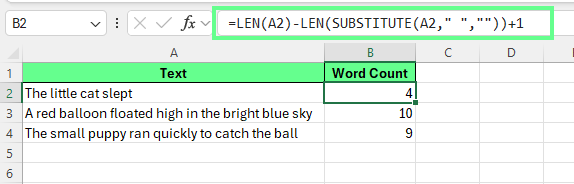
单元格中的总字数。作者供图。
由于 Excel 统计的是字符而非单词,空格就成为分隔单词的信号。
以单元格 A2 中的文本 "The little cat slept" 为例:
- "The" 和 "little" 之间有一个空格
- "little" 和 "cat" 之间有一个空格
- "cat" 和 "slept" 之间有一个空格
这句话包含三个空格和四个单词。为清楚起见:单词数 = 空格数 + 1
该公式先统计空格数,然后加 1,返回最终字数。
改进公式:处理空单元格和多余空格
有时单元格中存在多余空格,或者某些单元格为空。在这种情况下,上述公式会失效,因为多余空格会带来两个常见问题:
-
空单元格会返回 1 而不是 0。
-
单词之间的多个空格会抬高计数。
要解决此问题,将 LEN() 和 SUBSTITUTE() 与 TRIM() 结合使用:
=IF(LEN(TRIM(A3))=0,0,LEN(TRIM(A3))-LEN(SUBSTITUTE(TRIM(A3)," ",""))+1)技术支持
在此公式中:
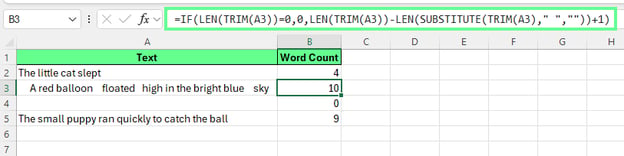
使用 TRIM-LEN-SUBSTITUTE 排除多余空格来统计字数。作者供图
将公式应用于多个单元格和区域
在一个单元格中验证公式有效后,您可以将其应用到多行。我们来看三种主要方法:
将公式向下复制整列
要将公式向下复制:
- 选择包含公式的单元格
- 将光标移至单元格右下角,直至出现填充柄
- 拖动填充柄向下,或双击填充柄
这样做后,Excel 会自动更新引用:
每一行都会计算其自身的字数。
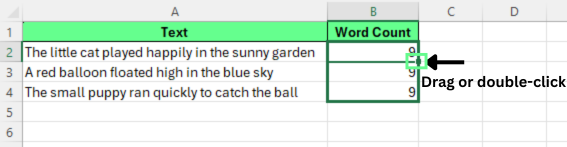
拖动或双击填充柄以向下复制公式。作者供图。
统计整列的总字数
要统计多个单元格的总字数,请将各自的计数相加。例如,如果字数出现在 B2:B4,请使用:
=SUM(B2:B4)技术支持
这将返回整个区域的总字数。
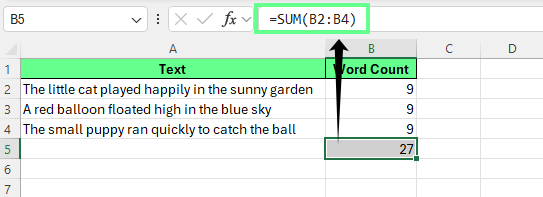
统计整列的总字数。作者供图。
在 Excel 表格中统计字数
Excel 表格会自动将公式复制到各行,这对于结构化数据很有用。要在表格中统计字数:
- 选择您的数据
- 转到插入 > 表格
- 添加一个名为Word Count(字数统计)的新列
在新列的第一行输入以下公式:
=IF(LEN(TRIM([@Text]))=0,0,LEN(TRIM([@Text]))-LEN(SUBSTITUTE(TRIM([@Text])," ",""))+1)技术支持
注意:我的列名为 Text,因此请将上面公式中的列名替换为您自己的列名。
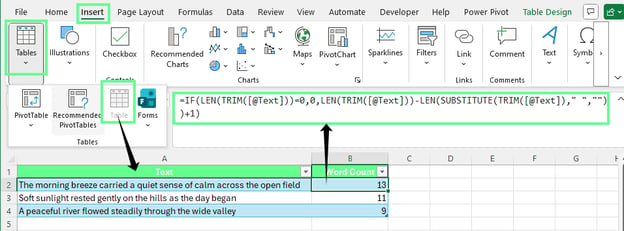
在 Excel 表格中统计字数。作者供图。
完成后,Excel 会为表格中的每一行自动填充公式。当您在大型数据集中跟踪字数时,此设置非常有效。
如何在 Excel 中统计特定单词
您可以通过组合 LEN() 和 SUBSTITUTE() 函数来统计某个特定单词在单元格中出现的次数。
参考以下公式:
=(LEN(A2)-LEN(SUBSTITUTE(A2,"cat","")))/LEN("cat")技术支持
该公式会统计单词 cat 在单元格 A2 中出现的次数。
其工作原理如下:
-
SUBSTITUTE(A2,"cat","") 移除每一次出现的单词 cat
-
LEN(A2) 统计原始字符数
-
LEN(SUBSTITUTE(...)) 统计移除后的字符数
-
两者的差值表示被移除的字符数
-
再除以 LEN("cat"),将被移除的字符数转换为该单词出现的次数
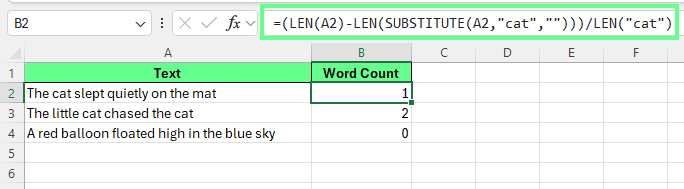
统计单元格中的特定单词。作者供图。
不区分大小写的计数
Excel 公式通常按原样处理文本。如果您希望公式忽略大小写差异,请先将文本转换为相同的大小写。
您可以使用 LOWER() 或 UPPER() 来实现。
使用 LOWER() 的示例:
=(LEN(LOWER(A2))-LEN(SUBSTITUTE(LOWER(A2),"cat","")))/LEN("cat")技术支持
使用 UPPER() 的示例:
=(LEN(UPPER(A2))-LEN(SUBSTITUTE(UPPER(A2),"CAT","")))/LEN("CAT")技术支持
这两种公式都会先将文本转换为相同大小写,因此 Cat、CAT 和 cat 都会被计为同一个单词。
统计特定短语
相同的方法也适用于短语。例如,如果您想统计 little cat,请将公式中的单词替换为短语:
=(LEN(A2)-LEN(SUBSTITUTE(A2,"little cat","")))/LEN("little cat")技术支持
Excel 会移除该短语,测量字符差异,并将该差异转换为该短语出现的次数。
跨区域统计特定单词
要在多个单元格中统计特定单词,请将公式应用到每一行,然后汇总结果。
假设您的文本位于 A2:A10,并且您想统计单词 cat。在 B2 中输入以下公式:
=(LEN(A2)-LEN(SUBSTITUTE(A2,"cat","")))/LEN("cat")技术支持
按 Enter,然后将公式向下拖动至 B10。每一行都会返回该单词在该单元格中出现的次数。
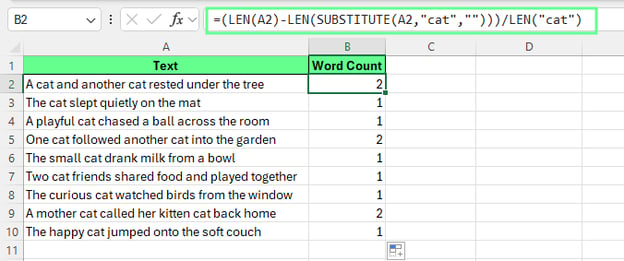
统计特定单词。作者供图。
统计部分匹配
有时即使单词出现在更长的单词中,Excel 也会计数。这称为部分匹配。
例如,如果您搜索 "cat",Excel 可能也会计数:
- "catalog"
- "cats"
- "category"
您可以使用以下公式来统计出现次数:
=(LEN(A2)-LEN(SUBSTITUTE(A2,"cat","")))/LEN("cat")技术支持
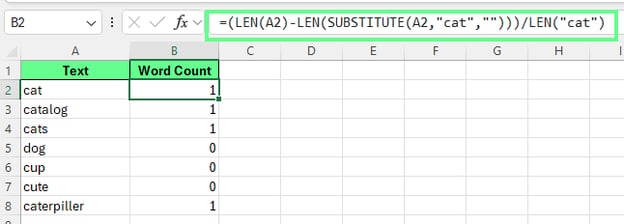
统计部分匹配。作者供图。
需要注意的局限
Excel 公式无法识别词边界。它们只会在文本中搜索匹配的字符。
由于这一限制,公式可能会计入部分匹配。
在许多电子表格任务中,这种行为是可以接受的。当您只需快速估算,或不需要严格的语言规则时,它工作得很好。
如何跨多个单元格和区域统计字数
即使文本分散在许多单元格中,您仍然可以计算单一的字数总计。这种方法基于统计单个单元格字数的同一公式。
汇总区域内的字数
要汇总一个区域内的字数,请在每个单元格中统计目标单词,然后将结果在区域内相加。
假设您的文本位于 A2:A10。您可以使用以下公式计算 cat 的总出现次数:
=SUMPRODUCT((LEN(A2:A10)-LEN(SUBSTITUTE(A2:A10,"cat","")))/LEN("cat"))技术支持
该公式会检查区域内的每个单元格,统计该单词出现的次数,并返回一个总计。
如果您想忽略大小写差异,请先转换文本:
=SUMPRODUCT((LEN(LOWER(A2:A10))-LEN(SUBSTITUTE(LOWER(A2:A10),"cat","")))/LEN("cat"))技术支持
此版本会将 Cat、CAT 和 cat 视为同一个单词。
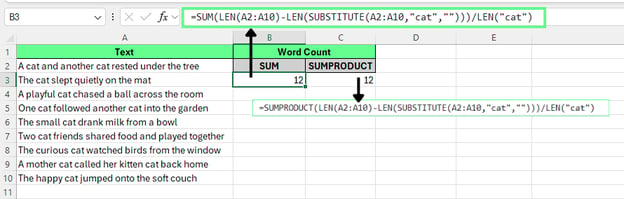
使用 SUMPRODUCT 跨多个单元格统计字数。作者供图。
获取整列或整个表格的总字数
另一种方法是使用辅助列。
假设文本位于 A2:A10,且 A1 为表头。
-
在 B2 中输入字数统计公式
-
双击填充柄,将公式复制到整列
-
用以下公式汇总结果:=SUM(B2:B10)
Excel 会将各行的字数相加,返回整列的总计。
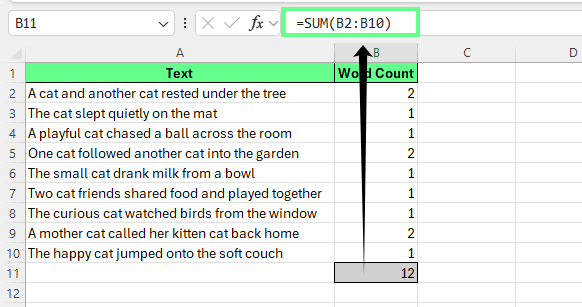
统计整列字数并求和。作者供图。
在 Excel 表格中统计字数
Excel 表格让这一过程更容易,因为公式会自动应用到新行:
- 选择您的数据集
- 转到 插入 > 表格
- 添加一个名为 Word Count 的新列
在新列第一行中输入:
=IF(LEN(TRIM([@Text]))=0,0,LEN(TRIM([@Text]))-LEN(SUBSTITUTE(TRIM([@Text])," ",""))+1)技术支持
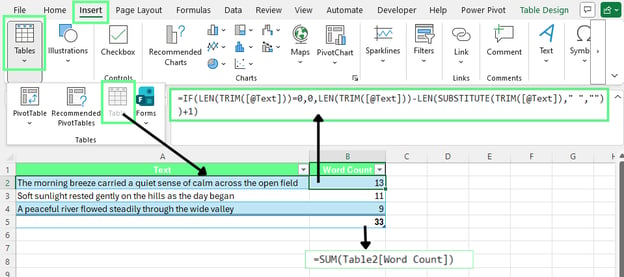
在 Excel 表格中统计字数。作者供图。
请将 Text 替换为表格中的实际列名。Excel 会自动为每一行填充公式。要计算整个表格的总字数,请使用:
=SUM(Table2[Word Count])技术支持
将 Table2 替换为您的表名,将 Word Count 替换为工作表中使用的列标题。
排查 Excel 字数统计中的常见错误
Excel 中的字数统计公式通常运行良好。但数据或公式设置中的小问题可能会导致结果不正确。以下修复方法可解决最常见的问题。
常见错误及其解决方法
以下是一些常见错误及其解决方案:
使用了不正确的区域
有时公式会包含空行或表头单元格。这会抬高总计或拖慢计算。
解决方法:将区域限制为实际数据行。例如使用 A2:A100,而不是 A:A。
复制公式时引用单元格不正确
如果公式指向固定的单元格,每一行都会返回相同的结果。
解决方法:使用相对引用(如 A2),而不是 $A$2,除非您希望每一行都引用同一个单元格。
公式中缺少 TRIM()
单词之间的多余空格会增加字数。
解决方法:在应用公式前,用 TRIM() 包裹文本,以便 Excel 移除前导、尾随和重复空格。
处理空单元格、非文本数据和特殊情况
接下来看看统计字数时如何处理特殊情况:
空单元格或仅包含空格的单元格
包含隐藏空格的单元格可能返回 1 而非 0。使用以下公式可让空单元格返回 0:
=IF(LEN(TRIM(A2))=0,0,LEN(TRIM(A2))-LEN(SUBSTITUTE(TRIM(A2)," ",""))+1)技术支持
TRIM() 会在 Excel 计算字数前移除多余空格。
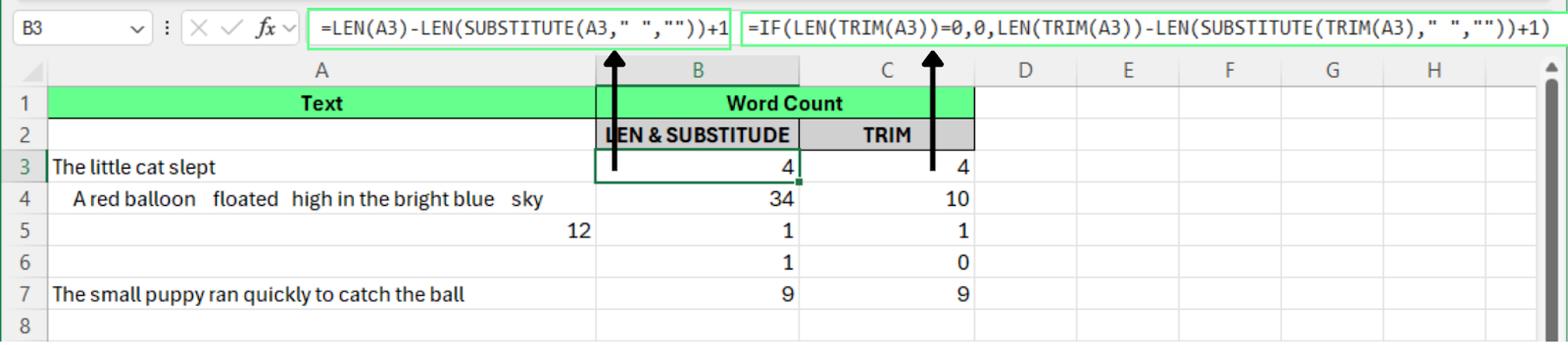
在统计字数时使用 TRIM 处理空单元格。作者供图。
包含数字或公式的单元格
Excel 也会统计数字单元格中的字符,这可能影响结果。使用 ISTEXT() 函数将统计限制为文本单元格:
=IF(ISTEXT(A2),IF(LEN(TRIM(A2))=0,0,LEN(TRIM(A2))-LEN(SUBSTITUTE(TRIM(A2)," ",""))+1),0)技术支持
当单元格不包含文本时,此公式返回 0。
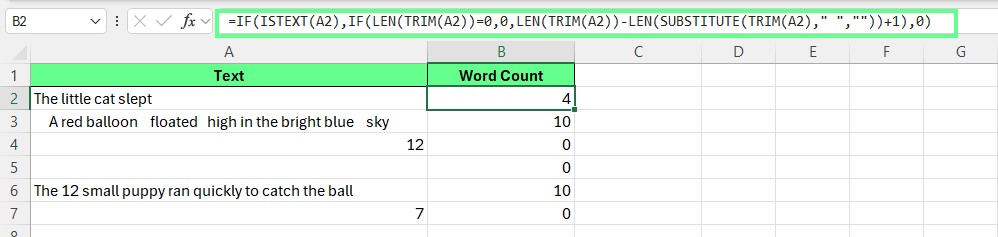
在统计字数时使用 ISTEXT() 处理含数字的单元格。作者供图。
单元格中的多行文本
从其他来源复制的文本可能包含换行符或隐藏字符,这些都会影响计数。
为避免这种情况,在运行字数统计公式前应用 TRIM() 或 CLEAN(),以移除不必要的字符。
合并单元格
合并单元格会破坏依赖于一致区域的公式。因此,在对大型数据集进行计算时应避免合并单元格。
通过数据验证提升字数统计的准确性
准确的字数统计依赖于干净的输入数据。几个简单的检查可以防止错误的发生。
在统计之前清理文本
复制或导入的文本通常包含多余空格或隐藏字符。使用应用了 TRIM() 的辅助列,在计算字数之前先清理文本。
统计特定单词时统一文本
同一个单词可能以不同大小写出现。在运行统计特定单词的公式之前,使用 LOWER() 或 UPPER() 将文本统一为小写或大写。
对大型数据集使用辅助列
大型数据集会让复杂公式难以审阅。将过程拆解为步骤:
- 一列用于清理文本
- 一列用于统计字数
- 一个单元格用于计算总计
这种结构更易于发现错误,并能提升性能。
使用数据验证防止空输入
您还可以通过 Excel 的数据验证功能来防止空输入:
-
选择输入区域,如 A2:A100
-
转到 数据 > 数据验证
-
在 允许 下,选择 文本长度
-
在 数据 下,选择 大于,并将值设为 0
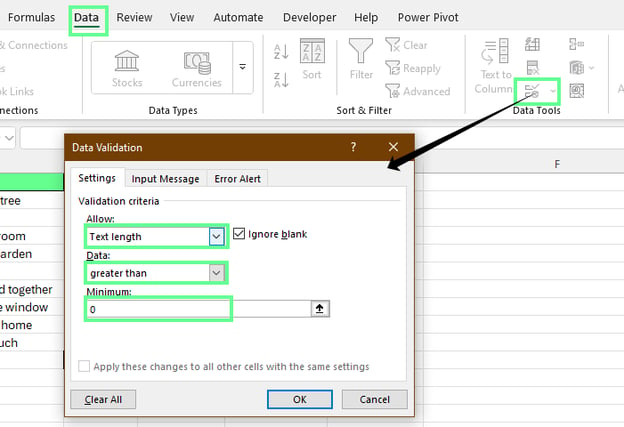
通过数据验证避免空单元格。作者供图。
现在,Excel 将阻止完全空的输入,并在有人试图将单元格留空时显示错误消息。
现代方案与 AI 驱动的文本分析
较新的 Excel 版本包含现代文本函数和内置 AI 功能。这些工具使您无需仅依赖传统公式,就能更轻松地分析文本并估算字数。
Excel 中的 TEXTSPLIT()
现代 Excel 版本包含新的文本函数,简化了许多字符串处理任务。您无需手动统计空格,可以将文本拆分为单词并直接计数。
TEXTSPLIT() 会根据分隔符将文本拆分为多个值。您可以使用空格作为分隔符来分隔单词。
假设文本位于单元格 A2。在 B2 中输入以下公式:
=COUNTA(TEXTSPLIT(TRIM(A2)," "))技术支持
其工作方式:
这种方法比传统的按空格计数公式更易读。
它在以下情况下效果最佳:
- 您使用现代版本的 Excel(Microsoft 365 或 Excel 2021+)
- 文本中单词之间的空格干净规整
- 数据集包含短至中等长度的文本
如果文本包含换行或不常见的分隔符,拆分前可能需要额外清理。
Excel 中的 Copilot 与 AI 驱动的方法
Microsoft Excel 现已通过 Copilot 提供 AI 助手。Copilot 可以分析电子表格数据,并响应包含文本问题在内的自然语言请求。
例如,您可以向 Copilot 询问:
Count the number of words in this column.技术支持
Copilot 会分析数据并返回结果,无需任何公式。
在简单测试中,Copilot 通常会给出合理的估算。不过,其数值可能并不总是与 Excel 公式的结果一致。
为什么结果可能不同
AI 系统通常使用“标记(token)”而非传统单词来分析文本。标记代表模型处理的一段文本。标记并不总是与单词边界一致。
例如:
- 一个较长的单词可能会被拆分为多个标记
- 短词或标点可能共享一个标记
- 特殊字符可能改变文本的切分方式
因此,Copilot 对文本的理解可能会与依赖空格估算单词的 Excel 公式略有不同。
| 优势 | 局限 |
|---|
| 处理大型或凌乱文本数据集速度快 | 结果取决于您如何表述请求,方法可能变化 |
| 适用于快速分析和摘要 | 所用逻辑不一定可见或可审计 |
| 无需编写或记忆公式 | 在需要一致且可重复计数时不太适合 |
若要获得精确且可审计的字数统计,Excel 公式仍然是最可靠的方法。AI 工具更适合作为快速分析手段或探索性检查。
总结
在 Excel 中处理文本时,将这些字数统计方法作为简洁工作流程的一部分:先清理文本,应用清晰的公式,并在数据集中检查结果。这一习惯有助于您审阅问卷回复、审计内容字段或分析存储在电子表格中的笔记。
您可以通过练习Excel 函数和数据准备技巧来进一步提升这些技能。


您可以在 Excel 中使用公式,通过计算单元格中的空格数并将其转换为字数来统计词数。Excel 没有内置字数统计功能,因此大多数方法依赖于
LEN()、SUBSTITUTE()等函数,或现代 Excel 版本中提供的新函数。在本指南中,我们将介绍使用公式、现代函数和 AI 工具在 Excel 中统计字数的多种简单方法。我们还将讨论常见错误和可能影响结果准确性的边缘情况。
在 Excel 中统计字数的挑战
Excel 并未内置字数统计功能,因为它旨在处理数字和结构化数据,而不是进行文本分析。因此,统计字数需要一些变通方法。
为什么 Excel 缺乏原生字数统计功能
Microsoft Word 等文字处理软件侧重于句子、段落和语言规则。Excel 则专注于计算和结构化数据。
由于这种设计:
定义难题:什么算一个词
对“词”的定义也可能引发困惑。
以电子邮件营销为例。再比如,有些工具将连字符连接的词视为一个词,而另一些工具则将其计为两个。此外,首字母缩略词也会带来边缘情况。
Excel 不会应用语言规则来处理这些情况。大多数 Excel 公式假设空格分隔单词。这就是为什么在 Excel 中的字数统计有时与其他工具的统计不同。
在 Excel 中统计字数的常见用例
在许多实际任务中,我们仍然需要了解字数。
常见场景包括:
在这些情况下,您可以使用公式来估算字数。
如何在 Excel 中统计字数
要在 Excel 中统计字数,请组合使用
LEN()和SUBSTITUTE()函数。它们会统计单个单元格中的词数。假设文本位于单元格
A2。在另一个单元格(如B2)中输入以下公式:该公式的工作原理如下:
LEN(A2)统计单元格中的所有字符SUBSTITUTE(A2," ","")从文本中移除空格LEN(SUBSTITUTE(...))统计移除空格后的字符数两次统计的差值即为空格数量
加上
+1将空格数转换为词数单元格中的总字数。作者供图。
由于 Excel 统计的是字符而非单词,空格就成为分隔单词的信号。
以单元格
A2中的文本 "The little cat slept" 为例:这句话包含三个空格和四个单词。为清楚起见:单词数 = 空格数 + 1
该公式先统计空格数,然后加 1,返回最终字数。
改进公式:处理空单元格和多余空格
有时单元格中存在多余空格,或者某些单元格为空。在这种情况下,上述公式会失效,因为多余空格会带来两个常见问题:
空单元格会返回
1而不是0。单词之间的多个空格会抬高计数。
要解决此问题,将
LEN()和SUBSTITUTE()与TRIM()结合使用:在此公式中:
TRIM(A2)会删除单词前后的空格以及单词之间的多余空格LEN(TRIM(A2))=0检查单元格是否为空或仅包含空格如果单元格为空,公式返回
0否则,使用同样基于空格的逻辑统计单词
使用 TRIM-LEN-SUBSTITUTE 排除多余空格来统计字数。作者供图
将公式应用于多个单元格和区域
在一个单元格中验证公式有效后,您可以将其应用到多行。我们来看三种主要方法:
将公式向下复制整列
要将公式向下复制:
这样做后,Excel 会自动更新引用:
A2变为A3A3变为A4依此类推
每一行都会计算其自身的字数。
拖动或双击填充柄以向下复制公式。作者供图。
统计整列的总字数
要统计多个单元格的总字数,请将各自的计数相加。例如,如果字数出现在
B2:B4,请使用:这将返回整个区域的总字数。
统计整列的总字数。作者供图。
在 Excel 表格中统计字数
Excel 表格会自动将公式复制到各行,这对于结构化数据很有用。要在表格中统计字数:
在新列的第一行输入以下公式:
注意:我的列名为 Text,因此请将上面公式中的列名替换为您自己的列名。
在 Excel 表格中统计字数。作者供图。
完成后,Excel 会为表格中的每一行自动填充公式。当您在大型数据集中跟踪字数时,此设置非常有效。
如何在 Excel 中统计特定单词
您可以通过组合
LEN()和SUBSTITUTE()函数来统计某个特定单词在单元格中出现的次数。参考以下公式:
该公式会统计单词 cat 在单元格
A2中出现的次数。其工作原理如下:
SUBSTITUTE(A2,"cat","")移除每一次出现的单词 catLEN(A2)统计原始字符数LEN(SUBSTITUTE(...))统计移除后的字符数两者的差值表示被移除的字符数
再除以
LEN("cat"),将被移除的字符数转换为该单词出现的次数统计单元格中的特定单词。作者供图。
不区分大小写的计数
Excel 公式通常按原样处理文本。如果您希望公式忽略大小写差异,请先将文本转换为相同的大小写。
您可以使用
LOWER()或UPPER()来实现。使用
LOWER()的示例:使用
UPPER()的示例:这两种公式都会先将文本转换为相同大小写,因此 Cat、CAT 和 cat 都会被计为同一个单词。
统计特定短语
相同的方法也适用于短语。例如,如果您想统计 little cat,请将公式中的单词替换为短语:
Excel 会移除该短语,测量字符差异,并将该差异转换为该短语出现的次数。
跨区域统计特定单词
要在多个单元格中统计特定单词,请将公式应用到每一行,然后汇总结果。
假设您的文本位于
A2:A10,并且您想统计单词 cat。在B2中输入以下公式:按 Enter,然后将公式向下拖动至
B10。每一行都会返回该单词在该单元格中出现的次数。统计特定单词。作者供图。
统计部分匹配
有时即使单词出现在更长的单词中,Excel 也会计数。这称为部分匹配。
例如,如果您搜索 "cat",Excel 可能也会计数:
您可以使用以下公式来统计出现次数:
统计部分匹配。作者供图。
需要注意的局限
Excel 公式无法识别词边界。它们只会在文本中搜索匹配的字符。
由于这一限制,公式可能会计入部分匹配。
在许多电子表格任务中,这种行为是可以接受的。当您只需快速估算,或不需要严格的语言规则时,它工作得很好。
如何跨多个单元格和区域统计字数
即使文本分散在许多单元格中,您仍然可以计算单一的字数总计。这种方法基于统计单个单元格字数的同一公式。
汇总区域内的字数
要汇总一个区域内的字数,请在每个单元格中统计目标单词,然后将结果在区域内相加。
假设您的文本位于
A2:A10。您可以使用以下公式计算 cat 的总出现次数:该公式会检查区域内的每个单元格,统计该单词出现的次数,并返回一个总计。
如果您想忽略大小写差异,请先转换文本:
此版本会将 Cat、CAT 和 cat 视为同一个单词。
使用 SUMPRODUCT 跨多个单元格统计字数。作者供图。
获取整列或整个表格的总字数
另一种方法是使用辅助列。
假设文本位于
A2:A10,且A1为表头。在
B2中输入字数统计公式双击填充柄,将公式复制到整列
用以下公式汇总结果:
=SUM(B2:B10)Excel 会将各行的字数相加,返回整列的总计。
统计整列字数并求和。作者供图。
在 Excel 表格中统计字数
Excel 表格让这一过程更容易,因为公式会自动应用到新行:
在新列第一行中输入:
在 Excel 表格中统计字数。作者供图。
请将
Text替换为表格中的实际列名。Excel 会自动为每一行填充公式。要计算整个表格的总字数,请使用:将 Table2 替换为您的表名,将 Word Count 替换为工作表中使用的列标题。
排查 Excel 字数统计中的常见错误
Excel 中的字数统计公式通常运行良好。但数据或公式设置中的小问题可能会导致结果不正确。以下修复方法可解决最常见的问题。
常见错误及其解决方法
以下是一些常见错误及其解决方案:
使用了不正确的区域
有时公式会包含空行或表头单元格。这会抬高总计或拖慢计算。
解决方法:将区域限制为实际数据行。例如使用
A2:A100,而不是A:A。复制公式时引用单元格不正确
如果公式指向固定的单元格,每一行都会返回相同的结果。
解决方法:使用相对引用(如
A2),而不是$A$2,除非您希望每一行都引用同一个单元格。公式中缺少 TRIM()
单词之间的多余空格会增加字数。
解决方法:在应用公式前,用
TRIM()包裹文本,以便 Excel 移除前导、尾随和重复空格。处理空单元格、非文本数据和特殊情况
接下来看看统计字数时如何处理特殊情况:
空单元格或仅包含空格的单元格
包含隐藏空格的单元格可能返回
1而非0。使用以下公式可让空单元格返回0:TRIM()会在 Excel 计算字数前移除多余空格。在统计字数时使用 TRIM 处理空单元格。作者供图。
包含数字或公式的单元格
Excel 也会统计数字单元格中的字符,这可能影响结果。使用
ISTEXT()函数将统计限制为文本单元格:当单元格不包含文本时,此公式返回
0。在统计字数时使用 ISTEXT() 处理含数字的单元格。作者供图。
单元格中的多行文本
从其他来源复制的文本可能包含换行符或隐藏字符,这些都会影响计数。
为避免这种情况,在运行字数统计公式前应用
TRIM()或CLEAN(),以移除不必要的字符。合并单元格
合并单元格会破坏依赖于一致区域的公式。因此,在对大型数据集进行计算时应避免合并单元格。
通过数据验证提升字数统计的准确性
准确的字数统计依赖于干净的输入数据。几个简单的检查可以防止错误的发生。
在统计之前清理文本
复制或导入的文本通常包含多余空格或隐藏字符。使用应用了
TRIM()的辅助列,在计算字数之前先清理文本。统计特定单词时统一文本
同一个单词可能以不同大小写出现。在运行统计特定单词的公式之前,使用
LOWER()或UPPER()将文本统一为小写或大写。对大型数据集使用辅助列
大型数据集会让复杂公式难以审阅。将过程拆解为步骤:
这种结构更易于发现错误,并能提升性能。
使用数据验证防止空输入
您还可以通过 Excel 的数据验证功能来防止空输入:
选择输入区域,如
A2:A100转到 数据 > 数据验证
在 允许 下,选择 文本长度
在 数据 下,选择 大于,并将值设为
0通过数据验证避免空单元格。作者供图。
现在,Excel 将阻止完全空的输入,并在有人试图将单元格留空时显示错误消息。
现代方案与 AI 驱动的文本分析
较新的 Excel 版本包含现代文本函数和内置 AI 功能。这些工具使您无需仅依赖传统公式,就能更轻松地分析文本并估算字数。
Excel 中的 TEXTSPLIT()
现代 Excel 版本包含新的文本函数,简化了许多字符串处理任务。您无需手动统计空格,可以将文本拆分为单词并直接计数。
TEXTSPLIT()会根据分隔符将文本拆分为多个值。您可以使用空格作为分隔符来分隔单词。假设文本位于单元格
A2。在B2中输入以下公式:其工作方式:
TRIM(A2)移除多余空格TEXTSPLIT(...," ")在出现空格处拆分文本COUNTA()统计得到的单词数这种方法比传统的按空格计数公式更易读。
它在以下情况下效果最佳:
如果文本包含换行或不常见的分隔符,拆分前可能需要额外清理。
Excel 中的 Copilot 与 AI 驱动的方法
Microsoft Excel 现已通过 Copilot 提供 AI 助手。Copilot 可以分析电子表格数据,并响应包含文本问题在内的自然语言请求。
例如,您可以向 Copilot 询问:
Copilot 会分析数据并返回结果,无需任何公式。
在简单测试中,Copilot 通常会给出合理的估算。不过,其数值可能并不总是与 Excel 公式的结果一致。
为什么结果可能不同
AI 系统通常使用“标记(token)”而非传统单词来分析文本。标记代表模型处理的一段文本。标记并不总是与单词边界一致。
例如:
因此,Copilot 对文本的理解可能会与依赖空格估算单词的 Excel 公式略有不同。
若要获得精确且可审计的字数统计,Excel 公式仍然是最可靠的方法。AI 工具更适合作为快速分析手段或探索性检查。
总结
在 Excel 中处理文本时,将这些字数统计方法作为简洁工作流程的一部分:先清理文本,应用清晰的公式,并在数据集中检查结果。这一习惯有助于您审阅问卷回复、审计内容字段或分析存储在电子表格中的笔记。
您可以通过练习Excel 函数和数据准备技巧来进一步提升这些技能。