
Programa
Fundamentos de Excel
16 h
Practica y programa tu progreso.
Continuar Con GooglePuedes contar palabras en Excel usando fórmulas que miden el número de espacios en una celda y los convierten en un recuento de palabras. Excel no incluye una función nativa de conteo de palabras, así que la mayoría de métodos se apoyan en funciones como LEN(), SUBSTITUTE() o en funciones más recientes disponibles en versiones modernas de Excel.
En esta guía, veremos varias formas sencillas de contar palabras en Excel con fórmulas, funciones modernas y herramientas de IA. También revisaremos errores comunes y casos límite que pueden afectar la precisión de los resultados.
Excel no incluye un contador de palabras porque está pensado para trabajar con números y datos estructurados, no para analizar texto. Por eso, contar palabras requiere un apaño.
Los procesadores de texto como Microsoft Word se centran en oraciones, párrafos y reglas del lenguaje. Excel se centra en cálculos y datos estructurados.
Debido a este diseño:
La propia definición de palabra también puede generar confusión.
Piensa en el email marketing, por ejemplo. O en cómo algunas herramientas tratan los términos con guion como una sola palabra, mientras que otras los cuentan como dos. Además, los acrónimos crean casos límite.
Excel no aplica reglas lingüísticas para resolver estos casos. La mayoría de fórmulas en Excel asumen que los espacios separan palabras. Por eso, a veces los conteos en Excel difieren de los que ves en otras herramientas.
Aun así, muchos necesitamos conocer recuentos de palabras para tareas prácticas.
Situaciones comunes incluyen:
En estos casos, puedes usar fórmulas para estimar los recuentos.
Para contar palabras en Excel, combina las funciones LEN() y SUBSTITUTE(). Contarán las palabras de una celda.
Supón que el texto está en la celda A2. Escribe esta fórmula en otra celda, por ejemplo en B2:
=LEN(A2)-LEN(SUBSTITUTE(A2," ",""))+1Así funciona la fórmula:
LEN(A2) cuenta todos los caracteres de la celda
SUBSTITUTE(A2," ","") elimina los espacios del texto
LEN(SUBSTITUTE(...)) cuenta los caracteres tras quitar los espacios
La diferencia entre ambos conteos da el número de espacios
Sumar +1 convierte el número de espacios en número de palabras
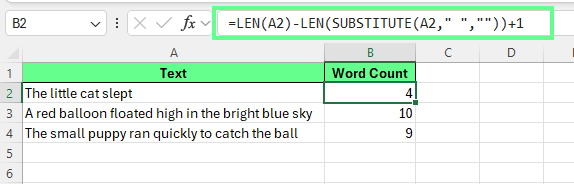
Recuento total de palabras en una celda. Imagen del autor.
Como Excel cuenta caracteres y no palabras, los espacios actúan como señal para separar palabras.
Toma el texto "The little cat slept" en la celda A2 como ejemplo:
Esta frase tiene tres espacios y cuatro palabras. En resumen: número de palabras = número de espacios + 1
La fórmula cuenta primero los espacios y luego suma uno para devolver el total de palabras.
A veces hay espacios de más o celdas vacías. En esos casos, la fórmula anterior no funcionará bien porque los espacios extra generan dos problemas típicos:
Las celdas vacías devuelven 1 en lugar de 0.
Varios espacios entre palabras inflan el conteo.
Para solucionarlo, combina LEN() y SUBSTITUTE() con TRIM():
=IF(LEN(TRIM(A3))=0,0,LEN(TRIM(A3))-LEN(SUBSTITUTE(TRIM(A3)," ",""))+1)En esta fórmula:
TRIM(A2) elimina espacios iniciales, finales y duplicados entre palabras
LEN(TRIM(A2))=0 comprueba si la celda está vacía o solo contiene espacios
Si la celda está vacía, la fórmula devuelve 0
En caso contrario, cuenta palabras con la misma lógica basada en espacios
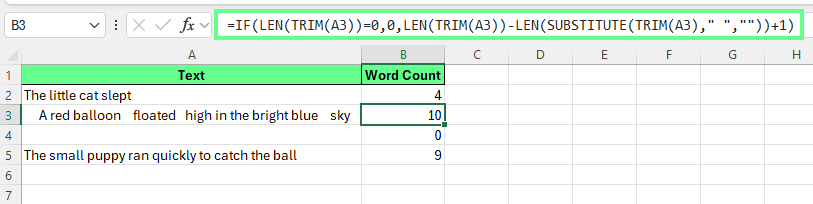
Usa TRIM-LEN-SUBSTITUTE para contar palabras excluyendo espacios extra. Imagen del autor
Cuando la fórmula funcione en una celda, puedes aplicarla a muchas filas. Veamos tres formas de hacerlo:
Para copiar la fórmula hacia abajo en una columna:
Al hacerlo, Excel actualiza las referencias automáticamente:
A2 pasa a ser A3
A3 pasa a ser A4
Y así sucesivamente
Cada fila calcula su propio recuento de palabras.
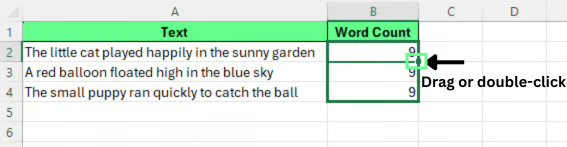
Arrastra o haz doble clic en el controlador de relleno para copiar la fórmula. Imagen del autor.
Para contar el número total de palabras en varias celdas, suma los conteos individuales. Por ejemplo, si los recuentos están en B2:B4, usa:
=SUM(B2:B4)Esto te da el total de palabras de todo el rango.
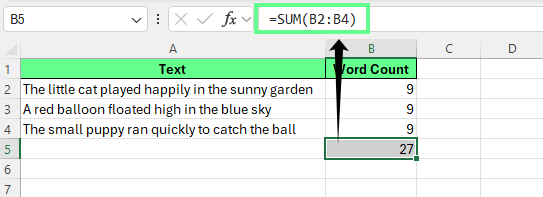
Cuenta el total de palabras en toda una columna. Imagen del autor.
Las tablas de Excel copian las fórmulas automáticamente por fila, lo que resulta útil con datos estructurados. Para contar palabras en una tabla:
Escribe esta fórmula en la primera fila de la nueva columna:
=IF(LEN(TRIM([@Text]))=0,0,LEN(TRIM([@Text]))-LEN(SUBSTITUTE(TRIM([@Text])," ",""))+1)Nota: mi columna se llama Text, así que cambia ese nombre por el de tu columna en la fórmula.
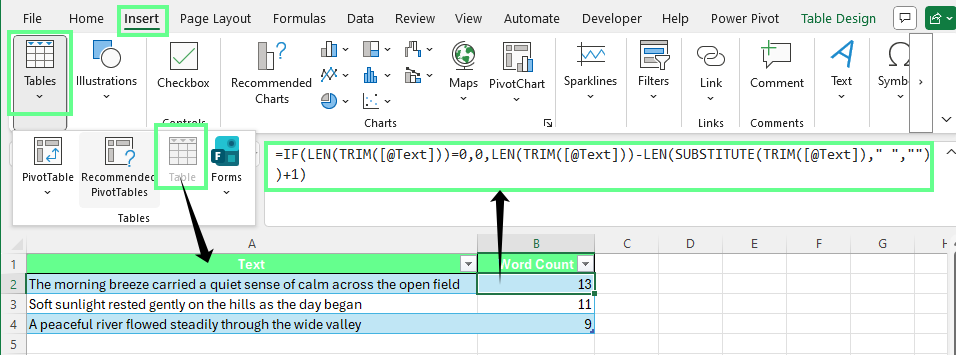
Contar palabras en una tabla de Excel. Imagen del autor.
Al hacerlo, Excel rellena la fórmula automáticamente en todas las filas de la tabla. Este enfoque funciona muy bien para seguir recuentos de palabras en grandes conjuntos de datos.
Puedes contar cuántas veces aparece una palabra concreta en una celda combinando las funciones LEN() y SUBSTITUTE().
Considera esta fórmula:
=(LEN(A2)-LEN(SUBSTITUTE(A2,"cat","")))/LEN("cat")Esta fórmula cuenta cuántas veces aparece la palabra cat en la celda A2.
Así funciona:
SUBSTITUTE(A2,"cat","") elimina cada aparición de la palabra cat
LEN(A2) cuenta el número original de caracteres
LEN(SUBSTITUTE(...)) cuenta los caracteres tras la eliminación
La diferencia entre ambas longitudes muestra cuántos caracteres se eliminaron
Dividir entre LEN("cat") convierte los caracteres eliminados en el número de veces que aparece la palabra
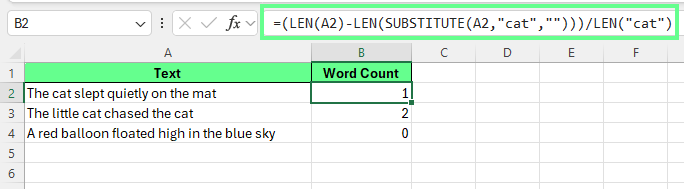
Cuenta una palabra específica en una celda. Imagen del autor.
Las fórmulas de Excel suelen tratar el texto tal y como está escrito. Si quieres que ignore las diferencias entre mayúsculas y minúsculas, convierte el texto al mismo formato.
Puedes hacerlo con LOWER() o UPPER().
Ejemplo con LOWER():
=(LEN(LOWER(A2))-LEN(SUBSTITUTE(LOWER(A2),"cat","")))/LEN("cat")Ejemplo con UPPER():
=(LEN(UPPER(A2))-LEN(SUBSTITUTE(UPPER(A2),"CAT","")))/LEN("CAT")Ambas convierten primero el texto al mismo caso, así que Cat, CAT y cat cuentan como la misma palabra.
El mismo enfoque sirve para frases. Por ejemplo, si quieres contar little cat, sustituye la palabra en la fórmula:
=(LEN(A2)-LEN(SUBSTITUTE(A2,"little cat","")))/LEN("little cat")Excel elimina la frase, mide la diferencia en caracteres y convierte esa diferencia en el número de veces que aparece.
Para contar una palabra concreta en varias celdas, aplica la fórmula a cada fila y luego suma los resultados.
Supón que tu texto está en A2:A10 y quieres contar la palabra cat. Escribe esta fórmula en B2:
=(LEN(A2)-LEN(SUBSTITUTE(A2,"cat","")))/LEN("cat")Pulsa Intro y arrastra la fórmula hasta B10. Cada fila devolverá el número de veces que la palabra aparece en esa celda.
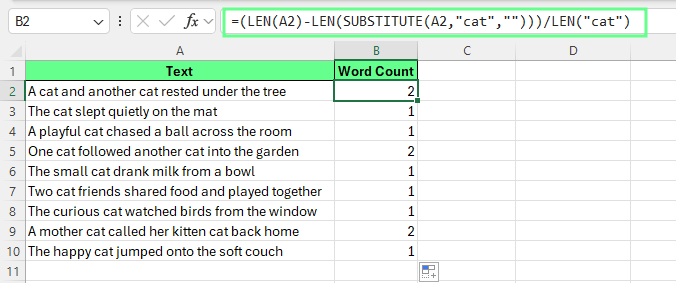
Cuenta la palabra específica. Imagen del autor.
A veces Excel cuenta una palabra aunque aparezca dentro de otra mayor. Esto se llama coincidencia parcial.
Por ejemplo, si buscas "cat", Excel también puede contar:
Puedes usar esta fórmula para contar apariciones:
=(LEN(A2)-LEN(SUBSTITUTE(A2,"cat","")))/LEN("cat")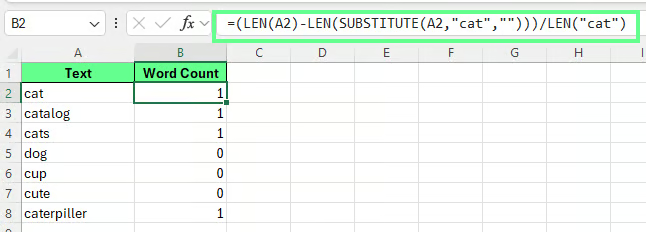
Cuenta coincidencias parciales. Imagen del autor.
Las fórmulas de Excel no detectan límites de palabras. Solo buscan coincidencias de caracteres dentro del texto.
Por esta limitación, las fórmulas pueden contar coincidencias parciales.
En muchas tareas con hojas de cálculo, este comportamiento es aceptable. Funciona bien para una estimación rápida o cuando no necesitas reglas lingüísticas estrictas.
Aunque el texto esté repartido en muchas celdas, puedes calcular un único recuento total. Este enfoque parte de la misma fórmula usada para contar palabras en una celda.
Para sumar recuentos a lo largo de un rango, cuenta la palabra objetivo en cada celda y luego suma los resultados.
Si tu texto está en A2:A10, puedes calcular las apariciones totales de cat con esta fórmula:
=SUMPRODUCT((LEN(A2:A10)-LEN(SUBSTITUTE(A2:A10,"cat","")))/LEN("cat"))Esta fórmula revisa cada celda del rango, cuenta cuántas veces aparece la palabra y devuelve un único total.
Si quieres ignorar mayúsculas y minúsculas, convierte antes el texto:
=SUMPRODUCT((LEN(LOWER(A2:A10))-LEN(SUBSTITUTE(LOWER(A2:A10),"cat","")))/LEN("cat"))Esta versión trata Cat, CAT y cat como la misma palabra.
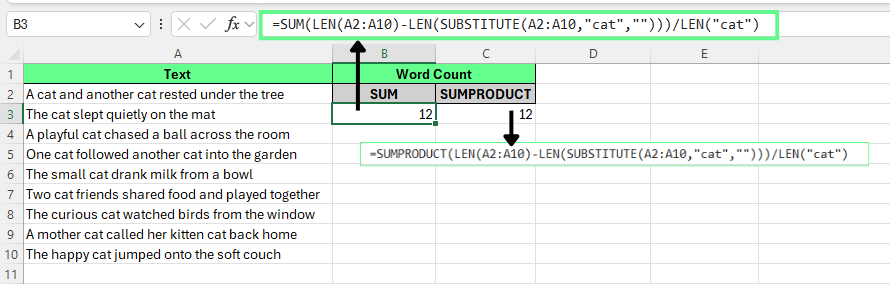
Cuenta palabras en varias celdas con SUMPRODUCT. Imagen del autor.
Otra opción usa una columna auxiliar.
Supón que el texto está en A2:A10 y que A1 contiene el encabezado.
Introduce la fórmula de conteo en B2
Haz doble clic en el controlador de relleno para copiarla hacia abajo
Suma los resultados con: =SUM(B2:B10)
Excel suma los recuentos de cada fila y devuelve el total de la columna.
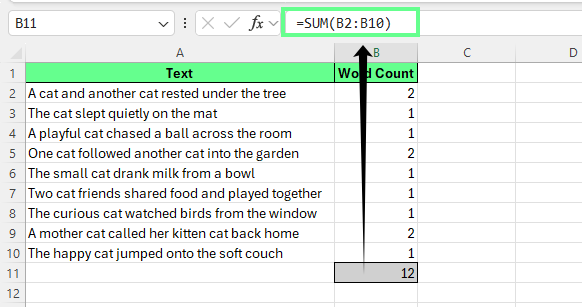
Cuenta palabras en toda la columna y súmalas. Imagen del autor.
Las tablas de Excel facilitan este proceso porque las fórmulas se aplican automáticamente a las nuevas filas:
En la primera fila de la nueva columna, introduce:
=IF(LEN(TRIM([@Text]))=0,0,LEN(TRIM([@Text]))-LEN(SUBSTITUTE(TRIM([@Text])," ",""))+1)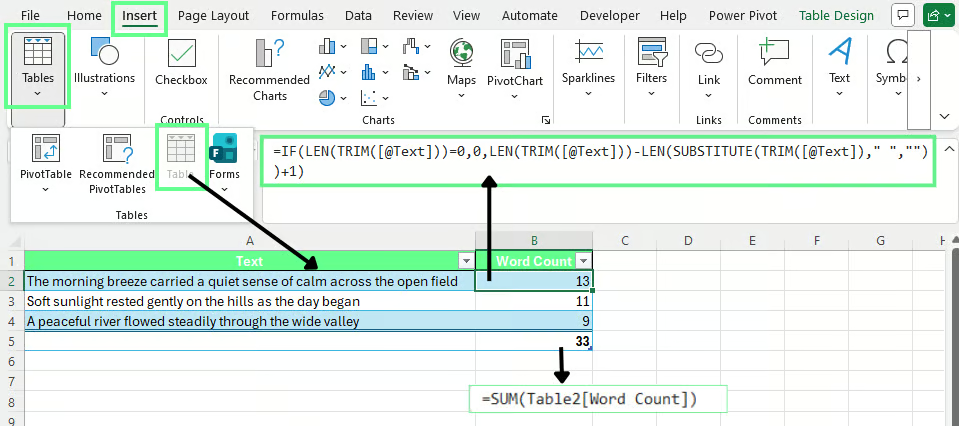
Cuenta palabras en una tabla de Excel. Imagen del autor.
Sustituye Text por el nombre real de la columna en tu tabla. Excel rellenará la fórmula en todas las filas. Para calcular el total de palabras de toda la tabla, usa:
=SUM(Table2[Word Count])Sustituye Table2 por el nombre de tu tabla y Word Count por el encabezado de columna que uses en tu hoja.
Las fórmulas de conteo de palabras en Excel suelen funcionar bien. Sin embargo, pequeños fallos en los datos o en la configuración de la fórmula pueden producir resultados incorrectos. Estas soluciones cubren los problemas más habituales.
Aquí tienes algunos errores frecuentes y sus soluciones:
A veces las fórmulas incluyen filas vacías o celdas de encabezado. Esto puede inflar el total o ralentizar los cálculos.
Cómo solucionarlo: limita el rango a las filas con datos reales. Por ejemplo, usa A2:A100 en lugar de A:A.
Si una fórmula apunta a una celda fija, cada fila devolverá el mismo resultado.
Cómo solucionarlo: usa referencias relativas como A2 en lugar de $A$2, salvo que quieras referirte siempre a la misma celda.
Los espacios extra entre palabras pueden aumentar el conteo.
Cómo solucionarlo: envuelve el texto con TRIM() antes de aplicar la fórmula para que Excel elimine espacios iniciales, finales y repetidos.
Veamos cómo gestionar casos especiales al contar palabras:
Celdas vacías o con solo espacios
Las celdas con espacios ocultos pueden devolver 1 en lugar de 0. Usa esta fórmula para devolver 0 en celdas vacías:
=IF(LEN(TRIM(A2))=0,0,LEN(TRIM(A2))-LEN(SUBSTITUTE(TRIM(A2)," ",""))+1)TRIM() elimina los espacios antes de que Excel calcule el recuento.
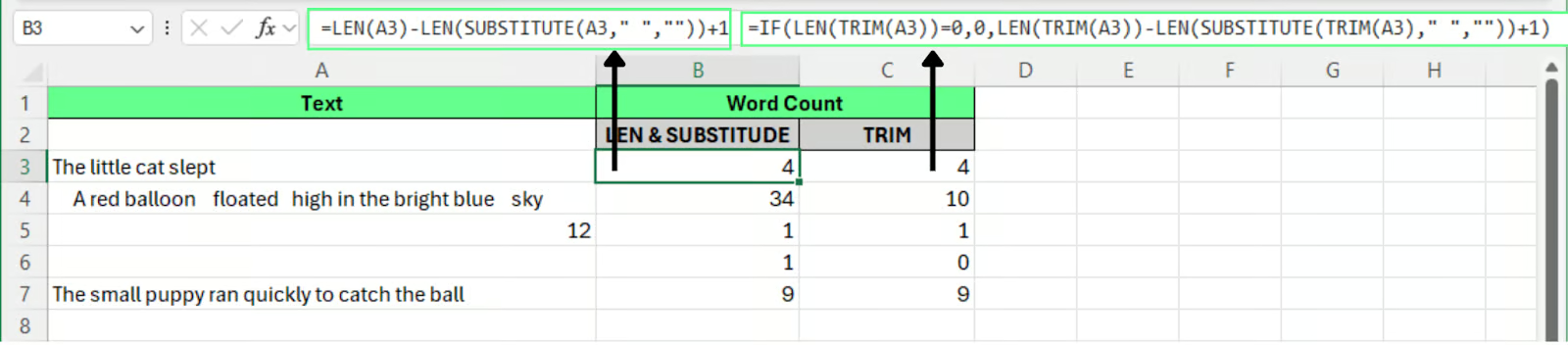
Usa TRIM para tratar celdas vacías al contar palabras. Imagen del autor.
Excel también cuenta caracteres en celdas numéricas, lo que puede afectar a los resultados. Usa la función ISTEXT() para limitar el conteo a celdas de texto:
=IF(ISTEXT(A2),IF(LEN(TRIM(A2))=0,0,LEN(TRIM(A2))-LEN(SUBSTITUTE(TRIM(A2)," ",""))+1),0)Esta fórmula devuelve 0 cuando la celda no contiene texto.
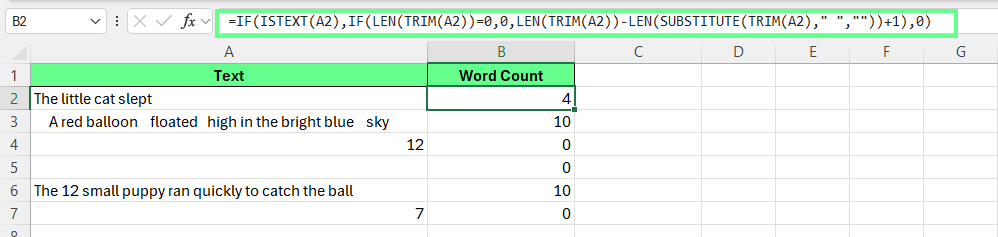
Usa ISTEXT() para gestionar números en celdas al contar palabras. Imagen del autor.
El texto copiado de otras fuentes puede incluir saltos de línea o caracteres ocultos. Estos pueden afectar al conteo.
Para evitarlo, aplica TRIM() o CLEAN() para eliminar caracteres innecesarios antes de ejecutar la fórmula.
Las celdas combinadas pueden romper fórmulas que dependen de rangos consistentes. Evítalas cuando calcules sobre grandes conjuntos de datos.
Un conteo preciso depende de entradas limpias. Unas cuantas comprobaciones sencillas previenen errores antes de que aparezcan.
El texto copiado o importado suele traer espacios extra o caracteres ocultos. Usa una columna auxiliar con TRIM() para limpiar el texto antes de calcular el conteo.
La misma palabra puede aparecer con mayúsculas distintas. Convierte el texto a minúsculas o mayúsculas con LOWER() o UPPER() antes de usar fórmulas que cuentan palabras concretas.
Los conjuntos de datos grandes pueden volver difíciles de revisar las fórmulas complejas. Divide el proceso en pasos:
Esta estructura facilita detectar errores y mejora el rendimiento.
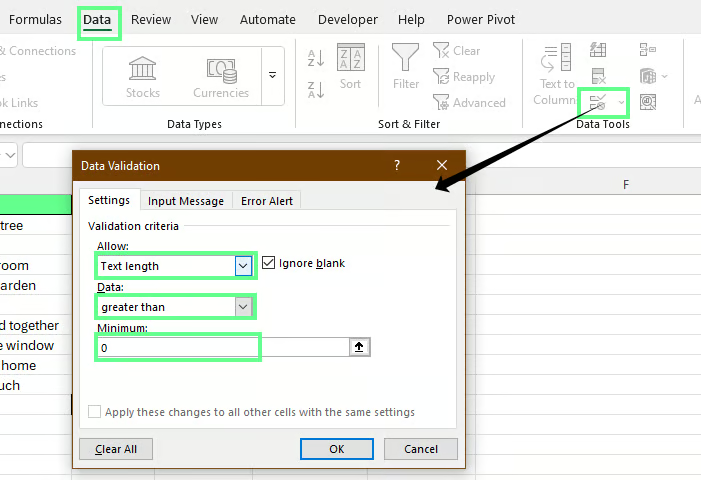
También puedes evitar entradas vacías con la validación de datos de Excel:
Selecciona el rango de entrada, como A2:A100
Ve a Datos > Validación de datos
En Permitir, selecciona Longitud de texto
En Datos, elige mayor que y pon el valor 0
Validación de datos para evitar celdas vacías. Imagen del autor.
Excel bloqueará ahora las entradas completamente vacías y mostrará un mensaje de error si alguien intenta dejar la celda en blanco.
Las versiones más recientes de Excel incluyen funciones de texto modernas y capacidades de IA. Estas herramientas facilitan analizar texto y estimar recuentos sin depender solo de fórmulas tradicionales.
Las versiones modernas de Excel incorporan nuevas funciones de texto que simplifican muchas tareas con cadenas. En vez de contar espacios manualmente, puedes dividir el texto en palabras y contarlas directamente.
TEXTSPLIT() divide un texto en múltiples valores según un delimitador. Puedes usar el espacio como delimitador para separar palabras.
Si el texto está en la celda A2, introduce esta fórmula en B2:
=COUNTA(TEXTSPLIT(TRIM(A2)," "))Cómo funciona:
TRIM(A2) elimina los espacios extra
TEXTSPLIT(...," ") separa el texto allí donde hay un espacio
COUNTA() cuenta las palabras resultantes
Este enfoque es más legible que las fórmulas tradicionales basadas en espacios.
Funciona mejor cuando:
Si el texto incluye saltos de línea o separadores poco habituales, quizá necesites limpiar antes de dividir.
Microsoft Excel ya incluye asistencia con IA mediante Copilot. Copilot puede analizar datos de la hoja y responder a peticiones en lenguaje natural, incluidas preguntas sobre texto.
Por ejemplo, puedes pedir a Copilot:
Count the number of words in this column.Copilot analiza los datos y devuelve un resultado sin necesidad de fórmulas.
En pruebas sencillas, Copilot suele producir una estimación razonable. Sin embargo, el número puede no coincidir siempre con el resultado de las fórmulas de Excel.
Por qué pueden diferir los números
Los sistemas de IA suelen analizar el texto usando tokens en lugar de palabras tradicionales. Un token representa un fragmento de texto procesado por el modelo. Los tokens no siempre coinciden con los límites de las palabras.
Por ejemplo:
Por ello, Copilot puede interpretar el texto de forma ligeramente diferente a las fórmulas de Excel, que se basan en los espacios para estimar palabras.
| Ventajas | Limitaciones |
|---|---|
| Rápido para textos extensos o desordenados | El enfoque varía según cómo formulas la petición |
| Útil para análisis y resúmenes rápidos | La lógica aplicada no siempre es visible ni auditable |
| No necesitas escribir ni memorizar fórmulas | Menos adecuado cuando se requieren conteos consistentes y repetibles |
Para recuentos precisos y auditables, Excel con fórmulas sigue siendo el enfoque más fiable. Las herramientas de IA funcionan mejor como método de análisis rápido o comprobación exploratoria.
Usa estos métodos de conteo dentro de un flujo de trabajo sencillo cuando trates texto en Excel. Limpia primero el texto, aplica una fórmula clara y revisa los resultados en todo tu conjunto de datos. Este hábito ayuda al revisar respuestas de encuestas, auditar campos de contenido o analizar notas guardadas en hojas de cálculo.
Puedes ir un paso más allá practicando funciones de Excel y técnicas de preparación de datos.
Adquiere los conocimientos necesarios para sacar el máximo partido a Excel, sin necesidad de experiencia.
Aprende Excel con DataCamp
Programa
Curso
Practica y programa tu progreso.
Continuar Con GoogleTutorial
Abid Ali Awan
15 min
Tutorial
Josef Waples
3 min
Tutorial
Arunn Thevapalan
10 min
Tutorial
Joleen Bothma
7 min
Tutorial
Travis Tang
3 min
Tutorial
Laiba Siddiqui
6 min