
Cursus
Fondamentaux d'Excel
16 h
S'entraîner et cursus vos progrès.
Continuer Avec GoogleVous pouvez compter les mots dans Excel à l'aide de formules qui mesurent le nombre d'espaces dans une cellule et le convertissent en nombre de mots. Excel ne propose pas de fonction native de comptage de mots, la plupart des méthodes s'appuient donc sur des fonctions comme LEN(), SUBSTITUTE() ou des fonctions plus récentes disponibles dans les versions modernes d'Excel.
Dans ce guide, nous allons voir plusieurs façons simples de compter les mots dans Excel grâce aux formules, aux fonctions modernes et aux outils d'IA. Nous passerons aussi en revue les erreurs fréquentes et les cas limites qui peuvent fausser les résultats.
Excel n'intègre pas de fonction de comptage de mots, car il a été conçu pour travailler avec des nombres et des données structurées plutôt que pour l'analyse de texte. Compter les mots nécessite donc une astuce.
Les traitements de texte comme Microsoft Word se concentrent sur les phrases, les paragraphes et les règles de langue. Excel, lui, se concentre sur les calculs et les données structurées.
En conséquence :
La définition d'un « mot » peut aussi prêter à confusion.
Prenez l'email marketing, par exemple. Ou la façon dont certains outils comptent les termes avec tirets comme un seul mot, tandis que d'autres les comptent comme deux. Les acronymes posent aussi des cas limites.
Excel n'applique pas de règles linguistiques pour trancher ces cas. La plupart des formules Excel partent du principe que les espaces séparent les mots. C'est pourquoi les comptages de mots dans Excel diffèrent parfois de ceux observés dans d'autres outils.
Nous avons souvent besoin d'un nombre de mots pour des tâches très concrètes.
Exemples fréquents :
Dans ces situations, vous pouvez utiliser des formules pour estimer le nombre de mots.
Pour compter les mots dans Excel, combinez les fonctions LEN() et SUBSTITUTE(). Elles comptent les mots d'une cellule.
Supposons que le texte se trouve en cellule A2. Saisissez cette formule dans une autre cellule, par exemple B2 :
=LEN(A2)-LEN(SUBSTITUTE(A2," ",""))+1Fonctionnement de la formule :
LEN(A2) compte tous les caractères de la cellule
SUBSTITUTE(A2," ","") supprime les espaces du texte
LEN(SUBSTITUTE(...)) compte les caractères après suppression des espaces
La différence entre les deux comptes donne le nombre d'espaces
En ajoutant +1, on convertit le nombre d'espaces en nombre de mots
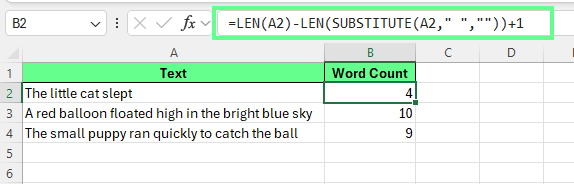
Nombre total de mots dans une cellule. Image par l'auteur.
Comme Excel compte les caractères et non les mots, les espaces servent de séparateurs entre les mots.
Prenez le texte "The little cat slept" en cellule A2 par exemple :
Cette phrase contient trois espaces et quatre mots. Pour être clair : nombre de mots = nombre d'espaces + 1
La formule compte d'abord les espaces, puis ajoute un pour renvoyer le total de mots.
Parfois, les cellules contiennent des espaces en trop, ou certaines cellules sont vides. Dans ces cas, la formule ci-dessus ne fonctionne pas correctement, car les espaces superflus entraînent deux problèmes fréquents :
Les cellules vides renvoient 1 au lieu de 0.
Plusieurs espaces entre les mots gonflent le compteur.
Pour corriger cela, combinez LEN() et SUBSTITUTE() avec TRIM() :
=IF(LEN(TRIM(A3))=0,0,LEN(TRIM(A3))-LEN(SUBSTITUTE(TRIM(A3)," ",""))+1)Dans cette formule :
TRIM(A2) supprime les espaces en début, fin et les doublons entre les mots
LEN(TRIM(A2))=0 vérifie si la cellule est vide ou ne contient que des espaces
Si la cellule est vide, la formule renvoie 0
Sinon, elle compte les mots selon la même logique basée sur les espaces
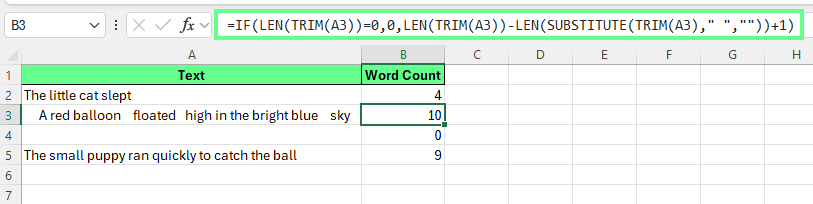
Utilisez TRIM-LEN-SUBSTITUTE pour compter les mots en excluant les espaces en trop. Image par l'auteur
Une fois la formule validée sur une cellule, vous pouvez l'étendre à de nombreuses lignes. Voici trois façons principales de procéder :
Pour copier la formule vers le bas d'une colonne :
Excel met ainsi à jour les références automatiquement :
A2 devient A3
A3 devient A4
Et ainsi de suite
Chaque ligne calcule son propre nombre de mots.
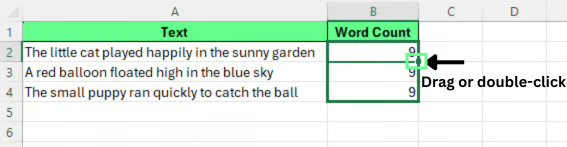
Faites glisser ou double-cliquez sur la poignée de recopie pour dupliquer la formule. Image par l'auteur.
Pour compter le nombre total de mots sur plusieurs cellules, additionnez les comptes individuels. Par exemple, si les nombres de mots figurent en B2:B4, utilisez :
=SUM(B2:B4)Vous obtenez ainsi le total de mots pour toute la plage.
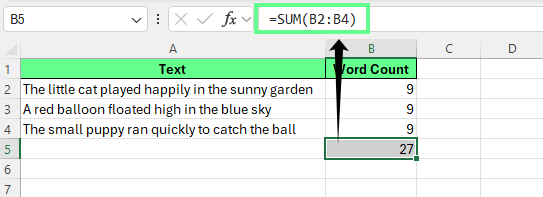
Compter le total de mots sur une colonne entière. Image par l'auteur.
Les tableaux Excel recopient automatiquement les formules sur les lignes, ce qui est pratique pour des données structurées. Pour compter les mots dans un tableau :
Saisissez cette formule dans la première ligne de la nouvelle colonne :
=IF(LEN(TRIM([@Text]))=0,0,LEN(TRIM([@Text]))-LEN(SUBSTITUTE(TRIM([@Text])," ",""))+1)Remarque : ma colonne s'appelle Text, remplacez-la par le nom de votre colonne dans la formule ci-dessus.
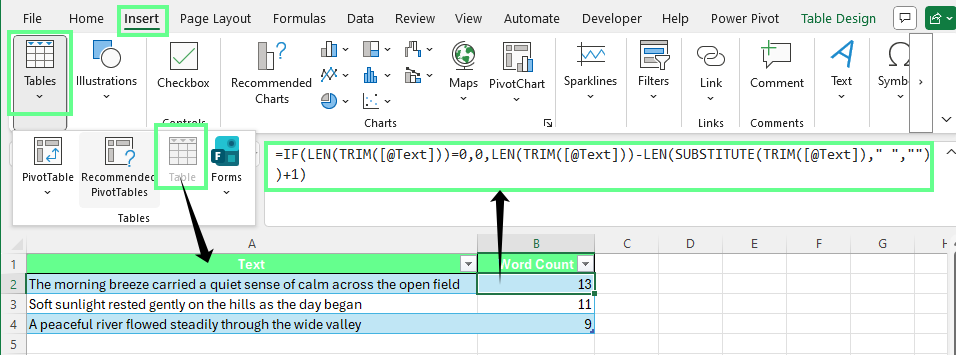
Compter les mots dans un tableau Excel. Image par l'auteur.
Une fois fait, Excel renseigne automatiquement la formule pour chaque ligne du tableau. Cette configuration est idéale pour suivre des nombres de mots sur de grands jeux de données.
Vous pouvez compter le nombre de fois qu'un mot précis apparaît dans une cellule en combinant les fonctions LEN() et SUBSTITUTE().
Considérez cette formule :
=(LEN(A2)-LEN(SUBSTITUTE(A2,"cat","")))/LEN("cat")Cette formule compte le nombre d'occurrences du mot cat dans la cellule A2.
Voici comment elle fonctionne :
SUBSTITUTE(A2,"cat","") supprime chaque occurrence du mot cat
LEN(A2) compte le nombre de caractères d'origine
LEN(SUBSTITUTE(...)) compte les caractères après suppression
La différence entre les deux longueurs indique combien de caractères ont été supprimés
La division par LEN("cat") convertit ces caractères supprimés en nombre d'occurrences du mot
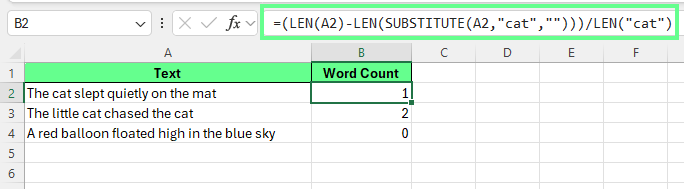
Compter un mot spécifique dans une cellule. Image par l'auteur.
Les formules Excel traitent souvent le texte tel qu'il est écrit. Si vous voulez ignorer les différences de majuscules/minuscules, convertissez d'abord le texte dans la même casse.
Vous pouvez le faire avec LOWER() ou UPPER().
Exemple avec LOWER() :
=(LEN(LOWER(A2))-LEN(SUBSTITUTE(LOWER(A2),"cat","")))/LEN("cat")Exemple avec UPPER() :
=(LEN(UPPER(A2))-LEN(SUBSTITUTE(UPPER(A2),"CAT","")))/LEN("CAT")Les deux formules convertissent d'abord le texte dans la même casse, de sorte que Cat, CAT et cat sont comptés comme le même mot.
La même approche fonctionne pour les expressions. Par exemple, pour compter little cat, remplacez le mot dans la formule :
=(LEN(A2)-LEN(SUBSTITUTE(A2,"little cat","")))/LEN("little cat")Excel supprime l'expression, mesure la différence de caractères, puis convertit cette différence en nombre d'occurrences de l'expression.
Pour compter un mot spécifique sur plusieurs cellules, appliquez la formule à chaque ligne puis totalisez les résultats.
Supposons que votre texte se trouve en A2:A10 et que vous vouliez compter le mot cat. Saisissez cette formule en B2 :
=(LEN(A2)-LEN(SUBSTITUTE(A2,"cat","")))/LEN("cat")Appuyez sur Entrée, puis faites glisser la formule jusqu'à B10. Chaque ligne renverra le nombre d'occurrences du mot dans cette cellule.
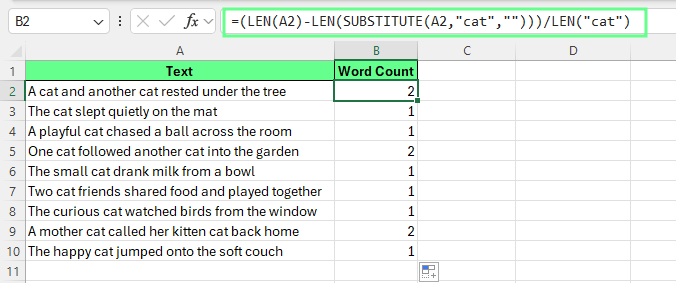
Compter un mot spécifique. Image par l'auteur.
Il arrive qu'Excel compte un mot même lorsqu'il apparaît à l'intérieur d'un mot plus long. On parle alors de correspondance partielle.
Par exemple, si vous cherchez "cat", Excel peut aussi compter :
Vous pouvez utiliser cette formule pour compter les occurrences :
=(LEN(A2)-LEN(SUBSTITUTE(A2,"cat","")))/LEN("cat")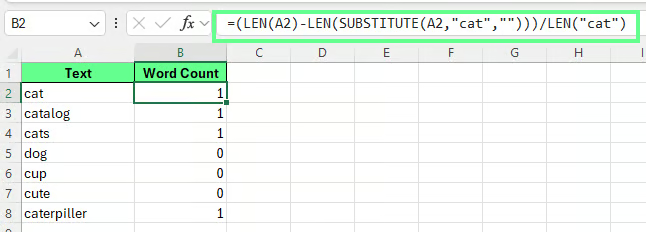
Compter les correspondances partielles. Image par l'auteur.
Les formules Excel ne détectent pas les limites de mots. Elles recherchent uniquement des suites de caractères correspondantes.
En raison de cette limite, les formules peuvent compter des correspondances partielles.
Pour de nombreuses tâches sur tableur, ce comportement est acceptable. Il convient lorsque vous voulez une estimation rapide ou quand des règles linguistiques strictes ne sont pas nécessaires.
Vous pouvez toujours obtenir un seul total de mots même si le texte est réparti sur de nombreuses cellules. Cette approche s'appuie sur la même formule que pour une seule cellule.
Pour additionner les comptes de mots sur une plage, comptez le mot cible dans chaque cellule, puis additionnez les résultats sur la plage.
Supposons que votre texte se trouve en A2:A10. Vous pouvez calculer le nombre total d'occurrences de cat avec la formule suivante :
=SUMPRODUCT((LEN(A2:A10)-LEN(SUBSTITUTE(A2:A10,"cat","")))/LEN("cat"))Cette formule parcourt chaque cellule de la plage, compte combien de fois le mot apparaît et renvoie un total unique.
Si vous voulez ignorer les différences de casse, convertissez d'abord le texte :
=SUMPRODUCT((LEN(LOWER(A2:A10))-LEN(SUBSTITUTE(LOWER(A2:A10),"cat","")))/LEN("cat"))Cette version traite Cat, CAT et cat comme le même mot.
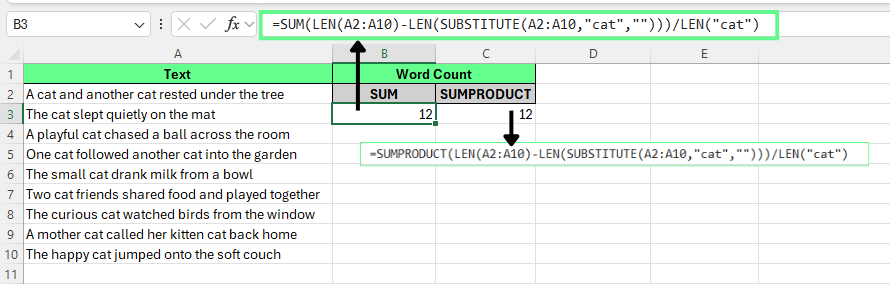
Compter les mots sur plusieurs cellules avec SUMPRODUCT. Image par l'auteur.
Autre option : utiliser une colonne intermédiaire.
Supposons que le texte se trouve en A2:A10 et que A1 contienne l'en-tête.
Saisissez la formule de comptage en B2
Double-cliquez sur la poignée de recopie pour dupliquer la formule vers le bas
Additionnez les résultats avec : =SUM(B2:B10)
Excel additionne les nombres de mots de chaque ligne et renvoie le total pour la colonne.
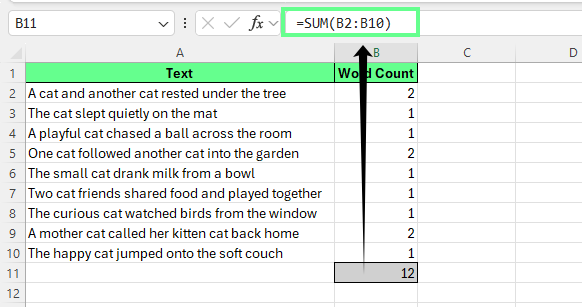
Compter les mots sur toute la colonne puis les sommer. Image par l'auteur.
Les tableaux Excel facilitent ce processus car les formules s'appliquent automatiquement aux nouvelles lignes :
Dans la première ligne de la nouvelle colonne, saisissez :
=IF(LEN(TRIM([@Text]))=0,0,LEN(TRIM([@Text]))-LEN(SUBSTITUTE(TRIM([@Text])," ",""))+1)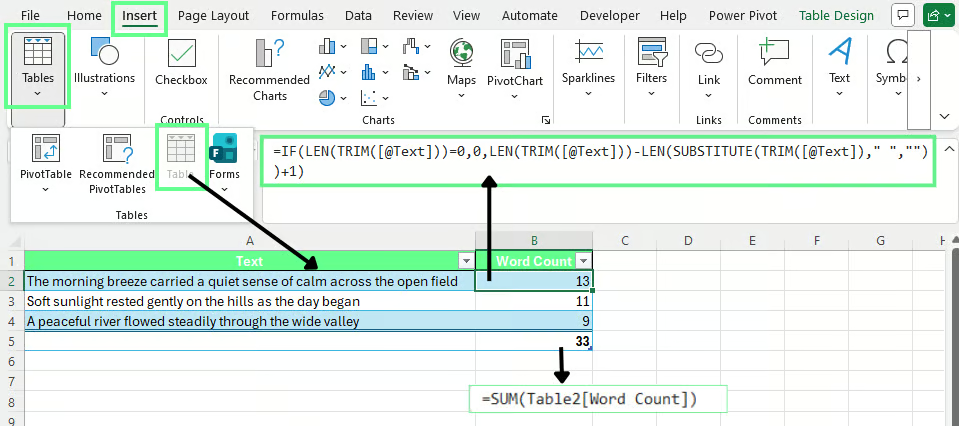
Compter les mots dans un tableau Excel. Image par l'auteur.
Remplacez Text par le nom réel de la colonne de votre tableau. Excel renseigne automatiquement la formule pour chaque ligne. Pour calculer le total de mots du tableau, utilisez :
=SUM(Table2[Word Count])Remplacez Table2 par le nom de votre tableau et Word Count par l'en-tête de colonne utilisé dans votre feuille.
Les formules de comptage de mots dans Excel fonctionnent généralement bien. Toutefois, de petits problèmes dans les données ou dans la configuration des formules peuvent produire des résultats incorrects. Les correctifs suivants couvrent les problèmes les plus fréquents.
Voici quelques erreurs courantes et comment les corriger :
Parfois, les formules incluent des lignes vides ou des en-têtes. Cela peut gonfler le total ou ralentir les calculs.
Solution : limitez la plage aux lignes de données réelles. Par exemple, utilisez A2:A100 au lieu de A:A.
Si une formule pointe vers une cellule figée, chaque ligne renverra le même résultat.
Solution : utilisez des références relatives comme A2 plutôt que $A$2, sauf si vous souhaitez réellement référencer la même cellule à chaque ligne.
Les espaces en trop entre les mots peuvent augmenter le nombre de mots.
Solution : encapsulez le texte avec TRIM() avant d'appliquer la formule afin qu'Excel supprime les espaces en début, fin et en double.
Voyons maintenant comment gérer les cas particuliers lors du comptage des mots :
Cellules vides ou ne contenant que des espaces
Les cellules qui contiennent des espaces invisibles peuvent renvoyer 1 au lieu de 0. Utilisez cette formule pour renvoyer 0 pour les cellules vides :
=IF(LEN(TRIM(A2))=0,0,LEN(TRIM(A2))-LEN(SUBSTITUTE(TRIM(A2)," ",""))+1)TRIM() supprime les espaces superflus avant qu'Excel ne calcule le nombre de mots.
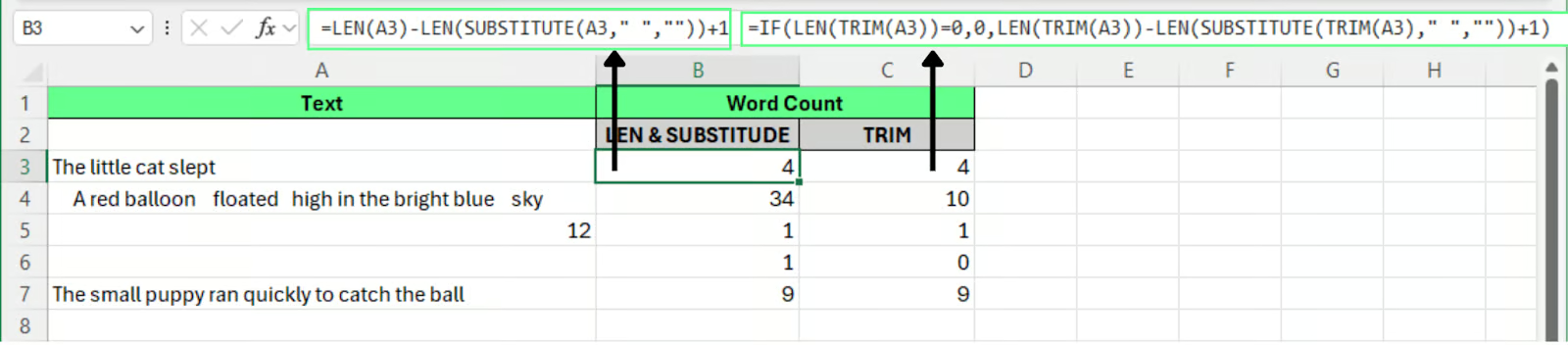
Utilisez TRIM pour gérer les cellules vides lors du comptage des mots. Image par l'auteur.
Excel compte aussi les caractères dans les cellules numériques, ce qui peut fausser les résultats. Utilisez la fonction ISTEXT() pour limiter le comptage aux cellules textuelles :
=IF(ISTEXT(A2),IF(LEN(TRIM(A2))=0,0,LEN(TRIM(A2))-LEN(SUBSTITUTE(TRIM(A2)," ",""))+1),0)Cette formule renvoie 0 lorsque la cellule ne contient pas de texte.
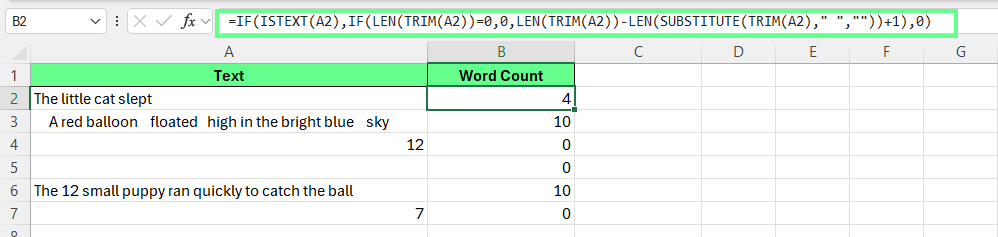
Utilisez ISTEXT() pour gérer les nombres dans les cellules lors du comptage des mots. Image par l'auteur.
Un texte copié depuis d'autres sources peut inclure des sauts de ligne ou des caractères invisibles, qui peuvent influencer le compte.
Pour éviter cela, appliquez TRIM() ou CLEAN() afin de supprimer les caractères inutiles avant d'exécuter la formule de comptage.
Les cellules fusionnées peuvent casser les formules reposant sur des plages cohérentes. Évitez-les pour des calculs sur de grands jeux de données.
Des comptages fiables dépendent de données d'entrée propres. Quelques vérifications simples permettent de prévenir les erreurs en amont.
Un texte copié ou importé contient souvent des espaces en trop ou des caractères invisibles. Utilisez une colonne intermédiaire avec TRIM() pour nettoyer le texte avant de calculer le nombre de mots.
Le même mot peut apparaître avec des casses différentes. Convertissez le texte en minuscules ou majuscules avec LOWER() ou UPPER() avant d'exécuter des formules qui comptent des mots spécifiques.
Les grands jeux de données peuvent rendre les formules complexes difficiles à relire. Découpez le processus en étapes :
Cette structure facilite la détection des erreurs et améliore les performances.
Vous pouvez aussi empêcher les entrées vides avec la fonctionnalité de validation des données d'Excel :
Sélectionnez la plage d'entrée, par exemple A2:A100
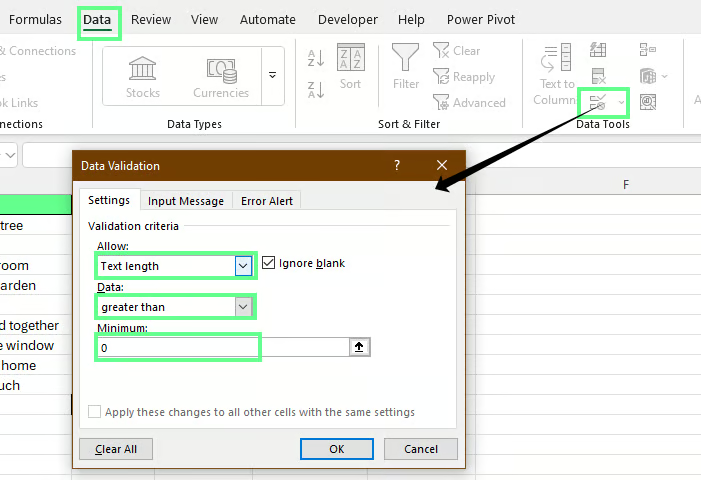
Allez dans Données > Validation des données
Sous Autoriser, sélectionnez Longueur du texte
Sous Données, choisissez supérieur à et définissez la valeur sur 0
Validation des données pour éviter les cellules vides. Image par l'auteur.
Excel bloquera désormais les entrées complètement vides et affichera un message d'erreur si quelqu'un tente de laisser la cellule vide.
Les versions récentes d'Excel incluent des fonctions texte modernes et des fonctionnalités d'IA intégrées. Ces outils facilitent l'analyse du texte et l'estimation des nombres de mots sans s'appuyer uniquement sur les formules traditionnelles.
Les versions modernes d'Excel incluent de nouvelles fonctions texte qui simplifient de nombreuses manipulations de chaînes. Plutôt que de compter manuellement les espaces, vous pouvez scinder le texte en mots et les compter directement.
TEXTSPLIT() divise un texte en plusieurs valeurs selon un délimiteur. Vous pouvez utiliser l'espace comme délimiteur pour séparer les mots.
Supposons que le texte se trouve en cellule A2. Saisissez la formule suivante en B2 :
=COUNTA(TEXTSPLIT(TRIM(A2)," "))Fonctionnement :
TRIM(A2) supprime les espaces superflus
TEXTSPLIT(...," ") découpe le texte à chaque espace
COUNTA() compte les mots obtenus
Cette approche est plus lisible que les formules traditionnelles basées sur le comptage des espaces.
Elle fonctionne au mieux lorsque :
Si le texte inclut des sauts de ligne ou des délimiteurs inhabituels, un nettoyage supplémentaire peut être nécessaire avant la découpe.
Microsoft Excel intègre désormais une assistance IA grâce à Copilot. Copilot peut analyser les données d'une feuille et répondre à des requêtes en langage naturel, y compris des questions sur le texte.
Par exemple, vous pouvez demander à Copilot :
Count the number of words in this column.Copilot analyse les données et renvoie un résultat sans nécessiter de formules.
Dans des tests simples, Copilot fournit généralement une estimation raisonnable. Toutefois, le nombre peut ne pas toujours correspondre au résultat obtenu par les formules Excel.
Pourquoi les nombres peuvent différer
Les systèmes d'IA analysent souvent le texte à l'aide de « tokens » plutôt qu'en mots traditionnels. Un token représente un segment de texte traité par le modèle. Les tokens ne coïncident pas toujours avec les limites de mots.
Par exemple :
De ce fait, Copilot peut interpréter le texte légèrement différemment des formules Excel qui s'appuient sur les espaces pour estimer les mots.
| Avantages | Limites |
|---|---|
| Rapide pour de grands jeux de textes ou des données brouillonnes | L'approche varie selon la formulation de la requête |
| Utile pour une analyse rapide et des synthèses | La logique appliquée n'est pas toujours visible ni vérifiable |
| Pas besoin d'écrire ou de mémoriser des formules | Moins adapté lorsque des comptages cohérents et répétables sont requis |
Pour des nombres de mots précis et vérifiables, les formules Excel restent l'approche la plus fiable. Les outils d'IA sont surtout utiles pour une analyse rapide ou une vérification exploratoire.
Utilisez ces méthodes de comptage dans un flux simple lorsque vous travaillez avec du texte dans Excel. Nettoyez d'abord le texte, appliquez une formule claire et contrôlez les résultats sur votre jeu de données. Cette habitude vous aidera à analyser des réponses d'enquêtes, auditer des champs de contenu ou évaluer des notes stockées dans des feuilles de calcul.
Vous pouvez approfondir ces compétences en pratiquant les fonctions Excel et les techniques de préparation des données.
Acquérir les compétences nécessaires pour optimiser Excel - aucune expérience n'est requise.
Apprenez Excel avec DataCamp
Cursus
Cours
S'entraîner et cursus vos progrès.
Continuer Avec GoogleTutoriel
Josef Waples
3 min
Tutoriel
Laiba Siddiqui
14 min
Tutoriel
Josef Waples
8 min
Tutoriel
Sejal Jaiswal
6 min
Tutoriel
Allan Ouko
11 min
Tutoriel
Allan Ouko
11 min