
Programma
Fondamenti di Excel
16 h
Puoi contare le parole in Excel usando formule che misurano il numero di spazi in una cella e li convertono in un conteggio delle parole. Excel non offre una funzione integrata per il conteggio parole, quindi la maggior parte dei metodi si basa su funzioni come LEN(), SUBSTITUTE() o funzioni più recenti disponibili nelle versioni moderne di Excel.
In questa guida vedremo diversi modi semplici per contare le parole in Excel usando formule, funzioni moderne e strumenti di IA. Analizzeremo anche errori comuni e casi limite che possono influenzare l'accuratezza dei risultati.
Excel non include una funzione di conteggio parole perché è stato progettato per lavorare con numeri e dati strutturati più che per l'analisi del testo. Quindi il conteggio parole richiede un escamotage.
I word processor come Microsoft Word si concentrano su frasi, paragrafi e regole linguistiche. Excel si concentra su calcoli e dati strutturati.
Per via di questo design:
La definizione di parola può creare confusione.
Pensa, per esempio, all'email marketing. Oppure a come alcuni strumenti considerano i termini con trattino come una sola parola, mentre altri li contano come due. Anche gli acronimi creano casi limite.
Excel non applica regole linguistiche per risolvere questi casi. La maggior parte delle formule in Excel presuppone che gli spazi separino le parole. Per questo i conteggi di parole in Excel a volte differiscono da quelli che vedi in altri strumenti.
Molti di noi hanno ancora bisogno di conoscere il conteggio parole per attività pratiche.
Situazioni comuni includono:
In questi casi, puoi usare formule per stimare i conteggi di parole.
Per contare le parole in Excel, combina le funzioni LEN() e SUBSTITUTE(). Contano le parole in una cella.
Supponi che il testo sia nella cella A2. Inserisci questa formula in un'altra cella, ad esempio B2:
=LEN(A2)-LEN(SUBSTITUTE(A2," ",""))+1Ecco come funziona la formula:
LEN(A2) conta tutti i caratteri nella cella
SUBSTITUTE(A2," ","") rimuove gli spazi dal testo
LEN(SUBSTITUTE(...)) conta i caratteri dopo la rimozione degli spazi
La differenza tra i due conteggi restituisce il numero di spazi
Aggiungendo +1 si converte il numero di spazi in un conteggio parole
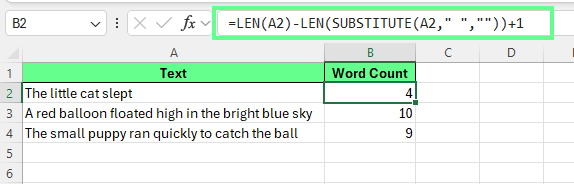
Conteggio totale delle parole in una cella. Immagine dell'autore.
Dato che Excel conta i caratteri e non le parole, gli spazi fungono da segnale che separa le parole.
Prendi come esempio il testo "The little cat slept" nella cella A2:
Questa frase contiene tre spazi e quattro parole. Per chiarezza: Numero di parole = numero di spazi + 1
La formula conta prima gli spazi, poi aggiunge uno per restituire il conteggio finale delle parole.
A volte le celle hanno spazi extra o alcune celle sono vuote. In tali casi, la formula sopra non funziona perché gli spazi extra creano due problemi comuni:
Le celle vuote restituiscono 1 invece di 0.
Spazi multipli tra le parole gonfiano il conteggio.
Per risolvere, combina LEN() e SUBSTITUTE() con TRIM():
=IF(LEN(TRIM(A3))=0,0,LEN(TRIM(A3))-LEN(SUBSTITUTE(TRIM(A3)," ",""))+1)In questa formula:
TRIM(A2) rimuove spazi iniziali, finali e multipli tra le parole
LEN(TRIM(A2))=0 verifica se la cella è vuota o contiene solo spazi
Se la cella è vuota, la formula restituisce 0
Altrimenti, conta le parole usando la stessa logica basata sugli spazi
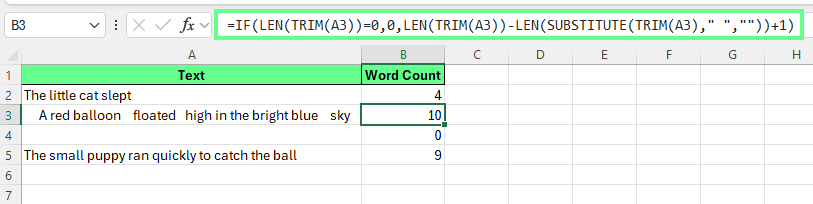
Usa TRIM-LEN-SUBSTITUTE per contare le parole escludendo gli spazi extra. Immagine dell'autore
Dopo aver verificato la formula su una cella, puoi applicarla su molte righe. Vediamo tre modi principali per farlo:
Per copiare la formula lungo una colonna:
Così facendo, Excel aggiorna automaticamente i riferimenti:
A2 diventa A3
A3 diventa A4
E così via
Ogni riga calcola il proprio conteggio parole.
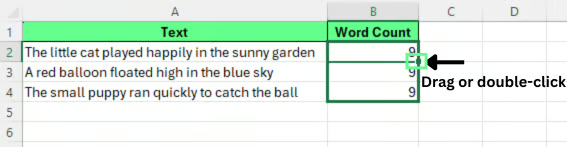
Trascina o fai doppio clic sul quadratino di riempimento per copiare la formula. Immagine dell'autore.
Per contare il numero totale di parole su più celle, somma i conteggi individuali. Ad esempio, se i conteggi parole sono in B2:B4, usa:
=SUM(B2:B4)Questo ti dà il conteggio totale delle parole per l'intero intervallo.
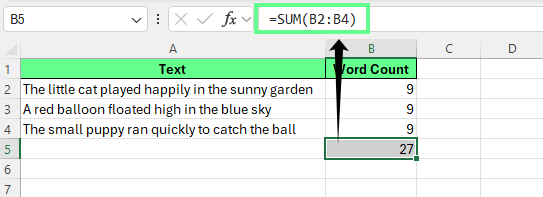
Conta il totale delle parole su un'intera colonna. Immagine dell'autore.
Le tabelle di Excel copiano automaticamente le formule sulle righe, il che le rende utili per dati strutturati. Per contare le parole in una tabella:
Inserisci questa formula nella prima riga della nuova colonna:
=IF(LEN(TRIM([@Text]))=0,0,LEN(TRIM([@Text]))-LEN(SUBSTITUTE(TRIM([@Text])," ",""))+1)Nota: il nome della mia colonna è Text, quindi sostituiscilo con il nome della tua colonna nella formula sopra.
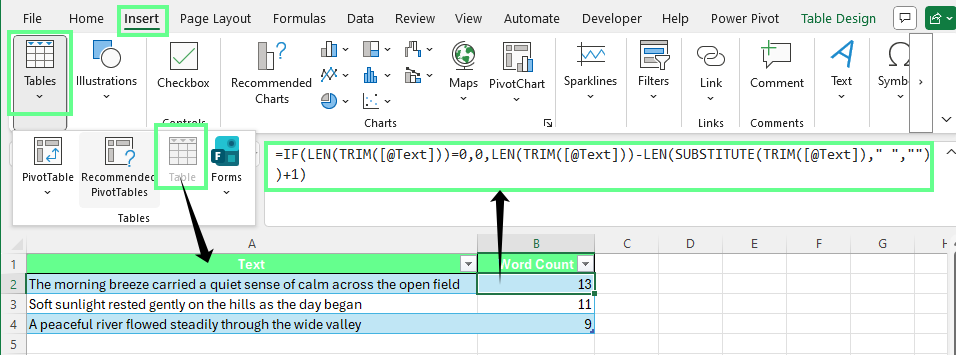
Conta le parole in una tabella di Excel. Immagine dell'autore.
Una volta fatto, Excel compila automaticamente la formula per ogni riga della tabella. Questa configurazione è utile quando tieni traccia dei conteggi parole su dataset ampi.
Puoi contare quante volte una parola specifica appare in una cella combinando le funzioni LEN() e SUBSTITUTE().
Considera questa formula:
=(LEN(A2)-LEN(SUBSTITUTE(A2,"cat","")))/LEN("cat")Questa formula conta quante volte la parola cat appare nella cella A2.
Ecco come funziona:
SUBSTITUTE(A2,"cat","") rimuove ogni occorrenza della parola cat
LEN(A2) conta il numero originale di caratteri
LEN(SUBSTITUTE(...)) conta i caratteri dopo la rimozione
La differenza tra le due lunghezze mostra quanti caratteri sono stati rimossi
Dividere per LEN("cat") converte i caratteri rimossi nel numero di volte in cui la parola appare
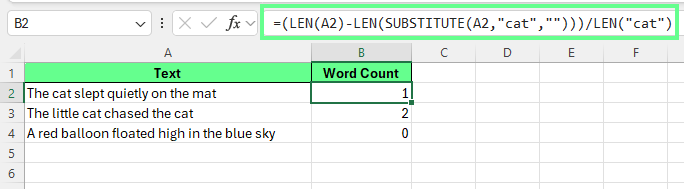
Conta una parola specifica in una cella. Immagine dell'autore.
Le formule di Excel spesso trattano il testo esattamente come è scritto. Se vuoi che la formula ignori le differenze tra maiuscole e minuscole, converti il testo nello stesso caso.
Puoi farlo con LOWER() o UPPER().
Esempio con LOWER():
=(LEN(LOWER(A2))-LEN(SUBSTITUTE(LOWER(A2),"cat","")))/LEN("cat")Esempio con UPPER():
=(LEN(UPPER(A2))-LEN(SUBSTITUTE(UPPER(A2),"CAT","")))/LEN("CAT")Entrambe le formule convertono prima il testo nello stesso caso, quindi Cat, CAT e cat vengono conteggiati come la stessa parola.
Lo stesso approccio funziona anche per le frasi. Per esempio, se vuoi contare little cat, sostituisci la parola nella formula:
=(LEN(A2)-LEN(SUBSTITUTE(A2,"little cat","")))/LEN("little cat")Excel rimuove la frase, misura la differenza in caratteri e converte quella differenza nel numero di volte in cui la frase appare.
Per contare una parola specifica su più celle, applica la formula a ogni riga e poi somma i risultati.
Supponi che il tuo testo sia in A2:A10 e tu voglia contare la parola cat. Inserisci questa formula in B2:
=(LEN(A2)-LEN(SUBSTITUTE(A2,"cat","")))/LEN("cat")Premi Invio, poi trascina la formula fino a B10. Ogni riga restituirà quante volte la parola appare in quella cella.
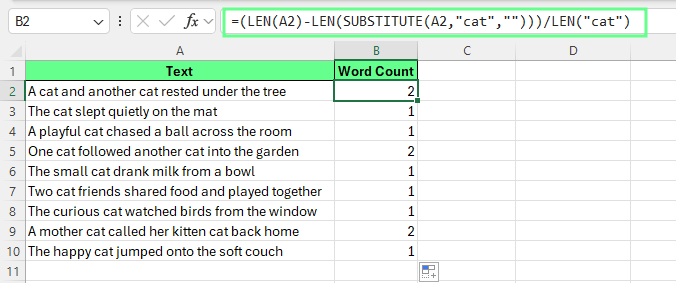
Conta la parola specifica. Immagine dell'autore.
A volte Excel conta una parola anche quando appare all'interno di una parola più lunga. Si parla di corrispondenza parziale.
Per esempio, se cerchi "cat", Excel può contare anche:
Puoi usare questa formula per contare le occorrenze:
=(LEN(A2)-LEN(SUBSTITUTE(A2,"cat","")))/LEN("cat")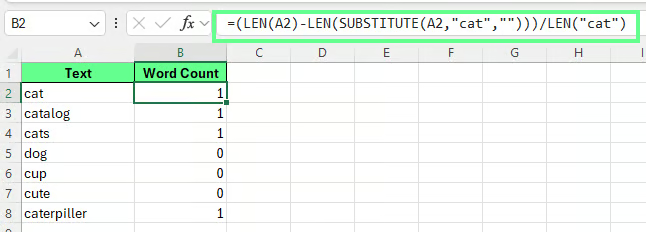
Conta corrispondenze parziali. Immagine dell'autore.
Le formule di Excel non riescono a rilevare i confini delle parole. Cercano solo caratteri corrispondenti all'interno del testo.
A causa di questa limitazione, le formule possono contare corrispondenze parziali.
In molte attività da foglio di calcolo, questo comportamento è accettabile. Funziona bene quando vuoi una stima rapida o quando non servono regole linguistiche rigorose.
Puoi comunque calcolare un unico conteggio parole anche quando il testo appare su molte celle. Questo approccio si basa sulla stessa formula usata per contare le parole in una singola cella.
Per sommare i conteggi parole su un intervallo, conta la parola di interesse in ogni cella. Poi somma i risultati sull'intervallo.
Supponi che il testo sia in A2:A10. Puoi calcolare le occorrenze totali di cat con la seguente formula:
=SUMPRODUCT((LEN(A2:A10)-LEN(SUBSTITUTE(A2:A10,"cat","")))/LEN("cat"))Questa formula controlla ogni cella nell'intervallo, conta quante volte appare la parola e restituisce un totale unico.
Se vuoi ignorare le differenze tra maiuscole e minuscole, converti prima il testo:
=SUMPRODUCT((LEN(LOWER(A2:A10))-LEN(SUBSTITUTE(LOWER(A2:A10),"cat","")))/LEN("cat"))Questa versione considera Cat, CAT e cat come la stessa parola.
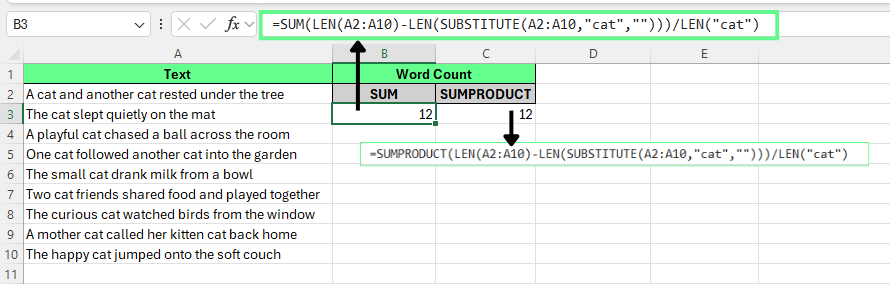
Conta le parole su più celle con SUMPRODUCT. Immagine dell'autore.
Un'altra opzione utilizza una colonna di supporto.
Supponi che il testo sia in A2:A10 e che A1 contenga l'intestazione.
Inserisci la formula di conteggio parole in B2
Fai doppio clic sul quadratino di riempimento per copiare la formula lungo la colonna
Somma i risultati con: =SUM(B2:B10)
Excel somma i conteggi parole di ogni riga e restituisce il totale per la colonna.
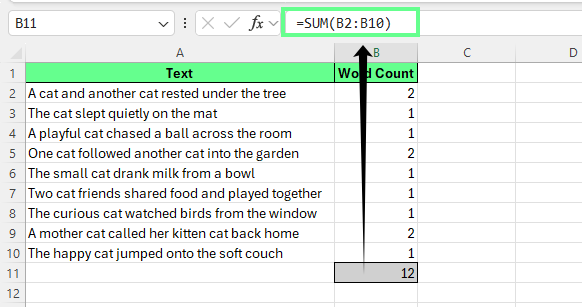
Conta le parole nell'intera colonna e sommale. Immagine dell'autore.
Le tabelle di Excel semplificano il processo perché le formule si applicano automaticamente alle nuove righe:
Nella prima riga della nuova colonna, inserisci:
=IF(LEN(TRIM([@Text]))=0,0,LEN(TRIM([@Text]))-LEN(SUBSTITUTE(TRIM([@Text])," ",""))+1)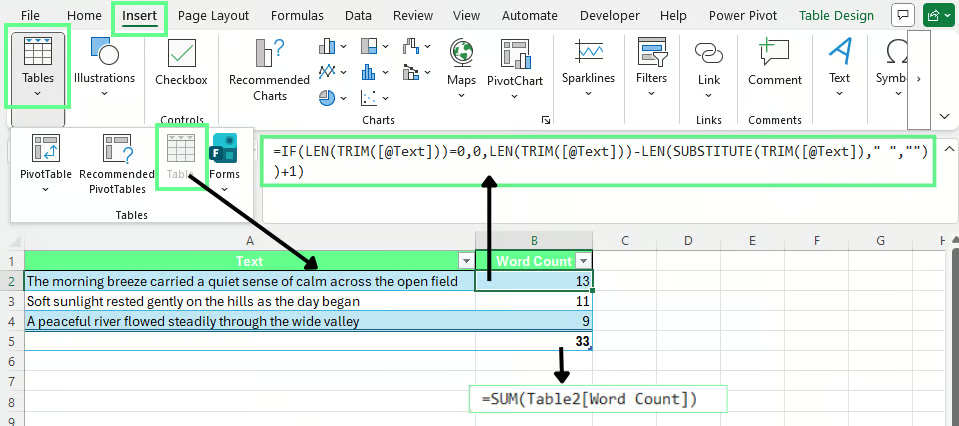
Conta le parole in una tabella di Excel. Immagine dell'autore.
Sostituisci Text con il vero nome della colonna nella tua tabella. Excel compila automaticamente la formula per ogni riga. Per calcolare il conteggio totale delle parole per l'intera tabella, usa:
=SUM(Table2[Word Count])Sostituisci Table2 con il nome della tua tabella e Word Count con l'intestazione di colonna usata nel tuo foglio.
Le formule di conteggio parole in Excel di solito funzionano bene. Tuttavia, piccoli problemi nei dati o nella configurazione della formula possono produrre risultati errati. Le seguenti soluzioni affrontano i problemi più comuni.
Ecco alcuni errori comuni e le relative soluzioni:
A volte le formule includono righe vuote o celle di intestazione. Questo può gonfiare il conteggio totale o rallentare i calcoli.
Per risolvere: limita l'intervallo alle righe di dati effettive. Ad esempio, usa A2:A100 invece di A:A.
Se una formula punta a una cella fissa, ogni riga restituirà lo stesso risultato.
Per risolvere: usa riferimenti relativi come A2 invece di $A$2 a meno che tu non voglia che la formula faccia sempre riferimento alla stessa cella in ogni riga.
Gli spazi extra tra le parole possono aumentare il conteggio parole.
Per risolvere: applica TRIM() al testo prima di applicare la formula, così Excel rimuove spazi iniziali, finali e ripetuti.
Vediamo ora come gestire i casi speciali quando conti le parole:
Celle vuote o celle con soli spazi
Le celle che contengono spazi nascosti possono restituire 1 invece di 0. Usa questa formula per restituire 0 per le celle vuote:
=IF(LEN(TRIM(A2))=0,0,LEN(TRIM(A2))-LEN(SUBSTITUTE(TRIM(A2)," ",""))+1)TRIM() rimuove gli spazi extra prima che Excel calcoli il conteggio parole.
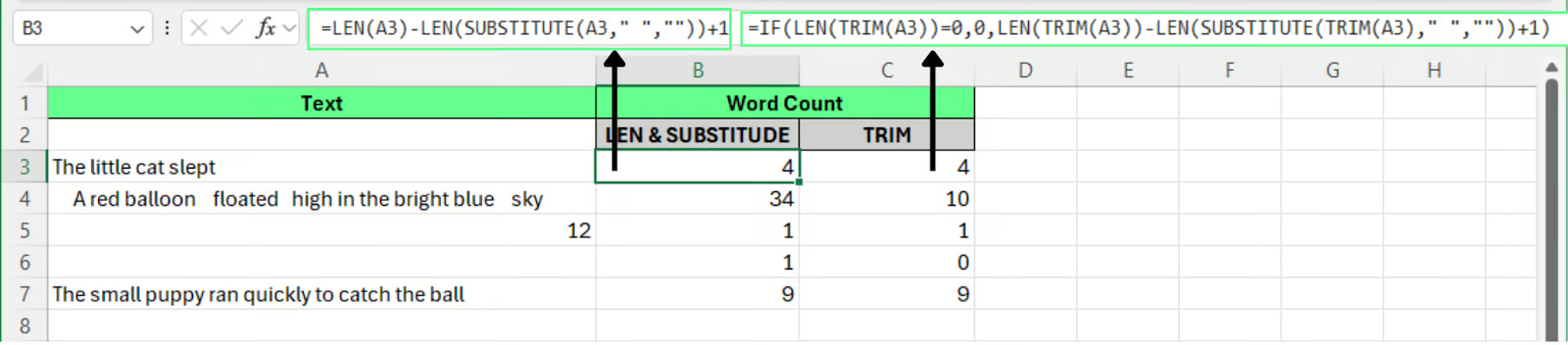
Usa TRIM per gestire le celle vuote quando conti le parole. Immagine dell'autore.
Excel conta i caratteri anche nelle celle numeriche, il che può influire sui risultati. Usa la funzione ISTEXT() per limitare il conteggio alle celle di testo:
=IF(ISTEXT(A2),IF(LEN(TRIM(A2))=0,0,LEN(TRIM(A2))-LEN(SUBSTITUTE(TRIM(A2)," ",""))+1),0)Questa formula restituisce 0 quando la cella non contiene testo.
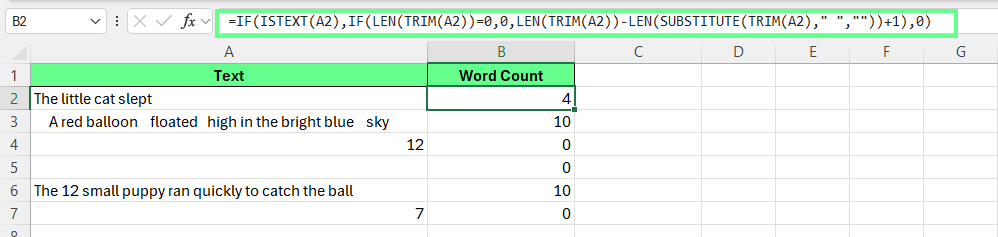
Usa ISTEXT() per gestire i numeri nelle celle quando conti le parole. Immagine dell'autore.
Il testo copiato da altre fonti può includere interruzioni di riga o caratteri nascosti. Questi possono influenzare il conteggio.
Per evitarlo, applica TRIM() o CLEAN() perché rimuovono i caratteri non necessari prima di eseguire la formula di conteggio parole.
Le celle unite possono compromettere formule che si basano su intervalli coerenti. Evita quindi le celle unite quando esegui calcoli su dataset ampi.
Conteggi parole accurati dipendono da dati di input puliti. Alcuni semplici controlli possono prevenire gli errori prima che compaiano.
Il testo copiato o importato spesso contiene spazi extra o caratteri nascosti. Usa una colonna di supporto che applica TRIM() per pulire il testo prima di calcolare il conteggio parole.
La stessa parola può apparire in casi diversi. Converte il testo in minuscolo o maiuscolo con LOWER() o UPPER() prima di eseguire formule che contano parole specifiche.
Dataset ampi possono rendere difficili da rivedere le formule complesse. Suddividi il processo in passaggi:
Questa struttura facilita l'individuazione degli errori e migliora le prestazioni.
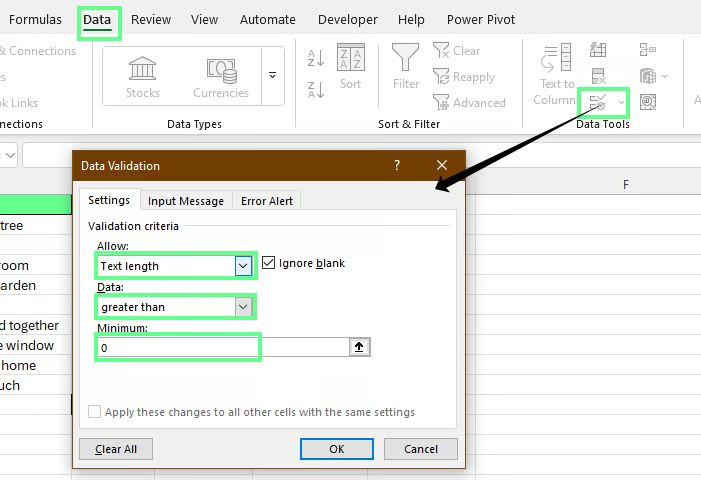
Puoi anche impedire inserimenti vuoti con la funzione di convalida dati di Excel:
Seleziona l'intervallo di input, ad esempio A2:A100
Vai su Dati > Convalida dati
Sotto Consenti, seleziona Lunghezza testo
Sotto Dati, scegli maggiore di e imposta il valore a 0
Convalida dati per evitare celle vuote. Immagine dell'autore.
Ora Excel bloccherà gli inserimenti completamente vuoti e mostrerà un messaggio di errore se qualcuno prova a lasciare la cella vuota.
Le versioni più recenti di Excel includono funzioni di testo moderne e funzionalità IA integrate. Questi strumenti semplificano l'analisi del testo e la stima dei conteggi parole senza fare affidamento solo sulle formule tradizionali.
Le versioni moderne di Excel includono nuove funzioni di testo che semplificano molte attività di gestione delle stringhe. Invece di contare manualmente gli spazi, puoi dividere il testo in singole parole e contarle direttamente.
TEXTSPLIT() divide il testo in più valori in base a un delimitatore. Puoi usare lo spazio come delimitatore per separare le parole.
Supponi che il testo sia nella cella A2. Inserisci la seguente formula in B2:
=COUNTA(TEXTSPLIT(TRIM(A2)," "))Come funziona:
TRIM(A2) rimuove gli spazi extra
TEXTSPLIT(...," ") divide il testo ogni volta che appare uno spazio
COUNTA() conta le parole risultanti
Questo approccio è più leggibile delle formule tradizionali basate sul conteggio degli spazi.
Funziona meglio quando:
Se il testo include interruzioni di riga o separatori insoliti, potresti aver bisogno di una pulizia aggiuntiva prima di dividerlo.
Microsoft Excel ora include l'assistenza IA tramite Copilot. Copilot può analizzare i dati del foglio e rispondere a richieste in linguaggio naturale, incluse domande sul testo.
Per esempio, puoi chiedere a Copilot:
Count the number of words in this column.Copilot analizza i dati e restituisce un risultato senza richiedere alcuna formula.
In test semplici, Copilot produce di solito una stima ragionevole. Tuttavia, il numero potrebbe non corrispondere sempre al risultato delle formule di Excel.
Perché i numeri possono differire
I sistemi di IA spesso analizzano il testo usando token anziché parole tradizionali. Un token rappresenta un pezzo di testo elaborato dal modello. I token non corrispondono sempre ai confini delle parole.
Per esempio:
Per questo, Copilot può interpretare il testo in modo leggermente diverso rispetto alle formule di Excel che si basano sugli spazi per stimare le parole.
| Vantaggi | Limitazioni |
|---|---|
| Veloce per dataset di testo ampi o disordinati | L'approccio varia a seconda di come formuli la richiesta |
| Utile per analisi rapide e sintesi | La logica applicata non è sempre visibile o verificabile |
| Nessuna necessità di scrivere o ricordare formule | Meno adatto quando servono conteggi coerenti e ripetibili |
Per conteggi parole precisi e verificabili, Excel con le formule rimane l'approccio più affidabile. Gli strumenti di IA sono ideali come metodo di analisi rapida o verifica esplorativa.
Usa questi metodi di conteggio parole come parte di un flusso di lavoro semplice quando lavori con testi in Excel. Pulisci prima il testo, applica una formula chiara e controlla i risultati sul tuo dataset. Questa abitudine aiuta quando esamini risposte ai sondaggi, verifichi campi di contenuto o analizzi note archiviate nei fogli di calcolo.
Puoi sviluppare queste competenze esercitandoti con le funzioni di Excel e le tecniche di preparazione dei dati.
Impara Excel con DataCamp
Programma
Corso
Corso
blog
Abid Ali Awan
10 min
blog
Tim Lu
12 min
blog
Abid Ali Awan
15 min



