
Programa
Fundamentos do Excel
16 h
Pratique e programa seu progresso.
Continuar Com O GoogleVocê pode contar palavras no Excel usando fórmulas que medem o número de espaços em uma célula e os convertem em contagem de palavras. O Excel não traz um contador de palavras nativo, então a maioria dos métodos usa funções como LEN(), SUBSTITUTE() ou funções mais novas disponíveis nas versões modernas do Excel.
Neste guia, vamos ver várias formas simples de contar palavras no Excel com fórmulas, funções modernas e ferramentas de IA. Também vamos analisar erros comuns e casos de borda que podem afetar a precisão dos resultados.
O Excel não inclui um contador de palavras integrado porque foi projetado para trabalhar com números e dados estruturados, e não para análise de texto. Por isso, contar palavras exige um contorno.
Processadores de texto como o Microsoft Word focam em frases, parágrafos e regras de linguagem. O Excel foca em cálculos e dados estruturados.
Por causa desse design:
A definição de palavra também pode gerar confusão.
Pense em email marketing, por exemplo. Além disso, algumas ferramentas tratam termos hifenizados como uma palavra, enquanto outras contam como duas. Siglas também criam casos de borda.
O Excel não aplica regras de linguagem para resolver esses casos. A maioria das fórmulas no Excel parte do princípio de que espaços separam palavras. É por isso que a contagem de palavras no Excel às vezes difere do que você vê em outras ferramentas.
Muita gente ainda precisa saber a contagem de palavras em várias tarefas do dia a dia.
Situações comuns incluem:
Nesses cenários, você pode usar fórmulas para estimar a contagem de palavras.
Para contar palavras no Excel, combine as funções LEN() e SUBSTITUTE(). Elas contam as palavras em uma célula.
Suponha que o texto esteja na célula A2. Insira esta fórmula em outra célula, como B2:
=LEN(A2)-LEN(SUBSTITUTE(A2," ",""))+1Veja como a fórmula funciona:
LEN(A2) conta todos os caracteres da célula
SUBSTITUTE(A2," ","") remove os espaços do texto
LEN(SUBSTITUTE(...)) conta os caracteres após remover os espaços
A diferença entre as duas contagens fornece o número de espaços
Somar +1 converte o número de espaços na contagem de palavras
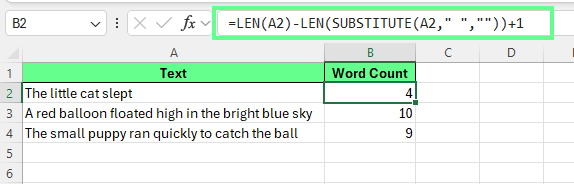
Contagem total de palavras em uma célula. Imagem do autor.
Como o Excel conta caracteres e não palavras, os espaços funcionam como um sinal que separa as palavras.
Pegue o texto "The little cat slept" na célula A2 como exemplo:
Essa frase tem três espaços e quatro palavras. Para ficar claro: número de palavras = número de espaços + 1
A fórmula conta os espaços primeiro e depois soma um para retornar a contagem final de palavras.
Às vezes as células têm espaços extras ou algumas estão vazias. Nesses casos, a fórmula acima não funciona bem porque espaços extras geram dois problemas comuns:
Células vazias retornam 1 em vez de 0.
Vários espaços entre as palavras inflacionam a contagem.
Para corrigir, combine LEN() e SUBSTITUTE() com TRIM():
=IF(LEN(TRIM(A3))=0,0,LEN(TRIM(A3))-LEN(SUBSTITUTE(TRIM(A3)," ",""))+1)Nesta fórmula:
TRIM(A2) remove espaços no início, no fim e múltiplos espaços entre palavras
LEN(TRIM(A2))=0 verifica se a célula está vazia ou contém apenas espaços
Se a célula estiver vazia, a fórmula retorna 0
Caso contrário, ela conta palavras usando a mesma lógica baseada em espaços
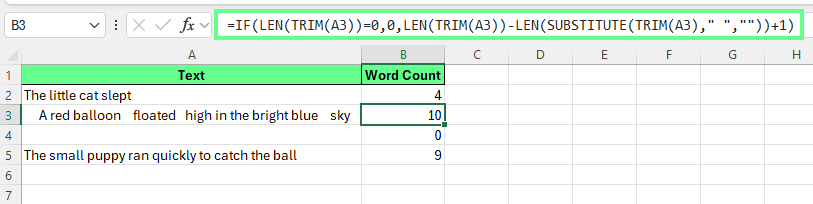
Use TRIM-LEN-SUBSTITUTE para contar palavras desconsiderando espaços extras. Imagem do autor.
Depois que a fórmula funcionar em uma célula, você pode aplicá-la a várias linhas. Veja três maneiras principais de fazer isso:
Para copiar a fórmula para baixo em uma coluna:
Assim, o Excel atualiza as referências automaticamente:
A2 vira A3
A3 vira A4
E assim por diante
Cada linha calcula sua própria contagem de palavras.
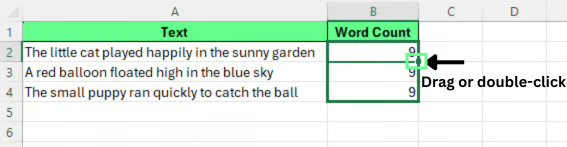
Arraste ou dê duplo clique na alça de preenchimento para copiar a fórmula. Imagem do autor.
Para contar o total de palavras em várias células, some as contagens individuais. Por exemplo, se as contagens estiverem em B2:B4, use:
=SUM(B2:B4)Isso dá o total de palavras para todo o intervalo.
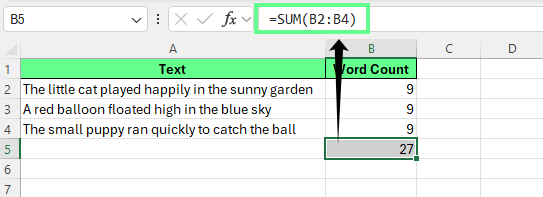
Conte o total de palavras em uma coluna inteira. Imagem do autor.
Tabelas do Excel copiam fórmulas automaticamente pelas linhas, o que é útil para dados estruturados. Para contar palavras em uma tabela:
Insira esta fórmula na primeira linha da nova coluna:
=IF(LEN(TRIM([@Text]))=0,0,LEN(TRIM([@Text]))-LEN(SUBSTITUTE(TRIM([@Text])," ",""))+1)Observação: minha coluna se chama Text, então substitua pelo nome da sua coluna na fórmula acima.
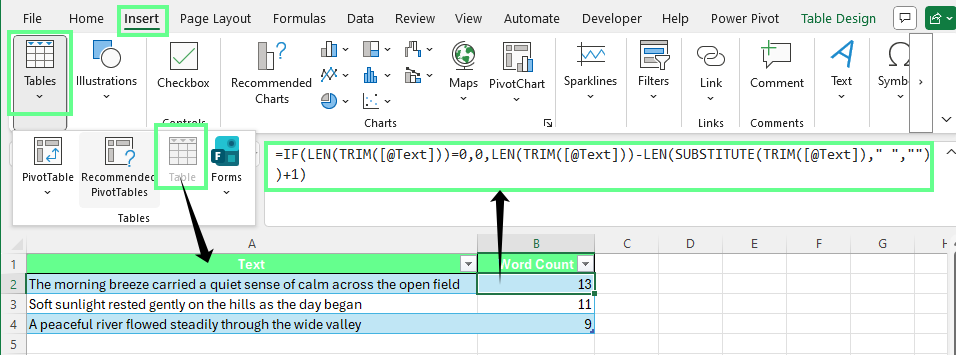
Conte palavras em uma tabela do Excel. Imagem do autor.
Feito isso, o Excel preenche a fórmula automaticamente para todas as linhas da tabela. Essa configuração funciona muito bem quando você acompanha contagens de palavras em grandes conjuntos de dados.
Você pode contar quantas vezes uma palavra específica aparece em uma célula combinando as funções LEN() e SUBSTITUTE().
Considere esta fórmula:
=(LEN(A2)-LEN(SUBSTITUTE(A2,"cat","")))/LEN("cat")Essa fórmula conta quantas vezes a palavra cat aparece na célula A2.
Como ela funciona:
SUBSTITUTE(A2,"cat","") remove cada ocorrência da palavra cat
LEN(A2) conta o número original de caracteres
LEN(SUBSTITUTE(...)) conta os caracteres após a remoção
A diferença entre os dois comprimentos mostra quantos caracteres foram removidos
Dividir por LEN("cat") converte os caracteres removidos no número de vezes que a palavra aparece
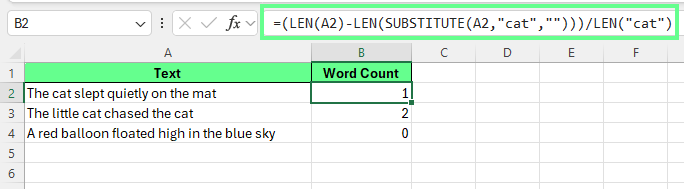
Conte uma palavra específica em uma célula. Imagem do autor.
As fórmulas do Excel geralmente tratam o texto exatamente como está escrito. Se quiser que a fórmula ignore diferenças entre maiúsculas e minúsculas, converta o texto para a mesma caixa.
Você pode fazer isso com LOWER() ou UPPER().
Exemplo usando LOWER():
=(LEN(LOWER(A2))-LEN(SUBSTITUTE(LOWER(A2),"cat","")))/LEN("cat")Exemplo usando UPPER():
=(LEN(UPPER(A2))-LEN(SUBSTITUTE(UPPER(A2),"CAT","")))/LEN("CAT")Ambas as fórmulas convertem o texto para a mesma caixa primeiro, então Cat, CAT e cat contam como a mesma palavra.
A mesma abordagem também funciona para frases. Por exemplo, se você quiser contar little cat, substitua a palavra na fórmula:
=(LEN(A2)-LEN(SUBSTITUTE(A2,"little cat","")))/LEN("little cat")O Excel remove a frase, mede a diferença de caracteres e converte essa diferença no número de vezes que a frase aparece.
Para contar uma palavra específica em várias células, aplique a fórmula a cada linha e depois some os resultados.
Suponha que seu texto esteja em A2:A10 e você queira contar a palavra cat. Insira esta fórmula em B2:
=(LEN(A2)-LEN(SUBSTITUTE(A2,"cat","")))/LEN("cat")Pressione Enter e arraste a fórmula até B10. Cada linha vai retornar quantas vezes a palavra aparece naquela célula.
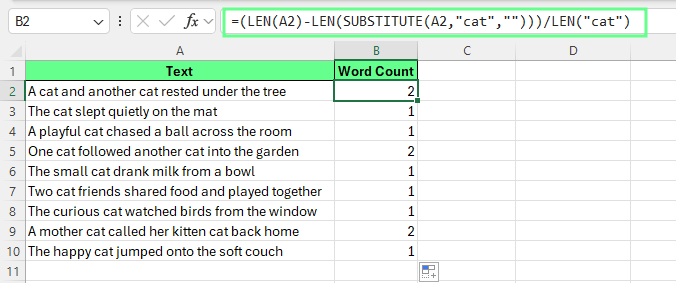
Conte a palavra específica. Imagem do autor.
Às vezes o Excel conta uma palavra mesmo quando ela aparece dentro de outra maior. Isso é uma correspondência parcial.
Por exemplo, se você procurar por "cat", o Excel pode contar também:
Você pode usar esta fórmula para contar ocorrências:
=(LEN(A2)-LEN(SUBSTITUTE(A2,"cat","")))/LEN("cat")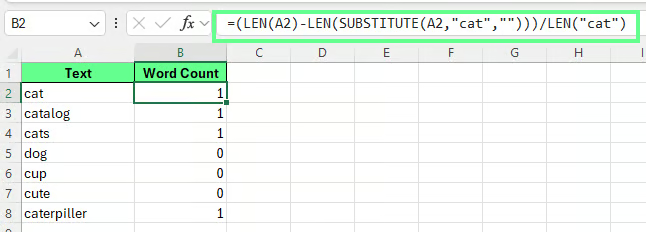
Conte correspondências parciais. Imagem do autor.
As fórmulas do Excel não detectam limites de palavras. Elas apenas procuram caracteres correspondentes dentro do texto.
Por causa dessa limitação, as fórmulas podem contar correspondências parciais.
Em muitas tarefas com planilhas, esse comportamento é aceitável. Funciona bem quando você quer uma estimativa rápida ou quando regras linguísticas rígidas não são necessárias.
Você ainda pode calcular uma única contagem de palavras mesmo quando o texto aparece em muitas células. Essa abordagem se baseia na mesma fórmula usada para contar palavras em uma única célula.
Para somar contagens em um intervalo, conte a palavra-alvo em cada célula. Depois some os resultados no intervalo.
Suponha que seu texto esteja em A2:A10. Você pode calcular o total de ocorrências de cat com a fórmula:
=SUMPRODUCT((LEN(A2:A10)-LEN(SUBSTITUTE(A2:A10,"cat","")))/LEN("cat"))Essa fórmula verifica cada célula do intervalo, conta quantas vezes a palavra aparece e retorna um único total.
Se quiser ignorar diferenças entre maiúsculas e minúsculas, converta o texto antes:
=SUMPRODUCT((LEN(LOWER(A2:A10))-LEN(SUBSTITUTE(LOWER(A2:A10),"cat","")))/LEN("cat"))Essa versão trata Cat, CAT e cat como a mesma palavra.
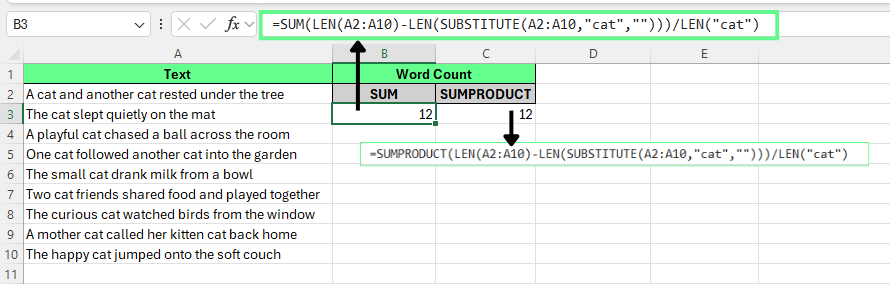
Conte palavras em várias células usando SUMPRODUCT. Imagem do autor.
Outra opção usa uma coluna auxiliar.
Suponha que o texto esteja em A2:A10 e A1 contenha o cabeçalho.
Insira a fórmula de contagem em B2
Dê duplo clique na alça de preenchimento para copiar a fórmula pela coluna
Some os resultados com: =SUM(B2:B10)
O Excel soma as contagens de cada linha e retorna o total da coluna.
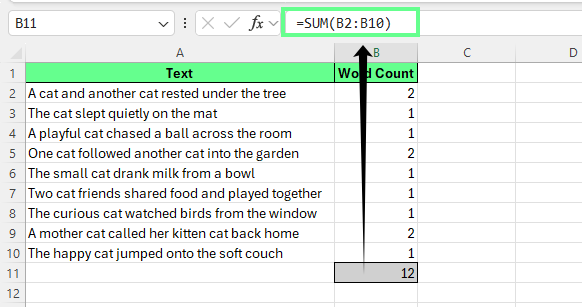
Conte palavras na coluna inteira e some. Imagem do autor.
As tabelas do Excel facilitam esse processo porque as fórmulas são aplicadas automaticamente a novas linhas:
Na primeira linha da nova coluna, insira:
=IF(LEN(TRIM([@Text]))=0,0,LEN(TRIM([@Text]))-LEN(SUBSTITUTE(TRIM([@Text])," ",""))+1)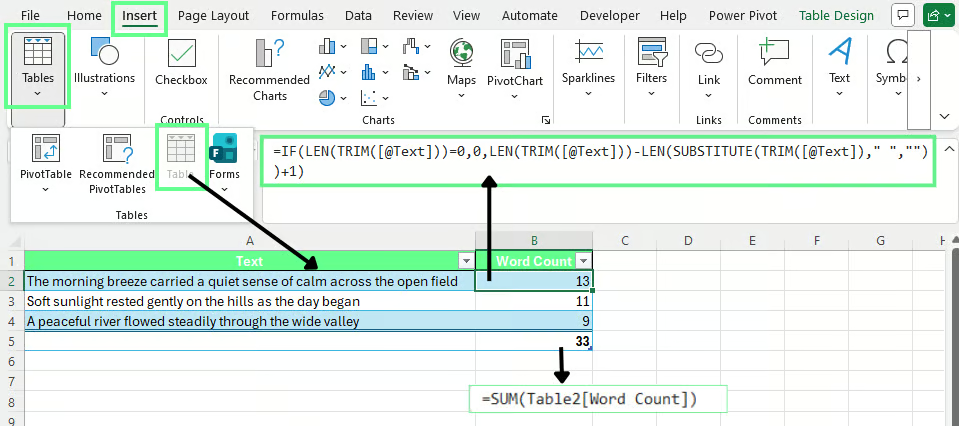
Conte palavras em uma tabela do Excel. Imagem do autor.
Substitua Text pelo nome real da coluna na sua tabela. O Excel preenche a fórmula automaticamente para cada linha. Para calcular a contagem total de palavras da tabela inteira, use:
=SUM(Table2[Word Count])Substitua Table2 pelo nome da sua tabela e Word Count pelo cabeçalho da coluna usado na sua planilha.
As fórmulas de contagem de palavras no Excel geralmente funcionam bem. Porém, pequenos problemas nos dados ou na configuração da fórmula podem gerar resultados incorretos. As correções a seguir resolvem os problemas mais comuns.
Aqui estão alguns erros frequentes e suas soluções:
Às vezes as fórmulas incluem linhas vazias ou células de cabeçalho. Isso pode inflar o total ou deixar os cálculos mais lentos.
Como corrigir: limite o intervalo às linhas com dados reais. Por exemplo, use A2:A100 em vez de A:A.
Se uma fórmula aponta para uma célula fixa, toda linha retornará o mesmo resultado.
Como corrigir: use referências relativas como A2 em vez de $A$2, a menos que você realmente queira referenciar a mesma célula em todas as linhas.
Espaços extras entre as palavras podem aumentar a contagem.
Como corrigir: envolva o texto com TRIM() antes de aplicar a fórmula para que o Excel remova espaços no início/fim e repetidos.
Veja como tratar casos especiais ao contar palavras:
Células vazias ou com apenas espaços
Células que contêm espaços ocultos podem retornar 1 em vez de 0. Use esta fórmula para retornar 0 para células vazias:
=IF(LEN(TRIM(A2))=0,0,LEN(TRIM(A2))-LEN(SUBSTITUTE(TRIM(A2)," ",""))+1)TRIM() remove espaços extras antes do Excel calcular a contagem.
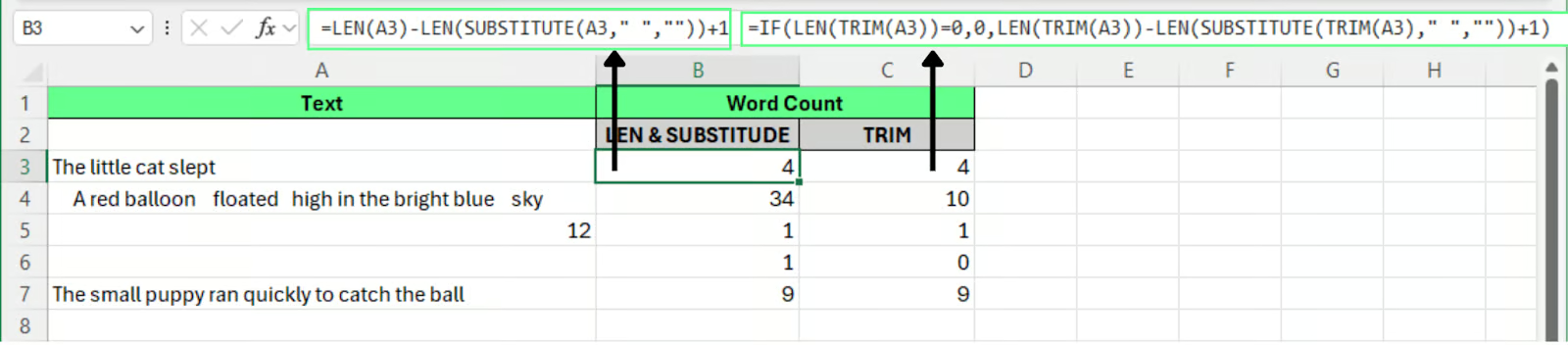
Use TRIM para lidar com células vazias ao contar palavras. Imagem do autor.
O Excel conta caracteres em células numéricas também, o que pode afetar os resultados. Use a função ISTEXT() para restringir a contagem a células com texto:
=IF(ISTEXT(A2),IF(LEN(TRIM(A2))=0,0,LEN(TRIM(A2))-LEN(SUBSTITUTE(TRIM(A2)," ",""))+1),0)Essa fórmula retorna 0 quando a célula não contém texto.
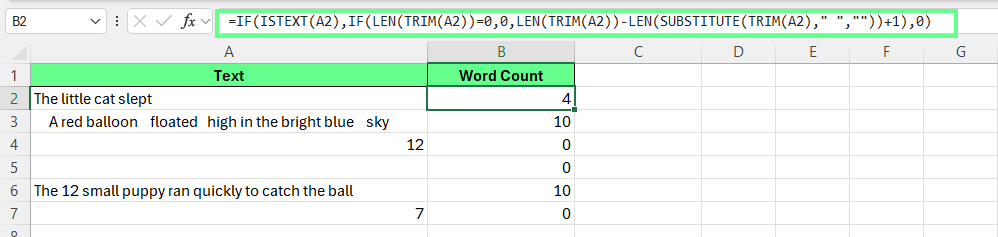
Use ISTEXT() para lidar com números nas células ao contar palavras. Imagem do autor.
Textos copiados de outras fontes podem incluir quebras de linha ou caracteres ocultos. Isso pode afetar a contagem.
Para evitar, aplique TRIM() ou CLEAN(), que removem caracteres desnecessários antes de rodar a fórmula.
Células mescladas podem quebrar fórmulas que dependem de intervalos consistentes. Evite células mescladas ao calcular em grandes conjuntos de dados.
Contagens de palavras precisas dependem de entradas limpas. Algumas verificações simples evitam erros antes que eles apareçam.
Textos copiados ou importados costumam ter espaços extras ou caracteres ocultos. Use uma coluna auxiliar com TRIM() para limpar o texto antes de calcular a contagem.
A mesma palavra pode aparecer em caixas diferentes. Converta o texto para minúsculas ou maiúsculas com LOWER() ou UPPER() antes de rodar fórmulas que contam palavras específicas.
Grandes volumes de dados podem deixar fórmulas complexas difíceis de revisar. Divida o processo em etapas:
Essa estrutura facilita encontrar erros e melhora o desempenho.
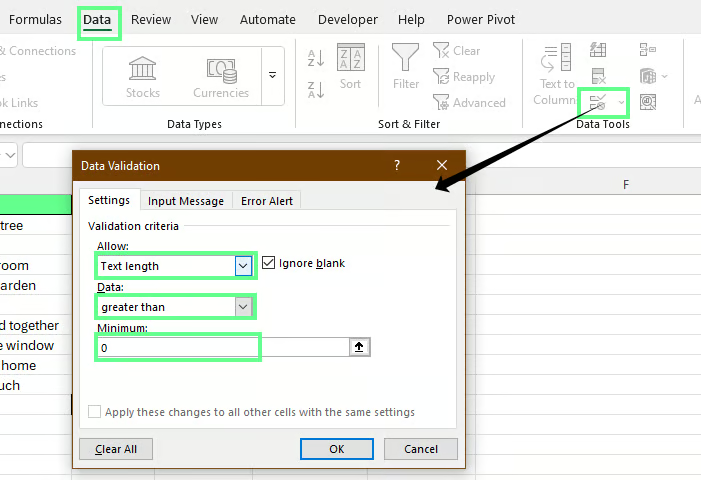
Você também pode evitar entradas vazias com o recurso de validação de dados do Excel:
Selecione o intervalo de entrada, como A2:A100
Vá em Dados > Validação de dados
Em Permitir, selecione Tamanho do texto
Em Dados, escolha maior que e defina o valor como 0
Validação de dados para evitar células vazias. Imagem do autor.
Agora o Excel vai bloquear entradas totalmente vazias e mostrar uma mensagem de erro se alguém tentar deixar a célula em branco.
Versões mais novas do Excel incluem funções modernas de texto e recursos de IA integrados. Essas ferramentas facilitam a análise de texto e a estimativa de contagens sem depender apenas de fórmulas tradicionais.
As versões modernas do Excel trazem novas funções de texto que simplificam muitas tarefas com strings. Em vez de contar espaços manualmente, você pode dividir o texto em palavras individuais e contá-las diretamente.
TEXTSPLIT() divide o texto em vários valores com base em um delimitador. Você pode usar o espaço como delimitador para separar palavras.
Suponha que o texto esteja na célula A2. Insira a seguinte fórmula em B2:
=COUNTA(TEXTSPLIT(TRIM(A2)," "))Como funciona:
TRIM(A2) remove espaços extras
TEXTSPLIT(...," ") divide o texto sempre que houver um espaço
COUNTA() conta as palavras resultantes
Essa abordagem é mais legível do que fórmulas tradicionais que contam espaços.
Funciona melhor quando:
Se o texto incluir quebras de linha ou separadores incomuns, pode ser necessário limpar mais antes de dividir.
O Microsoft Excel agora conta com assistência de IA via Copilot. O Copilot analisa dados da planilha e responde a solicitações em linguagem natural, inclusive perguntas sobre texto.
Por exemplo, você pode pedir ao Copilot:
Count the number of words in this column.O Copilot analisa os dados e retorna um resultado sem exigir fórmulas.
Em testes simples, o Copilot costuma gerar uma estimativa razoável. Porém, o número pode não bater exatamente com o resultado das fórmulas do Excel.
Por que os números podem divergir
Sistemas de IA costumam analisar texto usando tokens em vez de palavras tradicionais. Um token representa um trecho de texto processado pelo modelo. Tokens nem sempre correspondem aos limites das palavras.
Por exemplo:
Por conta disso, o Copilot pode interpretar o texto de forma ligeiramente diferente das fórmulas do Excel que se baseiam em espaços para estimar palavras.
| Vantagens | Limitações |
|---|---|
| Rápido para conjuntos de texto grandes ou bagunçados | A resposta varia conforme a formulação do pedido |
| Útil para análises rápidas e resumos | A lógica aplicada nem sempre é visível ou auditável |
| Dispensa escrever ou lembrar fórmulas | Menos indicado quando é preciso contar de forma consistente e repetível |
Para contagens precisas e auditáveis, as fórmulas do Excel continuam sendo a abordagem mais confiável. Ferramentas de IA funcionam melhor como método de análise rápida ou checagem exploratória.
Use esses métodos de contagem como parte de um fluxo simples ao trabalhar com texto no Excel. Limpe o texto primeiro, aplique uma fórmula clara e confira os resultados no seu conjunto de dados. Esse hábito ajuda ao revisar respostas de pesquisas, auditar campos de conteúdo ou analisar notas guardadas em planilhas.
Você pode avançar nessas habilidades praticando funções do Excel e técnicas de preparação de dados.
Adquira as habilidades para maximizar o Excel - não é necessário ter experiência.
Aprenda Excel com a DataCamp
Programa
Curso
Pratique e programa seu progresso.
Continuar Com O GoogleTutorial
Abid Ali Awan
15 min
Tutorial
Travis Tang
3 min
Tutorial
Laiba Siddiqui
10 min
Tutorial
Chloe Lubin
12 min
Tutorial
Joleen Bothma
6 min
Tutorial
Avinash Navlani
10 min