
Program
Excel Temelleri
16 sa
Excel'de kelimeleri, bir hücredeki boşluk sayısını ölçen ve bunları kelime sayısına çeviren formüller kullanarak sayabilirsiniz. Excel yerleşik bir kelime sayımı özelliği sunmaz; bu nedenle yöntemlerin çoğu LEN(), SUBSTITUTE() gibi işlevlere veya modern Excel sürümlerinde bulunan daha yeni işlevlere dayanır.
Bu rehberde, Excel'de formüller, modern işlevler ve yapay zeka araçları kullanarak kelime saymanın birkaç basit yolunu ele alacağız. Ayrıca sonuçların doğruluğunu etkileyebilecek yaygın hatalar ve istisnai durumlara da bakacağız.
Excel, metin analizi yerine sayılar ve yapılandırılmış verilerle çalışacak şekilde tasarlandığından yerleşik bir kelime sayımı özelliği içermez. Bu yüzden kelime sayımı için bir geçici çözüme ihtiyaç vardır.
Microsoft Word gibi kelime işlemciler cümlelere, paragraflara ve dil kurallarına odaklanır. Excel ise hesaplamalara ve yapılandırılmış verilere odaklanır.
Bu tasarım nedeniyle:
Bir kelimenin tanımı da kafa karışıklığı yaratabilir.
Örneğin e-posta pazarlamasını düşünün. Ya da bazı araçların tireli terimleri tek kelime sayarken, bazılarının iki kelime olarak saymasını ele alın. Ayrıca kısaltmalar da uç durumlar yaratır.
Excel bu durumları çözmek için dil kurallarını uygulamaz. Çoğu Excel formülü kelimelerin boşluklarla ayrıldığını varsayar. Bu nedenle Excel'deki kelime sayıları bazen diğer araçlarda gördüğünüz sayımlardan farklı olabilir.
Birçoğumuz pek çok pratik görev için hâlâ kelime sayılarını bilmeye ihtiyaç duyarız.
Yaygın durumlar şunları içerebilir:
Bu durumlarda, kelime sayılarını tahmin etmek için formülleri kullanabilirsiniz.
Excel'de kelimeleri saymak için LEN() ve SUBSTITUTE() işlevlerini birleştirin. Bunlar bir hücredeki kelimeleri sayar.
Metnin A2 hücresinde olduğunu varsayalım. Bu formülü B2 gibi başka bir hücreye girin:
=LEN(A2)-LEN(SUBSTITUTE(A2," ",""))+1Formül şöyle çalışır:
LEN(A2) hücredeki tüm karakterleri sayar
SUBSTITUTE(A2," ","") metindeki boşlukları kaldırır
LEN(SUBSTITUTE(...)) boşluklar kaldırıldıktan sonraki karakterleri sayar
İki sayı arasındaki fark boşluk sayısını verir
+1 eklemek, boşluk sayısını kelime sayısına dönüştürür
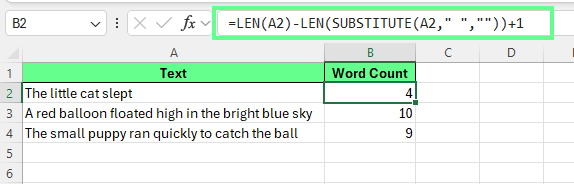
Bir hücredeki toplam kelime sayısı. Görsel: Yazar.
Excel karakterleri, kelimeleri değil, saydığından boşluklar kelimeleri ayıran bir işaret görevi görür.
A2 hücresinde "The little cat slept" metnini örnek alalım:
Bu cümlede üç boşluk ve dört kelime vardır. Açıklık için: Kelime sayısı = boşluk sayısı + 1
Formül önce boşlukları sayar, ardından bir ekleyerek nihai kelime sayısını döndürür.
Bazen hücrelerde fazladan boşluklar olabilir veya bazı hücreler boştur. Bu gibi durumlarda, yukarıdaki formül çalışmaz çünkü fazladan boşluklar iki yaygın soruna yol açar:
Boş hücreler 0 yerine 1 döndürür.
Kelimeler arasındaki birden çok boşluk sayımı şişirir.
Bunu düzeltmek için LEN() ve SUBSTITUTE()'ı TRIM() ile birleştirin:
=IF(LEN(TRIM(A3))=0,0,LEN(TRIM(A3))-LEN(SUBSTITUTE(TRIM(A3)," ",""))+1)Bu formülde:
TRIM(A2) baştaki, sondaki ve kelimeler arasındaki fazladan boşlukları kaldırır
LEN(TRIM(A2))=0 hücrenin boş olup olmadığını veya yalnızca boşluk içerip içermediğini kontrol eder
Hücre boşsa formül 0 döndürür
Aksi halde, aynı boşluk temelli mantıkla kelimeleri sayar
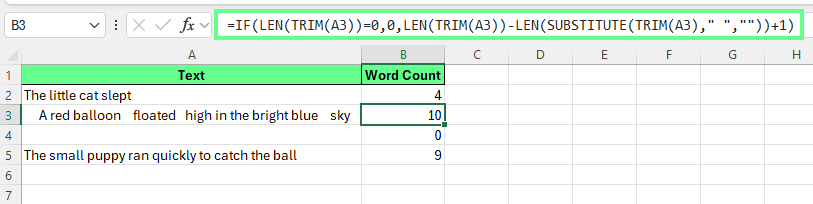
Fazladan boşlukları hariç tutarak kelime saymak için TRIM-LEN-SUBSTITUTE kullanın. Görsel: Yazar
Formül bir hücrede çalıştıktan sonra, birçok satıra uygulayabilirsiniz. Bunu yapmanın üç ana yoluna bakalım:
Formülü bir sütunda aşağı kopyalamak için:
Böylece Excel başvuruları otomatik olarak günceller:
A2 A3 olur
A3 A4 olur
Ve böyle devam eder
Her satır kendi kelime sayımını hesaplar.
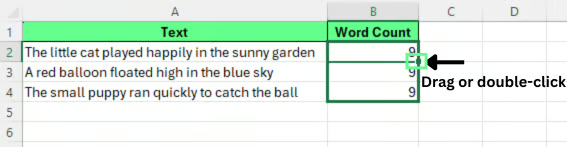
Formülü aşağı kopyalamak için doldurma tutamacını sürükleyin veya çift tıklayın. Görsel: Yazar.
Birden fazla hücredeki toplam kelime sayısını bulmak için, tek tek sayımları toplayın. Örneğin, kelime sayıları B2:B4'te görünüyorsa, şunu kullanın:
=SUM(B2:B4)Bu, tüm aralık için toplam kelime sayısını verir.
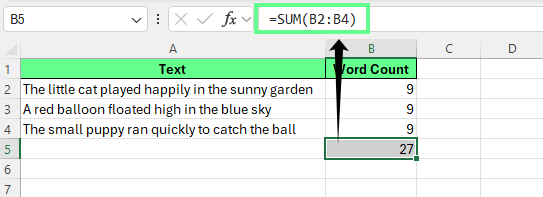
Tüm bir sütundaki toplam kelime sayısını hesaplayın. Görsel: Yazar.
Excel tabloları formülleri satırlara otomatik olarak kopyaladığından, yapılandırılmış veriler için kullanışlıdır. Bir tabloda kelimeleri saymak için:
Yeni sütunun ilk satırına şu formülü girin:
=IF(LEN(TRIM([@Text]))=0,0,LEN(TRIM([@Text]))-LEN(SUBSTITUTE(TRIM([@Text])," ",""))+1)Not: Benim sütun adım Text, bu yüzden yukarıdaki formülde kendi sütun adınızla değiştirin.
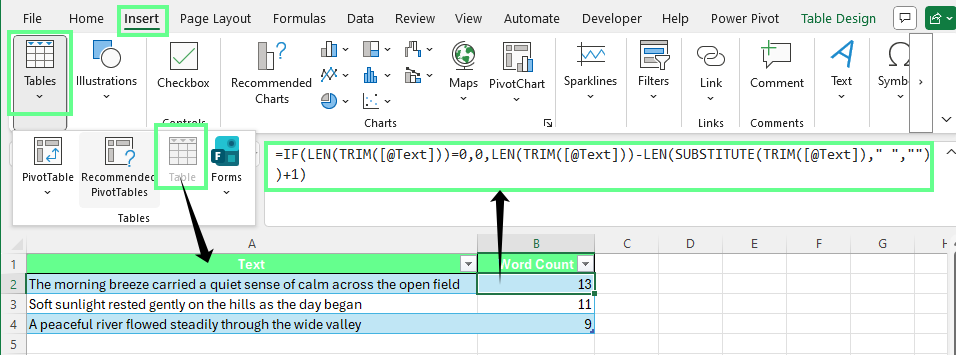
Excel tablosunda kelimeleri sayın. Görsel: Yazar.
İşlem tamamlandığında Excel tablodaki her satır için formülü otomatik olarak doldurur. Bu kurulum, büyük veri kümelerinde kelime sayılarını takip ederken iyi çalışır.
LEN() ve SUBSTITUTE() işlevlerini birleştirerek belirli bir kelimenin bir hücrede kaç kez göründüğünü sayabilirsiniz.
Şu formülü ele alalım:
=(LEN(A2)-LEN(SUBSTITUTE(A2,"cat","")))/LEN("cat")Bu formül, A2 hücresinde cat kelimesinin kaç kez göründüğünü sayar.
Şöyle çalışır:
SUBSTITUTE(A2,"cat","") cat kelimesinin her geçişini kaldırır
LEN(A2) orijinal karakter sayısını sayar
LEN(SUBSTITUTE(...)) kaldırma sonrası karakterleri sayar
İki uzunluk arasındaki fark, kaç karakterin kaldırıldığını gösterir
LEN("cat")'e bölmek, kaldırılan karakterleri kelimenin kaç kez geçtiğine dönüştürür
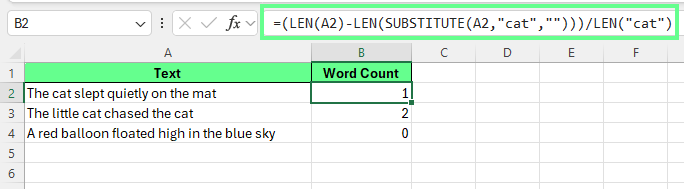
Bir hücrede belirli bir kelimeyi sayın. Görsel: Yazar.
Excel formülleri genellikle metni yazıldığı gibi ele alır. Formülün büyük/küçük harf farklarını yok saymasını istiyorsanız, metni aynı harf büyüklüğüne dönüştürün.
Bunu LOWER() veya UPPER() ile yapabilirsiniz.
LOWER() kullanımı örneği:
=(LEN(LOWER(A2))-LEN(SUBSTITUTE(LOWER(A2),"cat","")))/LEN("cat")UPPER() kullanımı örneği:
=(LEN(UPPER(A2))-LEN(SUBSTITUTE(UPPER(A2),"CAT","")))/LEN("CAT")Her iki formül de metni önce aynı harf büyüklüğüne dönüştürür; böylece Cat, CAT ve cat aynı kelime olarak sayılır.
Aynı yaklaşım ifadeler için de çalışır. Örneğin little cat ifadesini saymak istiyorsanız, formülde kelimeyi değiştirin:
=(LEN(A2)-LEN(SUBSTITUTE(A2,"little cat","")))/LEN("little cat")Excel ifadeyi kaldırır, karakter farkını ölçer ve bu farkı ifadenin kaç kez göründüğüne dönüştürür.
Belirli bir kelimeyi birden çok hücrede saymak için, formülü her satıra uygulayın ve ardından sonuçları toplayın.
Metninizin A2:A10'da olduğunu ve cat kelimesini saymak istediğinizi varsayalım. Bu formülü B2'ye girin:
=(LEN(A2)-LEN(SUBSTITUTE(A2,"cat","")))/LEN("cat")Enter'a basın, ardından formülü B10'a kadar aşağı sürükleyin. Her satır, kelimenin o hücrede kaç kez göründüğünü döndürecektir.
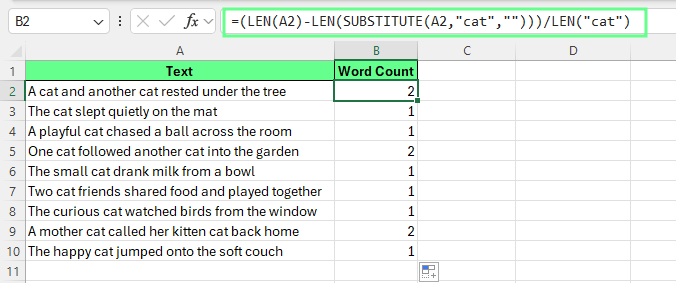
Belirli kelimeyi sayın. Görsel: Yazar.
Bazen Excel, bir kelime daha uzun bir kelimenin içinde geçtiğinde bile onu sayar. Buna kısmi eşleşme denir.
Örneğin, "cat" araması yaparsanız, Excel şunları da sayabilir:
Görünümleri saymak için bu formülü kullanabilirsiniz:
=(LEN(A2)-LEN(SUBSTITUTE(A2,"cat","")))/LEN("cat")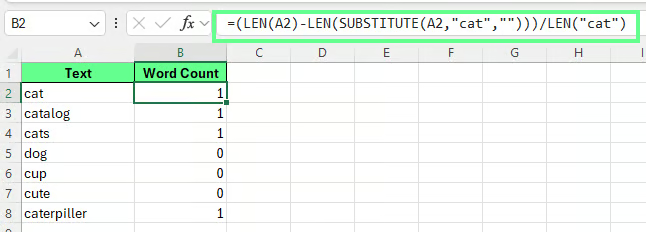
Kısmi eşleşmeleri sayın. Görsel: Yazar.
Excel formülleri kelime sınırlarını tespit edemez. Yalnızca metin içindeki eşleşen karakterleri ararlar.
Bu sınırlama nedeniyle formüller kısmi eşleşmeleri sayabilir.
Birçok e-tablo görevinde bu davranış kabul edilebilir. Hızlı bir tahmin istediğinizde veya katı dil kurallarına gerek olmadığında iyi çalışır.
Metin birçok hücreye yayılmış olsa bile tek bir kelime sayımı hesaplayabilirsiniz. Bu yaklaşım, tek bir hücrede kelime saymak için kullanılan aynı formül üzerine kuruludur.
Bir aralık genelinde kelime sayılarını toplamak için, hedef kelimeyi her hücrede sayın. Ardından sonuçları aralık genelinde toplayın.
Metninizin A2:A10'da olduğunu varsayalım. cat kelimesinin toplam geçişlerini şu formülle hesaplayabilirsiniz:
=SUMPRODUCT((LEN(A2:A10)-LEN(SUBSTITUTE(A2:A10,"cat","")))/LEN("cat"))Bu formül aralıktaki her hücreyi kontrol eder, kelimenin kaç kez geçtiğini sayar ve tek bir toplam döndürür.
Büyük/küçük harf farklarını yok saymak istiyorsanız, önce metni dönüştürün:
=SUMPRODUCT((LEN(LOWER(A2:A10))-LEN(SUBSTITUTE(LOWER(A2:A10),"cat","")))/LEN("cat"))Bu sürüm Cat, CAT ve cat'i aynı kelime olarak ele alır.
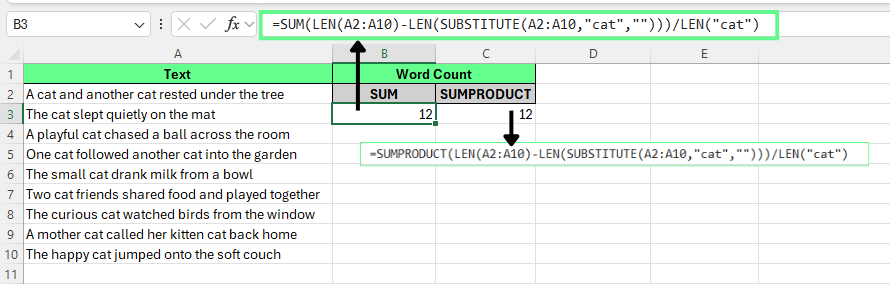
SUMPRODUCT kullanarak birden fazla hücrede kelimeleri sayın. Görsel: Yazar.
Bir diğer seçenek, yardımcı bir sütun kullanmaktır.
A2:A10'da metin olduğunu ve A1'de başlık bulunduğunu varsayalım.
B2'ye kelime sayımı formülünü girin
Formülü sütunda aşağı kopyalamak için doldurma tutamacını çift tıklayın
Sonuçları şu şekilde toplayın: =SUM(B2:B10)
Excel her satırdaki kelime sayılarını toplar ve sütun için toplamı döndürür.
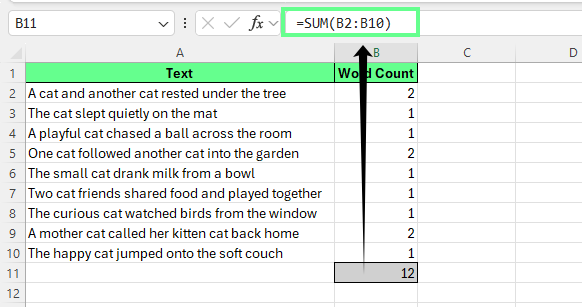
Tüm sütundaki kelimeleri sayın ve toplayın. Görsel: Yazar.
Excel tabloları bu süreci kolaylaştırır çünkü formüller yeni satırlara otomatik olarak uygulanır:
Yeni sütunun ilk satırına şunu girin:
=IF(LEN(TRIM([@Text]))=0,0,LEN(TRIM([@Text]))-LEN(SUBSTITUTE(TRIM([@Text])," ",""))+1)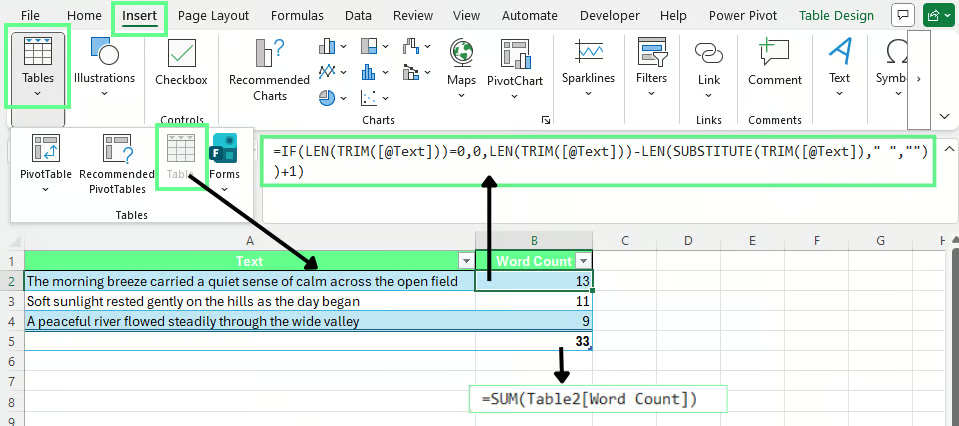
Excel tablosunda kelimeleri sayma. Görsel: Yazar.
Text'i tablonuzdaki gerçek sütun adıyla değiştirin. Excel formülü her satır için otomatik olarak doldurur. Tüm tablo için toplam kelime sayısını hesaplamak üzere şunu kullanın:
=SUM(Table2[Word Count])Table2'yi tablo adınızla ve Word Count'u sayfanızda kullanılan sütun başlığıyla değiştirin.
Excel'deki kelime sayımı formülleri genellikle iyi çalışır. Ancak verideki veya formül kurulumundaki küçük sorunlar yanlış sonuçlar üretebilir. Aşağıdaki düzeltmeler en yaygın sorunları ele alır.
İşte bazı yaygın hatalar ve çözümleri:
Bazen formüller boş satırları veya başlık hücrelerini içerir. Bu, toplam sayımı şişirebilir veya hesaplamaları yavaşlatabilir.
Bunu düzeltmek için: Aralığı gerçek veri satırlarıyla sınırlandırın. Örneğin, A:A yerine A2:A100 kullanın.
Bir formül sabit bir hücreyi işaret ediyorsa, her satır aynı sonucu döndürür.
Bunu düzeltmek için: Her satırda aynı hücreye başvurmak istemedikçe $A$2 yerine A2 gibi bağıl başvurular kullanın.
Kelimeler arasındaki fazladan boşluklar kelime sayısını artırabilir.
Bunu düzeltmek için: Excel'in baştaki, sondaki ve tekrarlanan boşlukları kaldırması için formülü uygulamadan önce metni TRIM() ile sarın.
Kelime sayarken özel durumları nasıl yöneteceğimize bakalım:
Boş hücreler veya yalnızca boşluk içeren hücreler
Gizli boşluklar içeren hücreler 0 yerine 1 döndürebilir. Boş hücreler için 0 döndürmek üzere bu formülü kullanın:
=IF(LEN(TRIM(A2))=0,0,LEN(TRIM(A2))-LEN(SUBSTITUTE(TRIM(A2)," ",""))+1)TRIM(), Excel kelime sayısını hesaplamadan önce fazladan boşlukları kaldırır.
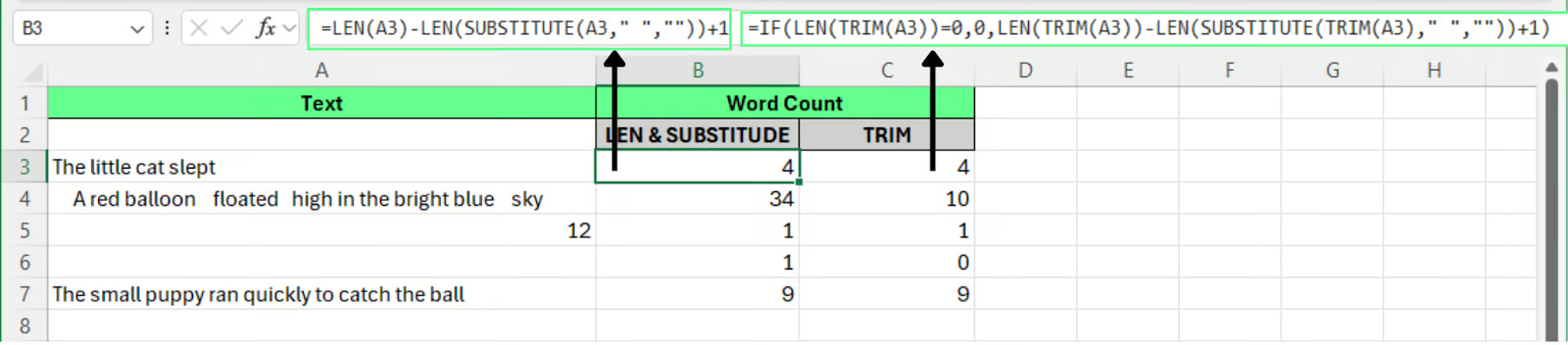
Kelime sayarken boş hücreleri ele almak için TRIM kullanın. Görsel: Yazar.
Excel, sayısal hücrelerdeki karakterleri de sayar; bu da sonuçları etkileyebilir. Sayımı yalnızca metin hücreleriyle sınırlamak için ISTEXT() işlevini kullanın:
=IF(ISTEXT(A2),IF(LEN(TRIM(A2))=0,0,LEN(TRIM(A2))-LEN(SUBSTITUTE(TRIM(A2)," ",""))+1),0)Bu formül, hücre metin içermediğinde 0 döndürür.
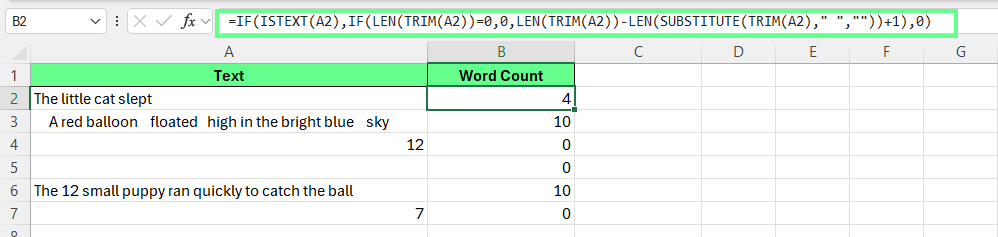
Kelime sayarken hücrelerdeki sayılarla başa çıkmak için ISTEXT() kullanın. Görsel: Yazar.
Diğer kaynaklardan kopyalanan metin satır sonları veya gizli karakterler içerebilir. Bunlar sayımı etkileyebilir.
Bunu önlemek için, gereksiz karakterleri kelime sayımı formülünü çalıştırmadan önce kaldırdıkları için TRIM() veya CLEAN() uygulayın.
Birleştirilmiş hücreler, tutarlı aralıklara dayanan formülleri bozabilir. Bu nedenle, büyük veri kümelerinde hesaplama yaparken birleştirilmiş hücrelerden kaçının.
Doğru kelime sayımları, temiz girdi verilerine bağlıdır. Basit birkaç kontrol, hataları ortaya çıkmadan önce engelleyebilir.
Kopyalanmış veya içe aktarılmış metin genellikle fazladan boşluklar veya gizli karakterler içerir. Kelime sayısını hesaplamadan önce metni temizlemek için TRIM() uygulayan yardımcı bir sütun kullanın.
Aynı kelime farklı harf büyüklüklerinde görünebilir. Belirli kelimeleri sayan formülleri çalıştırmadan önce metni LOWER() veya UPPER() ile küçük/büyük harfe dönüştürün.
Büyük veri kümeleri, karmaşık formüllerin incelenmesini zorlaştırabilir. Süreci adımlara ayırın:
Bu yapı, hataların tespitini kolaylaştırır ve performansı artırır.
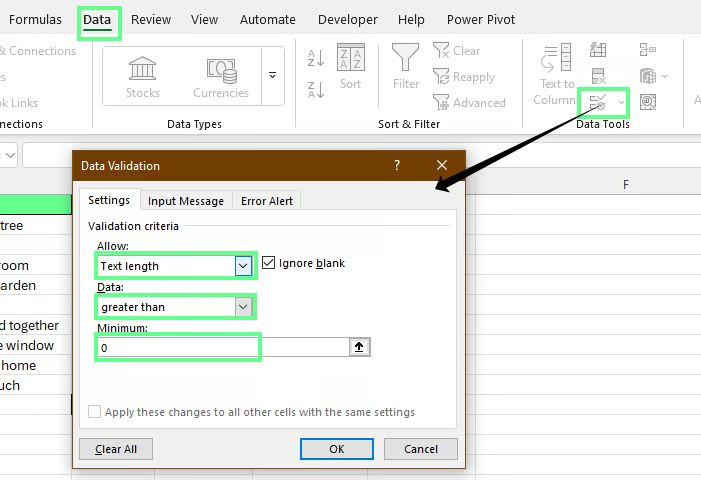
Excel'in veri doğrulama özelliğiyle boş girişleri de önleyebilirsiniz:
A2:A100 gibi giriş aralığını seçin
Şuraya gidin: Veri > Veri Doğrulama
"İzin ver" altında Metin uzunluğu'nu seçin
"Veri" altında büyüktür seçin ve değeri 0 olarak ayarlayın
Boş hücrelerden kaçınmak için veri doğrulama. Görsel: Yazar.
Excel artık tamamen boş girişleri engelleyecek ve biri hücreyi boş bırakmaya çalışırsa bir hata mesajı gösterecektir.
Excel'in daha yeni sürümleri modern metin işlevleri ve yerleşik yapay zeka özellikleri içerir. Bu araçlar, yalnızca geleneksel formüllere dayanmak zorunda kalmadan metni analiz etmeyi ve kelime sayılarını tahmin etmeyi kolaylaştırır.
Modern Excel sürümleri, birçok dize işleme görevini basitleştiren yeni metin işlevleri içerir. Boşlukları elle saymak yerine, metni tek tek kelimelere bölebilir ve doğrudan sayabilirsiniz.
TEXTSPLIT(), bir ayırıcıya göre metni birden çok değere böler. Kelimeleri ayırmak için ayırıcı olarak boşluk kullanabilirsiniz.
Metnin A2 hücresinde olduğunu varsayalım. B2'ye aşağıdaki formülü girin:
=COUNTA(TEXTSPLIT(TRIM(A2)," "))Nasıl çalışır:
TRIM(A2) fazladan boşlukları kaldırır
TEXTSPLIT(...," ") boşluk görünen yerlerde metni böler
COUNTA() ortaya çıkan kelimeleri sayar
Bu yaklaşım, geleneksel boşluk sayma formüllerine göre okunması daha kolaydır.
Şu durumlarda en iyi sonucu verir:
Metin satır sonları veya alışılmadık ayırıcılar içeriyorsa, bölmeden önce ek temizlik gerekebilir.
Microsoft Excel artık Copilot aracılığıyla yapay zeka desteği içeriyor. Copilot, e-tablo verilerini analiz edebilir ve metinle ilgili sorular da dahil olmak üzere doğal dildeki isteklere yanıt verebilir.
Örneğin Copilot'a şunu sorabilirsiniz:
Count the number of words in this column.Copilot verileri analiz eder ve herhangi bir formül gerektirmeden bir sonuç döndürür.
Basit testlerde Copilot genellikle makul bir tahmin üretir. Ancak sayı, her zaman Excel formüllerinden elde ettiğiniz sonuçla eşleşmeyebilir.
Sayılar neden farklı olabilir
Yapay zeka sistemleri genellikle metni geleneksel kelimeler yerine belirteçler (token) kullanarak analiz eder. Bir belirteç, model tarafından işlenen bir metin parçasını temsil eder. Belirteçler her zaman kelime sınırlarıyla örtüşmez.
Örneğin:
Bu nedenle Copilot, kelimeleri boşluklara dayanarak tahmin eden Excel formüllerinden metni biraz farklı yorumlayabilir.
| Faydalar | Sınırlamalar |
|---|---|
| Büyük veya dağınık metin veri kümeleri için hızlı | Yaklaşım, isteği nasıl ifade ettiğinize bağlı olarak değişir |
| Hızlı analiz ve özetler için kullanışlı | Uygulanan mantık her zaman görünür veya denetlenebilir değildir |
| Formül yazmaya veya hatırlamaya gerek yok | Tutarlı, tekrarlanabilir sayımlar gerektiğinde daha az uygundur |
Kesin ve denetlenebilir kelime sayımları için Excel formülleri en güvenilir yaklaşımdır. Yapay zeka araçları ise hızlı bir analiz yöntemi veya keşif amaçlı bir kontrol olarak en iyi şekilde çalışır.
Excel'de metinle çalışırken bu kelime sayımı yöntemlerini basit bir iş akışının parçası olarak kullanın. Önce metni temizleyin, net bir formül uygulayın ve sonuçları veri kümeniz genelinde kontrol edin. Bu alışkanlık, anket yanıtlarını incelerken, içerik alanlarını denetlerken veya e-tablolarda saklanan notları analiz ederken işinize yarar.
Bu becerileri Excel işlevleri ve veri hazırlama teknikleri ile pratik yaparak geliştirebilirsiniz.
DataCamp ile Excel Öğrenin
Program
Kurs
Kurs