

Kiến trúc Bảo mật và Tuân thủ
Bảo mật Azure Database for PostgreSQL của bạn là tối quan trọng để bảo vệ dữ liệu nhạy cảm, đảm bảo liên tục kinh doanh và duy trì tuân thủ quy định.
Azure cung cấp các khả năng mạnh mẽ tích hợp sẵn giúp thực thi quản lý danh tính, bảo mật truy cập mạng và phù hợp với tiêu chuẩn ngành.
Cơ chế xác thực
Xác thực là tuyến phòng thủ đầu tiên để bảo vệ quyền truy cập vào cơ sở dữ liệu PostgreSQL của bạn.
Tích hợp Azure Active Directory (AAD)
Azure AD cho phép bạn quản lý tập trung người dùng và quyền truy cập của họ vào tài nguyên Azure, bao gồm PostgreSQL.
Điều này an toàn hơn so với quản lý người dùng cục bộ và hỗ trợ xác thực đa yếu tố, truy cập có điều kiện và quản lý vòng đời người dùng.
Hãy xem một kiến trúc ví dụ:
Bạn có thể tích hợp miền Active Directory tại chỗ với Azure AD để mở rộng hạ tầng danh tính hiện có lên đám mây.
Hình dưới minh họa kiến trúc danh tính lai điển hình:
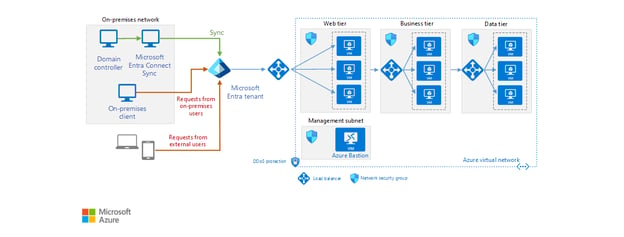 Hình minh họa kiến trúc danh tính lai tích hợp Active Directory tại chỗ với Azure Active Directory (Azure AD). Nguồn: Microsoft Azure Architecture
Cách bật xác thực AAD:
01: Đăng ký máy chủ PostgreSQL với AAD:
- Mở Azure Portal.
- Đi tới Azure Database for PostgreSQL flexible servers.
- Trong phần Settings, nhấp “Active Directory admin”.
- Nhấp “Set admin”, tìm người dùng/nhóm, rồi “Save”.
02: Thiết lập AAD admin bằng Azure CLI (tùy chọn):
az postgres flexible-server ad-admin create \
--resource-group <your-resource-group> \
--server-name <your-server-name> \
--display-name <aad-user-name> \
--object-id <aad-user-object-id>03: Kết nối bằng psql:
psql "host=<your-postgres-host> dbname=<your-db> user=<aad-user>@<tenant>.onmicrosoft.com sslmode=require"Xác thực SCRAM-SHA-256
Azure PostgreSQL hỗ trợ SCRAM-SHA-256, cơ chế xác thực dựa trên mật khẩu hiện đại và an toàn, vượt trội so với MD5 lỗi thời.
Bật trong tham số máy chủ PostgreSQL:
- Đi tới mục “server parameters” dưới flexible server trong Azure portal.
- Tìm
password_encryptionvà đặt làscram-sha-256. - Lưu thay đổi và khởi động lại máy chủ nếu cần.
Bảo mật cấp hàng (RLS)
Dùng RLS để định nghĩa chính sách kiểm soát truy cập chi tiết, cho phép chỉ một số hàng nhất định của bảng hiển thị hoặc có thể sửa với những người dùng cụ thể.
Cách bật RLS:
01: Kết nối tới cơ sở dữ liệu và chạy:
ALTER TABLE employees ENABLE ROW LEVEL SECURITY;02: Tạo chính sách:
CREATE POLICY employee_policy
ON employees
USING (user_email = current_user);Bảo vệ mạng
Bảo vệ Azure Database for PostgreSQL ở tầng mạng là thiết yếu để ngăn truy cập trái phép và giảm bề mặt tấn công.
Azure cung cấp nhiều tính năng mạng tích hợp sẵn để cô lập lưu lượng và thực thi kiểm soát truy cập.
01: Sử dụng private endpoint
Private endpoint cho phép máy chủ PostgreSQL của bạn chỉ truy cập được trong Azure Virtual Network, loại bỏ việc phơi bày công khai.
Cấu hình private endpoint như sau:
01: Vào Azure portal và chọn PostgreSQL flexible server của bạn
02: Trong “Settings”, nhấp “Networking”.
03: Chọn “Private access (VNet integration)”.
04: Nhấp “Add Private Endpoint”.
05: Cung cấp tên và chọn nhóm tài nguyên cùng VNet/subnet.
06: Chọn tích hợp Private DNS (khuyến nghị).
07: Xem lại và tạo private endpoint.
Các hình dưới đây hiển thị một số bước chính trong Azure portal để thiết lập private endpoint.
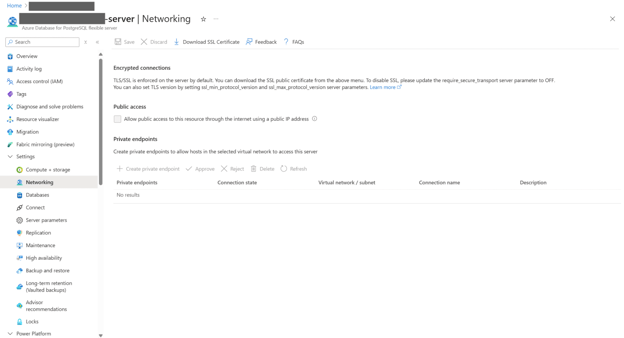 Hình ảnh chụp màn hình các bước cấu hình private endpoint trong Azure portal (01).
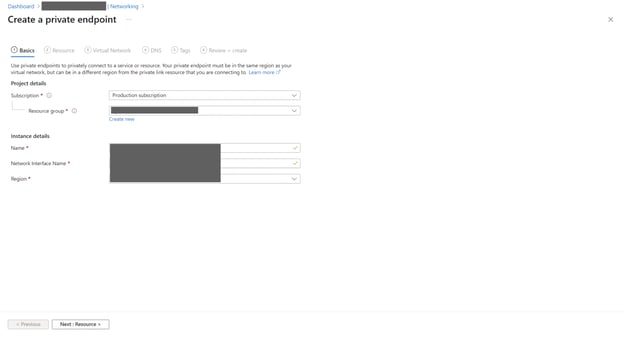 Hình ảnh chụp màn hình các bước cấu hình private endpoint trong Azure portal (02).
02: Network Security Groups (NSG)
NSG kiểm soát lưu lượng vào/ra đối với giao diện mạng và subnet. Dùng để chỉ cho phép IP tin cậy kết nối.
Cấu hình NSG cho private endpoint của bạn:
01: Điều hướng đến subnet chứa private endpoint.
02: Gắn NSG và định nghĩa quy tắc như:
- Chỉ cho phép dải IP từ tổ chức của bạn.
- Từ chối mọi kết nối vào khác.
03: Kết nối ngang vùng (Cross-Region Peering)
Đối với ứng dụng toàn cầu, sử dụng VNet Peering giữa các vùng Azure để định tuyến an toàn lưu lượng giữa các mạng ảo.
Thiết lập peering xuyên vùng trong Azure portal:
01: Trong Azure portal, vào “Virtual networks” và chọn “Peerings”.
02: Nhấp “Add” và chọn mạng ảo (VNet) từ xa.
03: Bật “Use remote gateways for cross-region connectivity”.
Chứng nhận tuân thủ
Azure Database for PostgreSQL tuân thủ nhiều tiêu chuẩn ngành và chính phủ, đảm bảo bảo vệ dữ liệu và phù hợp pháp lý:
Một số chứng nhận bao gồm:
- GDPR
- HIPAA
- SOC 1/2/3
- ISO/IEC 27001, 27018
- FedRAMP, PCI-DSS
Bạn có thể xem trạng thái tuân thủ tại Microsoft Trust Center và tải các báo cáo tuân thủ phù hợp với khu vực hoặc ngành của bạn.
Tối ưu hóa Hiệu năng và Giám sát
Tối đa hóa hiệu năng và độ tin cậy là rất quan trọng cho khối lượng công việc sản xuất.
Azure cung cấp công cụ tinh chỉnh thông minh, giám sát theo thời gian thực và cảnh báo để đảm bảo máy chủ PostgreSQL của bạn vận hành tối ưu.
Tinh chỉnh thông minh
Azure hỗ trợ cải thiện hiệu năng chủ động thông qua phân tích và công cụ tối ưu hóa tích hợp sẵn.
Các trường hợp gồm tự động mở rộng, phân phối khối lượng công việc và tăng hiệu năng lưu trữ.
Dùng Azure Advisor cho khuyến nghị hiệu năng
Azure Advisor phân tích dữ liệu telemetry và đề xuất thực tiễn tốt nhất.
Cách áp dụng khuyến nghị hiệu năng:
01: Vào Azure Portal và chọn “Azure Advisor”.
02: Nhấp “Recommendations”, rồi “Performance”.
03: Tìm máy chủ PostgreSQL flexible của bạn.
04: Áp dụng gợi ý như:
- Tăng/giảm vCore
- Tăng IOPS
- Dùng bản sao chỉ đọc (read replica)
Tạo read replica
Giảm tải các tác vụ đọc nặng bằng cách tạo bản sao. Thực hiện như sau:
01: Trong Azure portal, chọn máy chủ PostgreSQL của bạn.
02: Trong “Settings”, chọn “Replicas”.
03: Nhấp “Add Replica”, chọn vùng và tạo.
04: Sử dụng endpoint chỉ đọc trong ứng dụng của bạn.
Khung giám sát
Azure Monitor cung cấp khả năng quan sát sâu về tình trạng và mức sử dụng tài nguyên PostgreSQL của bạn.
Chỉ số chính cần theo dõi
- Mức sử dụng CPU
- Mức sử dụng bộ nhớ
- Disk I/O và IOPS
- Thời gian thực thi truy vấn
- Kết nối đang hoạt động
- Lỗi kết nối
Cách xem chỉ số:
Bước 01: Vào Azure portal và mở Monitor.
Bước 02: Nhấp “Metrics” và chọn máy chủ PostgreSQL flexible của bạn.
Bước 03: Chọn chỉ số (ví dụ: % CPU).
Bước 04: Áp dụng bộ lọc và đặt cách tổng hợp (ví dụ: trung bình, lớn nhất).
Bước 05: Tạo biểu đồ trực quan hoặc ghim lên dashboard.
Tạo quy tắc cảnh báo
Cảnh báo giúp bạn xử lý bất thường về hiệu năng trước khi ảnh hưởng đến người dùng.
Cách tạo cảnh báo:
Bước 01: Trong Azure portal, vào Monitor và chọn “Alerts”.
Bước 02: Nhấp “New Alert Rule”.
Bước 03: Chọn tài nguyên PostgreSQL của bạn.
Bước 04: Chọn điều kiện, ví dụ: CPU usage > 80%.
Bước 05: Đặt khoảng thời gian đánh giá và tần suất.
Bước 06: Xác định nhóm hành động (email, webhook, Logic App).
Bước 07: Đặt tên và tạo cảnh báo.
Chỉ số hiệu năng chính (KPI)
Theo dõi KPI đảm bảo hệ thống của bạn khỏe mạnh và đáp ứng SLA:
|
KPI |
Mô tả |
|
Mức sử dụng CPU |
Nên duy trì dưới 75% để hiệu năng tối ưu |
|
Mức sử dụng bộ nhớ |
Sử dụng cao có thể gây truy vấn chậm hoặc OOM |
|
Thời lượng truy vấn |
Theo dõi truy vấn chậm qua nhật ký hiệu năng truy vấn |
|
Kết nối đang hoạt động |
Biểu thị tải người dùng đồng thời |
|
Mức sử dụng lưu trữ |
Giúp dự đoán thời điểm auto-scaling kích hoạt |
Bạn có thể xem và phân tích các KPI này trong Azure Monitor Metrics.
Mẫu Di chuyển và Tích hợp
Di chuyển cơ sở dữ liệu sang Azure Database for PostgreSQL có thể diễn ra trơn tru với công cụ và chiến lược phù hợp.
Azure hỗ trợ cả di chuyển trực tuyến và ngoại tuyến, nhiều hệ thống nguồn, và tích hợp với AI và công cụ phát triển.
> Nếu bạn muốn hướng dẫn thực hành về làm việc với PostgreSQL trong môi trường phát triển thực tế, hãy đọc Sử dụng PostgreSQL trong Python.
Database Migration Service (DMS)
Azure Database Migration Service (DMS) hỗ trợ di chuyển an toàn, có hướng dẫn từ nhiều nền tảng cơ sở dữ liệu (tại chỗ hoặc đám mây) sang Azure PostgreSQL.
Hình dưới minh họa các kịch bản và nền tảng di chuyển được hỗ trợ:
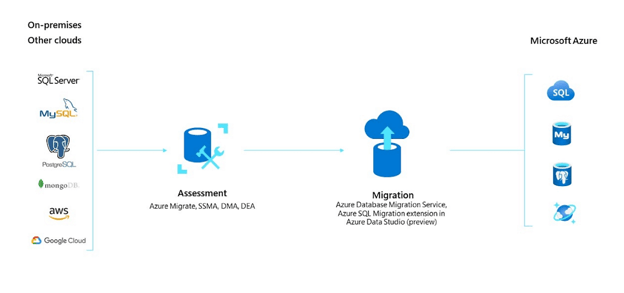 Sơ đồ minh họa Azure Database Migration Service (DMS). Nguồn: Microsoft Products
Thực hiện di chuyển bằng DMS
01: Tạo một phiên bản DMS:
- Vào Azure portal và tìm “Database Migration Services”.
- Nhấp “Create”, rồi chọn subscription, resource group và vùng.
- Chọn “Integration Runtime (IR)” và tạo hoặc dùng IR hiện có.
02: Tạo dự án di chuyển:
- Trong phiên bản DMS của bạn, nhấp “Add New Migration Project”.
- Đặt tên và thiết lập:
- Loại máy chủ nguồn: PostgreSQL
- Loại máy chủ đích: Azure Database for PostgreSQL
- Loại hoạt động di chuyển: Online hoặc Offline
03: Xác định máy chủ nguồn và đích:
- Nhập thông tin kết nối cho máy chủ PostgreSQL nguồn (on-prem, AWS RDS, v.v.).
- Nhập thông tin xác thực cho Azure PostgreSQL flexible server đích.
04: Chạy và giám sát di chuyển:
- Chọn cơ sở dữ liệu/lược đồ để di chuyển.
- Cấu hình ánh xạ bảng và tùy chọn chuyển đổi dữ liệu.
- Bắt đầu di chuyển và theo dõi tiến độ trong Azure portal.
Di chuyển từ tại chỗ hoặc đám mây khác
Với di chuyển nhỏ hoặc đơn lẻ, bạn có thể dùng công cụ gốc của PostgreSQL như pg_dump và pg_restore.
Di chuyển ngoại tuyến qua CLI
Để di chuyển ngoại tuyến từ PostgreSQL tại chỗ hoặc đám mây khác sang Azure, thực hiện các bước sau:
01: Xuất cơ sở dữ liệu từ nguồn:
pg_dump -Fc --no-acl --no-owner -h <source-host> -U <source-user> dbname > db.dump02: Nhập vào Azure PostgreSQL:
pg_restore -h <azure-host> -U <azure-user> -d <target-db> db.dumpMẹo: dùng cờ --jobs với pg_restore để tăng tốc khi phục hồi cơ sở dữ liệu lớn.
Di chuyển từ Oracle sang PostgreSQL
Để di chuyển từ Oracle sang PostgreSQL, bạn có thể dùng Ora2Pg để chuyển đổi lược đồ Oracle sang cú pháp tương thích PostgreSQL. Thực hiện các bước sau:
01: Cài đặt Ora2Pg.
02: Cấu hình tệp ora2pg.conf với thông tin Oracle của bạn.
03: Chạy các lệnh sau:
ora2pg -c ora2pg.conf -o schema.sql
psql -h <azure-host> -U <user> -d <dbname> -f schema.sql> Để nâng cao khả năng quản lý cơ sở dữ liệu sau di chuyển, hãy xem Quản lý cơ sở dữ liệu trong PostgreSQL.
Khả năng Tích hợp AI
Azure PostgreSQL hỗ trợ khối lượng công việc AI qua phần mở rộng pgvector và có thể tích hợp với Azure Cognitive Services.
Bật và sử dụng pgvector:
CREATE EXTENSION IF NOT EXISTS vector;02: Tạo và sử dụng cột vector:
CREATE TABLE embeddings (
id SERIAL PRIMARY KEY,
description TEXT,
embedding vector(1536)
);03: Chèn và tìm kiếm vector:
INSERT INTO embeddings (description, embedding)
VALUES ('example', '[0.1, 0.2, 0.3, 0.4]');
SELECT * FROM embeddings
ORDER BY embedding <-> '[0.1, 0.2, 0.3, 0.4]'
LIMIT 5;04: Tích hợp với dịch vụ AI:
- Sử dụng Azure OpenAI, Cognitive Search hoặc Azure ML để tạo embedding.
- Lưu trữ và truy vấn chúng bằng pgvector trong PostgreSQL.
Kỹ thuật Tối ưu Chi phí
Azure cung cấp nhiều chiến lược giảm chi phí hạ tầng và vận hành PostgreSQL.
Định giá flexible server
Để tối ưu chi phí với các tùy chọn định giá flexible server, bạn nên làm theo các hướng dẫn sau:
01: Dùng SKU Burstable (ví dụ: B1ms) cho môi trường phát triển hoặc tải CPU thấp.
- Trong Azure portal, vào PostgreSQL và chọn “Pricing tier”.
- Chọn “Burstable”.
02: Dung lượng đặt trước (Reserved capacity):
- Cam kết 1 hoặc 3 năm để tiết kiệm đến 60%.
- Mua qua Azure portal: vào “Reservations”, nhấp “Add” và chọn “PostgreSQL flexible server”.
Hiệu quả kinh tế của Hyperscale (Citus)
Hyperscale sử dụng chia mảnh theo chiều ngang để cải thiện thông lượng.
Lợi ích bao gồm:
- Cân bằng tải qua các nút
- Cô lập tài nguyên tốt hơn
- Hiệu quả lưu trữ nhờ nén
Bật Hyperscale bằng cách vào Azure portal, chọn “Create Resource”, rồi chọn “Azure Database for PostgreSQL (Hyperscale, Citus)”.
Quản lý chi phí lưu trữ và sao lưu
Để quản lý hiệu quả chi phí lưu trữ và sao lưu, hãy cân nhắc các bước sau:
Xem lại thời gian lưu giữ ảnh chụp (snapshot retention):
- Azure mặc định giữ bản sao lưu hằng ngày.
- Vào “Server settings”, rồi “Backups” và điều chỉnh “Retention Period” (mặc định 7–35 ngày).
Ước tính chi phí bằng Azure Pricing Calculator:
- Azure Pricing Calculator.
- Thêm PostgreSQL flexible server, chọn vùng, SKU, thời gian lưu sao lưu và IOPS.
Quản lý Phiên bản và Nâng cấp PostgreSQL
Giữ môi trường an toàn và được hỗ trợ bằng cách cập nhật thường xuyên.
Phiên bản được hỗ trợ và vòng đời
Hiểu các phiên bản PostgreSQL được hỗ trợ và chính sách vòng đời quan trọng để duy trì môi trường an toàn và được hỗ trợ:
- Azure hỗ trợ PostgreSQL phiên bản 11–16.
- Hỗ trợ phiên bản được căn chỉnh với chính sách EOL của cộng đồng PostgreSQL.
- Lên kế hoạch nâng cấp trước EOL để duy trì hỗ trợ và bảo mật.
Nâng cấp và vá lỗi
Nâng cấp và vá lỗi PostgreSQL flexible server bao gồm quy trình tự động và thủ công, tùy loại bản cập nhật:
- Cập nhật phiên bản nhỏ được áp dụng tự động.
- Nâng cấp phiên bản lớn yêu cầu bước thủ công:
Các bước nâng cấp:
01: Sao lưu cơ sở dữ liệu hiện tại:
pg_dumpall -h <current-host> -U <user> > backup.sql02: Tạo máy chủ mới với phiên bản PostgreSQL mong muốn từ Azure Portal.
03: Khôi phục bản sao lưu vào máy chủ mới:
psql -h <new-host> -U <user> -f backup.sql04: Cập nhật chuỗi kết nối trong ứng dụng hoặc biến môi trường.
Hệ sinh thái Phát triển
Azure PostgreSQL hỗ trợ các khối lượng công việc DevOps hiện đại và không gian địa lý.
Hạ tầng như Mã (IaC)
Sử dụng Terraform để cung cấp tài nguyên tự động, lặp lại. Dưới đây là mẫu script Terraform tạo Azure PostgreSQL flexible server:
resource "azurerm_postgresql_flexible_server" "example" {
name = "mypgflexserver"
resource_group_name = "myrg"
location = "East US"
administrator_login = "pgadmin"
administrator_password = "password123!"
sku_name = "Standard_B1ms"
version = "14"
}Để tạo tài nguyên, chạy terraform init → terraform plan → terraform apply.
> Để tìm hiểu thêm, hãy xem hướng dẫn toàn diện về sử dụng Terraform với Azure.
Khả năng địa không gian với PostGIS
PostGIS mở rộng PostgreSQL để truy vấn không gian và địa lý.
Bật PostGIS:
CREATE EXTENSION postgis;Dùng cho ứng dụng dựa trên vị trí, bản đồ, tối ưu tuyến và geofencing.
Phần mở rộng & tích hợp phổ biến
Bật các phần mở rộng PostgreSQL mạnh mẽ để tăng khả năng quan sát và lập lịch:
|
Phần mở rộng |
Mục đích |
|
pg_stat_statements |
Theo dõi và phân tích hiệu năng truy vấn |
|
uuid-ossp |
Tạo UUID |
|
postgis |
Truy vấn không gian |
|
pg_cron |
Lập lịch tác vụ nền bằng SQL |
Để bật các phần mở rộng mong muốn, vào Azure Portal và truy cập PostgreSQL flexible server của bạn.
Từ đó, mở mục Server Parameters, tìm thiết lập azure.extensions, thêm các phần mở rộng cần thiết dạng danh sách phân tách bằng dấu phẩy và lưu thay đổi.
Kết luận
Azure Database for PostgreSQL giúp bạn triển khai, mở rộng và quản trị PostgreSQL với độ tin cậy, bảo mật và hiệu năng cấp doanh nghiệp trên đám mây.
Khi nhu cầu đám mây phát triển, tận dụng hệ sinh thái vững mạnh của Azure và độ tin cậy đã được kiểm chứng của PostgreSQL sẽ giúp ứng dụng của bạn linh hoạt, tuân thủ và tiết kiệm chi phí.
Nếu bạn muốn nâng cao kiến thức, tôi rất khuyến nghị bạn tham khảo lộ trình kỹ năng Azure Fundamentals. Chúc bạn học tốt!



Khi ngày càng nhiều khối lượng công việc chuyển lên đám mây, tôi nhận thấy việc quản trị PostgreSQL hiệu quả và an toàn đã trở thành kỹ năng cốt lõi đối với các chuyên gia dữ liệu.
PostgreSQL từ lâu đã là một trong những hệ quản trị cơ sở dữ liệu quan hệ ưa thích của tôi. Nó đáng tin cậy, có thể mở rộng tính năng và được cộng đồng mã nguồn mở hậu thuẫn.
Nhưng vận hành nó trên đám mây - đặc biệt ở quy mô lớn - đi kèm nhiều thách thức riêng như: tính sẵn sàng cao, tinh chỉnh hiệu năng, tối ưu chi phí và đáp ứng các yêu cầu bảo mật nghiêm ngặt.
Azure Database for PostgreSQL giải quyết nhiều vấn đề này bằng cách cung cấp một nền tảng được quản lý hoàn toàn, có khả năng mở rộng và an toàn. Theo kinh nghiệm của tôi, nó đơn giản hóa việc triển khai và vận hành, đồng thời mang lại cho bạn sự linh hoạt cần thiết để xây dựng nhanh và thích ứng với nhu cầu thay đổi. Vì vậy, trong hướng dẫn này, tôi sẽ trình bày mọi thứ bạn cần biết về việc triển khai cơ sở dữ liệu Azure PostgreSQL.
> Để làm quen với các khái niệm cơ bản và cách thức hoạt động của PostgreSQL, hãy xem PostgreSQL là gì? Cách hoạt động, các trường hợp sử dụng và tài nguyên.
Tổng quan về Azure Database for PostgreSQL
Azure Database for PostgreSQL là dịch vụ PostgreSQL thuần đám mây, được quản lý hoàn toàn do Microsoft cung cấp.
Được thiết kế cho cả khối lượng công việc nhỏ và cấp doanh nghiệp, dịch vụ loại bỏ nhu cầu cấp phát, cấu hình, vá lỗi và bảo trì hạ tầng cơ sở dữ liệu thủ công.
Xây dựng trên nền tảng Azure tin cậy, dịch vụ hỗ trợ ba mô hình triển khai riêng biệt: single server, flexible server và Hyperscale (Citus), đáp ứng các khối lượng công việc và kiến trúc ứng dụng khác nhau.
Một số lợi ích chính của Azure PostgreSQL gồm:
Hình ảnh minh họa các lợi ích chính của Azure PostgreSQL. Tạo bằng Napkin AI.
Mô hình triển khai và khung kiến trúc
Azure Database for PostgreSQL hỗ trợ nhiều mô hình triển khai, cho phép bạn chọn kiến trúc phù hợp nhất với nhu cầu mở rộng, sẵn sàng và hiệu năng của ứng dụng.
Triển khai flexible server
Mô hình triển khai flexible server là tùy biến nhất, cung cấp khả năng kiểm soát chi tiết cấu hình tài nguyên, tính sẵn sàng và tinh chỉnh hiệu năng.
Phù hợp với các ứng dụng quan trọng đòi hỏi thời gian hoạt động cao và hiệu năng ổn định.
Tính sẵn sàng cao (HA)
Để đảm bảo dịch vụ liên tục và giảm thiểu thời gian ngừng, bạn nên cân nhắc các cấu hình sẵn sàng cao sau:
Mở rộng và tối ưu hóa
Để đảm bảo hiệu năng và hiệu quả chi phí, hãy áp dụng các chiến lược sau cho quản lý tài nguyên linh hoạt và tinh chỉnh khối lượng công việc:
Cách triển khai flexible server với HA bật sẵn
Để triển khai “flexible server” với tính sẵn sàng cao (HA), hãy thực hiện các bước sau:
01: Vào Azure Portal, đến Azure Database for PostgreSQL flexible servers, và chọn “create”.
Các hình dưới minh họa bước này.
02: Trong “High availability”, chọn “Same zone” hoặc “Zone redundant”.
Hình dưới minh họa bước này.
03: Cấu hình vCore, dung lượng lưu trữ và thiết lập IOPS.
04: Hoàn tất cấu hình mạng (ví dụ: VNet hoặc truy cập công khai) và triển khai.
Triển khai single server
Mô hình single server được thiết kế để đơn giản và thiết lập nhanh.
Cung cấp sao lưu tự động, tinh chỉnh hiệu năng cơ bản và chi phí cấu hình tối thiểu.
Phù hợp cho phát triển, kiểm thử hoặc khối lượng sản xuất nhỏ.
Các hạng mức khả dụng
Một số hạng mức bao gồm:
Cách tạo single server
01: Trong Azure Portal, điều hướng đến Azure Database for PostgreSQL servers và chọn “create”.
02: Chọn hạng mức giá theo yêu cầu khối lượng công việc.
Tham khảo trang giá Azure để có thông tin mới nhất về các hạng mức và giá.
03: Thiết lập thông tin quản trị, cấu hình quy tắc tường lửa và triển khai.
> Nếu bạn mới làm quen với PostgreSQL, Hướng dẫn cho người mới bắt đầu về PostgreSQL là nơi tuyệt vời để bắt đầu làm việc với cơ sở dữ liệu trước khi triển khai lên đám mây.
Phần mở rộng Hyperscale (Citus)
Mô hình triển khai Hyperscale (Citus) được thiết kế cho các trường hợp sử dụng PostgreSQL phân tán.
Nó biến cơ sở dữ liệu một nút thành cụm có thể mở rộng theo chiều ngang bằng cách chia mảnh dữ liệu qua các nút worker và điều phối truy vấn hiệu quả.
Một số trường hợp sử dụng chính gồm:
Cách tạo và phân phối một bảng
01: Tạo một nhóm máy chủ Hyperscale (Citus) trong Azure Portal. Việc này thiết lập cụm PostgreSQL phân tán bằng phần mở rộng Citus.
02: Kết nối tới nút điều phối bằng công cụ như psql hoặc Azure Data Studio.
Đảm bảo bạn kết nối tới nút điều phối (không phải worker), vì lệnh cho bảng phân tán phải chạy từ nút điều phối.
03: Tạo bảng bằng SQL (nếu chưa tồn tại):
04: Phân phối bảng bằng lệnh:
Thay 'your_table_name' bằng tên bảng thực tế và 'distribution_column' bằng cột có tính phân biệt tốt và thường được dùng trong truy vấn.
Chọn mô hình triển khai phù hợp
Bảng dưới đây phác thảo mô hình triển khai khuyến nghị dựa trên các trường hợp sử dụng phổ biến.
Việc chọn mô hình triển khai phù hợp phụ thuộc vào đặc tính tải của ứng dụng, nhu cầu sẵn sàng cao và kỳ vọng hiệu năng.
> Nếu bạn chưa chắc PostgreSQL có phù hợp với dự án, hãy xem bài PostgreSQL vs. MySQL: Chọn cơ sở dữ liệu phù hợp cho dự án của bạn và SQLite vs PostgreSQL: So sánh chi tiết.