
Khóa học
Nhập môn các mô hình Claude
3 giờ
15.1K
Nhiều kho GitHub hiện đại thiếu tài liệu rõ ràng, có cấu trúc, đặc biệt là wiki.
Tạo các trang này thủ công có thể tốn hàng giờ đọc mã, hiểu kiến trúc và sắp xếp nội dung.
Một Agent AI cho GitHub Wiki có thể giải quyết vấn đề này.
Trong hướng dẫn này, tôi sẽ chỉ cho bạn cách xây dựng một GitHub Wiki AI Agent tự động hoàn toàn, một công cụ dòng lệnh sử dụng Claude Opus 4.5 và Claude Agent SDK để tạo trọn bộ wiki cho kho GitHub chỉ với một chỉ thị.
Thay vì viết tài liệu thủ công, công cụ này sẽ phân tích codebase, hiểu cấu trúc của nó và tạo nội dung wiki nhiều trang, sạch sẽ, được tự động commit và xuất bản lên kho của bạn.
Mọi thứ chạy qua ứng dụng CLI tương tác được thiết kế để mang lại cảm giác nhanh, thông minh và thân thiện với nhà phát triển.
Trong hướng dẫn này, chúng ta sẽ theo quy trình ba bước đơn giản để thiết lập môi trường, xây dựng GitHub Wiki AI Agent và kiểm thử trên các kho thực tế:
Nếu bạn mới làm quen với AI agent và muốn tìm hiểu thêm, tôi khuyến nghị xem lộ trình kỹ năng AI Agent Fundamentals. Bạn cũng nên đọc hướng dẫn về Claude Cowork và bài giới thiệu về Claude Opus 4.6.
Trước khi xây dựng GitHub Wiki Agent với Opus 4.5, hãy đảm bảo môi trường của bạn được cấu hình đúng. Phần này sẽ hướng dẫn bạn mọi điều kiện tiên quyết và các bước thiết lập.
Mở terminal (Command Prompt, PowerShell hoặc Terminal trên macOS) và chạy lệnh sau để cài đặt Claude Code CLI:
npm install -g @anthropic-ai/claude-codeGõ claude trong terminal để khởi động Claude Code. Sau đó, trong phần chat của Claude, gõ /login để xác thực và truy cập mô hình Opus 4.5 cùng các công cụ như bên dưới.
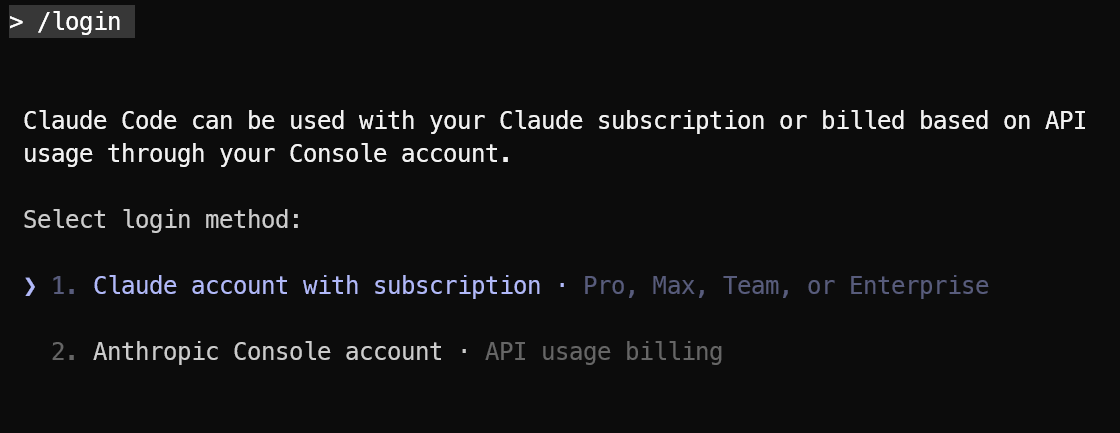
Bạn có thể tìm hiểu thêm về Claude Code trong hướng dẫn thực hành của chúng tôi.
Để tạo GitHub Personal Access Token chi tiết, truy cập GitHub và điều hướng đến:
Settings → Developer Settings → Personal Access Tokens → Fine-grained tokens.
Tạo token mới và chọn kho bạn sẽ dùng trong phần Repository. Sau đó cấu hình Permissions. Vì lý do bảo mật, khuyến nghị đặt thời hạn hiệu lực ngắn cho token.
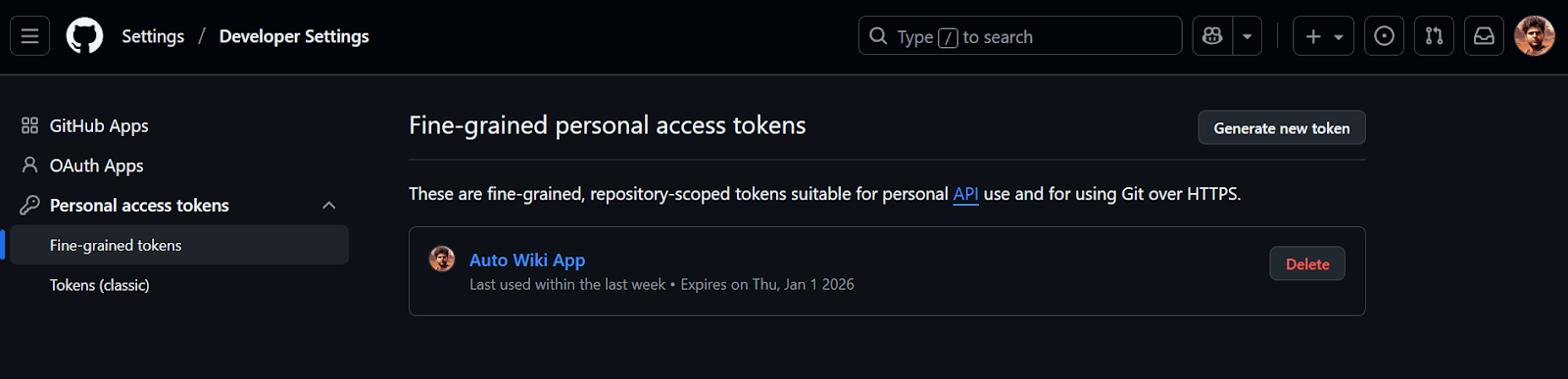
Sau đó, đặt Personal Access Token làm biến môi trường:
export GITHUB_PAT="your-github-personal-access-token"Hiện tại GitHub không hỗ trợ tạo Wiki cục bộ trước.
Vì vậy, bạn phải khởi tạo wiki thủ công bằng cách:
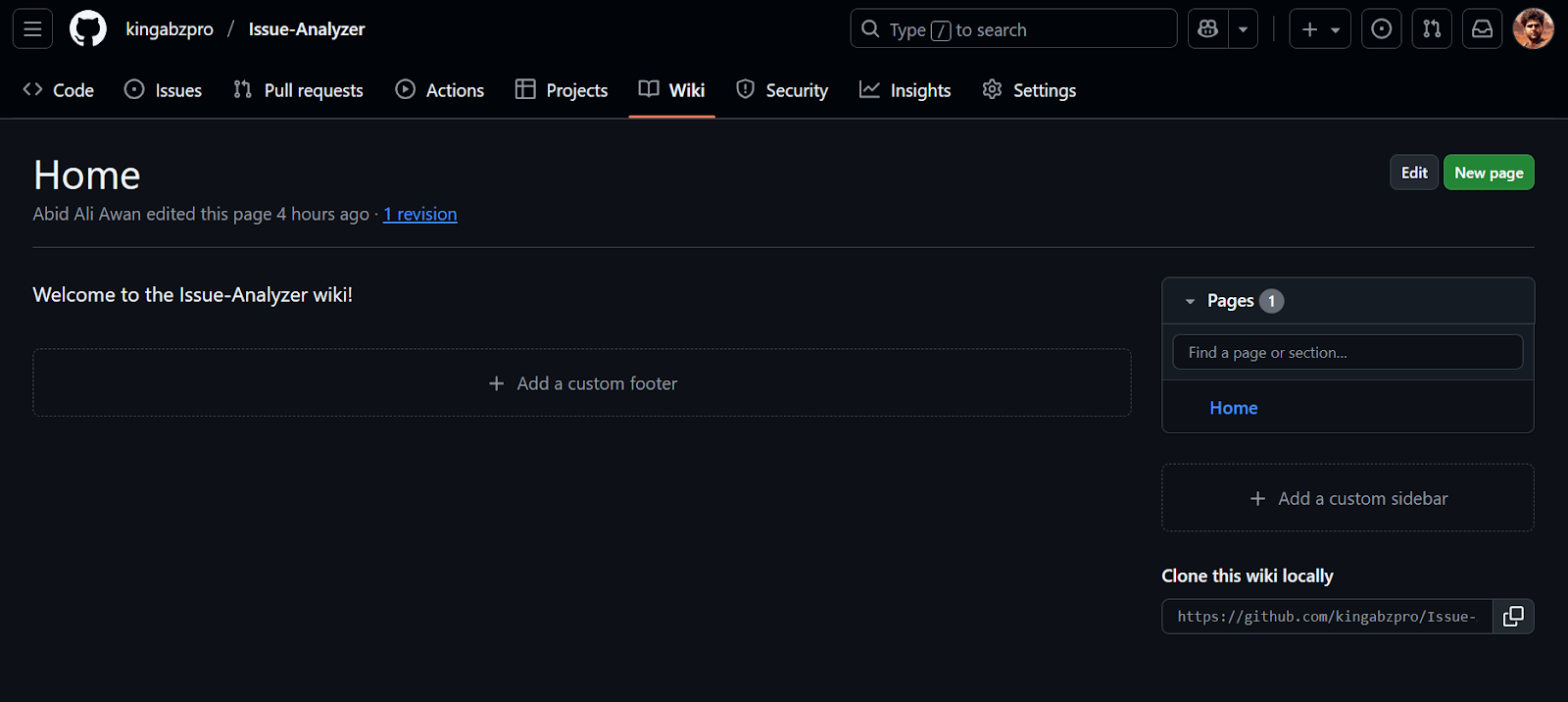
Chúng ta sẽ cài đặt framework Agentic của Claude, framework này xử lý mọi thứ từ việc dùng MCP đến gọi công cụ, tạo tệp và đẩy thay đổi lên remote.
pip install claude-agent-sdkBây giờ chúng ta sẽ tạo một ứng dụng CLI Python tên là gh_wiki_cli.py. Tệp này sẽ bao gồm cấu hình, agent, công cụ, client MCP, system prompt, chính ứng dụng CLI và các hàm trợ giúp.
Các thành phần này sẽ đảm bảo người dùng có thể cung cấp liên kết tới kho và agent biết cách xử lý đúng để xuất bản GitHub wiki.
Phần này nhập các mô-đun stdlib của Python, các công cụ typing và Claude Agent SDK.
asyncio cho I/O bất đồng bộ (chat + streaming).os, sys cho biến môi trường và thoát chương trình.dataclass để theo dõi thống kê.import asyncio
import os
import sys
from dataclasses import dataclass
from typing import Dict
# --- SDK Imports ---
from claude_agent_sdk import (
AssistantMessage,
ClaudeAgentOptions,
ClaudeSDKClient,
McpSdkServerConfig,
ResultMessage,
TextBlock,
ToolResultBlock,
ToolUseBlock,
)Đây là “bộ não” của agent. Chúng ta sẽ hướng dẫn mô hình Opus 4.5 về cách nó nên hành xử và cách sử dụng công cụ.
SYSTEM_PROMPT = """
        You are an expert Technical Writer and GitHub Wiki specialist.

        TOOLS
        - Read, Write, Glob, Grep:
        - Use these to inspect files and folders in the project directory (e.g. /tmp/Issue-Analyzer) and in wiki_clone/.
        - Use them to list files, read contents, and search for patterns.
        - Write:
        - Use this ONLY to write or update three wiki pages inside wiki_clone/:
            - wiki_clone/Home.md
            - wiki_clone/Getting-Started.md
            - wiki_clone/Architecture-and-Tools.md
        - Bash:
        - Bash is ONLY allowed for git commands, never for inspection or editing.
        - Allowed commands (with cd wiki_clone/ when needed):
            - git clone <repo>.wiki.git wiki_clone  (if wiki_clone does not already exist)
            - git status
            - git add .
            - git commit -m "Update wiki"
            - git push
        - Do NOT use Bash for ls, cat, grep, find, python, or any other way of reading/writing files.

        WORKFLOW
        1. When the user gives a GitHub repo URL:
        - Use Bash to clone the wiki if wiki_clone/ does not already exist:
            git clone <repo>.wiki.git wiki_clone
        2. Use Read/Glob/Grep (and any GitHub MCP tools) to explore the project:
        - Read important files in the project folder (e.g. README, docs/, src/).
        - Use that information to generate documentation.
        3. Use Write to create or update ONLY:
        - wiki_clone/Home.md
        - wiki_clone/Getting-Started.md
        - wiki_clone/Architecture-and-Tools.md
        4. When the wiki pages are ready:
        - Use Bash from wiki_clone/ to:
            git add .
            git commit -m "Update wiki"
            git push

        RULES
        - You may READ from the whole project directory and wiki_clone/.
        - You may WRITE only to the three wiki pages inside wiki_clone/.
        - Never use Bash to inspect or edit files; only use it for git commands.
        - Keep documentation clear, concise, and in GitHub Wiki style.
"""Điều này giúp đầu ra CLI trông bắt mắt hơn, nhưng vẫn hoạt động nếu không cài colorama.
try:
    from colorama import Fore, Style, init

    init()
except ImportError:

    class MockColors:
        def __getattr__(self, name):
            return ""

Fore = Style = MockColors()Một dataclass nhỏ để theo dõi chi phí, số lượt và thời lượng.
total_cost: tổng chi phí $ từ Claude SDK.total_turns: số lượt truy vấn bạn đã gửi.duration_ms: thời lượng tích lũy theo mili giây.@dataclass
class SessionStats:
total_cost: float = 0.0
total_turns: int = 0
duration_ms: int = 0Tiếp theo, chúng ta sẽ tạo đối tượng ClaudeAgentOptions và kết nối tới các máy chủ MCP. Hàm dưới đây xác thực các biến môi trường bắt buộc, cấu hình máy chủ MCP GitHub nếu có, và giới hạn các công cụ mà agent có thể dùng.
Chúng tôi cố ý giới hạn allowed_tools để Opus 4.5 có thể: dùng Bash cho thao tác Git, gọi máy chủ MCP GitHub để kiểm tra nội dung kho, và dùng Read/Write (cùng Glob và Grep) để làm việc với và kiểm tra các tệp Markdown cục bộ.
def create_agent_options() -> ClaudeAgentOptions:
    """Validates env vars and configures the agent options."""
    anthropic_key = os.getenv("ANTHROPIC_API_KEY")
    github_pat = os.getenv("GITHUB_PAT")

    if not anthropic_key:
        print(
            f"{Fore.RED}Error: ANTHROPIC_API_KEY environment variable is required.{Style.RESET_ALL}"
        )
        sys.exit(1)

    # Configure MCP servers
    mcp_servers: Dict[str, McpSdkServerConfig] = {}
    if github_pat:
        mcp_servers["github"] = {
            "type": "http",
            "url": "https://api.githubcopilot.com/mcp/",
            "headers": {"Authorization": f"Bearer {github_pat}"},
        }

    return ClaudeAgentOptions(
        model="claude-opus-4-5",
        system_prompt=SYSTEM_PROMPT,
        mcp_servers=mcp_servers,
        permission_mode="bypassPermissions",
        allowed_tools=[
            "Read",
            "Write",
            "Glob",
            "Grep",
            "Bash",
            "mcp__github__*",
        ],
)Hàm này lắng nghe luồng và in văn bản, việc sử dụng công cụ và đầu ra công cụ.
client.receive_response() như một luồng async.[Tool Use: ...].ResultMessage → cập nhật SessionStats với chi phí + thời lượng.async def process_response_stream(client: ClaudeSDKClient, stats: SessionStats):
"""Handles the stream of messages from the agent."""
async for message in client.receive_response():
# 1. Handle Assistant Content (Text & Tool Requests)
if isinstance(message, AssistantMessage):
for block in message.content:
if isinstance(block, TextBlock):
print(block.text, end="", flush=True)
elif isinstance(block, ToolUseBlock):
print(f"\n{Fore.CYAN}[Tool Use: {block.name}]{Style.RESET_ALL}")
# 2. Handle Tool Results (Outputs)
if hasattr(message, "content") and isinstance(message.content, list):
for block in message.content:
if isinstance(block, ToolResultBlock):
# Truncate output for cleaner CLI
raw_output = str(block.content)
clean_output = raw_output.replace("\n", " ")
short_output = (
clean_output[:200] + "..."
if len(clean_output) > 200
else clean_output
)
print(
f"{Fore.YELLOW} -> [Output]: {short_output}{Style.RESET_ALL}"
)
# 3. Handle Result Metrics (Cost & Usage)
if isinstance(message, ResultMessage):
if message.total_cost_usd:
stats.total_cost += message.total_cost_usd
if message.duration_ms:
stats.duration_ms += message.duration_msThống kê cuối phiên gọn gàng cho ứng dụng CLI, hiển thị số lượt, thời lượng và chi phí bằng đô la.
duration_ms sang giây.def print_summary(stats: SessionStats):
"""Prints the final session statistics."""
print(f"\n\n{Fore.GREEN}=== Session Summary ==={Style.RESET_ALL}")
print(f"Total Turns: {stats.total_turns}")
print(f"Duration: {stats.duration_ms / 1000:.2f}s")
print(f"Total Cost: ${stats.total_cost:.4f}")
print(f"{Fore.GREEN}======================={Style.RESET_ALL}")Đây là luồng điều khiển cốt lõi của ứng dụng: xử lý thiết lập, kết nối dịch vụ, đọc đầu vào người dùng và gửi truy vấn. Hàm gọi create_agent_options() và khởi tạo thống kê. Nó in banner giới thiệu và cho biết máy chủ MCP nào được bật. Nó cũng tạo ClaudeSDKClient bằng ngữ cảnh bất đồng bộ.
Ứng dụng chạy một REPL đơn giản (Read-Eval-Print Loop):
stats.total_turns thêm 1.await client.query(user_input) gửi thông điệp của người dùng.await process_response_stream(...) in kết quả dạng stream.print_summary(stats).async def main():
options = create_agent_options()
stats = SessionStats()
# Welcome message
print(f"{Fore.GREEN}=== GitHub Wiki AI Agent (Auto-Mode) ==={Style.RESET_ALL}")
print(
f"MCP Servers: {', '.join(options.mcp_servers.keys()) if options.mcp_servers else 'None'}"
)
print("Ask me to help with a GitHub wiki by mentioning the repository URL!")
print("Type 'exit' to quit.\n")
async with ClaudeSDKClient(options=options) as client:
try:
await client.connect()
while True:
try:
user_input = input(f"\n{Fore.BLUE}>> {Style.RESET_ALL}").strip()
except EOFError:
break
if not user_input:
continue
if user_input.lower() in ["exit", "quit"]:
break
stats.total_turns += 1
# Send query
await client.query(user_input)
print() # Spacer
# Process response stream using helper function
await process_response_stream(client, stats)
except Exception as e:
print(f"\n{Fore.RED}Session Error: {e}{Style.RESET_ALL}")
finally:
print_summary(stats)Cuối cùng, chúng ta định nghĩa điểm vào của script để CLI chạy khi tệp được thực thi trực tiếp. Khối dưới đây khởi động vòng lặp async chính và xử lý việc tắt an toàn:
if __name__ == "__main__":
    try:
        asyncio.run(main())
    except KeyboardInterrupt:
        print("\nSession interrupted.")
sys.exit(0)Khi mọi thứ đã được cài đặt, hãy khởi động ứng dụng chat CLI và đảm bảo ứng dụng Claude Code CLI hoạt động:
python gh_wiki_cli.pyBây giờ bạn có thể tương tác với agent như một giao diện chat. Hỏi các câu chung hoặc yêu cầu trực tiếp tạo wiki cho kho của bạn:
create the github wiki for https://github.com/kingabzpro/ECom-Intel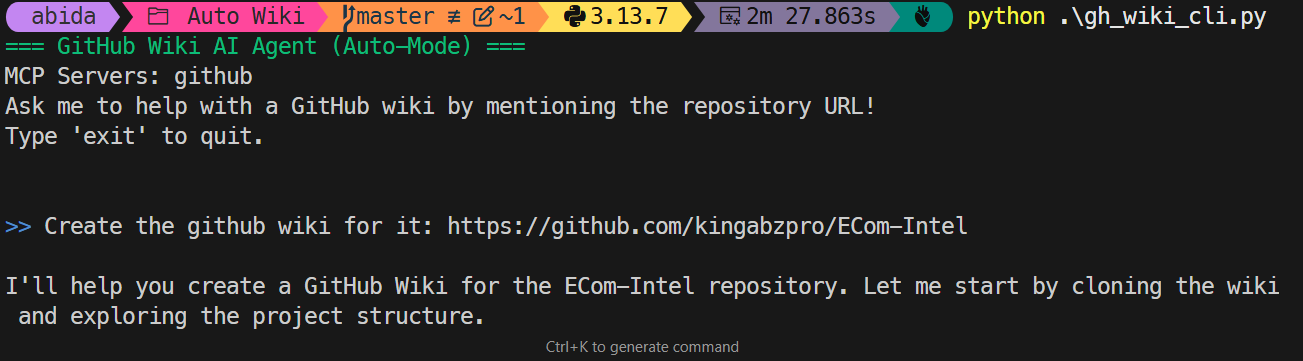
Nếu người dùng yêu cầu tạo wiki, agent sẽ tự động thực hiện:
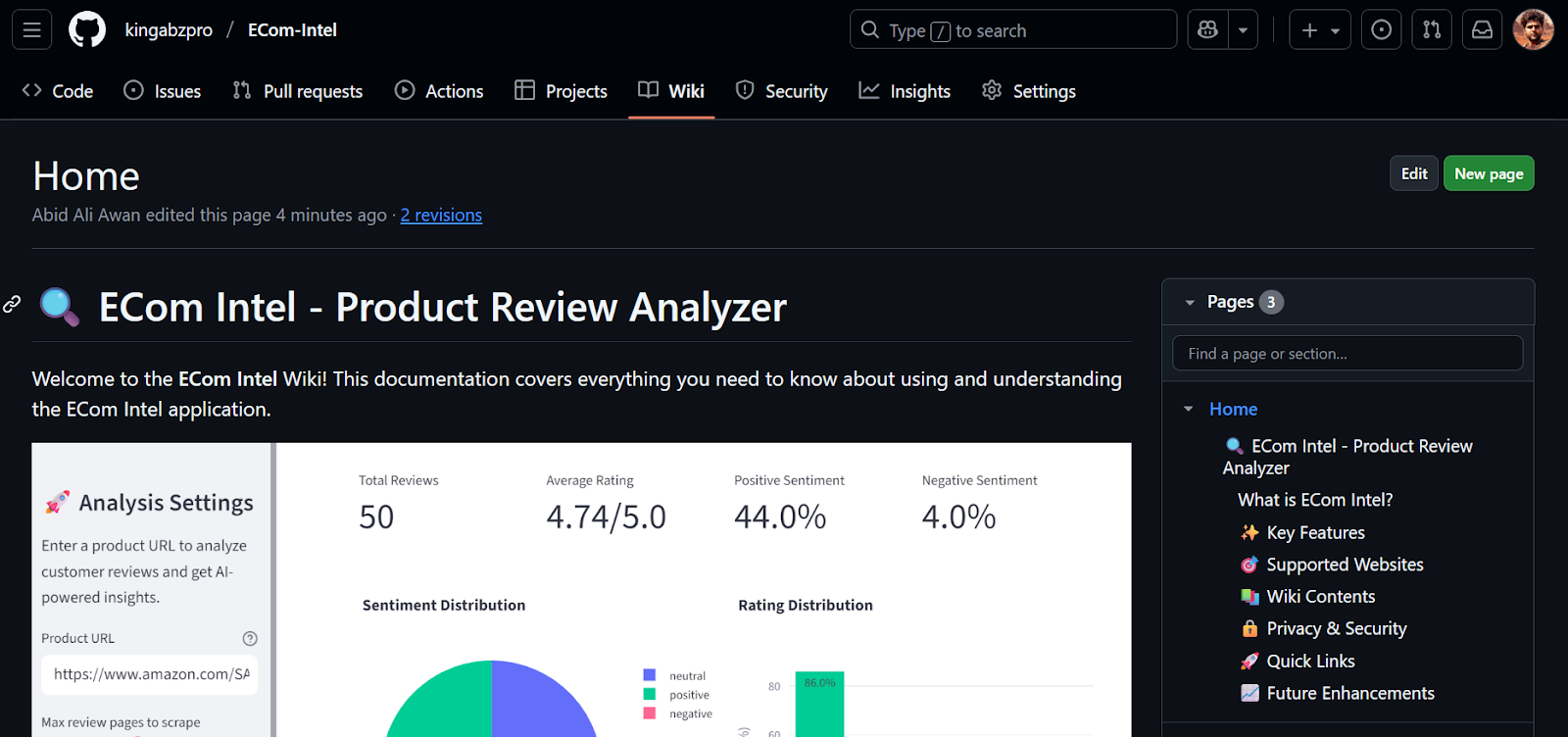
wiki_clone/ và kéo nội dung wiki mới nhất.<your-repo>.wiki.gitTôi thực sự ấn tượng với cách agent có thể thu thập hình ảnh demo, biểu đồ và thông tin quan trọng khác, sau đó lắp ghép thành một trang chủ wiki mạch lạc.
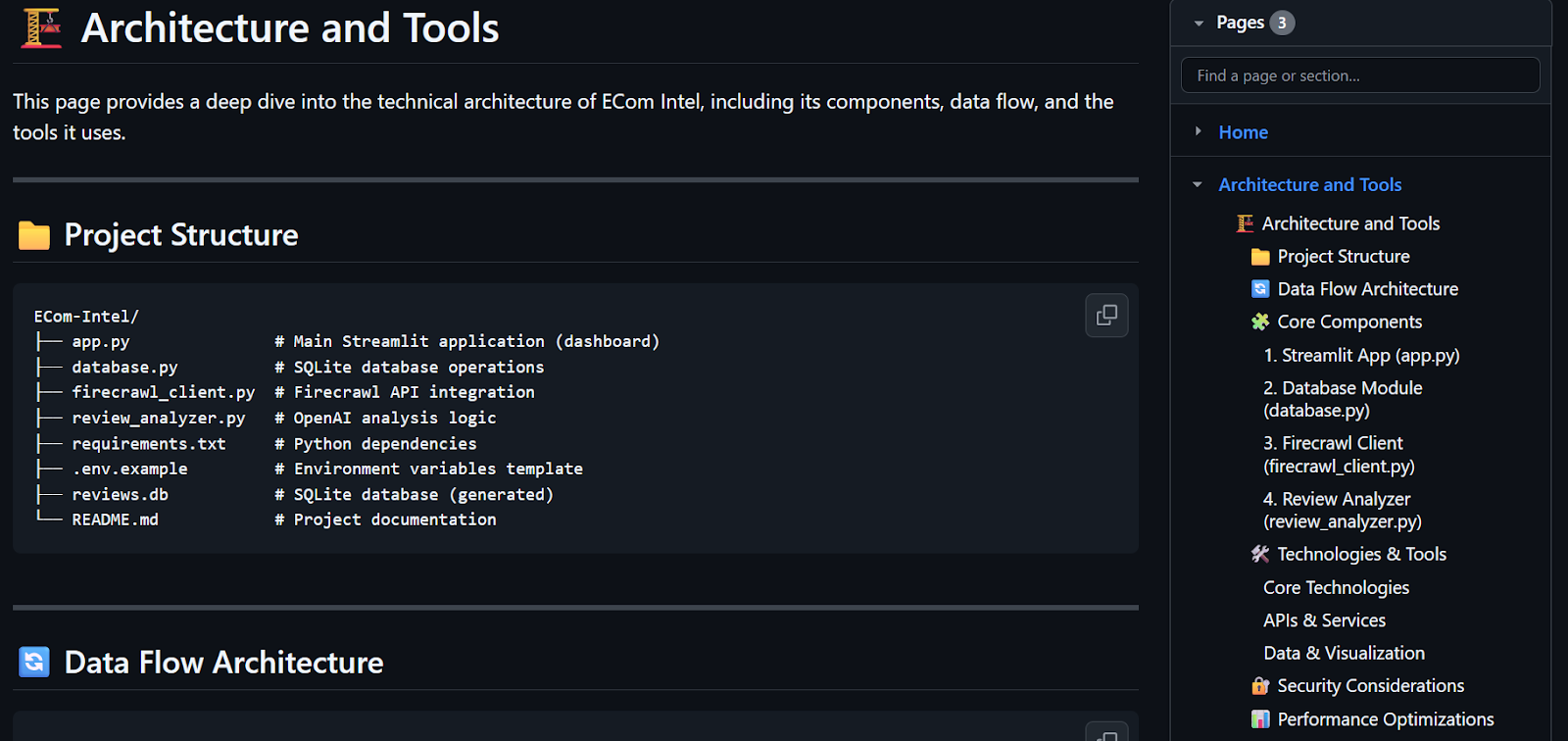
Wiki giờ có mục lục đúng chuẩn, phần giải thích về trợ lý và công cụ, cùng hướng dẫn “bắt đầu” rõ ràng.
Cuối phiên chạy, phần tóm tắt cho thấy phiên duy nhất này tốn gần 1 USD, khá đắt để tạo một wiki 3 trang. Nếu kho lớn hơn và chúng ta cần, ví dụ, wiki 12 trang, chi phí sẽ tăng đáng kể.
=== Session Summary ===
Total Turns:   1
Duration:      282.99s
Total Cost:    $0.9047
=======================
Trong lần thử thứ hai, tôi yêu cầu agent tạo wiki cho một kho khác:
create the github wiki for https://github.com/kingabzpro/Issue-AnalyzerKết quả còn tốt hơn. Wiki được tạo, tại https://github.com/kingabzpro/Issue-Analyzer/wiki, nay có tài liệu đúng chuẩn giải thích dự án làm gì và cách bắt đầu.
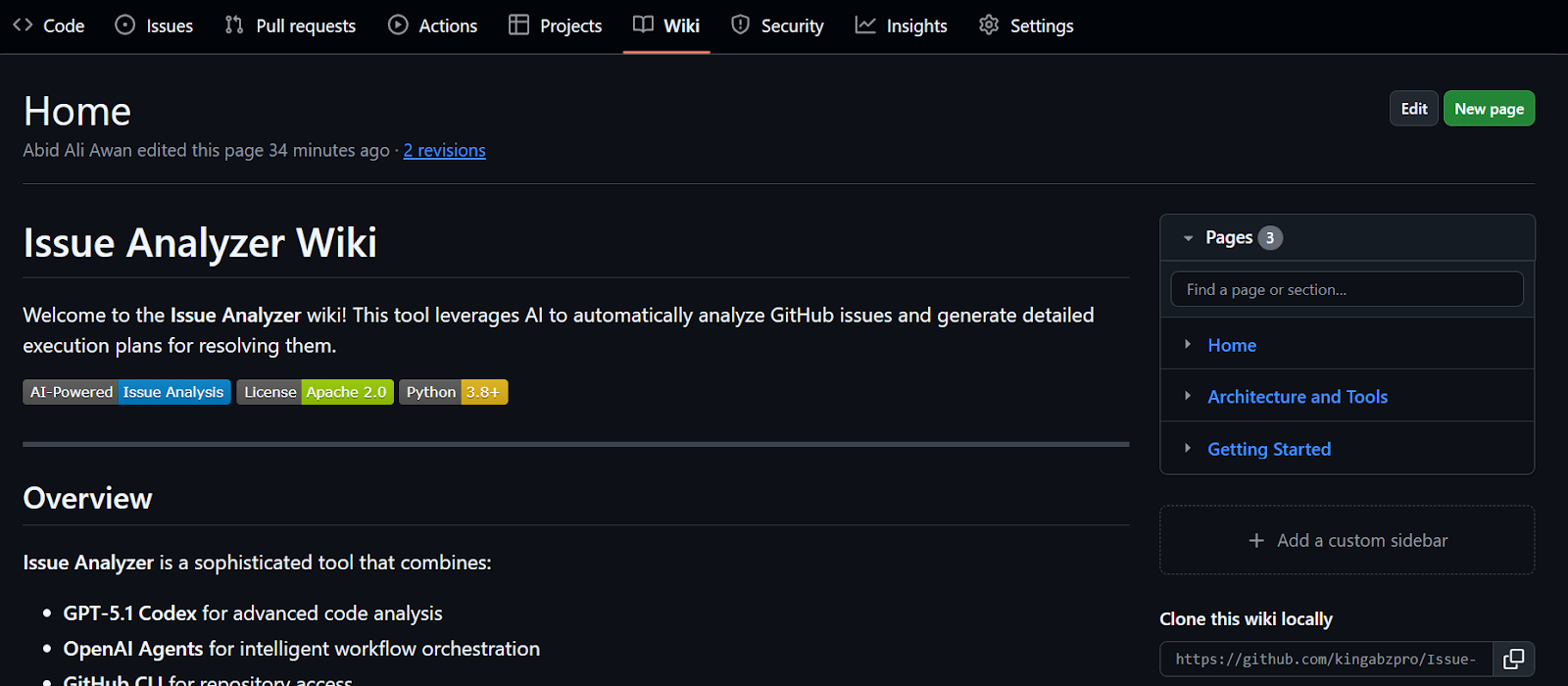
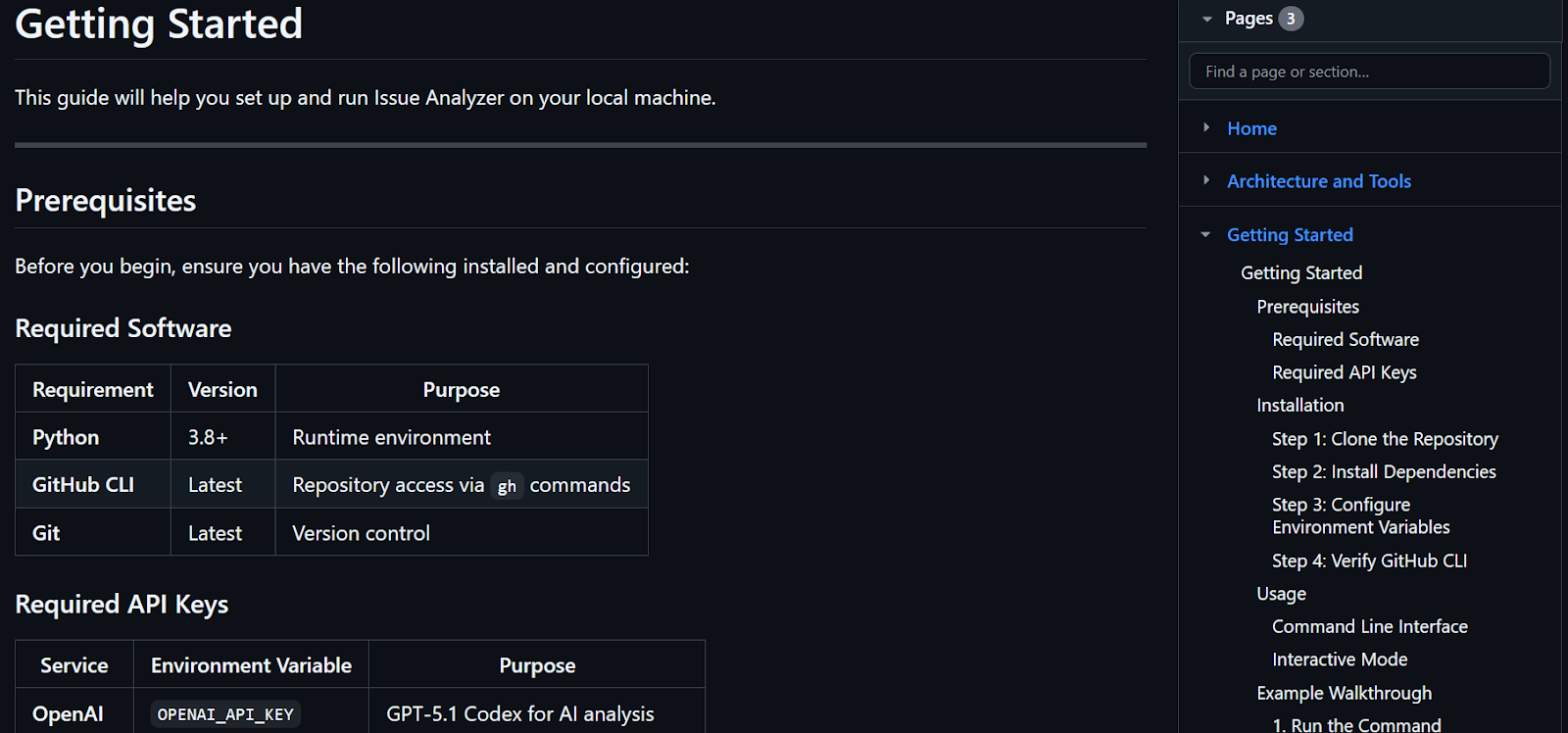
Nó có các bảng được cấu trúc tốt, sơ đồ kiến trúc và các phần cốt lõi khác giúp bạn hiểu toàn bộ dự án trong khoảng năm phút, thay vì mất nhiều ngày đọc mã.
Khi lần đầu nghe nói Opus 4.5 được ca ngợi là mô hình lập trình và agentic tốt nhất thế giới, tôi thực sự hào hứng, đặc biệt vì giá tương đương dòng Sonnet.
Tuy nhiên, sự hào hứng giảm đi khi tôi nhận ra việc thử nghiệm và xây dựng một ứng dụng nhỏ tiêu tốn khoảng 15 USD phí API.
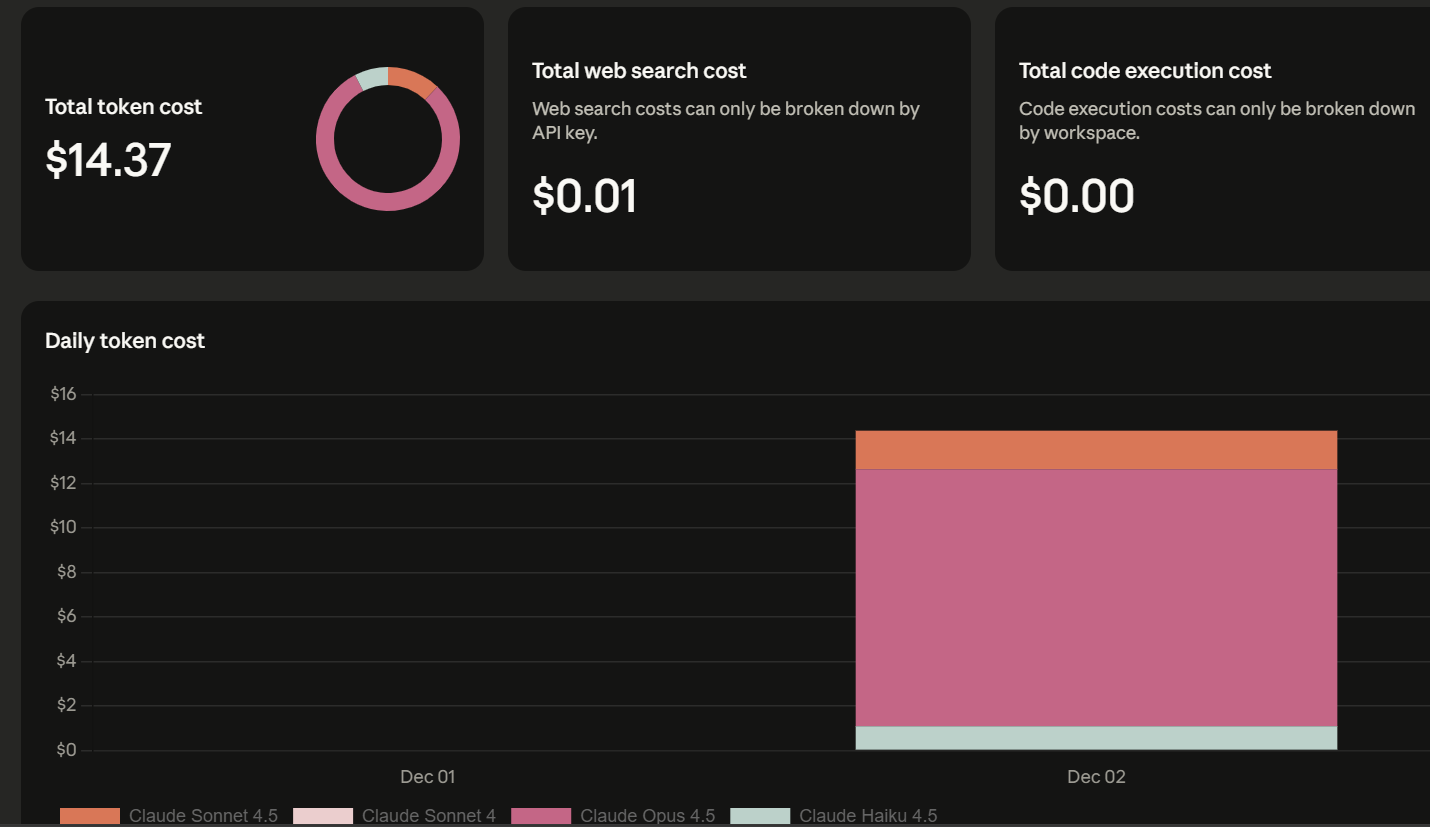
Opus 4.5 mạnh mẽ nhưng đắt đỏ. Tôi cũng thử tái tạo quy trình tương tự bằng Haiku và Sonnet, nhưng trải nghiệm kém hơn rõ rệt cho tác vụ kiểu agentic và nặng tài liệu như thế này.
Cả hai thường quay lại dùng công cụ Bash, ngay cả khi tôi yêu cầu rõ ràng họ dùng công cụ MCP để đọc tệp GitHub. Ngoài ra, họ thường mất nhiều thời gian hơn và đi đường vòng để giải quyết vấn đề.
Nếu bạn ưu tiên độ chính xác, độ tin cậy và chất lượng cao trong việc tạo mã và tài liệu, Opus 4.5 chắc chắn đáng cân nhắc.
Tuy nhiên, nếu trường hợp sử dụng ít quan trọng hơn hoặc bạn rất nhạy cảm với chi phí, bạn có thể gắn bó với Sonnet hoặc thậm chí các mô hình nguồn mở rẻ hơn. Chi phí liên quan đến Opus 4.5 có thể tăng nhanh, đặc biệt với quy trình agentic nhiều bước trên các kho lớn.
Nếu bạn quan tâm đến dự án, bạn có thể tìm toàn bộ mã nguồn tại đây, có thể clone và chạy cục bộ: kingabzpro/GitHub-Wiki-Agent.
Nếu bạn muốn tiếp tục xây dựng AI agent, tôi khuyến nghị xem khóa học Multi-Agent Systems with LangGraph.
Những khóa học hàng đầu trên DataCamp
Khóa học
Khóa học
Khóa học
blog
Matt Crabtree
10 phút
