
Corso
Introduzione ai modelli Claude
3 ore
15.1K
I repository GitHub moderni spesso mancano di una documentazione chiara e strutturata, in particolare delle wiki.
Creare queste pagine manualmente può richiedere ore di lettura del codice, comprensione dell’architettura e organizzazione dei contenuti.
Un GitHub Wiki AI Agent può risolvere questo problema.
In questo tutorial ti guiderò nella creazione di un GitHub Wiki AI Agent completamente automatizzato, uno strumento da riga di comando che usa Claude Opus 4.5 e il Claude Agent SDK per generare wiki completi dei repository GitHub con un’unica istruzione.
Invece di scrivere la documentazione a mano, questo strumento analizza il tuo codebase, ne comprende la struttura e produce contenuti wiki puliti e multi-pagina che vengono automaticamente aggiunti al commit e pubblicati nel tuo repository.
Il tutto gira in una CLI interattiva pensata per essere veloce, intelligente e a misura di sviluppatore.
In questa guida seguiremo un semplice processo in tre passaggi per configurare l’ambiente, costruire il GitHub Wiki AI Agent e testarlo su repository reali:
Se sei alle prime armi con gli agenti AI e vuoi saperne di più, ti consiglio di dare un’occhiata allo skill track AI Agent Fundamentals. Ti consigliamo anche il nostro tutorial su Claude Cowork e la guida al nuovo Claude Opus 4.6.
Prima di costruire il GitHub Wiki Agent con Opus 4.5, assicurati che l’ambiente sia configurato correttamente. Questa sezione ti guida attraverso prerequisiti e passaggi di setup.
Apri il terminale (Command Prompt, PowerShell o Terminale su macOS) ed esegui il seguente comando per installare la CLI di Claude Code:
npm install -g @anthropic-ai/claude-codeDigita claude nel terminale per avviare Claude Code. Poi, dentro la chat di Claude, digita /login per autenticarti e ottenere l’accesso al modello e agli strumenti di Opus 4.5, come mostrato qui sotto.
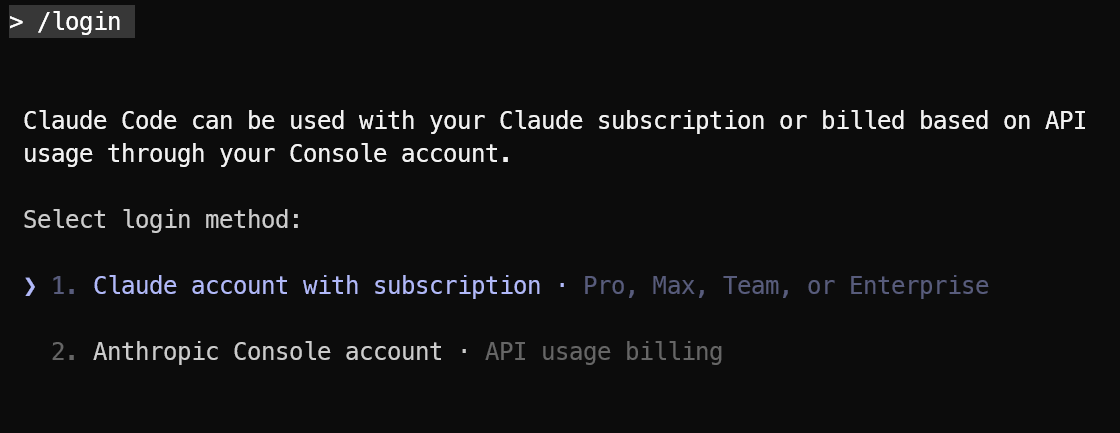
Puoi saperne di più su Claude Code nel nostro tutorial pratico.
Per generare un token di accesso personale GitHub con permessi granulari, vai su GitHub e naviga in:
Settings → Developer Settings → Personal Access Tokens → Fine-grained tokens.
Crea un nuovo token e seleziona il repository che userai nella sezione Repository. Poi configura i permessi. Per sicurezza, è consigliabile impostare una scadenza breve per il token.
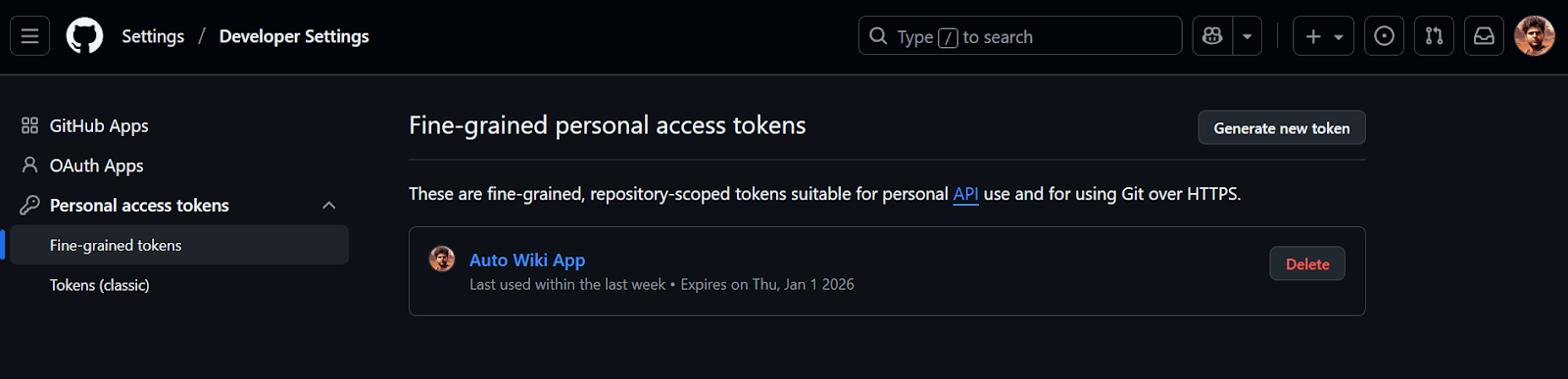
Poi imposta il Personal Access Token come variabile d’ambiente:
export GITHUB_PAT="your-github-personal-access-token"Attualmente GitHub non supporta la creazione di una wiki prima in locale.
Quindi devi inizializzare manualmente la wiki:
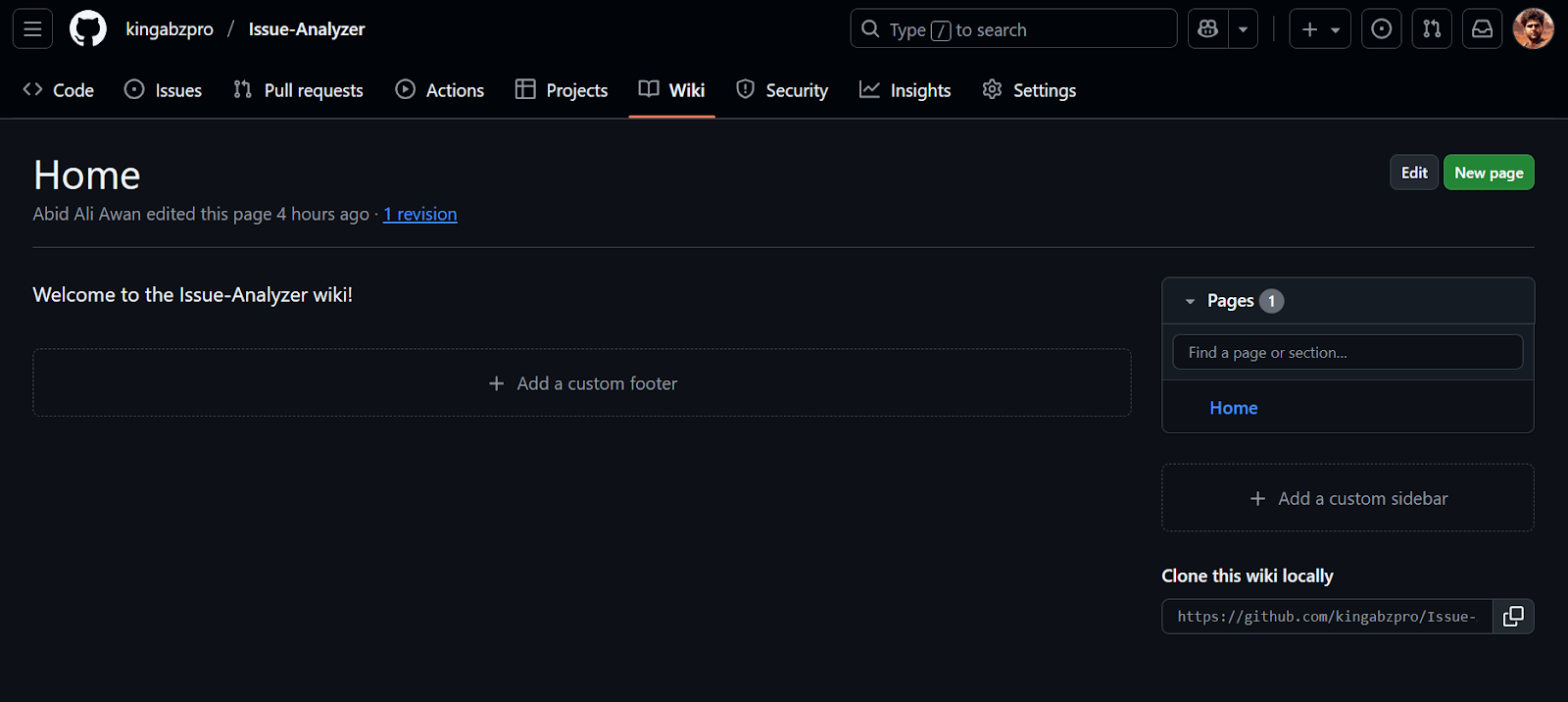
Installeremo il framework agentico di Claude che gestisce tutto: dall’uso di MCP all’invocazione degli strumenti, alla creazione di file e al push delle modifiche sul remoto.
pip install claude-agent-sdkOra creeremo un’applicazione CLI in Python chiamata gh_wiki_cli.py. Questo file includerà configurazioni, agenti, strumenti, un client MCP, system prompt, l’app CLI stessa e funzioni di supporto.
Questi componenti faranno in modo che l’utente possa fornire il link al repository e che l’agente sappia come gestirlo correttamente per pubblicare la wiki di GitHub.
Questa parte importa moduli della libreria standard di Python, helper per il typing e il Claude Agent SDK.
asyncio per I/O asincrono (chat + streaming).os, sys per variabili d’ambiente e uscita.dataclass per tracciare le statistiche.import asyncio
import os
import sys
from dataclasses import dataclass
from typing import Dict
# --- SDK Imports ---
from claude_agent_sdk import (
AssistantMessage,
ClaudeAgentOptions,
ClaudeSDKClient,
McpSdkServerConfig,
ResultMessage,
TextBlock,
ToolResultBlock,
ToolUseBlock,
)Questo è il “cervello” dell’agente. Istruiremo il modello Opus 4.5 su come comportarsi e come usare gli strumenti.
SYSTEM_PROMPT = """
        You are an expert Technical Writer and GitHub Wiki specialist.

        TOOLS
        - Read, Write, Glob, Grep:
        - Use these to inspect files and folders in the project directory (e.g. /tmp/Issue-Analyzer) and in wiki_clone/.
        - Use them to list files, read contents, and search for patterns.
        - Write:
        - Use this ONLY to write or update three wiki pages inside wiki_clone/:
            - wiki_clone/Home.md
            - wiki_clone/Getting-Started.md
            - wiki_clone/Architecture-and-Tools.md
        - Bash:
        - Bash is ONLY allowed for git commands, never for inspection or editing.
        - Allowed commands (with cd wiki_clone/ when needed):
            - git clone <repo>.wiki.git wiki_clone  (if wiki_clone does not already exist)
            - git status
            - git add .
            - git commit -m "Update wiki"
            - git push
        - Do NOT use Bash for ls, cat, grep, find, python, or any other way of reading/writing files.

        WORKFLOW
        1. When the user gives a GitHub repo URL:
        - Use Bash to clone the wiki if wiki_clone/ does not already exist:
            git clone <repo>.wiki.git wiki_clone
        2. Use Read/Glob/Grep (and any GitHub MCP tools) to explore the project:
        - Read important files in the project folder (e.g. README, docs/, src/).
        - Use that information to generate documentation.
        3. Use Write to create or update ONLY:
        - wiki_clone/Home.md
        - wiki_clone/Getting-Started.md
        - wiki_clone/Architecture-and-Tools.md
        4. When the wiki pages are ready:
        - Use Bash from wiki_clone/ to:
            git add .
            git commit -m "Update wiki"
            git push

        RULES
        - You may READ from the whole project directory and wiki_clone/.
        - You may WRITE only to the three wiki pages inside wiki_clone/.
        - Never use Bash to inspect or edit files; only use it for git commands.
        - Keep documentation clear, concise, and in GitHub Wiki style.
"""Rende l’output della CLI più gradevole, ma funziona anche se colorama non è installato.
try:
    from colorama import Fore, Style, init

    init()
except ImportError:

    class MockColors:
        def __getattr__(self, name):
            return ""

Fore = Style = MockColors()Una piccola dataclass per tenere traccia di costi, turni e durata.
total_cost: somma del costo in $ dal Claude SDK.total_turns: quante richieste hai inviato.duration_ms: durata accumulata in millisecondi.@dataclass
class SessionStats:
total_cost: float = 0.0
total_turns: int = 0
duration_ms: int = 0Ora creeremo l’oggetto ClaudeAgentOptions e ci connetteremo ai nostri server MCP. La funzione qui sotto convalida le variabili d’ambiente richieste, configura il server MCP di GitHub se disponibile e limita gli strumenti utilizzabili dall’agente.
Restringiamo volutamente gli allowed_tools in modo che Opus 4.5 possa: usare Bash per le operazioni Git, chiamare il server MCP di GitHub per ispezionare i contenuti del repository e usare Read/Write (insieme a Glob e Grep) per lavorare e validare i file Markdown locali.
def create_agent_options() -> ClaudeAgentOptions:
    """Validates env vars and configures the agent options."""
    anthropic_key = os.getenv("ANTHROPIC_API_KEY")
    github_pat = os.getenv("GITHUB_PAT")

    if not anthropic_key:
        print(
            f"{Fore.RED}Error: ANTHROPIC_API_KEY environment variable is required.{Style.RESET_ALL}"
        )
        sys.exit(1)

    # Configure MCP servers
    mcp_servers: Dict[str, McpSdkServerConfig] = {}
    if github_pat:
        mcp_servers["github"] = {
            "type": "http",
            "url": "https://api.githubcopilot.com/mcp/",
            "headers": {"Authorization": f"Bearer {github_pat}"},
        }

    return ClaudeAgentOptions(
        model="claude-opus-4-5",
        system_prompt=SYSTEM_PROMPT,
        mcp_servers=mcp_servers,
        permission_mode="bypassPermissions",
        allowed_tools=[
            "Read",
            "Write",
            "Glob",
            "Grep",
            "Bash",
            "mcp__github__*",
        ],
)Questa funzione ascolta lo stream e stampa testo, uso degli strumenti e output degli strumenti.
client.receive_response() come stream asincrono.[Tool Use: ...].ResultMessage → aggiorna SessionStats con costo + durata.async def process_response_stream(client: ClaudeSDKClient, stats: SessionStats):
"""Handles the stream of messages from the agent."""
async for message in client.receive_response():
# 1. Handle Assistant Content (Text & Tool Requests)
if isinstance(message, AssistantMessage):
for block in message.content:
if isinstance(block, TextBlock):
print(block.text, end="", flush=True)
elif isinstance(block, ToolUseBlock):
print(f"\n{Fore.CYAN}[Tool Use: {block.name}]{Style.RESET_ALL}")
# 2. Handle Tool Results (Outputs)
if hasattr(message, "content") and isinstance(message.content, list):
for block in message.content:
if isinstance(block, ToolResultBlock):
# Truncate output for cleaner CLI
raw_output = str(block.content)
clean_output = raw_output.replace("\n", " ")
short_output = (
clean_output[:200] + "..."
if len(clean_output) > 200
else clean_output
)
print(
f"{Fore.YELLOW} -> [Output]: {short_output}{Style.RESET_ALL}"
)
# 3. Handle Result Metrics (Cost & Usage)
if isinstance(message, ResultMessage):
if message.total_cost_usd:
stats.total_cost += message.total_cost_usd
if message.duration_ms:
stats.duration_ms += message.duration_msStatistiche di fine sessione per l’app CLI con turni, durata e costo in dollari.
duration_ms in secondi.def print_summary(stats: SessionStats):
"""Prints the final session statistics."""
print(f"\n\n{Fore.GREEN}=== Session Summary ==={Style.RESET_ALL}")
print(f"Total Turns: {stats.total_turns}")
print(f"Duration: {stats.duration_ms / 1000:.2f}s")
print(f"Total Cost: ${stats.total_cost:.4f}")
print(f"{Fore.GREEN}======================={Style.RESET_ALL}")Questo è il flusso di controllo principale dell’app: gestisce il setup, si connette ai servizi, legge l’input dell’utente e invia le richieste. La funzione chiama create_agent_options() e inizializza le statistiche. Stampa un banner introduttivo e indica quali server MCP sono attivi. Crea anche un ClaudeSDKClient usando un contesto asincrono.
L’applicazione esegue un semplice REPL (Read-Eval-Print Loop):
stats.total_turns di 1.await client.query(user_input) invia il messaggio dell’utente.await process_response_stream(...) stampa il risultato in streaming.print_summary(stats).async def main():
options = create_agent_options()
stats = SessionStats()
# Welcome message
print(f"{Fore.GREEN}=== GitHub Wiki AI Agent (Auto-Mode) ==={Style.RESET_ALL}")
print(
f"MCP Servers: {', '.join(options.mcp_servers.keys()) if options.mcp_servers else 'None'}"
)
print("Ask me to help with a GitHub wiki by mentioning the repository URL!")
print("Type 'exit' to quit.\n")
async with ClaudeSDKClient(options=options) as client:
try:
await client.connect()
while True:
try:
user_input = input(f"\n{Fore.BLUE}>> {Style.RESET_ALL}").strip()
except EOFError:
break
if not user_input:
continue
if user_input.lower() in ["exit", "quit"]:
break
stats.total_turns += 1
# Send query
await client.query(user_input)
print() # Spacer
# Process response stream using helper function
await process_response_stream(client, stats)
except Exception as e:
print(f"\n{Fore.RED}Session Error: {e}{Style.RESET_ALL}")
finally:
print_summary(stats)Infine, definiamo l’entry point dello script così la CLI parte quando il file viene eseguito direttamente. Il blocco seguente avvia il loop asincrono principale e gestisce l’arresto pulito:
if __name__ == "__main__":
    try:
        asyncio.run(main())
    except KeyboardInterrupt:
        print("\nSession interrupted.")
sys.exit(0)Una volta installato tutto, avvia l’app di chat CLI e assicurati che la tua app CLI di Claude Code funzioni:
python gh_wiki_cli.pyOra puoi interagire con l’agente proprio come in un’interfaccia di chat. Fai domande generali o digli direttamente di creare la wiki per il tuo repository:
create the github wiki for https://github.com/kingabzpro/ECom-Intel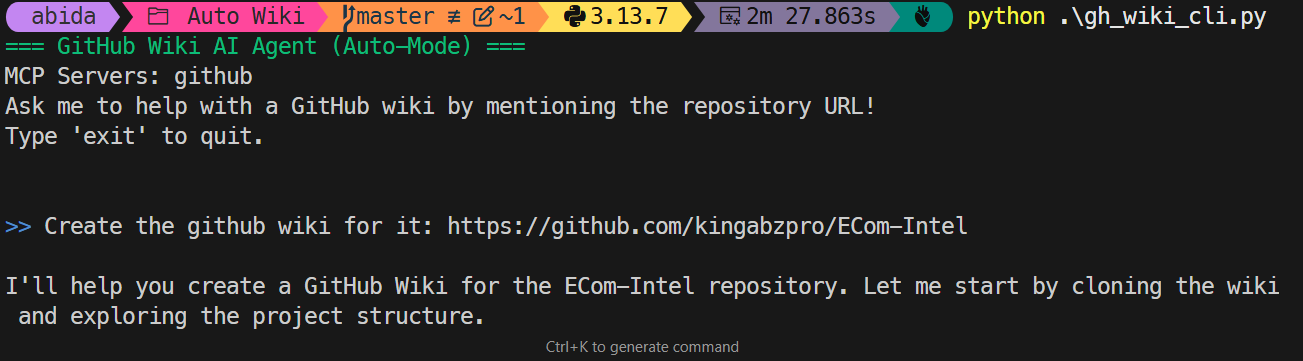
Se l’utente chiede di creare una wiki, l’agente esegue automaticamente:
wiki_clone/ e scarica gli ultimi contenuti della wiki.<your-repo>.wiki.gitSono rimasto davvero colpito da quanto bene l’agente sia riuscito a raccogliere immagini demo, grafici e altre informazioni chiave, per poi assemblare una home page coerente per la wiki.
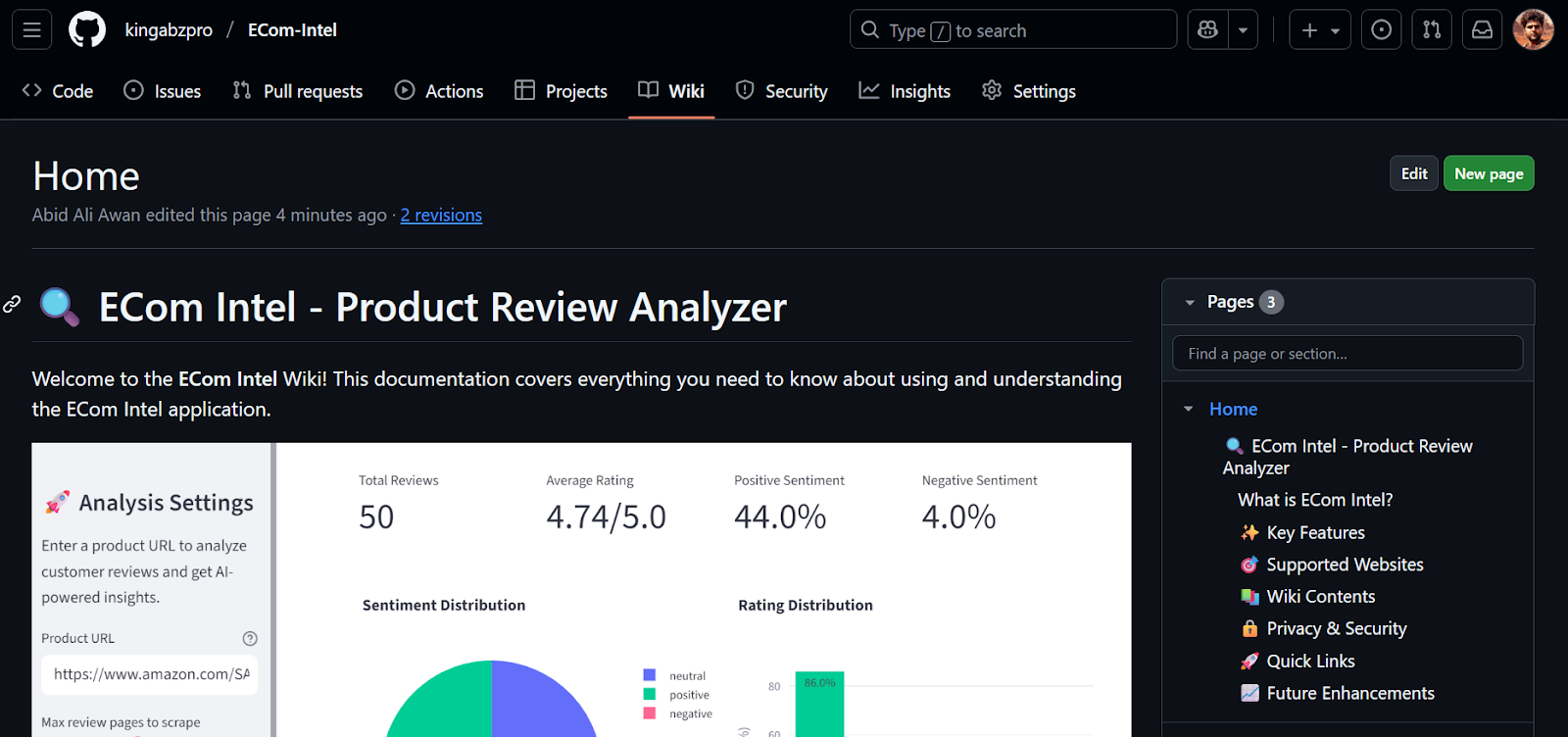
La wiki ora include un vero sommario, spiegazioni sull’assistente e sugli strumenti, e chiare istruzioni per “iniziare”.
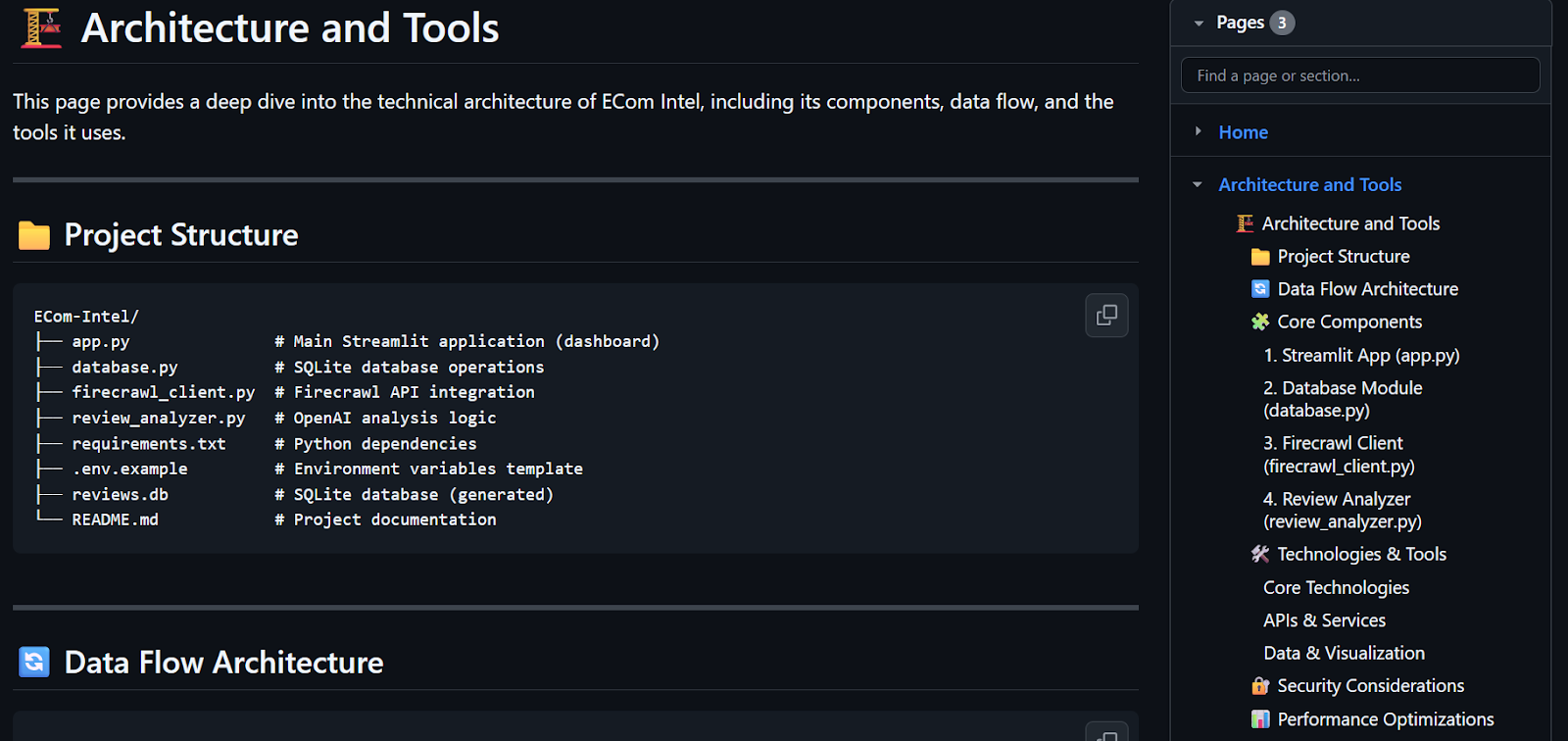
Al termine dell’esecuzione, il riepilogo di sessione ha mostrato che questa singola sessione è costata quasi 1 USD, piuttosto caro per generare una wiki di tre pagine. Se il repository fosse più grande e servisse, ad esempio, una wiki da 12 pagine, il costo aumenterebbe sensibilmente.
=== Session Summary ===
Total Turns:   1
Duration:      282.99s
Total Cost:    $0.9047
=======================
Nel secondo test, ho chiesto all’agente di creare una wiki per un altro repository:
create the github wiki for https://github.com/kingabzpro/Issue-AnalyzerIl risultato è stato ancora migliore. La wiki generata, disponibile su https://github.com/kingabzpro/Issue-Analyzer/wiki, ora contiene una documentazione adeguata che spiega cosa fa il progetto e come iniziare.
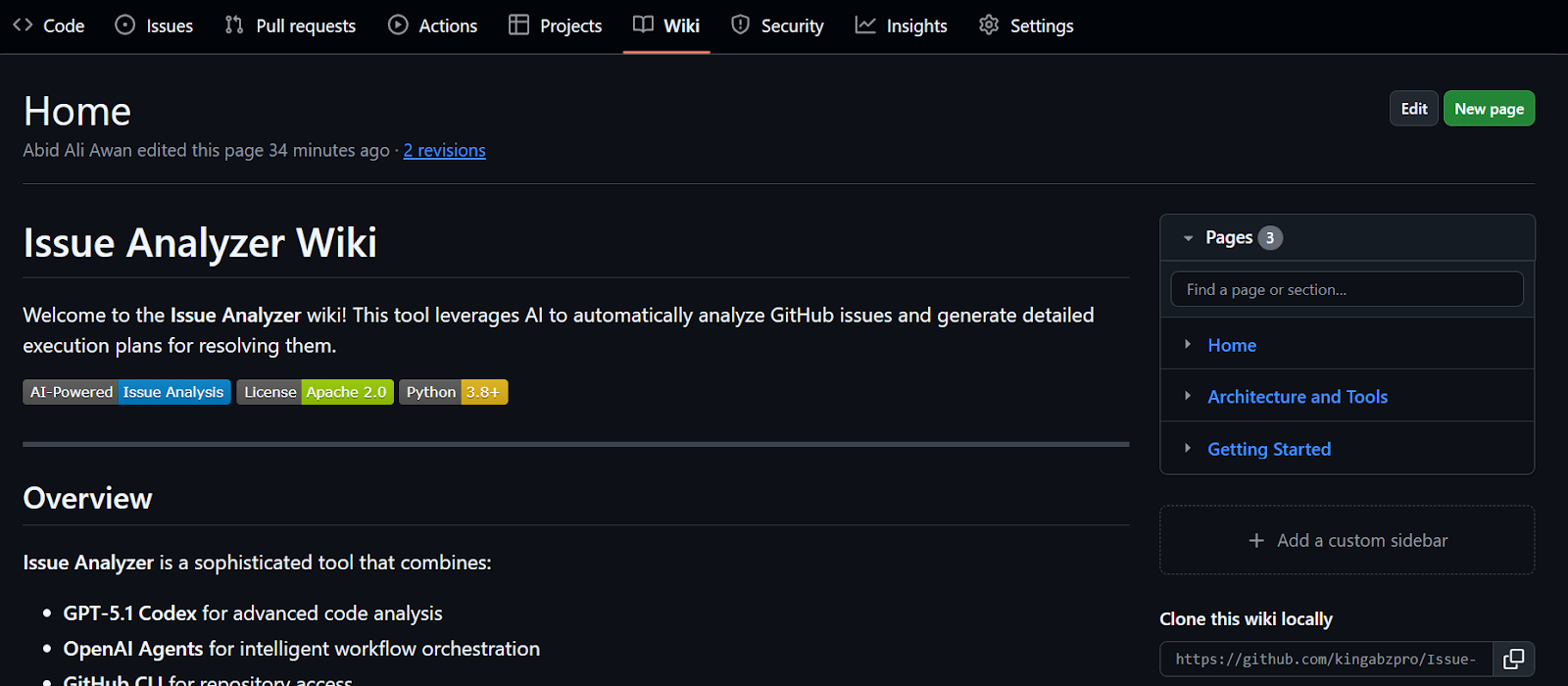
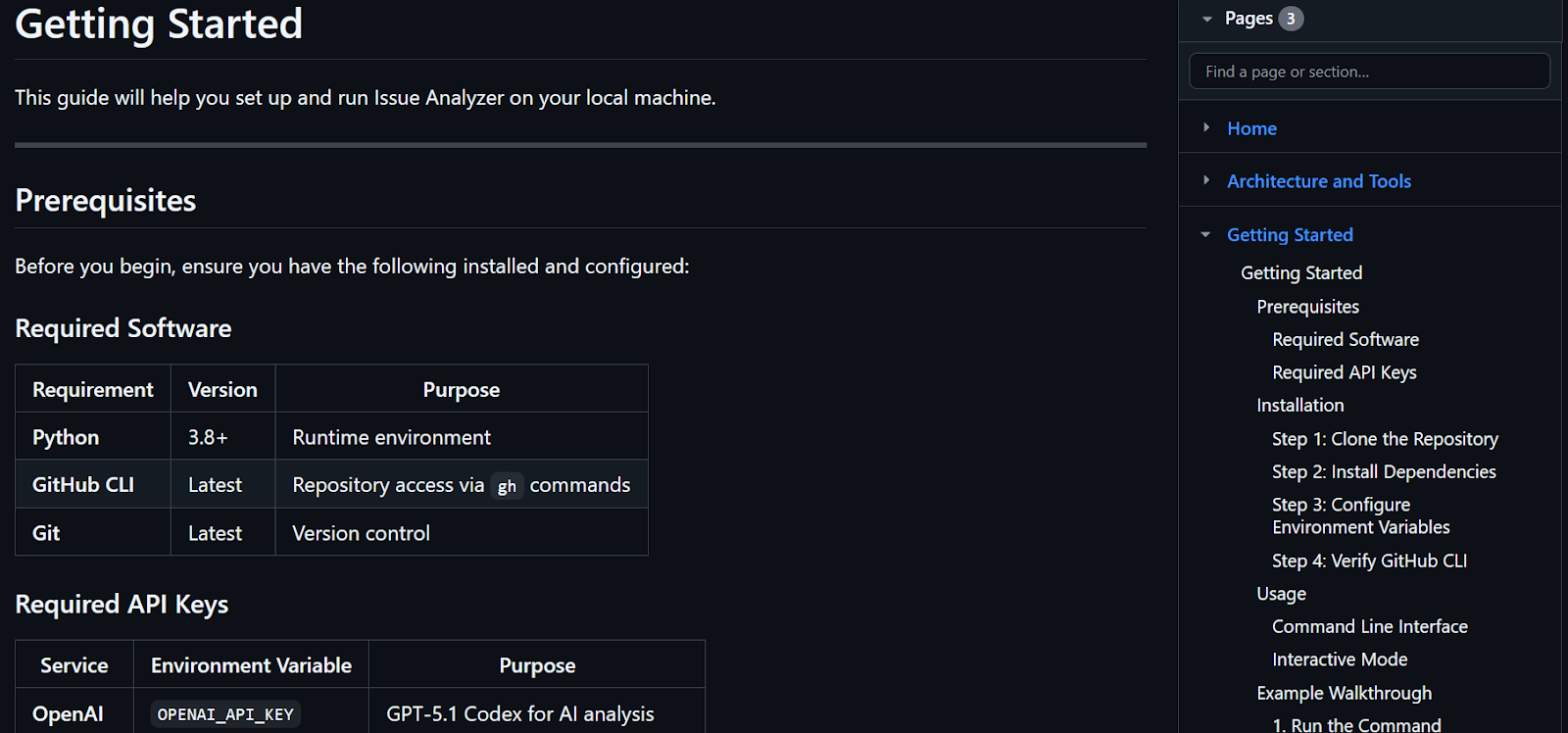
Include tabelle ben strutturate, un diagramma dell’architettura e altre sezioni fondamentali che ti permettono di capire l’intero progetto in circa cinque minuti, invece di passare giorni a leggere il codice.
Quando ho sentito per la prima volta che Opus 4.5 veniva definito il miglior modello al mondo per il coding e gli agenti, ero davvero entusiasta, soprattutto perché ha un prezzo simile ai modelli Sonnet.
Tuttavia, l’entusiasmo è calato quando mi sono reso conto che sperimentare e creare una piccola applicazione è costato circa 15 $ di utilizzo API.
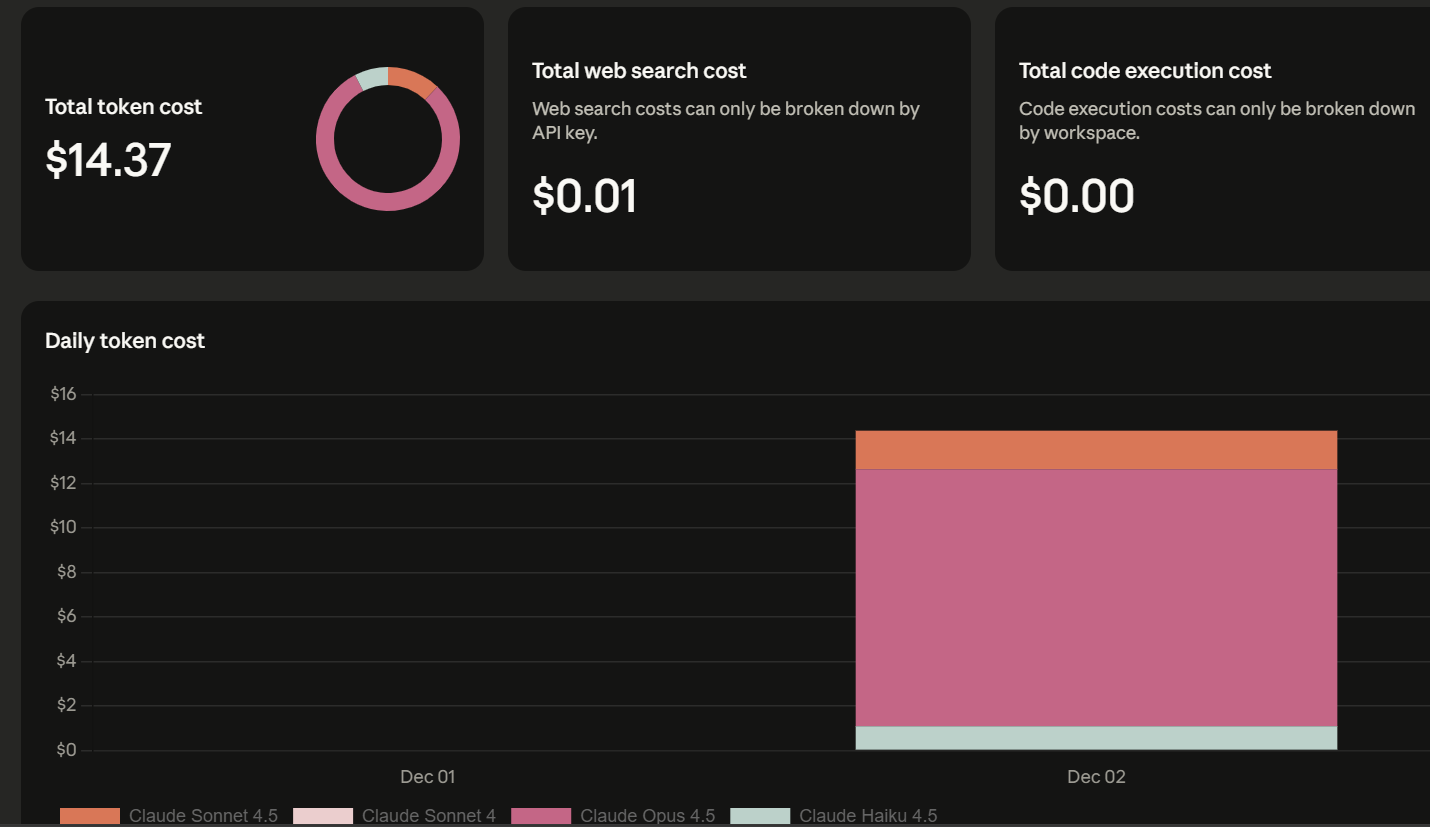
Opus 4.5 è potente ma costoso. Ho anche provato a replicare lo stesso flusso con Haiku e Sonnet, ma l’esperienza è risultata nettamente inferiore per questo tipo di attività agentica, ricca di documentazione.
Entrambi ricorrevano spesso agli strumenti Bash, anche quando chiedevo esplicitamente di usare gli strumenti MCP per leggere i file di GitHub. Inoltre, impiegavano spesso percorsi più lunghi e meno diretti per risolvere i problemi.
Se per te contano accuratezza, affidabilità e generazione di codice e documentazione di alta qualità, Opus 4.5 vale sicuramente la pena di essere considerato.
Se però il tuo caso d’uso è meno critico o hai un budget molto limitato, potresti restare su Sonnet o su modelli open source più economici. I costi di Opus 4.5 possono crescere rapidamente, soprattutto per workflow agentici multi-step su repository di grandi dimensioni.
Se il progetto ti interessa, trovi il codice sorgente completo qui, che puoi clonare ed eseguire in locale: kingabzpro/GitHub-Wiki-Agent.
Se non vedi l’ora di continuare a creare agenti AI, ti consiglio di dare un’occhiata al corso Multi-Agent Systems with LangGraph.
I migliori corsi DataCamp
Corso
Corso
Corso
blog
Abid Ali Awan
15 min
blog
Abid Ali Awan
10 min
blog
Tim Lu
12 min



