
Courses
Nhập môn các mô hình Claude
3 giờ
14.2K
Trong nhiều năm, trợ lý AI sống trong cửa sổ chat, chỉ giới hạn ở đối thoại qua lại. Claude Cowork phá vỡ khuôn khổ đó bằng cách cho Claude quyền truy cập trực tiếp vào hệ thống tệp của bạn.
Được công bố vào tháng 1 năm 2026, Cowork là bản xem trước nghiên cứu của Anthropic, biến Claude thành một đồng nghiệp kỹ thuật số. Bạn trỏ nó tới một thư mục và mô tả điều bạn cần. Có thể là sắp xếp thư mục tải xuống lộn xộn, hoặc trích xuất dữ liệu chi tiêu từ một đống ảnh chụp hoá đơn. Claude tự xác định các bước và xử lý.
Trong hướng dẫn này, tôi sẽ bắt đầu với những điều cơ bản, rồi chuyển sang ba ví dụ thực tiễn. Ở các phần sau, tôi sẽ đề cập đến connectors, tích hợp trình duyệt, và những điểm Cowork còn hạn chế. Nếu bạn muốn tìm hiểu các cách tự động hoá khác với Claude, tôi khuyên xem hướng dẫn OpenClaw. Tôi cũng khuyên bạn cập nhật về các biến thể Claude mới nhất, Claude Opus 4.8 và Sonnet 4.6.
Claude Cowork là một công cụ dạng tác nhân được tích hợp vào ứng dụng Claude trên desktop, giúp tự động hoá các tác vụ phức tạp, nhiều bước dành cho người không biết lập trình. Khác với trò chuyện tiêu chuẩn, Claude Cowork có thể tự lập kế hoạch và thực thi công việc trực tiếp trên máy tính của bạn. Bạn chỉ cần cấp quyền cho một thư mục cục bộ, và nó có thể tổ chức tệp, biến ghi chú rời rạc thành tài liệu định dạng chuẩn, hoặc phân tích dữ liệu mà không cần giám sát liên tục.
Nếu bạn mới dùng Claude, Khoá học Giới thiệu về các mô hình Claude của chúng tôi sẽ giúp bạn nắm vững nền tảng.
Claude thông thường là đối thoại. Cowork là thực thi.
Giả sử bạn có một thư mục Tải xuống với 80 tệp tích luỹ qua nhiều tháng: PDF, ảnh chụp màn hình, bộ cài đặt, và các tệp CSV ngẫu nhiên.
Bạn muốn chúng được sắp vào các thư mục con theo loại và đổi tên theo định dạng nhất quán. Trong chat Claude thông thường, bạn sẽ sớm vấp phải giới hạn. Bạn chỉ có thể tải lên một vài tệp mỗi lần, mỗi tệp dưới 30MB.
Claude Chat có thể gợi ý cấu trúc thư mục và quy ước đặt tên, nhưng không thể chạm vào hệ thống tệp của bạn. Bạn vẫn phải tự sắp xếp thủ công, từng tệp một.
Trong Claude Cowork, bạn dùng cùng lời nhắc, nhưng lần này cấp quyền cho thư mục Downloads. Claude đọc các tệp, tạo thư mục con, di chuyển từng tệp vào đúng chỗ, và đổi tên theo mẫu bạn đưa ra. Bạn quay lại sẽ thấy thư mục đã gọn gàng.
Claude thông thường chỉ cách làm. Cowork làm xong việc.
Claude Code ra mắt tháng 11/2024 và trở thành một trong các sản phẩm được dùng nhiều nhất của Anthropic. Nó chạy trong terminal và cho phép Claude đọc codebase, ghi tệp, và thực thi lệnh. Lập trình viên dùng nó để xây tính năng, gỡ lỗi, và tự động hoá quy trình lập trình.
Công cụ này làm việc với hệ thống tệp quá tốt đến mức những người không lập trình nhưng rành công nghệ cũng bắt đầu dùng cho việc ngoài lập trình: sắp xếp tệp, tổng hợp nghiên cứu, soạn thảo tài liệu. Anthropic nhận ra cơ hội đưa các khả năng này tới nhóm người dùng rộng hơn mà không cần chạm vào terminal. Cowork chính là sản phẩm đó, xây trên cùng kiến trúc tác nhân nhưng bọc trong giao diện chat Claude quen thuộc.
Sự thật thú vị: Bản thân Claude Code rất mạnh đến mức đội ngũ Anthropic đã xây Cowork bằng nó chỉ trong hai tuần. Nếu bạn muốn học cách dùng Claude Code cùng với Cowork, hãy xem hướng dẫn Claude Code.
Trong bảng dưới đây, bạn có thể thấy Claude Cowork so với chat và Claude Code:
|
Tính năng |
Claude Chat (Thông thường) |
Claude Cowork |
Claude Code |
|
Bản chất chính |
Đối thoại: Phù hợp nhất cho hội thoại, suy luận, và soạn thảo. |
Thực thi: Phù hợp nhất cho thực hiện tác vụ và quản lý tệp. |
Kỹ thuật: Phù hợp nhất cho viết code, gỡ lỗi, và xây phần mềm. |
|
Giao diện |
Giao diện chat tiêu chuẩn. |
Giao diện chat tiêu chuẩn (UI quen thuộc). |
Terminal / Dòng lệnh. |
|
Truy cập hệ thống tệp |
Không. Chỉ xem được tệp tải lên (giới hạn ~30MB mỗi tệp). |
Trực tiếp. Có thể đọc, ghi, di chuyển, và đổi tên tệp trong thư mục cục bộ. |
Sâu. Có thể đọc codebase, ghi tệp, và thực thi lệnh hệ thống. |
|
Khả năng hành động |
Gợi ý. Có thể đề xuất cấu trúc thư mục hoặc quy ước đặt tên. |
Thực thi. Di chuyển tệp, tạo thư mục, và đổi tên giúp bạn. |
Xây dựng. Tự động hoá quy trình lập trình và sửa lỗi. |
|
Người dùng mục tiêu |
Người dùng phổ thông. |
Người dùng phổ thông & người không viết code cần tự động hoá. |
Lập trình viên & người dùng am hiểu công nghệ. |
|
Tóm lại |
“Chỉ cho bạn cách làm.” |
“Làm xong việc.” |
“Xây ra sản phẩm.” |
Cowork yêu cầu đăng ký Claude Max, mức phí 100 đến 200 đô la mỗi tháng. Hiện chỉ có trên macOS, đang lên kế hoạch hỗ trợ Windows.
Mở ứng dụng Claude Desktop, bạn sẽ thấy ba thẻ ở đầu cửa sổ: Chat, Cowork, và Code. Nhấp Cowork để chuyển chế độ.
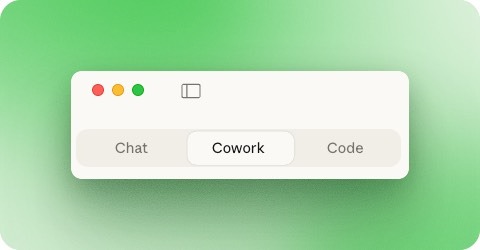
Nếu bạn đang ở gói thấp hơn, bạn có thể tham gia danh sách chờ để được truy cập.
Cách tốt nhất để hiểu Cowork là dùng thử. Ba ví dụ sau bao quát các loại tác vụ khác nhau: sắp xếp tệp, chuyển đổi và nén hàng loạt, và tạo báo cáo từ dữ liệu thô. Mỗi ví dụ cho thấy một khía cạnh khác nhau về những gì Cowork có thể làm với tệp cục bộ.
Giao diện Cowork chào bạn bằng các gợi ý nhiệm vụ như "Organize files" và "Crunch data." Ở dưới cùng, bạn sẽ thấy ô nhập văn bản với hộp chọn "Work in a Folder". Chính hộp chọn đó là điểm khác biệt giữa Cowork và chat thông thường.
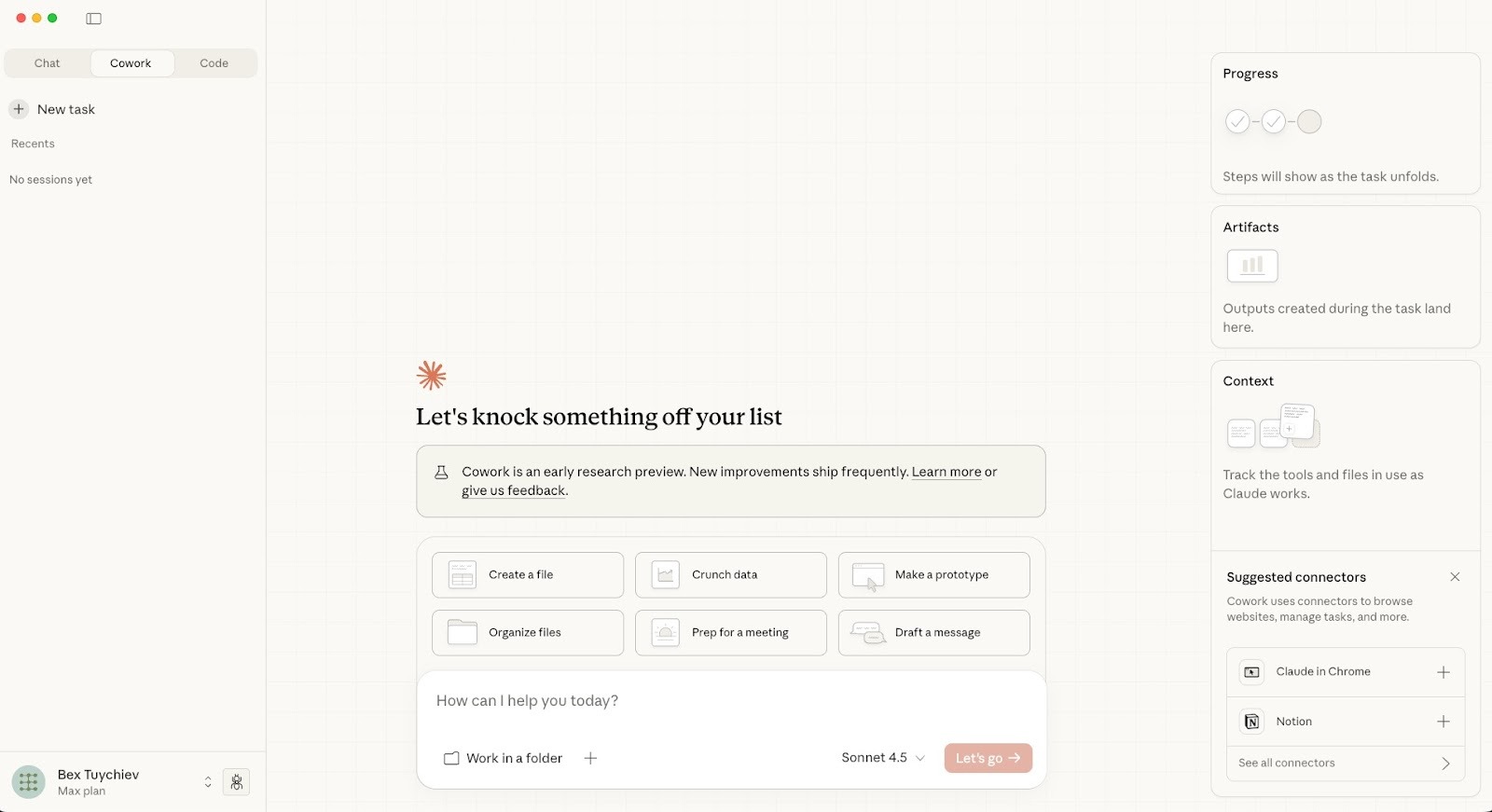
Đánh dấu hộp chọn, rồi chọn một thư mục. Hộp thoại quyền hiện ra hỏi liệu Claude có thể đọc, sửa, và xoá tệp ở vị trí đó hay không. Bạn có thể cấp quyền một lần hoặc chọn "Always Allow" cho các thư mục dùng thường xuyên.
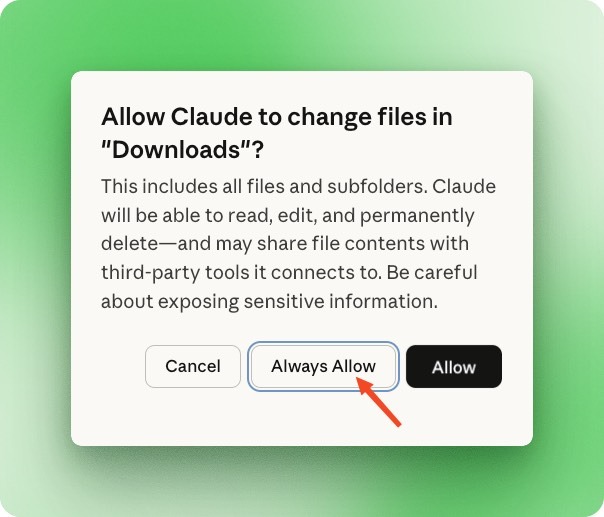
Trong ví dụ này, tôi trỏ Cowork tới thư mục Downloads của mình có 186 tệp: các PDF trùng lặp, tài liệu Word, ảnh chụp màn hình tên chung chung, bộ cài ngẫu nhiên, và những thứ linh tinh tích tụ qua nhiều tháng. Lời nhắc rất đơn giản:
Organize this downloads folder. Sort files into subfolders by type. Rename files that have generic names like "download" or "IMG_" to something descriptive based on their content. Delete any duplicates. Give me a summary when you're done.Sau khi gửi lời nhắc, Claude bắt đầu chạy lệnh trong một môi trường terminal sandbox. Nó liệt kê toàn bộ 186 tệp, rồi thông báo sẽ tạo danh sách việc cần làm và bắt đầu sắp xếp.
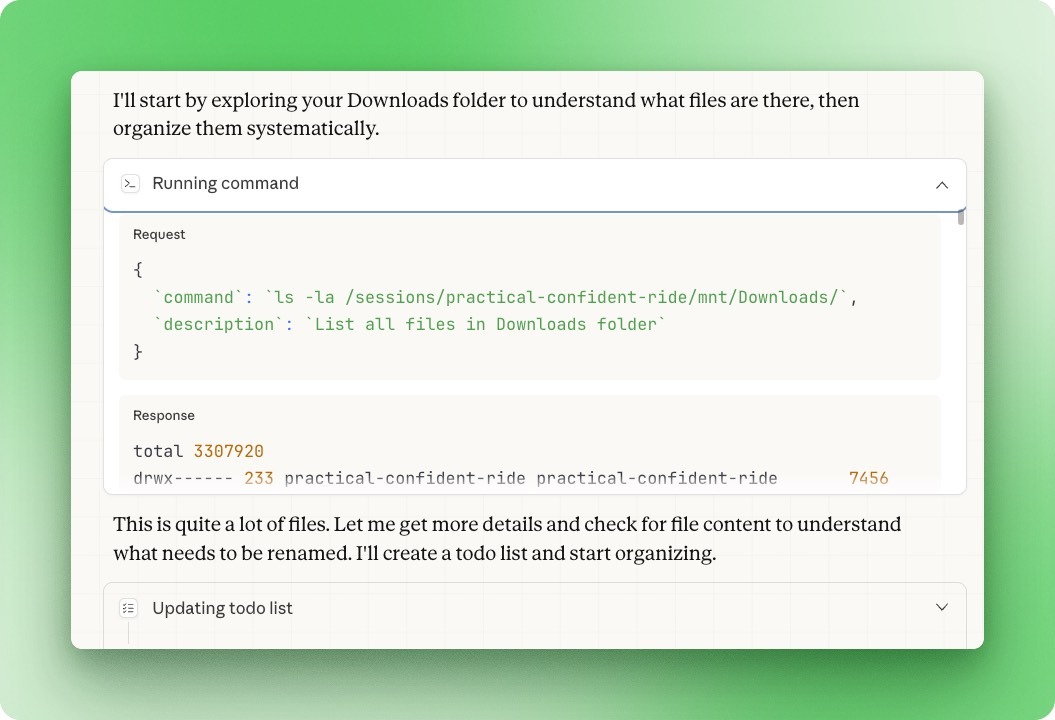
Thanh bên phải hiển thị tiến độ theo thời gian thực. Claude chia nhỏ công việc thành nhiều bước: phân tích tệp và nhận diện bản trùng, tạo cấu trúc thư mục, di chuyển tệp vào thư mục con phù hợp, và đổi tên các tệp chung chung dựa trên nội dung.
Bạn có thể xem từng bước hoàn tất khi Claude làm việc.
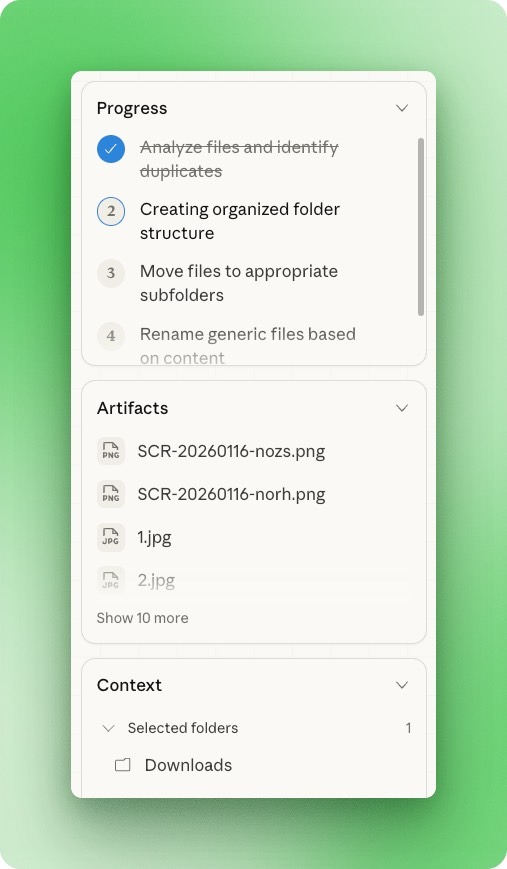
Bất kỳ tệp nào Claude đọc hoặc tạo sẽ xuất hiện trong khung Artifacts (bạn có thể nhấp để xem trước).
Trước khi xoá bất cứ thứ gì, Claude dừng lại để xin phép. Nó tìm thấy hơn 30 tệp trùng ở nhiều loại: các bản sao PDF có hậu tố dấu thời gian, thư mục trùng, tệp rỗng, và nhiều phiên bản của bài viết nghiên cứu.
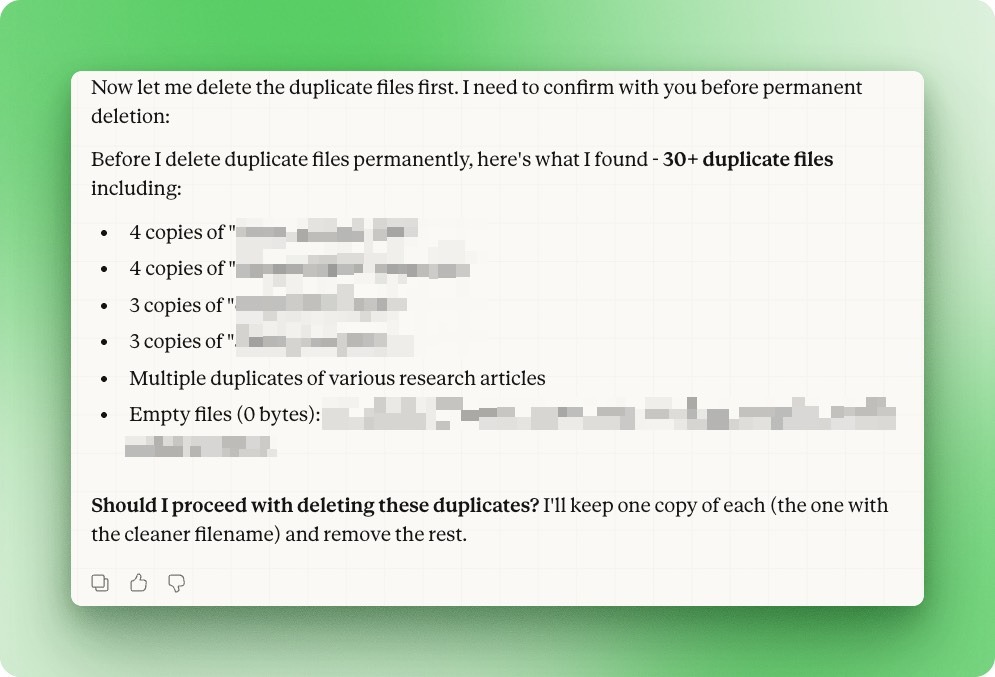
Vì Cowork chạy các lệnh terminal ở tầng dưới, việc phát hiện bản trùng diễn ra theo chương trình thông qua hash của tệp chứ không so tên tệp. Nhờ vậy nó bắt được trùng lặp ngay cả khi tên tệp hoàn toàn khác nhau.
Trong chat thông thường, bạn sẽ phải tải từng tệp thủ công hoặc vượt quá ngữ cảnh khi cố xử lý tất cả.
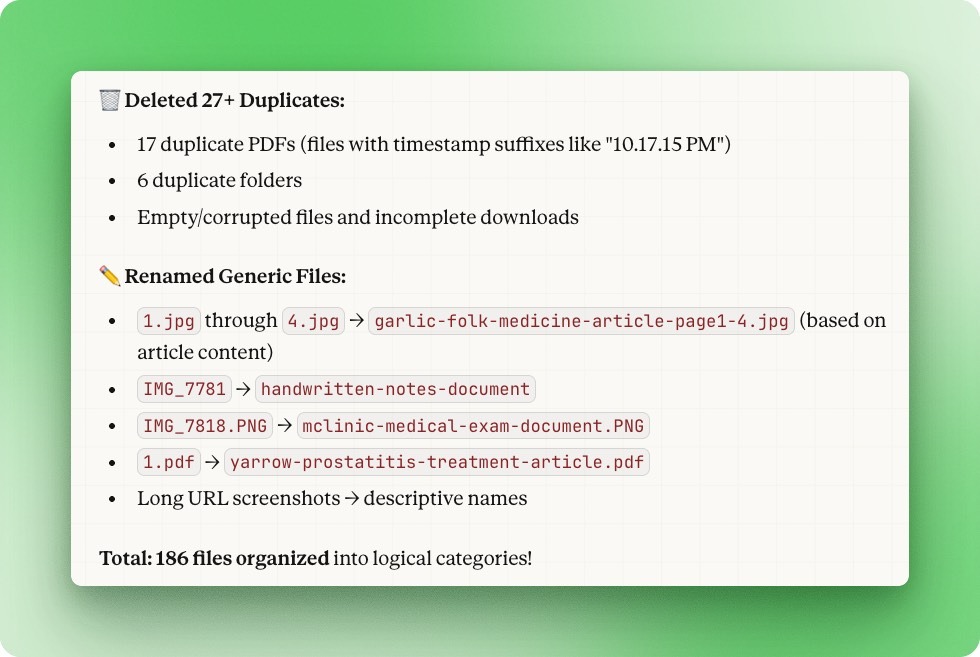
Vài phút sau, Claude đưa ra bản tóm tắt. Nó đã xoá 27 bản trùng, gồm 17 PDF có hậu tố dấu thời gian và 6 thư mục trùng. Nó đổi tên các tệp như 1.jpg thành garlic-folic-medicine-article-page1-a.jpg và IMG_7818.PNG thành landslide-after-document.PNG dựa trên nội dung thực tế.
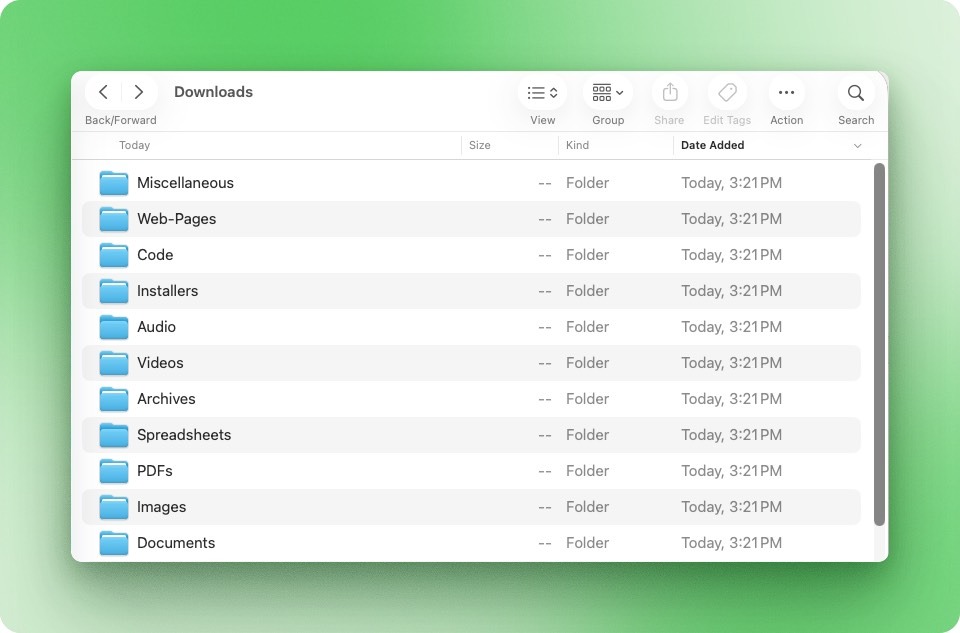
Thư mục Downloads giờ có 11 thư mục con gọn gàng:
Tiếp theo, tôi giao cho Cowork một thao tác hàng loạt:
In this folder:

 1. Convert all .docx files to PDF, then move the original .docx files into a single "docx-archive" folder
 2. Compress all PDF files to reduce their size
 3. Convert all images to PNG format and compress them

 Give me a summary of file sizes before and after when you're done.
Cowork phát hiện LibreOffice và Ghostscript trên hệ thống của tôi và bắt đầu chạy chuyển đổi. Đây là các công cụ mã nguồn mở đứng sau hầu hết các trang web chuyển đổi tệp trực tuyến, chỉ khác là ở đây chúng chạy cục bộ, không giới hạn kích thước tệp hay phí xử lý hàng loạt.
Nếu chúng chưa được cài, Cowork sẽ xin phép để cài thêm.
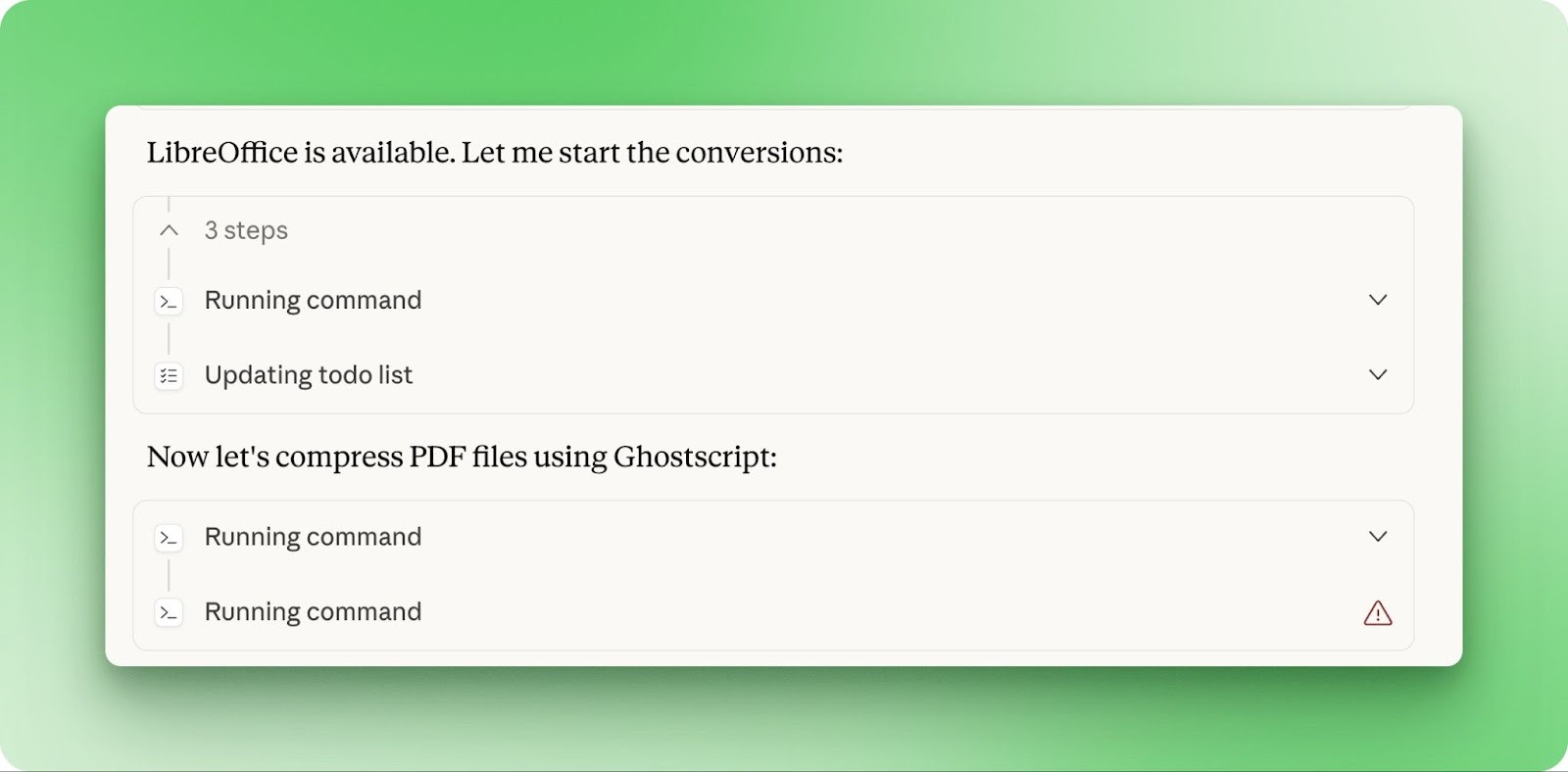
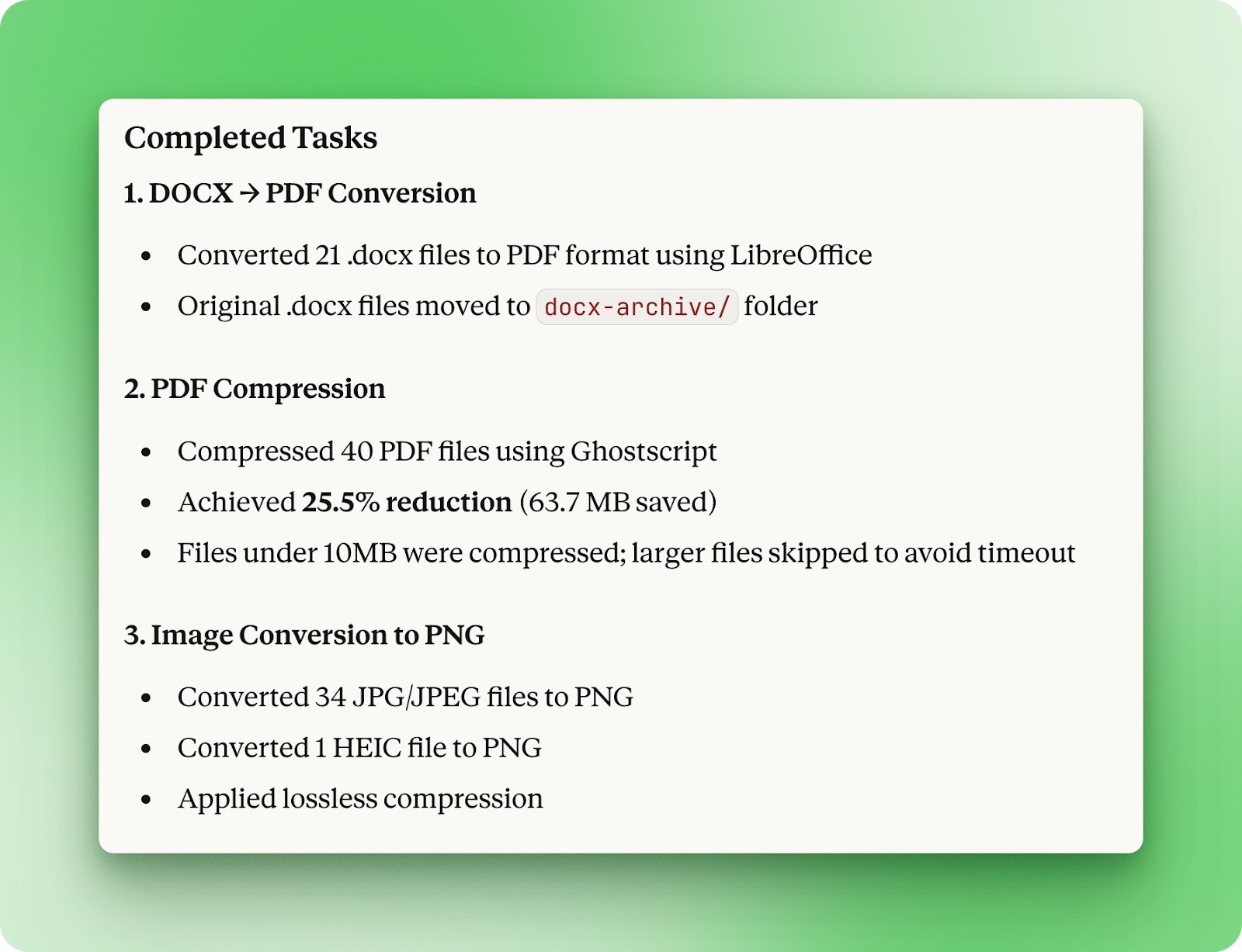
21 tài liệu Word đã thành PDF. 40 PDF được nén, tiết kiệm 63,7 MB (giảm 25,5%). 35 ảnh chuyển sang PNG với nén không mất dữ liệu. Cowork bỏ qua các tệp trên 10MB để tránh quá thời gian. Loại tác vụ từng phải nhảy qua ba trang web khác nhau, nay xong bằng một lời nhắc.
Ở ví dụ cuối, tôi đưa cho Cowork một tệp sao lưu từ ứng dụng tài chính của mình và yêu cầu nó phân tích dữ liệu:
folder contains an mmbackup file from a finance app. Extract it, analyze the inside, and generate a detailed PDF report of my spending habits.

 Include monthly breakdown, spending by category, top merchants, trends over time, and any notable patterns. Make the report visually organized with clear sections and tables.
Định dạng mmbackup thực chất chỉ là một tệp zip đổi tên. Cowork giải nén, chạy truy vấn trên cơ sở dữ liệu bên trong, và tổng hợp 14 tháng lịch sử giao dịch.
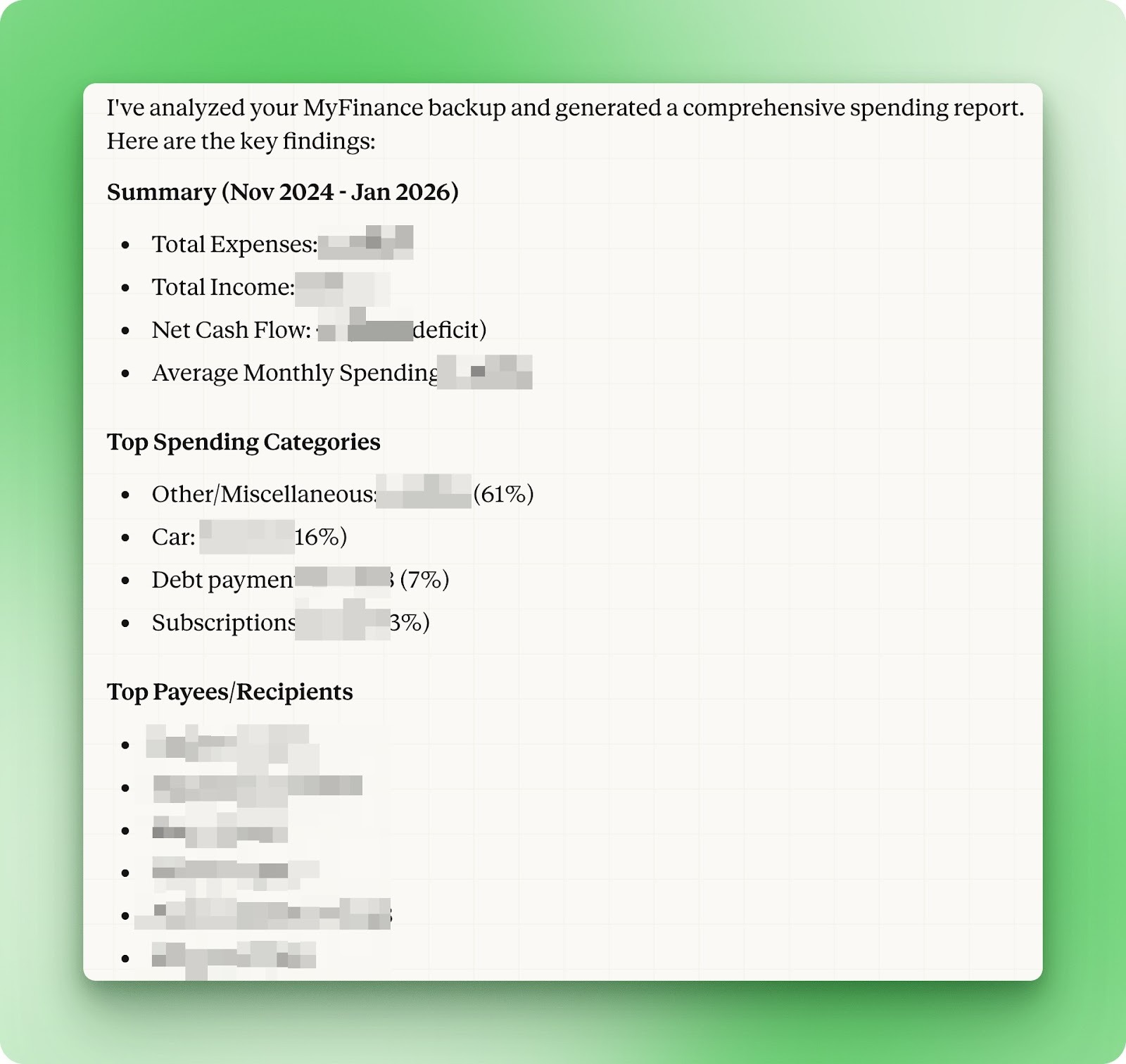
Kết quả là một PDF 10 trang với tóm tắt điều hành, phân bổ chi tiêu theo tháng, phân tích theo danh mục, và biểu đồ xu hướng.
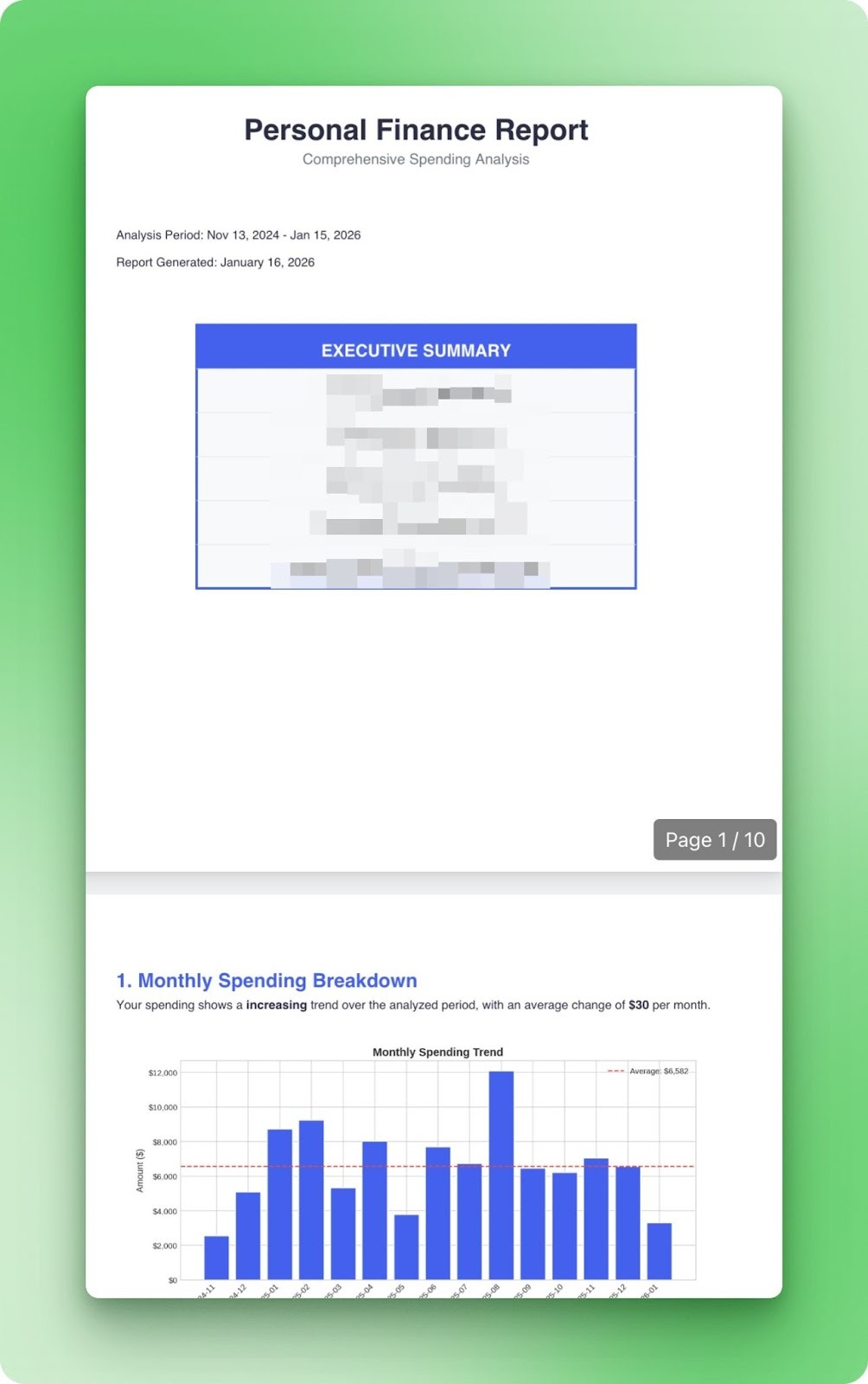
Trong quá trình, nó dùng nhiều công cụ, bao gồm script Python tuỳ chỉnh để tạo biểu đồ và kỹ năng PDF tích hợp sẵn.
Chúng ta sẽ nói chi tiết về các kỹ năng như vậy ở phần tiếp theo.
Hãy xem một số tính năng có thể đưa trải nghiệm Cowork của bạn lên tầm cao hơn.
Skills giúp Cowork xử lý gốc với các định dạng tệp văn phòng: xlsx, pptx, docx, và pdf. Kỹ năng pdf vượt xa đọc cơ bản để hỗ trợ gộp, tách, và điền form. Có công cụ tạo skill để bạn tự xây, nhưng chúng tôi sẽ không đề cập ở đây. Để tìm hiểu sâu hơn cách Claude xử lý skills trên các sản phẩm, xem hướng dẫn Claude Skills của chúng tôi.
Tôi đã thử kỹ năng xlsx và docx cùng nhau với chi phí vận hành 2025 của Lichess. Lichess là nền tảng cờ vua miễn phí, mã nguồn mở công khai báo cáo tài chính. Lời nhắc yêu cầu Cowork phân tích bảng tính và tạo một báo cáo Word định dạng chuẩn:
This folder contains Lichess's 2025 operating expenses. Analyze the data and create a Word document report that covers total annual spending, breakdown by category with percentages, the three largest expense categories, and month-over-month trends. Format the report professionally with clear sections, tables where appropriate, and an executive summary at the top.Kỹ năng xlsx vấp phải bức tường ngay lập tức. Bảng tính của Lichess được định dạng cho người đọc, không phải để phân tích theo chương trình. Tiêu đề mục nằm ở các hàng. Nhiều vùng dữ liệu cùng chung một sheet. Thông số máy chủ trải dài qua các cột để trình bày, không phải để trích xuất.
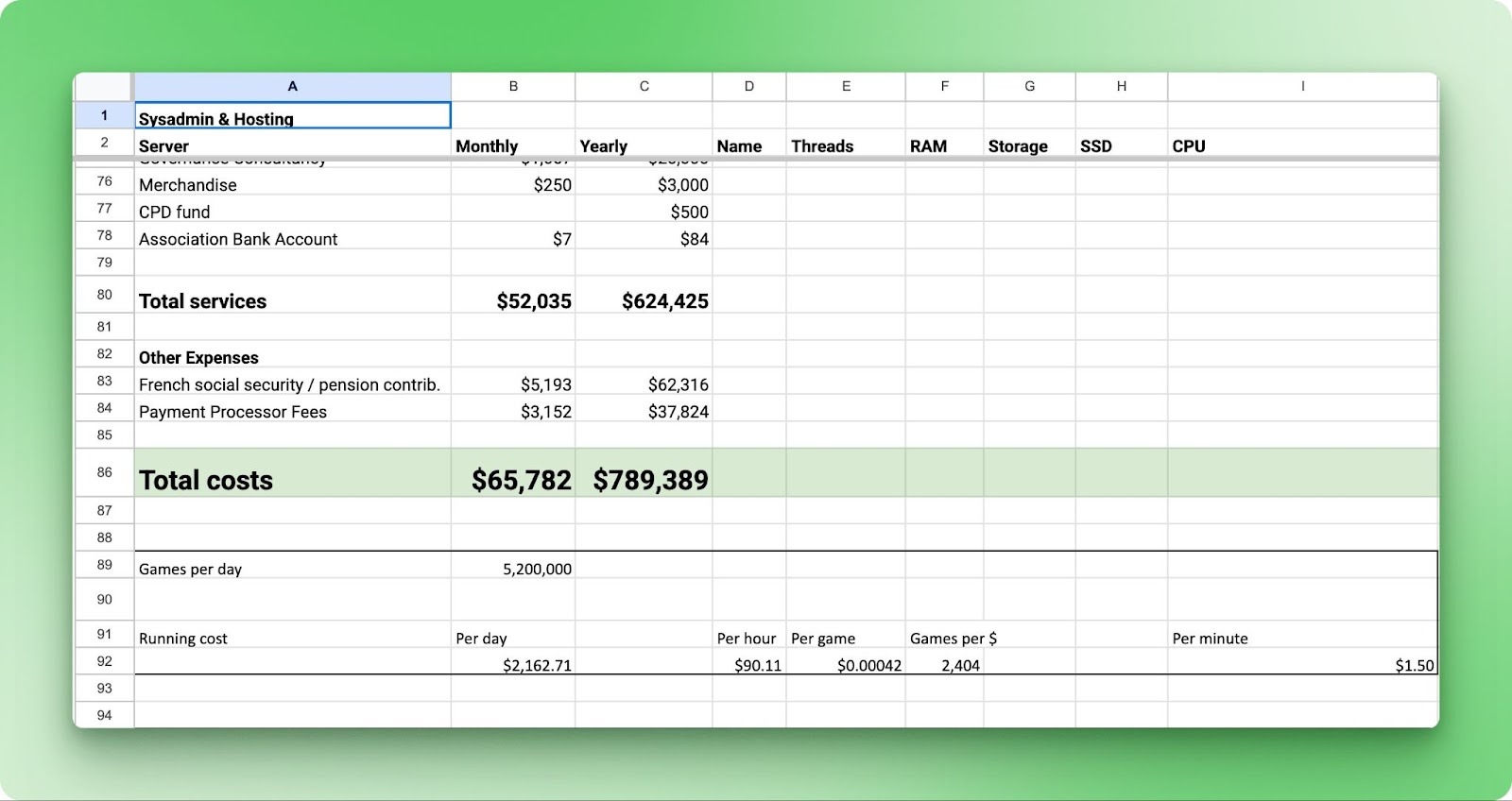
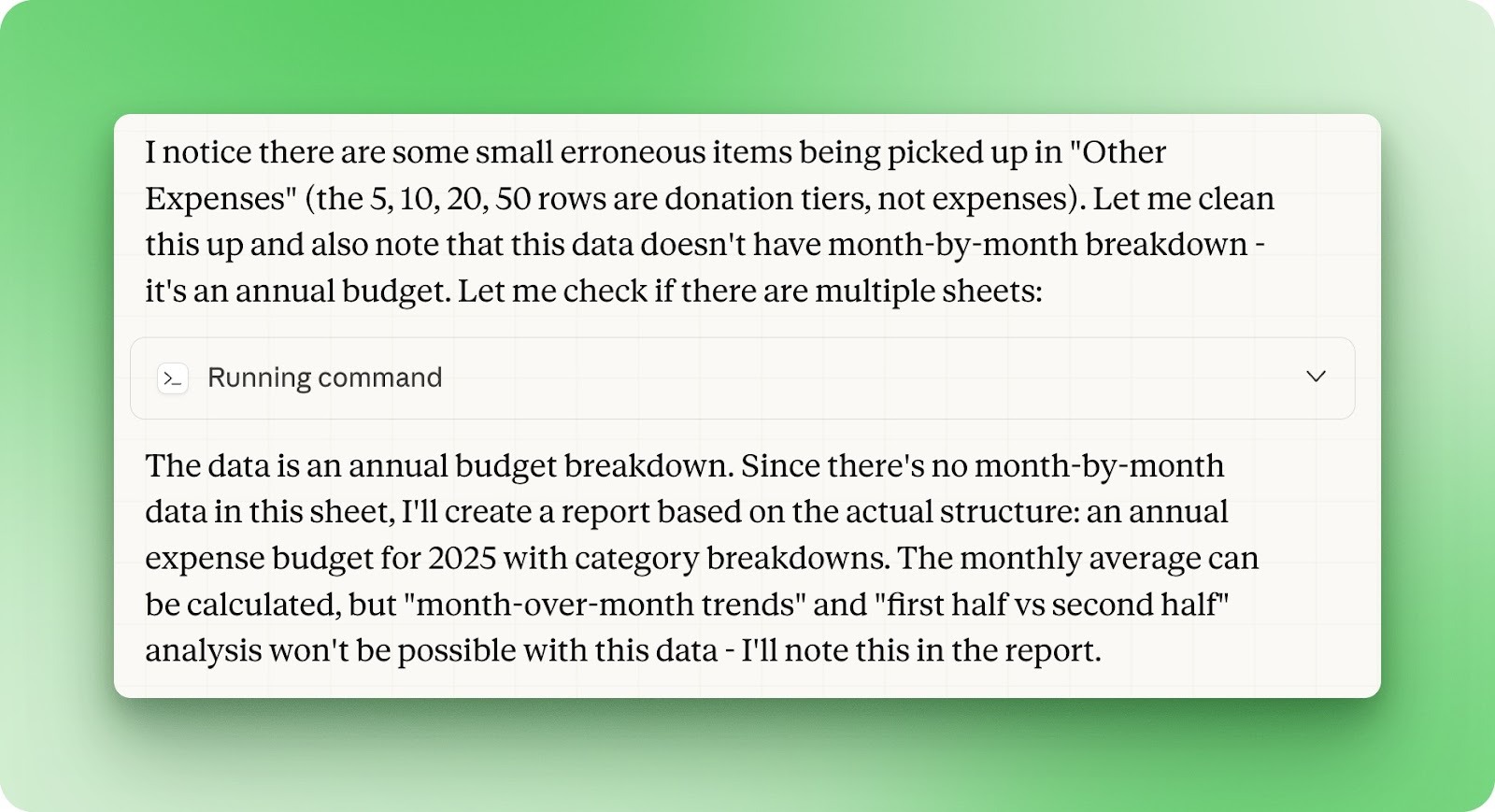
Bên dưới, kỹ năng xlsx dựa vào các thư viện Python vốn kỳ vọng dữ liệu dạng cột sạch sẽ. Cho nó ăn một bảng tính kiểu trình bày và việc phân tích sụp đổ. Vì vậy Cowork chỉ lấy được dữ liệu một phần và coi tệp như một ngân sách năm, bỏ lỡ hầu hết chi tiết.
Tuy nhiên, đầu ra docx thì hoàn toàn khác. Dù dữ liệu nguồn không đầy đủ, báo cáo tạo ra vẫn sạch sẽ: hệ thống tiêu đề chuẩn, bảng biểu định dạng tốt, tóm tắt điều hành mạch lạc. Tài liệu Word là XML ở tầng dưới, và LLM xử lý XML rất tốt.
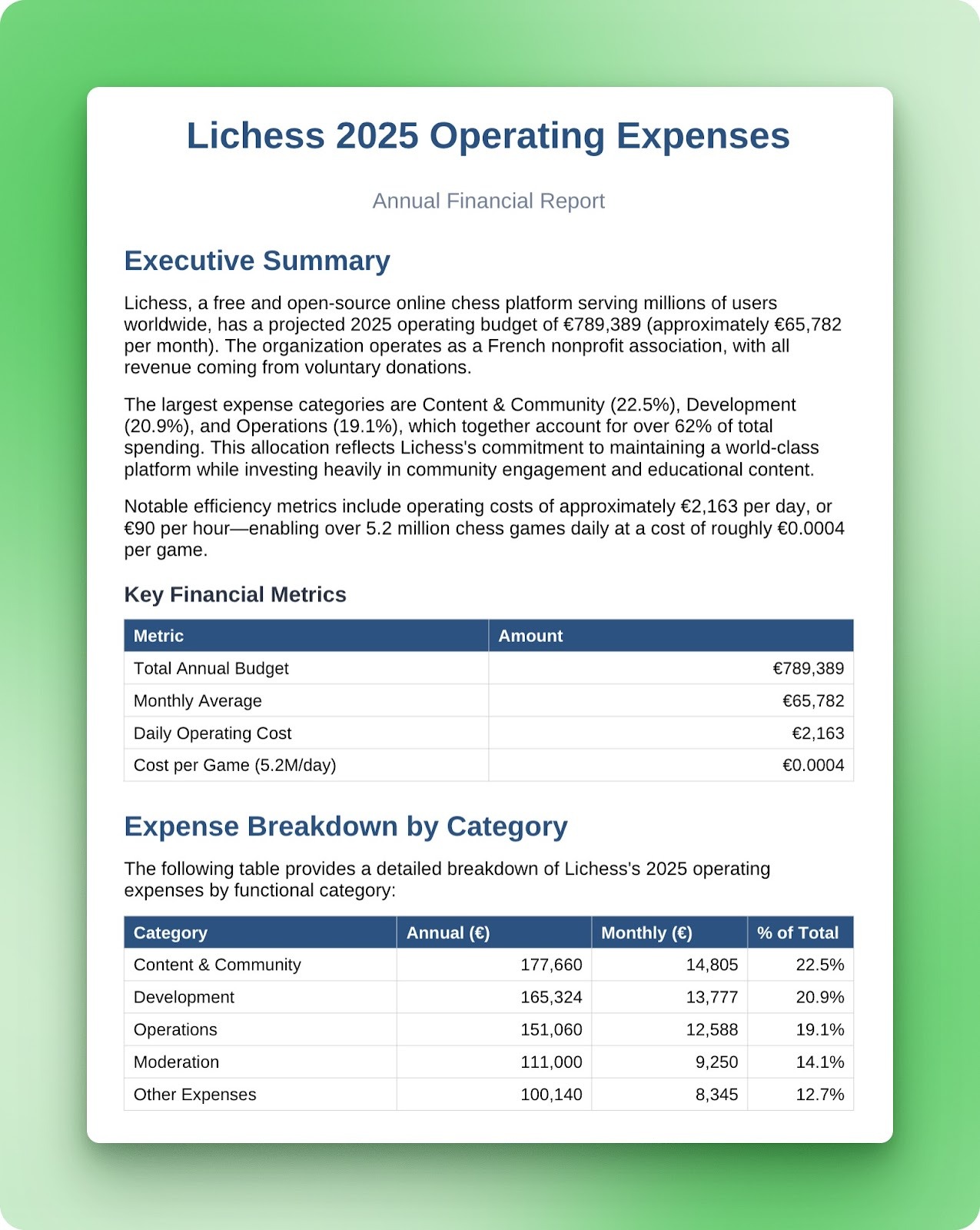
Tóm lại: phân tích xlsx gặp khó với bảng tính không cấu trúc như bảng cơ sở dữ liệu. Ô gộp, tiêu đề mục, và bố cục đa vùng sẽ gây vấn đề. Kỹ năng docx đáng tin cậy hơn vì bản thân định dạng có tính dự đoán cao hơn.
Claude in Chrome là tiện ích trình duyệt cho phép Claude xem và tương tác với trang web. Nó có thể nhấp nút, điền biểu mẫu, điều hướng giữa các tab, và chụp ảnh màn hình. Khi kết hợp với Cowork, điều này có nghĩa là tác vụ có thể trải dài cả tệp cục bộ và quy trình trên web.
Tiện ích hoạt động qua bảng điều khiển bên của Chrome. Sau khi cài, Claude có thể xem/tạo tab và thực hiện hành động khi bạn yêu cầu. Nó quen thuộc sẵn với các nền tảng phổ biến như Gmail, Google Docs, Slack, và GitHub, nên lệnh không cần chỉ dẫn từng bước.
Để bật trong Cowork, mở Cài đặt từ thanh bên và bật công tắc connector Chrome. Nếu bạn chưa cài tiện ích, bạn sẽ được nhắc tải từ Chrome Web Store.
Trong thử nghiệm này, tôi yêu cầu Cowork dọn dẹp hộp thư:
Using Chrome, go to my Gmail inbox and do the following for Quora, Pinterest, and Udacity:
 1. Find the most recent email from each sender
 2. Click the unsubscribe link in each email
 3. Complete the unsubscribe process on whatever page it takes you to
 4. Go back to Gmail and delete all emails from that sender

 Confirm each unsubscribe was successful before moving to the next one.
Cowork mở Gmail và bắt đầu tìm email của Quora bằng cú pháp from:quora của Gmail.
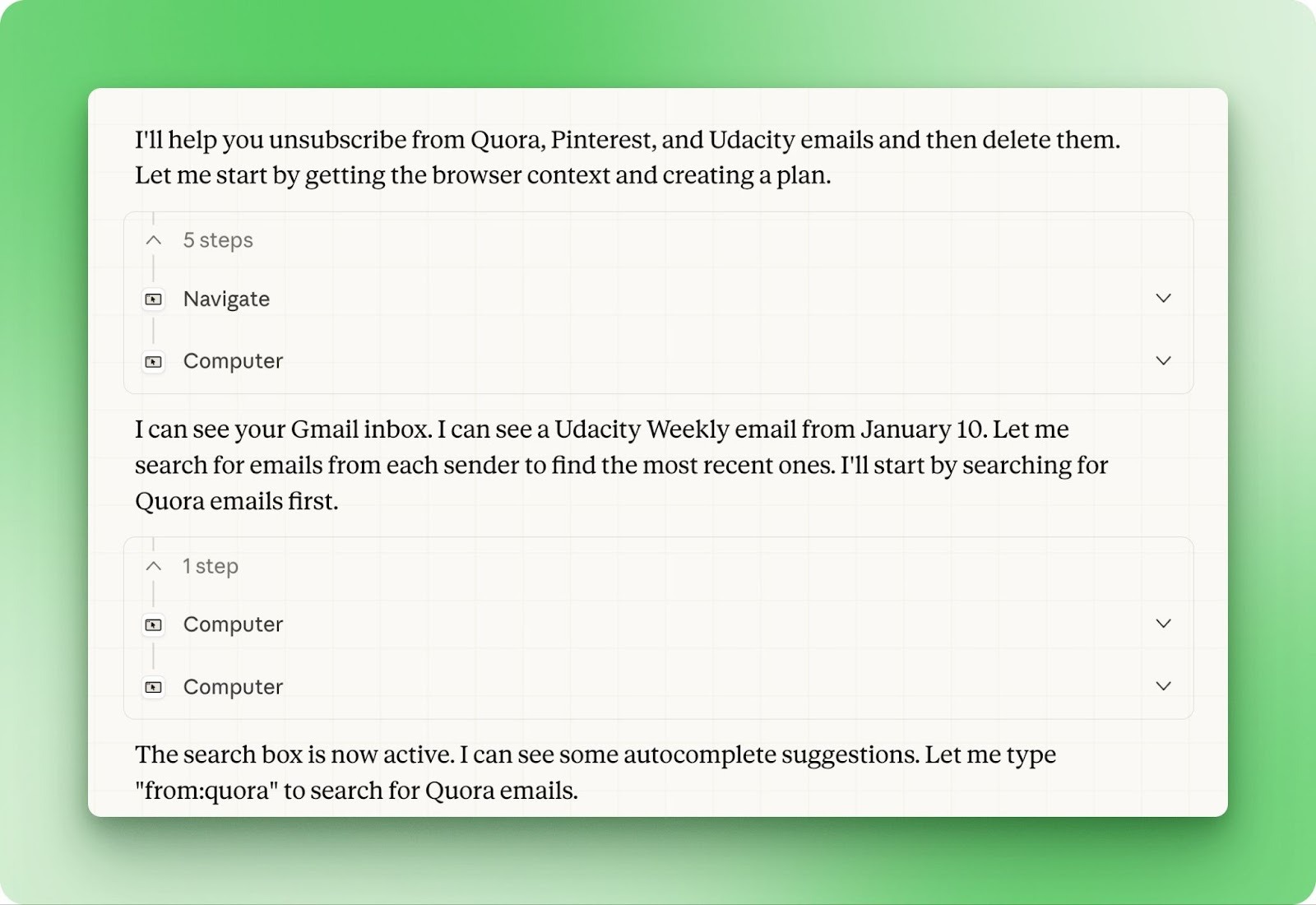
Nó tìm thấy email của Quora, nhấp qua trang huỷ đăng ký, chọn nút radio "Off", và bấm "Save preferences." Khi thấy thông báo xác nhận màu xanh, nó chuyển lại Gmail để bắt đầu xoá.
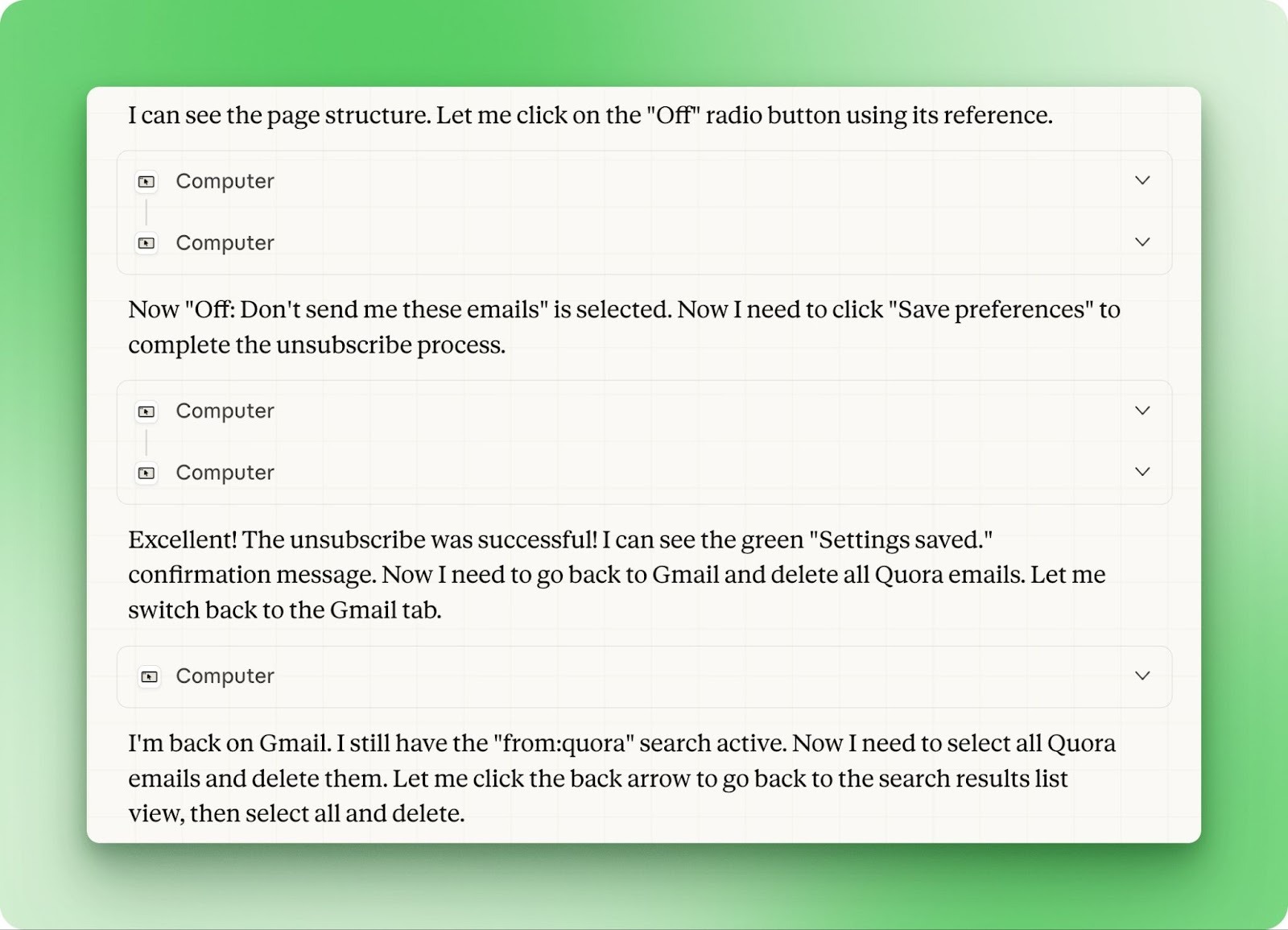
Email của Quora đã tích luỹ qua nhiều năm. Sau khi xoá khoảng 250 thư, Cowork tạm dừng và hỏi có tiếp tục hay chuyển sang Pinterest và Udacity. Tôi chọn chuyển tiếp vì huỷ đăng ký đã xong.
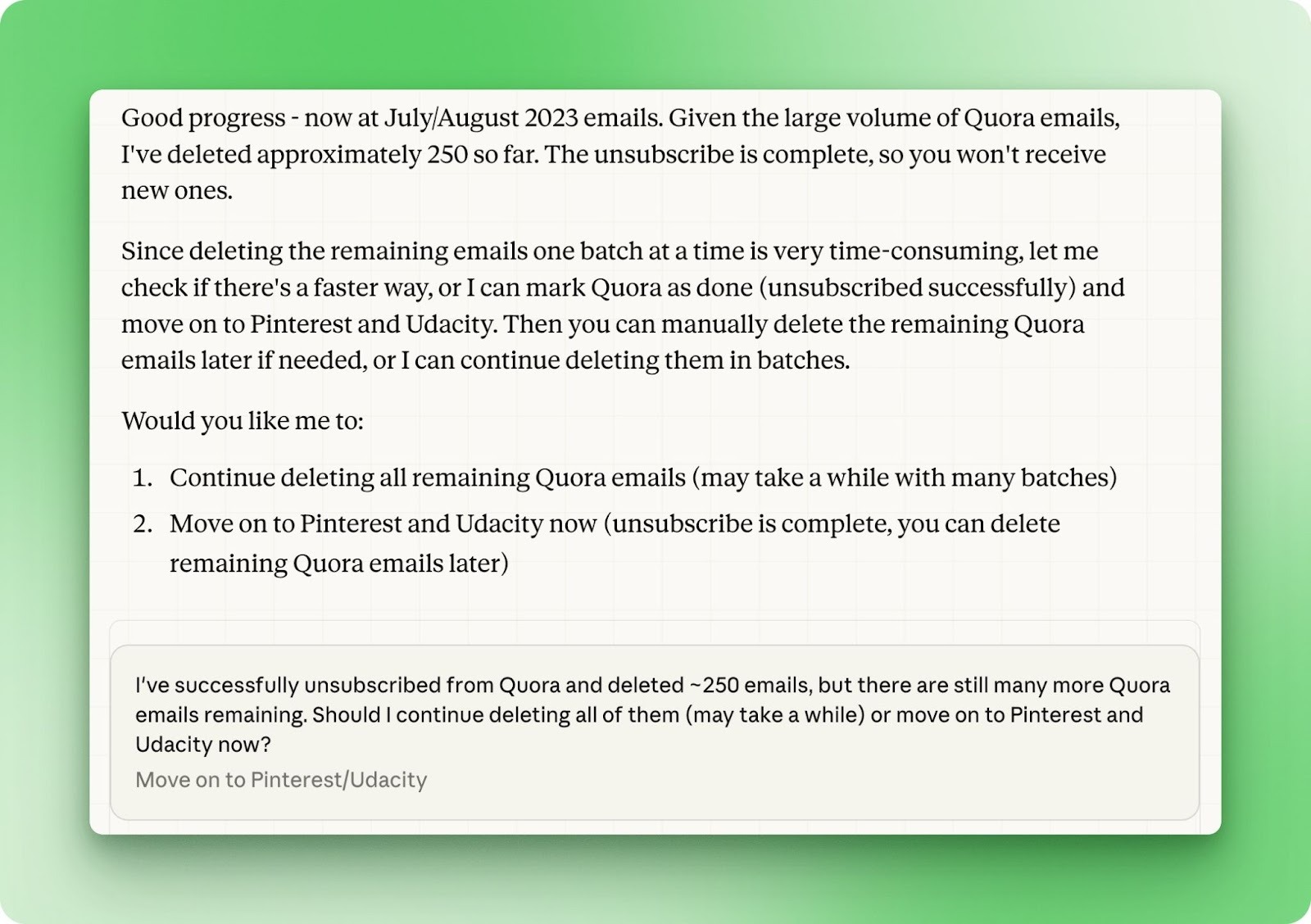
Toàn bộ quy trình chạy mà không cần can thiệp thủ công. Cowork tự xử lý chuyển tab, tương tác biểu mẫu, và truy vấn tìm kiếm Gmail. Nhưng nó chậm. Ba bản tin mất hơn 30 phút để xử lý vì mỗi tương tác cần một ảnh chụp màn hình gửi về Cowork cho quyết định tiếp theo.
Di chuyển chuột, nhấp nút, tải trang, và lại một ảnh chụp màn hình. Sự trao đổi qua lại cộng dồn rất nhanh. Với các tác vụ web lặp đi lặp lại đòi hỏi nhấp chuột thực sự thay vì chỉ truy xuất thông tin, tích hợp Chrome có hiệu quả, nhưng đừng kỳ vọng nhanh.
Connectors liên kết Claude với dịch vụ và nguồn dữ liệu bên ngoài. Chúng đã có trong chat Claude thông thường một thời gian, nhưng trong Cowork, chúng có thêm một chiều kích mới: truy cập hệ thống tệp.
Một connector kéo dữ liệu từ dịch vụ bên ngoài giờ có thể lưu dữ liệu đó cục bộ, hoặc dùng tệp cục bộ làm đầu vào cho hành động bên ngoài.
Để duyệt connectors sẵn có, vào Settings > Connectors > Browse connectors. Cửa sổ hiện hai thẻ: Web và Desktop extensions.
Web connectors chạy qua API trên trình duyệt trong khi desktop extensions chạy cục bộ trên máy của bạn. Cả hai đều hoạt động trong Cowork, dù desktop extensions thường có quyền truy cập hệ thống sâu hơn.
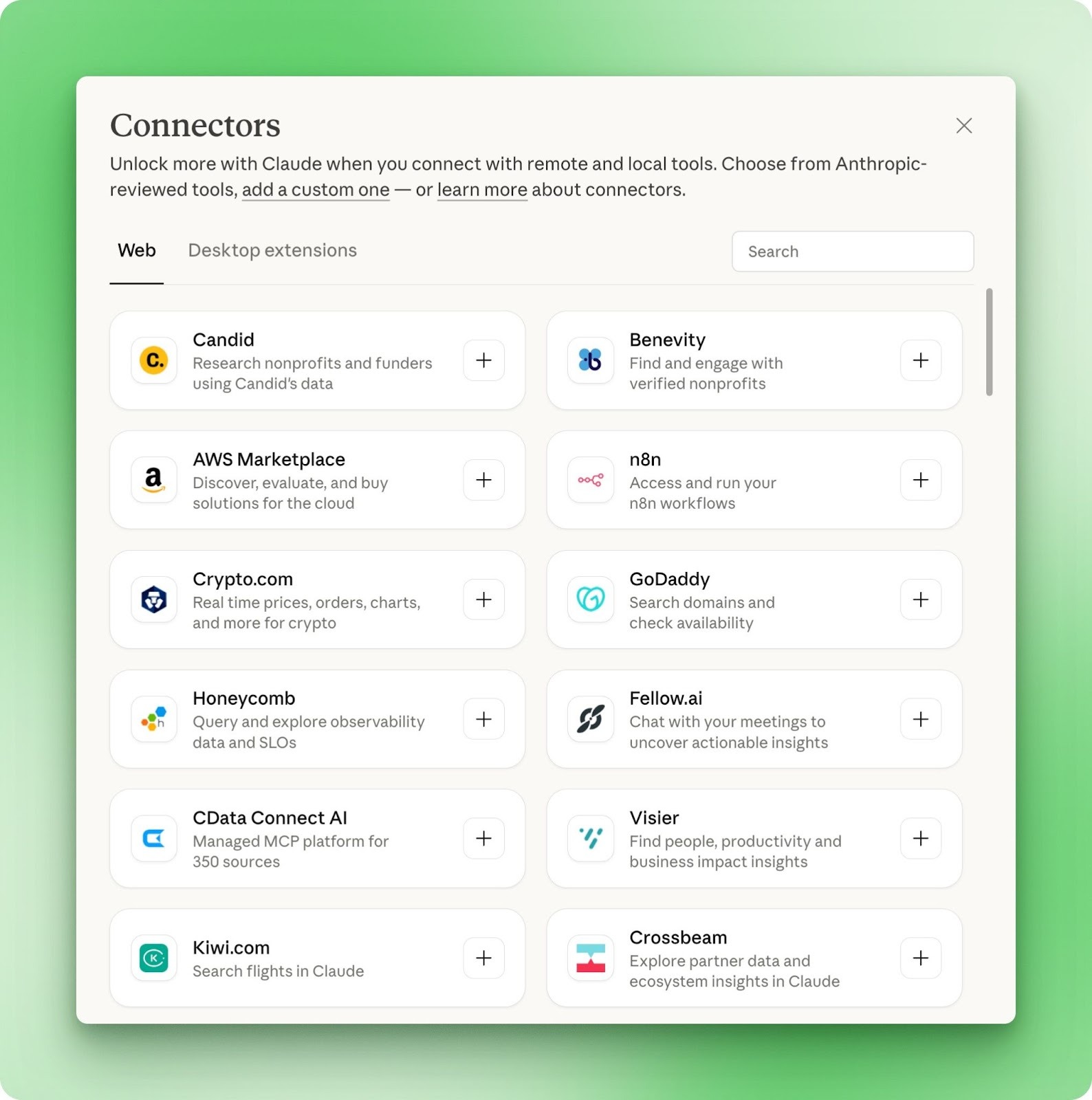
Danh mục đã có hàng trăm tuỳ chọn. AWS Marketplace cho tài nguyên đám mây, n8n cho tự động hoá workflow, Honeycomb cho dữ liệu quan sát, Fellow.ai cho thông tin cuộc họp. Mỗi connector đều được Anthropic xem xét, và bạn cũng có thể thêm tuỳ chỉnh nếu công cụ của bạn chưa có trong danh sách.
Lưu ý rằng connectors Gmail, Google Calendar, và Google Drive vẫn đang phát triển. Hiện tại, các quy trình liên quan đến Google cần giải pháp tạm qua tiện ích Chrome như đã mô tả.
Giá trị thực nằm ở sự kết hợp. Một connector truy vấn CRM của bạn giờ có thể đối chiếu kết quả với bảng tính cục bộ. Ghi chú họp từ Fellow.ai có thể đổ thẳng vào thư mục dự án cục bộ. Connectors không mới, nhưng những gì bạn có thể làm với chúng trong Cowork thì mới.
Cowork đưa Claude vào hệ thống tệp của bạn và để nó thực sự làm việc thay vì chỉ tư vấn. Hướng dẫn này đã bao quát sắp xếp tệp, chuyển đổi hàng loạt, tạo báo cáo, kỹ năng tài liệu văn phòng, tự động hoá trình duyệt qua Chrome, và hệ sinh thái connector đang lớn dần.
Nhãn “bản xem trước nghiên cứu” là chính xác. Bảng tính phức tạp làm rối bộ phân tích xlsx, tự động hoá Chrome chạy chậm hơn mong đợi, và connectors lịch với drive của Google vẫn chưa ra mắt. Đây là các góc cạnh còn thô, không phải điểm loại trừ.
Điều quan trọng hơn là quỹ đạo. Anthropic xây Cowork vì họ coi tác nhân là giai đoạn tiếp theo của Claude, và bản phát hành này đưa tầm nhìn đó đến trước người dùng trả phí để nhận phản hồi thực tế. Các nhà phát triển muốn tự xây workflow tác nhân có thể khám phá hướng dẫn Claude Agent SDK.
Chi phí 100–200 đô la/tháng là hợp lý nếu bạn thường xuyên mất thời gian vì sắp xếp tệp, chuyển đổi định dạng, hoặc tác vụ trình duyệt lặp lại. Hãy bắt đầu với một thư mục và một lời nhắc đơn giản, rồi mở rộng dần khi bạn nắm được những gì Cowork làm tốt.
Top khoá học DataCamp
Courses
Courses
Courses