
Khóa học
Làm việc với Llama 3
2 giờ
15.7K
Thời mà chúng ta hài lòng với mô hình ngôn ngữ lớn chỉ xử lý văn bản đã qua. Giờ đây, chúng ta kỳ vọng các LLM đa phương thức có khả năng hiểu và tương tác với văn bản, hình ảnh và video.
Xin giới thiệu các mô hình thị giác Llama 3.2 11B & 90B, những mô hình đa phương thức mã nguồn mở đầu tiên của Meta AI, có khả năng xử lý cả đầu vào văn bản và hình ảnh.
Trong hướng dẫn thực hành này, tôi sẽ dẫn bạn qua quy trình tạo một trợ lý hỗ trợ khách hàng đa phương thức với Llama 3.2 và Gradio. Kết thúc bài hướng dẫn, bạn sẽ có một ứng dụng web hoàn chỉnh có thể phân tích mô tả văn bản và hình ảnh tải lên để tạo ra các giải pháp hữu ích — giống như một trợ lý xử lý phiếu hỗ trợ!
Nếu bạn cần phần giới thiệu nhanh về Llama 3.2 trước khi bắt đầu, tôi khuyến nghị đọc hướng dẫn Llama 3.2 này.
Trong bản demo thực hành này, chúng ta sẽ sử dụng mô hình Llama3.2-11B-Vision (đa phương thức). Trước khi bắt đầu viết mã, hãy đảm bảo rằng chúng ta có đủ các phụ thuộc cần thiết.
Chúng ta cần một vài thư viện để mọi thứ chạy trơn tru. Quan trọng nhất là:
Chạy các lệnh sau để cài đặt các phụ thuộc cần thiết:
!pip3 install -U transformers bitsandbytes accelerate peft -q
!pip3 install gradio -qBây giờ, hãy tải mô hình và processor của Llama 3.2. Chúng ta sẽ sử dụng thư viện transformers của Hugging Face để tải mô hình và processor, đảm bảo mô hình chạy trên GPU nếu có, hoặc mặc định là CPU. Với 11B tham số, mô hình hoạt động tốt trên GPU A100 trong Google Colab.
Trong khối mã dưới đây:
tie_weight(), đảm bảo trọng số của lớp nhúng đầu vào và đầu ra là giống nhau. Điều này giúp giảm tiêu thụ bộ nhớ và có thể cải thiện hiệu năng.import torch
from PIL import Image
import gradio as gr
from transformers import MllamaForConditionalGeneration, AutoProcessor
def load_model():
model_id = "meta-llama/Llama-3.2-11B-Vision-Instruct"
device = "cuda" if torch.cuda.is_available() else "cpu" # Check if GPU is available
model = MllamaForConditionalGeneration.from_pretrained(
model_id,
torch_dtype=torch.float16 if torch.cuda.is_available() else torch.float32,
device_map="auto", # Automatically map to available device
offload_folder="offload", # Offload to disk if necessary
)
model.tie_weights() # Tying weights for efficiency
processor = AutoProcessor.from_pretrained(model_id)
print(f"Model loaded on: {device}")
return model, processorGradio là một thư viện Python gọn nhẹ cho phép chúng ta nhanh chóng xây dựng các ứng dụng máy học với giao diện web. Thay vì viết HTML hay JavaScript phức tạp, chúng ta có thể định nghĩa các thành phần của ứng dụng (như ô nhập văn bản, nút bấm hoặc hình ảnh) trực tiếp trong Python.
Dưới đây là ví dụ về một giao diện Gradio cơ bản:
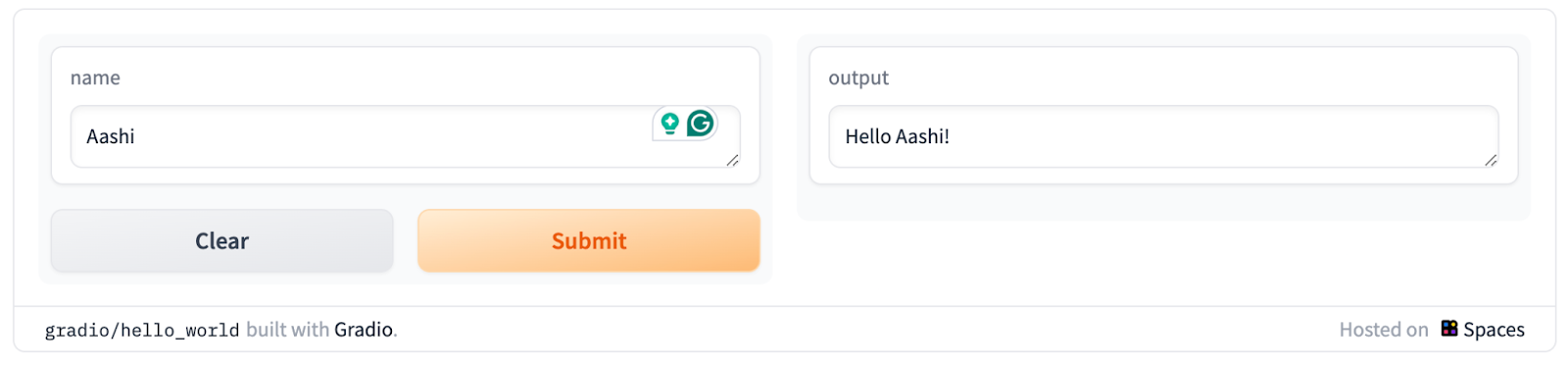
Gradio có một vài ưu điểm:
Trong bản demo này, Gradio giúp người dùng dễ dàng nhập cả văn bản và hình ảnh và xem kết quả (phân tích văn bản và hình ảnh, trong trường hợp này) theo thời gian thực. Đây là lựa chọn hoàn hảo để trình diễn sức mạnh của các mô hình như Llama 3.2 trong môi trường thân thiện với người dùng.
Sau khi đã thiết lập các import và cấu hình mô hình thành công, hãy chuyển sang phần chính của ứng dụng — xử lý đầu vào (văn bản và hình ảnh) và tạo phản hồi.
Chúng ta bắt đầu bằng cách định nghĩa một hàm nhận văn bản người dùng và, tùy chọn, kèm hình ảnh. Hàm này sau đó sử dụng mô hình Llama 3.2 để tạo phản hồi.
def process_ticket(text, image=None):
    model, processor = load_model()

    try:
        if image:
            # Resize the image for consistency
            image = image.convert("RGB").resize((224, 224))
            prompt = f"<|image|><|begin_of_text|>{text}"
            # Process both the image and text input
            inputs = processor(images=[image], text=prompt, return_tensors="pt").to(model.device)
        else:
            prompt = f"<|begin_of_text|>{text}"
            # Process text-only input
            inputs = processor(text=prompt, return_tensors="pt").to(model.device)

        # Generate response (restrict token length for faster output)
        outputs = model.generate(**inputs, max_new_tokens=200)
        # Decode the response from tokens to text
        response = processor.decode(outputs[0], skip_special_tokens=True)
        return response

    except Exception as e:
        print(f"Error processing ticket: {e}")
        return "An error occurred while processing your request."
Hàm này xử lý hai loại đầu vào trong vòng lặp:
Khi đã xác định loại đầu vào, dữ liệu được chuyển tới processor từ thư viện transformers để xử lý. Sau đó, mô hình tạo đầu ra trong phạm vi max_new_tokens.
Giao diện Gradio gắn kết mọi thứ và cho phép chúng ta chạy kiểm thử trên nền web. Giao diện này cho phép người dùng gửi văn bản và hình ảnh về vấn đề họ gặp phải và xem lời giải do AI tạo ra.
Hãy xem đoạn mã rồi cùng giải thích.
def create_interface():
    text_input = gr.Textbox(
        label="Describe your issue",
        placeholder="Describe the problem you're experiencing",
        lines=4,
    )

    image_input = gr.Image(label="Upload a Screenshot (Optional)", type="pil")

    # Output element
    output = gr.Textbox(label="Suggested Solution", lines=5)

    # Create the Gradio interface
    interface = gr.Interface(
        fn=process_ticket,  # Function to process inputs
        inputs=[text_input, image_input],  # User inputs (text and image)
        outputs=output,  # AI-generated output
        title="Multimodal Customer Support Assistant",
        description="Submit a description of your issue, along with an optional screenshot, and get AI-powered suggestions.",
    )

    # Launch the interface with debug mode
    interface.launch(debug=True)
Trong đoạn mã trên, chúng ta:
text_input cho văn bảnimage_input cho hình ảnhdebug = True để gỡ lỗi. Khi mã đã chạy ổn định, hãy chuyển lại thành False.Giao diện cuối cùng sẽ trông như sau:
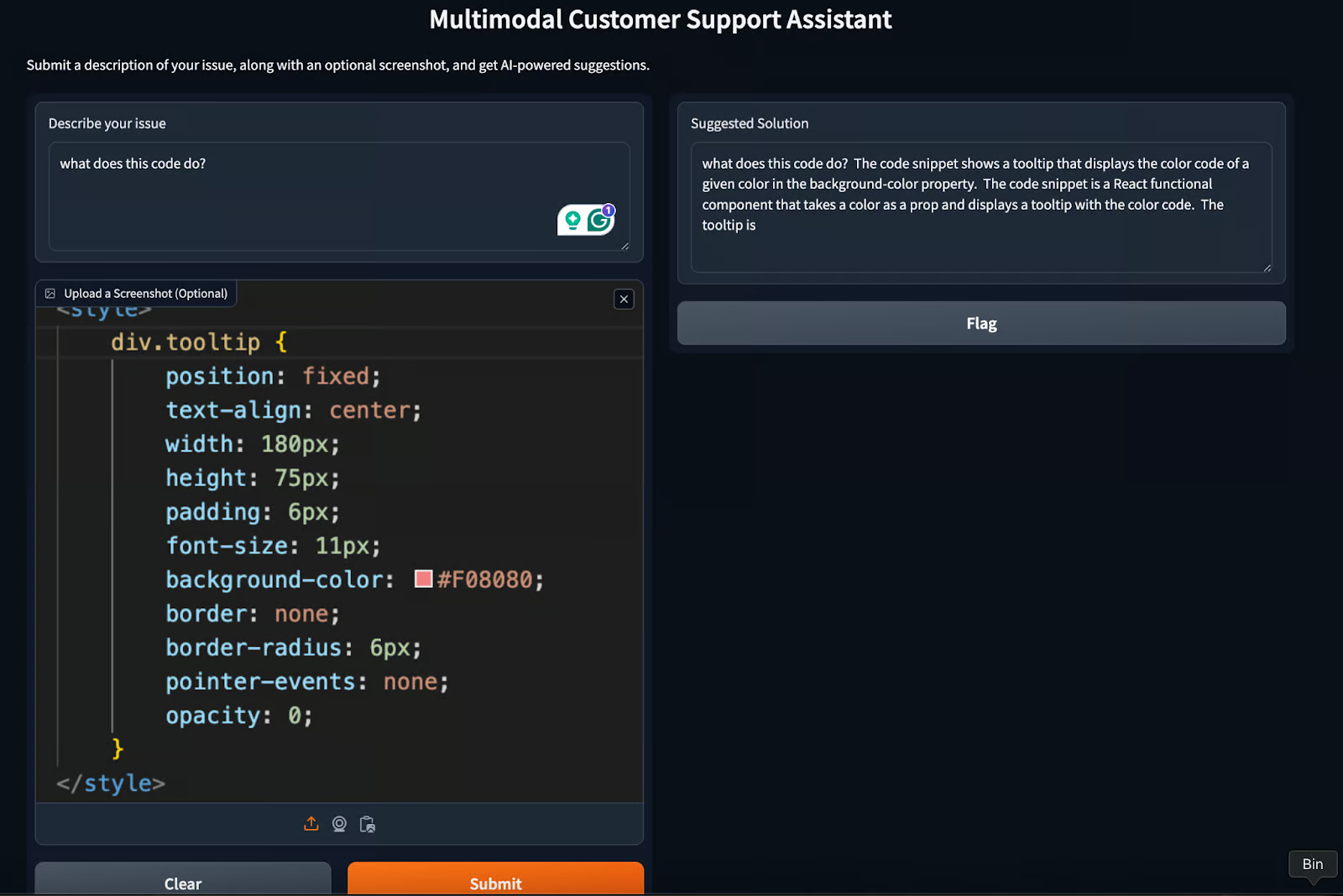
Ứng dụng Gradio trợ lý hỗ trợ khách hàng đa phương thức của chúng ta đã sẵn sàng! Để có phản hồi phù hợp hơn, hãy thử thay đổi tham số max_new_tokens hoặc điều chỉnh prompt một chút.
Ngoài bản demo chúng ta đã tạo trong hướng dẫn này, còn một vài trường hợp sử dụng khác cần ít công sức triển khai. Bao gồm:
Với mỗi trường hợp sử dụng, có một vài mẹo mà mọi nhà phát triển có thể áp dụng khi xây dựng ứng dụng như chúng ta đã làm. Dưới đây là một số thực hành tốt nhất khi làm việc với các mô hình như Llama 3.2.
Vì các tác vụ đa phương thức có thể tiêu tốn nhiều tài nguyên, giảm độ trễ là then chốt. Hãy cân nhắc tối ưu mô hình để phản hồi nhanh hơn bằng cách sử dụng bộ nhớ đệm, cắt tỉa mô hình hoặc giới hạn số lượng token được sinh ra.
Việc triển khai cơ chế xử lý lỗi là quan trọng. Trong trường hợp mô hình không tạo được phản hồi có ý nghĩa (ví dụ: do chất lượng hình ảnh kém), chúng ta có thể cung cấp phản hồi dự phòng hoặc thông báo lỗi. Thậm chí có thể chọn nhận phản hồi từ con người để giúp cải thiện mô hình.
Theo dõi hiệu năng ứng dụng, như thời gian phản hồi và dữ liệu tương tác người dùng, có thể giúp tối ưu giao diện và cải thiện trải nghiệm. Bằng cách ghi nhận thời gian hiệu năng, chúng ta có thể thử tối ưu độ trễ mô hình bằng các thư viện như bits and bytes.
Trong hướng dẫn này, chúng ta đã học cách kết hợp khả năng đa phương thức của Llama 3.2 và giao diện trực quan của Gradio. Từ hỗ trợ khách hàng đến giáo dục và sáng tạo nội dung, các ứng dụng tiềm năng rất đa dạng.
Bằng cách tuân thủ các thực hành tốt nhất như quản lý độ trễ, xử lý lỗi và giám sát hiệu năng, chúng ta có thể đảm bảo các ứng dụng Llama 3.2 và Gradio vững vàng, hiệu quả và thân thiện với người dùng.
Để tìm hiểu thêm, tôi khuyến nghị các bài hướng dẫn sau:
Học AI với các khóa học này!
Khóa học
Lộ trình
Khóa học
blog
Matt Crabtree
10 phút
