Khóa học
Tìm hiểu về Khoa học Dữ liệu
2 giờ
877.2K
Sau khi học trên nền tảng đào tạo và giáo dục tương tác trực tuyến như Datacamp, một trong những bước tiếp theo là đưa các kỹ năng bạn đã học về Python, R, Git hoặc Unix Shell vào sử dụng trên máy tính cá nhân. Không phải lúc nào cũng dễ biết bạn cần cài đặt gì cho những dự án khác nhau mà bạn đang nghĩ tới. Hướng dẫn này sẽ cho bạn biết cần cài đặt những gói nào, phần mềm nào để bắt đầu với các công nghệ đó. Bắt đầu thôi!
Để sử dụng Python trên máy tính cá nhân, trước hết bạn cần cài đặt nó. Có nhiều bản phân phối Python khác nhau, nhưng đối với khoa học dữ liệu, Anaconda Python Distribution là bản phổ biến nhất.
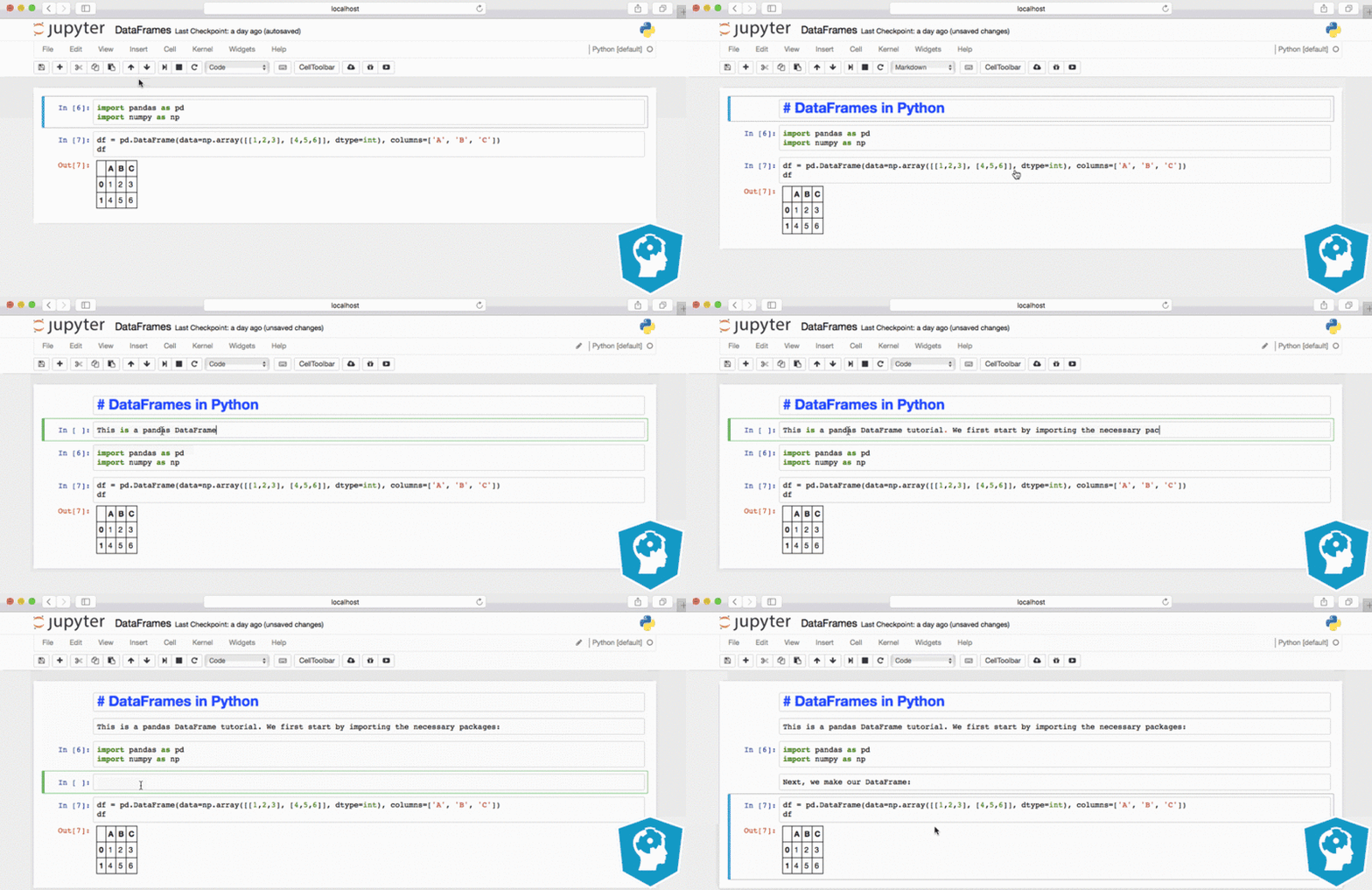
Anaconda là một trình quản lý gói, trình quản lý môi trường, và là bản phân phối Python chứa một tập hợp nhiều gói mã nguồn mở. Một bản cài đặt Anaconda đi kèm sẵn nhiều gói như numpy, scikit-learn, scipy và pandas, và đây cũng là cách được khuyến nghị để cài đặt Jupyter Notebooks. Hình dưới đây cho thấy Jupyter Notebook trong thực tế. Jupyter Notebook chứa cả mã và các thành phần văn bản phong phú như hình ảnh, liên kết và công thức. Bạn có thể tìm hiểu thêm về Jupyter Notebooks tại đây.
Một số lợi ích khác của Anaconda gồm:
Nếu bạn cần thêm gói sau khi cài đặt Anaconda, bạn có thể dùng trình quản lý gói conda của Anaconda hoặc pip để cài đặt. Điều này rất hữu ích vì bạn không phải tự xử lý phụ thuộc giữa nhiều gói. Conda thậm chí còn giúp bạn dễ dàng chuyển đổi giữa Python 2 và 3 (bạn có thể tìm hiểu thêm tại đây).
Anaconda đi kèm Spyder, một Môi trường phát triển tích hợp (IDE) cho Python. IDE là công cụ lập trình cho phép bạn viết, kiểm thử và gỡ lỗi mã nhờ các tính năng như tự động hoàn thành mã, tô sáng cú pháp, quản lý tài nguyên và công cụ gỡ lỗi, cùng nhiều tính năng khác. Bạn cũng có thể tích hợp Anaconda với các IDE Python khác như PyCharm và Atom. Bạn có thể tìm hiểu thêm về các Môi trường phát triển tích hợp cho Python tại đây.
Dưới đây là một số hướng dẫn cách cài đặt Anaconda trên hệ điều hành của bạn.
Hầu hết mọi người thường cài đặt RStudio cùng với ngôn ngữ lập trình R. Môi trường phát triển tích hợp (IDE) RStudio thường được xem là cách dễ và hiệu quả nhất để làm việc với ngôn ngữ R.
Một bản cài đặt ngôn ngữ R cung cấp cho bạn tập hợp hàm và đối tượng của R cùng với một bộ thông dịch R cho phép bạn xây dựng và chạy lệnh. RStudio cung cấp một môi trường phát triển tích hợp hoạt động bên cạnh bộ thông dịch R.
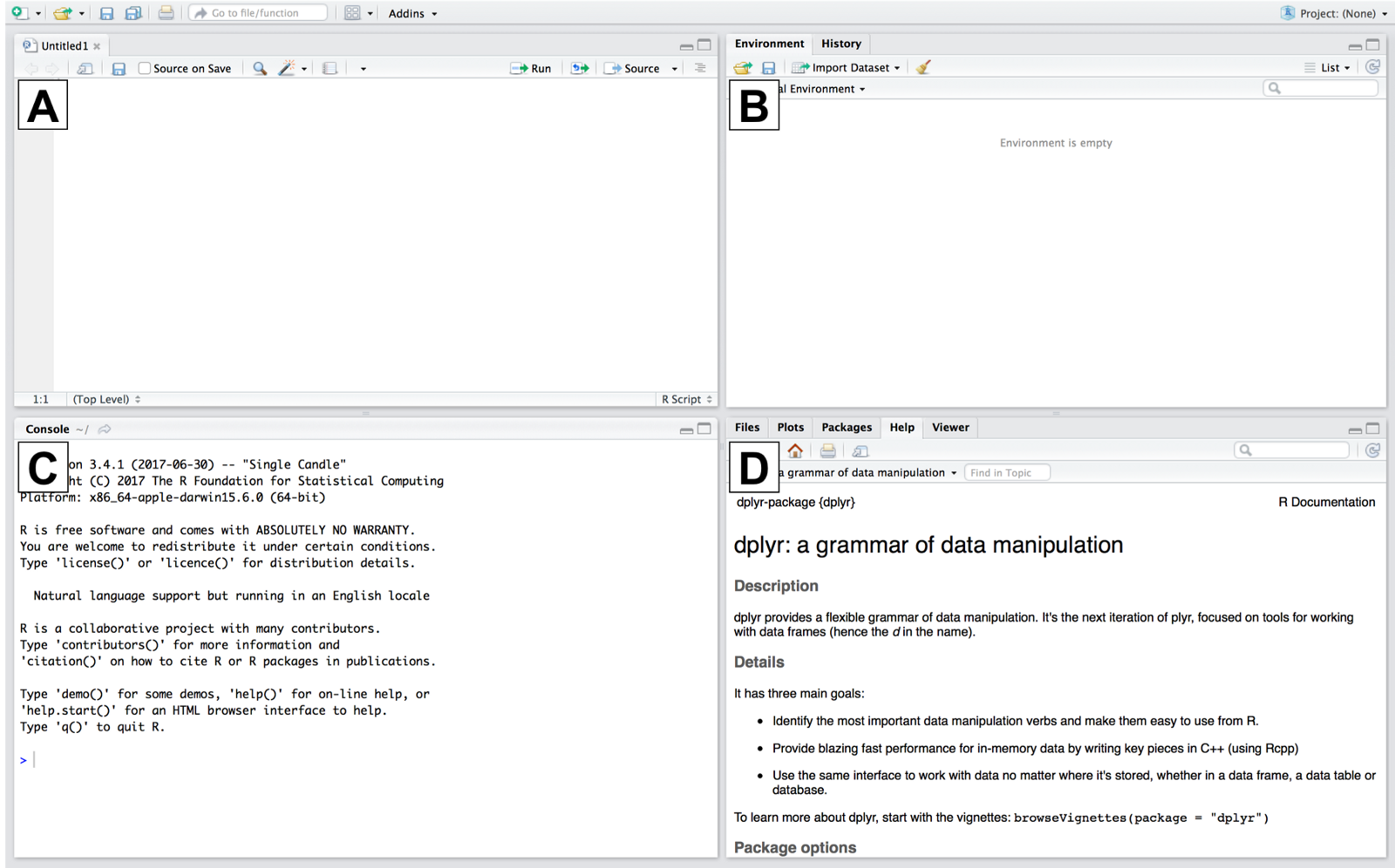
Khi mở RStudio, màn hình như trên sẽ xuất hiện. Một số tính năng trong bốn khung RStudio gồm: (A) Trình soạn thảo văn bản. (B) Bảng điều khiển Môi trường làm việc. (C) Bộ thông dịch R. (D) Cửa sổ Trợ giúp và Hệ thống quản lý gói. Tất cả những tính năng này khiến RStudio là tất cả những gì bạn thực sự cần sau khi cài đặt R.
Dưới đây là một số hướng dẫn cách cài đặt R và RStudio trên hệ điều hành của bạn.
Cài đặt R và RStudio trên Windows
Di chuyển giữa các thư mục, sao chép tệp, dùng máy ảo và nhiều việc khác là phần công việc thường xuyên của một nhà khoa học dữ liệu. Bạn sẽ thường thấy Unix Shell được sử dụng để hoàn thành các tác vụ này.
1 - Nhiều nền tảng Điện toán đám mây dựa trên Linux (sử dụng một biến thể của Unix Shell). Chẳng hạn, nếu bạn muốn thiết lập môi trường Khoa học dữ liệu trên Google Cloud, hoặc thực hiện Học sâu với Jupyter Notebooks trên đám mây (AWS EC2) thì cần có một số kiến thức về Unix Shell. Đôi khi bạn có thể cần máy ảo Windows, nhưng ít phổ biến hơn.
2 - Unix Shell cung cấp nhiều lệnh hữu ích như: lệnh wc đếm số dòng hoặc từ trong tệp, lệnh cat để nối/hợp nhất tệp, các lệnh head và tail giúp bạn trích xuất một phần tệp lớn. Bạn có thể tìm hiểu thêm trong 8 lệnh Shell hữu ích cho Khoa học dữ liệu. Ngoài ra, tham khảo khóa học Xử lý dữ liệu trong Shell của DataCamp.
3 - Bạn sẽ thường thấy Unix Shell được tích hợp với các công nghệ khác như sẽ thấy ở phần còn lại của bài viết.
Bạn sẽ thường thấy các lệnh Unix Shell được tích hợp trong những công nghệ khác. Ví dụ, không hiếm khi thấy lệnh shell trong Jupyter Notebooks cùng với mã Python. Trong Jupyter Notebook, bạn có thể truy cập lệnh shell bằng cách thoát ra shell với ký tự !. Trong mã dưới đây, kết quả của lệnh shell ls (liệt kê tất cả tệp trong thư mục hiện tại) được gán cho biến Python myfiles.
myfiles = !ls
Hình dưới đây cho thấy một số mã Python được tích hợp trong quy trình kết hợp nhiều tập dữ liệu. Lưu ý một lệnh Unix Shell (được khoanh đỏ) được tích hợp trong Jupyter Notebook. 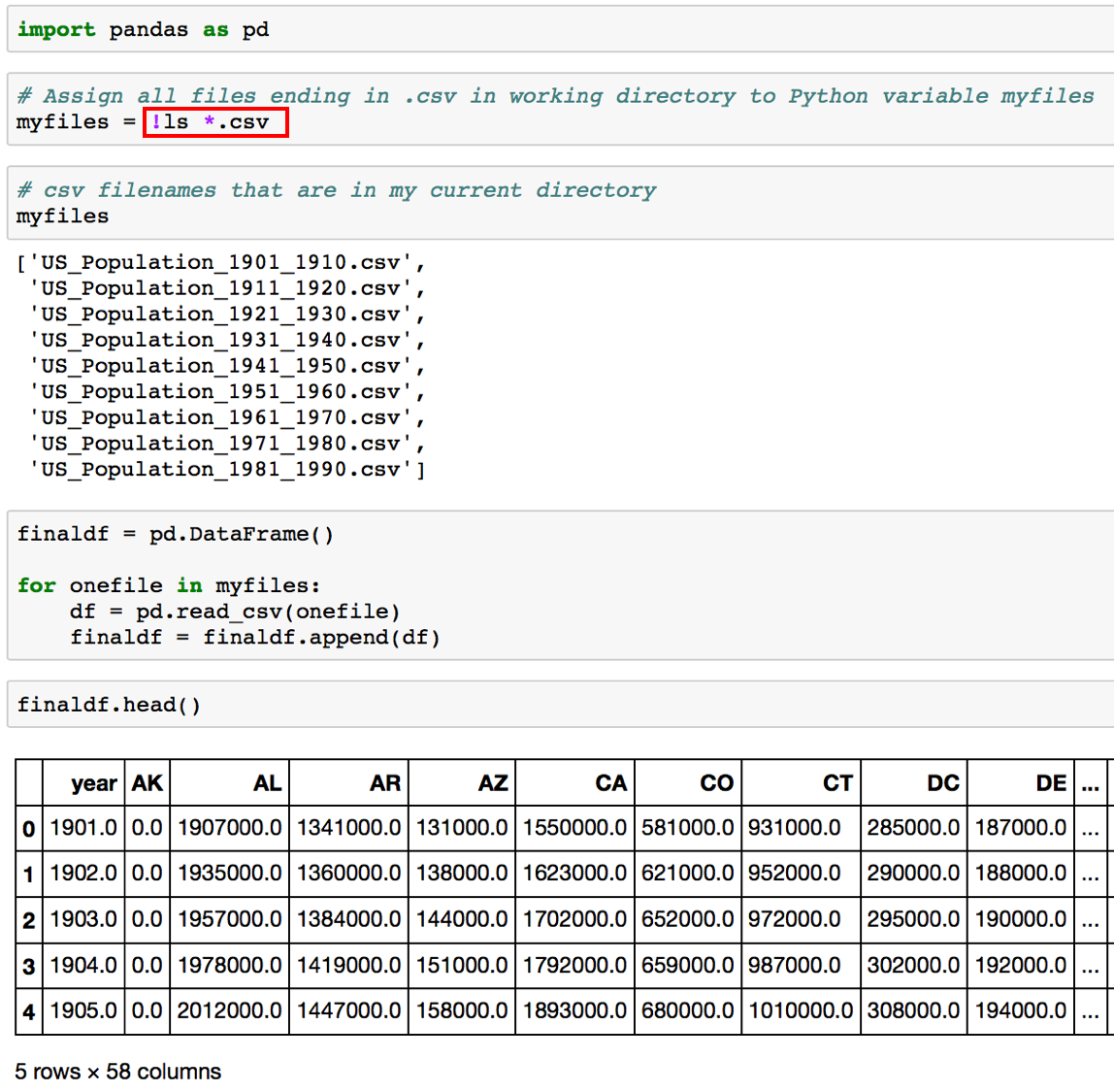
Hãy nhớ rằng mã trong hình trên không phải là cách làm độc đáo, mà chỉ là một ví dụ nhỏ về cách bạn có thể thấy Unix được sử dụng. Nếu bạn muốn học cách dùng Unix cho Khoa học dữ liệu, Datacamp có khóa học miễn phí Giới thiệu về Shell cho Khoa học dữ liệu mà tôi rất khuyến nghị. Đây là kỹ năng nhiều người theo đuổi khoa học dữ liệu hay bỏ quên, nhưng lại rất quan trọng trong công việc.
Mac đi kèm sẵn một Unix shell nên thường bạn không cần cài đặt gì thêm! Một điểm quan trọng là có nhiều hệ thống Unix khác nhau với các lệnh khác nhau. Đôi khi bạn thấy mình thiếu một lệnh Unix (như wget) có trên hệ thống Unix khác. Tương tự như việc bạn có các trình quản lý gói qua RStudio và Anaconda, Mac có thể có một trình quản lý gói gọi là Homebrew nếu bạn cài đặt nó. Liên kết dưới đây hướng dẫn cách cài đặt và sử dụng Homebrew.
Cách cài đặt và sử dụng Homebrew
Windows không đi kèm Unix Shell. Hãy nhớ rằng Unix Shell mang đến cho bạn các lệnh hữu ích cho Khoa học dữ liệu. Có nhiều cách để có được các lệnh hữu ích này trên Windows. Bạn có thể cài đặt Git trên Windows với các công cụ Unix tùy chọn để có lệnh Unix trên Command Prompt. Ngoài ra, bạn có thể cài đặt Gnu on Windows (GOW) (10mb), Cygwin (tối thiểu 100mb), cùng nhiều lựa chọn khác.
Git là hệ thống quản lý phiên bản được sử dụng rộng rãi nhất. Hệ thống quản lý phiên bản là công cụ ghi lại các thay đổi đối với một tệp hoặc tập tệp theo thời gian để bạn có thể truy hồi các phiên bản cụ thể sau này. Git là một công nghệ quan trọng vì nó thực sự giúp bạn làm việc với người khác và xuất hiện ở rất nhiều nơi làm việc. Một số lợi ích khi học Git bao gồm:
Mọi thứ được quản lý phiên bản bằng Git sẽ không bao giờ bị mất, nên bạn luôn có thể quay lại xem các phiên bản trước của chương trình.
Git thông báo khi công việc của bạn xung đột với người khác, nên khó (nhưng không phải không thể) ghi đè nhầm lên công việc.
Git có thể đồng bộ công việc do nhiều người thực hiện trên các máy khác nhau, nên nó mở rộng theo quy mô nhóm của bạn.
Biết Git giúp bạn dễ dàng đóng góp cho phát triển mã nguồn mở các gói trong R và Python.
Một điểm hay của Git là bạn thường thấy nó được tích hợp với các công nghệ khác. Trước đó tôi đã đề cập IDE RStudio thường được xem là cách tốt nhất để làm việc với ngôn ngữ R. RStudio hỗ trợ quản lý phiên bản và nhiều Môi trường phát triển tích hợp (IDE) cho Python (tìm hiểu thêm tại đây) cũng hỗ trợ quản lý phiên bản.
Nếu bạn muốn học cách dùng Git cho Khoa học dữ liệu, DataCamp có khóa học miễn phí Giới thiệu về Git cho Khoa học dữ liệu mà tôi rất khuyến nghị.
Dưới đây là một số hướng dẫn cách cài đặt Git trên hệ điều hành của bạn.
Hướng dẫn này cung cấp cách thiết lập môi trường khoa học dữ liệu cục bộ trên máy tính của bạn. Một điểm quan trọng cần nhấn mạnh là các công nghệ này có thể và thường được tích hợp với nhau. Nếu bạn có câu hỏi hoặc ý kiến về hướng dẫn, hãy để lại bình luận bên dưới hoặc liên hệ qua Twitter. Ngoài ra, bạn có thể xem thêm các hướng dẫn cài đặt khác của tôi trên Github hoặc blog Medium.
Tìm hiểu thêm về Khoa học dữ liệu
Khóa học
Khóa học
blog
Matt Crabtree
10 phút
