如果您曾觉得通过 Azure 门户管理云存储有些笨拙或令人不知所措,您并不孤单。这正是 Azure Storage Explorer 派上用场的地方——一款用户友好的桌面应用,无需在完整的 Azure 界面中来回切换,就能与您的 Azure Storage 资源交互。
在本教程中,我将带您了解微软的 Azure Storage Explorer:如何设置、连接到您的存储帐户,并轻松开始管理 Blob、队列、表和文件。
什么是 Azure Storage Explorer?
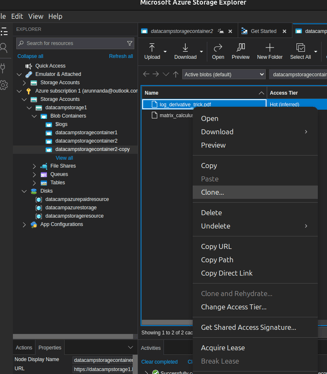
Azure Storage Explorer 是微软推出的一款免费跨平台工具。它允许您访问存储在 Azure Storage 中的数据(如 Blob、表、队列和文件),并提供一定的管理功能来管理已存数据。您可以上传、浏览、下载和克隆数据实体。
作为一款本地安装的应用,它提供了简洁、熟悉的用户界面,而不依赖于网页浏览器或 CLI。
若想更好地理解 Storage Explorer 在更广泛云生态中的定位,可学习 Understanding Microsoft Azure Architecture and Services 课程。
安装 Azure Storage Explorer
本节我将演示如何设置 Azure Storage Explorer 并开始使用该应用。
下载与安装
下载并安装 Storage Explorer:
- 前往Azure Storage Explorer 网页,并选择Download 选项卡。
- 在下载区域,通过下拉菜单选择您的操作系统。
- Windows x64 将下载一个
.exe 文件。
- macOS 将下载包含 Mac 可执行文件的 zip 压缩包。
- Linux 将下载
.tar 文件。
- 您也可以选择 Linux-snapstore 选项。这会将您带到 Snapcraft 页面的 Storage Explorer 应用,选择您的 Linux 发行版后,会进入该发行版对应的 Storage Explorer 应用页面。在该页面,您可通过 Snap 商店(Linux 的应用商店)安装应用。
本教程中,我将通过 Linux Snap 商店安装该应用。所有截图均基于深色模式的 Ubuntu Linux。由于软件包和网页经常更新,您所见可能与我的截图略有不同。
启动 Azure Storage Explorer
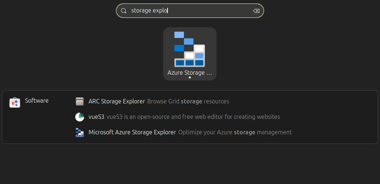
像启动操作系统上的其他应用一样启动 Storage Explorer:
- 在 Windows 和 Ubuntu Linux 上,按下 Windows 键并输入“Storage Explorer”。 在 Mac 上,可在 Launchpad 中找到它。
其用户界面与其他微软应用(如 VSCode)类似。主窗口可包含多个选项卡。左侧菜单可折叠,包含四个选项:
- Explorer:以树状结构显示存储帐户中的数据(例如,Storage account > Storage container > Blobs)。
- Account management:通过此选项,您可以登录 Azure 帐户。
- Connections:可选择连接到各种 Azure 资源,如存储订阅、存储帐户、Blob 容器等。
- Settings:可配置多种应用设置,如 UI、网络设置(代理、主机名等)、语言、数据展示选项等。
在左侧菜单中选择任一选项,即可展开对应的侧边栏。我们会在后续章节中进一步使用并详细介绍这些选项。
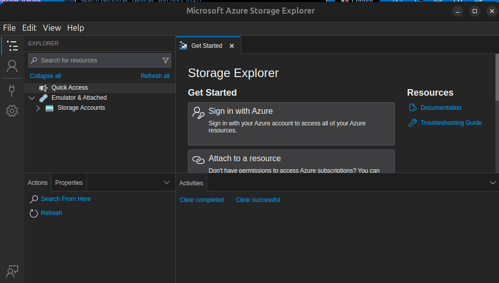
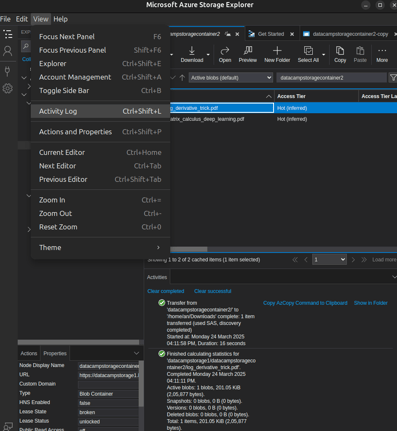
底部有一个面板,用于显示各类操作及其状态的日志。
连接到 Azure 存储帐户
启动 Storage Explorer 后,我们将把它连接到您的 Azure Storage 帐户。
使用 Azure 帐户登录
您可以使用 Azure 帐户将 Storage Explorer 连接到 Azure Storage:
- 在左侧菜单中,选择(第二个)Account Management 选项卡。
- 在侧边栏中选择 Sign in with Azure 选项。
- 在弹出窗口中,为相应的 Azure 环境勾选单选按钮,并选择底部的 Next 按钮。
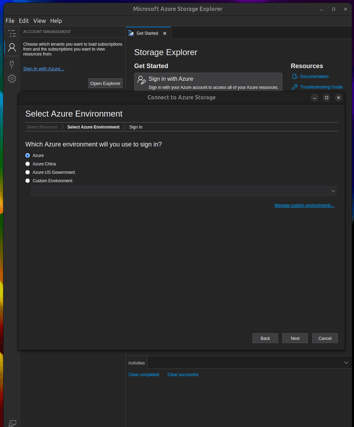
- 这会打开浏览器窗口进行登录。请输入您的 Azure 凭据。
- 返回 Storage Explorer,此时您应已登录。
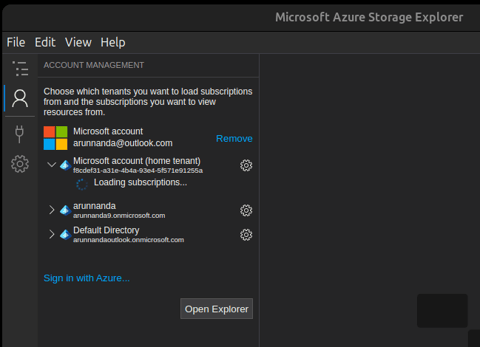
登录 Azure 后,我们将在下一节中了解如何从您的 Azure 帐户连接到不同的资源。
连接到不同类型的 Azure 存储
使用 Storage Explorer,您可以连接到多种类型的存储资源,如 Blob、文件、队列和表。我们在本节中进行讲解。
连接到 Blob 存储
连接到 Blob 存储的方法:
- 在左侧菜单栏中选择(第三个)Connection 选项。将鼠标悬停其上时,会显示“Open Connect Dialog”。
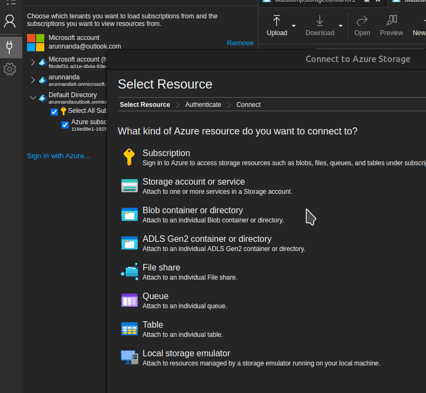
- 在连接对话框中,选择 Blob container or directory。
- 您会看到多种登录选项——OAuth、SAS 和 Anonymous。请选择 Sign in using OAuth。该方式将基于您的 Entra ID 进行身份验证。
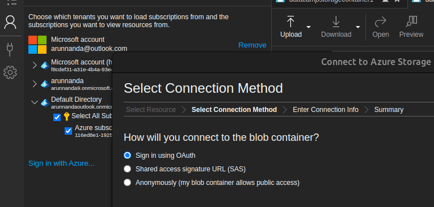
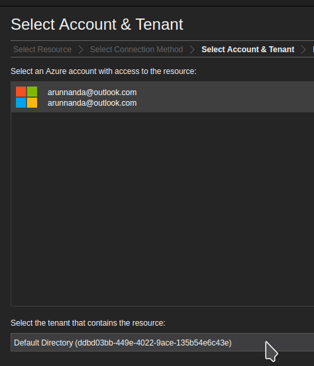
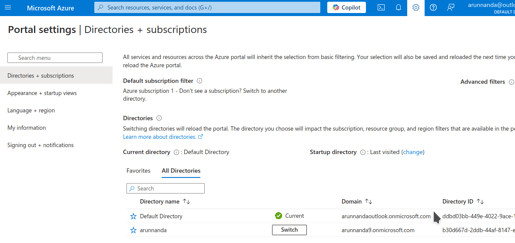
- 如有多个租户不确定该选哪个,可点击 Azure 门户中的 Settings 图标。门户设置弹窗会显示您当前租户的 Directory ID。请确保您在 Storage Explorer(上图)中选择的租户与 Azure 帐户(下图)的 Directory ID 一致。
- 在 Enter Connection Info 弹窗中,输入您想连接的 Blob 容器的 URL。显示名称字段会自动填充。
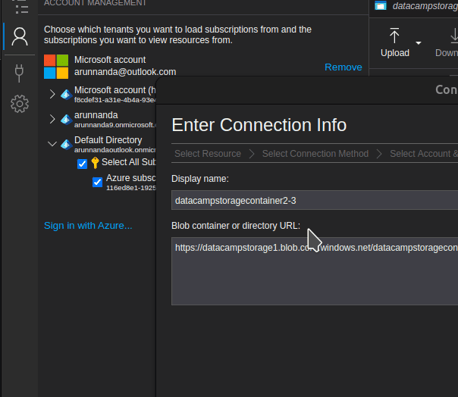
- 如何获取容器的 URL:
- 在 Azure 门户中打开该容器的页面。
- 在左侧边栏中选择 Settings > Properties。
- URL 字段即容器的 URL。
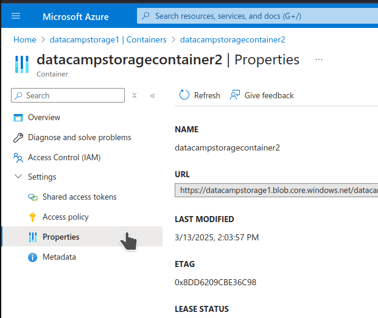
- 复制该 URL,并将其粘贴到 Storage Explorer 的 Enter Connection Info 弹窗中。
- 在 Summary 弹窗中选择 Connect。
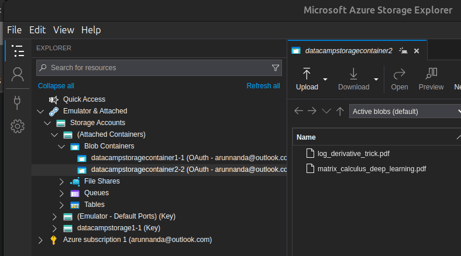
如果与您用于登录的 Azure 帐户关联的 Entra ID 已被授权访问该 Blob 容器,则会成功连接。随后您可以在 Storage Explorer 中打开它:
- 在左侧菜单栏中选择(第一个)Explorer 选项。
- 在侧边栏的 Explorer 树视图中,您会看到新添加的容器。选择容器名称即可在主窗口中打开。
其他类型的存储资源
附加其他资源(如文件、队列和表)的流程与上面附加存储帐户的流程类似。
- 在左侧菜单中选择(第三个)Connections 选项。
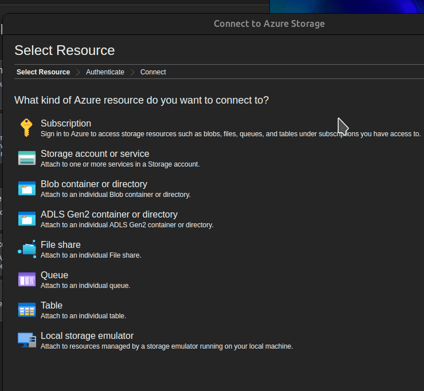
- 在 Select Resource 弹窗中,选择适当的资源类型:
- 选择 authentication method。您有两个选项:
- 输入相关凭据,例如上文讨论的 OAuth,或用于 SAS 身份验证的共享访问签名 URL。您可以在 Azure 门户中获取 SAS URL。我们将在本教程后面讨论 SAS 身份验证。
- 从左侧菜单栏选择 Explorer。
- 侧边栏会显示新附加的资源(Files、Queue 或 Table)。选择该资源在主 Explorer 窗口中打开。
导航与管理 Azure 存储资源
将 Storage Explorer 连接到 Azure Storage 之后,我们来学习如何使用该应用导航并管理存储资源。
浏览 Blob 存储
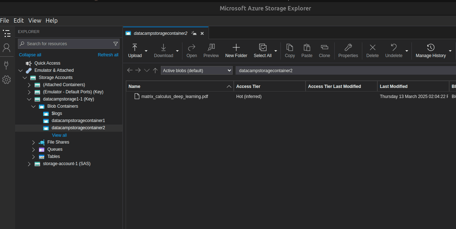
在 Storage Explorer 中浏览容器和 Blob,就像在计算机上使用文件资源管理器一样。在连接到存储帐户后(如前文所述):
- 在左侧菜单中选择 Explorer(最上方选项)。
- 导航到您的存储帐户并展开菜单树。
- 在 Blob Containers 下可以找到您的 Blob 容器。
- 选择相应容器。容器内容会在主窗口的一个选项卡中打开。
将文件上传到 Azure Blob 存储
将文件上传到 Azure Blob 存储:
- 打开您要上传文件的容器。上一节已介绍如何执行此操作。
- 从顶部工具栏选择 Upload 按钮。在下拉菜单中选择 Upload Files。
- 在 Upload Files 弹窗中:
- 选择 Selected files 字段。
- 在弹出窗口中,从本地计算机选择要上传的文件。
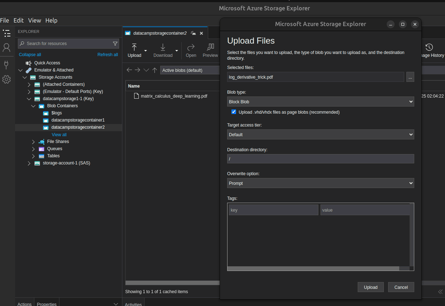
- 为其他字段选择合适的值。也可以保留默认值。
- 点击 Upload 按钮。
底部面板会显示所选文件的上传状态。上传完成后,Explorer 选项卡会自动更新并显示新上传的文件。
管理 Azure 文件与共享文件夹
您还可以使用 Azure Storage Explorer 管理文件共享和目录。您可以从本地计算机上传整个文件夹,或直接在 Azure Storage 内创建文件夹。
上传文件夹的方法:
- 从顶部工具栏选择 Upload 按钮。
- 在下拉子菜单中选择 Upload Folder。
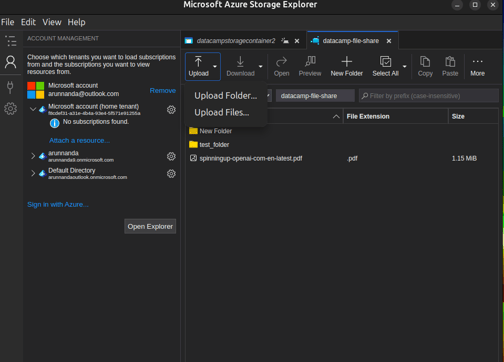
- 在 Upload Folder 弹窗中:
- 选择 Selected folder 字段。
- 从本地计算机选择要上传的文件夹。
- 按需选择其他选项,或保留默认选项。
- 点击 Upload 按钮。
创建新文件夹(不上传)的方式:
- 点击顶部工具栏中的 New Folder 按钮。
- 在 New Folder 弹窗中,输入您要创建的文件夹名称。
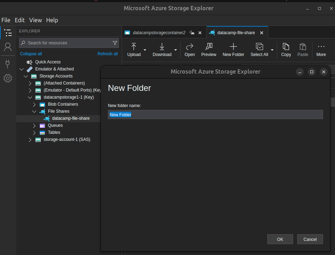
- 选择 OK。
- Explorer 选项卡会自动刷新以显示新创建的文件夹。双击名称进入文件夹。
上传文件的流程与上传文件夹类似:
- 双击进入您想上传文件的目标文件夹。
- 点击顶部栏中的 Upload 按钮。
- 在下拉菜单中选择 Upload Files。
- 在 Upload Files 弹窗:
- 从本地计算机选择一个或多个文件。
- 点击 Upload 按钮。
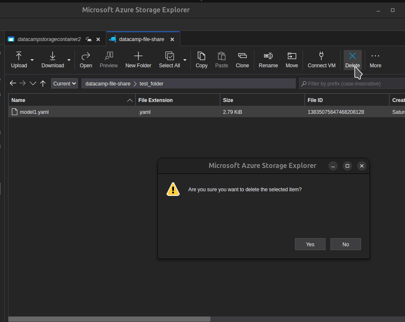
删除文件的方法:
- 在主窗口的 Explorer 选项卡中选中该文件。
- 点击顶部栏中的 Delete 按钮。
- 在确认弹窗中选择 Yes。
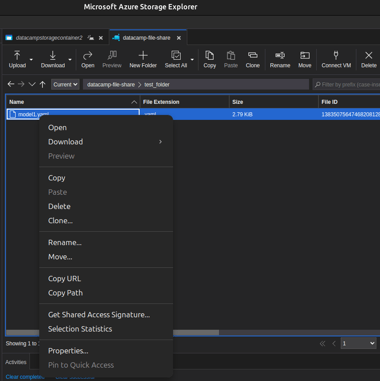
或者,右键单击文件名,并从上下文菜单中选择 Delete。
使用高级功能
了解完基础功能后,我将演示如何使用 SAS 令牌和访问密钥。
生成与使用共享访问签名(SAS)
要使用 SAS 访问存储实体(如 Blob、队列等),您需要包含 SAS 令牌的连接字符串(URL)。您可以在 Azure 门户中获取该连接字符串:
- 在 Azure 门户中选择您的存储帐户。
- 在左侧菜单栏的 Security + networking 下,选择 Shared access signature。
- 在页面上选择合适的选项(如下图所示)。
- 点击底部的 Generate SAS and connection string 按钮。
- 复制生成的 Connection string。该字符串包含 SAS 令牌、其权限、有效期,以及存储帐户的 URL 等详细信息。
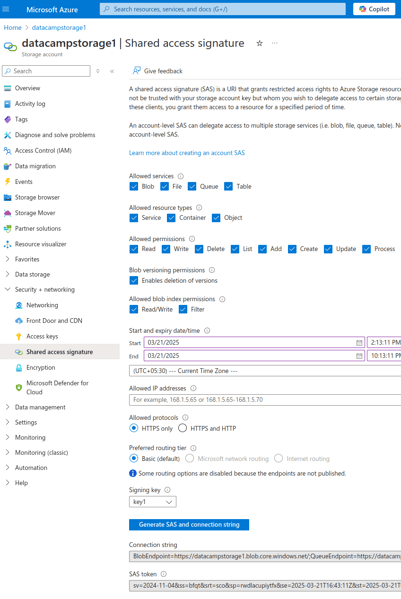
- 稍后您将在 Storage Explorer 窗口中输入复制的字符串(如下所述)。
现在,您可以使用该 SAS 令牌连接到 Azure Storage 帐户。要在 Storage Explorer 中附加一个存储帐户:
- 在左侧菜单栏中选择 Connections(第三个)选项。
- 在弹出的 Select Resource 窗口中,选择 Storage account or service.
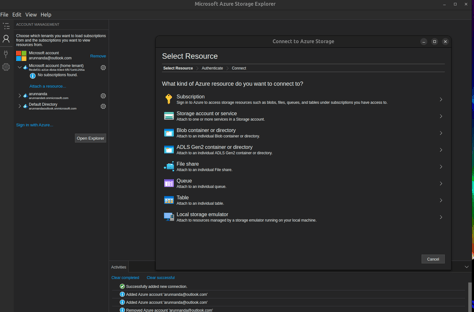
- 连接到您的帐户,既可以使用帐户名称与密钥,也可以使用 SAS 令牌。
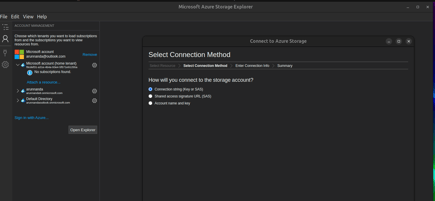
使用 SAS 令牌连接:
- 选择 Connection string (Key or SAS) 并点击 Next 按钮
- 输入连接字符串。显示名称会自动填充。
- 点击 Next。
- 在下一窗口核对详情并点击 Connect。
连接完成后,您可以在 Storage Explorer 中访问内容:
- 在左侧菜单栏选择(最上方) Explorer 选项。
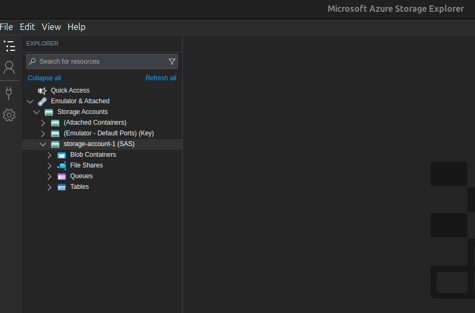
- 您会在侧边栏中看到存储帐户的内容。注意存储帐户名称后缀有“(SAS)”。
- 内容以可展开的树结构组织。选择树中的各项即可查看其内容。
管理访问密钥与机密
除了上述方法外,您还可以使用 Azure 帐户的访问密钥将 Storage Explorer 连接到 Azure Storage。将帐户名称和密钥分享给他人,他们无需依赖 Microsoft Entra ID 也能安全连接到您的存储资源。
如果您选择使用帐户名称和访问密钥进行连接,则需要从 Azure 帐户获取密钥。获取方法:
- 在 Azure 门户中打开您的存储帐户。
- 在存储帐户主页的左侧菜单栏中选择 Security + networking > Access keys。
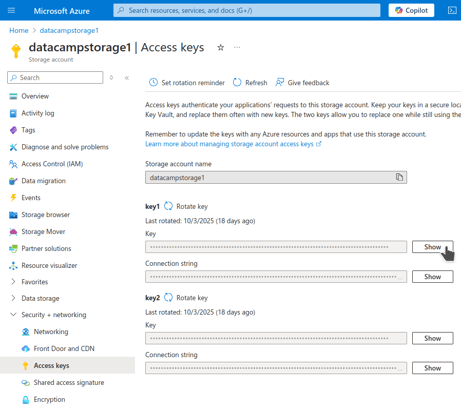
- 在 Storage account name 字段中获取帐户名。
- 点击 key1 或 key2 旁的 Show 以显示密钥值,并复制该密钥。
使用该方式连接的步骤如下:
- 在 Storage Explorer 中,选择左侧菜单栏的(第三个) Connections 选项。
- 在 Select Resource 弹窗中,选择 Storage account or service。
- 在 Select Connection Method 下选择 Account name and key。
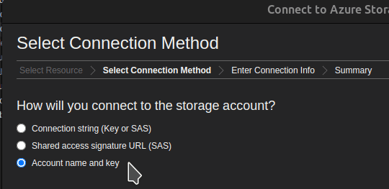
- 在 Account name 下,输入您在门户 Storage account name 字段中复制的帐户名。输入帐户名后, Display name 字段会自动填充。
- 在 Account key 下,输入您从门户复制的密钥值。
- 点击 Next。
- 在 Summary 弹窗中点击 Connect。
连接完成后,可在 Storage Explorer 中访问内容:
- 在左侧菜单栏选择(最上方)Explorer 选项。
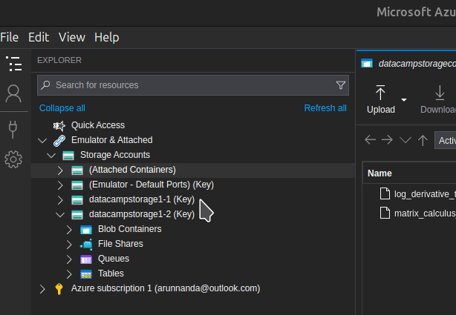
您会在侧边栏中看到存储帐户的内容。注意存储帐户名称后缀有“(Key)”。内容以可展开的树结构组织,选择树中的各项即可查看其内容。
使用 Microsoft Entra(前称 Azure Active Directory,AAD)进行身份验证
上述方法(SAS 令牌和访问密钥)要求您(作为存储实体所有者)使用 URL 或密钥来访问数据。虽然方便,但并非最安全。例如,密钥和令牌在共享过程中可能被拦截。使用 Microsoft Entra(前称 Azure Active Directory)是更好的选择。
在与 Microsoft Entra 集成的企业环境中,您可以使用您的 Microsoft Entra 帐户访问和管理存储在 Azure Storage 中的数据。请注意,Microsoft Entra 仅可用于 Blob、队列和表数据。
使用 Entra ID 时,您还可以利用基于角色的访问控制(RBAC)。RBAC 允许您根据用户、组和应用的角色来管理对 Azure 资源的访问权限。Azure Blob Storage 教程对如何在 Azure 门户中为存储实体设置权限有更详细的说明。
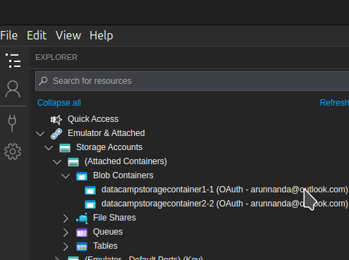
使用 Azure 帐户登录 Storage Explorer 后,您可以访问您的 Entra ID 被授权访问的存储实体。本文前面,您通过 OAuth 登录了 Blob 存储。该方法基于与您用于 OAuth 登录的帐户关联的 Entra ID 进行身份验证。注意侧边栏中 Blob 容器名称旁有“OAuth”后缀。
如果您也在使用 Azure SQL,可参阅我们的 分步指南,帮助您管理数据库存储。



如果您曾觉得通过 Azure 门户管理云存储有些笨拙或令人不知所措,您并不孤单。这正是 Azure Storage Explorer 派上用场的地方——一款用户友好的桌面应用,无需在完整的 Azure 界面中来回切换,就能与您的 Azure Storage 资源交互。
在本教程中,我将带您了解微软的 Azure Storage Explorer:如何设置、连接到您的存储帐户,并轻松开始管理 Blob、队列、表和文件。
什么是 Azure Storage Explorer?
Azure Storage Explorer 是微软推出的一款免费跨平台工具。它允许您访问存储在 Azure Storage 中的数据(如 Blob、表、队列和文件),并提供一定的管理功能来管理已存数据。您可以上传、浏览、下载和克隆数据实体。
作为一款本地安装的应用,它提供了简洁、熟悉的用户界面,而不依赖于网页浏览器或 CLI。
若想更好地理解 Storage Explorer 在更广泛云生态中的定位,可学习 Understanding Microsoft Azure Architecture and Services 课程。
安装 Azure Storage Explorer
本节我将演示如何设置 Azure Storage Explorer 并开始使用该应用。
下载与安装
下载并安装 Storage Explorer:
.exe文件。.tar文件。本教程中,我将通过 Linux Snap 商店安装该应用。所有截图均基于深色模式的 Ubuntu Linux。由于软件包和网页经常更新,您所见可能与我的截图略有不同。
启动 Azure Storage Explorer
像启动操作系统上的其他应用一样启动 Storage Explorer:
其用户界面与其他微软应用(如 VSCode)类似。主窗口可包含多个选项卡。左侧菜单可折叠,包含四个选项:
在左侧菜单中选择任一选项,即可展开对应的侧边栏。我们会在后续章节中进一步使用并详细介绍这些选项。
底部有一个面板,用于显示各类操作及其状态的日志。
连接到 Azure 存储帐户
启动 Storage Explorer 后,我们将把它连接到您的 Azure Storage 帐户。
使用 Azure 帐户登录
您可以使用 Azure 帐户将 Storage Explorer 连接到 Azure Storage:
登录 Azure 后,我们将在下一节中了解如何从您的 Azure 帐户连接到不同的资源。
连接到不同类型的 Azure 存储
使用 Storage Explorer,您可以连接到多种类型的存储资源,如 Blob、文件、队列和表。我们在本节中进行讲解。
连接到 Blob 存储
连接到 Blob 存储的方法:
如果与您用于登录的 Azure 帐户关联的 Entra ID 已被授权访问该 Blob 容器,则会成功连接。随后您可以在 Storage Explorer 中打开它:
其他类型的存储资源
附加其他资源(如文件、队列和表)的流程与上面附加存储帐户的流程类似。
导航与管理 Azure 存储资源
将 Storage Explorer 连接到 Azure Storage 之后,我们来学习如何使用该应用导航并管理存储资源。
浏览 Blob 存储
在 Storage Explorer 中浏览容器和 Blob,就像在计算机上使用文件资源管理器一样。在连接到存储帐户后(如前文所述):
将文件上传到 Azure Blob 存储
将文件上传到 Azure Blob 存储:
底部面板会显示所选文件的上传状态。上传完成后,Explorer 选项卡会自动更新并显示新上传的文件。
管理 Azure 文件与共享文件夹
您还可以使用 Azure Storage Explorer 管理文件共享和目录。您可以从本地计算机上传整个文件夹,或直接在 Azure Storage 内创建文件夹。
上传文件夹的方法:
创建新文件夹(不上传)的方式:
上传文件的流程与上传文件夹类似:
删除文件的方法:
或者,右键单击文件名,并从上下文菜单中选择 Delete。
使用高级功能
了解完基础功能后,我将演示如何使用 SAS 令牌和访问密钥。
生成与使用共享访问签名(SAS)
要使用 SAS 访问存储实体(如 Blob、队列等),您需要包含 SAS 令牌的连接字符串(URL)。您可以在 Azure 门户中获取该连接字符串:
现在,您可以使用该 SAS 令牌连接到 Azure Storage 帐户。要在 Storage Explorer 中附加一个存储帐户:
使用 SAS 令牌连接:
连接完成后,您可以在 Storage Explorer 中访问内容:
管理访问密钥与机密
除了上述方法外,您还可以使用 Azure 帐户的访问密钥将 Storage Explorer 连接到 Azure Storage。将帐户名称和密钥分享给他人,他们无需依赖 Microsoft Entra ID 也能安全连接到您的存储资源。
如果您选择使用帐户名称和访问密钥进行连接,则需要从 Azure 帐户获取密钥。获取方法:
使用该方式连接的步骤如下:
连接完成后,可在 Storage Explorer 中访问内容:
您会在侧边栏中看到存储帐户的内容。注意存储帐户名称后缀有“(Key)”。内容以可展开的树结构组织,选择树中的各项即可查看其内容。
使用 Microsoft Entra(前称 Azure Active Directory,AAD)进行身份验证
上述方法(SAS 令牌和访问密钥)要求您(作为存储实体所有者)使用 URL 或密钥来访问数据。虽然方便,但并非最安全。例如,密钥和令牌在共享过程中可能被拦截。使用 Microsoft Entra(前称 Azure Active Directory)是更好的选择。
在与 Microsoft Entra 集成的企业环境中,您可以使用您的 Microsoft Entra 帐户访问和管理存储在 Azure Storage 中的数据。请注意,Microsoft Entra 仅可用于 Blob、队列和表数据。
使用 Entra ID 时,您还可以利用基于角色的访问控制(RBAC)。RBAC 允许您根据用户、组和应用的角色来管理对 Azure 资源的访问权限。Azure Blob Storage 教程对如何在 Azure 门户中为存储实体设置权限有更详细的说明。
使用 Azure 帐户登录 Storage Explorer 后,您可以访问您的 Entra ID 被授权访问的存储实体。本文前面,您通过 OAuth 登录了 Blob 存储。该方法基于与您用于 OAuth 登录的帐户关联的 Entra ID 进行身份验证。注意侧边栏中 Blob 容器名称旁有“OAuth”后缀。
如果您也在使用 Azure SQL,可参阅我们的 分步指南,帮助您管理数据库存储。