%22%3E%3Cpath%20d%3D%22m-369%200h408v79h-408z%22%20fill%3D%22%237933ff%22%2F%3E%3Cpath%20d%3D%22m-148%200h306v45h-306z%22%20fill%3D%22%23974dff%22%2F%3E%3C%2Fg%3E%3C%2Fsvg%3E)
%22%2F%3E%3C%2FclipPath%3E%3Cg%20clip-path%3D%22url(%23a)%22%3E%3Cpath%20d%3D%22m76%200h484v36h-484z%22%20fill%3D%22%23974dff%22%2F%3E%3Cpath%20d%3D%22m0%200h384v24h-384z%22%20fill%3D%22%2306bdfc%22%20transform%3D%22matrix(1%200%200%20-1%200%2060)%22%2F%3E%3C%2Fg%3E%3C%2Fsvg%3E)
स्टोरेज संसाधन प्रबंधन
इस सेक्शन में, मैं आपको स्टोरेज संसाधनों का प्रबंधन करना दिखाऊँगा। हम फ़ाइलों और कंटेनरों का नाम बदलने, हटाने और रिफ्रेश करने तथा उपयोगकर्ता गतिविधि की मॉनिटरिंग को कवर करेंगे।
फ़ाइलों/कंटेनरों का नाम बदलना और हटाना
आप Storage Explorer का उपयोग करके सीधे प्रबंधन कार्य कर सकते हैं, जैसे कंटेनर और फ़ाइलों को हटाना और उनका नाम बदलना।
कंटेनर हटाने के लिए:
- साइडबार में कंटेनर चुनें।
- कॉन्टेक्स्ट मेनू दिखाने के लिए राइट-क्लिक करें।
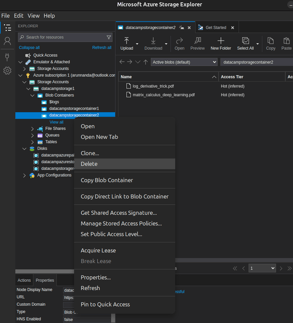
- Delete विकल्प चुनें।
- कन्फर्मेशन विंडो में Yes चुनें।
कंटेनर का नाम बदलने के लिए:
- उचित नाम के साथ कंटेनर को क्लोन करें:
- साइडबार में कंटेनर के नाम पर राइट-क्लिक करें ताकि कॉन्टेक्स्ट मेनू दिखे।
- Clone विकल्प चुनें।
- उपयुक्त नाम दर्ज करें।
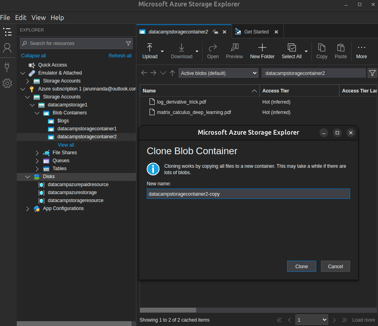
- जैसा पहले दिखाया, पुराने कंटेनर को हटा दें।
ध्यान दें कि किसी कंटेनर का सीधे नाम बदलना संभव नहीं है, चाहे वह Storage Explorer हो या पोर्टल।
इसी तरह, किसी फ़ाइल का नाम बदलने के लिए, उसे नए नाम से क्लोन करें:
- मुख्य Explorer विंडो में फ़ाइल चुनें।
- कॉन्टेक्स्ट मेनू दिखाने के लिए राइट-क्लिक करें।
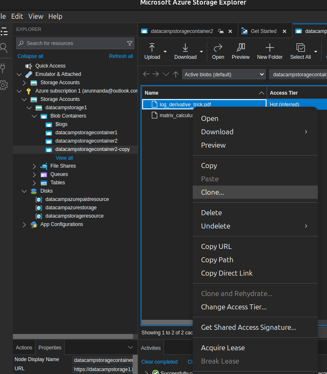
- Clone चुनें।
- उपयुक्त नया नाम दर्ज करें।
- पुरानी फ़ाइल हटा दें।
फ़ाइल हटाने के दो तरीके हैं:
- ऊपर दिखाए गए कॉन्टेक्स्ट मेनू से Delete चुनें।
- ऊपर की बार में Delete बटन चुनें।
जो लोग स्टोरेज को डिप्लॉयमेंट पाइपलाइनों के साथ एकीकृत कर रहे हैं, वे हमारा Azure DevOps ट्यूटोरियल देखें ताकि कुशलता से बिल्ड, टेस्ट और डिप्लॉय करना सीख सकें।
गतिविधि और लॉग मॉनिटर करना
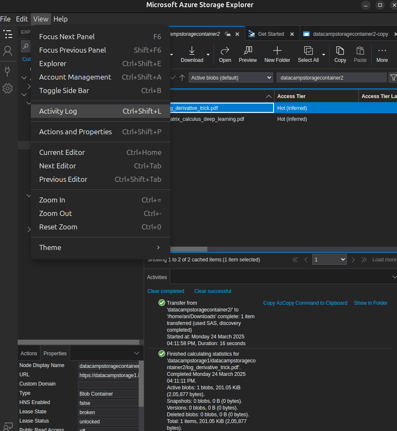
Activity Log फ़ीचर चयनित स्टोरेज एंटिटी की गतिविधि हिस्ट्री (जैसे अपलोड, डाउनलोड, परिवर्तन, हटाना, आदि) दिखाता है। गतिविधि लॉग नीचे के पैनल में दिखता है। किसी विशेष फ़ाइल के लिए लॉग दिखाने के लिए:
- मुख्य Explorer विंडो में फ़ाइल चुनें
- मेन्यूबार से View > Activity Log चुनें
डेटा रिफ्रेश और सिंक्रनाइज़ करना
कई मामलों में, कई लोग एक ही कंटेनर या संसाधन को एक साथ एक्सेस करते हैं। भ्रम से बचने और नवीनतम बदलावों और डेटा से अपडेट रहने के लिए फ़ाइलों के नवीनतम संस्करण तक पहुँचना आवश्यक है। ऐसा करने के लिए:
- उस कंटेनर का चयन करें जिसकी सामग्री को आप नवीनतम संस्करण तक सिंक करना चाहते हैं।
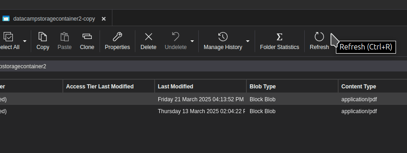
- ऊपर की बार में Refresh बटन का उपयोग करके Azure Storage Explorer की सामग्री को सर्वर के नवीनतम डेटा के साथ सिंक करें।
सामान्य समस्याओं का निवारण
यह एक व्यापक रूप से उपयोग किया जाने वाला और नियमित रूप से अपडेट किया जाने वाला उत्पाद है, फिर भी Azure Storage Explorer का उपयोग करते समय समस्याएँ आ सकती हैं। इस सेक्शन में, हम सामान्य समस्याएँ और उनके समाधान की समीक्षा करेंगे।
कनेक्शन समस्याएँ हल करना
कई सामान्य समस्याएँ आपको Storage Explorer के माध्यम से Azure Storage संसाधनों तक पहुँचने से रोक सकती हैं:
- गलत क्रेडेंशियल्स—मिसमैच्ड यूज़रनेम और पासवर्ड, एक्सपायर हुई एक्सेस कीज़, या अमान्य SAS URLs एक्सेस को ब्लॉक कर सकते हैं। ये त्रुटियाँ विशेष रूप से तब आम हैं जब आप विभिन्न संसाधनों में कई क्रेडेंशियल्स मैनेज कर रहे हों। क्रेडेंशियल्स को ट्रैक और अपडेट करने के लिए एक विश्वसनीय सिस्टम होना महत्त्वपूर्ण है।
- नेटवर्क-संबंधी समस्याएँ—प्रॉक्सी और VPN जैसी नेटवर्क कॉन्फ़िगरेशन एक्सेस में बाधा डाल सकती हैं। इसके अतिरिक्त, कुछ स्टोरेज संसाधन IP whitelists का उपयोग करते हैं, जो समस्या कर सकते हैं यदि आप डायनेमिक IP एड्रेस पर हैं (अधिकांश आधुनिक ISP में सामान्य)।
- एक्सपायर हुए ब्राउज़र कुकीज़—कभी-कभी Storage Explorer प्रमाणीकरण के लिए आपके ब्राउज़र के कुकीज़ पर निर्भर करता है। यदि आप अचानक उस अकाउंट तक नहीं पहुँच पा रहे हैं जो पहले काम करता था, तो निम्न प्रयास करें:
- अपने ब्राउज़र की अस्थायी फ़ाइलें और कुकीज़ साफ़ करें।
- Storage Explorer बंद करें और पुनः खोलें।
- दोबारा लॉग-इन करने का प्रयास करें।
अनुमतियाँ और एक्सेस कंट्रोल समस्याएँ
ग़लत तरीके से कॉन्फ़िगर की गई एक्सेस विधियाँ त्रुटियों का एक सामान्य स्रोत हैं। यदि उपयोगकर्ता सावधान नहीं हैं, तो कई सुरक्षा फ़ीचर्स वैध उपयोगकर्ताओं को भी रोक सकते हैं।
- SAS एक्सेस टोकन (और URL) एक्सपायर हो सकता है। ऐसे परिदृश्यों में:
- ओनर या मैनेजर से समय-समय पर नई कीज़ प्राप्त करना आवश्यक है
- जिन उपयोगकर्ताओं को दीर्घकालिक एक्सेस चाहिए, उनके लिए अधिक लंबी वैधता वाली विशेष कीज़ जनरेट करना उपयोगी हो सकता है।
- Entra-आधारित RBAC समाधान कीज़ के उपयोग से अधिक मज़बूत होते हैं।
- टोकन में सही अनुमतियाँ नहीं हैं।
- ऐसे में, संसाधन के ओनर या मैनेजर को आवश्यक अनुमतियों वाले टोकन्स का सेट जनरेट करना चाहिए।
- पहले की तरह, Entra और RBAC का उपयोग ज़्यादा सुगम अनुभव देता है और यह दीर्घकालीन रूप से अधिक सुरक्षित समाधान है।
- कीज़ फिर से जनरेट की गई हो सकती हैं।
- ऐसे मामलों में, उपयोगकर्ता को ओनर या मैनेजर से अपडेटेड कीज़ प्राप्त करनी होंगी।
- Entra ID में अब सही प्राधिकरण हो सकता है/नहीं हो सकता है।
- संसाधन का ओनर या मैनेजर आपके Entra ID पर सही RBAC क्रेडेंशियल्स लागू कर सकता है।
Azure Storage Explorer का उपयोग करने के सर्वोत्तम अभ्यास
इस सेक्शन में, मैं Azure Storage Explorer का अधिकतम लाभ उठाने के लिए अपने कुछ सर्वोत्तम अभ्यास साझा कर रहा हूँ।
सुरक्षित प्रमाणीकरण और एक्सेस कंट्रोल
Azure Storage संसाधनों तक सुरक्षित रूप से पहुँच प्रबंधित करना अत्यंत महत्त्वपूर्ण है। यहाँ सामान्य तरीकों और उनके फायदे-नुकसान का सार है:
Shared Access Signatures (SAS कीज़ और URLs)
सुविधाजनक होते हुए भी, SAS कीज़ कई सीमाओं के कारण मज़बूत एक्सेस कंट्रोल के लिए आदर्श नहीं हैं:
- यह ट्रैक करना कठिन है कि कौन-सी कीज़ किस उपयोगकर्ता को जारी की गईं।
- समाप्ति तिथियों और विशिष्ट एक्सेस अधिकारों को प्रबंधित करना मुश्किल है।
- कीज़ अक्सर असुरक्षित चैनलों (जैसे, ईमेल) के माध्यम से साझा करनी पड़ती हैं, जिससे वे मैन-इन-द- मिडल हमलों के प्रति संवेदनशील हो जाती हैं।
- उपयोगकर्ता विभिन्न कीज़ को आसानी से भ्रमित कर सकते हैं, जिससे गलतियाँ हो सकती हैं।
इन समस्याओं के बावजूद, SAS कीज़ अल्पकालिक उपयोग के लिए अक्सर पसंद की जाती हैं क्योंकि इन्हें जनरेट और वितरित करना आसान है।
Microsoft Entra के साथ Role-Based Access Control (RBAC)
दीर्घकालिक एक्सेस और अधिक सुरक्षित प्रबंधन के लिए, RBAC अनुशंसित तरीका है:
- Microsoft Entra सूक्ष्म स्तर का एक्सेस कंट्रोल सक्षम करता है।
- स्टोरेज एडमिनिस्ट्रेटर उपयोगकर्ताओं को केंद्रीकृत रूप से विशिष्ट भूमिकाएँ और अनुमतियाँ असाइन कर सकते हैं।
- कई कीज़ वितरित या प्रबंधित करने की आवश्यकता कम हो जाती है।एक्सेस को साझा क्रेडेंशियल्स के बजाय यूज़र आइडेंटिटी से जोड़कर सुरक्षा बढ़ाता है।
स्टोरेज अकाउंट्स को व्यवस्थित करना
अपने Azure Storage संसाधनों का उचित संगठन जटिलता को मैनेज करने और विभिन्न वातावरणों में स्पष्टता बनाए रखने में मदद करता है। यहाँ कुछ सर्वोत्तम अभ्यास हैं:
- विभिन्न वातावरणों के लिए अलग-अलग स्टोरेज अकाउंट्स का प्रयोग करें। उदाहरण के लिए, development, testing और production फ़ाइलों को अलग-अलग अकाउंट्स में रखें। यह विभाजन वातावरणों के बीच हस्तक्षेप के जोखिम को कम करता है और एक्सेस कंट्रोल को सरल बनाता है।
- स्टोरेज अकाउंट्स को तर्कसंगत श्रेणियों के आधार पर समूहित करें। अकाउंट्स को इस आधार पर व्यवस्थित करें:
- प्रोजेक्ट्स।
- भौगोलिक क्षेत्र।
- एप्लिकेशन कंपोनेंट्स।
- अर्थपूर्ण नामकरण मानक लागू करें। प्रीफ़िक्स-आधारित नामकरण प्रणाली सैकड़ों कंटेनर और अकाउंट्स मैनेज करते समय स्पष्टता में सुधार करती है। संदर्भ जैसे वातावरण, उद्देश्य या क्षेत्र शामिल करें। उदाहरण:
Prod-Media-Asiaकंटेनर नाम → एशिया क्षेत्र में प्रोडक्शन ऐप के लिए मीडिया फ़ाइलें संग्रहीत करता है।Prod-Mediaस्टोरेज अकाउंट नाम → प्रोडक्शन ऐप्स में उपयोग की जाने वाली बड़ी मीडिया फ़ाइलों की होस्टिंग करता है।
यह संरचना नेविगेशन में सुधार करती है और हर अकाउंट के उद्देश्यों के अनुरूप स्टोरेज कॉन्फ़िगरेशन को संरेखित करती है।
नियमित बैकअप और मॉनिटरिंग
यह सुनिश्चित करने के लिए कि आपका Azure Storage सेटअप विश्वसनीय और लागत-कुशल है, नियमित बैकअप और सक्रिय मॉनिटरिंग आवश्यक हैं। दोनों पर नज़र बनाए रखने के तरीके यहाँ हैं:
- अपने डेटा का नियमित बैकअप लें
- किसी भी अन्य सिस्टम की तरह, क्लाउड स्टोरेज के लिए एक मज़बूत बैकअप रणनीति आवश्यक है।
- महत्त्वपूर्ण फ़ाइलों को क्षेत्रीय आउटेज से बचाने के लिए बैकअप अलग-अलग भौगोलिक क्षेत्रों में स्टोर करें।
- कुछ मामलों में, अतिरिक्त रेडंडेंसी लेयर के रूप में ऑन-प्रिमाइसेस बैकअप पर विचार करें।
- उपयोग और लागत मॉनिटर करें
- Azure में, आपसे इन चीज़ों के लिए शुल्क लिया जाता है:
- स्टोरेज स्पेस
- डेटा egress (डाउनलोड)
- एक्सेस आवृत्ति (स्टोरेज टियर के अनुसार: hot, cool, archive)
- खर्च को प्रबंधनीय रखने के लिए, इन पर नज़र रखना महत्त्वपूर्ण है:
- एक्सेस पैटर्न—बार-बार एक्सेस होने वाली फ़ाइलों की पहचान करें।
- स्टोरेज टियर उपयोग—सुनिश्चित करें कि फ़ाइलें उनकी एक्सेस आवृत्ति के अनुसार उपयुक्त टियर में हैं।
- प्रदर्शन और उपयोगकर्ता अनुभव का अनुकूलन करें
- रीड-हेवी फ़ाइलों (जैसे, बड़े वीडियो फ़ाइलें) के सामने Content Delivery Network (CDN) का उपयोग करें ताकि लैटेंसी और egress लागत कम हो।
- यदि अधिकांश ट्रैफ़िक किसी विशेष क्षेत्र से आता है, तो तेज़ एक्सेस के लिए उस क्षेत्र में स्टोरेज को प्रतिकृत करने पर विचार करें।
- त्रुटियों को ट्रैक और विश्लेषण करें
- अप्राप्य फ़ाइलें बिज़नेस लॉस या खराब यूज़र अनुभव का कारण बन सकती हैं।
- एक्सेस समस्याओं की पहचान और निवारण के लिए नियमित रूप से एरर लॉग की समीक्षा करें।
- Storage Explorer के Access Logs जैसे टूल आपकी मदद कर सकते हैं इनकी मॉनिटरिंग में:
- फ़ाइल एक्सेस पैटर्न
- उपयोग रुझान
- प्रमाणीकरण या एक्सेस त्रुटियाँ
निष्कर्ष
Azure Storage Explorer आपके Azure Storage संसाधनों के साथ इंटरैक्ट करना आसान बनाता है—एक साफ़, सहज इंटरफ़ेस प्रदान करता है जिससे आप ब्लॉब्स, फ़ाइलों, क्यूज़ और टेबल्स को मैनेज कर सकते हैं, बिना पूरे Azure पोर्टल में गए। इस ट्यूटोरियल में, आपने एप्लिकेशन इंस्टॉल करना, अपने स्टोरेज अकाउंट्स से कनेक्ट होना, और अपने डेटा को सुरक्षित रूप से आसानी से मैनेज करना सीखा।
Azure-संबंधित नौकरी इंटरव्यू की तैयारी कर रहे हैं? इन 30 Azure इंटरव्यू प्रश्नों को न चूकें, जो बेसिक से एडवांस्ड तक हैं।

अरुण एक पूर्व स्टार्टअप संस्थापक हैं जो नई चीज़ें बनाना पसंद करते हैं। वे वर्तमान में कृत्रिम बुद्धिमत्ता की तकनीकी और गणितीय नींव का अन्वेषण कर रहे हैं। उन्हें जो सीखा है उसे साझा करना अच्छा लगता है, इसलिए वे इस पर लिखते हैं।
DataCamp के अलावा, आप उनके प्रकाशन Medium, Airbyte, और Vultr पर पढ़ सकते हैं।
यदि आपने कभी Azure पोर्टल के माध्यम से क्लाउड स्टोरेज प्रबंधन को थोड़ा बोझिल या भारी-भरकम पाया है, तो आप अकेले नहीं हैं। यहीं Azure Storage Explorer काम आता है—एक उपयोगकर्ता-अनुकूल डेस्कटॉप एप्लिकेशन जो आपको पूरे Azure इंटरफ़ेस में नेविगेट किए बिना अपने Azure Storage संसाधनों के साथ इंटरैक्ट करने देता है।
इस ट्यूटोरियल में, मैं आपको Microsoft के Azure Storage Explorer से परिचित कराऊंगा: इसे कैसे सेटअप करें, अपने स्टोरेज अकाउंट्स से कैसे कनेक्ट करें, और अपने ब्लॉब्स, क्यूज़, टेबल्स और फ़ाइलों को आसानी से कैसे मैनेज करें।
Azure Storage Explorer क्या है?
Azure Storage Explorer Microsoft का एक मुफ़्त, क्रॉस-प्लेटफ़ॉर्म टूल है। यह आपको Azure Storage में संग्रहीत डेटा (जैसे ब्लॉब्स, टेबल्स, क्यूज़ और फ़ाइलें) तक पहुँचने देता है और संग्रहीत डेटा को मैनेज करने के लिए सीमित प्रबंधन सुविधाएँ प्रदान करता है। आप डेटा एंटिटीज़ अपलोड, एक्सप्लोर, डाउनलोड और क्लोन कर सकते हैं।
यह एक लोकली इंस्टॉल्ड एप्लिकेशन होने के कारण, वेब ब्राउज़र या CLI पर निर्भर हुए बिना सरल और परिचित यूज़र इंटरफ़ेस प्रदान करता है।
यह समझने के लिए कि Storage Explorer व्यापक क्लाउड इकोसिस्टम में कैसे फिट बैठता है, Understanding Microsoft Azure Architecture and Services कोर्स देखें।
Azure Storage Explorer इंस्टॉल करना
इस सेक्शन में, मैं आपको Azure Storage Explorer सेटअप करने और एप्लिकेशन का उपयोग शुरू करने का तरीका दिखाऊंगा।
डाउनलोड और इंस्टॉलेशन
Storage Explorer डाउनलोड और इंस्टॉल करने के लिए:
.exeफ़ाइल डाउनलोड करता है।.tarफ़ाइल डाउनलोड करता है।इस ट्यूटोरियल में, मैं Linux Snap Store के माध्यम से ऐप इंस्टॉल करूँगा। सभी स्क्रीनशॉट Ubuntu Linux (डार्क मोड) पर आधारित हैं। चूँकि सॉफ़्टवेयर पैकेज और वेबपेज अक्सर अपडेट होते रहते हैं, जो आप देखेंगे वह मेरे स्क्रीनशॉट्स से बिल्कुल मेल न भी खाए।
Azure Storage Explorer लॉन्च करना
Storage Explorer को अपने ऑपरेटिंग सिस्टम पर किसी भी अन्य ऐप की तरह लॉन्च करें:
यूज़र इंटरफ़ेस अन्य Microsoft एप्लिकेशनों जैसे VSCode के समान है। आपके पास एक मुख्य विंडो होती है जिसमें टैब्स हो सकते हैं। बाएँ मेनू कोलैप्स किया जा सकता है और इसमें चार विकल्प होते हैं:
बाएँ मेनू में हर विकल्प चुनकर उससे संबंधित साइडबार खोलें। हम आगे के सेक्शनों में इन विकल्पों का उपयोग करेंगे और विस्तार से कवर करेंगे।
नीचे एक पैनल होता है जो विभिन्न कार्रवाइयों और उनकी स्थिति का लॉग दिखाता है।
Azure Storage Accounts से कनेक्ट करना
Storage Explorer लॉन्च करने के बाद, हम इसे आपके Azure Storage अकाउंट से कनेक्ट करेंगे।
Azure अकाउंट से साइन इन करना
आप अपने Azure अकाउंट का उपयोग करके Storage Explorer को Azure Storage से कनेक्ट कर सकते हैं:
Azure में लॉग-इन कर लेने के बाद, हम अगले सेक्शन में देखेंगे कि अपने Azure अकाउंट से अलग-अलग संसाधनों से कैसे कनेक्ट करें।
विभिन्न प्रकार के Azure Storage से कनेक्ट करना
Storage Explorer का उपयोग करके, आप Blobs, Files, Queues और Tables जैसी विभिन्न प्रकार की स्टोरेज संसाधनों से कनेक्ट हो सकते हैं। आइए इस सेक्शन में देखें कैसे।
Blob Storage से कनेक्ट करें
Blob Storage से कनेक्ट करने के लिए:
यदि आपके द्वारा ऊपर साइन-इन किए गए Azure अकाउंट से जुड़ा Entra ID उस Blob Container तक पहुँच के लिए अधिकृत है, तो कनेक्शन सफल हो जाएगा। फिर आप इसे Storage Explorer में खोल सकते हैं:
अन्य प्रकार के स्टोरेज संसाधन
फ़ाइल्स, क्यूज़ और टेबल्स जैसे अन्य संसाधनों को अटैच करने की प्रक्रिया ऊपर दिखाए अनुसार स्टोरेज अकाउंट अटैच करने जैसी ही है।
Azure Storage संसाधनों में नेविगेट करना और प्रबंधन
Storage Explorer को Azure Storage से कनेक्ट करने के बाद, हम एप्लिकेशन का उपयोग करके स्टोरेज संसाधनों में नेविगेट करना और उन्हें मैनेज करना सीखेंगे।
ब्लॉब स्टोरेज ब्राउज़ करना
Storage Explorer में कंटेनर और ब्लॉब्स ब्राउज़ करना कंप्यूटर के फ़ाइल एक्सप्लोरर जैसा ही है। स्टोरेज अकाउंट से कनेक्ट करने के बाद (जैसा पहले समझाया गया):
Azure Blob Storage में फ़ाइलें अपलोड करना
Azure Blob Storage में फ़ाइलें अपलोड करने के लिए:
नीचे का पैनल चयनित फ़ाइल के अपलोडिंग स्टेटस को दिखाता है। अपलोड पूरा होने पर, Explorer टैब स्वतः अपडेट होकर नई अपलोड हुई फ़ाइल दिखा देता है।
Azure फ़ाइलें और साझा फ़ोल्डर्स मैनेज करना
आप Azure Storage Explorer का उपयोग फ़ाइल शेयर और डिरेक्टरीज़ मैनेज करने के लिए भी कर सकते हैं। आप अपने लोकल कंप्यूटर से पूरे फ़ोल्डर्स अपलोड कर सकते हैं या सीधे Azure Storage में फ़ोल्डर बना सकते हैं।
फ़ोल्डर अपलोड करने के लिए:
नया फ़ोल्डर (अपलोड किए बिना) बनाने के लिए:
फ़ाइल अपलोड करने की प्रक्रिया, फ़ोल्डर अपलोड करने जैसी ही है:
किसी फ़ाइल को हटाने के लिए:
वैकल्पिक रूप से, फ़ाइल नाम पर राइट-क्लिक करें और कॉन्टेक्स्ट मेनू से Delete चुनें।
एडवांस्ड फ़ीचर्स के साथ काम करना
बेसिक्स कवर करने के बाद, मैं दिखाऊँगा कि SAS टोकन्स और एक्सेस कीज़ के साथ कैसे काम करें।
Shared Access Signatures (SAS) बनाना और उपयोग करना
SAS का उपयोग करके स्टोरेज एंटिटीज़ (जैसे ब्लॉब्स, क्यूज़, आदि) तक पहुँचने के लिए, आपको SAS टोकन युक्त एक कनेक्शन स्ट्रिंग (URL) की आवश्यकता होती है। आप Azure पोर्टल से कनेक्शन स्ट्रिंग प्राप्त करते हैं:
अब आप इस SAS टोकन का उपयोग करके अपने Azure Storage अकाउंट से कनेक्ट कर सकते हैं। Storage Explorer में एक Storage Account अटैच करने के लिए:
SAS टोकन का उपयोग करके कनेक्ट करने के लिए:
कनेक्ट होने के बाद, आप Storage Explorer में सामग्री एक्सेस कर सकते हैं:
एक्सेस कीज़ और सीक्रेट्स मैनेज करना
ऊपर चर्चा की गई विधियों के अतिरिक्त, आप अपने Azure अकाउंट की एक्सेस कीज़ का उपयोग करके Storage Explorer को Azure Storage से कनेक्ट कर सकते हैं। अकाउंट नाम और की किसी को भी साझा करें, और वे Microsoft Entra ID पर निर्भर हुए बिना आपके Storage संसाधनों से सुरक्षित रूप से कनेक्ट हो सकते हैं।
यदि आप अकाउंट नाम और एक्सेस की से कनेक्ट करना चुनते हैं, तो आपको अपने Azure अकाउंट से की चाहिए होगी। की प्राप्त करने के लिए:
कनेक्ट करने के लिए
कनेक्ट होने के बाद, आप Storage Explorer में सामग्री एक्सेस कर सकते हैं:
साइडबार में स्टोरेज अकाउंट की सामग्री मिलेगी। स्टोरेज अकाउंट नाम के बगल में “(Key)” प्रत्यय पर ध्यान दें। सामग्री एक्सपैंडेबल ट्री स्ट्रक्चर में व्यवस्थित है। ट्री में प्रत्येक आइटम चुनने पर उसकी सामग्री दिखाई देगी।
Microsoft Entra (पूर्व में Azure Active Directory, AAD) प्रमाणीकरण का उपयोग
ऊपर की विधियाँ (SAS टोकन और एक्सेस कीज़) डेटा तक पहुँचने के लिए (स्टोरेज एंटिटी के ओनर के रूप में) किसी URL या की के उपयोग की आवश्यकता रखती हैं। सुविधाजनक होने के बावजूद, यह तरीका सबसे सुरक्षित नहीं है। उदाहरण के लिए, कीज़ और टोकन साझा करने की प्रक्रिया के दौरान इंटरसेप्ट किए जा सकते हैं। Microsoft Entra (पूर्व में Azure Active Directory) बेहतर विकल्प है।
Microsoft Entra से एकीकृत कॉर्पोरेट परिवेशों में, आप अपने Microsoft Entra अकाउंट का उपयोग Azure Storage में संग्रहीत डेटा तक पहुँचने और प्रबंधित करने के लिए कर सकते हैं। ध्यान दें कि Microsoft Entra का उपयोग केवल ब्लॉब, क्यू और टेबल डेटा के साथ किया जा सकता है।
Entra ID का उपयोग करते समय, आप Role-Based Access Control (RBAC) का भी लाभ उठा सकते हैं। RBAC आपको भूमिकाओं के आधार पर उपयोगकर्ताओं, समूहों और एप्लिकेशनों को अनुमतियाँ असाइन करके Azure संसाधनों तक पहुँच प्रबंधित करने देता है। Azure Blob Storage ट्यूटोरियल Azure पोर्टल का उपयोग करके स्टोरेज एंटिटीज़ के लिए अनुमतियाँ सेट करने का विस्तृत विवरण देता है।
Azure अकाउंट का उपयोग करके Storage Explorer में साइन-इन करने के बाद, आप वे Storage एंटिटीज़ एक्सेस कर सकते हैं जिन तक आपके Entra ID को पहुँच प्राप्त है। इस लेख में पहले, आपने OAuth का उपयोग करके Blob Storage में साइन-इन किया था। उस विधि ने आपके OAuth से लॉग-इन किए गए अकाउंट से जुड़े Entra ID के आधार पर आपको प्रमाणित किया। साइडबार में Blob Container के नाम के पास “OAuth” प्रत्यय पर ध्यान दें।
यदि आप Azure SQL के साथ भी काम कर रहे हैं, तो हमारा चरण-दर-चरण गाइड आपको डेटाबेस स्टोरेज मैनेज करने में मदद करता है।