

Storage-resources beheren
In dit onderdeel laat ik je zien hoe je storage-resources beheert. We behandelen het hernoemen, verwijderen en vernieuwen van bestanden en containers en het monitoren van gebruikersactiviteit.
Bestanden/containers hernoemen en verwijderen
Je kunt met Storage Explorer direct beheertaken uitvoeren, zoals het verwijderen en hernoemen van containers en bestanden.
Een container verwijderen:
- Selecteer de container in de zijbalk.
- Klik met de rechtermuisknop om het contextmenu te tonen.
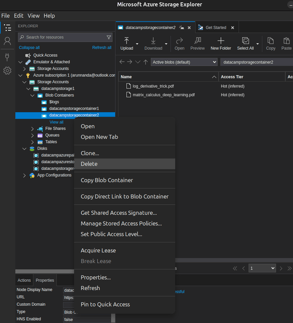
- Kies de optie Delete.
- Selecteer Yes in het bevestigingsvenster.
Een container hernoemen:
- Kloon de container met de juiste naam:
- Klik met de rechtermuisknop op de containernaam in de zijbalk om het contextmenu te tonen.
- Selecteer de optie Clone.
- Voer de juiste naam in.
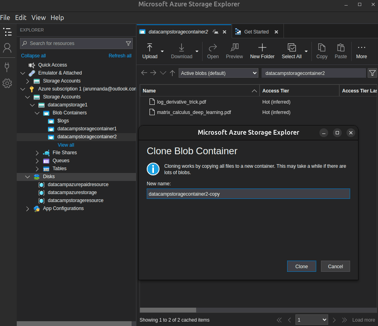
- Verwijder de oude container, zoals eerder getoond.
Merk op dat het niet mogelijk is om een container direct te hernoemen, via Storage Explorer of de portal.
Op dezelfde manier hernoem je een bestand door het te klonen met een nieuwe naam:
- Selecteer het bestand in het Explorer-venster.
- Klik met de rechtermuisknop om het contextmenu te tonen.
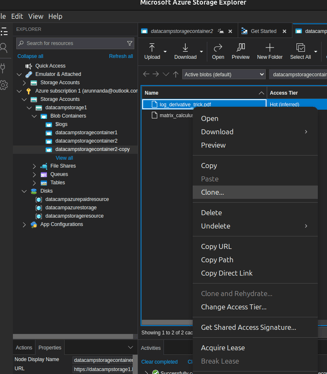
- Selecteer Clone.
- Voer de nieuwe naam in.
- Verwijder het oude bestand.
Je kunt een bestand op twee manieren verwijderen:
- Kies Delete in het contextmenu (hierboven getoond).
- Selecteer de knop Delete in de bovenbalk.
Voor wie storage integreert met deployment-pijplijnen: bekijk ons Azure DevOps-tutorial om te leren hoe je efficiënt bouwt, test en deployt.
Activiteit en logs monitoren
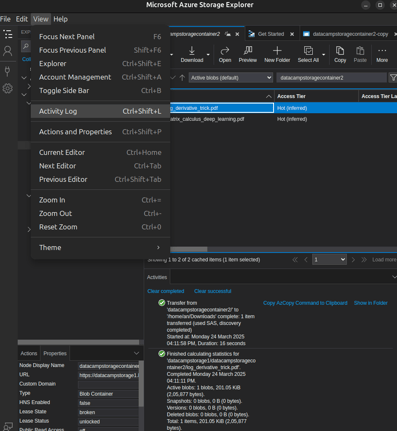
De functie Activity Log toont de activiteitenhistorie (zoals uploads, downloads, wijzigingen, verwijderingen, enz.) van de geselecteerde storage-entiteit. De activiteitenlog staat in het onderste paneel. Zo toon je de log voor een bepaald bestand:
- Selecteer het bestand in het Explorer-venster
- Kies in de menubalk View > Activity Log
Data verversen en synchroniseren
Vaak hebben meerdere mensen gelijktijdig toegang tot dezelfde container of resource. Het is essentieel om de meest recente versie van bestanden te zien om verwarring te voorkomen en bij te blijven met de laatste wijzigingen en data. Doe dit zo:
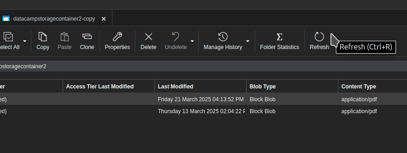
- Selecteer de container waarvan je de inhoud met de laatste versie wilt synchroniseren.
- Gebruik de knop Refresh in de bovenbalk om de inhoud van Azure Storage Explorer te synchroniseren met de nieuwste data van de server.
Veelvoorkomende problemen oplossen
Hoewel het een veelgebruikte en regelmatig bijgewerkte product is, kun je tijdens het gebruik van Azure Storage Explorer toch problemen tegenkomen. In dit onderdeel bekijken we veelvoorkomende issues en hoe je ze oplost.
Verbindingsproblemen oplossen
Er zijn verschillende veelvoorkomende oorzaken waardoor je via Storage Explorer geen toegang krijgt tot Azure Storage-resources:
- Onjuiste inloggegevens Niet-overeenkomende gebruikersnamen en wachtwoorden, verlopen toegangssleutels of ongeldige SAS-URL's kunnen toegang blokkeren. Deze fouten komen vooral voor wanneer je meerdere inloggegevens voor verschillende resources beheert. Het is cruciaal om een betrouwbaar systeem te hebben om je credentials bij te houden en te updaten.
- Netwerkgerelateerde problemen Netwerkconfiguraties zoals proxies en VPN's kunnen toegang verstoren. Daarnaast gebruiken sommige storage-resources IP-whitelists, wat problemen kan geven als je een dynamisch IP-adres hebt (gangbaar bij de meeste moderne ISP's).
- Verlopen browsercookies Storage Explorer vertrouwt soms op cookies van je browser voor authenticatie. Kun je ineens geen toegang meer krijgen tot een account dat eerder werkte? Probeer dan het volgende:
- Wis tijdelijke bestanden en cookies van je browser.
- Sluit en heropen Storage Explorer.
- Probeer opnieuw in te loggen.
Problemen met rechten en toegangscontrole
Verkeerd ingestelde toegangsmechanismen zijn een veelvoorkomende bron van fouten. Als gebruikers niet opletten, zorgen veel beveiligingsfuncties er ook voor dat legitieme gebruikers worden geblokkeerd.
- Het SAS-toegangstoken (en de URL) kan zijn verlopen. In zulke gevallen:
- Moet je periodiek nieuwe sleutels krijgen van de eigenaar of beheerder van de resource
- Kan het helpen om speciale sleutels te genereren met een langere vervaldatum voor gebruikers die langdurige toegang nodig hebben.
- Entra-gebaseerde RBAC-oplossingen zijn robuuster dan het gebruik van sleutels.
- Het toegangstoken heeft niet de juiste rechten.
- In dat geval moet de eigenaar of beheerder van de resource een set tokens genereren met de benodigde rechten.
- Zoals eerder, zorgt het gebruik van Entra en RBAC voor een soepelere ervaring en is het een veiligere langetermijnoplossing.
- De sleutels zijn mogelijk opnieuw gegenereerd.
- In dat geval moet de gebruiker de bijgewerkte sleutels bij de eigenaar of beheerder ophalen.
- De Entra ID heeft mogelijk nu de juiste autorisatie.
- De eigenaar of beheerder kan de juiste RBAC-rechten aan je Entra ID toekennen.
Best practices voor het gebruik van Azure Storage Explorer
In dit onderdeel deel ik een aantal best practices om het meeste uit Azure Storage Explorer te halen.
Veilige authenticatie en toegangscontrole
Toegang tot Azure Storage-resources veilig beheren is cruciaal. Hier is een overzicht van veelgebruikte methoden met hun voor- en nadelen:
Shared Access Signatures (SAS-sleutels en URL's)
Hoewel ze handig zijn, zijn SAS-sleutels niet ideaal voor robuuste toegangscontrole vanwege enkele beperkingen:
- Moeilijk te traceren welke sleutels aan welke gebruikers zijn uitgegeven.
- Lastig om vervaldata en specifieke toegangsrechten te beheren.
- Sleutels worden vaak via onveilige kanalen gedeeld (bijv. e-mail), waardoor ze kwetsbaar zijn voor man-in-the-middle-aanvallen.
- Gebruikers kunnen sleutels gemakkelijk verwarren, wat tot fouten leidt.
Ondanks deze nadelen hebben SAS-sleutels vaak de voorkeur voor kortetermijngebruik omdat ze eenvoudig te genereren en te verspreiden zijn.
Role-Based Access Control (RBAC) met Microsoft Entra
Voor langdurige toegang en veiliger beheer is RBAC de aanbevolen aanpak:
- Microsoft Entra maakt fijnmazige toegangscontrole mogelijk.
- Storagebeheerders kunnen gecentraliseerd specifieke rollen en rechten aan gebruikers toewijzen.
- Vermindert de noodzaak om meerdere sleutels te distribueren of te beheren.Verhoogt de veiligheid door toegang te koppelen aan gebruikersidentiteiten in plaats van gedeelde inloggegevens.
Storage-accounts organiseren
Een goede organisatie van je Azure Storage-resources helpt om complexiteit te beheren en overzicht te houden over omgevingen. Enkele best practices:
- Gebruik aparte storage-accounts voor verschillende omgevingen. Houd bijvoorbeeld development-, test- en productiebestanden in aparte accounts. Deze scheiding verkleint de kans op interferentie tussen omgevingen en vereenvoudigt toegangsbeheer.
- Groepeer storage-accounts op logische categorieën. Organiseer accounts op basis van:
- Projecten.
- Geografische regio's.
- Applicatiecomponenten.
- Hanteer betekenisvolle naamgevingsconventies. Een op prefixes gebaseerd systeem verhoogt de duidelijkheid bij het beheren van honderden containers en accounts. Neem context op zoals omgeving, doel of regio. Voorbeeld:
Prod-Media-Asiaals containernaam → slaat mediabestanden op voor de productie-app in de regio Azië.Prod-Mediaals opslagaccountnaam → host grote mediabestanden die in productie-apps worden gebruikt.
Deze structuur verbetert de navigatie en stemt de storageconfiguraties af op het beoogde gebruik van elk account.
Regelmatige back-up en monitoring
Zorgen dat je Azure Storage-opzet betrouwbaar en kostenefficiënt is, vereist regelmatige back-ups en actieve monitoring. Zo houd je beide op orde:
- Maak regelmatig back-ups
- Net als elk ander systeem heeft cloudopslag een robuuste back-upstrategie nodig.
- Sla back-ups op in verschillende geografische regio's om kritieke bestanden te beschermen tegen regionale storingen.
- Overweeg in sommige gevallen on-premises back-ups als extra laag redundantie.
- Gebruik en kosten monitoren
- In Azure betaal je voor:
- Opslagruimte
- Data-egress (downloads)
- Toegangsfrequentie (varieert per storage-tier: hot, cool, archive)
- Om de kosten beheersbaar te houden, is het belangrijk te monitoren:
- Toegangspatronen – Identificeer bestanden die vaak worden benaderd.
- Gebruik van storage-tiers – Zorg dat bestanden in de juiste tier staan op basis van de toegangsfrequentie.
- Prestaties en gebruikerservaring optimaliseren
- Zet een Content Delivery Network (CDN) voor bestanden met veel leesverkeer (bijv. grote videobestanden) om latency en egress-kosten te verlagen.
- Als het meeste verkeer uit een bepaalde regio komt, overweeg dan replicatie in die regio voor snellere toegang.
- Fouten bijhouden en analyseren
- Niet-toegankelijke bestanden kunnen leiden tot omzetverlies of een slechte gebruikerservaring.
- Bekijk regelmatig foutlogs om toegangsproblemen te identificeren en op te lossen.
- Tools zoals de Access Logs van Storage Explorer helpen je monitoren:
- Bestandstoegangspatronen
- Gebruikstrends
- Authenticatie- of toegangs fouten
Conclusie
Azure Storage Explorer vereenvoudigt hoe je met je Azure Storage-resources werkt—met een overzichtelijke, intuïtieve interface om blobs, files, queues en tables te beheren zonder de volledige Azure-portal in te duiken. In deze tutorial heb je geleerd hoe je de app installeert, verbinding maakt met je storage-accounts en je data veilig en eenvoudig beheert.
Bereid je je voor op een Azure-gerelateerd sollicitatiegesprek? Mis deze 30 Azure Interview Questions niet, van basis tot gevorderd.



Vond je het beheren van cloudopslag via de Azure-portal ooit wat omslachtig of overweldigend? Je bent niet de enige. Daar komt Azure Storage Explorer om de hoek kijken—een gebruiksvriendelijke desktopapp waarmee je met je Azure Storage-resources kunt werken zonder door de volledige Azure-interface te hoeven navigeren.
In deze tutorial neem ik je mee door Microsofts Azure Storage Explorer: hoe je het instelt, verbinding maakt met je storage-accounts en vervolgens eenvoudig je blobs, queues, tables en files beheert.
Wat is Azure Storage Explorer?
Azure Storage Explorer is een gratis, cross-platform tool van Microsoft. Het laat je data (zoals blobs, tables, queues en files) benaderen die zijn opgeslagen in Azure Storage en biedt beperkte beheerfuncties voor die data. Je kunt data-entiteiten uploaden, verkennen, downloaden en klonen.
Omdat het een lokaal geïnstalleerde applicatie is, biedt het een eenvoudige en vertrouwde interface zonder afhankelijk te zijn van webbrowsers of CLI's.
Wil je beter begrijpen hoe Storage Explorer in het bredere cloudecosysteem past? Verken dan de cursus Understanding Microsoft Azure Architecture and Services.
Azure Storage Explorer installeren
In dit onderdeel laat ik je zien hoe je Azure Storage Explorer installeert en met de app aan de slag gaat.
Downloaden en installeren
Zo download en installeer je Storage Explorer:
.exe-bestand gedownload..tar-bestand gedownload.In deze tutorial installeer ik de app via de Linux Snap Store. Alle screenshots zijn gebaseerd op Ubuntu Linux in dark mode. Omdat softwarepakketten en webpagina's vaak worden bijgewerkt, kan wat jij ziet iets afwijken van mijn screenshots.
Azure Storage Explorer starten
Start Storage Explorer zoals elke andere app op je besturingssysteem:
De interface lijkt op die van andere Microsoft-apps, zoals VS Code. Je hebt een hoofdvenster dat tabbladen kan bevatten. Het linkermenu is inklapbaar en bevat vier opties:
Selecteer elke optie in het linkermenu om de bijbehorende zijbalk te openen. We gebruiken deze opties en behandelen ze later uitgebreider.
Onderaan is er een paneel dat een log toont van verschillende acties en hun status.
Verbinden met Azure Storage-accounts
Na het starten van Storage Explorer maken we verbinding met je Azure Storage-account.
Inloggen met een Azure-account
Je kunt je Azure-account gebruiken om Storage Explorer met Azure Storage te verbinden:
Nu je bent ingelogd op Azure, bekijken we (in het volgende onderdeel) hoe je verbinding maakt met verschillende resources uit je Azure-account.
Verbinden met verschillende typen Azure Storage
Met Storage Explorer kun je verbinden met verschillende typen storage-resources, zoals Blobs, Files, Queues en Tables. Dat bekijken we in dit onderdeel.
Verbinden met Blob Storage
Zo maak je verbinding met Blob Storage:
Als de Entra ID die is gekoppeld aan het Azure-account waarmee je inlogde (hierboven) gemachtigd is om toegang te krijgen tot de Blobcontainer, wordt de verbinding succesvol gemaakt. Je kunt hem dan openen in Storage Explorer:
Andere typen storage-resources
Het koppelen van andere resources, zoals files, queues en tables, gaat vergelijkbaar met het koppelen van een storage-account, zoals hierboven getoond.
Navigeren en beheren van Azure Storage-resources
Na het verbinden van Storage Explorer met Azure Storage leren we hoe je met de app door storage-resources navigeert en ze beheert.
Blobs storage verkennen
Containers en blobs verkennen in Storage Explorer lijkt op het gebruik van de bestandsverkenner op je computer. Nadat je verbinding hebt gemaakt met een storage-account (zoals eerder uitgelegd):
Bestanden uploaden naar Azure Blob Storage
Zo upload je bestanden naar Azure Blob Storage:
Het onderste paneel toont de uploadstatus van het geselecteerde bestand. Zodra de upload is voltooid, ververst het Explorer-tabblad automatisch en verschijnt het nieuw geüploade bestand.
Azure-bestanden en gedeelde mappen beheren
Je kunt Azure Storage Explorer ook gebruiken om file shares en mappen te beheren. Je kunt complete mappen vanaf je lokale computer uploaden of direct een map maken binnen Azure Storage.
Een map uploaden:
Een nieuwe map maken (zonder te uploaden):
Een bestand uploaden werkt vergelijkbaar met het uploaden van een map:
Een bestand verwijderen:
Je kunt ook met de rechtermuisknop op de bestandsnaam klikken en Delete kiezen in het contextmenu.
Werken met geavanceerde functies
Nu de basis behandeld is, laat ik zien hoe je met SAS-tokens en toegangssleutels werkt.
Shared Access Signatures (SAS) genereren en gebruiken
Om via SAS toegang te krijgen tot storage-entiteiten (zoals blobs, queues, enz.), heb je een verbindingsreeks (URL) nodig die het SAS-token bevat. Je haalt de verbindingsreeks op in de Azure-portal:
Je kunt nu met dit SAS-token verbinding maken met je Azure Storage-account. Zo koppel je een storage-account in Storage Explorer:
Verbinden met het SAS-token:
Na het verbinden heb je toegang tot de inhoud in Storage Explorer:
Toegangssleutels en secrets beheren
Naast de bovenstaande methoden kun je ook de toegangssleutels van je Azure-account gebruiken om Storage Explorer met Azure Storage te verbinden. Deel de accountnaam en sleutel met iemand, en diegene kan veilig verbinding maken met je storage-resources zonder afhankelijk te zijn van Microsoft Entra ID.
Als je ervoor kiest om te verbinden met de accountnaam en toegangssleutel, heb je de sleutel van je Azure-account nodig. Zo haal je de sleutel op:
Verbinden met de
Na het verbinden heb je toegang tot de inhoud in Storage Explorer:
Je vindt de inhoud van het storage-account in de zijbalk. Let op het achtervoegsel “(Key)” naast de naam van het storage-account. De inhoud is georganiseerd als een uitklapbare boomstructuur. Door elk item te selecteren, zie je de inhoud.
Microsoft Entra (voorheen Azure Active Directory, AAD) authenticatie gebruiken
De bovenstaande methoden (SAS-tokens en toegangssleutels) vereisen dat jij (als eigenaar van de storage-entiteit) een URL of sleutel gebruikt om toegang te krijgen tot de data. Dat is handig, maar niet het veiligst. Sleutels en tokens kunnen bijvoorbeeld tijdens het delen worden onderschept. Microsoft Entra (voorheen Azure Active Directory) is een betere optie.
In bedrijfsomgevingen die met Microsoft Entra zijn geïntegreerd, kun je je Microsoft Entra-account gebruiken om data in Azure Storage te benaderen en te beheren. Let op: Microsoft Entra kan alleen worden gebruikt met blob-, queue- en table-data.
Bij gebruik van Entra ID kun je ook profiteren van Role-Based Access Control (RBAC). Met RBAC beheer je toegang tot Azure-resources door rechten toe te kennen aan gebruikers, groepen en applicaties op basis van rollen. De Azure Blob Storage-tutorial beschrijft uitgebreider hoe je rechten instelt voor storage-entiteiten via de Azure-portal.
Nadat je je hebt aangemeld bij Storage Explorer met je Azure-account, heb je toegang tot storage-entiteiten waarvoor jouw Entra ID is gemachtigd. Eerder in dit artikel heb je met OAuth ingelogd op Blob Storage. Die methode verifieerde je op basis van de Entra ID die is gekoppeld aan het account waarmee je via OAuth inlogde. Merk op dat in de zijbalk het achtervoegsel “OAuth” naast de naam van de blobcontainer staat.
Werk je ook met Azure SQL? Onze stapsgewijze gids helpt je bij het beheren van databasestorage.