%22%3E%3Cpath%20d%3D%22m-369%200h408v79h-408z%22%20fill%3D%22%237933ff%22%2F%3E%3Cpath%20d%3D%22m-148%200h306v45h-306z%22%20fill%3D%22%23974dff%22%2F%3E%3C%2Fg%3E%3C%2Fsvg%3E)
%22%2F%3E%3C%2FclipPath%3E%3Cg%20clip-path%3D%22url(%23a)%22%3E%3Cpath%20d%3D%22m76%200h484v36h-484z%22%20fill%3D%22%23974dff%22%2F%3E%3Cpath%20d%3D%22m0%200h384v24h-384z%22%20fill%3D%22%2306bdfc%22%20transform%3D%22matrix(1%200%200%20-1%200%2060)%22%2F%3E%3C%2Fg%3E%3C%2Fsvg%3E)
Gérer les ressources de stockage
Dans cette section, je vous montre comment gérer les ressources de stockage. Nous verrons comment renommer, supprimer et actualiser des fichiers et des conteneurs, ainsi que surveiller l'activité des utilisateurs.
Renommer et supprimer des fichiers/conteneurs
Vous pouvez effectuer des tâches d'administration directement depuis Storage Explorer, comme supprimer et renommer des conteneurs et des fichiers.
Pour supprimer un conteneur :
- Sélectionnez le conteneur dans la barre latérale.
- Faites un clic droit pour afficher le menu contextuel.
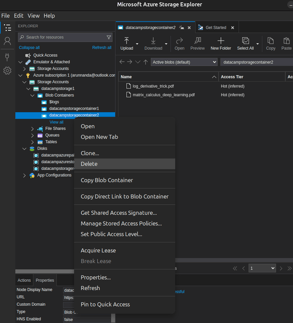
- Cliquez sur Delete.
- Validez avec Yes dans la fenêtre de confirmation.
Pour renommer un conteneur :
- Clonez le conteneur avec le nom souhaité :
- Clic droit sur le nom du conteneur dans la barre latérale pour afficher le menu contextuel.
- Sélectionnez l'option Clone.
- Saisissez le nouveau nom.
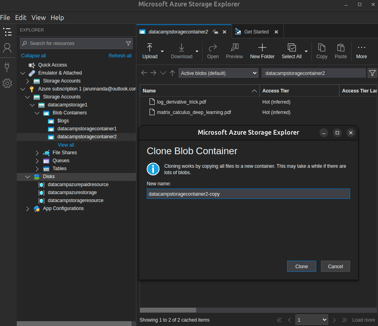
- Supprimez l'ancien conteneur, comme montré plus haut.
Notez que il n'est pas possible de renommer directement un conteneur, que ce soit via Storage Explorer ou le portail.
Pour renommer un fichier, clonez-le avec un nouveau nom :
- Sélectionnez le fichier dans la fenêtre Explorer.
- Faites un clic droit pour afficher le menu contextuel.
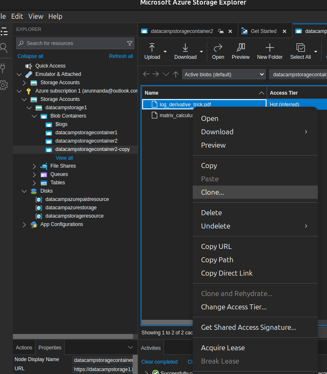
- Choisissez Clone.
- Saisissez le nouveau nom.
- Supprimez l'ancien fichier.
Vous pouvez supprimer un fichier de deux manières :
- Choisir Delete dans le menu contextuel (ci-dessus).
- Cliquer sur le bouton Delete en haut.
Si vous intégrez le stockage à vos chaînes de déploiement, découvrez notre tutoriel Azure DevOps pour apprendre à construire, tester et déployer efficacement.
Surveiller l'activité et les journaux
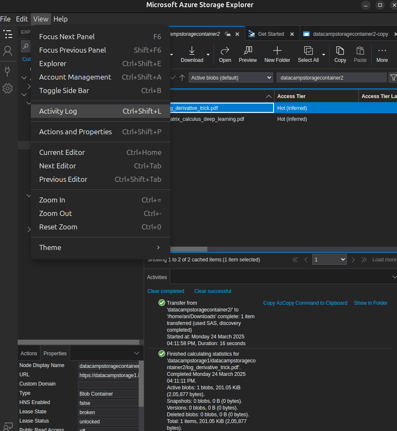
La fonctionnalité Activity Log affiche l'historique des activités (téléversements, téléchargements, modifications, suppressions, etc.) de l'entité sélectionnée. Le journal d'activité s'affiche dans le panneau inférieur. Pour afficher le journal d'un fichier donné :
- Sélectionnez le fichier dans la fenêtre Explorer.
- Dans la barre de menu, sélectionnez View > Activity Log
Actualiser et synchroniser les données
Dans beaucoup de cas, plusieurs personnes accèdent simultanément au même conteneur ou à la même ressource. Il est essentiel d'accéder à la version la plus récente des fichiers pour éviter toute confusion et rester à jour. Pour cela :
- Sélectionnez le conteneur dont vous souhaitez synchroniser le contenu avec la dernière version.
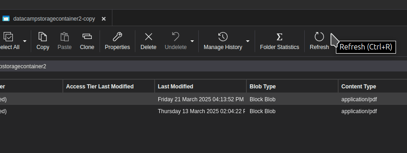
- Utilisez le bouton Refresh en haut pour synchroniser le contenu d'Azure Storage Explorer avec les dernières données du serveur.
Dépanner les problèmes courants
Même s'il est largement utilisé et régulièrement mis à jour, Azure Storage Explorer peut parfois poser souci. Passons en revue les problèmes fréquents et leurs solutions.
Résoudre les problèmes de connexion
Plusieurs problèmes courants peuvent vous empêcher d'accéder aux ressources Azure Storage via Storage Explorer :
- Identifiants incorrects : identifiants non concordants, clés d'accès expirées ou URL SAS invalides peuvent bloquer l'accès. Ces erreurs sont fréquentes si vous gérez plusieurs identifiants sur différentes ressources. Il est crucial de disposer d'un système fiable pour suivre et mettre à jour vos accès.
- Problèmes réseau : des configurations telles que proxys et VPN peuvent perturber l'accès. De plus, certaines ressources de stockage utilisent des listes blanches d'IP, ce qui peut poser problème si votre IP est dynamique (cas fréquent chez de nombreux FAI modernes).
- Cookies de navigateur expirés : Storage Explorer s'appuie parfois sur les cookies de votre navigateur pour l'authentification. Si l'accès à un compte ne fonctionne plus soudainement, essayez :
- Videz les fichiers temporaires et cookies de votre navigateur.
- Fermez et rouvrez Storage Explorer.
- Tentez de vous reconnecter.
Problèmes d'autorisations et de contrôle d'accès
Des méthodes d'accès mal configurées sont une source courante d'erreurs. Sans vigilance, beaucoup de mécanismes de sécurité finissent par bloquer des utilisateurs légitimes.
- Le jeton d'accès SAS (et l'URL) a peut-être expiré. Dans ce cas :
- Il faut régulièrement demander de nouvelles clés au propriétaire ou gestionnaire de la ressource.
- Il peut être utile de générer des clés à plus longue expiration pour les besoins d'accès durables.
- Les solutions RBAC basées sur Entra sont plus robustes que l'usage de clés.
- Le jeton d'accès n'a pas les bonnes permissions.
- Le propriétaire/gestionnaire de la ressource doit générer une série de jetons avec les droits requis.
- Comme plus haut, l'usage d'Entra et du RBAC apporte une expérience plus fluide et une sécurité durable.
- Les clés ont peut-être été régénérées.
- Dans ce cas, l'utilisateur doit obtenir les clés mises à jour auprès du propriétaire/gestionnaire.
- L'Entra ID n'a peut-être plus la bonne autorisation.
- Le propriétaire/gestionnaire de la ressource peut appliquer les bons droits RBAC à votre Entra ID.
Bonnes pratiques pour utiliser Azure Storage Explorer
Dans cette section, je partage quelques bonnes pratiques pour tirer le meilleur parti d'Azure Storage Explorer.
Authentification sécurisée et contrôle des accès
La gestion sécurisée de l'accès aux ressources Azure Storage est essentielle. Voici un tour d'horizon des méthodes courantes et de leurs avantages/inconvénients :
Shared Access Signatures (clés et URLs SAS)
Pratiques, les clés SAS ne sont pas idéales pour un contrôle d'accès robuste, pour plusieurs raisons :
- Difficiles à tracer (qui a reçu quelle clé).
- Gestion complexe des dates d'expiration et des droits spécifiques.
- Partage fréquent via des canaux peu sûrs (e-mail, etc.), vulnérables aux attaques de type man-in-the-middle.
- Confusions possibles entre différentes clés, source d'erreurs.
Malgré ces limites, les clés SAS restent appréciées pour des usages à court terme car elles sont rapides à générer et à distribuer.
RBAC (contrôle d'accès basé sur les rôles) avec Microsoft Entra
Pour un accès de plus longue durée et une gestion plus sécurisée, le RBAC est recommandé :
- Microsoft Entra permet un contrôle d'accès fin.
- Les administrateurs du stockage peuvent attribuer des rôles et permissions spécifiques de manière centralisée.
- Réduit le besoin de distribuer ou gérer de multiples clés et renforce la sécurité en liant l'accès à des identités plutôt qu'à des identifiants partagés.
Organiser les comptes de stockage
Une bonne organisation de vos ressources Azure Storage aide à gérer la complexité et garder de la clarté entre environnements. Bonnes pratiques :
- Utilisez des comptes de stockage séparés par environnement. Par exemple, séparez les fichiers de développement, test et production dans des comptes distincts. Cette séparation limite les interferences et simplifie le contrôle des accès.
- Groupez les comptes par catégories logiques. Organisez-les selon :
- Les projets.
- Les régions géographiques.
- Les composants applicatifs.
- Définissez des conventions de nommage parlantes. Un système de préfixes améliore la lisibilité lorsque vous gérez des centaines de conteneurs et de comptes. Incluez le contexte : environnement, usage, région. Exemple :
Prod-Media-Asiacomme nom de conteneur → stocke les fichiers multimédias pour l'app de production dans la région Asie.Prod-Mediacomme nom de compte de stockage → héberge les gros fichiers multimédias utilisés dans les apps de production.
Cette structure améliore la navigation et aligne les configurations de stockage avec l'usage prévu de chaque compte.
Sauvegarde et surveillance régulières
Assurer la fiabilité et la rentabilité de votre configuration Azure Storage nécessite des sauvegardes régulières et une surveillance active. Voici comment rester au top :
- Sauvegardez vos données régulièrement
- Comme tout système, le stockage cloud nécessite une stratégie de sauvegarde robuste.
- Stockez les sauvegardes dans différentes régions géographiques pour protéger les fichiers critiques des pannes régionales.
- Dans certains cas, envisagez des sauvegardes sur site comme couche de redondance supplémentaire.
- Surveillez l'utilisation et les coûts
- Dans Azure, vous êtes facturé pour :
- L'espace de stockage
- L'egress de données (téléchargements)
- La fréquence d'accès (varie selon le niveau de stockage : hot, cool, archive)
- Pour garder les dépenses sous contrôle, il est important de surveiller :
- Les modèles d'accès – Identifiez les fichiers fréquemment consultés.
- L'utilisation des niveaux de stockage – Assurez-vous que les fichiers sont dans le niveau approprié selon leur fréquence d'accès.
- Optimisez les performances et l'expérience utilisateur
- Utilisez un réseau de diffusion de contenu (CDN) devant les fichiers lourds en lecture (ex: gros fichiers vidéo) pour réduire la latence et les coûts d'egress.
- Si la majeure partie du trafic provient d'une région particulière, envisagez de répliquer le stockage dans cette région pour un accès plus rapide.
- Suivez et analysez les erreurs
- Les fichiers inaccessibles peuvent entraîner des pertes d'activité ou une mauvaise expérience utilisateur.
- Examinez régulièrement les journaux d'erreurs pour identifier et résoudre les problèmes d'accès.
- Des outils comme les journaux d'accès de Storage Explorer peuvent vous aider à surveiller :
- Les modèles d'accès aux fichiers
- Les tendances d'utilisation
- Les erreurs d'authentification ou d'accès
Conclusion
Azure Storage Explorer simplifie la façon dont vous interagissez avec vos ressources Azure Storage, offrant une interface propre et intuitive pour gérer blobs, fichiers, files d'attente et tables sans plonger dans le portail Azure complet. Dans ce tutoriel, vous avez appris à installer l'application, à vous connecter à vos comptes de stockage et à gérer vos données en toute sécurité et simplicité.
Vous préparez un entretien pour un poste lié à Azure ? Ne manquez pas ces 30 questions d'entretien Azure, allant du niveau débutant à avancé.

Arun est un ancien fondateur de startup qui aime construire de nouvelles choses. Il étudie actuellement les fondements techniques et mathématiques de l'intelligence artificielle. Il aime partager ce qu'il a appris, alors il écrit à ce sujet.
En plus de DataCamp, vous pouvez lire ses publications sur Medium, Airbyte et Vultr.
%22%3E%0A%20%20%20%20%20%20%20%20%3Crect%20fill%3D%22%23EFEBE4%22%20height%3D%22180%22%20width%3D%22336%22%20%2F%3E%0A%20%20%20%20%20%20%20%20%3Crect%0A%20%20%20%20%20%20%20%20%20%20fill%3D%22%23DD3400%22%0A%20%20%20%20%20%20%20%20%20%20height%3D%22106.6%22%0A%20%20%20%20%20%20%20%20%20%20transform%3D%22rotate(-30%20-208.588%20220.18)%22%0A%20%20%20%20%20%20%20%20%20%20width%3D%22456.125%22%0A%20%20%20%20%20%20%20%20%20%20x%3D%22-208.588%22%0A%20%20%20%20%20%20%20%20%20%20y%3D%22220.18%22%0A%20%20%20%20%20%20%20%20%2F%3E%0A%20%20%20%20%20%20%20%20%3Crect%0A%20%20%20%20%20%20%20%20%20%20fill%3D%22%23FFEC3C%22%0A%20%20%20%20%20%20%20%20%20%20height%3D%2235.875%22%0A%20%20%20%20%20%20%20%20%20%20transform%3D%22rotate(-30%20-208.588%20220.18)%22%0A%20%20%20%20%20%20%20%20%20%20width%3D%22347.576%22%0A%20%20%20%20%20%20%20%20%20%20x%3D%22-208.588%22%0A%20%20%20%20%20%20%20%20%20%20y%3D%22220.18%22%0A%20%20%20%20%20%20%20%20%2F%3E%0A%20%20%20%20%20%20%20%20%3Crect%0A%20%20%20%20%20%20%20%20%20%20fill%3D%22%23FF931E%22%0A%20%20%20%20%20%20%20%20%20%20height%3D%2235.875%22%0A%20%20%20%20%20%20%20%20%20%20transform%3D%22rotate(-30%20-226.525%20189.111)%22%0A%20%20%20%20%20%20%20%20%20%20width%3D%22347.576%22%0A%20%20%20%20%20%20%20%20%20%20x%3D%22-226.525%22%0A%20%20%20%20%20%20%20%20%20%20y%3D%22189.111%22%0A%20%20%20%20%20%20%20%20%2F%3E%0A%20%20%20%20%20%20%20%20%3Crect%0A%20%20%20%20%20%20%20%20%20%20fill%3D%22%23DD3400%22%0A%20%20%20%20%20%20%20%20%20%20height%3D%22106.6%22%0A%20%20%20%20%20%20%20%20%20%20transform%3D%22rotate(-30%2085.5879%20256.055)%22%0A%20%20%20%20%20%20%20%20%20%20width%3D%22456.125%22%0A%20%20%20%20%20%20%20%20%20%20x%3D%2285.5879%22%0A%20%20%20%20%20%20%20%20%20%20y%3D%22256.055%22%0A%20%20%20%20%20%20%20%20%2F%3E%0A%20%20%20%20%20%20%20%20%3Crect%0A%20%20%20%20%20%20%20%20%20%20fill%3D%22%23FFEC3C%22%0A%20%20%20%20%20%20%20%20%20%20height%3D%2235.875%22%0A%20%20%20%20%20%20%20%20%20%20transform%3D%22rotate(-30%2085.5879%20256.055)%22%0A%20%20%20%20%20%20%20%20%20%20width%3D%22184.5%22%0A%20%20%20%20%20%20%20%20%20%20x%3D%2285.5879%22%0A%20%20%20%20%20%20%20%20%20%20y%3D%22256.055%22%0A%20%20%20%20%20%20%20%20%2F%3E%0A%20%20%20%20%20%20%20%20%3Crect%0A%20%20%20%20%20%20%20%20%20%20fill%3D%22%23FF931E%22%0A%20%20%20%20%20%20%20%20%20%20height%3D%2235.875%22%0A%20%20%20%20%20%20%20%20%20%20transform%3D%22rotate(-30%20227.432%20132.736)%22%0A%20%20%20%20%20%20%20%20%20%20width%3D%22271.625%22%0A%20%20%20%20%20%20%20%20%20%20x%3D%22227.432%22%0A%20%20%20%20%20%20%20%20%20%20y%3D%22132.736%22%0A%20%20%20%20%20%20%20%20%2F%3E%0A%20%20%20%20%20%20%3C%2Fg%3E%0A%20%20%20%20%20%20%3Cdefs%3E%0A%20%20%20%20%20%20%20%20%3CclipPath%20id%3D%22clip%22%3E%0A%20%20%20%20%20%20%20%20%20%20%3Crect%20fill%3D%22white%22%20height%3D%22180%22%20width%3D%22336%22%20%2F%3E%0A%20%20%20%20%20%20%20%20%3C%2FclipPath%3E%0A%20%20%20%20%20%20%3C%2Fdefs%3E%0A%20%20%20%20%3C%2Fsvg%3E)

%22%3E%0A%20%20%20%20%20%20%20%20%3Crect%20fill%3D%22%23EFEBE4%22%20height%3D%22180%22%20width%3D%22336%22%20%2F%3E%0A%20%20%20%20%20%20%20%20%3Crect%0A%20%20%20%20%20%20%20%20%20%20fill%3D%22%23FF931E%22%0A%20%20%20%20%20%20%20%20%20%20height%3D%22106.6%22%0A%20%20%20%20%20%20%20%20%20%20transform%3D%22rotate(-30%20-208.588%20220.18)%22%0A%20%20%20%20%20%20%20%20%20%20width%3D%22456.125%22%0A%20%20%20%20%20%20%20%20%20%20x%3D%22-208.588%22%0A%20%20%20%20%20%20%20%20%20%20y%3D%22220.18%22%0A%20%20%20%20%20%20%20%20%2F%3E%0A%20%20%20%20%20%20%20%20%3Crect%0A%20%20%20%20%20%20%20%20%20%20fill%3D%22%23F7F3EB%22%0A%20%20%20%20%20%20%20%20%20%20height%3D%2235.875%22%0A%20%20%20%20%20%20%20%20%20%20transform%3D%22rotate(-30%20-208.588%20220.18)%22%0A%20%20%20%20%20%20%20%20%20%20width%3D%22347.576%22%0A%20%20%20%20%20%20%20%20%20%20x%3D%22-208.588%22%0A%20%20%20%20%20%20%20%20%20%20y%3D%22220.18%22%0A%20%20%20%20%20%20%20%20%2F%3E%0A%20%20%20%20%20%20%20%20%3Crect%0A%20%20%20%20%20%20%20%20%20%20fill%3D%22%23000820%22%0A%20%20%20%20%20%20%20%20%20%20height%3D%2235.875%22%0A%20%20%20%20%20%20%20%20%20%20transform%3D%22rotate(-30%20-226.525%20189.111)%22%0A%20%20%20%20%20%20%20%20%20%20width%3D%22347.576%22%0A%20%20%20%20%20%20%20%20%20%20x%3D%22-226.525%22%0A%20%20%20%20%20%20%20%20%20%20y%3D%22189.111%22%0A%20%20%20%20%20%20%20%20%2F%3E%0A%20%20%20%20%20%20%20%20%3Crect%0A%20%20%20%20%20%20%20%20%20%20fill%3D%22%23000820%22%0A%20%20%20%20%20%20%20%20%20%20height%3D%22106.6%22%0A%20%20%20%20%20%20%20%20%20%20transform%3D%22rotate(-30%2085.5879%20256.055)%22%0A%20%20%20%20%20%20%20%20%20%20width%3D%22456.125%22%0A%20%20%20%20%20%20%20%20%20%20x%3D%2285.5879%22%0A%20%20%20%20%20%20%20%20%20%20y%3D%22256.055%22%0A%20%20%20%20%20%20%20%20%2F%3E%0A%20%20%20%20%20%20%20%20%3Crect%0A%20%20%20%20%20%20%20%20%20%20fill%3D%22%23D87300%22%0A%20%20%20%20%20%20%20%20%20%20height%3D%2235.875%22%0A%20%20%20%20%20%20%20%20%20%20transform%3D%22rotate(-30%2085.5879%20256.055)%22%0A%20%20%20%20%20%20%20%20%20%20width%3D%22184.5%22%0A%20%20%20%20%20%20%20%20%20%20x%3D%2285.5879%22%0A%20%20%20%20%20%20%20%20%20%20y%3D%22256.055%22%0A%20%20%20%20%20%20%20%20%2F%3E%0A%20%20%20%20%20%20%20%20%3Crect%0A%20%20%20%20%20%20%20%20%20%20fill%3D%22%23FF931E%22%0A%20%20%20%20%20%20%20%20%20%20height%3D%2235.875%22%0A%20%20%20%20%20%20%20%20%20%20transform%3D%22rotate(-30%20227.432%20132.736)%22%0A%20%20%20%20%20%20%20%20%20%20width%3D%22271.625%22%0A%20%20%20%20%20%20%20%20%20%20x%3D%22227.432%22%0A%20%20%20%20%20%20%20%20%20%20y%3D%22132.736%22%0A%20%20%20%20%20%20%20%20%2F%3E%0A%20%20%20%20%20%20%3C%2Fg%3E%0A%20%20%20%20%20%20%3Cdefs%3E%0A%20%20%20%20%20%20%20%20%3CclipPath%20id%3D%22clip%22%3E%0A%20%20%20%20%20%20%20%20%20%20%3Crect%20fill%3D%22white%22%20height%3D%22180%22%20width%3D%22336%22%20%2F%3E%0A%20%20%20%20%20%20%20%20%3C%2FclipPath%3E%0A%20%20%20%20%20%20%3C%2Fdefs%3E%0A%20%20%20%20%3C%2Fsvg%3E)

%22%3E%0A%20%20%20%20%20%20%20%20%3Crect%20fill%3D%22%2305192D%22%20height%3D%22180%22%20width%3D%22336%22%20%2F%3E%0A%20%20%20%20%20%20%20%20%3Crect%0A%20%20%20%20%20%20%20%20%20%20fill%3D%22%23B08EFF%22%0A%20%20%20%20%20%20%20%20%20%20height%3D%22106.6%22%0A%20%20%20%20%20%20%20%20%20%20transform%3D%22rotate(-30%20-208.588%20220.18)%22%0A%20%20%20%20%20%20%20%20%20%20width%3D%22456.125%22%0A%20%20%20%20%20%20%20%20%20%20x%3D%22-208.588%22%0A%20%20%20%20%20%20%20%20%20%20y%3D%22220.18%22%0A%20%20%20%20%20%20%20%20%2F%3E%0A%20%20%20%20%20%20%20%20%3Crect%0A%20%20%20%20%20%20%20%20%20%20fill%3D%22%237933FF%22%0A%20%20%20%20%20%20%20%20%20%20height%3D%2235.875%22%0A%20%20%20%20%20%20%20%20%20%20transform%3D%22rotate(-30%20-208.588%20220.18)%22%0A%20%20%20%20%20%20%20%20%20%20width%3D%22347.576%22%0A%20%20%20%20%20%20%20%20%20%20x%3D%22-208.588%22%0A%20%20%20%20%20%20%20%20%20%20y%3D%22220.18%22%0A%20%20%20%20%20%20%20%20%2F%3E%0A%20%20%20%20%20%20%20%20%3Crect%0A%20%20%20%20%20%20%20%20%20%20fill%3D%22%2372E5FE%22%0A%20%20%20%20%20%20%20%20%20%20height%3D%2235.875%22%0A%20%20%20%20%20%20%20%20%20%20transform%3D%22rotate(-30%20-226.525%20189.111)%22%0A%20%20%20%20%20%20%20%20%20%20width%3D%22347.576%22%0A%20%20%20%20%20%20%20%20%20%20x%3D%22-226.525%22%0A%20%20%20%20%20%20%20%20%20%20y%3D%22189.111%22%0A%20%20%20%20%20%20%20%20%2F%3E%0A%20%20%20%20%20%20%20%20%3Crect%0A%20%20%20%20%20%20%20%20%20%20fill%3D%22%235EB1FF%22%0A%20%20%20%20%20%20%20%20%20%20height%3D%22106.6%22%0A%20%20%20%20%20%20%20%20%20%20transform%3D%22rotate(-30%2085.5879%20256.055)%22%0A%20%20%20%20%20%20%20%20%20%20width%3D%22456.125%22%0A%20%20%20%20%20%20%20%20%20%20x%3D%2285.5879%22%0A%20%20%20%20%20%20%20%20%20%20y%3D%22256.055%22%0A%20%20%20%20%20%20%20%20%2F%3E%0A%20%20%20%20%20%20%20%20%3Crect%0A%20%20%20%20%20%20%20%20%20%20fill%3D%22%23B08EFF%22%0A%20%20%20%20%20%20%20%20%20%20height%3D%2235.875%22%0A%20%20%20%20%20%20%20%20%20%20transform%3D%22rotate(-30%2085.5879%20256.055)%22%0A%20%20%20%20%20%20%20%20%20%20width%3D%22184.5%22%0A%20%20%20%20%20%20%20%20%20%20x%3D%2285.5879%22%0A%20%20%20%20%20%20%20%20%20%20y%3D%22256.055%22%0A%20%20%20%20%20%20%20%20%2F%3E%0A%20%20%20%20%20%20%20%20%3Crect%0A%20%20%20%20%20%20%20%20%20%20fill%3D%22%2372E5FE%22%0A%20%20%20%20%20%20%20%20%20%20height%3D%2235.875%22%0A%20%20%20%20%20%20%20%20%20%20transform%3D%22rotate(-30%20227.432%20132.736)%22%0A%20%20%20%20%20%20%20%20%20%20width%3D%22271.625%22%0A%20%20%20%20%20%20%20%20%20%20x%3D%22227.432%22%0A%20%20%20%20%20%20%20%20%20%20y%3D%22132.736%22%0A%20%20%20%20%20%20%20%20%2F%3E%0A%20%20%20%20%20%20%3C%2Fg%3E%0A%20%20%20%20%20%20%3Cdefs%3E%0A%20%20%20%20%20%20%20%20%3CclipPath%20id%3D%22clip%22%3E%0A%20%20%20%20%20%20%20%20%20%20%3Crect%20fill%3D%22white%22%20height%3D%22180%22%20width%3D%22336%22%20%2F%3E%0A%20%20%20%20%20%20%20%20%3C%2FclipPath%3E%0A%20%20%20%20%20%20%3C%2Fdefs%3E%0A%20%20%20%20%3C%2Fsvg%3E)

%22%3E%0A%20%20%20%20%20%20%20%20%3Crect%20fill%3D%22%23F7F3EB%22%20height%3D%22180%22%20width%3D%22336%22%20%2F%3E%0A%20%20%20%20%20%20%20%20%3Crect%0A%20%20%20%20%20%20%20%20%20%20fill%3D%22%23000820%22%0A%20%20%20%20%20%20%20%20%20%20height%3D%22106.6%22%0A%20%20%20%20%20%20%20%20%20%20transform%3D%22rotate(-30%20-208.588%20220.18)%22%0A%20%20%20%20%20%20%20%20%20%20width%3D%22456.125%22%0A%20%20%20%20%20%20%20%20%20%20x%3D%22-208.588%22%0A%20%20%20%20%20%20%20%20%20%20y%3D%22220.18%22%0A%20%20%20%20%20%20%20%20%2F%3E%0A%20%20%20%20%20%20%20%20%3Crect%0A%20%20%20%20%20%20%20%20%20%20fill%3D%22%2300C74E%22%0A%20%20%20%20%20%20%20%20%20%20height%3D%2235.875%22%0A%20%20%20%20%20%20%20%20%20%20transform%3D%22rotate(-30%20-208.588%20220.18)%22%0A%20%20%20%20%20%20%20%20%20%20width%3D%22347.576%22%0A%20%20%20%20%20%20%20%20%20%20x%3D%22-208.588%22%0A%20%20%20%20%20%20%20%20%20%20y%3D%22220.18%22%0A%20%20%20%20%20%20%20%20%2F%3E%0A%20%20%20%20%20%20%20%20%3Crect%0A%20%20%20%20%20%20%20%20%20%20fill%3D%22%23FF931E%22%0A%20%20%20%20%20%20%20%20%20%20height%3D%2235.875%22%0A%20%20%20%20%20%20%20%20%20%20transform%3D%22rotate(-30%20-226.525%20189.111)%22%0A%20%20%20%20%20%20%20%20%20%20width%3D%22347.576%22%0A%20%20%20%20%20%20%20%20%20%20x%3D%22-226.525%22%0A%20%20%20%20%20%20%20%20%20%20y%3D%22189.111%22%0A%20%20%20%20%20%20%20%20%2F%3E%0A%20%20%20%20%20%20%20%20%3Crect%0A%20%20%20%20%20%20%20%20%20%20fill%3D%22%23D87300%22%0A%20%20%20%20%20%20%20%20%20%20height%3D%22106.6%22%0A%20%20%20%20%20%20%20%20%20%20transform%3D%22rotate(-30%2085.5879%20256.055)%22%0A%20%20%20%20%20%20%20%20%20%20width%3D%22456.125%22%0A%20%20%20%20%20%20%20%20%20%20x%3D%2285.5879%22%0A%20%20%20%20%20%20%20%20%20%20y%3D%22256.055%22%0A%20%20%20%20%20%20%20%20%2F%3E%0A%20%20%20%20%20%20%20%20%3Crect%0A%20%20%20%20%20%20%20%20%20%20fill%3D%22%23000820%22%0A%20%20%20%20%20%20%20%20%20%20height%3D%2235.875%22%0A%20%20%20%20%20%20%20%20%20%20transform%3D%22rotate(-30%2085.5879%20256.055)%22%0A%20%20%20%20%20%20%20%20%20%20width%3D%22184.5%22%0A%20%20%20%20%20%20%20%20%20%20x%3D%2285.5879%22%0A%20%20%20%20%20%20%20%20%20%20y%3D%22256.055%22%0A%20%20%20%20%20%20%20%20%2F%3E%0A%20%20%20%20%20%20%20%20%3Crect%0A%20%20%20%20%20%20%20%20%20%20fill%3D%22%2300C74E%22%0A%20%20%20%20%20%20%20%20%20%20height%3D%2235.875%22%0A%20%20%20%20%20%20%20%20%20%20transform%3D%22rotate(-30%20227.432%20132.736)%22%0A%20%20%20%20%20%20%20%20%20%20width%3D%22271.625%22%0A%20%20%20%20%20%20%20%20%20%20x%3D%22227.432%22%0A%20%20%20%20%20%20%20%20%20%20y%3D%22132.736%22%0A%20%20%20%20%20%20%20%20%2F%3E%0A%20%20%20%20%20%20%3C%2Fg%3E%0A%20%20%20%20%20%20%3Cdefs%3E%0A%20%20%20%20%20%20%20%20%3CclipPath%20id%3D%22clip%22%3E%0A%20%20%20%20%20%20%20%20%20%20%3Crect%20fill%3D%22white%22%20height%3D%22180%22%20width%3D%22336%22%20%2F%3E%0A%20%20%20%20%20%20%20%20%3C%2FclipPath%3E%0A%20%20%20%20%20%20%3C%2Fdefs%3E%0A%20%20%20%20%3C%2Fsvg%3E)


%22%3E%0A%20%20%20%20%20%20%20%20%3Crect%20fill%3D%22%23EFEBE4%22%20height%3D%22180%22%20width%3D%22336%22%20%2F%3E%0A%20%20%20%20%20%20%20%20%3Crect%0A%20%20%20%20%20%20%20%20%20%20fill%3D%22%2372E5FE%22%0A%20%20%20%20%20%20%20%20%20%20height%3D%22106.6%22%0A%20%20%20%20%20%20%20%20%20%20transform%3D%22rotate(-30%20-208.588%20220.18)%22%0A%20%20%20%20%20%20%20%20%20%20width%3D%22456.125%22%0A%20%20%20%20%20%20%20%20%20%20x%3D%22-208.588%22%0A%20%20%20%20%20%20%20%20%20%20y%3D%22220.18%22%0A%20%20%20%20%20%20%20%20%2F%3E%0A%20%20%20%20%20%20%20%20%3Crect%0A%20%20%20%20%20%20%20%20%20%20fill%3D%22%23000820%22%0A%20%20%20%20%20%20%20%20%20%20height%3D%2235.875%22%0A%20%20%20%20%20%20%20%20%20%20transform%3D%22rotate(-30%20-208.588%20220.18)%22%0A%20%20%20%20%20%20%20%20%20%20width%3D%22347.576%22%0A%20%20%20%20%20%20%20%20%20%20x%3D%22-208.588%22%0A%20%20%20%20%20%20%20%20%20%20y%3D%22220.18%22%0A%20%20%20%20%20%20%20%20%2F%3E%0A%20%20%20%20%20%20%20%20%3Crect%0A%20%20%20%20%20%20%20%20%20%20fill%3D%22%235EB1FF%22%0A%20%20%20%20%20%20%20%20%20%20height%3D%2235.875%22%0A%20%20%20%20%20%20%20%20%20%20transform%3D%22rotate(-30%20-226.525%20189.111)%22%0A%20%20%20%20%20%20%20%20%20%20width%3D%22347.576%22%0A%20%20%20%20%20%20%20%20%20%20x%3D%22-226.525%22%0A%20%20%20%20%20%20%20%20%20%20y%3D%22189.111%22%0A%20%20%20%20%20%20%20%20%2F%3E%0A%20%20%20%20%20%20%20%20%3Crect%0A%20%20%20%20%20%20%20%20%20%20fill%3D%22%23000820%22%0A%20%20%20%20%20%20%20%20%20%20height%3D%22106.6%22%0A%20%20%20%20%20%20%20%20%20%20transform%3D%22rotate(-30%2085.5879%20256.055)%22%0A%20%20%20%20%20%20%20%20%20%20width%3D%22456.125%22%0A%20%20%20%20%20%20%20%20%20%20x%3D%2285.5879%22%0A%20%20%20%20%20%20%20%20%20%20y%3D%22256.055%22%0A%20%20%20%20%20%20%20%20%2F%3E%0A%20%20%20%20%20%20%20%20%3Crect%0A%20%20%20%20%20%20%20%20%20%20fill%3D%22%23D87300%22%0A%20%20%20%20%20%20%20%20%20%20height%3D%2235.875%22%0A%20%20%20%20%20%20%20%20%20%20transform%3D%22rotate(-30%2085.5879%20256.055)%22%0A%20%20%20%20%20%20%20%20%20%20width%3D%22184.5%22%0A%20%20%20%20%20%20%20%20%20%20x%3D%2285.5879%22%0A%20%20%20%20%20%20%20%20%20%20y%3D%22256.055%22%0A%20%20%20%20%20%20%20%20%2F%3E%0A%20%20%20%20%20%20%20%20%3Crect%0A%20%20%20%20%20%20%20%20%20%20fill%3D%22%235646A5%22%0A%20%20%20%20%20%20%20%20%20%20height%3D%2235.875%22%0A%20%20%20%20%20%20%20%20%20%20transform%3D%22rotate(-30%20227.432%20132.736)%22%0A%20%20%20%20%20%20%20%20%20%20width%3D%22271.625%22%0A%20%20%20%20%20%20%20%20%20%20x%3D%22227.432%22%0A%20%20%20%20%20%20%20%20%20%20y%3D%22132.736%22%0A%20%20%20%20%20%20%20%20%2F%3E%0A%20%20%20%20%20%20%3C%2Fg%3E%0A%20%20%20%20%20%20%3Cdefs%3E%0A%20%20%20%20%20%20%20%20%3CclipPath%20id%3D%22clip%22%3E%0A%20%20%20%20%20%20%20%20%20%20%3Crect%20fill%3D%22white%22%20height%3D%22180%22%20width%3D%22336%22%20%2F%3E%0A%20%20%20%20%20%20%20%20%3C%2FclipPath%3E%0A%20%20%20%20%20%20%3C%2Fdefs%3E%0A%20%20%20%20%3C%2Fsvg%3E)

Si vous avez déjà trouvé la gestion du stockage cloud via le portail Azure un peu lourde ou déroutante, vous n'êtes pas seul. C'est là qu'intervient Azure Storage Explorer : une application de bureau conviviale qui vous permet d'interagir avec vos ressources Azure Storage sans devoir parcourir toute l'interface Azure.
Dans ce tutoriel, je vous présente Azure Storage Explorer de Microsoft : comment l'installer, vous connecter à vos comptes de stockage et commencer à gérer vos blobs, files d'attente, tables et fichiers en toute simplicité.
Qu'est-ce qu'Azure Storage Explorer ?
Azure Storage Explorer est un outil multiplateforme gratuit de Microsoft. Il permet d'accéder aux données (blobs, tables, files d'attente et fichiers) stockées dans Azure Storage et propose des fonctionnalités de gestion limitées pour administrer ces données. Vous pouvez téléverser, explorer, télécharger et cloner des entités de données.
Installé localement, il offre une interface simple et familière, indépendante des navigateurs web ou des CLIs.
Pour mieux situer Storage Explorer dans l'écosystème cloud au sens large, explorez le cours Understanding Microsoft Azure Architecture and Services.
Installer Azure Storage Explorer
Dans cette section, je vous montre comment configurer Azure Storage Explorer et commencer à utiliser l'application.
Téléchargement et installation
Pour télécharger et installer Storage Explorer :
.exeest téléchargé..tarest téléchargé.Dans ce tutoriel, j'installe l'application via le Snap Store de Linux. Toutes les captures d'écran sont réalisées sur Ubuntu Linux en mode sombre. Les paquets et pages web évoluant régulièrement, ce que vous verrez peut ne pas correspondre exactement à mes captures.
Lancer Azure Storage Explorer
Lancez Storage Explorer comme n'importe quelle autre application sur votre système :
L'interface utilisateur rappelle celle d'autres applications Microsoft comme VSCode. Vous disposez d'une fenêtre principale pouvant contenir des onglets. Le menu de gauche est rétractable et comporte quatre options :
Sélectionnez chaque option du menu de gauche pour afficher la barre latérale correspondante. Nous utiliserons ces options et les détaillerons dans les sections suivantes.
En bas, un panneau affiche le journal des actions et leur statut.
Connexion aux comptes Azure Storage
Après avoir lancé Storage Explorer, connectons-le à votre compte Azure Storage.
Connexion avec un compte Azure
Vous pouvez utiliser votre compte Azure pour connecter Storage Explorer à Azure Storage :
Maintenant que vous êtes connecté à Azure, voyons (dans la section suivante) comment vous connecter à différentes ressources de votre compte Azure.
Connexion à différents types de stockage Azure
Avec Storage Explorer, vous pouvez vous connecter à divers types de ressources de stockage, comme Blobs, Files, Queues et Tables. Voyons comment faire.
Se connecter à Blob Storage
Pour se connecter à Blob Storage :
Si l'Entra ID lié au compte Azure utilisé pour vous connecter (ci-dessus) est autorisé à accéder au conteneur Blob, la connexion réussit. Vous pouvez alors l'ouvrir dans Storage Explorer :
Autres types de ressources de stockage
Le processus pour attacher d'autres ressources, comme les fichiers, files d'attente et tables, est similaire au rattachement d'un compte de stockage, comme ci-dessus.
Navigation et gestion des ressources Azure Storage
Une fois Storage Explorer connecté à Azure Storage, voyons comment parcourir et gérer les ressources à partir de l'application.
Explorer le stockage de blobs
Parcourir des conteneurs et blobs dans Storage Explorer ressemble à l'explorateur de fichiers de votre ordinateur. Après vous être connecté à un compte de stockage (comme expliqué précédemment) :
Téléverser des fichiers vers Azure Blob Storage
Pour téléverser des fichiers vers Azure Blob Storage :
Le panneau du bas affiche le statut du téléversement. Une fois l'opération terminée, l'onglet Explorer se met à jour automatiquement avec le nouveau fichier.
Gérer les fichiers et dossiers partagés Azure
Vous pouvez également utiliser Azure Storage Explorer pour gérer les partages de fichiers et répertoires. Vous pouvez téléverser des dossiers entiers depuis votre ordinateur ou créer directement un dossier dans Azure Storage.
Pour téléverser un dossier :
Pour créer un nouveau dossier (sans téléversement) :
Le téléversement d'un fichier suit la même logique que celui d'un dossier :
Pour supprimer un fichier :
Vous pouvez également faire un clic droit sur le nom du fichier et choisir Delete dans le menu contextuel.
Fonctionnalités avancées
Après les bases, voyons comment utiliser les jetons SAS et les clés d'accès.
Générer et utiliser des Shared Access Signatures (SAS)
Pour accéder aux entités de stockage (blobs, files d'attente, etc.) via SAS, vous avez besoin d'une chaîne de connexion (URL) contenant le jeton SAS. Vous obtenez cette chaîne depuis le portail Azure :
Vous pouvez maintenant vous connecter à votre compte Azure Storage avec ce jeton SAS. Pour attacher un Storage Account dans Storage Explorer :
Pour vous connecter avec un jeton SAS :
Après connexion, accédez au contenu dans Storage Explorer :
Gérer les clés d'accès et secrets
En plus des méthodes ci-dessus, vous pouvez utiliser les clés d'accès de votre compte Azure pour connecter Storage Explorer à Azure Storage. Partagez le nom et la clé du compte avec un tiers : il pourra se connecter en toute sécurité à vos ressources de stockage, sans passer par Microsoft Entra ID.
Si vous optez pour la connexion via nom de compte et clé d'accès, récupérez la clé depuis votre compte Azure. Pour l'obtenir :
Pour vous connecter avec la
Après connexion, accédez au contenu dans Storage Explorer :
Vous trouverez le contenu du compte dans la barre latérale. Remarquez le suffixe « (Key) » à côté du nom du compte de stockage. Le contenu est organisé en arbre déployable. En sélectionnant chaque élément, vous en afficherez le contenu.
Utiliser l'authentification Microsoft Entra (anciennement Azure Active Directory, AAD)
Les méthodes ci-dessus (jetons SAS et clés d'accès) exigent, de la part du propriétaire de l'entité de stockage, l'usage d'une URL ou d'une clé pour accéder aux données. Pratiques, elles ne sont pas les plus sûres. Par exemple, clés et jetons peuvent être interceptés lors du partage. Microsoft Entra (ex-Azure Active Directory) est une meilleure option.
Dans les environnements d'entreprise intégrés à Microsoft Entra, vous pouvez utiliser votre compte Microsoft Entra pour accéder et gérer les données stockées dans Azure Storage. Notez que Microsoft Entra ne s'applique qu'aux données blob, queue et table.
Avec Entra ID, vous bénéficiez également du contrôle d'accès basé sur les rôles (RBAC). Le RBAC vous permet de gérer l'accès aux ressources Azure en attribuant des permissions aux utilisateurs, groupes et applications selon leurs rôles. Le tutoriel Azure Blob Storage décrit en détail comment définir des droits pour les entités de stockage via le portail Azure.
Une fois connecté à Storage Explorer avec votre compte Azure, vous accédez aux entités de stockage autorisées pour votre Entra ID. Plus tôt dans cet article, vous vous êtes connecté à Blob Storage via OAuth. Cette méthode vous a authentifié sur la base de l'Entra ID lié au compte utilisé pour OAuth. Remarquez le suffixe « OAuth » à côté du nom du conteneur de blobs dans la barre latérale.
Si vous travaillez également avec Azure SQL, notre guide pas à pas vous aide à gérer le stockage des bases de données.