%22%3E%3Cpath%20d%3D%22m-369%200h408v79h-408z%22%20fill%3D%22%237933ff%22%2F%3E%3Cpath%20d%3D%22m-148%200h306v45h-306z%22%20fill%3D%22%23974dff%22%2F%3E%3C%2Fg%3E%3C%2Fsvg%3E)
%22%2F%3E%3C%2FclipPath%3E%3Cg%20clip-path%3D%22url(%23a)%22%3E%3Cpath%20d%3D%22m76%200h484v36h-484z%22%20fill%3D%22%23974dff%22%2F%3E%3Cpath%20d%3D%22m0%200h384v24h-384z%22%20fill%3D%22%2306bdfc%22%20transform%3D%22matrix(1%200%200%20-1%200%2060)%22%2F%3E%3C%2Fg%3E%3C%2Fsvg%3E)
Storage-Ressourcen verwalten
In diesem Abschnitt zeige ich dir, wie du Storage-Ressourcen verwaltest. Wir sehen uns an, wie du Dateien und Container umbenennst, löschst, aktualisierst und Benutzeraktivitäten überwachst.
Dateien/Container umbenennen und löschen
Mit Storage Explorer kannst du Verwaltungsaufgaben direkt ausführen, etwa Container und Dateien löschen oder umbenennen.
So löschst du einen Container:
- Wähle den Container in der Seitenleiste.
- Öffne per Rechtsklick das Kontextmenü.
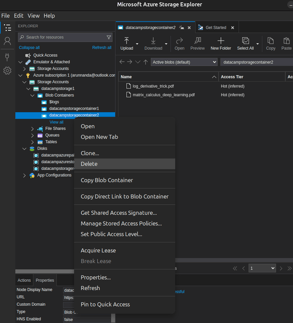
- Wähle Delete.
- Bestätige mit Yes im Bestätigungsfenster.
So benennst du einen Container um:
- Klone den Container mit dem gewünschten Namen:
- Rechtsklicke den Containernamen in der Seitenleiste.
- Wähle im Menü Clone.
- Gib den neuen Namen ein.
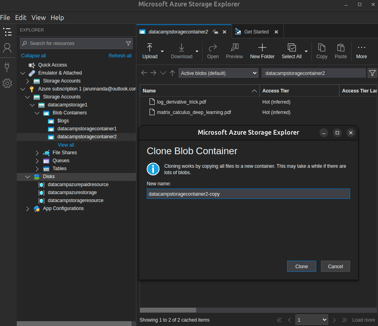
- Lösche den alten Container wie oben gezeigt.
Beachte, dass Container nicht direkt umbenannt werden können — weder im Storage Explorer noch im Portal.
Analog benennst du eine Datei um, indem du sie unter neuem Namen klonst:
- Markiere die Datei im Explorer-Fenster.
- Öffne per Rechtsklick das Kontextmenü.
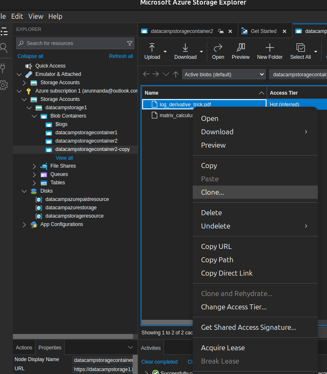
- Wähle Clone.
- Gib den neuen Namen ein.
- Lösche die alte Datei.
Eine Datei kannst du auf zwei Arten löschen:
- Über Delete im Kontextmenü (siehe oben).
- Über den Button Delete in der oberen Leiste.
Wenn du Storage in Deployment-Pipelines einbindest, schau dir unser Azure DevOps Tutorial an, um zu erfahren, wie du effizient baust, testest und deployest.
Aktivitäten und Logs überwachen
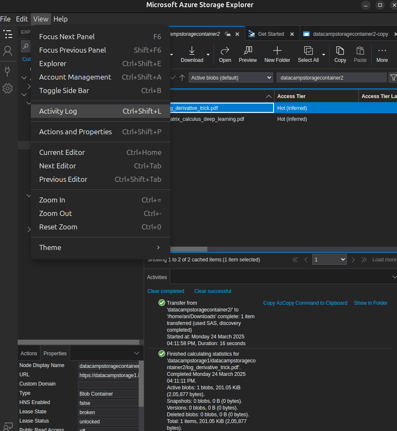
Das Activity-Log zeigt die Historie (Uploads, Downloads, Änderungen, Löschungen etc.) der gewählten Storage-Ressource. Es erscheint im unteren Panel. So blendest du das Log für eine Datei ein:
- Markiere die Datei im Explorer-Fenster
- Wähle in der Menüleiste View > Activity Log
Daten aktualisieren und synchronisieren
Häufig greifen mehrere Personen parallel auf denselben Container oder dieselbe Ressource zu. Um Missverständnisse zu vermeiden, ist es wichtig, immer die aktuellste Version zu sehen. So gehst du vor:
- Wähle den Container, dessen Inhalte du aktualisieren möchtest.
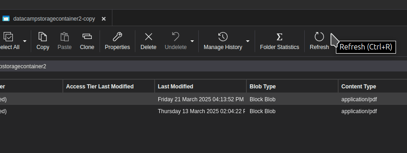
- Nutze den Button Refresh in der oberen Leiste, um die Inhalte des Azure Storage Explorer mit den neuesten Serverdaten zu synchronisieren.
Häufige Probleme beheben
Obwohl das Produkt weit verbreitet und regelmäßig aktualisiert wird, können bei der Nutzung von Azure Storage Explorer Probleme auftreten. Hier sind typische Fehlerbilder und wie du sie löst.
Verbindungsprobleme lösen
Mehrere häufige Ursachen können den Zugriff auf Azure-Storage-Ressourcen verhindern:
- Falsche Zugangsdaten. Nicht passende Benutzernamen/Passwörter, abgelaufene Access Keys oder ungültige SAS-URLs blockieren den Zugriff. Das passiert besonders leicht, wenn du viele Zugangsdaten für unterschiedliche Ressourcen verwaltest. Ein verlässliches System zum Nachhalten und Aktualisieren deiner Credentials ist entscheidend.
- Netzwerkprobleme. Proxy- oder VPN-Konfigurationen können stören. Manche Ressourcen nutzen zudem IP-Whitelists — problematisch, wenn du eine dynamische IP hast (bei vielen ISPs üblich).
- Abgelaufene Browser-Cookies. Storage Explorer greift teils auf Browser-Cookies zur Authentifizierung zurück. Wenn ein zuvor funktionierender Account plötzlich nicht mehr geht, versuche Folgendes:
- Leere temporäre Dateien und Cookies deines Browsers.
- Schließe und öffne Storage Explorer erneut.
- Melde dich erneut an.
Probleme mit Berechtigungen und Zugriffskontrolle
Fehlkonfigurierte Zugriffsverfahren sind eine häufige Fehlerquelle. Auch Sicherheitsfunktionen können legitime Nutzer ausbremsen, wenn sie nicht korrekt eingestellt sind.
- Das SAS-Token (und die URL) ist abgelaufen. In diesem Fall gilt:
- Regelmäßig neue Schlüssel beim Owner/Manager anfordern.
- Für Langzeitzugriffe ggf. Tokens mit längerer Gültigkeit erzeugen lassen.
- Entra-basiertes RBAC ist robuster als Schlüssel-basierter Zugriff.
- Das Zugriffstoken hat nicht die nötigen Rechte.
- In dem Fall muss der Owner/Manager Tokens mit den erforderlichen Rechten generieren.
- Auch hier sorgt Entra mit RBAC für eine reibungslosere und langfristig sicherere Lösung.
- Schlüssel wurden neu generiert.
- Dann brauchst du die aktualisierten Schlüssel vom Owner/Manager.
- Die Entra ID hat nicht mehr die passende Berechtigung.
- Der Owner/Manager kann die richtigen RBAC-Rollen für deine Entra ID zuweisen.
Best Practices für Azure Storage Explorer
In diesem Abschnitt teile ich Best Practices, damit du das Beste aus Azure Storage Explorer herausholst.
Sichere Authentifizierung und Zugriffskontrolle
Die sichere Verwaltung des Zugriffs auf Azure-Storage-Ressourcen ist kritisch. Hier ein Überblick über gängige Methoden mit Vor- und Nachteilen:
Shared Access Signatures (SAS-Schlüssel und -URLs)
SAS-Schlüssel sind bequem, aber für robuste Zugriffskontrolle nur bedingt geeignet:
- Schwer nachzuvollziehen, welcher Schlüssel an wen ausgegeben wurde.
- Ablaufdaten und spezifische Rechte sind aufwendig zu managen.
- Schlüssel werden oft über unsichere Kanäle geteilt (z. B. E-Mail) — anfällig für Man-in-the-Middle-Angriffe.
- Verwechslungsgefahr zwischen unterschiedlichen Schlüsseln.
Trotzdem sind SAS-Schlüssel für kurzfristige Nutzung beliebt, weil sie schnell erstellt und verteilt sind.
Role-Based Access Control (RBAC) mit Microsoft Entra
Für langfristigen Zugriff und sichere Verwaltung ist RBAC die empfohlene Methode:
- Microsoft Entra erlaubt fein granulierte Zugriffskontrolle.
- Storage-Admins können zentral Rollen und Berechtigungen zuweisen.
- Weniger Schlüsselverteilung und -verwaltung; mehr Sicherheit, da Zugriffe an Identitäten statt geteilten Credentials hängen.
Storage-Accounts organisieren
Eine saubere Organisation deiner Azure-Storage-Ressourcen hilft, Komplexität zu bändigen und den Überblick über Umgebungen zu behalten. Best Practices:
- Getrennte Storage-Accounts je Umgebung. Lege z. B. Development-, Testing- und Production-Dateien in separaten Accounts ab. Das reduziert Überschneidungen und vereinfacht die Zugriffskontrolle.
- Accounts logisch gruppieren. Strukturiere nach:
- Projekten
- Regionen
- Applikationskomponenten
- Sinnvolle Namenskonventionen anwenden. Ein präfixbasiertes Schema schafft Klarheit bei Hunderten Containern und Accounts. Inkludiere Kontext wie Umgebung, Zweck oder Region. Beispiel:
Prod-Media-Asiaals Containername → speichert Mediendateien der Produktions-App in Asien.Prod-Mediaals Storage-Account-Name → hostet große Mediendateien für Produktionsanwendungen.
Diese Struktur verbessert die Navigation und passt die Storage-Konfigurationen an den Verwendungszweck an.
Regelmäßige Backups und Monitoring
Für eine verlässliche und kosteneffiziente Azure-Storage-Umgebung sind Backups und Monitoring Pflicht. So bleibst du am Ball:
- Regelmäßig sichern
- Wie jedes System braucht auch Cloud-Storage eine robuste Backup-Strategie.
- Lege Sicherungen in unterschiedlichen Regionen ab, um dich vor regionalen Ausfällen zu schützen.
- Zusätzlich kann ein On-Premises-Backup eine weitere Redundanzebene bieten.
- Nutzung und Kosten überwachen
- In Azure zahlst du für:
- Speicherplatz
- Datenausgang (Downloads)
- Zugriffshäufigkeit (abhängig von Hot/Cool/Archive-Tier)
- Um Kosten im Griff zu behalten, überwache:
- Zugriffsmuster – Identifiziere häufig genutzte Dateien.
- Tier-Nutzung – Stelle sicher, dass Dateien im passenden Tier liegen.
- Performance und User Experience optimieren
- Nutze ein CDN vor leseintensiven Dateien (z. B. große Videos), um Latenz und Egress-Kosten zu senken.
- Kommt der Großteil des Traffics aus einer bestimmten Region, repliziere Storage dort für schnelleren Zugriff.
- Fehler verfolgen und analysieren
- Nicht erreichbare Dateien führen zu Umsatzeinbußen oder schlechter UX.
- Prüfe regelmäßig Fehlerprotokolle, um Zugriffsprobleme zu erkennen und zu beheben.
- Tools wie die Access Logs von Storage Explorer helfen beim Monitoring von:
- Dateizugriffsmustern
- Nutzungstrends
- Authentifizierungs- oder Zugriffsfehlern
Fazit
Azure Storage Explorer macht die Arbeit mit deinen Azure-Storage-Ressourcen deutlich einfacher — mit einer aufgeräumten, intuitiven Oberfläche für Blobs, Dateien, Queues und Tabellen, ganz ohne das komplette Azure-Portal. In diesem Tutorial hast du gelernt, wie du die App installierst, dich mit deinen Storage-Accounts verbindest und deine Daten sicher verwaltest.
Bereitest du dich auf ein Azure-Jobinterview vor? Verpasse nicht diese 30 Azure Interview Questions von Basic bis Advanced.

Arun ist ein ehemaliger Startup-Gründer, der Spaß daran hat, neue Dinge zu entwickeln. Derzeit erforscht er die technischen und mathematischen Grundlagen der Künstlichen Intelligenz. Er liebt es, sein Wissen mit anderen zu teilen, also schreibt er darüber.
Neben dem DataCamp kannst du seine Veröffentlichungen auf Medium, Airbyte und Vultr lesen.


%22%3E%0A%20%20%20%20%20%20%20%20%3Crect%20fill%3D%22%23EFEBE4%22%20height%3D%22180%22%20width%3D%22336%22%20%2F%3E%0A%20%20%20%20%20%20%20%20%3Crect%0A%20%20%20%20%20%20%20%20%20%20fill%3D%22%23FF931E%22%0A%20%20%20%20%20%20%20%20%20%20height%3D%22106.6%22%0A%20%20%20%20%20%20%20%20%20%20transform%3D%22rotate(-30%20-208.588%20220.18)%22%0A%20%20%20%20%20%20%20%20%20%20width%3D%22456.125%22%0A%20%20%20%20%20%20%20%20%20%20x%3D%22-208.588%22%0A%20%20%20%20%20%20%20%20%20%20y%3D%22220.18%22%0A%20%20%20%20%20%20%20%20%2F%3E%0A%20%20%20%20%20%20%20%20%3Crect%0A%20%20%20%20%20%20%20%20%20%20fill%3D%22%23F7F3EB%22%0A%20%20%20%20%20%20%20%20%20%20height%3D%2235.875%22%0A%20%20%20%20%20%20%20%20%20%20transform%3D%22rotate(-30%20-208.588%20220.18)%22%0A%20%20%20%20%20%20%20%20%20%20width%3D%22347.576%22%0A%20%20%20%20%20%20%20%20%20%20x%3D%22-208.588%22%0A%20%20%20%20%20%20%20%20%20%20y%3D%22220.18%22%0A%20%20%20%20%20%20%20%20%2F%3E%0A%20%20%20%20%20%20%20%20%3Crect%0A%20%20%20%20%20%20%20%20%20%20fill%3D%22%23000820%22%0A%20%20%20%20%20%20%20%20%20%20height%3D%2235.875%22%0A%20%20%20%20%20%20%20%20%20%20transform%3D%22rotate(-30%20-226.525%20189.111)%22%0A%20%20%20%20%20%20%20%20%20%20width%3D%22347.576%22%0A%20%20%20%20%20%20%20%20%20%20x%3D%22-226.525%22%0A%20%20%20%20%20%20%20%20%20%20y%3D%22189.111%22%0A%20%20%20%20%20%20%20%20%2F%3E%0A%20%20%20%20%20%20%20%20%3Crect%0A%20%20%20%20%20%20%20%20%20%20fill%3D%22%23000820%22%0A%20%20%20%20%20%20%20%20%20%20height%3D%22106.6%22%0A%20%20%20%20%20%20%20%20%20%20transform%3D%22rotate(-30%2085.5879%20256.055)%22%0A%20%20%20%20%20%20%20%20%20%20width%3D%22456.125%22%0A%20%20%20%20%20%20%20%20%20%20x%3D%2285.5879%22%0A%20%20%20%20%20%20%20%20%20%20y%3D%22256.055%22%0A%20%20%20%20%20%20%20%20%2F%3E%0A%20%20%20%20%20%20%20%20%3Crect%0A%20%20%20%20%20%20%20%20%20%20fill%3D%22%23D87300%22%0A%20%20%20%20%20%20%20%20%20%20height%3D%2235.875%22%0A%20%20%20%20%20%20%20%20%20%20transform%3D%22rotate(-30%2085.5879%20256.055)%22%0A%20%20%20%20%20%20%20%20%20%20width%3D%22184.5%22%0A%20%20%20%20%20%20%20%20%20%20x%3D%2285.5879%22%0A%20%20%20%20%20%20%20%20%20%20y%3D%22256.055%22%0A%20%20%20%20%20%20%20%20%2F%3E%0A%20%20%20%20%20%20%20%20%3Crect%0A%20%20%20%20%20%20%20%20%20%20fill%3D%22%23FF931E%22%0A%20%20%20%20%20%20%20%20%20%20height%3D%2235.875%22%0A%20%20%20%20%20%20%20%20%20%20transform%3D%22rotate(-30%20227.432%20132.736)%22%0A%20%20%20%20%20%20%20%20%20%20width%3D%22271.625%22%0A%20%20%20%20%20%20%20%20%20%20x%3D%22227.432%22%0A%20%20%20%20%20%20%20%20%20%20y%3D%22132.736%22%0A%20%20%20%20%20%20%20%20%2F%3E%0A%20%20%20%20%20%20%3C%2Fg%3E%0A%20%20%20%20%20%20%3Cdefs%3E%0A%20%20%20%20%20%20%20%20%3CclipPath%20id%3D%22clip%22%3E%0A%20%20%20%20%20%20%20%20%20%20%3Crect%20fill%3D%22white%22%20height%3D%22180%22%20width%3D%22336%22%20%2F%3E%0A%20%20%20%20%20%20%20%20%3C%2FclipPath%3E%0A%20%20%20%20%20%20%3C%2Fdefs%3E%0A%20%20%20%20%3C%2Fsvg%3E)

%22%3E%0A%20%20%20%20%20%20%20%20%3Crect%20fill%3D%22%2305192D%22%20height%3D%22180%22%20width%3D%22336%22%20%2F%3E%0A%20%20%20%20%20%20%20%20%3Crect%0A%20%20%20%20%20%20%20%20%20%20fill%3D%22%23B08EFF%22%0A%20%20%20%20%20%20%20%20%20%20height%3D%22106.6%22%0A%20%20%20%20%20%20%20%20%20%20transform%3D%22rotate(-30%20-208.588%20220.18)%22%0A%20%20%20%20%20%20%20%20%20%20width%3D%22456.125%22%0A%20%20%20%20%20%20%20%20%20%20x%3D%22-208.588%22%0A%20%20%20%20%20%20%20%20%20%20y%3D%22220.18%22%0A%20%20%20%20%20%20%20%20%2F%3E%0A%20%20%20%20%20%20%20%20%3Crect%0A%20%20%20%20%20%20%20%20%20%20fill%3D%22%237933FF%22%0A%20%20%20%20%20%20%20%20%20%20height%3D%2235.875%22%0A%20%20%20%20%20%20%20%20%20%20transform%3D%22rotate(-30%20-208.588%20220.18)%22%0A%20%20%20%20%20%20%20%20%20%20width%3D%22347.576%22%0A%20%20%20%20%20%20%20%20%20%20x%3D%22-208.588%22%0A%20%20%20%20%20%20%20%20%20%20y%3D%22220.18%22%0A%20%20%20%20%20%20%20%20%2F%3E%0A%20%20%20%20%20%20%20%20%3Crect%0A%20%20%20%20%20%20%20%20%20%20fill%3D%22%2372E5FE%22%0A%20%20%20%20%20%20%20%20%20%20height%3D%2235.875%22%0A%20%20%20%20%20%20%20%20%20%20transform%3D%22rotate(-30%20-226.525%20189.111)%22%0A%20%20%20%20%20%20%20%20%20%20width%3D%22347.576%22%0A%20%20%20%20%20%20%20%20%20%20x%3D%22-226.525%22%0A%20%20%20%20%20%20%20%20%20%20y%3D%22189.111%22%0A%20%20%20%20%20%20%20%20%2F%3E%0A%20%20%20%20%20%20%20%20%3Crect%0A%20%20%20%20%20%20%20%20%20%20fill%3D%22%235EB1FF%22%0A%20%20%20%20%20%20%20%20%20%20height%3D%22106.6%22%0A%20%20%20%20%20%20%20%20%20%20transform%3D%22rotate(-30%2085.5879%20256.055)%22%0A%20%20%20%20%20%20%20%20%20%20width%3D%22456.125%22%0A%20%20%20%20%20%20%20%20%20%20x%3D%2285.5879%22%0A%20%20%20%20%20%20%20%20%20%20y%3D%22256.055%22%0A%20%20%20%20%20%20%20%20%2F%3E%0A%20%20%20%20%20%20%20%20%3Crect%0A%20%20%20%20%20%20%20%20%20%20fill%3D%22%23B08EFF%22%0A%20%20%20%20%20%20%20%20%20%20height%3D%2235.875%22%0A%20%20%20%20%20%20%20%20%20%20transform%3D%22rotate(-30%2085.5879%20256.055)%22%0A%20%20%20%20%20%20%20%20%20%20width%3D%22184.5%22%0A%20%20%20%20%20%20%20%20%20%20x%3D%2285.5879%22%0A%20%20%20%20%20%20%20%20%20%20y%3D%22256.055%22%0A%20%20%20%20%20%20%20%20%2F%3E%0A%20%20%20%20%20%20%20%20%3Crect%0A%20%20%20%20%20%20%20%20%20%20fill%3D%22%2372E5FE%22%0A%20%20%20%20%20%20%20%20%20%20height%3D%2235.875%22%0A%20%20%20%20%20%20%20%20%20%20transform%3D%22rotate(-30%20227.432%20132.736)%22%0A%20%20%20%20%20%20%20%20%20%20width%3D%22271.625%22%0A%20%20%20%20%20%20%20%20%20%20x%3D%22227.432%22%0A%20%20%20%20%20%20%20%20%20%20y%3D%22132.736%22%0A%20%20%20%20%20%20%20%20%2F%3E%0A%20%20%20%20%20%20%3C%2Fg%3E%0A%20%20%20%20%20%20%3Cdefs%3E%0A%20%20%20%20%20%20%20%20%3CclipPath%20id%3D%22clip%22%3E%0A%20%20%20%20%20%20%20%20%20%20%3Crect%20fill%3D%22white%22%20height%3D%22180%22%20width%3D%22336%22%20%2F%3E%0A%20%20%20%20%20%20%20%20%3C%2FclipPath%3E%0A%20%20%20%20%20%20%3C%2Fdefs%3E%0A%20%20%20%20%3C%2Fsvg%3E)

%22%3E%0A%20%20%20%20%20%20%20%20%3Crect%20fill%3D%22%23F7F3EB%22%20height%3D%22180%22%20width%3D%22336%22%20%2F%3E%0A%20%20%20%20%20%20%20%20%3Crect%0A%20%20%20%20%20%20%20%20%20%20fill%3D%22%23000820%22%0A%20%20%20%20%20%20%20%20%20%20height%3D%22106.6%22%0A%20%20%20%20%20%20%20%20%20%20transform%3D%22rotate(-30%20-208.588%20220.18)%22%0A%20%20%20%20%20%20%20%20%20%20width%3D%22456.125%22%0A%20%20%20%20%20%20%20%20%20%20x%3D%22-208.588%22%0A%20%20%20%20%20%20%20%20%20%20y%3D%22220.18%22%0A%20%20%20%20%20%20%20%20%2F%3E%0A%20%20%20%20%20%20%20%20%3Crect%0A%20%20%20%20%20%20%20%20%20%20fill%3D%22%2300C74E%22%0A%20%20%20%20%20%20%20%20%20%20height%3D%2235.875%22%0A%20%20%20%20%20%20%20%20%20%20transform%3D%22rotate(-30%20-208.588%20220.18)%22%0A%20%20%20%20%20%20%20%20%20%20width%3D%22347.576%22%0A%20%20%20%20%20%20%20%20%20%20x%3D%22-208.588%22%0A%20%20%20%20%20%20%20%20%20%20y%3D%22220.18%22%0A%20%20%20%20%20%20%20%20%2F%3E%0A%20%20%20%20%20%20%20%20%3Crect%0A%20%20%20%20%20%20%20%20%20%20fill%3D%22%23FF931E%22%0A%20%20%20%20%20%20%20%20%20%20height%3D%2235.875%22%0A%20%20%20%20%20%20%20%20%20%20transform%3D%22rotate(-30%20-226.525%20189.111)%22%0A%20%20%20%20%20%20%20%20%20%20width%3D%22347.576%22%0A%20%20%20%20%20%20%20%20%20%20x%3D%22-226.525%22%0A%20%20%20%20%20%20%20%20%20%20y%3D%22189.111%22%0A%20%20%20%20%20%20%20%20%2F%3E%0A%20%20%20%20%20%20%20%20%3Crect%0A%20%20%20%20%20%20%20%20%20%20fill%3D%22%23D87300%22%0A%20%20%20%20%20%20%20%20%20%20height%3D%22106.6%22%0A%20%20%20%20%20%20%20%20%20%20transform%3D%22rotate(-30%2085.5879%20256.055)%22%0A%20%20%20%20%20%20%20%20%20%20width%3D%22456.125%22%0A%20%20%20%20%20%20%20%20%20%20x%3D%2285.5879%22%0A%20%20%20%20%20%20%20%20%20%20y%3D%22256.055%22%0A%20%20%20%20%20%20%20%20%2F%3E%0A%20%20%20%20%20%20%20%20%3Crect%0A%20%20%20%20%20%20%20%20%20%20fill%3D%22%23000820%22%0A%20%20%20%20%20%20%20%20%20%20height%3D%2235.875%22%0A%20%20%20%20%20%20%20%20%20%20transform%3D%22rotate(-30%2085.5879%20256.055)%22%0A%20%20%20%20%20%20%20%20%20%20width%3D%22184.5%22%0A%20%20%20%20%20%20%20%20%20%20x%3D%2285.5879%22%0A%20%20%20%20%20%20%20%20%20%20y%3D%22256.055%22%0A%20%20%20%20%20%20%20%20%2F%3E%0A%20%20%20%20%20%20%20%20%3Crect%0A%20%20%20%20%20%20%20%20%20%20fill%3D%22%2300C74E%22%0A%20%20%20%20%20%20%20%20%20%20height%3D%2235.875%22%0A%20%20%20%20%20%20%20%20%20%20transform%3D%22rotate(-30%20227.432%20132.736)%22%0A%20%20%20%20%20%20%20%20%20%20width%3D%22271.625%22%0A%20%20%20%20%20%20%20%20%20%20x%3D%22227.432%22%0A%20%20%20%20%20%20%20%20%20%20y%3D%22132.736%22%0A%20%20%20%20%20%20%20%20%2F%3E%0A%20%20%20%20%20%20%3C%2Fg%3E%0A%20%20%20%20%20%20%3Cdefs%3E%0A%20%20%20%20%20%20%20%20%3CclipPath%20id%3D%22clip%22%3E%0A%20%20%20%20%20%20%20%20%20%20%3Crect%20fill%3D%22white%22%20height%3D%22180%22%20width%3D%22336%22%20%2F%3E%0A%20%20%20%20%20%20%20%20%3C%2FclipPath%3E%0A%20%20%20%20%20%20%3C%2Fdefs%3E%0A%20%20%20%20%3C%2Fsvg%3E)

%22%3E%0A%20%20%20%20%20%20%20%20%3Crect%20fill%3D%22%2372E5FE%22%20height%3D%22180%22%20width%3D%22336%22%20%2F%3E%0A%20%20%20%20%20%20%20%20%3Crect%0A%20%20%20%20%20%20%20%20%20%20fill%3D%22%237933FF%22%0A%20%20%20%20%20%20%20%20%20%20height%3D%22106.6%22%0A%20%20%20%20%20%20%20%20%20%20transform%3D%22rotate(-30%20-208.588%20220.18)%22%0A%20%20%20%20%20%20%20%20%20%20width%3D%22456.125%22%0A%20%20%20%20%20%20%20%20%20%20x%3D%22-208.588%22%0A%20%20%20%20%20%20%20%20%20%20y%3D%22220.18%22%0A%20%20%20%20%20%20%20%20%2F%3E%0A%20%20%20%20%20%20%20%20%3Crect%0A%20%20%20%20%20%20%20%20%20%20fill%3D%22%235EB1FF%22%0A%20%20%20%20%20%20%20%20%20%20height%3D%2235.875%22%0A%20%20%20%20%20%20%20%20%20%20transform%3D%22rotate(-30%20-208.588%20220.18)%22%0A%20%20%20%20%20%20%20%20%20%20width%3D%22347.576%22%0A%20%20%20%20%20%20%20%20%20%20x%3D%22-208.588%22%0A%20%20%20%20%20%20%20%20%20%20y%3D%22220.18%22%0A%20%20%20%20%20%20%20%20%2F%3E%0A%20%20%20%20%20%20%20%20%3Crect%0A%20%20%20%20%20%20%20%20%20%20fill%3D%22%23000820%22%0A%20%20%20%20%20%20%20%20%20%20height%3D%2235.875%22%0A%20%20%20%20%20%20%20%20%20%20transform%3D%22rotate(-30%20-226.525%20189.111)%22%0A%20%20%20%20%20%20%20%20%20%20width%3D%22347.576%22%0A%20%20%20%20%20%20%20%20%20%20x%3D%22-226.525%22%0A%20%20%20%20%20%20%20%20%20%20y%3D%22189.111%22%0A%20%20%20%20%20%20%20%20%2F%3E%0A%20%20%20%20%20%20%20%20%3Crect%0A%20%20%20%20%20%20%20%20%20%20fill%3D%22%237933FF%22%0A%20%20%20%20%20%20%20%20%20%20height%3D%22106.6%22%0A%20%20%20%20%20%20%20%20%20%20transform%3D%22rotate(-30%2085.5879%20256.055)%22%0A%20%20%20%20%20%20%20%20%20%20width%3D%22456.125%22%0A%20%20%20%20%20%20%20%20%20%20x%3D%2285.5879%22%0A%20%20%20%20%20%20%20%20%20%20y%3D%22256.055%22%0A%20%20%20%20%20%20%20%20%2F%3E%0A%20%20%20%20%20%20%20%20%3Crect%0A%20%20%20%20%20%20%20%20%20%20fill%3D%22%235EB1FF%22%0A%20%20%20%20%20%20%20%20%20%20height%3D%2235.875%22%0A%20%20%20%20%20%20%20%20%20%20transform%3D%22rotate(-30%2085.5879%20256.055)%22%0A%20%20%20%20%20%20%20%20%20%20width%3D%22184.5%22%0A%20%20%20%20%20%20%20%20%20%20x%3D%2285.5879%22%0A%20%20%20%20%20%20%20%20%20%20y%3D%22256.055%22%0A%20%20%20%20%20%20%20%20%2F%3E%0A%20%20%20%20%20%20%20%20%3Crect%0A%20%20%20%20%20%20%20%20%20%20fill%3D%22%23000820%22%0A%20%20%20%20%20%20%20%20%20%20height%3D%2235.875%22%0A%20%20%20%20%20%20%20%20%20%20transform%3D%22rotate(-30%20227.432%20132.736)%22%0A%20%20%20%20%20%20%20%20%20%20width%3D%22271.625%22%0A%20%20%20%20%20%20%20%20%20%20x%3D%22227.432%22%0A%20%20%20%20%20%20%20%20%20%20y%3D%22132.736%22%0A%20%20%20%20%20%20%20%20%2F%3E%0A%20%20%20%20%20%20%3C%2Fg%3E%0A%20%20%20%20%20%20%3Cdefs%3E%0A%20%20%20%20%20%20%20%20%3CclipPath%20id%3D%22clip%22%3E%0A%20%20%20%20%20%20%20%20%20%20%3Crect%20fill%3D%22white%22%20height%3D%22180%22%20width%3D%22336%22%20%2F%3E%0A%20%20%20%20%20%20%20%20%3C%2FclipPath%3E%0A%20%20%20%20%20%20%3C%2Fdefs%3E%0A%20%20%20%20%3C%2Fsvg%3E)

%22%3E%0A%20%20%20%20%20%20%20%20%3Crect%20fill%3D%22%23EFEBE4%22%20height%3D%22180%22%20width%3D%22336%22%20%2F%3E%0A%20%20%20%20%20%20%20%20%3Crect%0A%20%20%20%20%20%20%20%20%20%20fill%3D%22%2372E5FE%22%0A%20%20%20%20%20%20%20%20%20%20height%3D%22106.6%22%0A%20%20%20%20%20%20%20%20%20%20transform%3D%22rotate(-30%20-208.588%20220.18)%22%0A%20%20%20%20%20%20%20%20%20%20width%3D%22456.125%22%0A%20%20%20%20%20%20%20%20%20%20x%3D%22-208.588%22%0A%20%20%20%20%20%20%20%20%20%20y%3D%22220.18%22%0A%20%20%20%20%20%20%20%20%2F%3E%0A%20%20%20%20%20%20%20%20%3Crect%0A%20%20%20%20%20%20%20%20%20%20fill%3D%22%23000820%22%0A%20%20%20%20%20%20%20%20%20%20height%3D%2235.875%22%0A%20%20%20%20%20%20%20%20%20%20transform%3D%22rotate(-30%20-208.588%20220.18)%22%0A%20%20%20%20%20%20%20%20%20%20width%3D%22347.576%22%0A%20%20%20%20%20%20%20%20%20%20x%3D%22-208.588%22%0A%20%20%20%20%20%20%20%20%20%20y%3D%22220.18%22%0A%20%20%20%20%20%20%20%20%2F%3E%0A%20%20%20%20%20%20%20%20%3Crect%0A%20%20%20%20%20%20%20%20%20%20fill%3D%22%235EB1FF%22%0A%20%20%20%20%20%20%20%20%20%20height%3D%2235.875%22%0A%20%20%20%20%20%20%20%20%20%20transform%3D%22rotate(-30%20-226.525%20189.111)%22%0A%20%20%20%20%20%20%20%20%20%20width%3D%22347.576%22%0A%20%20%20%20%20%20%20%20%20%20x%3D%22-226.525%22%0A%20%20%20%20%20%20%20%20%20%20y%3D%22189.111%22%0A%20%20%20%20%20%20%20%20%2F%3E%0A%20%20%20%20%20%20%20%20%3Crect%0A%20%20%20%20%20%20%20%20%20%20fill%3D%22%23000820%22%0A%20%20%20%20%20%20%20%20%20%20height%3D%22106.6%22%0A%20%20%20%20%20%20%20%20%20%20transform%3D%22rotate(-30%2085.5879%20256.055)%22%0A%20%20%20%20%20%20%20%20%20%20width%3D%22456.125%22%0A%20%20%20%20%20%20%20%20%20%20x%3D%2285.5879%22%0A%20%20%20%20%20%20%20%20%20%20y%3D%22256.055%22%0A%20%20%20%20%20%20%20%20%2F%3E%0A%20%20%20%20%20%20%20%20%3Crect%0A%20%20%20%20%20%20%20%20%20%20fill%3D%22%23D87300%22%0A%20%20%20%20%20%20%20%20%20%20height%3D%2235.875%22%0A%20%20%20%20%20%20%20%20%20%20transform%3D%22rotate(-30%2085.5879%20256.055)%22%0A%20%20%20%20%20%20%20%20%20%20width%3D%22184.5%22%0A%20%20%20%20%20%20%20%20%20%20x%3D%2285.5879%22%0A%20%20%20%20%20%20%20%20%20%20y%3D%22256.055%22%0A%20%20%20%20%20%20%20%20%2F%3E%0A%20%20%20%20%20%20%20%20%3Crect%0A%20%20%20%20%20%20%20%20%20%20fill%3D%22%235646A5%22%0A%20%20%20%20%20%20%20%20%20%20height%3D%2235.875%22%0A%20%20%20%20%20%20%20%20%20%20transform%3D%22rotate(-30%20227.432%20132.736)%22%0A%20%20%20%20%20%20%20%20%20%20width%3D%22271.625%22%0A%20%20%20%20%20%20%20%20%20%20x%3D%22227.432%22%0A%20%20%20%20%20%20%20%20%20%20y%3D%22132.736%22%0A%20%20%20%20%20%20%20%20%2F%3E%0A%20%20%20%20%20%20%3C%2Fg%3E%0A%20%20%20%20%20%20%3Cdefs%3E%0A%20%20%20%20%20%20%20%20%3CclipPath%20id%3D%22clip%22%3E%0A%20%20%20%20%20%20%20%20%20%20%3Crect%20fill%3D%22white%22%20height%3D%22180%22%20width%3D%22336%22%20%2F%3E%0A%20%20%20%20%20%20%20%20%3C%2FclipPath%3E%0A%20%20%20%20%20%20%3C%2Fdefs%3E%0A%20%20%20%20%3C%2Fsvg%3E)
Wenn dir die Verwaltung von Cloud-Speicher im Azure-Portal schon einmal etwas sperrig oder überladen vorkam, bist du nicht allein. Genau hier hilft Azure Storage Explorer weiter — eine benutzerfreundliche Desktop-App, mit der du deine Azure-Storage-Ressourcen nutzen kannst, ohne dich durch die komplette Azure-Oberfläche zu klicken.
In diesem Tutorial zeige ich dir Microsofts Azure Storage Explorer: wie du ihn einrichtest, dich mit deinen Storage-Accounts verbindest und Blobs, Queues, Tabellen und Dateien mühelos verwaltest.
Was ist Azure Storage Explorer?
Azure Storage Explorer ist ein kostenloses, plattformübergreifendes Tool von Microsoft. Es ermöglicht dir den Zugriff auf Daten (wie Blobs, Tabellen, Queues und Dateien) in Azure Storage und bietet grundlegende Verwaltungsfunktionen für diese Daten. Du kannst Datenobjekte hochladen, durchsuchen, herunterladen und klonen.
Als lokal installierte Anwendung bietet es eine einfache, vertraute Benutzeroberfläche — unabhängig von Browsern oder CLIs.
Um besser zu verstehen, wie Storage Explorer ins größere Cloud-Ökosystem passt, erkundige dich im Kurs Understanding Microsoft Azure Architecture and Services.
Azure Storage Explorer installieren
In diesem Abschnitt zeige ich dir, wie du Azure Storage Explorer einrichtest und mit der App startest.
Herunterladen und installieren
So lädst du Storage Explorer herunter und installierst ihn:
.exe-Datei heruntergeladen..tar-Datei geladen.In diesem Tutorial installiere ich die App über den Linux Snap Store. Alle Screenshots basieren auf Ubuntu Linux im Dark Mode. Da Softwarepakete und Webseiten häufig aktualisiert werden, kann dein Bildschirm leicht von meinen Abbildungen abweichen.
Azure Storage Explorer starten
Starte Storage Explorer wie jede andere App auf deinem Betriebssystem:
Die Oberfläche ähnelt anderen Microsoft-Anwendungen wie VSCode. Es gibt ein Hauptfenster mit Tabs. Das linke Menü ist ein- und ausklappbar und enthält vier Bereiche:
Wähle jeden Bereich im linken Menü aus, um die passende Seitenleiste einzublenden. Wir nutzen diese Optionen und gehen später detaillierter darauf ein.
Unten findest du ein Protokollpanel mit Aktionen und Status.
Verbindung zu Azure-Storage-Accounts herstellen
Nach dem Start verbinden wir Storage Explorer mit deinem Azure Storage-Account.
Mit einem Azure-Konto anmelden
Du kannst dein Azure-Konto nutzen, um Storage Explorer mit Azure Storage zu verbinden:
Nachdem du dich bei Azure angemeldet hast, schauen wir uns im nächsten Abschnitt an, wie du verschiedene Ressourcen aus deinem Azure-Konto verbindest.
Verbindung zu verschiedenen Azure-Storage-Typen
Mit Storage Explorer kannst du dich mit verschiedenen Storage-Ressourcen verbinden, etwa Blobs, Files, Queues und Tables. So geht's:
Mit Blob Storage verbinden
So stellst du eine Verbindung zu Blob Storage her:
Wenn die Entra ID, die mit deinem Azure-Konto verknüpft ist, Zugriff auf den Blob-Container hat, wird die Verbindung erfolgreich hergestellt. Du kannst ihn dann im Storage Explorer öffnen:
Weitere Storage-Ressourcentypen
Das Anhängen anderer Ressourcen wie Files, Queues und Tables funktioniert ähnlich wie beim Storage-Account oben.
Azure-Storage-Ressourcen navigieren und verwalten
Nachdem Storage Explorer mit Azure Storage verbunden ist, zeige ich dir, wie du Ressourcen navigierst und verwaltest.
Blob Storage durchsuchen
Container und Blobs im Storage Explorer zu durchsuchen, funktioniert wie im Datei-Explorer deines Rechners. Nachdem du den Storage-Account verbunden hast (wie oben erklärt):
Dateien in Azure Blob Storage hochladen
So lädst du Dateien in Azure Blob Storage hoch:
Das untere Panel zeigt den Upload-Status. Nach Abschluss aktualisiert sich der Explorer-Tab automatisch und zeigt die neue Datei.
Azure Files und gemeinsame Ordner verwalten
Mit Azure Storage Explorer kannst du auch Dateifreigaben und Verzeichnisse verwalten. Du kannst komplette Ordner vom lokalen Rechner hochladen oder direkt in Azure Storage einen neuen Ordner anlegen.
So lädst du einen Ordner hoch:
So erstellst du einen neuen Ordner (ohne Upload):
Das Hochladen einer Datei funktioniert analog zum Ordner-Upload:
So löschst du eine Datei:
Alternativ: Rechtsklicke den Dateinamen und wähle im Kontextmenü Delete.
Arbeiten mit erweiterten Funktionen
Nachdem die Grundlagen sitzen, zeige ich dir nun SAS-Tokens und Zugriffsschlüssel.
Shared Access Signatures (SAS) erzeugen und nutzen
Um per SAS auf Storage-Objekte (z. B. Blobs, Queues usw.) zuzugreifen, brauchst du eine Verbindungszeichenfolge (URL) mit SAS-Token. Diese erhältst du im Azure-Portal:
Jetzt kannst du dich mit diesem SAS-Token mit deinem Azure-Storage-Account verbinden. So hängst du in Storage Explorer einen Storage-Account an:
So verbindest du dich mit dem SAS-Token:
Nach der Verbindung kannst du die Inhalte im Storage Explorer öffnen:
Zugriffsschlüssel und Secrets verwalten
Neben den oben genannten Methoden kannst du Storage Explorer auch über die Zugriffsschlüssel deines Azure-Kontos mit Azure Storage verbinden. Teile Kontoname und Schlüssel, und andere können sicher auf deine Storage-Ressourcen zugreifen — ohne Microsoft Entra ID zu verwenden.
Wenn du dich mit Kontoname und Zugriffsschlüssel verbinden möchtest, brauchst du den Schlüssel aus deinem Azure-Konto. So findest du ihn:
So verbindest du dich mit dem
Nach der Verbindung kannst du die Inhalte im Storage Explorer öffnen:
In der Seitenleiste findest du die Inhalte des Storage-Accounts. Achte auf den Zusatz “(Key)” neben dem Namen. Die Inhalte sind als aufklappbare Baumstruktur organisiert. Ein Klick auf die Elemente zeigt deren Inhalte.
Microsoft Entra (ehemals Azure Active Directory, AAD) verwenden
Die oben genannten Methoden (SAS-Token und Zugriffsschlüssel) erfordern, dass du als Eigentümer URL oder Schlüssel teilst. Das ist bequem, aber nicht am sichersten. Schlüssel und Tokens können bei der Weitergabe abgefangen werden. Besser ist Microsoft Entra (ehemals Azure Active Directory).
In Unternehmensumgebungen mit Microsoft Entra kannst du mit deinem Entra-Konto auf Daten in Azure Storage zugreifen und sie verwalten. Beachte: Microsoft Entra funktioniert nur mit Blob-, Queue- und Tabellendaten.
Mit Entra ID kannst du auch Role-Based Access Control (RBAC) nutzen. RBAC steuert Zugriffe auf Azure-Ressourcen, indem Berechtigungen rollenbasiert an Benutzer, Gruppen und Anwendungen vergeben werden. Das Azure Blob Storage Tutorial zeigt im Detail, wie du Berechtigungen für Storage-Objekte im Azure-Portal setzt.
Nach der Anmeldung im Storage Explorer mit deinem Azure-Konto kannst du auf Storage-Objekte zugreifen, für die deine Entra ID berechtigt ist. Früher in diesem Artikel hast du dich per OAuth beim Blob Storage angemeldet. Diese Methode authentifiziert dich basierend auf der Entra ID deines OAuth-Kontos. In der Seitenleiste steht “OAuth” neben dem Namen des Blob-Containers.
Wenn du auch mit Azure SQL arbeitest, unser Schritt-für-Schritt-Leitfaden hilft dir beim Verwalten deines Datenbankspeichers.