%22%3E%3Cpath%20d%3D%22m-369%200h408v79h-408z%22%20fill%3D%22%237933ff%22%2F%3E%3Cpath%20d%3D%22m-148%200h306v45h-306z%22%20fill%3D%22%23974dff%22%2F%3E%3C%2Fg%3E%3C%2Fsvg%3E)
%22%2F%3E%3C%2FclipPath%3E%3Cg%20clip-path%3D%22url(%23a)%22%3E%3Cpath%20d%3D%22m76%200h484v36h-484z%22%20fill%3D%22%23974dff%22%2F%3E%3Cpath%20d%3D%22m0%200h384v24h-384z%22%20fill%3D%22%2306bdfc%22%20transform%3D%22matrix(1%200%200%20-1%200%2060)%22%2F%3E%3C%2Fg%3E%3C%2Fsvg%3E)
Gestione delle risorse di archiviazione
In questa sezione ti mostrerò come gestire le risorse di archiviazione. Vedremo come rinominare, eliminare e aggiornare file e contenitori e monitorare l'attività utente.
Rinominare ed eliminare file/contenitori
Puoi usare Storage Explorer per svolgere direttamente attività di gestione, come eliminare e clonare per rinominare contenitori e file.
Per eliminare un contenitore:
- Seleziona il contenitore nella barra laterale.
- Fai clic con il tasto destro per mostrare il menu contestuale.
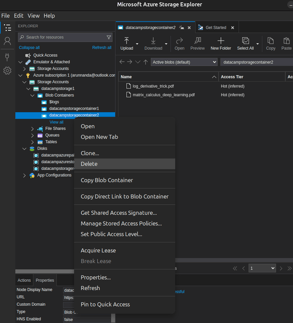
- Seleziona l'opzione Delete.
- Seleziona Yes nella finestra di conferma.
Per rinominare un contenitore:
- Clona il contenitore con il nome appropriato:
- Fai clic con il tasto destro sul nome del contenitore nella barra laterale per mostrare il menu contestuale.
- Seleziona l'opzione Clone.
- Inserisci il nome appropriato.
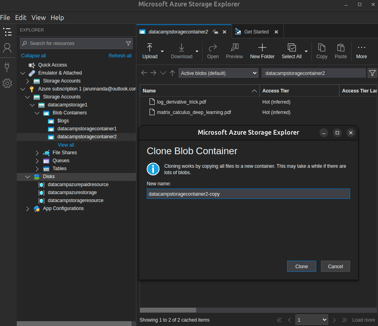
- Elimina il vecchio contenitore, come mostrato in precedenza.
Nota che non è possibile rinominare direttamente un contenitore, né con Storage Explorer né con il portale.
Analogamente, per rinominare un file, clonalo usando un nuovo nome:
- Seleziona il file nella finestra Explorer.
- Fai clic con il tasto destro per mostrare il menu contestuale.
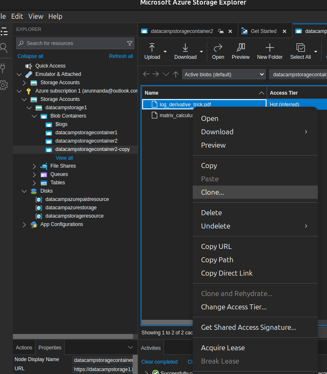
- Seleziona Clone.
- Inserisci il nuovo nome appropriato.
- Elimina il vecchio file.
Puoi eliminare un file in due modi:
- Seleziona Delete dal menu contestuale (mostrato sopra).
- Seleziona il pulsante Delete nella barra in alto.
Per chi integra lo storage nelle pipeline di distribuzione, dai un'occhiata al nostro tutorial su Azure DevOps per scoprire come creare, testare e distribuire in modo efficiente.
Monitorare attività e log
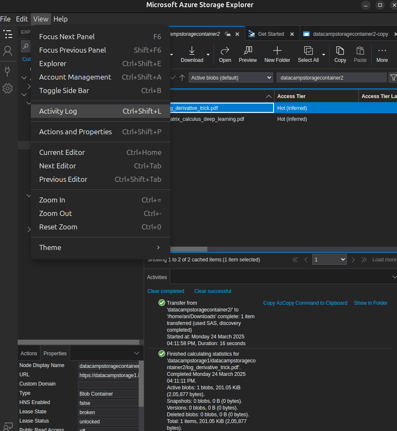
La funzionalità Activity Log mostra la cronologia delle attività (come caricamenti, download, modifiche, eliminazioni, ecc.) dell'entità di archiviazione selezionata. Il registro attività viene mostrato nel pannello in basso. Per mostrare il log di un file specifico:
- Seleziona il file nella finestra Explorer.
- Dalla barra dei menu, seleziona View > Activity Log
Aggiornare e sincronizzare i dati
In molti casi, più persone accedono contemporaneamente allo stesso contenitore o alla stessa risorsa. Accedere alla versione più recente dei file è essenziale per evitare confusione e rimanere aggiornati con le ultime modifiche e dati. Per farlo:
- Seleziona il contenitore di cui vuoi sincronizzare i contenuti alla versione più recente.
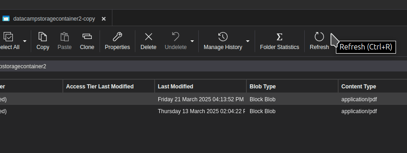
- Usa il pulsante Refresh nella barra in alto per sincronizzare i contenuti di Azure Storage Explorer con i dati più recenti dal server.
Risoluzione dei problemi comuni
Anche se è un prodotto ampiamente usato e aggiornato regolarmente, potresti comunque incontrare problemi usando Azure Storage Explorer. In questa sezione rivediamo i problemi più comuni che puoi incontrare e come risolverli.
Risoluzione dei problemi di connessione
Diversi problemi comuni possono impedirti di accedere alle risorse di Azure Storage tramite Storage Explorer:
- Credenziali errate Username e password non corrispondenti, access keys scadute o URL SAS non validi possono bloccare l'accesso. Questi errori sono particolarmente comuni quando si gestiscono più credenziali su risorse diverse. È fondamentale avere un sistema affidabile per tracciare e aggiornare le tue credenziali.
- Problemi di rete Configurazioni di rete come proxy e VPN possono interferire con l'accesso. Inoltre, alcune risorse di archiviazione usano whitelist di IP, che possono creare problemi se utilizzi un indirizzo IP dinamico (comune con la maggior parte degli ISP moderni).
- Cookie del browser scaduti A volte Storage Explorer si affida ai cookie del browser per l'autenticazione. Se all'improvviso non riesci più ad accedere a un account che prima funzionava, prova quanto segue:
- Pulisci i file temporanei e i cookie del browser.
- Chiudi e riapri Storage Explorer.
- Prova ad accedere di nuovo.
Problemi di permessi e controllo degli accessi
Metodi di accesso configurati in modo errato sono una fonte comune di errori. Se non si presta attenzione, molte funzionalità di sicurezza finiscono anche per bloccare utenti legittimi.
- Il token di accesso SAS (e l'URL) potrebbe essere scaduto. In tali scenari:
- È necessario ottenere periodicamente nuove chiavi dal proprietario o dal responsabile della risorsa
- Può essere utile generare chiavi speciali con scadenza più lunga per gli utenti che necessitano di accesso a lungo termine ai dati.
- Soluzioni basate su Entra e RBAC sono più robuste rispetto all'uso di chiavi.
- Il token di accesso non ha i permessi corretti.
- Se accade, il proprietario o il responsabile della risorsa deve generare un set di token con i permessi necessari.
- Come prima, usare Entra e RBAC offre un'esperienza più fluida ed è una soluzione più sicura nel lungo periodo.
- Le chiavi potrebbero essere state rigenerate.
- In tal caso, l'utente deve ottenere le chiavi aggiornate dal proprietario o responsabile.
- L'Entra ID potrebbe ora avere la giusta autorizzazione.
- Il proprietario o il responsabile della risorsa può applicare le credenziali RBAC corrette al tuo Entra ID.
Best practice per usare Azure Storage Explorer
In questa sezione condivido alcune best practice per sfruttare al meglio Azure Storage Explorer.
Autenticazione sicura e controllo degli accessi
Gestire in modo sicuro l'accesso alle risorse di Azure Storage è fondamentale. Ecco una panoramica dei metodi più comuni con pro e contro:
Shared Access Signatures (chiavi e URL SAS)
Sebbene siano comode, le chiavi SAS non sono ideali per un controllo degli accessi robusto a causa di diverse limitazioni:
- Difficoltà nel tracciare quali chiavi sono state emesse a quali utenti.
- Gestione complessa delle date di scadenza e dei diritti di accesso specifici.
- Le chiavi spesso devono essere condivise tramite canali non sicuri (ad es., email), rendendole vulnerabili ad attacchi man-in-the-middle.
- Gli utenti possono facilmente confondere chiavi diverse, causando errori.
Nonostante questi problemi, le chiavi SAS sono spesso preferite per usi a breve termine perché sono facili da generare e distribuire.
Role-Based Access Control (RBAC) con Microsoft Entra
Per accessi a lungo termine e una gestione più sicura, RBAC è l'approccio consigliato:
- Microsoft Entra consente un controllo degli accessi granulare.
- Gli amministratori dello storage possono assegnare centralmente ruoli e permessi specifici agli utenti.
- Riduce la necessità di distribuire o gestire più chiavi. Migliora la sicurezza legando l'accesso alle identità degli utenti invece che a credenziali condivise.
Organizzare gli account di archiviazione
Un'organizzazione corretta delle risorse di Azure Storage ti aiuta a gestire la complessità e mantenere chiarezza tra gli ambienti. Ecco alcune best practice:
- Usa account di archiviazione separati per ambienti diversi. Ad esempio, mantieni i file di sviluppo, test e produzione in account distinti. Questa separazione riduce il rischio di interferenze tra ambienti e semplifica il controllo degli accessi.
- Raggruppa gli account di archiviazione per categorie logiche. Organizza gli account in base a:
- Progetti.
- Regioni geografiche.
- Componenti applicativi.
- Applica convenzioni di denominazione significative. Un sistema di prefissi migliora la chiarezza quando gestisci centinaia di contenitori e account. Includi contesto come ambiente, scopo o regione. Esempio:
Prod-Media-Asiacome nome del contenitore → archivia file multimediali per l'app di produzione nella regione Asia.Prod-Mediacome nome dell'account di archiviazione → ospita grandi file multimediali usati nelle app di produzione.
Questa struttura migliora la navigazione e allinea le configurazioni di archiviazione all'uso previsto di ciascun account.
Backup regolari e monitoraggio
Garantire che la tua configurazione di Azure Storage sia affidabile e conveniente richiede backup regolari e monitoraggio attivo. Ecco come rimanere al passo con entrambi:
- Esegui il backup dei dati regolarmente
- Come per qualsiasi altro sistema, anche lo storage cloud necessita di una strategia di backup robusta.
- Archivia i backup in regioni geografiche differenti per proteggere i file critici da interruzioni regionali.
- In alcuni casi, valuta backup on-premise come ulteriore livello di ridondanza.
- Monitora utilizzo e costi
- In Azure, i costi dipendono da:
- Spazio di archiviazione
- Data egress (download)
- Frequenza di accesso (varia in base al tier di archiviazione: hot, cool, archive)
- Per mantenere le spese sotto controllo, è importante monitorare:
- Pattern di accesso – Identifica i file più frequentemente consultati.
- Uso del tier di archiviazione – Assicurati che i file siano nel tier appropriato in base alla frequenza di accesso.
- Ottimizza prestazioni ed esperienza utente
- Usa una Content Delivery Network (CDN) davanti a file con molte letture (ad es. video di grandi dimensioni) per ridurre la latenza e i costi di egress.
- Se la maggior parte del traffico proviene da una particolare regione, valuta la replica dello storage in quella regione per un accesso più rapido.
- Traccia e analizza gli errori
- File inaccessibili possono causare perdite di business o esperienze utente scadenti.
- Rivedi regolarmente i log degli errori per identificare e risolvere i problemi di accesso.
- Strumenti come gli Access Logs di Storage Explorer possono aiutarti a monitorare:
- Pattern di accesso ai file
- Trend di utilizzo
- Errori di autenticazione o accesso
Conclusione
Azure Storage Explorer semplifica l'interazione con le tue risorse di Azure Storage, offrendo un'interfaccia pulita e intuitiva per gestire blob, file, queue e table senza entrare nel portale di Azure. In questo tutorial hai imparato come installare l'applicazione, connetterti ai tuoi account di archiviazione e gestire in sicurezza i tuoi dati con facilità.
Ti stai preparando per un colloquio di lavoro su Azure? Non perderti queste 30 domande di colloquio su Azure, dalle basi agli argomenti avanzati.

%22%3E%0A%20%20%20%20%20%20%20%20%3Crect%20fill%3D%22%23EFEBE4%22%20height%3D%22180%22%20width%3D%22336%22%20%2F%3E%0A%20%20%20%20%20%20%20%20%3Crect%0A%20%20%20%20%20%20%20%20%20%20fill%3D%22%23DD3400%22%0A%20%20%20%20%20%20%20%20%20%20height%3D%22106.6%22%0A%20%20%20%20%20%20%20%20%20%20transform%3D%22rotate(-30%20-208.588%20220.18)%22%0A%20%20%20%20%20%20%20%20%20%20width%3D%22456.125%22%0A%20%20%20%20%20%20%20%20%20%20x%3D%22-208.588%22%0A%20%20%20%20%20%20%20%20%20%20y%3D%22220.18%22%0A%20%20%20%20%20%20%20%20%2F%3E%0A%20%20%20%20%20%20%20%20%3Crect%0A%20%20%20%20%20%20%20%20%20%20fill%3D%22%23FFEC3C%22%0A%20%20%20%20%20%20%20%20%20%20height%3D%2235.875%22%0A%20%20%20%20%20%20%20%20%20%20transform%3D%22rotate(-30%20-208.588%20220.18)%22%0A%20%20%20%20%20%20%20%20%20%20width%3D%22347.576%22%0A%20%20%20%20%20%20%20%20%20%20x%3D%22-208.588%22%0A%20%20%20%20%20%20%20%20%20%20y%3D%22220.18%22%0A%20%20%20%20%20%20%20%20%2F%3E%0A%20%20%20%20%20%20%20%20%3Crect%0A%20%20%20%20%20%20%20%20%20%20fill%3D%22%23FF931E%22%0A%20%20%20%20%20%20%20%20%20%20height%3D%2235.875%22%0A%20%20%20%20%20%20%20%20%20%20transform%3D%22rotate(-30%20-226.525%20189.111)%22%0A%20%20%20%20%20%20%20%20%20%20width%3D%22347.576%22%0A%20%20%20%20%20%20%20%20%20%20x%3D%22-226.525%22%0A%20%20%20%20%20%20%20%20%20%20y%3D%22189.111%22%0A%20%20%20%20%20%20%20%20%2F%3E%0A%20%20%20%20%20%20%20%20%3Crect%0A%20%20%20%20%20%20%20%20%20%20fill%3D%22%23DD3400%22%0A%20%20%20%20%20%20%20%20%20%20height%3D%22106.6%22%0A%20%20%20%20%20%20%20%20%20%20transform%3D%22rotate(-30%2085.5879%20256.055)%22%0A%20%20%20%20%20%20%20%20%20%20width%3D%22456.125%22%0A%20%20%20%20%20%20%20%20%20%20x%3D%2285.5879%22%0A%20%20%20%20%20%20%20%20%20%20y%3D%22256.055%22%0A%20%20%20%20%20%20%20%20%2F%3E%0A%20%20%20%20%20%20%20%20%3Crect%0A%20%20%20%20%20%20%20%20%20%20fill%3D%22%23FFEC3C%22%0A%20%20%20%20%20%20%20%20%20%20height%3D%2235.875%22%0A%20%20%20%20%20%20%20%20%20%20transform%3D%22rotate(-30%2085.5879%20256.055)%22%0A%20%20%20%20%20%20%20%20%20%20width%3D%22184.5%22%0A%20%20%20%20%20%20%20%20%20%20x%3D%2285.5879%22%0A%20%20%20%20%20%20%20%20%20%20y%3D%22256.055%22%0A%20%20%20%20%20%20%20%20%2F%3E%0A%20%20%20%20%20%20%20%20%3Crect%0A%20%20%20%20%20%20%20%20%20%20fill%3D%22%23FF931E%22%0A%20%20%20%20%20%20%20%20%20%20height%3D%2235.875%22%0A%20%20%20%20%20%20%20%20%20%20transform%3D%22rotate(-30%20227.432%20132.736)%22%0A%20%20%20%20%20%20%20%20%20%20width%3D%22271.625%22%0A%20%20%20%20%20%20%20%20%20%20x%3D%22227.432%22%0A%20%20%20%20%20%20%20%20%20%20y%3D%22132.736%22%0A%20%20%20%20%20%20%20%20%2F%3E%0A%20%20%20%20%20%20%3C%2Fg%3E%0A%20%20%20%20%20%20%3Cdefs%3E%0A%20%20%20%20%20%20%20%20%3CclipPath%20id%3D%22clip%22%3E%0A%20%20%20%20%20%20%20%20%20%20%3Crect%20fill%3D%22white%22%20height%3D%22180%22%20width%3D%22336%22%20%2F%3E%0A%20%20%20%20%20%20%20%20%3C%2FclipPath%3E%0A%20%20%20%20%20%20%3C%2Fdefs%3E%0A%20%20%20%20%3C%2Fsvg%3E)




Se gestire lo storage cloud tramite il portale di Azure ti è sembrato macchinoso o impegnativo, non sei il solo. È qui che entra in gioco Azure Storage Explorer: un'app desktop intuitiva che ti permette di interagire con le risorse di Azure Storage senza dover navigare nell'intera interfaccia di Azure.
In questo tutorial ti guiderò attraverso Azure Storage Explorer di Microsoft: come configurarlo, connetterti ai tuoi account di archiviazione e iniziare a gestire blob, queue, table e file con facilità.
Che cos'è Azure Storage Explorer?
Azure Storage Explorer è uno strumento multipiattaforma gratuito di Microsoft. Ti consente di accedere ai dati (come blob, table, queue e file) archiviati in Azure Storage e offre funzionalità di gestione limitate per amministrare i dati archiviati. Puoi caricare, esplorare, scaricare e clonare entità di dati.
Essendo un'applicazione installata in locale, offre un'interfaccia semplice e familiare senza dipendere da browser web o CLI.
Per capire meglio come Storage Explorer si inserisce nell'ecosistema cloud più ampio, esplora il corso Understanding Microsoft Azure Architecture and Services.
Installare Azure Storage Explorer
In questa sezione ti mostrerò come configurare Azure Storage Explorer e iniziare a usare l'applicazione.
Download e installazione
Per scaricare e installare Storage Explorer:
.exe..tar.In questo tutorial installerò l'app tramite Linux Snap Store. Tutti gli screenshot si basano su Ubuntu Linux in modalità scura. Poiché i pacchetti software e le pagine web vengono aggiornati frequentemente, ciò che vedi potrebbe non corrispondere esattamente ai miei screenshot.
Avviare Azure Storage Explorer
Avvia Storage Explorer come qualsiasi altra app sul tuo sistema operativo:
L'interfaccia ricorda altre applicazioni Microsoft come VSCode. Hai una finestra principale che può contenere schede. Il menu a sinistra è comprimibile e contiene quattro opzioni:
Seleziona ciascuna opzione nel menu di sinistra per mostrare la barra laterale corrispondente. Useremo queste opzioni e le approfondiremo nelle sezioni successive.
In basso trovi un pannello che mostra un log delle varie azioni e del loro stato.
Connessione agli account di Azure Storage
Dopo aver avviato Storage Explorer, lo connetteremo al tuo account Azure Storage.
Accesso con un account Azure
Puoi usare il tuo account Azure per connettere Storage Explorer ad Azure Storage:
Dopo aver effettuato l'accesso ad Azure, vedremo (nella prossima sezione) come connetterci a diverse risorse dal tuo account Azure.
Connessione a diversi tipi di Azure Storage
Con Storage Explorer puoi connetterti a vari tipi di risorse di archiviazione, come Blobs, Files, Queues e Tables. Vediamo come in questa sezione.
Connettersi a Blob Storage
Per connetterti a Blob Storage:
Se l'Entra ID collegato all'account Azure con cui hai effettuato l'accesso (sopra) è autorizzato ad accedere al contenitore Blob, la connessione avverrà con successo. Potrai quindi aprirlo in Storage Explorer:
Altri tipi di risorse di archiviazione
Il processo per collegare altre risorse, come file, queue e table, è simile a quello per collegare un account di archiviazione, come mostrato sopra.
Navigare e gestire le risorse di Azure Storage
Dopo aver connesso Storage Explorer ad Azure Storage, impareremo a navigare e gestire le risorse di archiviazione usando l'applicazione.
Esplorare il blob storage
La navigazione tra contenitori e blob in Storage Explorer è simile all'uso dell'esplora file del computer. Dopo esserti connesso a un account di archiviazione (come spiegato in precedenza):
Caricare file in Azure Blob Storage
Per caricare file in Azure Blob Storage:
Il pannello in basso mostra lo stato di caricamento del file selezionato. Al termine del caricamento, la scheda Explorer si aggiorna automaticamente per mostrare il nuovo file caricato.
Gestire Azure Files e cartelle condivise
Puoi usare Azure Storage Explorer anche per gestire condivisioni file e directory. Puoi caricare intere cartelle dal tuo computer locale o creare direttamente una cartella all'interno di Azure Storage.
Per caricare una cartella:
Per creare una nuova cartella (senza caricare):
Il processo di caricamento di un file è simile al caricamento di una cartella:
Per eliminare un file:
In alternativa, fai clic con il tasto destro sul nome del file e seleziona Delete dalle opzioni del menu contestuale.
Funzionalità avanzate
Dopo aver visto le basi, ti mostrerò come lavorare con token SAS e access keys.
Generare e usare le Shared Access Signature (SAS)
Per accedere alle entità di archiviazione (come blob, queue, ecc.) usando le SAS, ti serve una stringa di connessione (URL) che contenga il token SAS. Ottieni la stringa di connessione dal portale di Azure:
Ora puoi connetterti al tuo account Azure Storage usando questo token SAS. Per collegare un account di archiviazione in Storage Explorer:
Per connetterti usando il token SAS:
Dopo la connessione, puoi accedere ai contenuti in Storage Explorer:
Gestire access keys e secret
Oltre ai metodi discussi sopra, puoi usare le access keys del tuo account Azure per connettere Storage Explorer ad Azure Storage. Condividi il nome e la chiave dell'account con chiunque e potrà collegarsi in modo sicuro alle tue risorse di archiviazione senza dipendere da Microsoft Entra ID.
Se scegli di connetterti usando il nome dell'account e la chiave di accesso, avrai bisogno della chiave dal tuo account Azure. Per ottenere la chiave:
Per connetterti usando la
Dopo la connessione, puoi accedere ai contenuti in Storage Explorer:
Troverai i contenuti dell'account di archiviazione nella barra laterale. Nota il suffisso “(Key)” accanto al nome dell'account di archiviazione. I contenuti sono organizzati come una struttura ad albero espandibile. Selezionando ciascun elemento dell'albero ne visualizzerai i contenuti.
Usare l'autenticazione Microsoft Entra (in precedenza Azure Active Directory, AAD)
I metodi sopra (token SAS e access keys) richiedono che tu, come proprietario dell'entità di archiviazione, utilizzi un URL o una chiave per accedere ai dati. Pur essendo comodo, non è il metodo più sicuro. Ad esempio, chiavi e token possono essere intercettati durante la condivisione. Usare Microsoft Entra (in precedenza Azure Active Directory) è un'opzione migliore.
Negli ambienti aziendali integrati con Microsoft Entra, puoi usare il tuo account Microsoft Entra per accedere e gestire i dati archiviati in Azure Storage. Nota che Microsoft Entra può essere usato solo con dati di tipo blob, queue e table.
Quando usi Entra ID, puoi anche sfruttare il Role-Based Access Control (RBAC). RBAC ti consente di gestire l'accesso alle risorse Azure assegnando permessi a utenti, gruppi e applicazioni in base ai ruoli. Il tutorial su Azure Blob Storage descrive più in dettaglio come impostare i permessi per le entità di archiviazione tramite il portale di Azure.
Dopo aver effettuato l'accesso a Storage Explorer con il tuo account Azure, puoi accedere alle entità di archiviazione che il tuo Entra ID è autorizzato a usare. In precedenza in questo articolo hai effettuato l'accesso a Blob Storage tramite OAuth. Quel metodo ti ha autenticato in base all'Entra ID associato all'account con cui hai effettuato l'accesso via OAuth. Nota il suffisso “OAuth” accanto al nome del contenitore Blob nella barra laterale.
Se lavori anche con Azure SQL, il nostro guida passo passo ti aiuta a gestire lo storage dei database.