%22%3E%3Cpath%20d%3D%22m-369%200h408v79h-408z%22%20fill%3D%22%237933ff%22%2F%3E%3Cpath%20d%3D%22m-148%200h306v45h-306z%22%20fill%3D%22%23974dff%22%2F%3E%3C%2Fg%3E%3C%2Fsvg%3E)
%22%2F%3E%3C%2FclipPath%3E%3Cg%20clip-path%3D%22url(%23a)%22%3E%3Cpath%20d%3D%22m76%200h484v36h-484z%22%20fill%3D%22%23974dff%22%2F%3E%3Cpath%20d%3D%22m0%200h384v24h-384z%22%20fill%3D%22%2306bdfc%22%20transform%3D%22matrix(1%200%200%20-1%200%2060)%22%2F%3E%3C%2Fg%3E%3C%2Fsvg%3E)
Gerenciando recursos de armazenamento
Nesta seção, vou mostrar como gerenciar recursos de armazenamento. Vamos ver como renomear, excluir e atualizar arquivos e contêineres e monitorar a atividade dos usuários.
Renomeando e excluindo arquivos/contêineres
Você pode usar o Storage Explorer para executar tarefas de gerenciamento diretamente, como excluir e clonar/renomear contêineres e arquivos.
Para excluir um contêiner:
- Selecione o contêiner na barra lateral.
- Clique com o botão direito para abrir o menu de contexto.
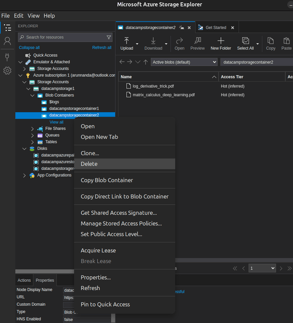
- Selecione Delete.
- Confirme clicando em Yes.
Para renomear um contêiner:
- Clone o contêiner com o novo nome desejado:
- Clique com o botão direito no nome do contêiner na barra lateral para abrir o menu.
- Selecione a opção Clone.
- Informe o novo nome.
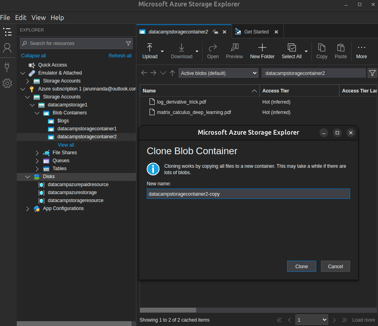
- Exclua o contêiner antigo, como mostrado antes.
Observe que não é possível renomear um contêiner diretamente, seja pelo Storage Explorer ou pelo portal.
Da mesma forma, para renomear um arquivo, clone-o com um novo nome:
- Selecione o arquivo na janela Explorer.
- Clique com o botão direito para abrir o menu de contexto.
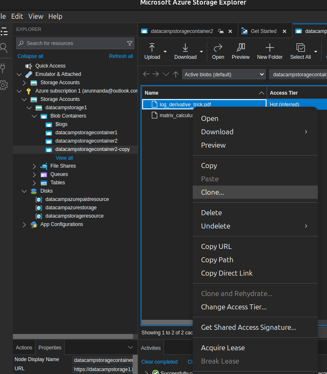
- Selecione Clone.
- Informe o novo nome.
- Exclua o arquivo antigo.
Você pode excluir um arquivo de duas formas:
- Selecione Delete no menu de contexto (como acima).
- Clique no botão Delete na barra superior.
Para quem integra armazenamento a pipelines de deploy, confira nosso tutorial de Azure DevOps para aprender a construir, testar e fazer deploy com eficiência.
Monitorando atividade e logs
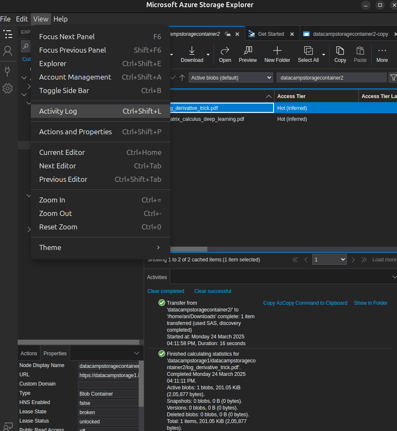
O recurso Activity Log mostra o histórico de atividades (como uploads, downloads, alterações, exclusões etc.) da entidade selecionada. O log é exibido no painel inferior. Para ver o log de um arquivo específico:
- Selecione o arquivo na janela Explorer.
- No menu superior, selecione View > Activity Log
Atualizando e sincronizando dados
Em muitos casos, várias pessoas acessam o mesmo contêiner ou recurso ao mesmo tempo. É essencial acessar a versão mais recente dos arquivos para evitar confusões e se manter atualizado com as mudanças. Para isso:
- Selecione o contêiner cujo conteúdo você quer sincronizar com a versão mais recente.
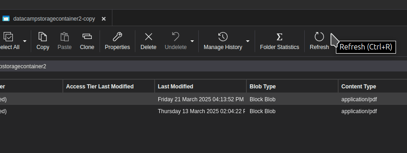
- Use o botão Refresh na barra superior para sincronizar o conteúdo do Azure Storage Explorer com os dados mais recentes do servidor.
Solucionando problemas comuns
Apesar de ser um produto amplamente usado e atualizado com frequência, ainda podem surgir problemas ao usar o Azure Storage Explorer. Vamos revisar erros comuns e como corrigi-los.
Resolvendo problemas de conexão
Alguns problemas frequentes podem impedir o acesso a recursos do Azure Storage pelo Storage Explorer:
- Credenciais incorretas — Usuário e senha divergentes, chaves expiradas ou URLs SAS inválidas podem bloquear o acesso. Esses erros são comuns ao gerenciar várias credenciais em recursos diferentes. É crucial ter um sistema confiável para acompanhar e atualizar suas credenciais.
- Problemas de rede — Configurações como proxies e VPNs podem atrapalhar o acesso. Além disso, alguns recursos usam lista de IPs permitidos, o que pode causar problemas se você estiver em IP dinâmico (comum na maioria dos ISPs).
- Cookies de navegador expirados — Às vezes, o Storage Explorer depende dos cookies do navegador para autenticação. Se de repente você não consegue acessar uma conta que funcionava, tente:
- Limpar arquivos temporários e cookies do navegador.
- Fechar e reabrir o Storage Explorer.
- Tentar fazer login novamente.
Problemas de permissões e controle de acesso
Métodos de acesso configurados de forma incorreta são uma fonte comum de erros. Se o usuário não tiver cuidado, muitos recursos de segurança podem barrar até usuários legítimos.
- O token (e a URL) de acesso SAS pode ter expirado. Nesses cenários:
- É necessário obter novas chaves periodicamente com o proprietário ou responsável pelo recurso
- Pode ser útil gerar chaves com expiração mais longa para usuários que precisam de acesso contínuo.
- Soluções baseadas em Entra com RBAC são mais robustas do que o uso de chaves.
- O token de acesso não tem as permissões corretas.
- Se isso acontecer, o proprietário ou responsável precisa gerar um conjunto de tokens com as permissões necessárias.
- Como antes, usar Entra e RBAC oferece uma experiência mais fluida e é uma solução mais segura a longo prazo.
- As chaves podem ter sido regeneradas.
- Nesse caso, o usuário precisa obter as chaves atualizadas com o responsável.
- O Entra ID pode não ter mais a autorização correta.
- O proprietário ou responsável pelo recurso pode aplicar as credenciais de RBAC adequadas ao seu Entra ID.
Boas práticas para usar o Azure Storage Explorer
Nesta seção, compartilho algumas boas práticas para tirar o máximo proveito do Azure Storage Explorer.
Autenticação segura e controle de acesso
Gerenciar o acesso aos recursos do Azure Storage com segurança é fundamental. Veja um resumo dos métodos comuns e seus prós e contras:
Shared Access Signatures (chaves e URLs SAS)
Embora práticas, as chaves SAS não são ideais para controle de acesso robusto por alguns motivos:
- É difícil rastrear quais chaves foram emitidas para quais usuários.
- É complicado gerenciar expiração e direitos de acesso específicos.
- As chaves muitas vezes são compartilhadas por canais inseguros (e-mail, por exemplo), ficando vulneráveis a ataques man-in-the-middle.
- Usuários podem confundir chaves diferentes, gerando erros.
Apesar disso, as chaves SAS costumam ser preferidas para uso de curto prazo por serem fáceis de gerar e distribuir.
RBAC (controle de acesso baseado em função) com Microsoft Entra
Para acesso de longo prazo e gestão mais segura, RBAC é a abordagem recomendada:
- O Microsoft Entra permite controle de acesso detalhado.
- Administradores de storage podem atribuir papéis e permissões específicos centralmente.
- Reduz a necessidade de distribuir ou gerenciar múltiplas chaves. Melhora a segurança ao vincular o acesso à identidade do usuário, não a credenciais compartilhadas.
Organizando contas de armazenamento
Uma boa organização dos recursos do Azure Storage ajuda a administrar a complexidade e manter clareza entre ambientes. Boas práticas:
- Use contas separadas para ambientes distintos. Por exemplo, mantenha arquivos de desenvolvimento, teste e produção em contas distintas. Essa separação reduz riscos entre ambientes e simplifica o controle de acesso.
- Agrupe contas por categorias lógicas. Organize contas com base em:
- Projetos.
- Regiões geográficas.
- Componentes da aplicação.
- Aplique convenções de nomes significativas. Um sistema com prefixos melhora a clareza ao gerenciar centenas de contêineres e contas. Inclua contexto como ambiente, propósito ou região. Exemplo:
Prod-Media-Asiacomo nome de contêiner → armazena arquivos de mídia do app de produção na região Ásia.Prod-Mediacomo nome de conta de armazenamento → hospeda grandes arquivos de mídia usados em apps de produção.
Essa estrutura melhora a navegação e alinha as configurações de armazenamento ao uso pretendido de cada conta.
Backup e monitoramento regulares
Garantir que sua configuração do Azure Storage seja confiável e econômica requer backups regulares e monitoramento ativo. Veja como ficar em dia com ambos:
- Faça backup dos seus dados regularmente
- Assim como qualquer sistema, o armazenamento em nuvem precisa de uma estratégia de backup robusta.
- Guarde backups em diferentes regiões para proteger arquivos críticos de falhas regionais.
- Em alguns casos, considere backups on-premises como camada adicional de redundância.
- Monitore uso e custos
- No Azure, você paga por:
- Espaço de armazenamento
- Saída de dados (downloads)
- Frequência de acesso (varia por camada: hot, cool, archive)
- Para manter os custos sob controle, monitore:
- Padrões de acesso – identifique arquivos acessados com frequência.
- Uso de camadas – garanta que os arquivos estejam na camada adequada conforme a frequência de acesso.
- Otimize desempenho e experiência do usuário
- Use uma CDN na frente de arquivos muito acessados (por exemplo, vídeos grandes) para reduzir latência e custos de saída.
- Se a maior parte do tráfego vier de uma região, considere replicar o armazenamento nela para acesso mais rápido.
- Acompanhe e analise erros
- Arquivos inacessíveis podem gerar prejuízos ou péssima experiência.
- Revise logs de erro regularmente para identificar e corrigir problemas de acesso.
- Ferramentas como os Access Logs do Storage Explorer ajudam a monitorar:
- Padrões de acesso a arquivos
- Tendências de uso
- Erros de autenticação ou acesso
Conclusão
O Azure Storage Explorer simplifica sua interação com os recursos do Azure Storage — oferecendo uma interface limpa e intuitiva para gerenciar blobs, arquivos, filas e tabelas sem precisar mergulhar no portal completo do Azure. Neste tutorial, você aprendeu a instalar o app, conectar às suas contas de armazenamento e gerenciar seus dados com segurança e facilidade.
Se preparando para uma entrevista focada em Azure? Não perca estas 30 perguntas de entrevista sobre Azure, do básico ao avançado.

Arun é um ex-fundador de startup que gosta de criar coisas novas. Atualmente, ele está explorando os fundamentos técnicos e matemáticos da Inteligência Artificial. Ele adora compartilhar o que aprendeu, por isso escreve sobre isso.
Além do DataCamp, você pode ler as publicações dele no Medium, Airbyte e Vultr.
%22%3E%0A%20%20%20%20%20%20%20%20%3Crect%20fill%3D%22%23EFEBE4%22%20height%3D%22180%22%20width%3D%22336%22%20%2F%3E%0A%20%20%20%20%20%20%20%20%3Crect%0A%20%20%20%20%20%20%20%20%20%20fill%3D%22%23DD3400%22%0A%20%20%20%20%20%20%20%20%20%20height%3D%22106.6%22%0A%20%20%20%20%20%20%20%20%20%20transform%3D%22rotate(-30%20-208.588%20220.18)%22%0A%20%20%20%20%20%20%20%20%20%20width%3D%22456.125%22%0A%20%20%20%20%20%20%20%20%20%20x%3D%22-208.588%22%0A%20%20%20%20%20%20%20%20%20%20y%3D%22220.18%22%0A%20%20%20%20%20%20%20%20%2F%3E%0A%20%20%20%20%20%20%20%20%3Crect%0A%20%20%20%20%20%20%20%20%20%20fill%3D%22%23FFEC3C%22%0A%20%20%20%20%20%20%20%20%20%20height%3D%2235.875%22%0A%20%20%20%20%20%20%20%20%20%20transform%3D%22rotate(-30%20-208.588%20220.18)%22%0A%20%20%20%20%20%20%20%20%20%20width%3D%22347.576%22%0A%20%20%20%20%20%20%20%20%20%20x%3D%22-208.588%22%0A%20%20%20%20%20%20%20%20%20%20y%3D%22220.18%22%0A%20%20%20%20%20%20%20%20%2F%3E%0A%20%20%20%20%20%20%20%20%3Crect%0A%20%20%20%20%20%20%20%20%20%20fill%3D%22%23FF931E%22%0A%20%20%20%20%20%20%20%20%20%20height%3D%2235.875%22%0A%20%20%20%20%20%20%20%20%20%20transform%3D%22rotate(-30%20-226.525%20189.111)%22%0A%20%20%20%20%20%20%20%20%20%20width%3D%22347.576%22%0A%20%20%20%20%20%20%20%20%20%20x%3D%22-226.525%22%0A%20%20%20%20%20%20%20%20%20%20y%3D%22189.111%22%0A%20%20%20%20%20%20%20%20%2F%3E%0A%20%20%20%20%20%20%20%20%3Crect%0A%20%20%20%20%20%20%20%20%20%20fill%3D%22%23DD3400%22%0A%20%20%20%20%20%20%20%20%20%20height%3D%22106.6%22%0A%20%20%20%20%20%20%20%20%20%20transform%3D%22rotate(-30%2085.5879%20256.055)%22%0A%20%20%20%20%20%20%20%20%20%20width%3D%22456.125%22%0A%20%20%20%20%20%20%20%20%20%20x%3D%2285.5879%22%0A%20%20%20%20%20%20%20%20%20%20y%3D%22256.055%22%0A%20%20%20%20%20%20%20%20%2F%3E%0A%20%20%20%20%20%20%20%20%3Crect%0A%20%20%20%20%20%20%20%20%20%20fill%3D%22%23FFEC3C%22%0A%20%20%20%20%20%20%20%20%20%20height%3D%2235.875%22%0A%20%20%20%20%20%20%20%20%20%20transform%3D%22rotate(-30%2085.5879%20256.055)%22%0A%20%20%20%20%20%20%20%20%20%20width%3D%22184.5%22%0A%20%20%20%20%20%20%20%20%20%20x%3D%2285.5879%22%0A%20%20%20%20%20%20%20%20%20%20y%3D%22256.055%22%0A%20%20%20%20%20%20%20%20%2F%3E%0A%20%20%20%20%20%20%20%20%3Crect%0A%20%20%20%20%20%20%20%20%20%20fill%3D%22%23FF931E%22%0A%20%20%20%20%20%20%20%20%20%20height%3D%2235.875%22%0A%20%20%20%20%20%20%20%20%20%20transform%3D%22rotate(-30%20227.432%20132.736)%22%0A%20%20%20%20%20%20%20%20%20%20width%3D%22271.625%22%0A%20%20%20%20%20%20%20%20%20%20x%3D%22227.432%22%0A%20%20%20%20%20%20%20%20%20%20y%3D%22132.736%22%0A%20%20%20%20%20%20%20%20%2F%3E%0A%20%20%20%20%20%20%3C%2Fg%3E%0A%20%20%20%20%20%20%3Cdefs%3E%0A%20%20%20%20%20%20%20%20%3CclipPath%20id%3D%22clip%22%3E%0A%20%20%20%20%20%20%20%20%20%20%3Crect%20fill%3D%22white%22%20height%3D%22180%22%20width%3D%22336%22%20%2F%3E%0A%20%20%20%20%20%20%20%20%3C%2FclipPath%3E%0A%20%20%20%20%20%20%3C%2Fdefs%3E%0A%20%20%20%20%3C%2Fsvg%3E)

%22%3E%0A%20%20%20%20%20%20%20%20%3Crect%20fill%3D%22%23EFEBE4%22%20height%3D%22180%22%20width%3D%22336%22%20%2F%3E%0A%20%20%20%20%20%20%20%20%3Crect%0A%20%20%20%20%20%20%20%20%20%20fill%3D%22%23FF931E%22%0A%20%20%20%20%20%20%20%20%20%20height%3D%22106.6%22%0A%20%20%20%20%20%20%20%20%20%20transform%3D%22rotate(-30%20-208.588%20220.18)%22%0A%20%20%20%20%20%20%20%20%20%20width%3D%22456.125%22%0A%20%20%20%20%20%20%20%20%20%20x%3D%22-208.588%22%0A%20%20%20%20%20%20%20%20%20%20y%3D%22220.18%22%0A%20%20%20%20%20%20%20%20%2F%3E%0A%20%20%20%20%20%20%20%20%3Crect%0A%20%20%20%20%20%20%20%20%20%20fill%3D%22%23F7F3EB%22%0A%20%20%20%20%20%20%20%20%20%20height%3D%2235.875%22%0A%20%20%20%20%20%20%20%20%20%20transform%3D%22rotate(-30%20-208.588%20220.18)%22%0A%20%20%20%20%20%20%20%20%20%20width%3D%22347.576%22%0A%20%20%20%20%20%20%20%20%20%20x%3D%22-208.588%22%0A%20%20%20%20%20%20%20%20%20%20y%3D%22220.18%22%0A%20%20%20%20%20%20%20%20%2F%3E%0A%20%20%20%20%20%20%20%20%3Crect%0A%20%20%20%20%20%20%20%20%20%20fill%3D%22%23000820%22%0A%20%20%20%20%20%20%20%20%20%20height%3D%2235.875%22%0A%20%20%20%20%20%20%20%20%20%20transform%3D%22rotate(-30%20-226.525%20189.111)%22%0A%20%20%20%20%20%20%20%20%20%20width%3D%22347.576%22%0A%20%20%20%20%20%20%20%20%20%20x%3D%22-226.525%22%0A%20%20%20%20%20%20%20%20%20%20y%3D%22189.111%22%0A%20%20%20%20%20%20%20%20%2F%3E%0A%20%20%20%20%20%20%20%20%3Crect%0A%20%20%20%20%20%20%20%20%20%20fill%3D%22%23000820%22%0A%20%20%20%20%20%20%20%20%20%20height%3D%22106.6%22%0A%20%20%20%20%20%20%20%20%20%20transform%3D%22rotate(-30%2085.5879%20256.055)%22%0A%20%20%20%20%20%20%20%20%20%20width%3D%22456.125%22%0A%20%20%20%20%20%20%20%20%20%20x%3D%2285.5879%22%0A%20%20%20%20%20%20%20%20%20%20y%3D%22256.055%22%0A%20%20%20%20%20%20%20%20%2F%3E%0A%20%20%20%20%20%20%20%20%3Crect%0A%20%20%20%20%20%20%20%20%20%20fill%3D%22%23D87300%22%0A%20%20%20%20%20%20%20%20%20%20height%3D%2235.875%22%0A%20%20%20%20%20%20%20%20%20%20transform%3D%22rotate(-30%2085.5879%20256.055)%22%0A%20%20%20%20%20%20%20%20%20%20width%3D%22184.5%22%0A%20%20%20%20%20%20%20%20%20%20x%3D%2285.5879%22%0A%20%20%20%20%20%20%20%20%20%20y%3D%22256.055%22%0A%20%20%20%20%20%20%20%20%2F%3E%0A%20%20%20%20%20%20%20%20%3Crect%0A%20%20%20%20%20%20%20%20%20%20fill%3D%22%23FF931E%22%0A%20%20%20%20%20%20%20%20%20%20height%3D%2235.875%22%0A%20%20%20%20%20%20%20%20%20%20transform%3D%22rotate(-30%20227.432%20132.736)%22%0A%20%20%20%20%20%20%20%20%20%20width%3D%22271.625%22%0A%20%20%20%20%20%20%20%20%20%20x%3D%22227.432%22%0A%20%20%20%20%20%20%20%20%20%20y%3D%22132.736%22%0A%20%20%20%20%20%20%20%20%2F%3E%0A%20%20%20%20%20%20%3C%2Fg%3E%0A%20%20%20%20%20%20%3Cdefs%3E%0A%20%20%20%20%20%20%20%20%3CclipPath%20id%3D%22clip%22%3E%0A%20%20%20%20%20%20%20%20%20%20%3Crect%20fill%3D%22white%22%20height%3D%22180%22%20width%3D%22336%22%20%2F%3E%0A%20%20%20%20%20%20%20%20%3C%2FclipPath%3E%0A%20%20%20%20%20%20%3C%2Fdefs%3E%0A%20%20%20%20%3C%2Fsvg%3E)

%22%3E%0A%20%20%20%20%20%20%20%20%3Crect%20fill%3D%22%2305192D%22%20height%3D%22180%22%20width%3D%22336%22%20%2F%3E%0A%20%20%20%20%20%20%20%20%3Crect%0A%20%20%20%20%20%20%20%20%20%20fill%3D%22%23B08EFF%22%0A%20%20%20%20%20%20%20%20%20%20height%3D%22106.6%22%0A%20%20%20%20%20%20%20%20%20%20transform%3D%22rotate(-30%20-208.588%20220.18)%22%0A%20%20%20%20%20%20%20%20%20%20width%3D%22456.125%22%0A%20%20%20%20%20%20%20%20%20%20x%3D%22-208.588%22%0A%20%20%20%20%20%20%20%20%20%20y%3D%22220.18%22%0A%20%20%20%20%20%20%20%20%2F%3E%0A%20%20%20%20%20%20%20%20%3Crect%0A%20%20%20%20%20%20%20%20%20%20fill%3D%22%237933FF%22%0A%20%20%20%20%20%20%20%20%20%20height%3D%2235.875%22%0A%20%20%20%20%20%20%20%20%20%20transform%3D%22rotate(-30%20-208.588%20220.18)%22%0A%20%20%20%20%20%20%20%20%20%20width%3D%22347.576%22%0A%20%20%20%20%20%20%20%20%20%20x%3D%22-208.588%22%0A%20%20%20%20%20%20%20%20%20%20y%3D%22220.18%22%0A%20%20%20%20%20%20%20%20%2F%3E%0A%20%20%20%20%20%20%20%20%3Crect%0A%20%20%20%20%20%20%20%20%20%20fill%3D%22%2372E5FE%22%0A%20%20%20%20%20%20%20%20%20%20height%3D%2235.875%22%0A%20%20%20%20%20%20%20%20%20%20transform%3D%22rotate(-30%20-226.525%20189.111)%22%0A%20%20%20%20%20%20%20%20%20%20width%3D%22347.576%22%0A%20%20%20%20%20%20%20%20%20%20x%3D%22-226.525%22%0A%20%20%20%20%20%20%20%20%20%20y%3D%22189.111%22%0A%20%20%20%20%20%20%20%20%2F%3E%0A%20%20%20%20%20%20%20%20%3Crect%0A%20%20%20%20%20%20%20%20%20%20fill%3D%22%235EB1FF%22%0A%20%20%20%20%20%20%20%20%20%20height%3D%22106.6%22%0A%20%20%20%20%20%20%20%20%20%20transform%3D%22rotate(-30%2085.5879%20256.055)%22%0A%20%20%20%20%20%20%20%20%20%20width%3D%22456.125%22%0A%20%20%20%20%20%20%20%20%20%20x%3D%2285.5879%22%0A%20%20%20%20%20%20%20%20%20%20y%3D%22256.055%22%0A%20%20%20%20%20%20%20%20%2F%3E%0A%20%20%20%20%20%20%20%20%3Crect%0A%20%20%20%20%20%20%20%20%20%20fill%3D%22%23B08EFF%22%0A%20%20%20%20%20%20%20%20%20%20height%3D%2235.875%22%0A%20%20%20%20%20%20%20%20%20%20transform%3D%22rotate(-30%2085.5879%20256.055)%22%0A%20%20%20%20%20%20%20%20%20%20width%3D%22184.5%22%0A%20%20%20%20%20%20%20%20%20%20x%3D%2285.5879%22%0A%20%20%20%20%20%20%20%20%20%20y%3D%22256.055%22%0A%20%20%20%20%20%20%20%20%2F%3E%0A%20%20%20%20%20%20%20%20%3Crect%0A%20%20%20%20%20%20%20%20%20%20fill%3D%22%2372E5FE%22%0A%20%20%20%20%20%20%20%20%20%20height%3D%2235.875%22%0A%20%20%20%20%20%20%20%20%20%20transform%3D%22rotate(-30%20227.432%20132.736)%22%0A%20%20%20%20%20%20%20%20%20%20width%3D%22271.625%22%0A%20%20%20%20%20%20%20%20%20%20x%3D%22227.432%22%0A%20%20%20%20%20%20%20%20%20%20y%3D%22132.736%22%0A%20%20%20%20%20%20%20%20%2F%3E%0A%20%20%20%20%20%20%3C%2Fg%3E%0A%20%20%20%20%20%20%3Cdefs%3E%0A%20%20%20%20%20%20%20%20%3CclipPath%20id%3D%22clip%22%3E%0A%20%20%20%20%20%20%20%20%20%20%3Crect%20fill%3D%22white%22%20height%3D%22180%22%20width%3D%22336%22%20%2F%3E%0A%20%20%20%20%20%20%20%20%3C%2FclipPath%3E%0A%20%20%20%20%20%20%3C%2Fdefs%3E%0A%20%20%20%20%3C%2Fsvg%3E)

%22%3E%0A%20%20%20%20%20%20%20%20%3Crect%20fill%3D%22%23F7F3EB%22%20height%3D%22180%22%20width%3D%22336%22%20%2F%3E%0A%20%20%20%20%20%20%20%20%3Crect%0A%20%20%20%20%20%20%20%20%20%20fill%3D%22%23000820%22%0A%20%20%20%20%20%20%20%20%20%20height%3D%22106.6%22%0A%20%20%20%20%20%20%20%20%20%20transform%3D%22rotate(-30%20-208.588%20220.18)%22%0A%20%20%20%20%20%20%20%20%20%20width%3D%22456.125%22%0A%20%20%20%20%20%20%20%20%20%20x%3D%22-208.588%22%0A%20%20%20%20%20%20%20%20%20%20y%3D%22220.18%22%0A%20%20%20%20%20%20%20%20%2F%3E%0A%20%20%20%20%20%20%20%20%3Crect%0A%20%20%20%20%20%20%20%20%20%20fill%3D%22%2300C74E%22%0A%20%20%20%20%20%20%20%20%20%20height%3D%2235.875%22%0A%20%20%20%20%20%20%20%20%20%20transform%3D%22rotate(-30%20-208.588%20220.18)%22%0A%20%20%20%20%20%20%20%20%20%20width%3D%22347.576%22%0A%20%20%20%20%20%20%20%20%20%20x%3D%22-208.588%22%0A%20%20%20%20%20%20%20%20%20%20y%3D%22220.18%22%0A%20%20%20%20%20%20%20%20%2F%3E%0A%20%20%20%20%20%20%20%20%3Crect%0A%20%20%20%20%20%20%20%20%20%20fill%3D%22%23FF931E%22%0A%20%20%20%20%20%20%20%20%20%20height%3D%2235.875%22%0A%20%20%20%20%20%20%20%20%20%20transform%3D%22rotate(-30%20-226.525%20189.111)%22%0A%20%20%20%20%20%20%20%20%20%20width%3D%22347.576%22%0A%20%20%20%20%20%20%20%20%20%20x%3D%22-226.525%22%0A%20%20%20%20%20%20%20%20%20%20y%3D%22189.111%22%0A%20%20%20%20%20%20%20%20%2F%3E%0A%20%20%20%20%20%20%20%20%3Crect%0A%20%20%20%20%20%20%20%20%20%20fill%3D%22%23D87300%22%0A%20%20%20%20%20%20%20%20%20%20height%3D%22106.6%22%0A%20%20%20%20%20%20%20%20%20%20transform%3D%22rotate(-30%2085.5879%20256.055)%22%0A%20%20%20%20%20%20%20%20%20%20width%3D%22456.125%22%0A%20%20%20%20%20%20%20%20%20%20x%3D%2285.5879%22%0A%20%20%20%20%20%20%20%20%20%20y%3D%22256.055%22%0A%20%20%20%20%20%20%20%20%2F%3E%0A%20%20%20%20%20%20%20%20%3Crect%0A%20%20%20%20%20%20%20%20%20%20fill%3D%22%23000820%22%0A%20%20%20%20%20%20%20%20%20%20height%3D%2235.875%22%0A%20%20%20%20%20%20%20%20%20%20transform%3D%22rotate(-30%2085.5879%20256.055)%22%0A%20%20%20%20%20%20%20%20%20%20width%3D%22184.5%22%0A%20%20%20%20%20%20%20%20%20%20x%3D%2285.5879%22%0A%20%20%20%20%20%20%20%20%20%20y%3D%22256.055%22%0A%20%20%20%20%20%20%20%20%2F%3E%0A%20%20%20%20%20%20%20%20%3Crect%0A%20%20%20%20%20%20%20%20%20%20fill%3D%22%2300C74E%22%0A%20%20%20%20%20%20%20%20%20%20height%3D%2235.875%22%0A%20%20%20%20%20%20%20%20%20%20transform%3D%22rotate(-30%20227.432%20132.736)%22%0A%20%20%20%20%20%20%20%20%20%20width%3D%22271.625%22%0A%20%20%20%20%20%20%20%20%20%20x%3D%22227.432%22%0A%20%20%20%20%20%20%20%20%20%20y%3D%22132.736%22%0A%20%20%20%20%20%20%20%20%2F%3E%0A%20%20%20%20%20%20%3C%2Fg%3E%0A%20%20%20%20%20%20%3Cdefs%3E%0A%20%20%20%20%20%20%20%20%3CclipPath%20id%3D%22clip%22%3E%0A%20%20%20%20%20%20%20%20%20%20%3Crect%20fill%3D%22white%22%20height%3D%22180%22%20width%3D%22336%22%20%2F%3E%0A%20%20%20%20%20%20%20%20%3C%2FclipPath%3E%0A%20%20%20%20%20%20%3C%2Fdefs%3E%0A%20%20%20%20%3C%2Fsvg%3E)

%22%3E%3Cpath%20fill-rule%3D%22evenodd%22%20clip-rule%3D%22evenodd%22%20d%3D%22M11.317%208.464v3.392L7.72%2013.908V6.4l3.598%202.064zm1.165%207.126v-3.057l4.818-2.75-1.172-.671-3.646%202.08V8.125c-.001-.208-.112-.4-.293-.505L7.8%205.104a.84.84%200%200%200-1.244.738v8.622a.841.841%200%200%200%201.21.76l.033-.018%203.517-2.007v2.735c0%20.208.112.401.293.505L16.121%2019l1.172-.672-4.811-2.738z%22%20fill%3D%22%2305192D%22%2F%3E%3C%2Fg%3E%3Cdefs%3E%3CclipPath%20id%3D%22clip0_1241_7486%22%3E%3Cpath%20fill%3D%22%23fff%22%20transform%3D%22translate(5%205)%22%20d%3D%22M0%200H14V14H0z%22%2F%3E%3C%2FclipPath%3E%3C%2Fdefs%3E%3C%2Fsvg%3E)
%22%3E%0A%20%20%20%20%20%20%20%20%3Crect%20fill%3D%22%23EFEBE4%22%20height%3D%22180%22%20width%3D%22336%22%20%2F%3E%0A%20%20%20%20%20%20%20%20%3Crect%0A%20%20%20%20%20%20%20%20%20%20fill%3D%22%2372E5FE%22%0A%20%20%20%20%20%20%20%20%20%20height%3D%22106.6%22%0A%20%20%20%20%20%20%20%20%20%20transform%3D%22rotate(-30%20-208.588%20220.18)%22%0A%20%20%20%20%20%20%20%20%20%20width%3D%22456.125%22%0A%20%20%20%20%20%20%20%20%20%20x%3D%22-208.588%22%0A%20%20%20%20%20%20%20%20%20%20y%3D%22220.18%22%0A%20%20%20%20%20%20%20%20%2F%3E%0A%20%20%20%20%20%20%20%20%3Crect%0A%20%20%20%20%20%20%20%20%20%20fill%3D%22%23000820%22%0A%20%20%20%20%20%20%20%20%20%20height%3D%2235.875%22%0A%20%20%20%20%20%20%20%20%20%20transform%3D%22rotate(-30%20-208.588%20220.18)%22%0A%20%20%20%20%20%20%20%20%20%20width%3D%22347.576%22%0A%20%20%20%20%20%20%20%20%20%20x%3D%22-208.588%22%0A%20%20%20%20%20%20%20%20%20%20y%3D%22220.18%22%0A%20%20%20%20%20%20%20%20%2F%3E%0A%20%20%20%20%20%20%20%20%3Crect%0A%20%20%20%20%20%20%20%20%20%20fill%3D%22%235EB1FF%22%0A%20%20%20%20%20%20%20%20%20%20height%3D%2235.875%22%0A%20%20%20%20%20%20%20%20%20%20transform%3D%22rotate(-30%20-226.525%20189.111)%22%0A%20%20%20%20%20%20%20%20%20%20width%3D%22347.576%22%0A%20%20%20%20%20%20%20%20%20%20x%3D%22-226.525%22%0A%20%20%20%20%20%20%20%20%20%20y%3D%22189.111%22%0A%20%20%20%20%20%20%20%20%2F%3E%0A%20%20%20%20%20%20%20%20%3Crect%0A%20%20%20%20%20%20%20%20%20%20fill%3D%22%23000820%22%0A%20%20%20%20%20%20%20%20%20%20height%3D%22106.6%22%0A%20%20%20%20%20%20%20%20%20%20transform%3D%22rotate(-30%2085.5879%20256.055)%22%0A%20%20%20%20%20%20%20%20%20%20width%3D%22456.125%22%0A%20%20%20%20%20%20%20%20%20%20x%3D%2285.5879%22%0A%20%20%20%20%20%20%20%20%20%20y%3D%22256.055%22%0A%20%20%20%20%20%20%20%20%2F%3E%0A%20%20%20%20%20%20%20%20%3Crect%0A%20%20%20%20%20%20%20%20%20%20fill%3D%22%23D87300%22%0A%20%20%20%20%20%20%20%20%20%20height%3D%2235.875%22%0A%20%20%20%20%20%20%20%20%20%20transform%3D%22rotate(-30%2085.5879%20256.055)%22%0A%20%20%20%20%20%20%20%20%20%20width%3D%22184.5%22%0A%20%20%20%20%20%20%20%20%20%20x%3D%2285.5879%22%0A%20%20%20%20%20%20%20%20%20%20y%3D%22256.055%22%0A%20%20%20%20%20%20%20%20%2F%3E%0A%20%20%20%20%20%20%20%20%3Crect%0A%20%20%20%20%20%20%20%20%20%20fill%3D%22%235646A5%22%0A%20%20%20%20%20%20%20%20%20%20height%3D%2235.875%22%0A%20%20%20%20%20%20%20%20%20%20transform%3D%22rotate(-30%20227.432%20132.736)%22%0A%20%20%20%20%20%20%20%20%20%20width%3D%22271.625%22%0A%20%20%20%20%20%20%20%20%20%20x%3D%22227.432%22%0A%20%20%20%20%20%20%20%20%20%20y%3D%22132.736%22%0A%20%20%20%20%20%20%20%20%2F%3E%0A%20%20%20%20%20%20%3C%2Fg%3E%0A%20%20%20%20%20%20%3Cdefs%3E%0A%20%20%20%20%20%20%20%20%3CclipPath%20id%3D%22clip%22%3E%0A%20%20%20%20%20%20%20%20%20%20%3Crect%20fill%3D%22white%22%20height%3D%22180%22%20width%3D%22336%22%20%2F%3E%0A%20%20%20%20%20%20%20%20%3C%2FclipPath%3E%0A%20%20%20%20%20%20%3C%2Fdefs%3E%0A%20%20%20%20%3C%2Fsvg%3E)
Se você já achou a gestão de armazenamento em nuvem pelo portal do Azure um pouco truncada ou confusa, não está só. É aí que entra o Azure Storage Explorer — um aplicativo de desktop simples de usar que permite interagir com seus recursos do Azure Storage sem precisar navegar por toda a interface do Azure.
Neste tutorial, vou apresentar o Azure Storage Explorer da Microsoft: como configurar, conectar às suas contas de armazenamento e começar a gerenciar blobs, filas, tabelas e arquivos com facilidade.
O que é o Azure Storage Explorer?
Azure Storage Explorer é uma ferramenta gratuita e multiplataforma da Microsoft. Ela permite acessar dados (como blobs, tabelas, filas e arquivos) armazenados no Azure Storage e oferece recursos de gerenciamento para lidar com esses dados. Você pode enviar, explorar, baixar e clonar entidades de dados.
Por ser um aplicativo instalado localmente, oferece uma interface simples e familiar, sem depender de navegadores ou CLIs.
Para entender melhor como o Storage Explorer se encaixa no ecossistema de nuvem, explore o curso Understanding Microsoft Azure Architecture and Services.
Instalando o Azure Storage Explorer
Nesta seção, vou mostrar como configurar o Azure Storage Explorer e começar a usar o aplicativo.
Download e instalação
Para baixar e instalar o Storage Explorer:
.exe..tar.Neste tutorial, vou instalar o app pela Snap Store do Linux. Todas as capturas de tela são baseadas no Ubuntu Linux em modo escuro. Como pacotes e páginas mudam com frequência, o que você vê pode não ser idêntico às minhas imagens.
Abrindo o Azure Storage Explorer
Abra o Storage Explorer como qualquer outro app do seu sistema operacional:
A interface lembra outros aplicativos da Microsoft, como o VSCode. Há uma janela principal com abas. O menu à esquerda é recolhível e tem quatro opções:
Selecione cada opção no menu esquerdo para abrir a respectiva barra lateral. Vamos usá-las e detalhá-las nas próximas seções.
Na parte inferior, há um painel que mostra o log de várias ações e seus status.
Conectando a contas do Azure Storage
Depois de abrir o Storage Explorer, vamos conectá-lo à sua conta do Azure Storage.
Entrando com uma conta do Azure
Você pode usar sua conta do Azure para conectar o Storage Explorer ao Azure Storage:
Depois de entrar no Azure, veremos (na próxima seção) como conectar a diferentes recursos da sua conta do Azure.
Conectando a diferentes tipos de armazenamento do Azure
Com o Storage Explorer, você pode conectar a vários tipos de recursos de armazenamento, como Blobs, Files, Queues e Tables. Vamos ver como.
Conectar ao Blob Storage
Para conectar ao Blob Storage:
Se o Entra ID vinculado à conta do Azure com a qual você entrou (acima) estiver autorizado a acessar o contêiner de Blob, a conexão será concluída com sucesso. Depois, você pode abri-lo no Storage Explorer:
Outros tipos de recursos de armazenamento
O processo para anexar outros recursos, como arquivos, filas e tabelas, é semelhante ao de anexar uma conta de armazenamento, como mostrado acima.
Navegando e gerenciando recursos do Azure Storage
Depois de conectar o Storage Explorer ao Azure Storage, vamos aprender a navegar e gerenciar recursos pelo aplicativo.
Explorando o blob storage
Navegar por contêineres e blobs no Storage Explorer é como usar o explorador de arquivos do computador. Após se conectar a uma conta de armazenamento (como explicado antes):
Enviando arquivos para o Azure Blob Storage
Para enviar arquivos ao Azure Blob Storage:
O painel inferior mostra o status do envio. Ao concluir, a aba do Explorer é atualizada automaticamente com o novo arquivo.
Gerenciando Azure Files e pastas compartilhadas
Você também pode usar o Azure Storage Explorer para gerenciar compartilhamentos de arquivos e diretórios. É possível enviar pastas inteiras do seu computador ou criar uma pasta diretamente no Azure Storage.
Para enviar uma pasta:
Para criar uma nova pasta (sem upload):
O processo para enviar um arquivo é semelhante ao de enviar uma pasta:
Para excluir um arquivo:
Como alternativa, clique com o botão direito no nome do arquivo e selecione Delete no menu de contexto.
Usando recursos avançados
Depois de cobrir o básico, vou mostrar como trabalhar com tokens SAS e chaves de acesso.
Gerando e usando Shared Access Signatures (SAS)
Para acessar entidades de armazenamento (como blobs, filas etc.) usando SAS, você precisa de uma string de conexão (URL) com o token SAS. Você a obtém no portal do Azure:
Agora você pode conectar à sua conta do Azure Storage com esse token SAS. Para anexar uma Storage Account no Storage Explorer:
Para conectar usando o token SAS:
Após conectar, você acessa o conteúdo no Storage Explorer:
Gerenciando chaves de acesso e segredos
Além dos métodos acima, você pode usar as chaves de acesso da sua conta do Azure para conectar o Storage Explorer ao Azure Storage. Compartilhe o nome e a chave da conta com alguém, e essa pessoa poderá se conectar com segurança aos seus recursos de armazenamento sem depender do Microsoft Entra ID.
Se optar por conectar usando nome da conta e chave de acesso, você precisará da chave na sua conta do Azure. Para obtê-la:
Para conectar usando a
Após conectar, você acessa o conteúdo no Storage Explorer:
Você verá o conteúdo da conta de armazenamento na barra lateral. Observe o sufixo “(Key)” ao lado do nome da conta. O conteúdo é organizado em árvore expansível. Selecionar cada item mostra seus conteúdos.
Usando autenticação Microsoft Entra (antigo Azure Active Directory, AAD)
Os métodos acima (tokens SAS e chaves de acesso) exigem que você (como proprietário) use uma URL ou chave para acessar os dados. Embora práticos, não são os mais seguros. Por exemplo, chaves e tokens podem ser interceptados durante o compartilhamento. Usar o Microsoft Entra (antigo Azure Active Directory) é uma opção melhor.
Em ambientes corporativos integrados ao Microsoft Entra, você pode usar sua conta do Microsoft Entra para acessar e gerenciar dados no Azure Storage. Observe que o Microsoft Entra pode ser usado apenas com dados de blobs, filas e tabelas.
Ao usar o Entra ID, você também pode aproveitar o RBAC (controle de acesso baseado em função). O RBAC permite gerenciar o acesso a recursos do Azure atribuindo permissões a usuários, grupos e apps conforme suas funções. O tutorial de Azure Blob Storage descreve em mais detalhes como definir permissões para entidades de armazenamento pelo portal do Azure.
Depois de entrar no Storage Explorer com sua conta do Azure, você pode acessar as entidades de armazenamento que seu Entra ID está autorizado a usar. Mais acima, você entrou no Blob Storage via OAuth. Esse método autenticou com base no Entra ID vinculado à conta usada no OAuth. Observe o sufixo “OAuth” ao lado do nome do contêiner na barra lateral.
Se você também trabalha com Azure SQL, nosso guia passo a passo ajuda você a gerenciar o armazenamento de banco de dados.