%22%3E%3Cpath%20d%3D%22m-369%200h408v79h-408z%22%20fill%3D%22%237933ff%22%2F%3E%3Cpath%20d%3D%22m-148%200h306v45h-306z%22%20fill%3D%22%23974dff%22%2F%3E%3C%2Fg%3E%3C%2Fsvg%3E)
%22%2F%3E%3C%2FclipPath%3E%3Cg%20clip-path%3D%22url(%23a)%22%3E%3Cpath%20d%3D%22m76%200h484v36h-484z%22%20fill%3D%22%23974dff%22%2F%3E%3Cpath%20d%3D%22m0%200h384v24h-384z%22%20fill%3D%22%2306bdfc%22%20transform%3D%22matrix(1%200%200%20-1%200%2060)%22%2F%3E%3C%2Fg%3E%3C%2Fsvg%3E)
Mengelola Sumber Daya Penyimpanan
Pada bagian ini, saya akan menunjukkan cara mengelola sumber daya penyimpanan. Kita akan membahas cara mengganti nama, menghapus, dan menyegarkan file serta kontainer, serta memantau aktivitas pengguna.
Mengganti nama dan menghapus file/kontainer
Anda dapat menggunakan Storage Explorer untuk melakukan tugas manajemen secara langsung, seperti menghapus dan mengganti nama kontainer dan file.
Untuk menghapus kontainer:
- Pilih kontainer di sidebar.
- Klik kanan untuk menampilkan menu konteks.
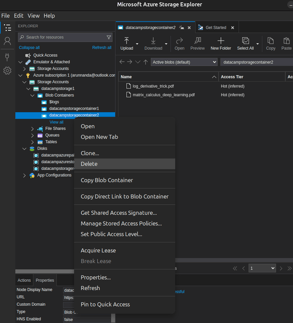
- Pilih opsi Delete.
- Pilih Yes di jendela konfirmasi.
Untuk mengganti nama kontainer:
- Klon kontainer dengan nama yang sesuai:
- Klik kanan nama kontainer di sidebar untuk menampilkan menu konteks.
- Pilih opsi Clone.
- Masukkan nama yang sesuai.
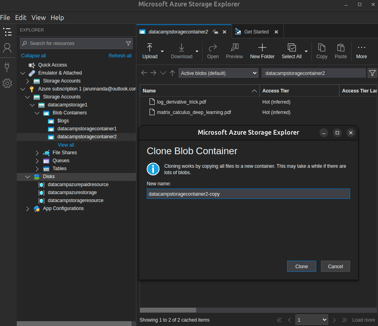
- Hapus kontainer lama, seperti ditunjukkan sebelumnya.
Perhatikan bahwa tidak memungkinkan untuk langsung mengganti nama kontainer, baik menggunakan Storage Explorer maupun portal.
Demikian pula, untuk mengganti nama file, klon file tersebut dengan nama baru:
- Pilih file di jendela Explorer.
- Klik kanan untuk menampilkan menu konteks.
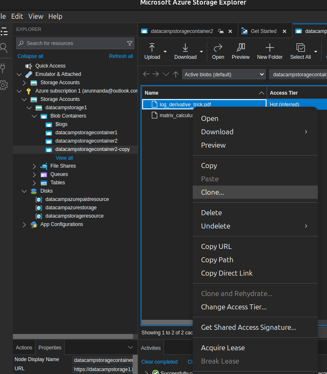
- Pilih Clone.
- Masukkan nama baru yang sesuai.
- Hapus file lama.
Anda dapat menghapus file dengan dua cara:
- Pilih Delete dari menu konteks (seperti ditampilkan di atas).
- Pilih tombol Delete di bilah atas.
Bagi yang mengintegrasikan penyimpanan dengan pipeline deployment, simak Azure DevOps Tutorial kami untuk melajari cara membangun, menguji, dan menerapkan secara efisien.
Memantau aktivitas dan log
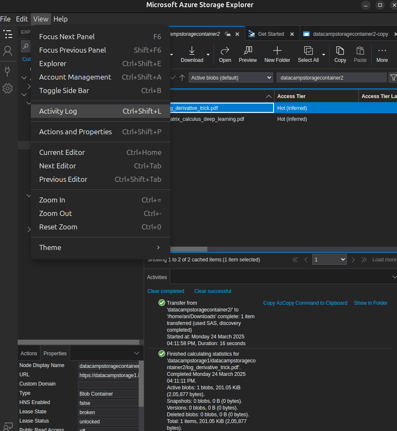
Fitur Activity Log menampilkan riwayat aktivitas (seperti unggahan, unduhan, perubahan, penghapusan, dll.) dari entitas penyimpanan yang dipilih. Activity log ditampilkan di panel bawah. Untuk menampilkan log untuk file tertentu:
- Pilih file di jendela Explorer
- Dari bilah menu, pilih View > Activity Log
Menyegarkan dan menyinkronkan data
Dalam banyak kasus, berbagai orang mengakses kontainer atau sumber daya yang sama secara bersamaan. Mengakses versi terbaru dari file sangat penting untuk menghindari kebingungan dan tetap mengikuti perubahan serta data terkini. Untuk melakukannya:
- Pilih kontainer yang isinya ingin Anda sinkronkan ke versi terbaru.
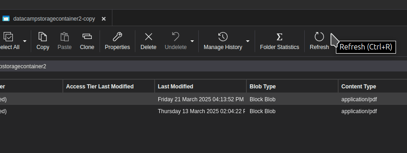
- Gunakan tombol Refresh di bilah atas untuk menyinkronkan isi Azure Storage Explorer dengan data terbaru dari server.
Memecahkan Masalah Umum
Meskipun merupakan produk yang banyak digunakan dan diperbarui secara berkala, Anda tetap dapat mengalami masalah saat menggunakan Azure Storage Explorer. Mari kita tinjau masalah umum yang dapat Anda temui dan cara memperbaikinya pada bagian ini.
Mengatasi masalah koneksi
Beberapa masalah umum dapat menghalangi Anda mengakses sumber daya Azure Storage melalui Storage Explorer:
- Kredensial tidak benar Nama pengguna dan kata sandi tidak cocok, access key kedaluwarsa, atau URL SAS tidak valid dapat memblokir akses. Kesalahan ini terutama umum saat mengelola banyak kredensial di berbagai sumber daya. Memiliki sistem andal untuk melacak dan memperbarui kredensial Anda sangat penting.
- Masalah terkait jaringan Konfigurasi jaringan seperti proxy dan VPN dapat mengganggu akses. Selain itu, beberapa sumber daya penyimpanan menggunakan daftar putih IP (IP whitelists), yang dapat menimbulkan masalah jika Anda menggunakan alamat IP dinamis (umum pada sebagian besar ISP modern).
- Cookie browser kedaluwarsa Terkadang Storage Explorer bergantung pada cookie browser Anda untuk autentikasi. Jika Anda tiba-tiba tidak dapat mengakses akun yang sebelumnya berfungsi, coba langkah berikut:
- Hapus file sementara dan cookie browser Anda.
- Tutup dan buka kembali Storage Explorer.
- Coba masuk lagi.
Masalah perizinan dan kontrol akses
Metode akses yang dikonfigurasi dengan salah adalah sumber kesalahan yang umum. Jika pengguna tidak berhati-hati, banyak fitur keamanan juga dapat memblokir pengguna yang sah.
- Token akses SAS (dan URL) mungkin telah kedaluwarsa. Dalam skenario seperti itu:
- Perlu untuk mendapatkan key baru secara berkala dari pemilik atau pengelola sumber daya
- Mungkin membantu untuk membuat key khusus dengan masa kedaluwarsa lebih lama bagi pengguna yang memerlukan akses jangka panjang ke data.
- Solusi RBAC berbasis Entra lebih andal dibandingkan menggunakan key.
- Token akses tidak memiliki izin yang tepat.
- Jika ini terjadi, pemilik atau pengelola sumber daya harus membuat serangkaian token dengan izin yang diperlukan.
- Seperti sebelumnya, menggunakan Entra dan RBAC memberikan pengalaman yang lebih mulus dan merupakan solusi jangka panjang yang lebih aman.
- Key mungkin telah diregenerasi.
- Dalam kasus seperti ini, pengguna perlu mendapatkan key yang diperbarui dari pemilik atau pengelola.
- Entra ID mungkin sekarang memiliki otorisasi yang tepat.
- Pemilik atau pengelola sumber daya dapat menerapkan kredensial RBAC yang tepat ke Entra ID Anda.
Praktik Terbaik Menggunakan Azure Storage Explorer
Pada bagian ini, saya membagikan beberapa praktik terbaik saya untuk memaksimalkan Azure Storage Explorer.
Autentikasi dan kontrol akses yang aman
Mengelola akses ke sumber daya Azure Storage secara aman sangat penting. Berikut ringkasan metode umum beserta kelebihan dan kekurangannya:
Shared Access Signatures (kunci dan URL SAS)
Meskipun praktis, kunci SAS tidak ideal untuk kontrol akses yang kuat karena beberapa keterbatasan:
- Sulit melacak kunci mana yang diterbitkan kepada pengguna mana.
- Sulit mengelola tanggal kedaluwarsa dan hak akses spesifik.
- Sering kali kunci harus dibagikan melalui saluran yang tidak aman (misalnya email), sehingga rentan terhadap serangan man-in-the-middle.
- Pengguna dapat dengan mudah tertukar antara kunci yang berbeda, yang menyebabkan kesalahan.
Terlepas dari masalah ini, kunci SAS sering dipilih untuk penggunaan jangka pendek karena mudah dibuat dan didistribusikan.
Role-Based Access Control (RBAC) dengan Microsoft Entra
Untuk akses jangka panjang dan manajemen yang lebih aman, RBAC adalah pendekatan yang direkomendasikan:
- Microsoft Entra memungkinkan kontrol akses yang lebih terperinci.
- Administrator penyimpanan dapat menetapkan peran dan izin spesifik kepada pengguna secara terpusat.
- Mengurangi kebutuhan untuk mendistribusikan atau mengelola banyak key.Meningkatkan keamanan dengan mengaitkan akses ke identitas pengguna alih-alih kredensial bersama.
Mengatur akun penyimpanan
Pengaturan yang tepat dari sumber daya Azure Storage Anda membantu mengelola kompleksitas dan menjaga kejelasan di berbagai lingkungan. Berikut beberapa praktik terbaik:
- Gunakan akun penyimpanan terpisah untuk lingkungan yang berbeda. Misalnya, simpan berkas development, testing, dan production di akun yang berbeda. Pemisahan ini mengurangi risiko gangguan lintas lingkungan dan mempermudah kontrol akses.
- Kelompokkan akun penyimpanan menurut kategori logis. Atur akun berdasarkan:
- Proyek.
- Wilayah geografis.
- Komponen aplikasi.
- Terapkan konvensi penamaan yang bermakna. Sistem penamaan berbasis prefiks meningkatkan kejelasan saat mengelola ratusan kontainer dan akun. Sertakan konteks seperti lingkungan, tujuan, atau wilayah. Contoh:
Prod-Media-Asiasebagai nama kontainer → menyimpan berkas media untuk aplikasi produksi di wilayah Asia.Prod-Mediasebagai nama akun penyimpanan → menampung berkas media besar yang digunakan dalam aplikasi produksi.
Struktur ini meningkatkan navigasi dan menyelaraskan konfigurasi penyimpanan dengan tujuan penggunaan masing-masing akun.
Pencadangan dan pemantauan rutin
Memastikan penyiapan Azure Storage Anda andal dan hemat biaya memerlukan pencadangan rutin dan pemantauan aktif. Berikut cara tetap memantau keduanya:
- Cadangkan data Anda secara berkala
- Sama seperti sistem lainnya, penyimpanan cloud memerlukan strategi pencadangan yang tangguh.
- Simpan cadangan di wilayah geografis berbeda untuk melindungi berkas kritis dari gangguan regional.
- Dalam beberapa kasus, pertimbangkan cadangan on-premises sebagai lapisan redundansi tambahan.
- Pantau penggunaan dan biaya
- Di Azure, Anda dikenai biaya untuk:
- Ruang penyimpanan
- Data egress (unduhan)
- Frekuensi akses (bervariasi menurut tier penyimpanan: hot, cool, archive)
- Untuk menjaga pengeluaran tetap terkendali, penting untuk memantau:
- Pola akses – Identifikasi file yang sering diakses.
- Penggunaan tier penyimpanan – Pastikan file berada pada tier yang sesuai berdasarkan frekuensi aksesnya.
- Optimalkan kinerja dan pengalaman pengguna
- Gunakan Content Delivery Network (CDN) di depan file yang sering dibaca (misalnya, berkas video besar) untuk mengurangi latensi dan biaya egress.
- Jika sebagian besar trafik berasal dari wilayah tertentu, pertimbangkan untuk mereplikasi penyimpanan di wilayah tersebut agar akses lebih cepat.
- Lacak dan analisis error
- File yang tidak dapat diakses dapat menyebabkan kerugian bisnis atau pengalaman pengguna yang buruk.
- Tinjau log error secara rutin untuk mengidentifikasi dan menyelesaikan masalah akses.
- Alat seperti Access Logs milik Storage Explorer dapat membantu Anda memantau:
- Pola akses file
- Tren penggunaan
- Error autentikasi atau akses
Kesimpulan
Azure Storage Explorer mempermudah cara Anda berinteraksi dengan sumber daya Azure Storage—menawarkan antarmuka yang bersih dan intuitif untuk mengelola blob, file, queue, dan tabel tanpa perlu masuk ke portal Azure sepenuhnya. Dalam tutorial ini, Anda mempelajari cara memasang aplikasi, menyambung ke akun penyimpanan Anda, dan mengelola data dengan aman dan mudah.
Sedang mempersiapkan wawancara kerja terkait Azure? Jangan lewatkan 30 Pertanyaan Wawancara Azure yang mencakup tingkat dasar hingga lanjutan.

Arun adalah mantan pendiri startup yang gemar membangun hal-hal baru. Saat ini ia mengeksplorasi landasan teknis dan matematis Kecerdasan Buatan. Ia senang berbagi apa yang dipelajarinya, sehingga ia menulis tentang topik tersebut.
Selain di DataCamp, Anda dapat membaca publikasinya di Medium, Airbyte, dan Vultr.
%22%3E%0A%20%20%20%20%20%20%20%20%3Crect%20fill%3D%22%23EFEBE4%22%20height%3D%22180%22%20width%3D%22336%22%20%2F%3E%0A%20%20%20%20%20%20%20%20%3Crect%0A%20%20%20%20%20%20%20%20%20%20fill%3D%22%23DD3400%22%0A%20%20%20%20%20%20%20%20%20%20height%3D%22106.6%22%0A%20%20%20%20%20%20%20%20%20%20transform%3D%22rotate(-30%20-208.588%20220.18)%22%0A%20%20%20%20%20%20%20%20%20%20width%3D%22456.125%22%0A%20%20%20%20%20%20%20%20%20%20x%3D%22-208.588%22%0A%20%20%20%20%20%20%20%20%20%20y%3D%22220.18%22%0A%20%20%20%20%20%20%20%20%2F%3E%0A%20%20%20%20%20%20%20%20%3Crect%0A%20%20%20%20%20%20%20%20%20%20fill%3D%22%23FFEC3C%22%0A%20%20%20%20%20%20%20%20%20%20height%3D%2235.875%22%0A%20%20%20%20%20%20%20%20%20%20transform%3D%22rotate(-30%20-208.588%20220.18)%22%0A%20%20%20%20%20%20%20%20%20%20width%3D%22347.576%22%0A%20%20%20%20%20%20%20%20%20%20x%3D%22-208.588%22%0A%20%20%20%20%20%20%20%20%20%20y%3D%22220.18%22%0A%20%20%20%20%20%20%20%20%2F%3E%0A%20%20%20%20%20%20%20%20%3Crect%0A%20%20%20%20%20%20%20%20%20%20fill%3D%22%23FF931E%22%0A%20%20%20%20%20%20%20%20%20%20height%3D%2235.875%22%0A%20%20%20%20%20%20%20%20%20%20transform%3D%22rotate(-30%20-226.525%20189.111)%22%0A%20%20%20%20%20%20%20%20%20%20width%3D%22347.576%22%0A%20%20%20%20%20%20%20%20%20%20x%3D%22-226.525%22%0A%20%20%20%20%20%20%20%20%20%20y%3D%22189.111%22%0A%20%20%20%20%20%20%20%20%2F%3E%0A%20%20%20%20%20%20%20%20%3Crect%0A%20%20%20%20%20%20%20%20%20%20fill%3D%22%23DD3400%22%0A%20%20%20%20%20%20%20%20%20%20height%3D%22106.6%22%0A%20%20%20%20%20%20%20%20%20%20transform%3D%22rotate(-30%2085.5879%20256.055)%22%0A%20%20%20%20%20%20%20%20%20%20width%3D%22456.125%22%0A%20%20%20%20%20%20%20%20%20%20x%3D%2285.5879%22%0A%20%20%20%20%20%20%20%20%20%20y%3D%22256.055%22%0A%20%20%20%20%20%20%20%20%2F%3E%0A%20%20%20%20%20%20%20%20%3Crect%0A%20%20%20%20%20%20%20%20%20%20fill%3D%22%23FFEC3C%22%0A%20%20%20%20%20%20%20%20%20%20height%3D%2235.875%22%0A%20%20%20%20%20%20%20%20%20%20transform%3D%22rotate(-30%2085.5879%20256.055)%22%0A%20%20%20%20%20%20%20%20%20%20width%3D%22184.5%22%0A%20%20%20%20%20%20%20%20%20%20x%3D%2285.5879%22%0A%20%20%20%20%20%20%20%20%20%20y%3D%22256.055%22%0A%20%20%20%20%20%20%20%20%2F%3E%0A%20%20%20%20%20%20%20%20%3Crect%0A%20%20%20%20%20%20%20%20%20%20fill%3D%22%23FF931E%22%0A%20%20%20%20%20%20%20%20%20%20height%3D%2235.875%22%0A%20%20%20%20%20%20%20%20%20%20transform%3D%22rotate(-30%20227.432%20132.736)%22%0A%20%20%20%20%20%20%20%20%20%20width%3D%22271.625%22%0A%20%20%20%20%20%20%20%20%20%20x%3D%22227.432%22%0A%20%20%20%20%20%20%20%20%20%20y%3D%22132.736%22%0A%20%20%20%20%20%20%20%20%2F%3E%0A%20%20%20%20%20%20%3C%2Fg%3E%0A%20%20%20%20%20%20%3Cdefs%3E%0A%20%20%20%20%20%20%20%20%3CclipPath%20id%3D%22clip%22%3E%0A%20%20%20%20%20%20%20%20%20%20%3Crect%20fill%3D%22white%22%20height%3D%22180%22%20width%3D%22336%22%20%2F%3E%0A%20%20%20%20%20%20%20%20%3C%2FclipPath%3E%0A%20%20%20%20%20%20%3C%2Fdefs%3E%0A%20%20%20%20%3C%2Fsvg%3E)

%22%3E%0A%20%20%20%20%20%20%20%20%3Crect%20fill%3D%22%23EFEBE4%22%20height%3D%22180%22%20width%3D%22336%22%20%2F%3E%0A%20%20%20%20%20%20%20%20%3Crect%0A%20%20%20%20%20%20%20%20%20%20fill%3D%22%23FF931E%22%0A%20%20%20%20%20%20%20%20%20%20height%3D%22106.6%22%0A%20%20%20%20%20%20%20%20%20%20transform%3D%22rotate(-30%20-208.588%20220.18)%22%0A%20%20%20%20%20%20%20%20%20%20width%3D%22456.125%22%0A%20%20%20%20%20%20%20%20%20%20x%3D%22-208.588%22%0A%20%20%20%20%20%20%20%20%20%20y%3D%22220.18%22%0A%20%20%20%20%20%20%20%20%2F%3E%0A%20%20%20%20%20%20%20%20%3Crect%0A%20%20%20%20%20%20%20%20%20%20fill%3D%22%23F7F3EB%22%0A%20%20%20%20%20%20%20%20%20%20height%3D%2235.875%22%0A%20%20%20%20%20%20%20%20%20%20transform%3D%22rotate(-30%20-208.588%20220.18)%22%0A%20%20%20%20%20%20%20%20%20%20width%3D%22347.576%22%0A%20%20%20%20%20%20%20%20%20%20x%3D%22-208.588%22%0A%20%20%20%20%20%20%20%20%20%20y%3D%22220.18%22%0A%20%20%20%20%20%20%20%20%2F%3E%0A%20%20%20%20%20%20%20%20%3Crect%0A%20%20%20%20%20%20%20%20%20%20fill%3D%22%23000820%22%0A%20%20%20%20%20%20%20%20%20%20height%3D%2235.875%22%0A%20%20%20%20%20%20%20%20%20%20transform%3D%22rotate(-30%20-226.525%20189.111)%22%0A%20%20%20%20%20%20%20%20%20%20width%3D%22347.576%22%0A%20%20%20%20%20%20%20%20%20%20x%3D%22-226.525%22%0A%20%20%20%20%20%20%20%20%20%20y%3D%22189.111%22%0A%20%20%20%20%20%20%20%20%2F%3E%0A%20%20%20%20%20%20%20%20%3Crect%0A%20%20%20%20%20%20%20%20%20%20fill%3D%22%23000820%22%0A%20%20%20%20%20%20%20%20%20%20height%3D%22106.6%22%0A%20%20%20%20%20%20%20%20%20%20transform%3D%22rotate(-30%2085.5879%20256.055)%22%0A%20%20%20%20%20%20%20%20%20%20width%3D%22456.125%22%0A%20%20%20%20%20%20%20%20%20%20x%3D%2285.5879%22%0A%20%20%20%20%20%20%20%20%20%20y%3D%22256.055%22%0A%20%20%20%20%20%20%20%20%2F%3E%0A%20%20%20%20%20%20%20%20%3Crect%0A%20%20%20%20%20%20%20%20%20%20fill%3D%22%23D87300%22%0A%20%20%20%20%20%20%20%20%20%20height%3D%2235.875%22%0A%20%20%20%20%20%20%20%20%20%20transform%3D%22rotate(-30%2085.5879%20256.055)%22%0A%20%20%20%20%20%20%20%20%20%20width%3D%22184.5%22%0A%20%20%20%20%20%20%20%20%20%20x%3D%2285.5879%22%0A%20%20%20%20%20%20%20%20%20%20y%3D%22256.055%22%0A%20%20%20%20%20%20%20%20%2F%3E%0A%20%20%20%20%20%20%20%20%3Crect%0A%20%20%20%20%20%20%20%20%20%20fill%3D%22%23FF931E%22%0A%20%20%20%20%20%20%20%20%20%20height%3D%2235.875%22%0A%20%20%20%20%20%20%20%20%20%20transform%3D%22rotate(-30%20227.432%20132.736)%22%0A%20%20%20%20%20%20%20%20%20%20width%3D%22271.625%22%0A%20%20%20%20%20%20%20%20%20%20x%3D%22227.432%22%0A%20%20%20%20%20%20%20%20%20%20y%3D%22132.736%22%0A%20%20%20%20%20%20%20%20%2F%3E%0A%20%20%20%20%20%20%3C%2Fg%3E%0A%20%20%20%20%20%20%3Cdefs%3E%0A%20%20%20%20%20%20%20%20%3CclipPath%20id%3D%22clip%22%3E%0A%20%20%20%20%20%20%20%20%20%20%3Crect%20fill%3D%22white%22%20height%3D%22180%22%20width%3D%22336%22%20%2F%3E%0A%20%20%20%20%20%20%20%20%3C%2FclipPath%3E%0A%20%20%20%20%20%20%3C%2Fdefs%3E%0A%20%20%20%20%3C%2Fsvg%3E)

%22%3E%0A%20%20%20%20%20%20%20%20%3Crect%20fill%3D%22%2305192D%22%20height%3D%22180%22%20width%3D%22336%22%20%2F%3E%0A%20%20%20%20%20%20%20%20%3Crect%0A%20%20%20%20%20%20%20%20%20%20fill%3D%22%23B08EFF%22%0A%20%20%20%20%20%20%20%20%20%20height%3D%22106.6%22%0A%20%20%20%20%20%20%20%20%20%20transform%3D%22rotate(-30%20-208.588%20220.18)%22%0A%20%20%20%20%20%20%20%20%20%20width%3D%22456.125%22%0A%20%20%20%20%20%20%20%20%20%20x%3D%22-208.588%22%0A%20%20%20%20%20%20%20%20%20%20y%3D%22220.18%22%0A%20%20%20%20%20%20%20%20%2F%3E%0A%20%20%20%20%20%20%20%20%3Crect%0A%20%20%20%20%20%20%20%20%20%20fill%3D%22%237933FF%22%0A%20%20%20%20%20%20%20%20%20%20height%3D%2235.875%22%0A%20%20%20%20%20%20%20%20%20%20transform%3D%22rotate(-30%20-208.588%20220.18)%22%0A%20%20%20%20%20%20%20%20%20%20width%3D%22347.576%22%0A%20%20%20%20%20%20%20%20%20%20x%3D%22-208.588%22%0A%20%20%20%20%20%20%20%20%20%20y%3D%22220.18%22%0A%20%20%20%20%20%20%20%20%2F%3E%0A%20%20%20%20%20%20%20%20%3Crect%0A%20%20%20%20%20%20%20%20%20%20fill%3D%22%2372E5FE%22%0A%20%20%20%20%20%20%20%20%20%20height%3D%2235.875%22%0A%20%20%20%20%20%20%20%20%20%20transform%3D%22rotate(-30%20-226.525%20189.111)%22%0A%20%20%20%20%20%20%20%20%20%20width%3D%22347.576%22%0A%20%20%20%20%20%20%20%20%20%20x%3D%22-226.525%22%0A%20%20%20%20%20%20%20%20%20%20y%3D%22189.111%22%0A%20%20%20%20%20%20%20%20%2F%3E%0A%20%20%20%20%20%20%20%20%3Crect%0A%20%20%20%20%20%20%20%20%20%20fill%3D%22%235EB1FF%22%0A%20%20%20%20%20%20%20%20%20%20height%3D%22106.6%22%0A%20%20%20%20%20%20%20%20%20%20transform%3D%22rotate(-30%2085.5879%20256.055)%22%0A%20%20%20%20%20%20%20%20%20%20width%3D%22456.125%22%0A%20%20%20%20%20%20%20%20%20%20x%3D%2285.5879%22%0A%20%20%20%20%20%20%20%20%20%20y%3D%22256.055%22%0A%20%20%20%20%20%20%20%20%2F%3E%0A%20%20%20%20%20%20%20%20%3Crect%0A%20%20%20%20%20%20%20%20%20%20fill%3D%22%23B08EFF%22%0A%20%20%20%20%20%20%20%20%20%20height%3D%2235.875%22%0A%20%20%20%20%20%20%20%20%20%20transform%3D%22rotate(-30%2085.5879%20256.055)%22%0A%20%20%20%20%20%20%20%20%20%20width%3D%22184.5%22%0A%20%20%20%20%20%20%20%20%20%20x%3D%2285.5879%22%0A%20%20%20%20%20%20%20%20%20%20y%3D%22256.055%22%0A%20%20%20%20%20%20%20%20%2F%3E%0A%20%20%20%20%20%20%20%20%3Crect%0A%20%20%20%20%20%20%20%20%20%20fill%3D%22%2372E5FE%22%0A%20%20%20%20%20%20%20%20%20%20height%3D%2235.875%22%0A%20%20%20%20%20%20%20%20%20%20transform%3D%22rotate(-30%20227.432%20132.736)%22%0A%20%20%20%20%20%20%20%20%20%20width%3D%22271.625%22%0A%20%20%20%20%20%20%20%20%20%20x%3D%22227.432%22%0A%20%20%20%20%20%20%20%20%20%20y%3D%22132.736%22%0A%20%20%20%20%20%20%20%20%2F%3E%0A%20%20%20%20%20%20%3C%2Fg%3E%0A%20%20%20%20%20%20%3Cdefs%3E%0A%20%20%20%20%20%20%20%20%3CclipPath%20id%3D%22clip%22%3E%0A%20%20%20%20%20%20%20%20%20%20%3Crect%20fill%3D%22white%22%20height%3D%22180%22%20width%3D%22336%22%20%2F%3E%0A%20%20%20%20%20%20%20%20%3C%2FclipPath%3E%0A%20%20%20%20%20%20%3C%2Fdefs%3E%0A%20%20%20%20%3C%2Fsvg%3E)



Jika Anda pernah merasa pengelolaan penyimpanan cloud melalui portal Azure agak canggung atau rumit, Anda tidak sendirian. Di sinilah Azure Storage Explorer membantu—aplikasi desktop yang ramah pengguna untuk berinteraksi dengan sumber daya Azure Storage tanpa harus menelusuri seluruh antarmuka Azure.
Dalam tutorial ini, saya akan memandu Anda menggunakan Azure Storage Explorer dari Microsoft: cara menyiapkannya, menyambungkan ke akun penyimpanan Anda, dan mulai mengelola blob, queue, tabel, serta file dengan mudah.
Apa itu Azure Storage Explorer?
Azure Storage Explorer adalah alat lintas platform gratis dari Microsoft. Alat ini memungkinkan Anda mengakses data (seperti blob, tabel, queue, dan file) yang disimpan di Azure Storage serta menyediakan fitur manajemen terbatas untuk mengelola data yang disimpan. Anda dapat mengunggah, menjelajah, mengunduh, dan menggandakan entitas data.
Sebagai aplikasi yang dipasang secara lokal, alat ini menyediakan antarmuka pengguna yang sederhana dan familier tanpa bergantung pada browser web atau CLI.
Untuk memahami lebih baik bagaimana Storage Explorer cocok dalam ekosistem cloud yang lebih luas, jelajahi kursus Understanding Microsoft Azure Architecture and Services.
Memasang Azure Storage Explorer
Pada bagian ini, saya akan menunjukkan cara menyiapkan Azure Storage Explorer dan mulai menggunakan aplikasinya.
Mengunduh dan memasang
Untuk mengunduh dan memasang Storage Explorer:
.exe..tar.Dalam tutorial ini, saya akan memasang aplikasi melalui Linux Snap Store. Semua tangkapan layar didasarkan pada Ubuntu Linux dalam mode gelap. Karena paket perangkat lunak dan halaman web sering diperbarui, tampilan Anda mungkin tidak persis sama dengan tangkapan layar saya.
Menjalankan Azure Storage Explorer
Jalankan Storage Explorer seperti aplikasi lain pada sistem operasi Anda:
Antarmuka pengguna mirip dengan aplikasi Microsoft lain seperti VSCode. Anda memiliki jendela utama yang dapat berisi tab. Menu kiri dapat diciutkan dan berisi empat opsi:
Pilih setiap opsi di menu kiri untuk menampilkan sidebar yang sesuai. Kita akan menggunakan opsi-opsi ini dan membahasnya lebih lanjut di bagian-bagian berikutnya.
Di bagian bawah, ada panel yang menampilkan log berbagai tindakan dan statusnya.
Menyambungkan ke Akun Azure Storage
Setelah menjalankan Storage Explorer, kita akan menyambungkannya ke akun Azure Storage Anda.
Masuk dengan Akun Azure
Anda dapat menggunakan akun Azure untuk menyambungkan Storage Explorer ke Azure Storage:
Setelah masuk ke Azure, pada bagian berikutnya kita akan melihat cara menyambung ke berbagai sumber daya dari akun Azure Anda.
Menyambung ke Berbagai Jenis Azure Storage
Dengan Storage Explorer, Anda dapat menyambung ke berbagai jenis sumber daya penyimpanan, seperti Blob, File, Queue, dan Tabel. Mari kita jelajahi caranya pada bagian ini.
Menyambung ke Blob Storage
Untuk menyambung ke Blob Storage:
Jika Entra ID yang tertaut ke akun Azure yang Anda gunakan untuk masuk (di atas) diotorisasi mengakses Blob Container, sambungan akan berhasil. Anda kemudian dapat membukanya di Storage Explorer:
Jenis sumber daya penyimpanan lainnya
Proses melampirkan sumber daya lain, seperti file, queue, dan tabel, serupa dengan melampirkan akun penyimpanan seperti yang ditunjukkan di atas.
Menavigasi dan Mengelola Sumber Daya Azure Storage
Setelah menyambungkan Storage Explorer ke Azure Storage, kita akan mempelajari cara menavigasi dan mengelola sumber daya penyimpanan menggunakan aplikasi ini.
Menjelajah blob storage
Menjelajah kontainer dan blob di Storage Explorer mirip dengan menggunakan penjelajah berkas di komputer. Setelah tersambung ke akun penyimpanan (seperti dijelaskan sebelumnya):
Mengunggah file ke Azure Blob Storage
Untuk mengunggah file ke Azure Blob Storage:
Panel bawah menampilkan status unggahan file yang dipilih. Saat unggahan selesai, tab Explorer akan diperbarui otomatis untuk menampilkan file yang baru diunggah.
Mengelola Azure files dan folder berbagi
Anda juga dapat menggunakan Azure Storage Explorer untuk mengelola file share dan direktori. Anda dapat mengunggah seluruh folder dari komputer lokal atau langsung membuat folder di Azure Storage.
Untuk mengunggah folder:
Untuk membuat folder baru (tanpa mengunggah):
Proses mengunggah file mirip dengan mengunggah folder:
Untuk menghapus file:
Sebagai alternatif, klik kanan nama file dan pilih Delete dari opsi menu konteks.
Menggunakan Fitur Lanjutan
Setelah membahas dasar-dasarnya, saya akan menunjukkan cara bekerja dengan token SAS dan access key.
Membuat dan menggunakan Shared Access Signatures (SAS)
Untuk mengakses entitas penyimpanan (seperti blob, queue, dll.) menggunakan SAS, Anda memerlukan string koneksi (URL) yang berisi token SAS. Anda mendapatkan string koneksi dari portal Azure:
Sekarang Anda dapat menyambung ke akun Azure Storage menggunakan token SAS ini. Untuk melampirkan Storage Account di dalam Storage Explorer:
Untuk menyambung menggunakan token SAS:
Setelah tersambung, Anda dapat mengakses isinya di Storage Explorer:
Mengelola access key dan rahasia
Selain metode yang dibahas di atas, Anda dapat menggunakan access key akun Azure Anda untuk menyambungkan Storage Explorer ke Azure Storage. Bagikan nama dan key akun kepada siapa pun, dan mereka dapat tersambung dengan aman ke sumber daya Storage Anda tanpa bergantung pada Microsoft Entra ID.
Jika Anda memilih untuk menyambung menggunakan nama akun dan access key, Anda memerlukan key dari akun Azure Anda. Untuk mendapatkan key:
Untuk menyambung menggunakan
Setelah tersambung, Anda dapat mengakses isinya di Storage Explorer:
Anda akan menemukan isi akun penyimpanan di sidebar. Perhatikan sufiks “(Key)” di samping nama akun Storage. Isinya diatur sebagai struktur pohon yang dapat diperluas. Memilih setiap item pada pohon akan menampilkan isinya.
Menggunakan autentikasi Microsoft Entra (sebelumnya Azure Active Directory, AAD)
Metode di atas (token SAS dan access key) mengharuskan Anda (sebagai pemilik entitas penyimpanan) menggunakan URL atau key untuk mengakses data. Meskipun nyaman, metode ini bukan yang paling aman. Misalnya, key dan token dapat disadap selama proses berbagi. Menggunakan Microsoft Entra (sebelumnya Azure Active Directory) adalah opsi yang lebih baik.
Di lingkungan korporat yang terintegrasi dengan Microsoft Entra, Anda dapat menggunakan akun Microsoft Entra Anda untuk mengakses dan mengelola data yang disimpan di Azure Storage. Perlu dicatat bahwa Microsoft Entra hanya dapat digunakan dengan data blob, queue, dan tabel.
Saat menggunakan Entra ID, Anda juga dapat memanfaatkan Role-Based Access Control (RBAC). RBAC memungkinkan Anda mengelola akses ke sumber daya Azure dengan menetapkan izin kepada pengguna, grup, dan aplikasi berdasarkan perannya. Tutorial Azure Blob Storage menjelaskan lebih detail cara mengatur izin untuk entitas penyimpanan menggunakan portal Azure.
Setelah Anda masuk ke Storage Explorer menggunakan akun Azure, Anda dapat mengakses entitas Storage yang Entra ID Anda diizinkan untuk mengakses. Sebelumnya di artikel ini, Anda masuk ke Blob Storage menggunakan OAuth. Metode tersebut mengautentikasi Anda berdasarkan Entra ID yang ditautkan ke akun yang Anda gunakan untuk masuk melalui OAuth. Perhatikan sufiks “OAuth” di samping nama Blob Container di sidebar.
Jika Anda juga bekerja dengan Azure SQL, pandu langkah demi langkah kami akan membantu Anda mengelola penyimpanan database.