%22%3E%3Cpath%20d%3D%22m-369%200h408v79h-408z%22%20fill%3D%22%237933ff%22%2F%3E%3Cpath%20d%3D%22m-148%200h306v45h-306z%22%20fill%3D%22%23974dff%22%2F%3E%3C%2Fg%3E%3C%2Fsvg%3E)
%22%2F%3E%3C%2FclipPath%3E%3Cg%20clip-path%3D%22url(%23a)%22%3E%3Cpath%20d%3D%22m76%200h484v36h-484z%22%20fill%3D%22%23974dff%22%2F%3E%3Cpath%20d%3D%22m0%200h384v24h-384z%22%20fill%3D%22%2306bdfc%22%20transform%3D%22matrix(1%200%200%20-1%200%2060)%22%2F%3E%3C%2Fg%3E%3C%2Fsvg%3E)
Gestión de recursos de Storage
En esta sección te muestro cómo gestionar recursos de almacenamiento. Veremos cómo cambiar el nombre, eliminar y actualizar archivos y contenedores, y cómo monitorizar la actividad del usuario.
Renombrar y eliminar archivos/contenedores
Con Storage Explorer puedes realizar tareas de administración directamente, como eliminar y cambiar el nombre de contenedores y archivos.
Para eliminar un contenedor:
- Selecciona el contenedor en la barra lateral.
- Haz clic derecho para mostrar el menú contextual.
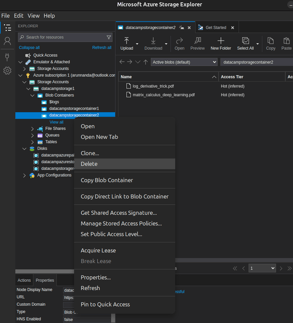
- Selecciona la opción Delete.
- Confirma con Yes en la ventana de confirmación.
Para renombrar un contenedor:
- Clónalo con el nombre adecuado:
- Haz clic derecho en el nombre del contenedor en la barra lateral para abrir el menú contextual.
- Selecciona la opción Clone.
- Introduce el nombre adecuado.
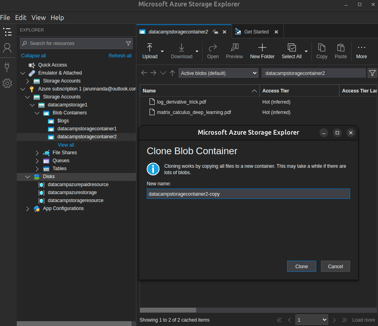
- Elimina el contenedor antiguo, como se ha mostrado.
Ten en cuenta que no es posible renombrar directamente un contenedor, ni con Storage Explorer ni con el portal.
De forma similar, para renombrar un archivo, clónalo con un nombre nuevo:
- Selecciona el archivo en la ventana de Explorer.
- Haz clic derecho para abrir el menú contextual.
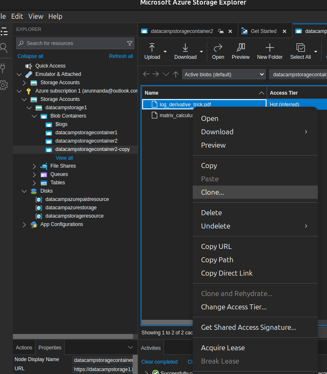
- Selecciona Clone.
- Introduce el nuevo nombre.
- Elimina el archivo antiguo.
Puedes eliminar un archivo de dos formas:
- Selecciona Delete en el menú contextual (como arriba).
- Haz clic en el botón Delete en la barra superior.
Si integras el almacenamiento en tus pipelines de despliegue, échale un vistazo a nuestro tutorial de Azure DevOps para aprender a construir, probar y desplegar con eficiencia.
Monitorizar actividad y registros
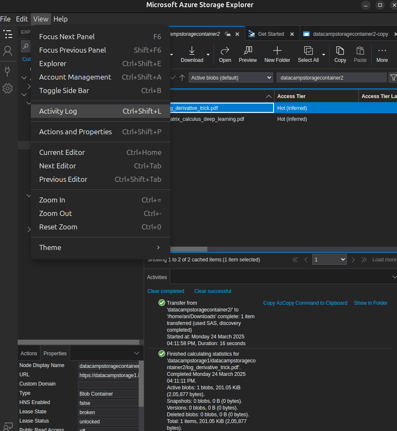
La función Activity Log muestra el historial de actividad (subidas, descargas, cambios, eliminaciones, etc.) de la entidad de almacenamiento seleccionada. El registro aparece en el panel inferior. Para ver el log de un archivo concreto:
- Selecciona el archivo en la ventana de Explorer.
- En la barra de menús, ve a View > Activity Log
Actualizar y sincronizar datos
En muchos casos, varias personas acceden al mismo contenedor o recurso a la vez. Es esencial acceder a la última versión de los archivos para evitar confusiones y mantenerse al día con los cambios y datos más recientes. Para ello:
- Selecciona el contenedor cuyo contenido quieras sincronizar con la última versión.
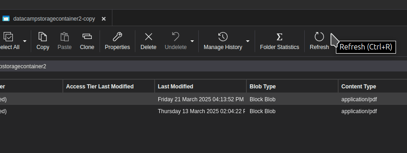
- Usa el botón Refresh en la barra superior para sincronizar el contenido de Azure Storage Explorer con los datos más recientes del servidor.
Solución de problemas comunes
Aunque es un producto muy usado y actualizado con regularidad, puedes encontrarte con problemas al usar Azure Storage Explorer. En esta sección repasamos incidencias comunes y cómo resolverlas.
Resolver problemas de conexión
Varios problemas habituales pueden impedirte acceder a recursos de Azure Storage desde Storage Explorer:
- Credenciales incorrectas. Usuarios y contraseñas que no coinciden, claves caducadas o URLs SAS no válidas pueden bloquear el acceso. Estos errores son frecuentes cuando se gestionan múltiples credenciales en distintos recursos. Es clave contar con un sistema fiable para registrar y actualizar tus credenciales.
- Problemas de red. Configuraciones como proxies y VPNs pueden interferir en el acceso. Además, algunos recursos de almacenamiento usan listas blancas de IP, lo que puede dar problemas si tienes una IP dinámica (habitual en muchos ISPs).
- Cookies del navegador caducadas. A veces Storage Explorer depende de las cookies de tu navegador para la autenticación. Si de repente no puedes acceder a una cuenta que antes funcionaba, prueba lo siguiente:
- Borra los archivos temporales y cookies del navegador.
- Cierra y vuelve a abrir Storage Explorer.
- Intenta iniciar sesión de nuevo.
Problemas de permisos y control de acceso
Los métodos de acceso mal configurados son una fuente común de errores. Si no se tiene cuidado, muchas medidas de seguridad también pueden bloquear a usuarios legítimos.
- El token de acceso SAS (y la URL) puede haber caducado. En estos casos:
- Es necesario obtener claves nuevas periódicamente del propietario o gestor del recurso.
- Puede ser útil generar claves especiales con mayor caducidad para usuarios con acceso a largo plazo.
- Las soluciones basadas en Entra con RBAC son más robustas que usar claves.
- El token de acceso no tiene los permisos adecuados.
- En ese caso, el propietario o gestor del recurso debe generar tokens con los permisos necesarios.
- Como antes, usar Entra y RBAC ofrece una experiencia más fluida y una solución más segura a largo plazo.
- Es posible que las claves se hayan regenerado.
- En ese caso, el usuario debe obtener las claves actualizadas del propietario o gestor.
- Puede que el Entra ID no tenga ahora la autorización correcta.
- El propietario o gestor del recurso puede asignar los permisos RBAC adecuados a tu Entra ID.
Buenas prácticas para usar Azure Storage Explorer
En esta sección comparto algunas buenas prácticas para sacarle el máximo partido a Azure Storage Explorer.
Autenticación segura y control de acceso
Gestionar el acceso a los recursos de Azure Storage de forma segura es crítico. Aquí tienes un desglose de los métodos más comunes con sus pros y contras:
Shared Access Signatures (claves y URLs SAS)
Aunque son prácticas, las claves SAS no son ideales para un control de acceso sólido por varias limitaciones:
- Cuesta rastrear qué claves se emitieron a qué usuarios.
- Es difícil gestionar fechas de caducidad y derechos de acceso específicos.
- A menudo se comparten por canales inseguros (p. ej., email), quedando expuestas a ataques de intermediario.
- Es fácil confundir distintas claves, lo que provoca errores.
Aun así, las claves SAS suelen preferirse para usos de corta duración porque son sencillas de generar y distribuir.
Control de acceso basado en roles (RBAC) con Microsoft Entra
Para accesos de larga duración y una gestión más segura, RBAC es el enfoque recomendado:
- Microsoft Entra permite un control de acceso detallado.
- Los administradores de Storage pueden asignar roles y permisos específicos de forma centralizada.
- Reduce la necesidad de distribuir o gestionar múltiples claves y mejora la seguridad al vincular el acceso a identidades de usuario en lugar de credenciales compartidas.
Organizar las cuentas de almacenamiento
Una organización adecuada de tus recursos de Azure Storage te ayuda a gestionar la complejidad y mantener claridad entre entornos. Algunas buenas prácticas:
- Usa cuentas de almacenamiento separadas por entorno. Por ejemplo, mantén los archivos de desarrollo, pruebas y producción en cuentas distintas. Esta separación reduce riesgos entre entornos y facilita el control de acceso.
- Agrupa cuentas por categorías lógicas. Organiza las cuentas según:
- Proyectos.
- Regiones geográficas.
- Componentes de la aplicación.
- Aplica convenciones de nombres claras. Un sistema de prefijos mejora la claridad al gestionar cientos de contenedores y cuentas. Incluye contexto como entorno, propósito o región. Ejemplo:
Prod-Media-Asiacomo nombre de contenedor → almacena archivos multimedia de la app de producción en la región de Asia.Prod-Mediacomo nombre de cuenta de almacenamiento → aloja archivos multimedia de gran tamaño usados en apps en producción.
Esta estructura mejora la navegación y alinea la configuración del almacenamiento con el uso previsto de cada cuenta.
Copias de seguridad y monitorización periódicas
Para que tu configuración de Azure Storage sea fiable y rentable, necesitas copias de seguridad regulares y una monitorización activa. Así te mantienes al tanto:
- Haz copias de seguridad con regularidad
- Como en cualquier sistema, el almacenamiento en la nube necesita una estrategia de backup robusta.
- Guarda copias en distintas regiones geográficas para proteger archivos críticos de caídas regionales.
- En algunos casos, valora backups on‑premises como capa adicional de redundancia.
- Monitoriza uso y costes
- En Azure se cobra por:
- Espacio de almacenamiento
- Salida de datos (descargas)
- Frecuencia de acceso (según el nivel: hot, cool, archive)
- Para controlar el gasto, es importante monitorizar:
- Patrones de acceso: identifica archivos de acceso frecuente.
- Uso de niveles de almacenamiento: asegúrate de que los archivos están en el nivel adecuado según su frecuencia de uso.
- Optimiza el rendimiento y la experiencia
- Usa una CDN delante de archivos con muchas lecturas (p. ej., vídeos grandes) para reducir la latencia y los costes de egress.
- Si la mayor parte del tráfico viene de una región concreta, valora replicar el almacenamiento en esa región para un acceso más rápido.
- Rastrea y analiza errores
- Los archivos inaccesibles pueden provocar pérdidas de negocio o mala experiencia de usuario.
- Revisa periódicamente los registros de errores para identificar y solucionar incidencias de acceso.
- Herramientas como los Access Logs de Storage Explorer te ayudan a monitorizar:
- Patrones de acceso a archivos
- Tendencias de uso
- Errores de autenticación o acceso
Conclusión
Azure Storage Explorer simplifica la interacción con tus recursos de Azure Storage: ofrece una interfaz limpia e intuitiva para gestionar blobs, archivos, colas y tablas sin necesidad de entrar en todo el portal de Azure. En este tutorial has aprendido a instalar la aplicación, conectar a tus cuentas de almacenamiento y gestionar tus datos de forma segura y sencilla.
¿Te estás preparando para una entrevista relacionada con Azure? No te pierdas estas 30 preguntas de entrevista sobre Azure, desde nivel básico hasta avanzado.

Arun es un antiguo fundador de startups que disfruta construyendo cosas nuevas. Actualmente explora los fundamentos técnicos y matemáticos de la Inteligencia Artificial. Le encanta compartir lo que ha aprendido, así que escribe sobre ello.
Además de en DataCamp, puedes leer sus publicaciones en Medium, Airbyte y Vultr.
%22%3E%0A%20%20%20%20%20%20%20%20%3Crect%20fill%3D%22%23EFEBE4%22%20height%3D%22180%22%20width%3D%22336%22%20%2F%3E%0A%20%20%20%20%20%20%20%20%3Crect%0A%20%20%20%20%20%20%20%20%20%20fill%3D%22%23DD3400%22%0A%20%20%20%20%20%20%20%20%20%20height%3D%22106.6%22%0A%20%20%20%20%20%20%20%20%20%20transform%3D%22rotate(-30%20-208.588%20220.18)%22%0A%20%20%20%20%20%20%20%20%20%20width%3D%22456.125%22%0A%20%20%20%20%20%20%20%20%20%20x%3D%22-208.588%22%0A%20%20%20%20%20%20%20%20%20%20y%3D%22220.18%22%0A%20%20%20%20%20%20%20%20%2F%3E%0A%20%20%20%20%20%20%20%20%3Crect%0A%20%20%20%20%20%20%20%20%20%20fill%3D%22%23FFEC3C%22%0A%20%20%20%20%20%20%20%20%20%20height%3D%2235.875%22%0A%20%20%20%20%20%20%20%20%20%20transform%3D%22rotate(-30%20-208.588%20220.18)%22%0A%20%20%20%20%20%20%20%20%20%20width%3D%22347.576%22%0A%20%20%20%20%20%20%20%20%20%20x%3D%22-208.588%22%0A%20%20%20%20%20%20%20%20%20%20y%3D%22220.18%22%0A%20%20%20%20%20%20%20%20%2F%3E%0A%20%20%20%20%20%20%20%20%3Crect%0A%20%20%20%20%20%20%20%20%20%20fill%3D%22%23FF931E%22%0A%20%20%20%20%20%20%20%20%20%20height%3D%2235.875%22%0A%20%20%20%20%20%20%20%20%20%20transform%3D%22rotate(-30%20-226.525%20189.111)%22%0A%20%20%20%20%20%20%20%20%20%20width%3D%22347.576%22%0A%20%20%20%20%20%20%20%20%20%20x%3D%22-226.525%22%0A%20%20%20%20%20%20%20%20%20%20y%3D%22189.111%22%0A%20%20%20%20%20%20%20%20%2F%3E%0A%20%20%20%20%20%20%20%20%3Crect%0A%20%20%20%20%20%20%20%20%20%20fill%3D%22%23DD3400%22%0A%20%20%20%20%20%20%20%20%20%20height%3D%22106.6%22%0A%20%20%20%20%20%20%20%20%20%20transform%3D%22rotate(-30%2085.5879%20256.055)%22%0A%20%20%20%20%20%20%20%20%20%20width%3D%22456.125%22%0A%20%20%20%20%20%20%20%20%20%20x%3D%2285.5879%22%0A%20%20%20%20%20%20%20%20%20%20y%3D%22256.055%22%0A%20%20%20%20%20%20%20%20%2F%3E%0A%20%20%20%20%20%20%20%20%3Crect%0A%20%20%20%20%20%20%20%20%20%20fill%3D%22%23FFEC3C%22%0A%20%20%20%20%20%20%20%20%20%20height%3D%2235.875%22%0A%20%20%20%20%20%20%20%20%20%20transform%3D%22rotate(-30%2085.5879%20256.055)%22%0A%20%20%20%20%20%20%20%20%20%20width%3D%22184.5%22%0A%20%20%20%20%20%20%20%20%20%20x%3D%2285.5879%22%0A%20%20%20%20%20%20%20%20%20%20y%3D%22256.055%22%0A%20%20%20%20%20%20%20%20%2F%3E%0A%20%20%20%20%20%20%20%20%3Crect%0A%20%20%20%20%20%20%20%20%20%20fill%3D%22%23FF931E%22%0A%20%20%20%20%20%20%20%20%20%20height%3D%2235.875%22%0A%20%20%20%20%20%20%20%20%20%20transform%3D%22rotate(-30%20227.432%20132.736)%22%0A%20%20%20%20%20%20%20%20%20%20width%3D%22271.625%22%0A%20%20%20%20%20%20%20%20%20%20x%3D%22227.432%22%0A%20%20%20%20%20%20%20%20%20%20y%3D%22132.736%22%0A%20%20%20%20%20%20%20%20%2F%3E%0A%20%20%20%20%20%20%3C%2Fg%3E%0A%20%20%20%20%20%20%3Cdefs%3E%0A%20%20%20%20%20%20%20%20%3CclipPath%20id%3D%22clip%22%3E%0A%20%20%20%20%20%20%20%20%20%20%3Crect%20fill%3D%22white%22%20height%3D%22180%22%20width%3D%22336%22%20%2F%3E%0A%20%20%20%20%20%20%20%20%3C%2FclipPath%3E%0A%20%20%20%20%20%20%3C%2Fdefs%3E%0A%20%20%20%20%3C%2Fsvg%3E)

%22%3E%0A%20%20%20%20%20%20%20%20%3Crect%20fill%3D%22%23EFEBE4%22%20height%3D%22180%22%20width%3D%22336%22%20%2F%3E%0A%20%20%20%20%20%20%20%20%3Crect%0A%20%20%20%20%20%20%20%20%20%20fill%3D%22%23FF931E%22%0A%20%20%20%20%20%20%20%20%20%20height%3D%22106.6%22%0A%20%20%20%20%20%20%20%20%20%20transform%3D%22rotate(-30%20-208.588%20220.18)%22%0A%20%20%20%20%20%20%20%20%20%20width%3D%22456.125%22%0A%20%20%20%20%20%20%20%20%20%20x%3D%22-208.588%22%0A%20%20%20%20%20%20%20%20%20%20y%3D%22220.18%22%0A%20%20%20%20%20%20%20%20%2F%3E%0A%20%20%20%20%20%20%20%20%3Crect%0A%20%20%20%20%20%20%20%20%20%20fill%3D%22%23F7F3EB%22%0A%20%20%20%20%20%20%20%20%20%20height%3D%2235.875%22%0A%20%20%20%20%20%20%20%20%20%20transform%3D%22rotate(-30%20-208.588%20220.18)%22%0A%20%20%20%20%20%20%20%20%20%20width%3D%22347.576%22%0A%20%20%20%20%20%20%20%20%20%20x%3D%22-208.588%22%0A%20%20%20%20%20%20%20%20%20%20y%3D%22220.18%22%0A%20%20%20%20%20%20%20%20%2F%3E%0A%20%20%20%20%20%20%20%20%3Crect%0A%20%20%20%20%20%20%20%20%20%20fill%3D%22%23000820%22%0A%20%20%20%20%20%20%20%20%20%20height%3D%2235.875%22%0A%20%20%20%20%20%20%20%20%20%20transform%3D%22rotate(-30%20-226.525%20189.111)%22%0A%20%20%20%20%20%20%20%20%20%20width%3D%22347.576%22%0A%20%20%20%20%20%20%20%20%20%20x%3D%22-226.525%22%0A%20%20%20%20%20%20%20%20%20%20y%3D%22189.111%22%0A%20%20%20%20%20%20%20%20%2F%3E%0A%20%20%20%20%20%20%20%20%3Crect%0A%20%20%20%20%20%20%20%20%20%20fill%3D%22%23000820%22%0A%20%20%20%20%20%20%20%20%20%20height%3D%22106.6%22%0A%20%20%20%20%20%20%20%20%20%20transform%3D%22rotate(-30%2085.5879%20256.055)%22%0A%20%20%20%20%20%20%20%20%20%20width%3D%22456.125%22%0A%20%20%20%20%20%20%20%20%20%20x%3D%2285.5879%22%0A%20%20%20%20%20%20%20%20%20%20y%3D%22256.055%22%0A%20%20%20%20%20%20%20%20%2F%3E%0A%20%20%20%20%20%20%20%20%3Crect%0A%20%20%20%20%20%20%20%20%20%20fill%3D%22%23D87300%22%0A%20%20%20%20%20%20%20%20%20%20height%3D%2235.875%22%0A%20%20%20%20%20%20%20%20%20%20transform%3D%22rotate(-30%2085.5879%20256.055)%22%0A%20%20%20%20%20%20%20%20%20%20width%3D%22184.5%22%0A%20%20%20%20%20%20%20%20%20%20x%3D%2285.5879%22%0A%20%20%20%20%20%20%20%20%20%20y%3D%22256.055%22%0A%20%20%20%20%20%20%20%20%2F%3E%0A%20%20%20%20%20%20%20%20%3Crect%0A%20%20%20%20%20%20%20%20%20%20fill%3D%22%23FF931E%22%0A%20%20%20%20%20%20%20%20%20%20height%3D%2235.875%22%0A%20%20%20%20%20%20%20%20%20%20transform%3D%22rotate(-30%20227.432%20132.736)%22%0A%20%20%20%20%20%20%20%20%20%20width%3D%22271.625%22%0A%20%20%20%20%20%20%20%20%20%20x%3D%22227.432%22%0A%20%20%20%20%20%20%20%20%20%20y%3D%22132.736%22%0A%20%20%20%20%20%20%20%20%2F%3E%0A%20%20%20%20%20%20%3C%2Fg%3E%0A%20%20%20%20%20%20%3Cdefs%3E%0A%20%20%20%20%20%20%20%20%3CclipPath%20id%3D%22clip%22%3E%0A%20%20%20%20%20%20%20%20%20%20%3Crect%20fill%3D%22white%22%20height%3D%22180%22%20width%3D%22336%22%20%2F%3E%0A%20%20%20%20%20%20%20%20%3C%2FclipPath%3E%0A%20%20%20%20%20%20%3C%2Fdefs%3E%0A%20%20%20%20%3C%2Fsvg%3E)

%22%3E%0A%20%20%20%20%20%20%20%20%3Crect%20fill%3D%22%2305192D%22%20height%3D%22180%22%20width%3D%22336%22%20%2F%3E%0A%20%20%20%20%20%20%20%20%3Crect%0A%20%20%20%20%20%20%20%20%20%20fill%3D%22%23B08EFF%22%0A%20%20%20%20%20%20%20%20%20%20height%3D%22106.6%22%0A%20%20%20%20%20%20%20%20%20%20transform%3D%22rotate(-30%20-208.588%20220.18)%22%0A%20%20%20%20%20%20%20%20%20%20width%3D%22456.125%22%0A%20%20%20%20%20%20%20%20%20%20x%3D%22-208.588%22%0A%20%20%20%20%20%20%20%20%20%20y%3D%22220.18%22%0A%20%20%20%20%20%20%20%20%2F%3E%0A%20%20%20%20%20%20%20%20%3Crect%0A%20%20%20%20%20%20%20%20%20%20fill%3D%22%237933FF%22%0A%20%20%20%20%20%20%20%20%20%20height%3D%2235.875%22%0A%20%20%20%20%20%20%20%20%20%20transform%3D%22rotate(-30%20-208.588%20220.18)%22%0A%20%20%20%20%20%20%20%20%20%20width%3D%22347.576%22%0A%20%20%20%20%20%20%20%20%20%20x%3D%22-208.588%22%0A%20%20%20%20%20%20%20%20%20%20y%3D%22220.18%22%0A%20%20%20%20%20%20%20%20%2F%3E%0A%20%20%20%20%20%20%20%20%3Crect%0A%20%20%20%20%20%20%20%20%20%20fill%3D%22%2372E5FE%22%0A%20%20%20%20%20%20%20%20%20%20height%3D%2235.875%22%0A%20%20%20%20%20%20%20%20%20%20transform%3D%22rotate(-30%20-226.525%20189.111)%22%0A%20%20%20%20%20%20%20%20%20%20width%3D%22347.576%22%0A%20%20%20%20%20%20%20%20%20%20x%3D%22-226.525%22%0A%20%20%20%20%20%20%20%20%20%20y%3D%22189.111%22%0A%20%20%20%20%20%20%20%20%2F%3E%0A%20%20%20%20%20%20%20%20%3Crect%0A%20%20%20%20%20%20%20%20%20%20fill%3D%22%235EB1FF%22%0A%20%20%20%20%20%20%20%20%20%20height%3D%22106.6%22%0A%20%20%20%20%20%20%20%20%20%20transform%3D%22rotate(-30%2085.5879%20256.055)%22%0A%20%20%20%20%20%20%20%20%20%20width%3D%22456.125%22%0A%20%20%20%20%20%20%20%20%20%20x%3D%2285.5879%22%0A%20%20%20%20%20%20%20%20%20%20y%3D%22256.055%22%0A%20%20%20%20%20%20%20%20%2F%3E%0A%20%20%20%20%20%20%20%20%3Crect%0A%20%20%20%20%20%20%20%20%20%20fill%3D%22%23B08EFF%22%0A%20%20%20%20%20%20%20%20%20%20height%3D%2235.875%22%0A%20%20%20%20%20%20%20%20%20%20transform%3D%22rotate(-30%2085.5879%20256.055)%22%0A%20%20%20%20%20%20%20%20%20%20width%3D%22184.5%22%0A%20%20%20%20%20%20%20%20%20%20x%3D%2285.5879%22%0A%20%20%20%20%20%20%20%20%20%20y%3D%22256.055%22%0A%20%20%20%20%20%20%20%20%2F%3E%0A%20%20%20%20%20%20%20%20%3Crect%0A%20%20%20%20%20%20%20%20%20%20fill%3D%22%2372E5FE%22%0A%20%20%20%20%20%20%20%20%20%20height%3D%2235.875%22%0A%20%20%20%20%20%20%20%20%20%20transform%3D%22rotate(-30%20227.432%20132.736)%22%0A%20%20%20%20%20%20%20%20%20%20width%3D%22271.625%22%0A%20%20%20%20%20%20%20%20%20%20x%3D%22227.432%22%0A%20%20%20%20%20%20%20%20%20%20y%3D%22132.736%22%0A%20%20%20%20%20%20%20%20%2F%3E%0A%20%20%20%20%20%20%3C%2Fg%3E%0A%20%20%20%20%20%20%3Cdefs%3E%0A%20%20%20%20%20%20%20%20%3CclipPath%20id%3D%22clip%22%3E%0A%20%20%20%20%20%20%20%20%20%20%3Crect%20fill%3D%22white%22%20height%3D%22180%22%20width%3D%22336%22%20%2F%3E%0A%20%20%20%20%20%20%20%20%3C%2FclipPath%3E%0A%20%20%20%20%20%20%3C%2Fdefs%3E%0A%20%20%20%20%3C%2Fsvg%3E)

%22%3E%0A%20%20%20%20%20%20%20%20%3Crect%20fill%3D%22%23F7F3EB%22%20height%3D%22180%22%20width%3D%22336%22%20%2F%3E%0A%20%20%20%20%20%20%20%20%3Crect%0A%20%20%20%20%20%20%20%20%20%20fill%3D%22%23000820%22%0A%20%20%20%20%20%20%20%20%20%20height%3D%22106.6%22%0A%20%20%20%20%20%20%20%20%20%20transform%3D%22rotate(-30%20-208.588%20220.18)%22%0A%20%20%20%20%20%20%20%20%20%20width%3D%22456.125%22%0A%20%20%20%20%20%20%20%20%20%20x%3D%22-208.588%22%0A%20%20%20%20%20%20%20%20%20%20y%3D%22220.18%22%0A%20%20%20%20%20%20%20%20%2F%3E%0A%20%20%20%20%20%20%20%20%3Crect%0A%20%20%20%20%20%20%20%20%20%20fill%3D%22%2300C74E%22%0A%20%20%20%20%20%20%20%20%20%20height%3D%2235.875%22%0A%20%20%20%20%20%20%20%20%20%20transform%3D%22rotate(-30%20-208.588%20220.18)%22%0A%20%20%20%20%20%20%20%20%20%20width%3D%22347.576%22%0A%20%20%20%20%20%20%20%20%20%20x%3D%22-208.588%22%0A%20%20%20%20%20%20%20%20%20%20y%3D%22220.18%22%0A%20%20%20%20%20%20%20%20%2F%3E%0A%20%20%20%20%20%20%20%20%3Crect%0A%20%20%20%20%20%20%20%20%20%20fill%3D%22%23FF931E%22%0A%20%20%20%20%20%20%20%20%20%20height%3D%2235.875%22%0A%20%20%20%20%20%20%20%20%20%20transform%3D%22rotate(-30%20-226.525%20189.111)%22%0A%20%20%20%20%20%20%20%20%20%20width%3D%22347.576%22%0A%20%20%20%20%20%20%20%20%20%20x%3D%22-226.525%22%0A%20%20%20%20%20%20%20%20%20%20y%3D%22189.111%22%0A%20%20%20%20%20%20%20%20%2F%3E%0A%20%20%20%20%20%20%20%20%3Crect%0A%20%20%20%20%20%20%20%20%20%20fill%3D%22%23D87300%22%0A%20%20%20%20%20%20%20%20%20%20height%3D%22106.6%22%0A%20%20%20%20%20%20%20%20%20%20transform%3D%22rotate(-30%2085.5879%20256.055)%22%0A%20%20%20%20%20%20%20%20%20%20width%3D%22456.125%22%0A%20%20%20%20%20%20%20%20%20%20x%3D%2285.5879%22%0A%20%20%20%20%20%20%20%20%20%20y%3D%22256.055%22%0A%20%20%20%20%20%20%20%20%2F%3E%0A%20%20%20%20%20%20%20%20%3Crect%0A%20%20%20%20%20%20%20%20%20%20fill%3D%22%23000820%22%0A%20%20%20%20%20%20%20%20%20%20height%3D%2235.875%22%0A%20%20%20%20%20%20%20%20%20%20transform%3D%22rotate(-30%2085.5879%20256.055)%22%0A%20%20%20%20%20%20%20%20%20%20width%3D%22184.5%22%0A%20%20%20%20%20%20%20%20%20%20x%3D%2285.5879%22%0A%20%20%20%20%20%20%20%20%20%20y%3D%22256.055%22%0A%20%20%20%20%20%20%20%20%2F%3E%0A%20%20%20%20%20%20%20%20%3Crect%0A%20%20%20%20%20%20%20%20%20%20fill%3D%22%2300C74E%22%0A%20%20%20%20%20%20%20%20%20%20height%3D%2235.875%22%0A%20%20%20%20%20%20%20%20%20%20transform%3D%22rotate(-30%20227.432%20132.736)%22%0A%20%20%20%20%20%20%20%20%20%20width%3D%22271.625%22%0A%20%20%20%20%20%20%20%20%20%20x%3D%22227.432%22%0A%20%20%20%20%20%20%20%20%20%20y%3D%22132.736%22%0A%20%20%20%20%20%20%20%20%2F%3E%0A%20%20%20%20%20%20%3C%2Fg%3E%0A%20%20%20%20%20%20%3Cdefs%3E%0A%20%20%20%20%20%20%20%20%3CclipPath%20id%3D%22clip%22%3E%0A%20%20%20%20%20%20%20%20%20%20%3Crect%20fill%3D%22white%22%20height%3D%22180%22%20width%3D%22336%22%20%2F%3E%0A%20%20%20%20%20%20%20%20%3C%2FclipPath%3E%0A%20%20%20%20%20%20%3C%2Fdefs%3E%0A%20%20%20%20%3C%2Fsvg%3E)
%22%3E%0A%20%20%20%20%20%20%20%20%3Crect%20fill%3D%22%2372E5FE%22%20height%3D%22180%22%20width%3D%22336%22%20%2F%3E%0A%20%20%20%20%20%20%20%20%3Crect%0A%20%20%20%20%20%20%20%20%20%20fill%3D%22%237933FF%22%0A%20%20%20%20%20%20%20%20%20%20height%3D%22106.6%22%0A%20%20%20%20%20%20%20%20%20%20transform%3D%22rotate(-30%20-208.588%20220.18)%22%0A%20%20%20%20%20%20%20%20%20%20width%3D%22456.125%22%0A%20%20%20%20%20%20%20%20%20%20x%3D%22-208.588%22%0A%20%20%20%20%20%20%20%20%20%20y%3D%22220.18%22%0A%20%20%20%20%20%20%20%20%2F%3E%0A%20%20%20%20%20%20%20%20%3Crect%0A%20%20%20%20%20%20%20%20%20%20fill%3D%22%235EB1FF%22%0A%20%20%20%20%20%20%20%20%20%20height%3D%2235.875%22%0A%20%20%20%20%20%20%20%20%20%20transform%3D%22rotate(-30%20-208.588%20220.18)%22%0A%20%20%20%20%20%20%20%20%20%20width%3D%22347.576%22%0A%20%20%20%20%20%20%20%20%20%20x%3D%22-208.588%22%0A%20%20%20%20%20%20%20%20%20%20y%3D%22220.18%22%0A%20%20%20%20%20%20%20%20%2F%3E%0A%20%20%20%20%20%20%20%20%3Crect%0A%20%20%20%20%20%20%20%20%20%20fill%3D%22%23000820%22%0A%20%20%20%20%20%20%20%20%20%20height%3D%2235.875%22%0A%20%20%20%20%20%20%20%20%20%20transform%3D%22rotate(-30%20-226.525%20189.111)%22%0A%20%20%20%20%20%20%20%20%20%20width%3D%22347.576%22%0A%20%20%20%20%20%20%20%20%20%20x%3D%22-226.525%22%0A%20%20%20%20%20%20%20%20%20%20y%3D%22189.111%22%0A%20%20%20%20%20%20%20%20%2F%3E%0A%20%20%20%20%20%20%20%20%3Crect%0A%20%20%20%20%20%20%20%20%20%20fill%3D%22%237933FF%22%0A%20%20%20%20%20%20%20%20%20%20height%3D%22106.6%22%0A%20%20%20%20%20%20%20%20%20%20transform%3D%22rotate(-30%2085.5879%20256.055)%22%0A%20%20%20%20%20%20%20%20%20%20width%3D%22456.125%22%0A%20%20%20%20%20%20%20%20%20%20x%3D%2285.5879%22%0A%20%20%20%20%20%20%20%20%20%20y%3D%22256.055%22%0A%20%20%20%20%20%20%20%20%2F%3E%0A%20%20%20%20%20%20%20%20%3Crect%0A%20%20%20%20%20%20%20%20%20%20fill%3D%22%235EB1FF%22%0A%20%20%20%20%20%20%20%20%20%20height%3D%2235.875%22%0A%20%20%20%20%20%20%20%20%20%20transform%3D%22rotate(-30%2085.5879%20256.055)%22%0A%20%20%20%20%20%20%20%20%20%20width%3D%22184.5%22%0A%20%20%20%20%20%20%20%20%20%20x%3D%2285.5879%22%0A%20%20%20%20%20%20%20%20%20%20y%3D%22256.055%22%0A%20%20%20%20%20%20%20%20%2F%3E%0A%20%20%20%20%20%20%20%20%3Crect%0A%20%20%20%20%20%20%20%20%20%20fill%3D%22%23000820%22%0A%20%20%20%20%20%20%20%20%20%20height%3D%2235.875%22%0A%20%20%20%20%20%20%20%20%20%20transform%3D%22rotate(-30%20227.432%20132.736)%22%0A%20%20%20%20%20%20%20%20%20%20width%3D%22271.625%22%0A%20%20%20%20%20%20%20%20%20%20x%3D%22227.432%22%0A%20%20%20%20%20%20%20%20%20%20y%3D%22132.736%22%0A%20%20%20%20%20%20%20%20%2F%3E%0A%20%20%20%20%20%20%3C%2Fg%3E%0A%20%20%20%20%20%20%3Cdefs%3E%0A%20%20%20%20%20%20%20%20%3CclipPath%20id%3D%22clip%22%3E%0A%20%20%20%20%20%20%20%20%20%20%3Crect%20fill%3D%22white%22%20height%3D%22180%22%20width%3D%22336%22%20%2F%3E%0A%20%20%20%20%20%20%20%20%3C%2FclipPath%3E%0A%20%20%20%20%20%20%3C%2Fdefs%3E%0A%20%20%20%20%3C%2Fsvg%3E)

%22%3E%0A%20%20%20%20%20%20%20%20%3Crect%20fill%3D%22%23EFEBE4%22%20height%3D%22180%22%20width%3D%22336%22%20%2F%3E%0A%20%20%20%20%20%20%20%20%3Crect%0A%20%20%20%20%20%20%20%20%20%20fill%3D%22%2372E5FE%22%0A%20%20%20%20%20%20%20%20%20%20height%3D%22106.6%22%0A%20%20%20%20%20%20%20%20%20%20transform%3D%22rotate(-30%20-208.588%20220.18)%22%0A%20%20%20%20%20%20%20%20%20%20width%3D%22456.125%22%0A%20%20%20%20%20%20%20%20%20%20x%3D%22-208.588%22%0A%20%20%20%20%20%20%20%20%20%20y%3D%22220.18%22%0A%20%20%20%20%20%20%20%20%2F%3E%0A%20%20%20%20%20%20%20%20%3Crect%0A%20%20%20%20%20%20%20%20%20%20fill%3D%22%23000820%22%0A%20%20%20%20%20%20%20%20%20%20height%3D%2235.875%22%0A%20%20%20%20%20%20%20%20%20%20transform%3D%22rotate(-30%20-208.588%20220.18)%22%0A%20%20%20%20%20%20%20%20%20%20width%3D%22347.576%22%0A%20%20%20%20%20%20%20%20%20%20x%3D%22-208.588%22%0A%20%20%20%20%20%20%20%20%20%20y%3D%22220.18%22%0A%20%20%20%20%20%20%20%20%2F%3E%0A%20%20%20%20%20%20%20%20%3Crect%0A%20%20%20%20%20%20%20%20%20%20fill%3D%22%235EB1FF%22%0A%20%20%20%20%20%20%20%20%20%20height%3D%2235.875%22%0A%20%20%20%20%20%20%20%20%20%20transform%3D%22rotate(-30%20-226.525%20189.111)%22%0A%20%20%20%20%20%20%20%20%20%20width%3D%22347.576%22%0A%20%20%20%20%20%20%20%20%20%20x%3D%22-226.525%22%0A%20%20%20%20%20%20%20%20%20%20y%3D%22189.111%22%0A%20%20%20%20%20%20%20%20%2F%3E%0A%20%20%20%20%20%20%20%20%3Crect%0A%20%20%20%20%20%20%20%20%20%20fill%3D%22%23000820%22%0A%20%20%20%20%20%20%20%20%20%20height%3D%22106.6%22%0A%20%20%20%20%20%20%20%20%20%20transform%3D%22rotate(-30%2085.5879%20256.055)%22%0A%20%20%20%20%20%20%20%20%20%20width%3D%22456.125%22%0A%20%20%20%20%20%20%20%20%20%20x%3D%2285.5879%22%0A%20%20%20%20%20%20%20%20%20%20y%3D%22256.055%22%0A%20%20%20%20%20%20%20%20%2F%3E%0A%20%20%20%20%20%20%20%20%3Crect%0A%20%20%20%20%20%20%20%20%20%20fill%3D%22%23D87300%22%0A%20%20%20%20%20%20%20%20%20%20height%3D%2235.875%22%0A%20%20%20%20%20%20%20%20%20%20transform%3D%22rotate(-30%2085.5879%20256.055)%22%0A%20%20%20%20%20%20%20%20%20%20width%3D%22184.5%22%0A%20%20%20%20%20%20%20%20%20%20x%3D%2285.5879%22%0A%20%20%20%20%20%20%20%20%20%20y%3D%22256.055%22%0A%20%20%20%20%20%20%20%20%2F%3E%0A%20%20%20%20%20%20%20%20%3Crect%0A%20%20%20%20%20%20%20%20%20%20fill%3D%22%235646A5%22%0A%20%20%20%20%20%20%20%20%20%20height%3D%2235.875%22%0A%20%20%20%20%20%20%20%20%20%20transform%3D%22rotate(-30%20227.432%20132.736)%22%0A%20%20%20%20%20%20%20%20%20%20width%3D%22271.625%22%0A%20%20%20%20%20%20%20%20%20%20x%3D%22227.432%22%0A%20%20%20%20%20%20%20%20%20%20y%3D%22132.736%22%0A%20%20%20%20%20%20%20%20%2F%3E%0A%20%20%20%20%20%20%3C%2Fg%3E%0A%20%20%20%20%20%20%3Cdefs%3E%0A%20%20%20%20%20%20%20%20%3CclipPath%20id%3D%22clip%22%3E%0A%20%20%20%20%20%20%20%20%20%20%3Crect%20fill%3D%22white%22%20height%3D%22180%22%20width%3D%22336%22%20%2F%3E%0A%20%20%20%20%20%20%20%20%3C%2FclipPath%3E%0A%20%20%20%20%20%20%3C%2Fdefs%3E%0A%20%20%20%20%3C%2Fsvg%3E)

Si alguna vez te ha parecido torpe o abrumador gestionar el almacenamiento en la nube desde el portal de Azure, no eres el único. Ahí es donde entra Azure Storage Explorer: una aplicación de escritorio fácil de usar que te permite interactuar con tus recursos de Azure Storage sin tener que navegar por toda la interfaz de Azure.
En este tutorial, te guiaré por Azure Storage Explorer de Microsoft: cómo configurarlo, conectarte a tus cuentas de almacenamiento y empezar a gestionar blobs, colas, tablas y archivos sin complicaciones.
¿Qué es Azure Storage Explorer?
Azure Storage Explorer es una herramienta multiplataforma gratuita de Microsoft. Te permite acceder a los datos (como blobs, tablas, colas y archivos) almacenados en Azure Storage y ofrece funciones de administración básicas para gestionarlos. Puedes cargar, explorar, descargar y clonar entidades de datos.
Al ser una aplicación instalada localmente, ofrece una interfaz sencilla y familiar sin depender de navegadores web ni de CLIs.
Para entender mejor cómo encaja Storage Explorer en el ecosistema cloud, explora el curso Understanding Microsoft Azure Architecture and Services.
Instalar Azure Storage Explorer
En esta sección, te muestro cómo configurar Azure Storage Explorer y empezar a usar la aplicación.
Descarga e instalación
Para descargar e instalar Storage Explorer:
.exe..tar.En este tutorial, instalaré la app desde la Snap Store de Linux. Todas las capturas están hechas en Ubuntu Linux en modo oscuro. Como los paquetes y las páginas web se actualizan con frecuencia, lo que veas puede no coincidir exactamente con mis capturas.
Abrir Azure Storage Explorer
Inicia Storage Explorer como cualquier otra app en tu sistema operativo:
La interfaz recuerda a otras aplicaciones de Microsoft como VSCode. Tienes una ventana principal que puede contener pestañas. El menú izquierdo es plegable y contiene cuatro opciones:
Selecciona cada opción del menú izquierdo para abrir su barra lateral correspondiente. Usaremos estas opciones y las veremos en detalle más adelante.
En la parte inferior tienes un panel que muestra el registro de acciones y su estado.
Conectar con cuentas de Azure Storage
Tras abrir Storage Explorer, vamos a conectarlo a tu cuenta de Azure Storage.
Iniciar sesión con una cuenta de Azure
Puedes usar tu cuenta de Azure para conectar Storage Explorer con Azure Storage:
Una vez dentro de Azure, veremos (en la siguiente sección) cómo conectar con distintos recursos de tu cuenta de Azure.
Conectar con distintos tipos de Azure Storage
Con Storage Explorer puedes conectar a varios tipos de recursos de almacenamiento, como Blobs, Files, Queues y Tables. Veamos cómo.
Conectar con Blob Storage
Para conectar con Blob Storage:
Si el Entra ID vinculado a la cuenta de Azure con la que iniciaste sesión (arriba) está autorizado para acceder al contenedor de blobs, la conexión se realizará correctamente. Podrás abrirlo en Storage Explorer:
Otros tipos de recursos de almacenamiento
El proceso para adjuntar otros recursos, como archivos, colas y tablas, es similar al de adjuntar una cuenta de almacenamiento, como acabamos de ver.
Navegar y gestionar recursos de Azure Storage
Después de conectar Storage Explorer con Azure Storage, veremos cómo navegar y gestionar los recursos desde la aplicación.
Explorar el almacenamiento de blobs
Explorar contenedores y blobs en Storage Explorer es parecido a usar el explorador de archivos del ordenador. Tras conectar a una cuenta de almacenamiento (como explicamos antes):
Subir archivos a Azure Blob Storage
Para subir archivos a Azure Blob Storage:
El panel inferior muestra el estado de subida del archivo seleccionado. Cuando termine, la pestaña del Explorador se actualizará automáticamente con el nuevo archivo.
Gestionar Azure Files y carpetas compartidas
También puedes usar Azure Storage Explorer para gestionar recursos de archivos y directorios. Puedes subir carpetas completas desde tu equipo o crear una carpeta directamente en Azure Storage.
Para subir una carpeta:
Para crear una carpeta nueva (sin subir nada):
El proceso para subir un archivo es similar al de subir una carpeta:
Para eliminar un archivo:
Como alternativa, haz clic derecho sobre el archivo y selecciona Delete en el menú contextual.
Trabajar con funciones avanzadas
Una vez cubiertos los básicos, te muestro cómo trabajar con tokens SAS y claves de acceso.
Generar y usar Shared Access Signatures (SAS)
Para acceder a entidades de almacenamiento (como blobs, colas, etc.) usando SAS, necesitas una cadena de conexión (URL) que incluya el token SAS. Obtienes esta cadena desde el portal de Azure:
Ahora puedes conectar a tu cuenta de Azure Storage con este token SAS. Para adjuntar una Storage Account en Storage Explorer:
Para conectar usando el token SAS:
Tras conectar, puedes acceder al contenido en Storage Explorer:
Gestionar claves de acceso y secretos
Además de los métodos anteriores, puedes usar las claves de acceso de tu cuenta de Azure para conectar Storage Explorer con Azure Storage. Si compartes el nombre de cuenta y la clave, cualquiera podrá conectarse de forma segura a tus recursos de Storage sin depender de Microsoft Entra ID.
Si decides conectar usando el nombre de cuenta y la clave, necesitarás obtener la clave desde tu cuenta de Azure. Para conseguirla:
Para conectar usando la
Una vez conectado, accede al contenido en Storage Explorer:
Encontrarás el contenido de la cuenta en la barra lateral. Fíjate en el sufijo «(Key)» junto al nombre de la cuenta. El contenido se organiza como un árbol desplegable. Al seleccionar cada elemento, verás su contenido.
Usar autenticación de Microsoft Entra (antes Azure Active Directory, AAD)
Los métodos anteriores (tokens SAS y claves de acceso) requieren que, como propietario de la entidad de almacenamiento, compartas una URL o una clave para acceder a los datos. Aunque es cómodo, no es la opción más segura. Por ejemplo, las claves y tokens pueden ser interceptados durante el intercambio. Usar Microsoft Entra (antes Azure Active Directory) es una opción más segura.
En entornos corporativos integrados con Microsoft Entra, puedes usar tu cuenta de Microsoft Entra para acceder y gestionar los datos almacenados en Azure Storage. Ten en cuenta que Microsoft Entra solo se puede usar con datos de blobs, colas y tablas.
Al usar Entra ID, también puedes aprovechar el control de acceso basado en roles (RBAC). RBAC te permite gestionar el acceso a los recursos de Azure asignando permisos a usuarios, grupos y aplicaciones según sus roles. El tutorial de Azure Blob Storage explica con más detalle cómo configurar permisos para entidades de almacenamiento desde el portal de Azure.
Después de iniciar sesión en Storage Explorer con tu cuenta de Azure, puedes acceder a las entidades de Storage para las que tu Entra ID esté autorizado. Antes en este artículo, iniciaste sesión en Blob Storage usando OAuth. Ese método te autenticó con el Entra ID asociado a la cuenta con la que entraste por OAuth. Fíjate en el sufijo «OAuth» junto al nombre del contenedor en la barra lateral.
Si también trabajas con Azure SQL, nuestro paso a paso te ayudará a gestionar el almacenamiento de bases de datos.