%22%3E%3Cpath%20d%3D%22m-369%200h408v79h-408z%22%20fill%3D%22%237933ff%22%2F%3E%3Cpath%20d%3D%22m-148%200h306v45h-306z%22%20fill%3D%22%23974dff%22%2F%3E%3C%2Fg%3E%3C%2Fsvg%3E)
%22%2F%3E%3C%2FclipPath%3E%3Cg%20clip-path%3D%22url(%23a)%22%3E%3Cpath%20d%3D%22m76%200h484v36h-484z%22%20fill%3D%22%23974dff%22%2F%3E%3Cpath%20d%3D%22m0%200h384v24h-384z%22%20fill%3D%22%2306bdfc%22%20transform%3D%22matrix(1%200%200%20-1%200%2060)%22%2F%3E%3C%2Fg%3E%3C%2Fsvg%3E)
Depolama Kaynaklarını Yönetme
Bu bölümde, depolama kaynaklarını nasıl yöneteceğinizi göstereceğim. Dosya ve kapsayıcıları yeniden adlandırma, silme ve yenilemenin yanı sıra kullanıcı etkinliğini izlemeyi ele alacağız.
Dosya/kapsayıcıları yeniden adlandırma ve silme
Storage Explorer’ı kullanarak kapsayıcıları ve dosyaları silme ve yeniden adlandırma gibi yönetim görevlerini doğrudan gerçekleştirebilirsiniz.
Bir kapsayıcıyı silmek için:
- Kapsayıcıyı kenar çubuğunda seçin.
- İçerik menüsünü göstermek için sağ tıklayın.
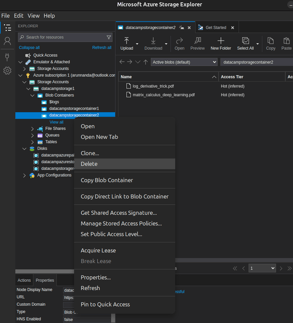
- Delete seçeneğini seçin.
- Onay penceresinde Yes seçin.
Bir kapsayıcıyı yeniden adlandırmak için:
- Kapsayıcıyı uygun adla klonlayın:
- Kenar çubuğunda kapsayıcının adına sağ tıklayarak içerik menüsünü açın.
- Clone seçeneğini tıklayın.
- Uygun adı girin.
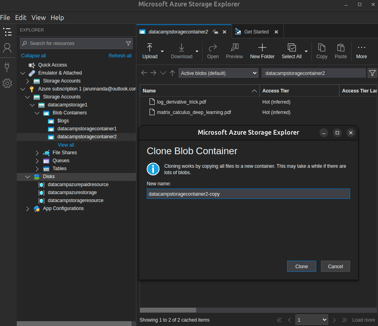
- Eski kapsayıcıyı, yukarıda gösterildiği gibi silin.
Bir kapsayıcıyı doğrudan yeniden adlandırmanın mümkün olmadığını unutmayın; bu, Storage Explorer veya portal kullanılarak da yapılamaz.
Benzer şekilde, bir dosyayı yeniden adlandırmak için yeni bir adla klonlayın:
- Dosyayı Explorer penceresinde seçin.
- İçerik menüsünü göstermek için sağ tıklayın.
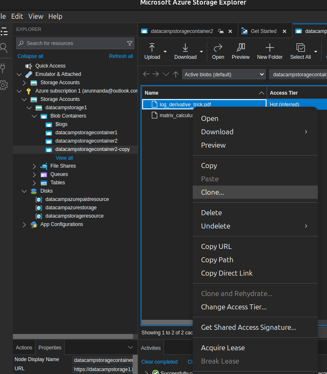
- Clone seçin.
- Uygun yeni adı girin.
- Eski dosyayı silin.
Bir dosyayı iki şekilde silebilirsiniz:
- Yukarıda gösterilen içerik menüsünden Delete seçin.
- Üst çubuktaki Delete düğmesini seçin.
Depolamayı dağıtım hatlarıyla entegre edenler için, Azure DevOps Eğitimi’mizi inceleyerek verimli bir şekilde derlemeyi, test etmeyi ve dağıtmayı öğrenin.
Etkinlik ve günlükleri izleme
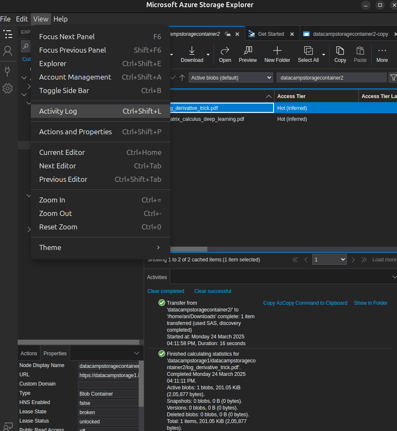
Etkinlik Günlüğü özelliği, seçilen depolama varlığının etkinlik geçmişini (ör. yüklemeler, indirmeler, değişiklikler, silmeler vb.) gösterir. Etkinlik günlüğü alt panelde gösterilir. Belirli bir dosya için günlüğü göstermek üzere:
- Dosyayı Explorer penceresinde seçin
- Menü çubuğundan View > Activity Log’u seçin
Verileri yenileme ve eşitleme
Pek çok durumda, aynı kapsayıcıya veya kaynağa aynı anda çeşitli kişiler erişir. Karışıklığı önlemek ve en güncel değişikliklerden ve verilerden haberdar olmak için dosyaların en güncel sürümüne erişmek önemlidir. Bunu yapmak için:
- İçeriğini en son sürümle eşitlemek istediğiniz kapsayıcıyı seçin.
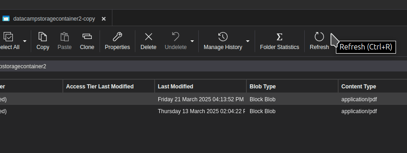
- Üst çubuktaki Refresh düğmesini kullanarak Azure Storage Explorer’ın içeriğini sunucudaki en güncel verilerle eşitleyin.
Yaygın Sorunların Giderilmesi
Geniş çapta kullanılan ve düzenli olarak güncellenen bir ürün olmasına rağmen, Azure Storage Explorer’ı kullanırken yine de sorunlarla karşılaşabilirsiniz. Bu bölümde karşılaşabileceğiniz yaygın sorunları ve bunların nasıl düzeltileceğini gözden geçirelim.
Bağlantı sorunlarını çözme
Storage Explorer üzerinden Azure Depolama kaynaklarına erişmenizi engelleyebilecek birkaç yaygın sorun vardır:
- Hatalı kimlik bilgileri: Eşleşmeyen kullanıcı adları ve parolalar, süresi dolmuş erişim anahtarları veya geçersiz SAS URL’leri erişimi engelleyebilir. Bu hatalar, farklı kaynaklar arasında birden çok kimlik bilgisini yönetirken özellikle yaygındır. Kimlik bilgilerinizi izlemek ve güncellemek için güvenilir bir sisteme sahip olmak kritik önem taşır.
- Ağla ilgili sorunlar: Proxy’ler ve VPN’ler gibi ağ yapılandırmaları erişimi engelleyebilir. Ayrıca, bazı depolama kaynakları IP beyaz listeleri kullanır; bu da (çoğu modern ISS’de yaygın olan) dinamik bir IP adresi kullanıyorsanız sorun yaratabilir.
- Süresi dolmuş tarayıcı çerezleri: Storage Explorer bazen kimlik doğrulama için tarayıcınızın çerezlerine dayanır. Daha önce erişebildiğiniz bir hesaba aniden erişemiyorsanız, şunları deneyin:
- Tarayıcınızın geçici dosyalarını ve çerezlerini temizleyin.
- Storage Explorer’ı kapatıp yeniden açın.
- Yeniden oturum açmayı deneyin.
İzinler ve erişim kontrolü sorunları
Yanlış yapılandırılmış erişim yöntemleri yaygın bir hata kaynağıdır. Kullanıcılar dikkatli olmazsa, birçok güvenlik özelliği meşru kullanıcıları da engeller.
- SAS erişim belirteci (ve URL) süresi dolmuş olabilir. Böyle durumlarda:
- Kaynağın sahibi veya yöneticisinden düzenli aralıklarla yeni anahtarlar almak gerekir
- Uzun süreli erişime ihtiyaç duyan kullanıcılar için daha uzun sona erme süresine sahip özel anahtarlar oluşturmak faydalı olabilir.
- Entra tabanlı RBAC çözümleri, anahtar kullanmaktan daha sağlamdır.
- Erişim belirtecinde doğru izinler yok.
- Bu durumda, kaynağın sahibi veya yöneticisi gerekli izinlere sahip belirteçler üretmelidir.
- Önceki gibi, Entra ve RBAC kullanmak daha sorunsuz bir deneyim sağlar ve uzun vadede daha güvenlidir.
- Anahtarlar yeniden oluşturulmuş olabilir.
- Bu durumda, kullanıcının sahibi veya yöneticiden güncel anahtarları alması gerekir.
- Entra ID artık doğru yetkiye sahip olabilir.
- Kaynağın sahibi veya yöneticisi, Entra ID’nize doğru RBAC kimlik bilgilerini uygulayabilir.
Azure Storage Explorer Kullanımı için En İyi Uygulamalar
Bu bölümde, Azure Storage Explorer’dan en iyi şekilde yararlanmanız için bazı en iyi uygulamalarımı paylaşıyorum.
Güvenli kimlik doğrulama ve erişim kontrolü
Azure Depolama kaynaklarına güvenli bir şekilde erişim yönetmek kritik önemdedir. Yaygın yöntemler ve artıları/eksileri şöyle özetlenebilir:
Paylaşılan Erişim İmzaları (SAS anahtarları ve URL’ler)
Kullanışlı olsa da, SAS anahtarları çeşitli sınırlamalar nedeniyle sağlam bir erişim kontrolü için ideal değildir:
- Hangi anahtarların hangi kullanıcılara verildiğini izlemek zordur.
- Sona erme tarihlerini ve belirli erişim haklarını yönetmek zordur.
- Anahtarlar çoğu zaman güvensiz kanallarla (ör. e-posta) paylaşılmak zorunda kalır, bu da ortadaki adam saldırılarına açık hale getirir.
- Kullanıcılar farklı anahtarları kolayca karıştırabilir ve hatalara yol açabilir.
Bu sorunlara rağmen, SAS anahtarları kısa vadeli kullanım için genellikle tercih edilir; çünkü oluşturulmaları ve dağıtılmaları kolaydır.
Microsoft Entra ile Rol Tabanlı Erişim Denetimi (RBAC)
Daha uzun vadeli erişim ve daha güvenli yönetim için RBAC önerilen yaklaşımdır:
- Microsoft Entra, ince taneli erişim kontrolü sağlar.
- Depolama yöneticileri, belirli rolleri ve izinleri merkezi olarak kullanıcılara atayabilir.
- Birden fazla anahtar dağıtma veya yönetme ihtiyacını azaltır.Erişimi paylaşılan kimlik bilgileri yerine kullanıcı kimliklerine bağlayarak güvenliği artırır.
Depolama hesaplarını düzenleme
Azure Depolama kaynaklarınızın doğru şekilde düzenlenmesi, karmaşıklığı yönetmenize ve ortamlar genelinde netlik sağlamanıza yardımcı olur. İşte bazı en iyi uygulamalar:
- Farklı ortamlar için ayrı depolama hesapları kullanın. Örneğin, geliştirme, test ve canlı dosyaları ayrı hesaplarda tutun. Bu ayrım, ortamlar arası etkileşim riskini azaltır ve erişim kontrolünü basitleştirir.
- Depolama hesaplarını mantıksal kategorilere göre gruplandırın. Hesapları şu temellere göre düzenleyin:
- Projeler.
- Coğrafi bölgeler.
- Uygulama bileşenleri.
- Anlamlı adlandırma kuralları uygulayın. Önek (prefix) tabanlı bir adlandırma sistemi, yüzlerce kapsayıcı ve hesabı yönetirken netliği artırır. Ortam, amaç veya bölge gibi bağlamları dahil edin. Örnek:
Prod-Media-Asiakapsayıcı adı → Asya bölgesindeki canlı uygulama için medya dosyalarını depolar.Prod-Mediadepolama hesabı adı → canlı uygulamalarda kullanılan büyük medya dosyalarını barındırır.
Bu yapı, gezinmeyi iyileştirir ve her hesabın amaçlanan kullanımına göre depolama yapılandırmalarıyla uyum sağlar.
Düzenli yedekleme ve izleme
Azure Depolama kurulumunuzun güvenilir ve maliyet açısından verimli olmasını sağlamak için düzenli yedeklemeler ve aktif izleme gerekir. Her ikisini de kontrol altında tutmanın yolu:
- Verilerinizi düzenli olarak yedekleyin
- Diğer tüm sistemlerde olduğu gibi, bulut depolama da sağlam bir yedekleme stratejisine ihtiyaç duyar.
- Kritik dosyaları bölgesel kesintilere karşı korumak için yedekleri farklı coğrafi bölgelerde saklayın.
- Bazı durumlarda, ek bir yedeklilik katmanı olarak şirket içi (on-prem) yedeklemeyi değerlendirin.
- Kullanımı ve maliyetleri izleyin
- Azure’da şu kalemler için ücretlendirilirsiniz:
- Depolama alanı
- Veri çıkışı (indirmeler)
- Erişim sıklığı (depolama katmanına göre değişir: hot, cool, archive)
- Giderleri yönetilebilir tutmak için şunları izlemek önemlidir:
- Erişim örüntüleri – Sıklıkla erişilen dosyaları belirleyin.
- Depolama katmanı kullanımı – Dosyaların erişim sıklığına göre uygun katmanda olduğundan emin olun.
- Performansı ve kullanıcı deneyimini optimize edin
- Okuma yoğunluklu dosyaların (ör. büyük video dosyaları) önüne bir İçerik Dağıtım Ağı (CDN) koyarak gecikmeyi ve veri çıkış maliyetlerini azaltın.
- Trafiğin çoğu belirli bir bölgeden geliyorsa, daha hızlı erişim için depolamayı o bölgede çoğaltmayı düşünün.
- Hataları izleyip analiz edin
- Erişilemeyen dosyalar, iş kaybına veya zayıf kullanıcı deneyimine yol açabilir.
- Erişim sorunlarını belirlemek ve gidermek için hata günlüklerini düzenli olarak gözden geçirin.
- Storage Explorer’ın Access Logs gibi araçları şunları izlemenize yardımcı olabilir:
- Dosya erişim örüntüleri
- Kullanım trendleri
- Kimlik doğrulama veya erişim hataları
Sonuç
Azure Storage Explorer, Azure Depolama kaynaklarınızla etkileşimi kolaylaştırır — blob’ları, dosyaları, kuyrukları ve tabloları tam Azure portalına girmeden yönetmek için sade, sezgisel bir arayüz sunar. Bu eğitimde, uygulamayı nasıl kuracağınızı, depolama hesaplarınıza nasıl bağlanacağınızı ve verilerinizi güvenle ve kolayca nasıl yöneteceğinizi öğrendiniz.
Azure ile ilgili bir iş görüşmesine mi hazırlanıyorsunuz? Temelden ileri seviyeye uzanan 30 Azure Mülakat Sorusunu kaçırmayın.



%22%3E%0A%20%20%20%20%20%20%20%20%3Crect%20fill%3D%22%23EFEBE4%22%20height%3D%22180%22%20width%3D%22336%22%20%2F%3E%0A%20%20%20%20%20%20%20%20%3Crect%0A%20%20%20%20%20%20%20%20%20%20fill%3D%22%23FF931E%22%0A%20%20%20%20%20%20%20%20%20%20height%3D%22106.6%22%0A%20%20%20%20%20%20%20%20%20%20transform%3D%22rotate(-30%20-208.588%20220.18)%22%0A%20%20%20%20%20%20%20%20%20%20width%3D%22456.125%22%0A%20%20%20%20%20%20%20%20%20%20x%3D%22-208.588%22%0A%20%20%20%20%20%20%20%20%20%20y%3D%22220.18%22%0A%20%20%20%20%20%20%20%20%2F%3E%0A%20%20%20%20%20%20%20%20%3Crect%0A%20%20%20%20%20%20%20%20%20%20fill%3D%22%23F7F3EB%22%0A%20%20%20%20%20%20%20%20%20%20height%3D%2235.875%22%0A%20%20%20%20%20%20%20%20%20%20transform%3D%22rotate(-30%20-208.588%20220.18)%22%0A%20%20%20%20%20%20%20%20%20%20width%3D%22347.576%22%0A%20%20%20%20%20%20%20%20%20%20x%3D%22-208.588%22%0A%20%20%20%20%20%20%20%20%20%20y%3D%22220.18%22%0A%20%20%20%20%20%20%20%20%2F%3E%0A%20%20%20%20%20%20%20%20%3Crect%0A%20%20%20%20%20%20%20%20%20%20fill%3D%22%23000820%22%0A%20%20%20%20%20%20%20%20%20%20height%3D%2235.875%22%0A%20%20%20%20%20%20%20%20%20%20transform%3D%22rotate(-30%20-226.525%20189.111)%22%0A%20%20%20%20%20%20%20%20%20%20width%3D%22347.576%22%0A%20%20%20%20%20%20%20%20%20%20x%3D%22-226.525%22%0A%20%20%20%20%20%20%20%20%20%20y%3D%22189.111%22%0A%20%20%20%20%20%20%20%20%2F%3E%0A%20%20%20%20%20%20%20%20%3Crect%0A%20%20%20%20%20%20%20%20%20%20fill%3D%22%23000820%22%0A%20%20%20%20%20%20%20%20%20%20height%3D%22106.6%22%0A%20%20%20%20%20%20%20%20%20%20transform%3D%22rotate(-30%2085.5879%20256.055)%22%0A%20%20%20%20%20%20%20%20%20%20width%3D%22456.125%22%0A%20%20%20%20%20%20%20%20%20%20x%3D%2285.5879%22%0A%20%20%20%20%20%20%20%20%20%20y%3D%22256.055%22%0A%20%20%20%20%20%20%20%20%2F%3E%0A%20%20%20%20%20%20%20%20%3Crect%0A%20%20%20%20%20%20%20%20%20%20fill%3D%22%23D87300%22%0A%20%20%20%20%20%20%20%20%20%20height%3D%2235.875%22%0A%20%20%20%20%20%20%20%20%20%20transform%3D%22rotate(-30%2085.5879%20256.055)%22%0A%20%20%20%20%20%20%20%20%20%20width%3D%22184.5%22%0A%20%20%20%20%20%20%20%20%20%20x%3D%2285.5879%22%0A%20%20%20%20%20%20%20%20%20%20y%3D%22256.055%22%0A%20%20%20%20%20%20%20%20%2F%3E%0A%20%20%20%20%20%20%20%20%3Crect%0A%20%20%20%20%20%20%20%20%20%20fill%3D%22%23FF931E%22%0A%20%20%20%20%20%20%20%20%20%20height%3D%2235.875%22%0A%20%20%20%20%20%20%20%20%20%20transform%3D%22rotate(-30%20227.432%20132.736)%22%0A%20%20%20%20%20%20%20%20%20%20width%3D%22271.625%22%0A%20%20%20%20%20%20%20%20%20%20x%3D%22227.432%22%0A%20%20%20%20%20%20%20%20%20%20y%3D%22132.736%22%0A%20%20%20%20%20%20%20%20%2F%3E%0A%20%20%20%20%20%20%3C%2Fg%3E%0A%20%20%20%20%20%20%3Cdefs%3E%0A%20%20%20%20%20%20%20%20%3CclipPath%20id%3D%22clip%22%3E%0A%20%20%20%20%20%20%20%20%20%20%3Crect%20fill%3D%22white%22%20height%3D%22180%22%20width%3D%22336%22%20%2F%3E%0A%20%20%20%20%20%20%20%20%3C%2FclipPath%3E%0A%20%20%20%20%20%20%3C%2Fdefs%3E%0A%20%20%20%20%3C%2Fsvg%3E)

%22%3E%0A%20%20%20%20%20%20%20%20%3Crect%20fill%3D%22%2305192D%22%20height%3D%22180%22%20width%3D%22336%22%20%2F%3E%0A%20%20%20%20%20%20%20%20%3Crect%0A%20%20%20%20%20%20%20%20%20%20fill%3D%22%23B08EFF%22%0A%20%20%20%20%20%20%20%20%20%20height%3D%22106.6%22%0A%20%20%20%20%20%20%20%20%20%20transform%3D%22rotate(-30%20-208.588%20220.18)%22%0A%20%20%20%20%20%20%20%20%20%20width%3D%22456.125%22%0A%20%20%20%20%20%20%20%20%20%20x%3D%22-208.588%22%0A%20%20%20%20%20%20%20%20%20%20y%3D%22220.18%22%0A%20%20%20%20%20%20%20%20%2F%3E%0A%20%20%20%20%20%20%20%20%3Crect%0A%20%20%20%20%20%20%20%20%20%20fill%3D%22%237933FF%22%0A%20%20%20%20%20%20%20%20%20%20height%3D%2235.875%22%0A%20%20%20%20%20%20%20%20%20%20transform%3D%22rotate(-30%20-208.588%20220.18)%22%0A%20%20%20%20%20%20%20%20%20%20width%3D%22347.576%22%0A%20%20%20%20%20%20%20%20%20%20x%3D%22-208.588%22%0A%20%20%20%20%20%20%20%20%20%20y%3D%22220.18%22%0A%20%20%20%20%20%20%20%20%2F%3E%0A%20%20%20%20%20%20%20%20%3Crect%0A%20%20%20%20%20%20%20%20%20%20fill%3D%22%2372E5FE%22%0A%20%20%20%20%20%20%20%20%20%20height%3D%2235.875%22%0A%20%20%20%20%20%20%20%20%20%20transform%3D%22rotate(-30%20-226.525%20189.111)%22%0A%20%20%20%20%20%20%20%20%20%20width%3D%22347.576%22%0A%20%20%20%20%20%20%20%20%20%20x%3D%22-226.525%22%0A%20%20%20%20%20%20%20%20%20%20y%3D%22189.111%22%0A%20%20%20%20%20%20%20%20%2F%3E%0A%20%20%20%20%20%20%20%20%3Crect%0A%20%20%20%20%20%20%20%20%20%20fill%3D%22%235EB1FF%22%0A%20%20%20%20%20%20%20%20%20%20height%3D%22106.6%22%0A%20%20%20%20%20%20%20%20%20%20transform%3D%22rotate(-30%2085.5879%20256.055)%22%0A%20%20%20%20%20%20%20%20%20%20width%3D%22456.125%22%0A%20%20%20%20%20%20%20%20%20%20x%3D%2285.5879%22%0A%20%20%20%20%20%20%20%20%20%20y%3D%22256.055%22%0A%20%20%20%20%20%20%20%20%2F%3E%0A%20%20%20%20%20%20%20%20%3Crect%0A%20%20%20%20%20%20%20%20%20%20fill%3D%22%23B08EFF%22%0A%20%20%20%20%20%20%20%20%20%20height%3D%2235.875%22%0A%20%20%20%20%20%20%20%20%20%20transform%3D%22rotate(-30%2085.5879%20256.055)%22%0A%20%20%20%20%20%20%20%20%20%20width%3D%22184.5%22%0A%20%20%20%20%20%20%20%20%20%20x%3D%2285.5879%22%0A%20%20%20%20%20%20%20%20%20%20y%3D%22256.055%22%0A%20%20%20%20%20%20%20%20%2F%3E%0A%20%20%20%20%20%20%20%20%3Crect%0A%20%20%20%20%20%20%20%20%20%20fill%3D%22%2372E5FE%22%0A%20%20%20%20%20%20%20%20%20%20height%3D%2235.875%22%0A%20%20%20%20%20%20%20%20%20%20transform%3D%22rotate(-30%20227.432%20132.736)%22%0A%20%20%20%20%20%20%20%20%20%20width%3D%22271.625%22%0A%20%20%20%20%20%20%20%20%20%20x%3D%22227.432%22%0A%20%20%20%20%20%20%20%20%20%20y%3D%22132.736%22%0A%20%20%20%20%20%20%20%20%2F%3E%0A%20%20%20%20%20%20%3C%2Fg%3E%0A%20%20%20%20%20%20%3Cdefs%3E%0A%20%20%20%20%20%20%20%20%3CclipPath%20id%3D%22clip%22%3E%0A%20%20%20%20%20%20%20%20%20%20%3Crect%20fill%3D%22white%22%20height%3D%22180%22%20width%3D%22336%22%20%2F%3E%0A%20%20%20%20%20%20%20%20%3C%2FclipPath%3E%0A%20%20%20%20%20%20%3C%2Fdefs%3E%0A%20%20%20%20%3C%2Fsvg%3E)

%22%3E%0A%20%20%20%20%20%20%20%20%3Crect%20fill%3D%22%23F7F3EB%22%20height%3D%22180%22%20width%3D%22336%22%20%2F%3E%0A%20%20%20%20%20%20%20%20%3Crect%0A%20%20%20%20%20%20%20%20%20%20fill%3D%22%23000820%22%0A%20%20%20%20%20%20%20%20%20%20height%3D%22106.6%22%0A%20%20%20%20%20%20%20%20%20%20transform%3D%22rotate(-30%20-208.588%20220.18)%22%0A%20%20%20%20%20%20%20%20%20%20width%3D%22456.125%22%0A%20%20%20%20%20%20%20%20%20%20x%3D%22-208.588%22%0A%20%20%20%20%20%20%20%20%20%20y%3D%22220.18%22%0A%20%20%20%20%20%20%20%20%2F%3E%0A%20%20%20%20%20%20%20%20%3Crect%0A%20%20%20%20%20%20%20%20%20%20fill%3D%22%2300C74E%22%0A%20%20%20%20%20%20%20%20%20%20height%3D%2235.875%22%0A%20%20%20%20%20%20%20%20%20%20transform%3D%22rotate(-30%20-208.588%20220.18)%22%0A%20%20%20%20%20%20%20%20%20%20width%3D%22347.576%22%0A%20%20%20%20%20%20%20%20%20%20x%3D%22-208.588%22%0A%20%20%20%20%20%20%20%20%20%20y%3D%22220.18%22%0A%20%20%20%20%20%20%20%20%2F%3E%0A%20%20%20%20%20%20%20%20%3Crect%0A%20%20%20%20%20%20%20%20%20%20fill%3D%22%23FF931E%22%0A%20%20%20%20%20%20%20%20%20%20height%3D%2235.875%22%0A%20%20%20%20%20%20%20%20%20%20transform%3D%22rotate(-30%20-226.525%20189.111)%22%0A%20%20%20%20%20%20%20%20%20%20width%3D%22347.576%22%0A%20%20%20%20%20%20%20%20%20%20x%3D%22-226.525%22%0A%20%20%20%20%20%20%20%20%20%20y%3D%22189.111%22%0A%20%20%20%20%20%20%20%20%2F%3E%0A%20%20%20%20%20%20%20%20%3Crect%0A%20%20%20%20%20%20%20%20%20%20fill%3D%22%23D87300%22%0A%20%20%20%20%20%20%20%20%20%20height%3D%22106.6%22%0A%20%20%20%20%20%20%20%20%20%20transform%3D%22rotate(-30%2085.5879%20256.055)%22%0A%20%20%20%20%20%20%20%20%20%20width%3D%22456.125%22%0A%20%20%20%20%20%20%20%20%20%20x%3D%2285.5879%22%0A%20%20%20%20%20%20%20%20%20%20y%3D%22256.055%22%0A%20%20%20%20%20%20%20%20%2F%3E%0A%20%20%20%20%20%20%20%20%3Crect%0A%20%20%20%20%20%20%20%20%20%20fill%3D%22%23000820%22%0A%20%20%20%20%20%20%20%20%20%20height%3D%2235.875%22%0A%20%20%20%20%20%20%20%20%20%20transform%3D%22rotate(-30%2085.5879%20256.055)%22%0A%20%20%20%20%20%20%20%20%20%20width%3D%22184.5%22%0A%20%20%20%20%20%20%20%20%20%20x%3D%2285.5879%22%0A%20%20%20%20%20%20%20%20%20%20y%3D%22256.055%22%0A%20%20%20%20%20%20%20%20%2F%3E%0A%20%20%20%20%20%20%20%20%3Crect%0A%20%20%20%20%20%20%20%20%20%20fill%3D%22%2300C74E%22%0A%20%20%20%20%20%20%20%20%20%20height%3D%2235.875%22%0A%20%20%20%20%20%20%20%20%20%20transform%3D%22rotate(-30%20227.432%20132.736)%22%0A%20%20%20%20%20%20%20%20%20%20width%3D%22271.625%22%0A%20%20%20%20%20%20%20%20%20%20x%3D%22227.432%22%0A%20%20%20%20%20%20%20%20%20%20y%3D%22132.736%22%0A%20%20%20%20%20%20%20%20%2F%3E%0A%20%20%20%20%20%20%3C%2Fg%3E%0A%20%20%20%20%20%20%3Cdefs%3E%0A%20%20%20%20%20%20%20%20%3CclipPath%20id%3D%22clip%22%3E%0A%20%20%20%20%20%20%20%20%20%20%3Crect%20fill%3D%22white%22%20height%3D%22180%22%20width%3D%22336%22%20%2F%3E%0A%20%20%20%20%20%20%20%20%3C%2FclipPath%3E%0A%20%20%20%20%20%20%3C%2Fdefs%3E%0A%20%20%20%20%3C%2Fsvg%3E)

Bulut depolamayı Azure portalı üzerinden yönetmek size hantal veya bunaltıcı geldiyse, yalnız değilsiniz. İşte burada Azure Storage Explorer devreye giriyor — Azure arayüzünün tamamında gezinmeden Azure Storage kaynaklarınızla etkileşim kurmanızı sağlayan, kullanıcı dostu bir masaüstü uygulaması.
Bu eğitimde, Microsoft’un Azure Storage Explorer aracını adım adım anlatacağım: nasıl kurulacağını, depolama hesaplarınıza nasıl bağlanacağınızı ve blob’ları, kuyrukları, tabloları ve dosyaları kolayca nasıl yöneteceğinizi göreceksiniz.
Azure Storage Explorer nedir?
Azure Storage Explorer, Microsoft tarafından sunulan ücretsiz, çapraz platform bir araçtır. Azure Storage’da depolanan veriye (örneğin blob’lar, tablolar, kuyruklar ve dosyalar) erişmenizi sağlar ve depolanan veriyi yönetmek için sınırlı yönetim özellikleri sunar. Veri varlıklarını yükleyebilir, keşfedebilir, indirebilir ve klonlayabilirsiniz.
Yerel olarak kurulan bir uygulama olduğundan, web tarayıcılarına veya CLI’lara bağımlı olmadan basit ve tanıdık bir kullanıcı arayüzü sunar.
Storage Explorer’ın daha geniş bulut ekosistemine nasıl oturduğunu daha iyi kavramak için Understanding Microsoft Azure Architecture and Services kursunu inceleyin.
Azure Storage Explorer’ı yükleme
Bu bölümde, Azure Storage Explorer’ı nasıl kuracağınızı ve uygulamayı kullanmaya nasıl başlayacağınızı göstereceğim.
İndirme ve kurma
Storage Explorer’ı indirmek ve kurmak için:
.exedosyası indirilir..tardosyası indirilir.Bu eğitimde uygulamayı Linux Snap Store üzerinden kuracağım. Tüm ekran görüntüleri koyu modda Ubuntu Linux’a dayanmaktadır. Yazılım paketleri ve web sayfaları sık güncellendiğinden, gördükleriniz ekran görüntülerimle birebir aynı olmayabilir.
Azure Storage Explorer’ı başlatma
Storage Explorer’ı işletim sisteminizdeki diğer uygulamalar gibi başlatın:
Kullanıcı arayüzü, VSCode gibi diğer Microsoft uygulamalarına benzer. Sekmeleri içerebilen bir ana pencere vardır. Sol menü daraltılabilir ve dört seçenek içerir:
Sol menüdeki her seçeneği seçerek o seçeneğe karşılık gelen kenar çubuğunu açın. Bu seçenekleri kullanacak ve ilerleyen bölümlerde daha ayrıntılı ele alacağız.
Alt tarafta, çeşitli eylemleri ve durumlarını gösteren bir panel bulunur.
Azure Depolama Hesaplarına Bağlanma
Storage Explorer’ı başlattıktan sonra, Azure Depolama hesabınıza bağlayacağız.
Bir Azure hesabıyla oturum açma
Azure hesabınızı kullanarak Storage Explorer’ı Azure Storage’a bağlayabilirsiniz:
Azure’da oturum açtıktan sonra (bir sonraki bölümde) Azure hesabınızdaki farklı kaynaklara nasıl bağlanacağınızı göreceğiz.
Farklı Azure Depolama türlerine bağlanma
Storage Explorer’ı kullanarak Blob’lar, Dosyalar, Kuyruklar ve Tablolar gibi çeşitli depolama kaynaklarına bağlanabilirsiniz. Bu bölümde nasıl yapılacağını inceleyelim.
Blob Storage’a bağlanın
Blob Storage’a bağlanmak için:
Oturum açmak için kullandığınız Azure hesabına bağlı Entra ID, Blob Container’a erişmek üzere yetkilendirilmişse bağlantı başarıyla kurulur. Ardından Storage Explorer’da açabilirsiniz:
Diğer depolama kaynak türleri
Dosyalar, kuyruklar ve tablolar gibi diğer kaynakları ekleme işlemi de yukarıda gösterildiği gibi bir depolama hesabını eklemeye benzerdir.
Azure Depolama Kaynaklarında Gezinme ve Yönetim
Storage Explorer’ı Azure Storage’a bağladıktan sonra, uygulamayı kullanarak depolama kaynaklarında nasıl gezineceğinizi ve bunları nasıl yöneteceğinizi öğreneceğiz.
Blob depolamada gezinme
Storage Explorer’da kapsayıcılarda ve blob’larda gezinmek, bilgisayarınızdaki dosya gezginini kullanmaya benzer. Bir depolama hesabına bağlandıktan sonra (daha önce açıklandığı gibi):
Azure Blob Storage’a dosya yükleme
Azure Blob Storage’a dosya yüklemek için:
Alt panel, seçilen dosyanın yükleme durumunu gösterir. Yükleme tamamlandığında, Explorer sekmesi yeni yüklenen dosyayı gösterecek şekilde otomatik olarak güncellenir.
Azure dosyalarını ve paylaşılan klasörleri yönetme
Azure Storage Explorer’ı dosya paylaşımlarını ve dizinleri yönetmek için de kullanabilirsiniz. Yerel bilgisayarınızdan tüm klasörleri yükleyebilir veya doğrudan Azure Storage içinde klasör oluşturabilirsiniz.
Bir klasör yüklemek için:
Yeni bir klasör oluşturmak için (yükleme yapmadan):
Bir dosya yükleme işlemi, klasör yüklemeye benzer:
Bir dosyayı silmek için:
Alternatif olarak, dosya adına sağ tıklayıp içerik menüsünden Delete seçeneğini belirleyin.
Gelişmiş Özelliklerle Çalışma
Temelleri ele aldıktan sonra, SAS belirteçleri ve erişim anahtarlarıyla nasıl çalışılacağını göstereceğim.
Paylaşılan Erişim İmzaları (SAS) oluşturma ve kullanma
SAS kullanarak depolama varlıklarına (ör. blob’lar, kuyruklar vb.) erişmek için SAS belirtecini içeren bir bağlantı dizesine (URL) ihtiyacınız vardır. Bağlantı dizesini Azure portalından alırsınız:
Artık bu SAS belirtecini kullanarak Azure Depolama hesabınıza bağlanabilirsiniz. Storage Explorer içinde bir Depolama Hesabı eklemek için:
SAS belirteci kullanarak bağlanmak için:
Bağlandıktan sonra Storage Explorer’da içeriğe erişebilirsiniz:
Erişim anahtarlarını ve sırları yönetme
Yukarıda ele alınan yöntemlere ek olarak, Azure hesabınızın erişim anahtarlarını kullanarak Storage Explorer’ı Azure Storage’a bağlayabilirsiniz. Hesap adını ve anahtarı herhangi biriyle paylaşın; Microsoft Entra ID’ye bağlı kalmadan Depolama kaynaklarınıza güvenle bağlanabilirler.
Hesap adı ve erişim anahtarını kullanarak bağlanmayı seçerseniz, Azure hesabınızdaki anahtara ihtiyacınız olacaktır. Anahtarı almak için:
Şu yöntemle bağlanmak için
Bağlandıktan sonra Storage Explorer’da içeriğe erişebilirsiniz:
Kenar çubuğunda depolama hesabının içeriğini bulacaksınız. Depolama hesabı adının yanında “(Key)” sonekinin olduğuna dikkat edin. İçerik, genişletilebilir bir ağaç yapısı olarak düzenlenmiştir. Ağaçtaki her öğeyi seçmek içeriğini gösterecektir.
Microsoft Entra (eski adıyla Azure Active Directory, AAD) kimlik doğrulamasını kullanma
Yukarıdaki yöntemler (SAS belirteçleri ve erişim anahtarları), veri sahibi olarak URL veya anahtar kullanmanızı gerektirir. Kolay olsa da en güvenli yöntem değildir. Örneğin, anahtarlar ve belirteçler paylaşım sürecinde ele geçirilebilir. Microsoft Entra (eski adıyla Azure Active Directory) daha iyi bir seçenektir.
Microsoft Entra ile entegre kurumsal ortamlarda, Microsoft Entra hesabınızı kullanarak Azure Storage’da depolanan veriye erişebilir ve onu yönetebilirsiniz. Microsoft Entra’nın yalnızca blob, kuyruk ve tablo verileri ile kullanılabildiğini unutmayın.
Entra ID kullanırken, Rol Tabanlı Erişim Denetimi’nden (RBAC) de yararlanabilirsiniz. RBAC, kullanıcıların, grupların ve uygulamaların rollerine göre izinler atayarak Azure kaynaklarına erişimi yönetmenizi sağlar. Azure Blob Storage eğitimi, Azure portalını kullanarak depolama varlıkları için izinleri nasıl ayarlayacağınızı daha ayrıntılı açıklar.
Azure hesabınızla Storage Explorer’da oturum açtıktan sonra, Entra ID’nizin erişim yetkisi olan Depolama varlıklarına erişebilirsiniz. Bu makalenin önceki kısmında OAuth kullanarak Blob Storage’da oturum açtınız. Bu yöntem, OAuth ile oturum açtığınız hesaba bağlı Entra ID’ye göre sizi doğruladı. Kenar çubuğunda Blob Kapsayıcısının adının yanında “OAuth” sonekinin olduğuna dikkat edin.
Azure SQL ile de çalışıyorsanız, adım adım rehberimiz veritabanı depolamasını yönetmenize yardımcı olur.