

Quản lý Tài nguyên Lưu trữ
Trong phần này, tôi sẽ chỉ bạn cách quản lý tài nguyên lưu trữ. Chúng ta sẽ đề cập cách đổi tên, xóa, làm mới tệp và container, và theo dõi hoạt động người dùng.
Đổi tên và xóa tệp/container
Bạn có thể dùng Storage Explorer để thực hiện trực tiếp các tác vụ quản trị như xóa và đổi tên containers và files.
Để xóa một container:
- Chọn container trong thanh bên.
- Nhấp chuột phải để mở menu ngữ cảnh.
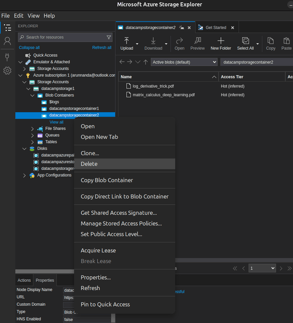
- Chọn tùy chọn Delete.
- Chọn Yes trong cửa sổ xác nhận.
Để đổi tên một container:
- Clone container với tên phù hợp:
- Nhấp chuột phải tên container ở thanh bên để mở menu ngữ cảnh.
- Chọn tùy chọn Clone.
- Nhập tên phù hợp.
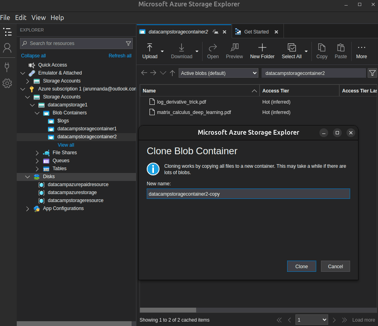
- Xóa container cũ như đã hướng dẫn trước đó.
Lưu ý rằng không thể đổi tên container trực tiếp, dù dùng Storage Explorer hay cổng Azure.
Tương tự, để đổi tên tệp, hãy clone với tên mới:
- Chọn tệp trong cửa sổ Explorer.
- Nhấp chuột phải để mở menu ngữ cảnh.
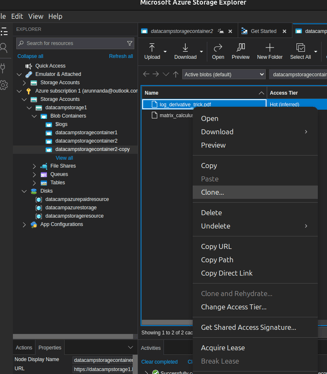
- Chọn Clone.
- Nhập tên mới phù hợp.
- Xóa tệp cũ.
Bạn có thể xóa tệp theo hai cách:
- Chọn Delete từ menu ngữ cảnh (như trên).
- Chọn nút Delete trên thanh trên cùng.
Với những ai tích hợp lưu trữ vào pipeline triển khai, hãy xem Hướng dẫn Azure DevOps để tìm hiểu cách build, test và deploy hiệu quả.
Giám sát hoạt động và nhật ký
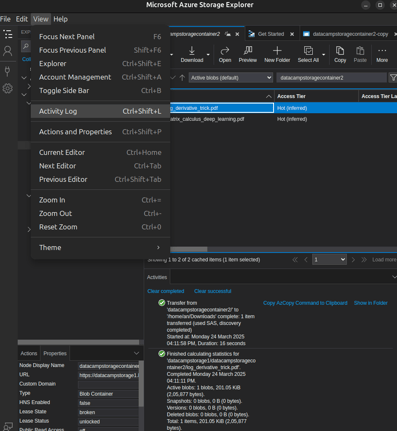
Tính năng Activity Log hiển thị lịch sử hoạt động (như tải lên, tải xuống, thay đổi, xóa, v.v.) của thực thể lưu trữ đã chọn. Activity log hiển thị ở bảng dưới cùng. Để hiển thị log cho một tệp cụ thể:
- Chọn tệp trong cửa sổ Explorer
- Từ thanh menu, chọn View > Activity Log
Làm mới và đồng bộ dữ liệu
Trong nhiều trường hợp, nhiều người truy cập cùng một container hoặc tài nguyên cùng lúc. Truy cập phiên bản mới nhất của tệp là điều cần thiết để tránh nhầm lẫn và luôn cập nhật thay đổi dữ liệu. Để làm điều này:
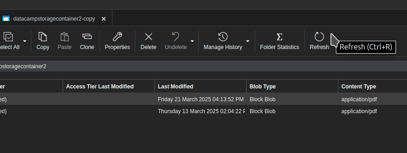
- Chọn container có nội dung bạn muốn đồng bộ về phiên bản mới nhất.
- Dùng nút Refresh trên thanh trên cùng để đồng bộ nội dung Azure Storage Explorer với dữ liệu mới nhất từ máy chủ.
Xử lý Sự cố Thường gặp
Dù là một sản phẩm được dùng rộng rãi và cập nhật thường xuyên, bạn vẫn có thể gặp sự cố khi dùng Azure Storage Explorer. Hãy cùng điểm qua các vấn đề thường gặp và cách khắc phục trong phần này.
Khắc phục sự cố kết nối
Một số vấn đề phổ biến có thể ngăn bạn truy cập tài nguyên Azure Storage qua Storage Explorer:
- Thông tin xác thực không đúng Tên người dùng và mật khẩu không khớp, access key hết hạn, hoặc SAS URL không hợp lệ có thể chặn truy cập. Những lỗi này đặc biệt phổ biến khi quản lý nhiều thông tin xác thực cho các tài nguyên khác nhau. Cần có một hệ thống tin cậy để theo dõi và cập nhật thông tin xác thực.
- Vấn đề liên quan mạng Cấu hình mạng như proxy và VPN có thể gây cản trở truy cập. Ngoài ra, một số tài nguyên lưu trữ dùng danh sách IP cho phép, có thể gây rắc rối nếu bạn dùng IP động (phổ biến với hầu hết ISP hiện đại).
- Cookie trình duyệt hết hạn Đôi khi Storage Explorer dựa vào cookie của trình duyệt để xác thực. Nếu đột nhiên bạn không thể truy cập tài khoản từng dùng được, hãy thử:
- Xóa tệp tạm và cookie của trình duyệt.
- Đóng và mở lại Storage Explorer.
- Thử đăng nhập lại.
Vấn đề về quyền và kiểm soát truy cập
Cấu hình sai phương thức truy cập là nguồn gốc lỗi phổ biến. Nếu người dùng không cẩn thận, nhiều tính năng bảo mật cũng có thể chặn nhầm người dùng hợp lệ.
- SAS token (và URL) có thể đã hết hạn. Trong những trường hợp như vậy:
- Cần định kỳ lấy khóa mới từ chủ sở hữu hoặc quản trị viên tài nguyên
- Có thể cân nhắc tạo khóa đặc biệt với thời hạn dài hơn cho người dùng cần truy cập lâu dài.
- Giải pháp RBAC dựa trên Entra bền vững hơn so với dùng khóa.
- Token truy cập không có đúng quyền.
- Nếu vậy, chủ sở hữu hoặc quản trị viên tài nguyên cần tạo bộ token với quyền cần thiết.
- Như trước, dùng Entra và RBAC mang lại trải nghiệm mượt mà hơn và bảo mật hơn về lâu dài.
- Khóa có thể đã được tạo lại.
- Trong trường hợp này, người dùng cần lấy khóa cập nhật từ chủ sở hữu hoặc quản trị viên.
- Entra ID có thể chưa có quyền phù hợp.
- Chủ sở hữu hoặc quản trị viên tài nguyên có thể áp dụng thông tin RBAC phù hợp cho Entra ID của bạn.
Thực tiễn Tốt nhất khi Sử dụng Azure Storage Explorer
Trong phần này, tôi chia sẻ một số thực tiễn tốt nhất để tận dụng tối đa Azure Storage Explorer.
Xác thực an toàn và kiểm soát truy cập
Quản lý truy cập tới tài nguyên Azure Storage một cách an toàn là rất quan trọng. Dưới đây là tổng quan các phương thức phổ biến cùng ưu/nhược điểm:
Shared Access Signatures (SAS keys và URLs)
Dù tiện lợi, SAS key không lý tưởng cho kiểm soát truy cập mạnh vì một số hạn chế:
- Khó theo dõi khóa nào đã cấp cho người dùng nào.
- Khó quản lý thời hạn và quyền truy cập cụ thể.
- Khóa thường phải chia sẻ qua kênh không an toàn (ví dụ, email), khiến chúng dễ bị tấn công trung gian.
- Người dùng dễ nhầm lẫn giữa các khóa khác nhau, dẫn tới sai sót.
Bất chấp những vấn đề này, SAS key vẫn thường được ưa dùng cho mục đích ngắn hạn vì dễ tạo và phân phối.
Role-Based Access Control (RBAC) với Microsoft Entra
Với truy cập dài hạn và quản lý an toàn hơn, RBAC là phương án khuyến nghị:
- Microsoft Entra cho phép kiểm soát truy cập chi tiết.
- Quản trị viên lưu trữ có thể gán vai trò và quyền cụ thể cho người dùng từ trung tâm.
- Giảm nhu cầu phân phối hay quản lý nhiều khóa.Tăng cường bảo mật bằng cách gắn quyền truy cập với danh tính thay vì thông tin xác thực dùng chung.
Tổ chức tài khoản lưu trữ
Việc tổ chức đúng đắn các tài nguyên Azure Storage giúp bạn quản lý độ phức tạp và giữ sự rõ ràng trên nhiều môi trường. Một số thực tiễn tốt:
- Dùng tài khoản lưu trữ riêng cho từng môi trường. Ví dụ, giữ các tệp development, testing và production ở các tài khoản riêng. Cách tách biệt này giảm rủi ro ảnh hưởng chéo môi trường và đơn giản hóa kiểm soát truy cập.
- Nhóm tài khoản lưu trữ theo danh mục logic. Tổ chức tài khoản dựa trên:
- Dự án.
- Khu vực địa lý.
- Thành phần ứng dụng.
- Áp dụng quy ước đặt tên có ý nghĩa. Hệ thống tiền tố giúp cải thiện độ rõ ràng khi quản lý hàng trăm containers và tài khoản. Bao gồm ngữ cảnh như môi trường, mục đích, hoặc khu vực. Ví dụ:
Prod-Media-Asialàm tên container → lưu trữ tệp media cho ứng dụng production ở khu vực Châu Á.Prod-Medialàm tên tài khoản lưu trữ → lưu trữ các tệp media lớn dùng trong ứng dụng production.
Cấu trúc này cải thiện khả năng điều hướng và giúp cấu hình lưu trữ phù hợp với mục đích sử dụng của từng tài khoản.
Sao lưu và giám sát định kỳ
Đảm bảo thiết lập Azure Storage đáng tin cậy và tối ưu chi phí đòi hỏi sao lưu thường xuyên và giám sát chủ động. Dưới đây là cách duy trì cả hai:
- Sao lưu dữ liệu thường xuyên
- Cũng như bất kỳ hệ thống nào khác, lưu trữ đám mây cần chiến lược sao lưu vững chắc.
- Lưu bản sao lưu ở các khu vực địa lý khác nhau để bảo vệ tệp quan trọng trước sự cố khu vực.
- Trong một số trường hợp, cân nhắc sao lưu on-premises như một lớp dự phòng bổ sung.
- Giám sát mức sử dụng và chi phí
- Trong Azure, bạn bị tính phí cho:
- Dung lượng lưu trữ
- Data egress (tải xuống)
- Tần suất truy cập (phụ thuộc lớp lưu trữ: hot, cool, archive)
- Để giữ chi phí trong tầm kiểm soát, cần giám sát:
- Mẫu truy cập – Xác định các tệp được truy cập thường xuyên.
- Sử dụng lớp lưu trữ – Đảm bảo tệp ở đúng lớp dựa trên tần suất truy cập.
- Tối ưu hiệu năng và trải nghiệm người dùng
- Dùng Content Delivery Network (CDN) phía trước các tệp đọc nhiều (ví dụ, video lớn) để giảm độ trễ và chi phí egress.
- Nếu phần lớn lưu lượng đến từ một khu vực, cân nhắc nhân bản lưu trữ tại khu vực đó để truy cập nhanh hơn.
- Theo dõi và phân tích lỗi
- Tệp không thể truy cập có thể dẫn đến mất doanh thu hoặc trải nghiệm người dùng kém.
- Thường xuyên xem xét nhật ký lỗi để xác định và khắc phục sự cố truy cập.
- Các công cụ như Access Logs của Storage Explorer có thể giúp bạn theo dõi:
- Mẫu truy cập tệp
- Xu hướng sử dụng
- Lỗi xác thực hoặc truy cập
Kết luận
Azure Storage Explorer đơn giản hóa cách bạn tương tác với tài nguyên Azure Storage—mang đến giao diện gọn gàng, trực quan để quản lý blobs, files, queues và tables mà không cần đi sâu vào toàn bộ cổng Azure. Trong hướng dẫn này, bạn đã học cách cài đặt ứng dụng, kết nối tới tài khoản lưu trữ, và quản lý dữ liệu an toàn, dễ dàng.
Bạn đang chuẩn bị phỏng vấn liên quan đến Azure? Đừng bỏ lỡ 30 Câu hỏi Phỏng vấn Azure từ cơ bản đến nâng cao.

Arun là cựu nhà sáng lập startup, yêu thích xây dựng những điều mới mẻ. Hiện tại, anh đang khám phá các nền tảng kỹ thuật và toán học của Trí tuệ Nhân tạo. Anh thích chia sẻ những gì mình học được, vì thế anh viết về chúng.
Bên cạnh DataCamp, bạn có thể đọc các bài viết của anh trên Medium, Airbyte và Vultr.


Nếu bạn từng thấy việc quản lý lưu trữ đám mây qua cổng Azure hơi rườm rà hoặc quá tải, thì bạn không đơn độc. Đó là lúc Azure Storage Explorer phát huy tác dụng—một ứng dụng desktop thân thiện giúp bạn làm việc với tài nguyên Azure Storage mà không cần đi qua toàn bộ giao diện Azure.
Trong hướng dẫn này, tôi sẽ đưa bạn đi qua Azure Storage Explorer của Microsoft: cách thiết lập, kết nối với tài khoản lưu trữ, và bắt đầu quản lý blobs, queues, tables và files một cách dễ dàng.
Azure Storage Explorer là gì?
Azure Storage Explorer là một công cụ đa nền tảng miễn phí của Microsoft. Công cụ cho phép bạn truy cập dữ liệu (như blobs, tables, queues và files) lưu trong Azure Storage và cung cấp một số chức năng quản trị giới hạn để quản lý dữ liệu đó. Bạn có thể tải lên, duyệt, tải xuống và nhân bản các thực thể dữ liệu.
Là một ứng dụng cài đặt cục bộ, nó mang đến giao diện người dùng đơn giản, quen thuộc mà không phụ thuộc vào trình duyệt web hay CLI.
Để hiểu rõ hơn Storage Explorer nằm ở đâu trong hệ sinh thái đám mây rộng lớn, hãy khám phá khóa học Tìm hiểu Kiến trúc và Dịch vụ Microsoft Azure.
Cài đặt Azure Storage Explorer
Trong phần này, tôi sẽ hướng dẫn bạn cách thiết lập Azure Storage Explorer và bắt đầu sử dụng ứng dụng.
Tải xuống và cài đặt
Để tải xuống và cài đặt Storage Explorer:
.exe..tar.Trong hướng dẫn này, tôi sẽ cài đặt ứng dụng qua Linux Snap Store. Tất cả ảnh chụp màn hình dựa trên Ubuntu Linux ở chế độ tối. Vì gói phần mềm và trang web thường xuyên được cập nhật, những gì bạn thấy có thể không khớp hoàn toàn với ảnh chụp màn hình của tôi.
Khởi chạy Azure Storage Explorer
Khởi chạy Storage Explorer như bất kỳ ứng dụng nào khác trên hệ điều hành của bạn:
Giao diện người dùng tương tự các ứng dụng Microsoft khác như VSCode. Bạn có cửa sổ chính hỗ trợ nhiều tab. Thanh menu bên trái có thể thu gọn và gồm bốn tùy chọn:
Chọn từng tùy chọn ở menu trái để mở thanh bên tương ứng. Chúng ta sẽ sử dụng và đi sâu hơn các tùy chọn này ở phần sau.
Bên dưới là bảng hiển thị nhật ký các thao tác và trạng thái của chúng.
Kết nối với Tài khoản Azure Storage
Sau khi mở Storage Explorer, chúng ta sẽ kết nối nó với tài khoản Azure Storage của bạn.
Đăng nhập bằng tài khoản Azure
Bạn có thể dùng tài khoản Azure để kết nối Storage Explorer với Azure Storage:
Sau khi đăng nhập Azure, ở phần tiếp theo chúng ta sẽ xem cách kết nối đến các tài nguyên khác nhau từ tài khoản Azure của bạn.
Kết nối với các loại Azure Storage khác nhau
Với Storage Explorer, bạn có thể kết nối đến nhiều loại tài nguyên lưu trữ như Blobs, Files, Queues và Tables. Hãy cùng tìm hiểu trong phần này.
Kết nối tới Blob Storage
Để kết nối tới Blob Storage:
Nếu Entra ID gắn với tài khoản Azure bạn đã dùng để đăng nhập (ở trên) được cấp quyền truy cập Blob Container, kết nối sẽ thành công. Sau đó, bạn có thể mở nó trong Storage Explorer:
Các loại tài nguyên lưu trữ khác
Quy trình gắn các tài nguyên khác, như files, queues và tables, tương tự như gắn tài khoản lưu trữ như trên.
Duyệt và Quản lý Tài nguyên Azure Storage
Sau khi kết nối Storage Explorer với Azure Storage, chúng ta sẽ học cách duyệt và quản lý các tài nguyên lưu trữ bằng ứng dụng.
Duyệt blob storage
Duyệt containers và blobs trong Storage Explorer giống như dùng trình quản lý tệp trên máy tính. Sau khi kết nối với tài khoản lưu trữ (như đã giải thích trước đó):
Tải tệp lên Azure Blob Storage
Để tải tệp lên Azure Blob Storage:
Bảng dưới cùng hiển thị trạng thái tải lên của tệp đã chọn. Khi tải xong, tab Explorer sẽ tự động cập nhật để hiển thị tệp mới tải lên.
Quản lý Azure files và thư mục chia sẻ
Bạn cũng có thể dùng Azure Storage Explorer để quản lý file shares và thư mục. Bạn có thể tải cả thư mục từ máy tính cục bộ hoặc tạo trực tiếp một thư mục trong Azure Storage.
Để tải một thư mục:
Để tạo thư mục mới (không tải lên):
Quy trình tải tệp tương tự như tải thư mục:
Để xóa một tệp:
Cách khác, nhấp chuột phải tên tệp và chọn Delete từ menu ngữ cảnh.
Làm việc với Tính năng Nâng cao
Sau khi đã nắm cơ bản, tôi sẽ chỉ cách làm việc với SAS tokens và access keys.
Tạo và sử dụng Shared Access Signatures (SAS)
Để truy cập các thực thể lưu trữ (như blobs, queues, v.v.) bằng SAS, bạn cần một chuỗi kết nối (URL) chứa SAS token. Bạn lấy chuỗi này từ cổng Azure:
Giờ bạn có thể kết nối tới tài khoản Azure Storage bằng SAS token này. Để gắn một Storage Account trong Storage Explorer:
Để kết nối bằng SAS token:
Sau khi kết nối, bạn có thể truy cập nội dung trong Storage Explorer:
Quản lý access keys và secrets
Ngoài các phương thức trên, bạn có thể dùng access keys của tài khoản Azure để kết nối Storage Explorer với Azure Storage. Chia sẻ tên tài khoản và khóa với người khác, họ có thể kết nối an toàn tới tài nguyên Storage của bạn mà không cần dựa vào Microsoft Entra ID.
Nếu chọn kết nối bằng tên tài khoản và access key, bạn sẽ cần khóa từ tài khoản Azure. Để lấy khóa:
Để kết nối bằng
Sau khi kết nối, bạn có thể truy cập nội dung trong Storage Explorer:
Bạn sẽ thấy nội dung tài khoản lưu trữ trong thanh bên. Lưu ý hậu tố “(Key)” cạnh tên tài khoản Storage. Nội dung được tổ chức dạng cây có thể mở rộng. Chọn từng mục trong cây để xem nội dung.
Sử dụng xác thực Microsoft Entra (trước đây là Azure Active Directory, AAD)
Các phương thức ở trên (SAS token và access keys) yêu cầu bạn (với vai trò chủ sở hữu thực thể lưu trữ) dùng URL hoặc khóa để truy cập dữ liệu. Dù tiện lợi, cách này không an toàn nhất. Ví dụ, khóa và token có thể bị đánh chặn trong quá trình chia sẻ. Sử dụng Microsoft Entra (trước đây là Azure Active Directory) là lựa chọn tốt hơn.
Trong môi trường doanh nghiệp tích hợp Microsoft Entra, bạn có thể dùng tài khoản Microsoft Entra để truy cập và quản lý dữ liệu lưu trong Azure Storage. Lưu ý Microsoft Entra chỉ dùng với dữ liệu blob, queue và table.
Khi dùng Entra ID, bạn cũng có thể tận dụng Role-Based Access Control (RBAC). RBAC cho phép quản lý quyền truy cập tài nguyên Azure bằng cách gán quyền cho người dùng, nhóm và ứng dụng dựa trên vai trò. Hướng dẫn Azure Blob Storage mô tả chi tiết hơn cách đặt quyền cho thực thể lưu trữ bằng cổng Azure.
Sau khi bạn đăng nhập Storage Explorer bằng tài khoản Azure, bạn có thể truy cập các thực thể Storage mà Entra ID của bạn được cấp quyền. Trước đó trong bài, bạn đã đăng nhập Blob Storage bằng OAuth. Cách đó xác thực bạn dựa trên Entra ID gắn với tài khoản dùng để đăng nhập qua OAuth. Lưu ý hậu tố “OAuth” bên cạnh tên Blob Container trong thanh bên.
Nếu bạn cũng đang làm việc với Azure SQL, bài hướng dẫn từng bước của chúng tôi sẽ giúp bạn quản lý lưu trữ cơ sở dữ liệu.