在本教程中,我将向您展示如何高效使用“查找与替换”,了解其关键选项,并避免导致意外结果的常见错误。
如果您刚开始使用 Excel,我们的Excel 入门课程涵盖界面导航、数据格式理解及基础函数等技能。另外,我觉得Excel 公式速查表(可下载)也是很有用的参考资料,因为它收录了最常用的 Excel 函数。
什么是 Excel 中的“查找与替换”?
“查找与替换”是 Excel 的一项功能,可搜索特定值并可选地在一次操作中将其更改。它适用于文本、数字、符号,甚至格式。顾名思义,该功能分为两部分:
- 查找:定位匹配值,便于您逐一审阅。
- 替换:将这些值自动更新为新值。
与手动编辑相比,“查找与替换”速度更快,尤其是在大型数据集中。无需扫描成千上万个单元格,Excel 会立即定位每个匹配项,并可一次性全部更新,从而节省时间并减少错误。
如何打开 Excel 的“查找与替换”
您可以通过界面或使用键盘快捷键访问“查找与替换”。
使用键盘快捷键打开“查找与替换”:
通过 Excel 功能区打开“查找与替换”:
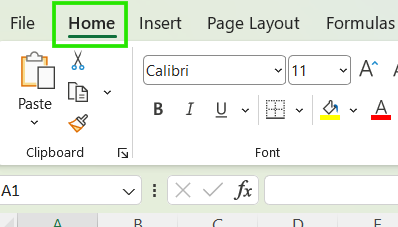
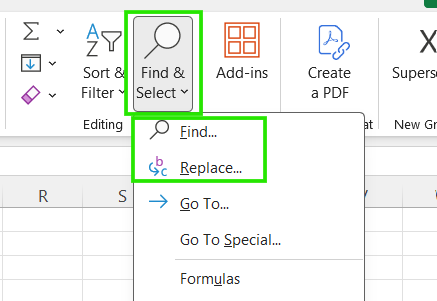
需要注意的是,查找模式会搜索并高亮匹配的单元格,而替换模式则会搜索并允许您更改值。您可以在同一对话框中的两个选项卡之间随时切换,以便根据任务选择合适的方式。
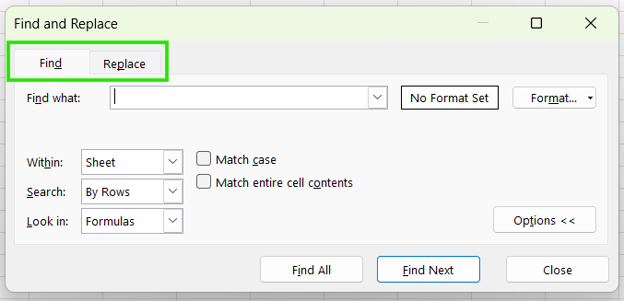
查看Excel 快捷键速查表,学习如何通过掌握不同 Excel 功能的快捷键来提升工作效率。
如何在 Excel 中使用“查找”
在审计或浏览大型工作簿时,查找值是第一步。
查找文本、数字和符号
要搜索文本、数字或符号:
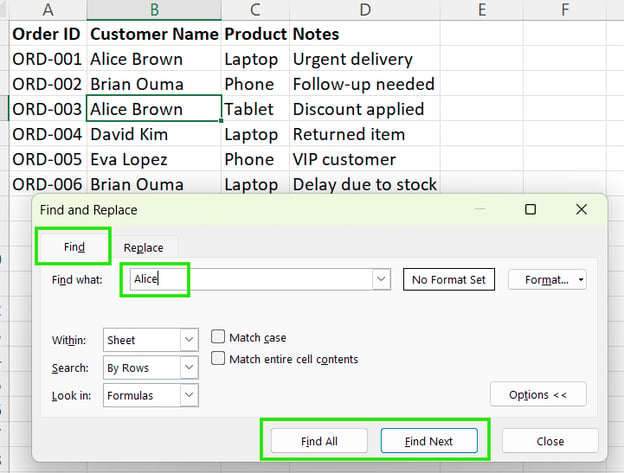
当您希望逐一审阅结果时,使用查找下一个最合适;而查找全部有助于审计数据,或查看某个值出现的频率。
跨工作表或工作簿查找值
默认情况下,Excel 只在当前活动工作表中查找值。不过,您可以按照以下步骤将搜索范围扩展到整个工作簿:
- 在查找窗口中单击选项 <<
- 找到范围:下拉菜单。
- 选择工作簿。
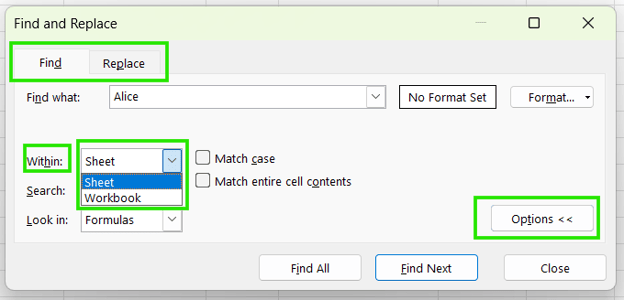
在处理特定的Excel 表格或选项卡时,在工作表内查找很有用;而在工作簿内搜索有助于跟踪多个选项卡中重复出现的值。
如何在 Excel 中使用“替换”
“替换”功能可通过将搜索到的值替换为新值来快速更新数据。
逐一替换值
如果您需要对替换过程有更多掌控,请按以下步骤操作:
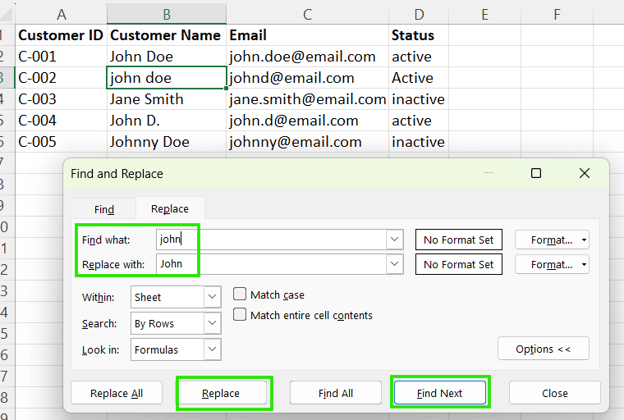
此方法适用于混合且凌乱的数据,因为您可以在更改前审阅每个匹配项。由此可避免更新那些看似相似但不应修改的单元格。
一次性替换所有匹配项
“全部替换”会立即更新所选范围内的每个匹配项。当数据干净且一致,或您要统一标准(例如将“USA”改为“United States”)时适用。
使用“全部替换”时需谨慎,因为 Excel 不会就每次更改逐一确认。此外,部分匹配可能被无意替换,格式或公式也可能受到影响。
作为最佳实践,先用查找下一个或替换进行测试,再使用全部替换。如果发现问题,可立即使用撤销(Ctrl + Z),或在进行大规模替换前考虑保存文件副本。
使用高级“查找与替换”选项
高级选项可帮助您在工作表中更精准地定位目标。要使用高级功能,先在查找与替换对话框中单击选项 <<。
区分大小写与匹配整个单元格内容
启用区分大小写选项仅替换大小写一致的值,在大小写敏感的场景下很有用。
在下例中,只有小写的“active”会被替换。
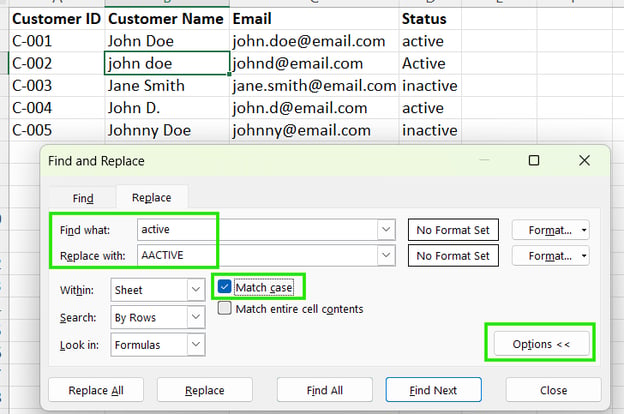
另一方面,启用匹配整个单元格内容选项将仅替换与搜索值完全一致的单元格,从而避免在较长文本中发生部分替换。
如下例所示,启用匹配整个单元格内容可防止仅因部分字母匹配而修改“Johnny Doe”所在的单元格。
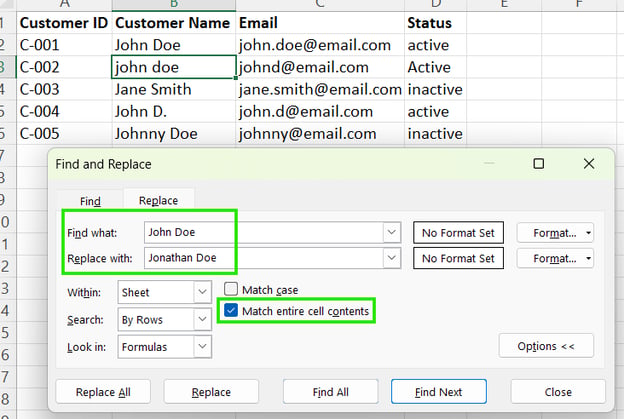
查找并替换格式
要替换具有特定格式(如加粗)的文本:
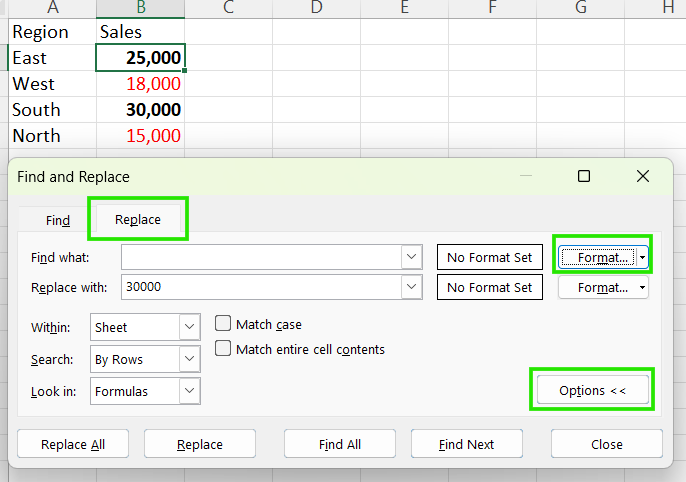
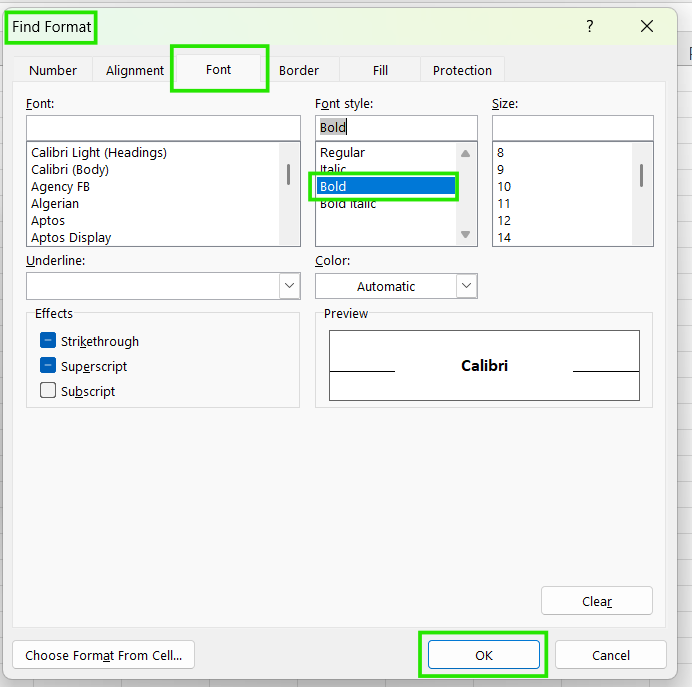
- 在对话框中选择要查找的格式,例如加粗文本。
- 在“替换为”中输入替换文本。
- 单击替换或全部替换。
如果您只想更改格式,而保持文本或数字不变:
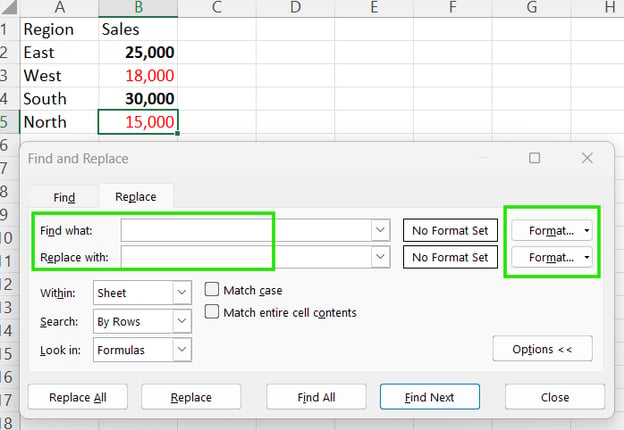
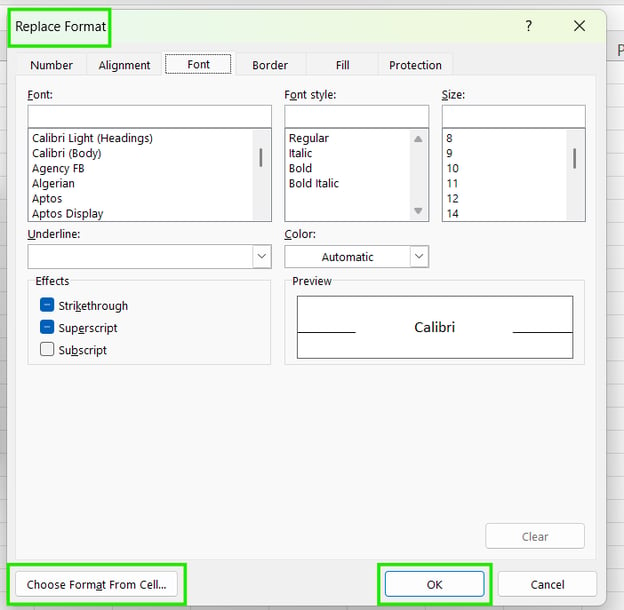
- 单击格式…(位于查找内容旁边)并选择要移除的格式。
- 单击格式…(位于替换为旁边)并选择新的格式。
- 单击全部替换。
使用通配符
通配符允许您查找并替换模式而非精确值。常用通配符包括:
在下例中,我们使用 ? 查找 ID 匹配 C-_03 的用户。
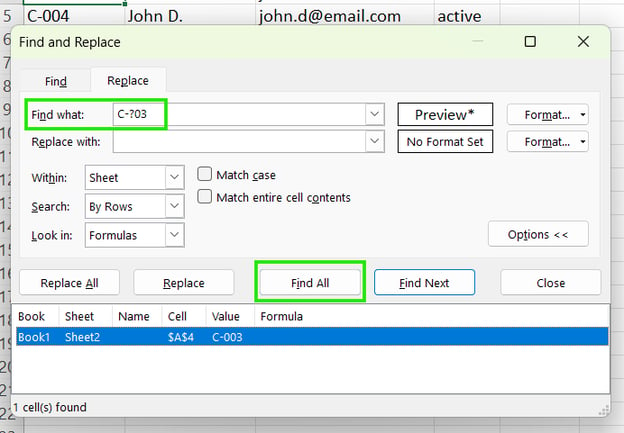
当数据不统一时,通配符非常强大,但在使用替换之前,务必先用查找进行充分测试。
在公式中使用“查找与替换”
“查找与替换”同样适用于公式内部,但需谨慎,以免出错。
当您在公式中使用查找与替换时,Excel 会:
- 在公式内部搜索,而不只是显示的值
- 替换会影响单元格引用、函数名称和运算符
- 所有匹配的公式都会被更新,即使结果看起来相同
当需要在工作表或工作簿范围内大面积更新公式时,此方法非常有用,可节省大量时间。您可以用它来:
- 在插入或重组列后更新单元格引用
- 更改公式中引用的工作表名称
- 替换函数名称,例如更新已弃用或更名的函数
- 调整公式中的文本,如查找值或条件
在下例中,使用“查找与替换”将ROUND()函数更新为 ROUNDUP(),以在整个工作表中调整计算精度。
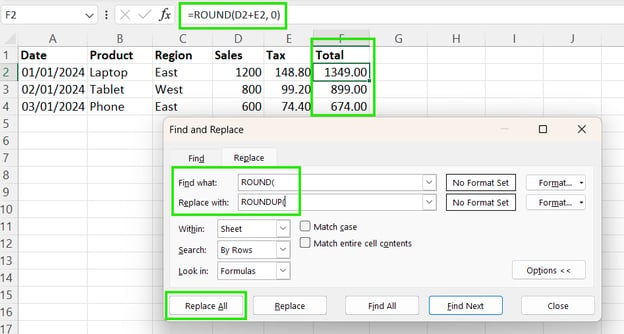
不过需要注意的是,在公式中使用查找与替换存在风险:若替换了部分匹配项,可能破坏公式,并影响并非意图修改的公式。同时,即便逻辑被破坏,Excel 也不会发出警告,“全部替换”还可能在瞬间悄然修改数百个公式。
作为最佳实践,请务必先使用查找,仔细审阅匹配项,并先测试少量公式,再进行大范围替换。尽可能在文件的备份副本上验证逻辑。
我建议查看我们的数据处理速查表,了解更多用于整理数据的 Excel 功能。
使用“查找与替换”的常见错误
以下是我在 Excel 中使用“查找与替换”时遇到的常见错误,可帮助您在审计工作簿时节省时间:
- 替换范围超出预期:Excel 会替换所有精确匹配项,但这些匹配项可能出现在您未预料的地方,如公式、隐藏列或批注。为避免问题,请始终考虑是否需要勾选匹配整个单元格内容。
- 忽视范围(工作表 vs 工作簿):当您只打算更新一个工作表,却搜索了整个工作簿,可能会在其他位置造成意外更改。为确保万无一失,请在单击替换之前确认是在活动工作表内搜索,还是整个工作簿内搜索。
- 破坏公式:在不了解公式结构的情况下替换其部分内容,可能会更改引用、损坏函数,或在无报错的情况下产出错误结果。为避免此类问题,若涉及公式,请分步替换,并在每一步后测试计算。
- 忽略格式规则:“查找与替换”可以针对格式,但也可能无意间覆盖格式。这常见于清理导入数据或在文件间复制时。替换前务必检查是否应用了格式相关选项。
- 过度使用“全部替换”:全部替换速度很快,但一旦执行,更改会瞬间扩散至成千上万个单元格。因此,仅在数据一致,或已通过查找或替换进行测试后再使用“全部替换”。
何时不应使用“查找与替换”
尽管“查找与替换”在更新大型数据集时很有用,但在以下场景中应避免使用:
-
当使用公式或函数更安全时:如果您需要在保留原始数据的同时应用逻辑、条件或可复用规则,请使用 SUBSTITUTE()、IF() 或 TEXT() 等函数。在此情况下,查找与替换只进行一次性编辑,数据后续变化时无法自适应。
-
当部分匹配可能破坏数据时:替换值的一部分(如代码、ID 或日期)可能会无意中更改有效数据。当值具有相似模式(如 101、1010、1101)时,风险尤甚。
-
当结构化数据工具更合适时:对于大型或结构化数据集,Power Query、筛选器或数据透视表等工具比批量文本替换更安全、更可控。
安全使用“查找与替换”的最佳实践
为确保安全使用“查找与替换”,请参考以下清单以避免常见错误:
- 先用“查找”测试:始终先手动替换前 2~3 个实例,确认结果符合预期
- 谨慎使用“替换”:在点击全部替换之前,先点击查找全部,然后滚动查看底部列表,确认是否包含诸如表头或汇总等意外单元格。
- 在重大更改前备份文件或复制工作表
- 在替换前设置正确范围(工作表 vs 工作簿)
- 若发现异常立即撤销,使用Ctrl + Z(Windows)或Cmd + Z(Mac),再继续工作。
结语
“查找与替换”是 Excel 中极具效率的省时工具,但若使用不当也容易出错。只要选择合适的范围,做好测试与审阅,它就能在数秒内清理数据并更新数值,而无需耗费数小时。将其视为精密工具而非“重拳出击”的手段,您就能在不牺牲准确性的前提下获得速度。
如果您希望提升 Excel 技能,建议学习我们的Excel 数据分析课程。本课程将助您掌握高级分析技能,推动职业发展。我也推荐我们的Excel 中级 Power Query课程,学习数据转换以及使用 M 语言创建动态函数。


在本教程中,我将向您展示如何高效使用“查找与替换”,了解其关键选项,并避免导致意外结果的常见错误。
如果您刚开始使用 Excel,我们的Excel 入门课程涵盖界面导航、数据格式理解及基础函数等技能。另外,我觉得Excel 公式速查表(可下载)也是很有用的参考资料,因为它收录了最常用的 Excel 函数。
什么是 Excel 中的“查找与替换”?
“查找与替换”是 Excel 的一项功能,可搜索特定值并可选地在一次操作中将其更改。它适用于文本、数字、符号,甚至格式。顾名思义,该功能分为两部分:
与手动编辑相比,“查找与替换”速度更快,尤其是在大型数据集中。无需扫描成千上万个单元格,Excel 会立即定位每个匹配项,并可一次性全部更新,从而节省时间并减少错误。
如何打开 Excel 的“查找与替换”
您可以通过界面或使用键盘快捷键访问“查找与替换”。
使用键盘快捷键打开“查找与替换”:
查找:Windows 上按
Ctrl + F,Mac 上按Command + F。替换:
Ctrl + H(Windows)和Command + Shift + H(Mac)。通过 Excel 功能区打开“查找与替换”:
需要注意的是,查找模式会搜索并高亮匹配的单元格,而替换模式则会搜索并允许您更改值。您可以在同一对话框中的两个选项卡之间随时切换,以便根据任务选择合适的方式。
查看Excel 快捷键速查表,学习如何通过掌握不同 Excel 功能的快捷键来提升工作效率。
如何在 Excel 中使用“查找”
在审计或浏览大型工作簿时,查找值是第一步。
查找文本、数字和符号
要搜索文本、数字或符号:
使用
Ctrl + F(Windows)或Command + F(Mac)打开查找输入要搜索的值
单击查找下一个,逐个查看匹配项
单击查找全部,一次性查看所有匹配项
当您希望逐一审阅结果时,使用查找下一个最合适;而查找全部有助于审计数据,或查看某个值出现的频率。
跨工作表或工作簿查找值
默认情况下,Excel 只在当前活动工作表中查找值。不过,您可以按照以下步骤将搜索范围扩展到整个工作簿:
在处理特定的Excel 表格或选项卡时,在工作表内查找很有用;而在工作簿内搜索有助于跟踪多个选项卡中重复出现的值。
如何在 Excel 中使用“替换”
“替换”功能可通过将搜索到的值替换为新值来快速更新数据。
逐一替换值
如果您需要对替换过程有更多掌控,请按以下步骤操作:
打开替换(Windows:
Ctrl + H,Mac:Command + Shift + H)在查找内容中输入要搜索的值
在替换为中输入新值
单击查找下一个
单击替换以仅更新该匹配项
此方法适用于混合且凌乱的数据,因为您可以在更改前审阅每个匹配项。由此可避免更新那些看似相似但不应修改的单元格。
一次性替换所有匹配项
“全部替换”会立即更新所选范围内的每个匹配项。当数据干净且一致,或您要统一标准(例如将“USA”改为“United States”)时适用。
使用“全部替换”时需谨慎,因为 Excel 不会就每次更改逐一确认。此外,部分匹配可能被无意替换,格式或公式也可能受到影响。
作为最佳实践,先用查找下一个或替换进行测试,再使用全部替换。如果发现问题,可立即使用撤销(
Ctrl + Z),或在进行大规模替换前考虑保存文件副本。使用高级“查找与替换”选项
高级选项可帮助您在工作表中更精准地定位目标。要使用高级功能,先在查找与替换对话框中单击选项 <<。
区分大小写与匹配整个单元格内容
启用区分大小写选项仅替换大小写一致的值,在大小写敏感的场景下很有用。
在下例中,只有小写的“active”会被替换。
另一方面,启用匹配整个单元格内容选项将仅替换与搜索值完全一致的单元格,从而避免在较长文本中发生部分替换。
如下例所示,启用匹配整个单元格内容可防止仅因部分字母匹配而修改“Johnny Doe”所在的单元格。
查找并替换格式
要替换具有特定格式(如加粗)的文本:
按
Ctrl + H打开查找与替换 → 选项 <<。单击格式…(位于查找内容旁边)。
如果您只想更改格式,而保持文本或数字不变:
按
Ctrl + H打开查找与替换 → 选项 <<。将“查找内容”和“替换为”留空。
使用通配符
通配符允许您查找并替换模式而非精确值。常用通配符包括:
*:匹配任意数量的字符?:匹配单个字符在下例中,我们使用
?查找 ID 匹配C-_03的用户。当数据不统一时,通配符非常强大,但在使用替换之前,务必先用查找进行充分测试。
在公式中使用“查找与替换”
“查找与替换”同样适用于公式内部,但需谨慎,以免出错。
当您在公式中使用查找与替换时,Excel 会:
当需要在工作表或工作簿范围内大面积更新公式时,此方法非常有用,可节省大量时间。您可以用它来:
在下例中,使用“查找与替换”将ROUND()函数更新为 ROUNDUP(),以在整个工作表中调整计算精度。
不过需要注意的是,在公式中使用查找与替换存在风险:若替换了部分匹配项,可能破坏公式,并影响并非意图修改的公式。同时,即便逻辑被破坏,Excel 也不会发出警告,“全部替换”还可能在瞬间悄然修改数百个公式。
作为最佳实践,请务必先使用查找,仔细审阅匹配项,并先测试少量公式,再进行大范围替换。尽可能在文件的备份副本上验证逻辑。
我建议查看我们的数据处理速查表,了解更多用于整理数据的 Excel 功能。
使用“查找与替换”的常见错误
以下是我在 Excel 中使用“查找与替换”时遇到的常见错误,可帮助您在审计工作簿时节省时间:
何时不应使用“查找与替换”
尽管“查找与替换”在更新大型数据集时很有用,但在以下场景中应避免使用:
当使用公式或函数更安全时:如果您需要在保留原始数据的同时应用逻辑、条件或可复用规则,请使用
SUBSTITUTE()、IF()或TEXT()等函数。在此情况下,查找与替换只进行一次性编辑,数据后续变化时无法自适应。当部分匹配可能破坏数据时:替换值的一部分(如代码、ID 或日期)可能会无意中更改有效数据。当值具有相似模式(如
101、1010、1101)时,风险尤甚。当结构化数据工具更合适时:对于大型或结构化数据集,Power Query、筛选器或数据透视表等工具比批量文本替换更安全、更可控。
安全使用“查找与替换”的最佳实践
为确保安全使用“查找与替换”,请参考以下清单以避免常见错误:
结语
“查找与替换”是 Excel 中极具效率的省时工具,但若使用不当也容易出错。只要选择合适的范围,做好测试与审阅,它就能在数秒内清理数据并更新数值,而无需耗费数小时。将其视为精密工具而非“重拳出击”的手段,您就能在不牺牲准确性的前提下获得速度。
如果您希望提升 Excel 技能,建议学习我们的Excel 数据分析课程。本课程将助您掌握高级分析技能,推动职业发展。我也推荐我们的Excel 中级 Power Query课程,学习数据转换以及使用 M 语言创建动态函数。