Bu eğitimde, Bul ve Değiştir’i etkili biçimde nasıl kullanacağınızı, temel seçeneklerini nasıl anlayacağınızı ve beklenmedik sonuçlara yol açabilecek yaygın hatalardan nasıl kaçınacağınızı göstereceğim.
Excel’e yeni başlıyorsanız, Excel’e Giriş kursumuz; arayüzde gezinme, veri biçimlerini anlama ve temel işlevlerle çalışma gibi becerileri kapsar. Ayrıca indirilebilir Excel Formülleri El İlanının, en yaygın Excel işlevlerinin tümünü içerdiği için yararlı bir başvuru kaynağı olduğunu düşünüyorum.
Excel’de Bul ve Değiştir Nedir?
Bul ve Değiştir, belirli değerleri aramanıza ve isteğe bağlı olarak tek bir işlemle bunları değiştirmenize olanak tanıyan bir Excel özelliğidir. Metin, sayılar, semboller ve hatta biçimlendirme ile çalışır. Bu işlevin (tahmin edebileceğiniz gibi) iki bölümü vardır:
- Bul: Eşleşen değerleri bularak tek tek gözden geçirmenizi sağlar.
- Değiştir: Bu değerleri yeni olanlarla otomatik olarak günceller.
Bul ve Değiştir, özellikle büyük veri kümelerinde manuel düzenlemelerden çok daha hızlıdır. Binlerce hücreyi taramak yerine Excel tüm eşleşmeleri anında bulur ve hepsini tek seferde güncelleyebilir; böylece zaman kazandırır ve hataları azaltır.
Excel’de Bul ve Değiştir Nasıl Açılır
Bul ve Değiştir’e arayüzden veya klavye kısayollarıyla erişebilirsiniz.
Klavye kısayollarıyla Bul ve Değiştir’i açmak için:
-
Bul: Windows’ta Ctrl + F, Mac’te Command + F.
-
Değiştir: Ctrl + H (Windows) ve Command + Shift + H (Mac).
Excel şeridini kullanarak Bul ve Değiştir’i açmak için:
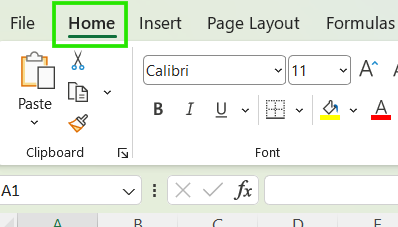
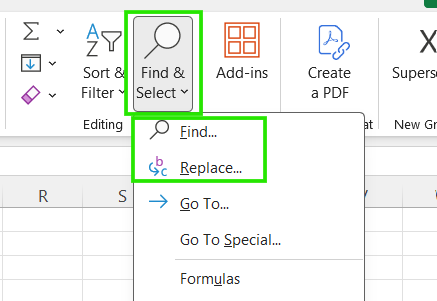
- Düzenleme grubunda Bul ve Seç’e tıklayın
- Bul veya Değiştir’i seçin
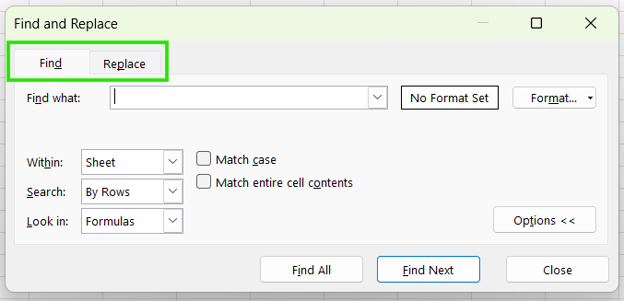
Şunu not etmek önemlidir: Bul modu eşleşen hücreleri arar ve vurgular; Değiştir modu ise arama yapar ve değerleri değiştirmenize olanak tanır. Görevinize uygun olanı kullanmak için aynı iletişim kutusunda her iki sekme arasında her zaman geçiş yapabilirsiniz.
Farklı Excel özelliklerine ait kısayolları öğrenerek verimliliğinizi artırmak için Excel Kısayolları El İlanına göz atın.
Excel’de Bul Nasıl Kullanılır
Büyük bir çalışma kitabında denetim yaparken veya gezinirken değerleri bulmak ilk adımdır.
Metin, sayılar ve semboller bulma
Metin, sayı veya sembol aramak için:
-
Bul’u Windows’ta Ctrl + F veya Mac’te Command + F ile açın
-
Aramak istediğiniz değeri girin
-
Eşleşmeler arasında tek tek ilerlemek için Sonrakini Bul’a tıklayın
-
Tüm eşleşmeleri bir arada görmek için Tümünü Bul’a tıklayın
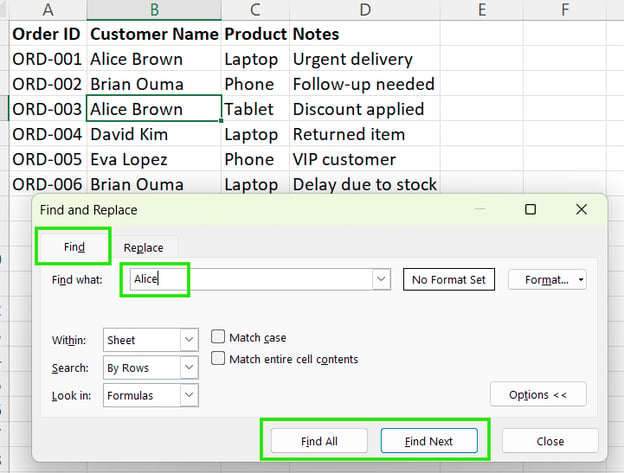
Sonrakini Bul, sonuçları tek tek incelemek istediğinizde en iyisidir; Tümünü Bul ise verileri denetlemek veya bir değerin ne sıklıkla göründüğünü kontrol etmek için faydalıdır.
Bir çalışma sayfası veya çalışma kitabı genelinde değer bulma
Varsayılan olarak Excel, yalnızca etkin sayfanızdaki değerleri arar. Ancak aşağıdaki adımlarla aramanızı tüm çalışma kitabına genişletebilirsiniz:
- Seçenekler << düğmesine Bul penceresinde tıklayın.
- İçinde: açılır menüsünü bulun.
- Çalışma Kitabı’nı seçin.
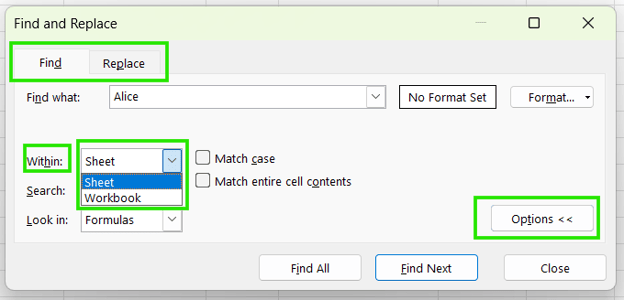
Bir sayfa içinde değer bulmak, belirli bir Excel tablosu veya sekmeyle çalışırken kullanışlıdır; çalışma kitabı genelinde aramak ise tekrarlanan değerleri birden fazla sekmede takip etmek için faydalıdır.
Excel’de Değiştir Nasıl Kullanılır
Değiştir özelliği, aranan değerleri yenileriyle değiştirerek değerleri hızla güncellemenizi sağlar.
Değerleri tek tek değiştirme
Verilerinizi nasıl ikame ettiğiniz üzerinde daha fazla kontrol istiyorsanız aşağıdaki adımları kullanın:
-
Değiştir’i açın (Ctrl + H Windows, Command + Shift + H Mac)
-
Ne aramıştınız alanına aranacak değeri girin
-
Şununla değiştir alanına yeni değeri girin
-
Sonrakini Bul’a tıklayın
-
Yalnızca o eşleşmeyi güncellemek için Değiştir’e tıklayın
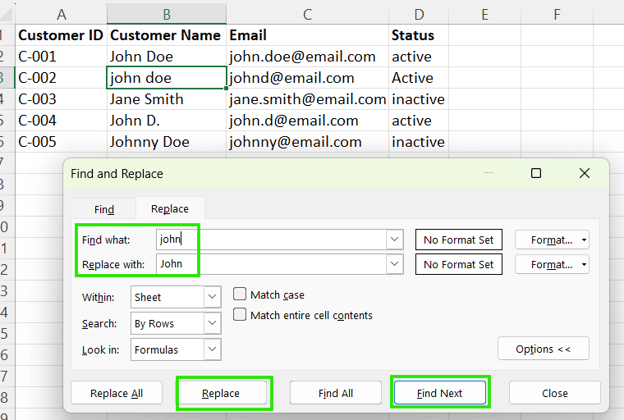
Bu yöntem, her bir eşleşmeyi değiştirmeden önce gözden geçirebildiğiniz için karma ve dağınık verilerde güvenlidir. Böylece benzer görünen ancak değiştirilmemesi gereken hücreleri güncellemekten kaçınabilirsiniz.
Tüm eşleşmeleri bir kerede değiştirme
Tümünü Değiştir özelliği, seçili aralıktaki tüm eşleşmeleri anında günceller. Veri temiz ve tutarlı olduğunda veya “USA”yı “United States” olarak standartlaştırmak gibi değerleri bir örnek hale getirirken uygundur.
Tümünü Değiştir’i kullanırken dikkatli olmalısınız; çünkü Excel her değişiklik için onay istemez. Ayrıca kısmi eşleşmeler istemeden değiştirilebilir ve biçimlendirme ya da formüller değişiklikten etkilenebilir.
En iyi uygulama olarak, Sonrakini Bul veya Değiştir ile test ettikten sonra Tümünü Değiştir’i kullanın. Bir şeyler yanlış görünürse hemen Geri Al (Ctrl + Z) yapabilirsiniz veya büyük değişikliklerden önce dosyanın bir kopyasını kaydetmeyi düşünebilirsiniz.
Gelişmiş Bul ve Değiştir Seçeneklerini Kullanma
Gelişmiş seçenekler, sayfalarınızda istediğiniz şeye tam olarak odaklanmanıza yardımcı olur. Gelişmiş özellikleri kullanmak için önce Seçenekler <<’e Bul ve Değiştir iletişim kutusunda tıklayın.
Büyük/küçük harf eşleştir ve tüm hücre içeriğini eşleştir
Büyük/küçük harfi eşleştir seçeneği, yalnızca aynı büyük/küçük harf kullanımına sahip değerleri değiştirir ve harf duyarlılığı önemli olduğunda kullanışlıdır.
Aşağıdaki örnekte yalnızca küçük harfli “active” değişir.
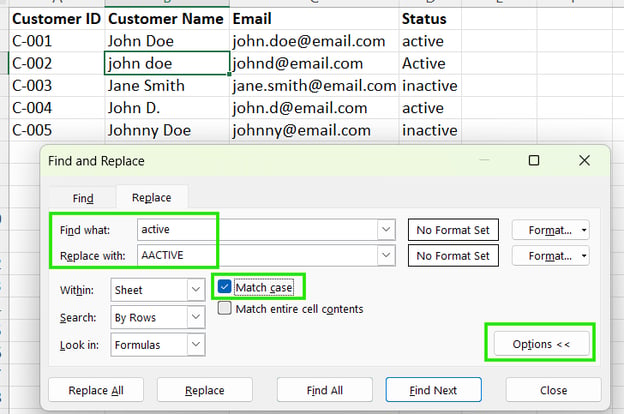
Öte yandan, Tüm hücre içeriğini eşleştir seçeneği, yalnızca arama değerini tam olarak eşleyen hücreleri değiştirir. Bu, daha uzun metinlerin içindeki kısmi değişimleri önler.
Aşağıdaki örneğimizde, Tüm hücre içeriğini eşleştir seçeneği, “Johnny Doe” hücresinde bazı harfler eşleşse bile değişiklik yapılmasını engeller.
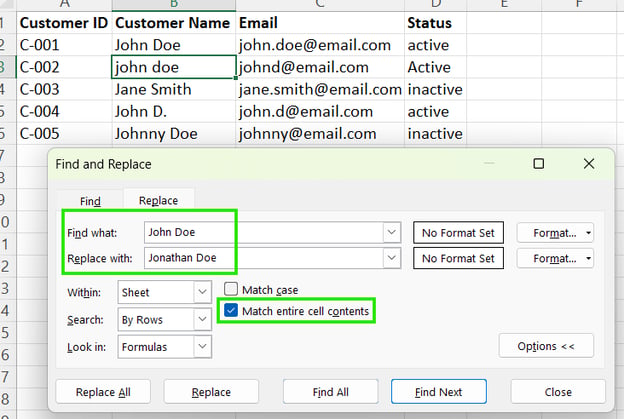
Biçimlendirmeyi bulma ve değiştirme
Kalın gibi belirli bir biçime sahip metni değiştirmek için:
-
Ctrl + H tuşlarına basarak Bul ve Değiştir → Seçenekler <<’i açın.
-
Biçim… düğmesine, Ne aramıştınız yanında tıklayın.
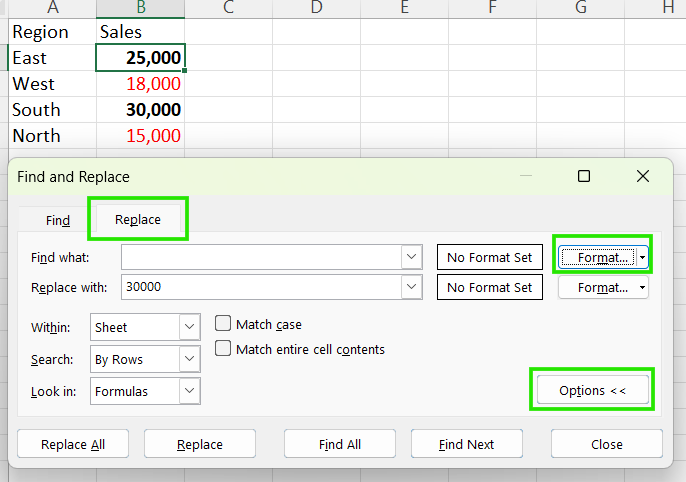
- İletişim kutusunda, kalın metin gibi aranacak biçimi seçin.
- Şununla değiştir alanına değiştirme metnini girin.
- Değiştir veya Tümünü Değiştir’e tıklayın.
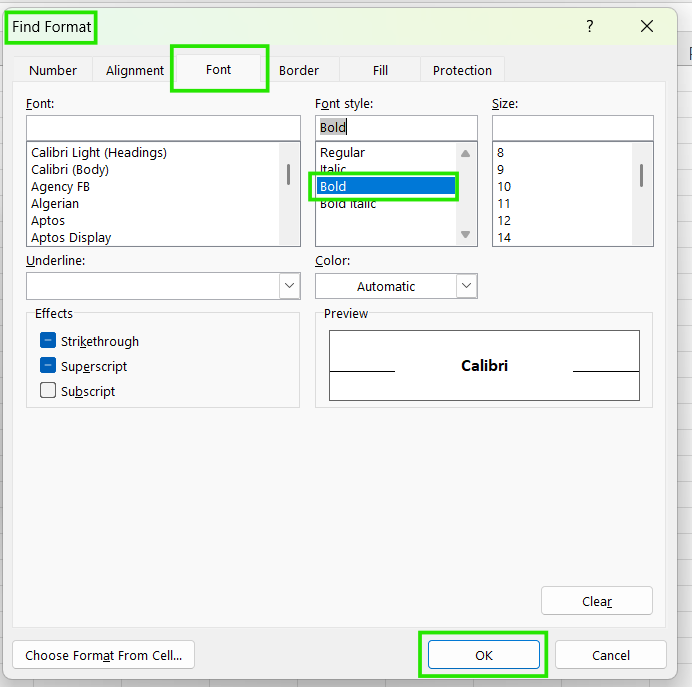
Yalnızca biçimlendirmeyi değiştirmek, ancak metni veya sayıları aynı bırakmak istiyorsanız:
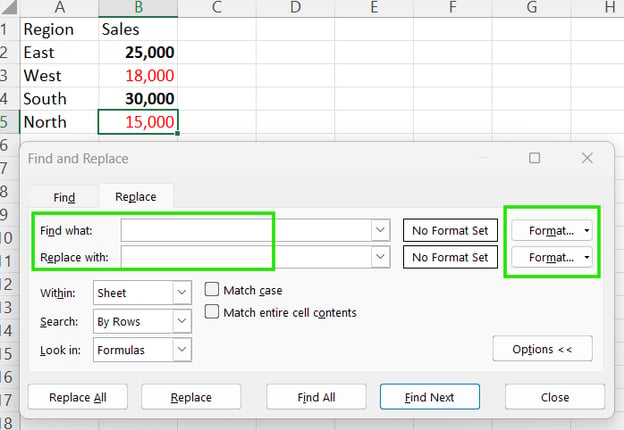
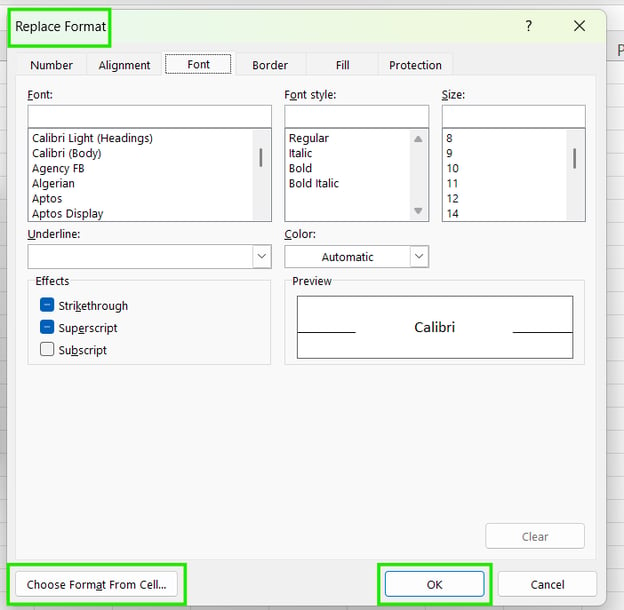
- Ne aramıştınız yanında Biçim…’e tıklayın ve kaldırılacak biçimlendirmeyi seçin.
- Şununla değiştir yanında Biçim…’e tıklayın ve yeni biçimlendirmeyi seçin.
- Tümünü Değiştir’e tıklayın.
Joker karakterler kullanma
Joker karakterler, tam değerler yerine kalıpları bulup değiştirmenizi sağlar. Yaygın joker karakterler şunlardır:
Aşağıdaki örnekte, kimliği C-_03 kalıbıyla eşleşen kullanıcıları bulmak için ? kullandık.
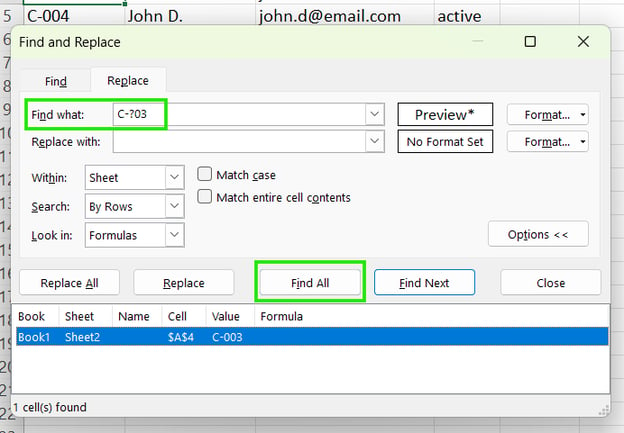
Joker karakterler, veriler tek tip olmadığında güçlüdür; ancak Bul ile dikkatle test ettikten sonra Değiştir’i kullanmalısınız.
Bul ve Değiştir formüllerin içinde de çalışır; ancak hatalardan kaçınmak için dikkat gerektirir.
Formüllerin içinde Bul ve Değiştir kullandığınızda Excel:
- Yalnızca görüntülenen değerleri değil, formüllerin içini de arar
- Değişiklikler hücre başvurularını, işlev adlarını ve işleçleri etkiler
- Sonuç aynı görünse bile tüm eşleşen formüller güncellenir
Bu yöntem, değişikliklerin bir sayfa veya çalışma kitabı genelinde birçok formülü etkilediği durumlarda yardımcıdır ve çok zaman kazandırabilir. Şu amaçlarla kullanabilirsiniz:
- Sütun ekledikten veya yeniden düzenledikten sonra hücre başvurularını güncellemek
- Formüllerde başvurulan sayfa adlarını değiştirmek
- İşlev adlarını değiştirmek; örneğin kullanım dışı ya da yeniden adlandırılmış işlevleri güncellemek
- Formüllerin içindeki metni, örneğin arama değerleri veya koşulları ayarlamak
Aşağıdaki örnekte, tüm çalışma sayfasında hesaplama hassasiyetini ayarlamak için ROUND() işlevini ROUNDUP() olarak güncellemek için Bul ve Değiştir yöntemi kullanılmıştır.
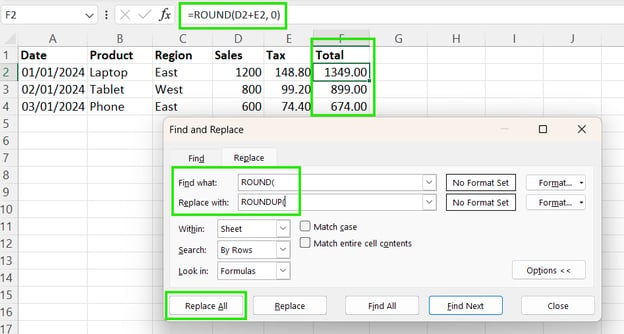
Bununla birlikte, formüllerde Bul ve Değiştir kullanmanın riskli olduğunu unutmamalısınız; çünkü kısmi eşleşmeler değiştirilirse formüller bozulabilir ve değiştirmeyi amaçlamadığınız formülleri etkileyebilir. Ayrıca, mantık yanlış hale gelirse Excel herhangi bir uyarı vermez ve Tümünü Değiştir aynı anda yüzlerce formülü sessizce değiştirebilir.
En iyi uygulama olarak, önce mutlaka Bul kullanın, eşleşmeleri dikkatle inceleyin ve büyük değişikliklere geçmeden önce birkaç formülü test edin. Mümkün olduğunda mantığı dosyanın yedek bir kopyası üzerinde test edin.
Verileri düzenlemeye yönelik diğer Excel işlevleri hakkında daha fazla bilgi edinmek için Veri İşleme el ilanımıza göz atmanızı öneririm.
Bul ve Değiştir Kullanırken Yapılan Yaygın Hatalar
Aşağıda, Excel’de Bul ve Değiştir’i kullanırken karşılaştığım yaygın hatalar yer alıyor; bunlar çalışma kitabınızı denetlerken size zaman kazandıracaktır:
- İstendiğinden fazlasını değiştirmek: Excel tam eşleşmeleri değiştirir; ancak bu eşleşmeler formüller, gizli sütunlar veya notlar gibi beklemediğiniz yerlerde görünebilir. Bu sorundan kaçınmak için, Tüm hücre içeriğini eşleştir seçeneğinin işaretlenmesi gerekip gerekmediğini her zaman düşünün.
- Kapsamı göz ardı etmek (Çalışma Sayfası karşı Çalışma Kitabı): Yalnızca bir sayfayı güncellemek isterken tüm çalışma kitabını aramak, başka yerlerde beklenmedik değişikliklere yol açabilir. Emin olmak için, Değiştir’e tıklamadan önce etkin çalışma sayfası içinde mi yoksa tüm çalışma kitabında mı arama yaptığınızı mutlaka teyit edin.
- Formülleri bozmak: Formüllerin yapısını anlamadan parçalarını değiştirmek, başvuruları değiştirebilir, işlevleri bozabilir veya hatasız şekilde yanlış sonuçlar üretebilir. Bunu önlemek için, formüller söz konusuysa kademeli olarak değiştirin ve her adımın ardından hesaplamaları test edin.
- Biçimlendirme kurallarını unutmak: Bul ve Değiştir biçimlendirmeyi hedefleyebilir; ancak istemeden onu geçersiz de kılabilir. Bu, özellikle dışa aktarılan verileri temizlerken veya dosyalar arasında kopyalama yaparken olur. Değiştirmeden önce biçimlendirme seçeneklerinin uygulanıp uygulanmadığını her zaman kontrol edin.
- Tümünü Değiştir’i aşırı kullanmak: Tümünü Değiştir hızlıdır; ancak uygulandığında değişiklikler anında binlerce hücreye yayılabilir. Bu nedenle, Tümünü Değiştir’i yalnızca verileriniz tutarlı olduğunda veya önce Bul ya da Değiştir ile test ettiğinizde kullanın.
Bul ve Değiştir’i Ne Zaman Kullanmamalı
Bul ve Değiştir büyük veri kümelerini güncellemek için kullanışlı olsa da, aşağıdaki senaryolarda kullanmaktan kaçınmalısınız:
-
Formüller veya işlevler daha güvenliyse: Orijinal veriyi, mantık, koşullar veya tekrarlanabilir kurallar gerektiriyorsa görmek için SUBSTITUTE(), IF() veya TEXT() gibi işlevleri kullanın. Bu durumda Bul ve Değiştir tek seferlik düzenlemeler yapar ve veri daha sonra değişirse uyum sağlamaz.
-
Kısmi eşleşmeler veriyi bozabilecekse: Kodların, kimliklerin veya tarihlerin parçalarını değiştirmek, geçerli verileri istemeden değiştirebilir. Bu, 101, 1010 ve 1101 gibi benzer kalıpları paylaşan değerlerde özellikle risklidir.
-
Yapılandırılmış veri araçları daha uygun olduğunda: Büyük veya yapılandırılmış veri kümeleri için Power Query, filtreler veya pivot tablolar gibi araçlar, toplu metin değiştirmeye kıyasla daha güvenli ve kontrollü dönüşümler sağlar.
Bul ve Değiştir’i Güvenle Kullanmak İçin En İyi Uygulamalar
Bul ve Değiştir’i güvenle kullandığınızdan emin olmak için, yaygın hatalardan kaçınmak üzere aşağıdaki kontrol listesini kullanın:
- Önce Bul ile test edin: Sonuçların beklediğiniz gibi olduğundan emin olmak için ilk 2-3 örneği daima elle değiştirin
- Değiştir’i ölçülü kullanın: Tümünü Değiştir’e basmadan önce Tümünü Bul’a tıklayın ve alttaki listede başlıklar veya toplamlar gibi beklenmedik hücrelerin aramaya dahil olup olmadığını görmek için kaydırarak gözden geçirin.
- Dosyayı yedekleyin veya büyük değişikliklerden önce sayfayı çoğaltın
- Doğru kapsamı ayarlayın (çalışma sayfası vs çalışma kitabı) değiştirmeden önce
- Bir şeyler yanlış görünüyorsa hemen geri alın; işleme devam etmeden önce Windows’ta Ctrl + Z veya Mac’te Cmd + Z kullanın.
Sonuç
Bul ve Değiştir, Excel’in en güçlü zaman kazandıran araçlarından biridir; ancak dikkatsiz uygulanırsa yanlış kullanımı da kolaydır. Doğru kapsam, test ve gözden geçirmeyle kullanıldığında, verileri temizleyebilir ve değerleri saatler yerine saniyeler içinde güncelleyebilir. Bunu künt bir alet değil, hassas bir araç olarak düşünün; böylece hızdan ödün vermeden doğruluğu korursunuz.
Excel becerilerinizi ilerletmek istiyorsanız, Excel’de Veri Analizi kursumuzu almanızı öneririm. Bu kurs, ileri analitiklerde ustalaşmanıza ve kariyerinizi hızlandırmanıza yardımcı olacaktır. Ayrıca veri dönüşümü ve dinamik işlevler oluşturmak için M dilini öğrenmek üzere Excel’de Orta Düzey Power Query kursumuzu da öneririm.








Bu eğitimde, Bul ve Değiştir’i etkili biçimde nasıl kullanacağınızı, temel seçeneklerini nasıl anlayacağınızı ve beklenmedik sonuçlara yol açabilecek yaygın hatalardan nasıl kaçınacağınızı göstereceğim.
Excel’e yeni başlıyorsanız, Excel’e Giriş kursumuz; arayüzde gezinme, veri biçimlerini anlama ve temel işlevlerle çalışma gibi becerileri kapsar. Ayrıca indirilebilir Excel Formülleri El İlanının, en yaygın Excel işlevlerinin tümünü içerdiği için yararlı bir başvuru kaynağı olduğunu düşünüyorum.
Excel’de Bul ve Değiştir Nedir?
Bul ve Değiştir, belirli değerleri aramanıza ve isteğe bağlı olarak tek bir işlemle bunları değiştirmenize olanak tanıyan bir Excel özelliğidir. Metin, sayılar, semboller ve hatta biçimlendirme ile çalışır. Bu işlevin (tahmin edebileceğiniz gibi) iki bölümü vardır:
Bul ve Değiştir, özellikle büyük veri kümelerinde manuel düzenlemelerden çok daha hızlıdır. Binlerce hücreyi taramak yerine Excel tüm eşleşmeleri anında bulur ve hepsini tek seferde güncelleyebilir; böylece zaman kazandırır ve hataları azaltır.
Excel’de Bul ve Değiştir Nasıl Açılır
Bul ve Değiştir’e arayüzden veya klavye kısayollarıyla erişebilirsiniz.
Klavye kısayollarıyla Bul ve Değiştir’i açmak için:
Bul: Windows’ta
Ctrl + F, Mac’teCommand + F.Değiştir:
Ctrl + H(Windows) veCommand + Shift + H(Mac).Excel şeridini kullanarak Bul ve Değiştir’i açmak için:
Şunu not etmek önemlidir: Bul modu eşleşen hücreleri arar ve vurgular; Değiştir modu ise arama yapar ve değerleri değiştirmenize olanak tanır. Görevinize uygun olanı kullanmak için aynı iletişim kutusunda her iki sekme arasında her zaman geçiş yapabilirsiniz.
Farklı Excel özelliklerine ait kısayolları öğrenerek verimliliğinizi artırmak için Excel Kısayolları El İlanına göz atın.
Excel’de Bul Nasıl Kullanılır
Büyük bir çalışma kitabında denetim yaparken veya gezinirken değerleri bulmak ilk adımdır.
Metin, sayılar ve semboller bulma
Metin, sayı veya sembol aramak için:
Bul’u Windows’ta
Ctrl + Fveya Mac’teCommand + File açınAramak istediğiniz değeri girin
Eşleşmeler arasında tek tek ilerlemek için Sonrakini Bul’a tıklayın
Tüm eşleşmeleri bir arada görmek için Tümünü Bul’a tıklayın
Sonrakini Bul, sonuçları tek tek incelemek istediğinizde en iyisidir; Tümünü Bul ise verileri denetlemek veya bir değerin ne sıklıkla göründüğünü kontrol etmek için faydalıdır.
Bir çalışma sayfası veya çalışma kitabı genelinde değer bulma
Varsayılan olarak Excel, yalnızca etkin sayfanızdaki değerleri arar. Ancak aşağıdaki adımlarla aramanızı tüm çalışma kitabına genişletebilirsiniz:
Bir sayfa içinde değer bulmak, belirli bir Excel tablosu veya sekmeyle çalışırken kullanışlıdır; çalışma kitabı genelinde aramak ise tekrarlanan değerleri birden fazla sekmede takip etmek için faydalıdır.
Excel’de Değiştir Nasıl Kullanılır
Değiştir özelliği, aranan değerleri yenileriyle değiştirerek değerleri hızla güncellemenizi sağlar.
Değerleri tek tek değiştirme
Verilerinizi nasıl ikame ettiğiniz üzerinde daha fazla kontrol istiyorsanız aşağıdaki adımları kullanın:
Değiştir’i açın (
Ctrl + HWindows,Command + Shift + HMac)Ne aramıştınız alanına aranacak değeri girin
Şununla değiştir alanına yeni değeri girin
Sonrakini Bul’a tıklayın
Yalnızca o eşleşmeyi güncellemek için Değiştir’e tıklayın
Bu yöntem, her bir eşleşmeyi değiştirmeden önce gözden geçirebildiğiniz için karma ve dağınık verilerde güvenlidir. Böylece benzer görünen ancak değiştirilmemesi gereken hücreleri güncellemekten kaçınabilirsiniz.
Tüm eşleşmeleri bir kerede değiştirme
Tümünü Değiştir özelliği, seçili aralıktaki tüm eşleşmeleri anında günceller. Veri temiz ve tutarlı olduğunda veya “USA”yı “United States” olarak standartlaştırmak gibi değerleri bir örnek hale getirirken uygundur.
Tümünü Değiştir’i kullanırken dikkatli olmalısınız; çünkü Excel her değişiklik için onay istemez. Ayrıca kısmi eşleşmeler istemeden değiştirilebilir ve biçimlendirme ya da formüller değişiklikten etkilenebilir.
En iyi uygulama olarak, Sonrakini Bul veya Değiştir ile test ettikten sonra Tümünü Değiştir’i kullanın. Bir şeyler yanlış görünürse hemen Geri Al (
Ctrl + Z) yapabilirsiniz veya büyük değişikliklerden önce dosyanın bir kopyasını kaydetmeyi düşünebilirsiniz.Gelişmiş Bul ve Değiştir Seçeneklerini Kullanma
Gelişmiş seçenekler, sayfalarınızda istediğiniz şeye tam olarak odaklanmanıza yardımcı olur. Gelişmiş özellikleri kullanmak için önce Seçenekler <<’e Bul ve Değiştir iletişim kutusunda tıklayın.
Büyük/küçük harf eşleştir ve tüm hücre içeriğini eşleştir
Büyük/küçük harfi eşleştir seçeneği, yalnızca aynı büyük/küçük harf kullanımına sahip değerleri değiştirir ve harf duyarlılığı önemli olduğunda kullanışlıdır.
Aşağıdaki örnekte yalnızca küçük harfli “active” değişir.
Öte yandan, Tüm hücre içeriğini eşleştir seçeneği, yalnızca arama değerini tam olarak eşleyen hücreleri değiştirir. Bu, daha uzun metinlerin içindeki kısmi değişimleri önler.
Aşağıdaki örneğimizde, Tüm hücre içeriğini eşleştir seçeneği, “Johnny Doe” hücresinde bazı harfler eşleşse bile değişiklik yapılmasını engeller.
Biçimlendirmeyi bulma ve değiştirme
Kalın gibi belirli bir biçime sahip metni değiştirmek için:
Ctrl + Htuşlarına basarak Bul ve Değiştir → Seçenekler <<’i açın.Biçim… düğmesine, Ne aramıştınız yanında tıklayın.
Yalnızca biçimlendirmeyi değiştirmek, ancak metni veya sayıları aynı bırakmak istiyorsanız:
Ctrl + Htuşlarına basarak Bul ve Değiştir → Seçenekler <<’i açın.Ne aramıştınız ve Şununla değiştir alanlarını boş bırakın.
Joker karakterler kullanma
Joker karakterler, tam değerler yerine kalıpları bulup değiştirmenizi sağlar. Yaygın joker karakterler şunlardır:
*: Herhangi bir sayıda karakterle eşleşir?: Tek bir karakterle eşleşirAşağıdaki örnekte, kimliği
C-_03kalıbıyla eşleşen kullanıcıları bulmak için?kullandık.Joker karakterler, veriler tek tip olmadığında güçlüdür; ancak Bul ile dikkatle test ettikten sonra Değiştir’i kullanmalısınız.
Formüllerde Bul ve Değiştir
Bul ve Değiştir formüllerin içinde de çalışır; ancak hatalardan kaçınmak için dikkat gerektirir.
Formüllerin içinde Bul ve Değiştir kullandığınızda Excel:
Bu yöntem, değişikliklerin bir sayfa veya çalışma kitabı genelinde birçok formülü etkilediği durumlarda yardımcıdır ve çok zaman kazandırabilir. Şu amaçlarla kullanabilirsiniz:
Aşağıdaki örnekte, tüm çalışma sayfasında hesaplama hassasiyetini ayarlamak için ROUND() işlevini ROUNDUP() olarak güncellemek için Bul ve Değiştir yöntemi kullanılmıştır.
Bununla birlikte, formüllerde Bul ve Değiştir kullanmanın riskli olduğunu unutmamalısınız; çünkü kısmi eşleşmeler değiştirilirse formüller bozulabilir ve değiştirmeyi amaçlamadığınız formülleri etkileyebilir. Ayrıca, mantık yanlış hale gelirse Excel herhangi bir uyarı vermez ve Tümünü Değiştir aynı anda yüzlerce formülü sessizce değiştirebilir.
En iyi uygulama olarak, önce mutlaka Bul kullanın, eşleşmeleri dikkatle inceleyin ve büyük değişikliklere geçmeden önce birkaç formülü test edin. Mümkün olduğunda mantığı dosyanın yedek bir kopyası üzerinde test edin.
Verileri düzenlemeye yönelik diğer Excel işlevleri hakkında daha fazla bilgi edinmek için Veri İşleme el ilanımıza göz atmanızı öneririm.
Bul ve Değiştir Kullanırken Yapılan Yaygın Hatalar
Aşağıda, Excel’de Bul ve Değiştir’i kullanırken karşılaştığım yaygın hatalar yer alıyor; bunlar çalışma kitabınızı denetlerken size zaman kazandıracaktır:
Bul ve Değiştir’i Ne Zaman Kullanmamalı
Bul ve Değiştir büyük veri kümelerini güncellemek için kullanışlı olsa da, aşağıdaki senaryolarda kullanmaktan kaçınmalısınız:
Formüller veya işlevler daha güvenliyse: Orijinal veriyi, mantık, koşullar veya tekrarlanabilir kurallar gerektiriyorsa görmek için
SUBSTITUTE(),IF()veyaTEXT()gibi işlevleri kullanın. Bu durumda Bul ve Değiştir tek seferlik düzenlemeler yapar ve veri daha sonra değişirse uyum sağlamaz.Kısmi eşleşmeler veriyi bozabilecekse: Kodların, kimliklerin veya tarihlerin parçalarını değiştirmek, geçerli verileri istemeden değiştirebilir. Bu,
101,1010ve1101gibi benzer kalıpları paylaşan değerlerde özellikle risklidir.Yapılandırılmış veri araçları daha uygun olduğunda: Büyük veya yapılandırılmış veri kümeleri için Power Query, filtreler veya pivot tablolar gibi araçlar, toplu metin değiştirmeye kıyasla daha güvenli ve kontrollü dönüşümler sağlar.
Bul ve Değiştir’i Güvenle Kullanmak İçin En İyi Uygulamalar
Bul ve Değiştir’i güvenle kullandığınızdan emin olmak için, yaygın hatalardan kaçınmak üzere aşağıdaki kontrol listesini kullanın:
Sonuç
Bul ve Değiştir, Excel’in en güçlü zaman kazandıran araçlarından biridir; ancak dikkatsiz uygulanırsa yanlış kullanımı da kolaydır. Doğru kapsam, test ve gözden geçirmeyle kullanıldığında, verileri temizleyebilir ve değerleri saatler yerine saniyeler içinde güncelleyebilir. Bunu künt bir alet değil, hassas bir araç olarak düşünün; böylece hızdan ödün vermeden doğruluğu korursunuz.
Excel becerilerinizi ilerletmek istiyorsanız, Excel’de Veri Analizi kursumuzu almanızı öneririm. Bu kurs, ileri analitiklerde ustalaşmanıza ve kariyerinizi hızlandırmanıza yardımcı olacaktır. Ayrıca veri dönüşümü ve dinamik işlevler oluşturmak için M dilini öğrenmek üzere Excel’de Orta Düzey Power Query kursumuzu da öneririm.