Trong hướng dẫn này, tôi sẽ chỉ cho bạn cách sử dụng Tìm và Thay thế một cách hiệu quả, hiểu các tùy chọn quan trọng của nó, và tránh những lỗi thường gặp có thể dẫn tới kết quả ngoài ý muốn.
Nếu bạn mới bắt đầu với Excel, khóa học Giới thiệu về Excel của chúng tôi bao quát các kỹ năng như điều hướng giao diện, hiểu định dạng dữ liệu, và làm việc với các hàm cơ bản. Ngoài ra, tôi thấy Bảng gian lận Công thức Excel mà bạn có thể tải về là tài liệu tham khảo hữu ích vì có đầy đủ các hàm Excel thông dụng nhất.
Tính năng Tìm và Thay thế trong Excel là gì?
Tìm và Thay thế là tính năng trong Excel cho phép bạn tìm các giá trị cụ thể và tùy chọn thay đổi chúng chỉ trong một thao tác. Nó hoạt động với văn bản, số, ký hiệu, và thậm chí cả định dạng. Chức năng này (như bạn có thể đoán) có hai phần:
- Tìm: Xác định các giá trị khớp để bạn rà soát từng mục một.
- Thay thế: Cập nhật tự động các giá trị đó bằng giá trị mới.
Tìm và Thay thế nhanh hơn nhiều so với chỉnh sửa thủ công, đặc biệt với bộ dữ liệu lớn. Thay vì quét hàng nghìn ô, Excel định vị mọi kết quả khớp ngay lập tức và có thể cập nhật tất cả cùng lúc, tiết kiệm thời gian và giảm lỗi.
Cách mở Tìm và Thay thế trong Excel
Bạn có thể truy cập Tìm và Thay thế qua giao diện hoặc bằng phím tắt.
Để mở Tìm và Thay thế bằng phím tắt:
Để mở Tìm và Thay thế bằng dải ribbon của Excel:
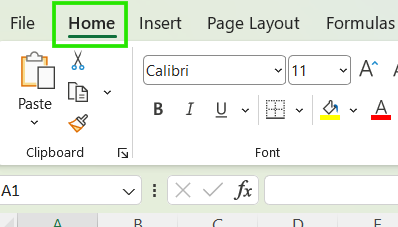
- Nhấp Find & Select trong nhóm Editing (Chỉnh sửa)
- Chọn Find hoặc Replace
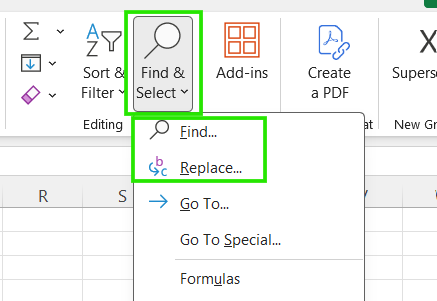
Lưu ý quan trọng: chế độ Find (Tìm) sẽ tìm và tô sáng các ô khớp, trong khi chế độ Replace (Thay thế) sẽ tìm và cho phép bạn thay đổi giá trị. Bạn luôn có thể chuyển giữa hai thẻ trong cùng một hộp thoại để dùng phù hợp với tác vụ của mình.
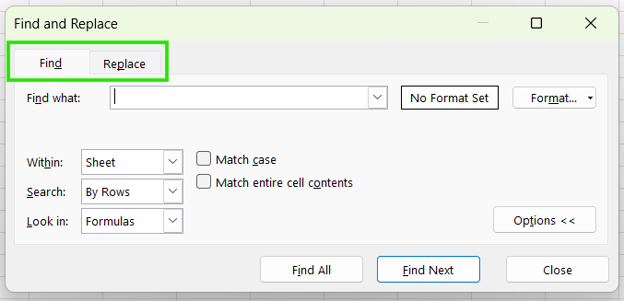
Hãy xem Bảng phím tắt Excel để học cách tăng năng suất bằng các phím tắt cho nhiều tính năng Excel khác nhau.
Cách dùng Tìm trong Excel
Tra cứu giá trị là bước đầu khi kiểm tra hoặc điều hướng một sổ làm việc lớn.
Tìm văn bản, số và ký hiệu
Để tìm văn bản, số hoặc ký hiệu:
-
Mở Find bằng Ctrl + F trên Windows hoặc Command + F trên Mac
-
Nhập giá trị bạn muốn tìm
-
Nhấp Find Next để di chuyển qua từng kết quả khớp
-
Nhấp Find All để xem tất cả kết quả cùng lúc
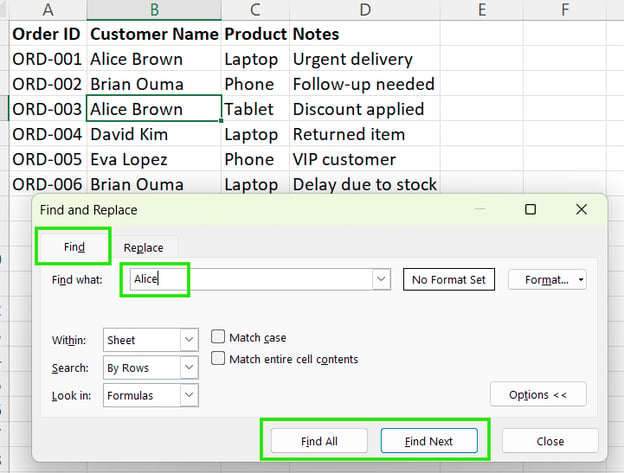
Dùng Find Next phù hợp khi bạn muốn xem từng kết quả riêng lẻ, còn Find All hữu ích để kiểm toán dữ liệu hoặc kiểm tra tần suất xuất hiện của một giá trị.
Tìm giá trị trên một trang tính hoặc toàn bộ sổ làm việc
Mặc định, Excel chỉ tìm trong trang tính đang hoạt động. Tuy nhiên, bạn có thể mở rộng tìm kiếm ra toàn bộ sổ làm việc bằng các bước sau:
- Nhấp nút Options << trong cửa sổ Find.
- Tìm menu thả xuống Within:.
- Chọn Workbook.
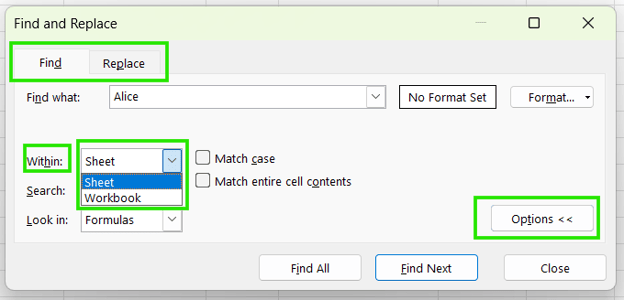
Tìm trong một trang tính hữu ích khi làm việc trên một bảng Excel hoặc thẻ cụ thể, trong khi tìm trong sổ làm việc giúp theo dõi các giá trị lặp lại trên nhiều thẻ.
Cách dùng Thay thế trong Excel
Tính năng Thay thế cho phép bạn cập nhật nhanh bằng cách thay thế các giá trị tìm được bằng giá trị mới.
Thay thế từng giá trị một
Nếu bạn muốn kiểm soát nhiều hơn cách thay thế dữ liệu, hãy làm theo các bước dưới đây:
-
Mở Replace (Ctrl + H trên Windows, Command + Shift + H trên Mac)
-
Nhập giá trị cần tìm vào Find what
-
Nhập giá trị mới vào Replace with
-
Nhấp Find Next
-
Nhấp Replace để chỉ cập nhật kết quả khớp đó
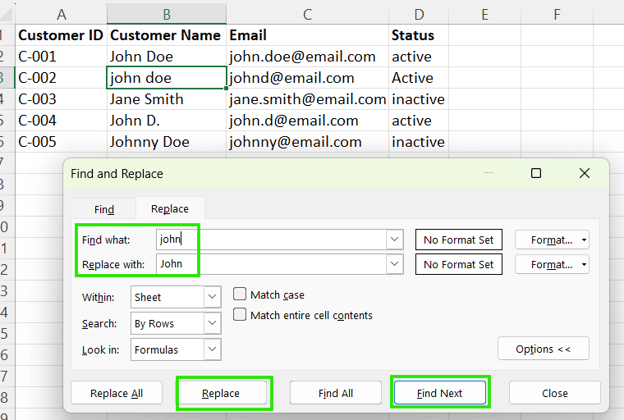
Phương pháp này an toàn cho dữ liệu lẫn lộn và lộn xộn vì bạn có thể xem từng kết quả trước khi thay đổi. Nhờ đó, bạn tránh cập nhật các ô trông tương tự nhưng không nên thay đổi.
Thay thế tất cả kết quả cùng lúc
Tính năng Replace All cập nhật ngay lập tức mọi kết quả khớp trong phạm vi đã chọn. Nó phù hợp khi dữ liệu sạch và nhất quán hoặc khi bạn chuẩn hóa giá trị như đổi “USA” thành “United States”.
Bạn nên cẩn trọng khi dùng Replace All vì Excel không hỏi xác nhận cho từng thay đổi. Ngoài ra, các kết quả khớp một phần có thể bị thay thế ngoài ý muốn, và định dạng hoặc công thức có thể bị ảnh hưởng.
Theo thông lệ tốt, luôn thử với Find Next hoặc Replace trước khi dùng Replace All. Bạn cũng có thể dùng Hoàn tác (Ctrl + Z) ngay lập tức nếu có gì đó không ổn, hoặc cân nhắc lưu một bản sao tệp trước khi thay thế lớn.
Dùng các tùy chọn Tìm và Thay thế nâng cao
Các tùy chọn nâng cao giúp bạn chính xác hơn với những gì bạn muốn trong trang tính. Để dùng các tính năng nâng cao, trước tiên nhấp Options << trong hộp thoại Find and Replace.
Khớp chữ hoa/thường và khớp toàn bộ nội dung ô
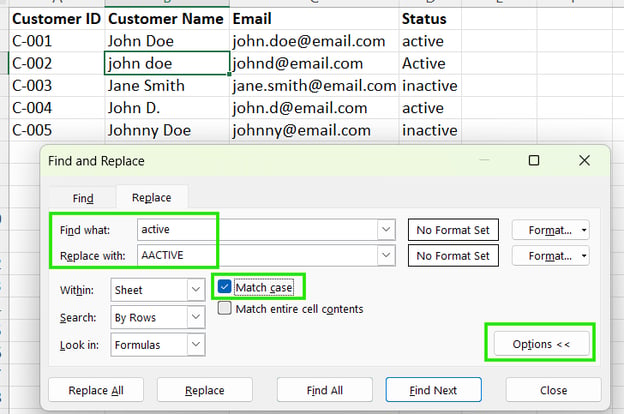
Tùy chọn Match case chỉ thay thế các giá trị đúng kiểu chữ hoa/thường và hữu ích khi phân biệt chữ hoa/thường có ý nghĩa.
Trong ví dụ dưới đây, chỉ chữ thường “active” được thay đổi.
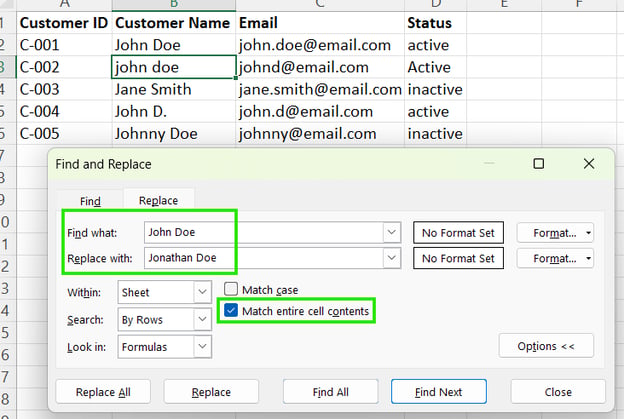
Mặt khác, tùy chọn Match entire cell contents chỉ thay thế những ô khớp chính xác với giá trị tìm kiếm. Điều này ngăn việc thay thế một phần bên trong đoạn văn bản dài hơn.
Trong ví dụ dưới đây, tùy chọn Match entire cell contents ngăn việc thay đổi ô “Johnny Doe” nếu có bất kỳ ký tự nào trùng khớp.
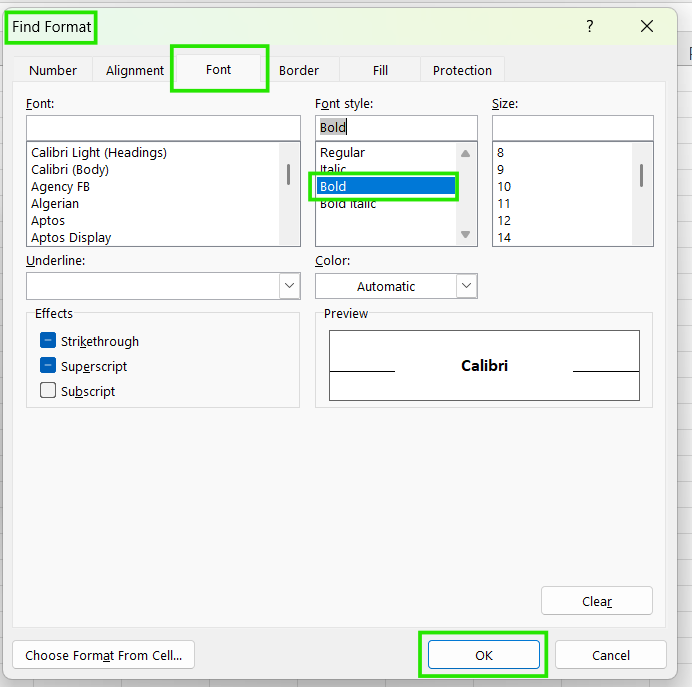
Tìm và thay thế định dạng
Để thay thế văn bản có định dạng nhất định, chẳng hạn như in đậm:
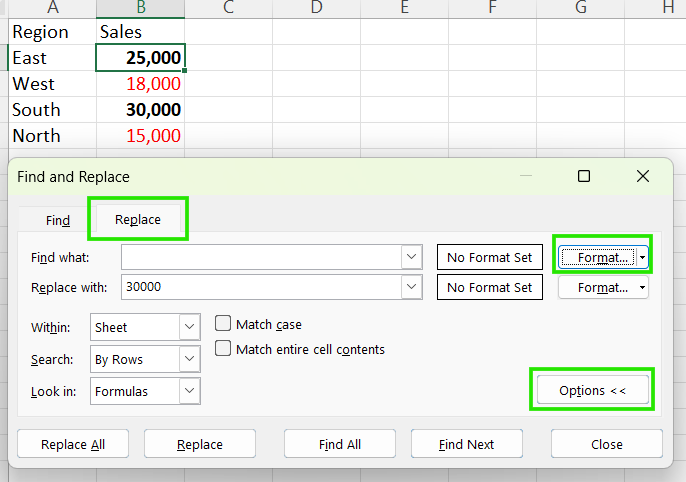
- Trong hộp thoại, chọn định dạng cần tìm, chẳng hạn văn bản in đậm.
- Nhập văn bản thay thế trong Replace with.
- Nhấp Replace hoặc Replace All.
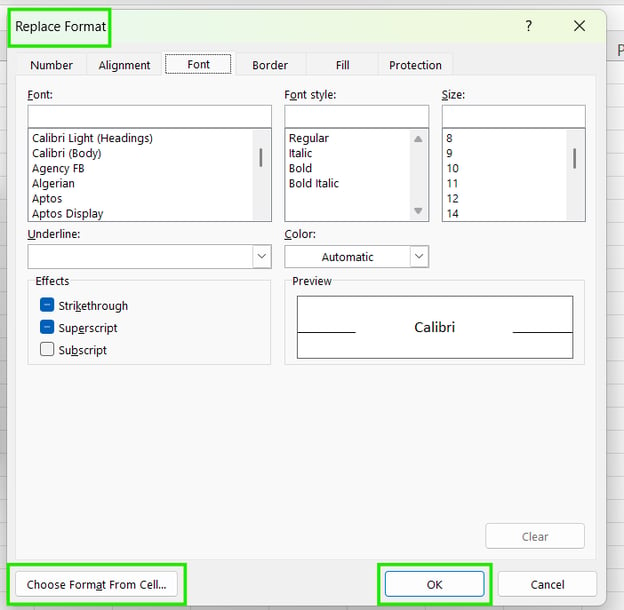
Nếu bạn chỉ muốn thay đổi định dạng nhưng giữ nguyên văn bản hoặc số:
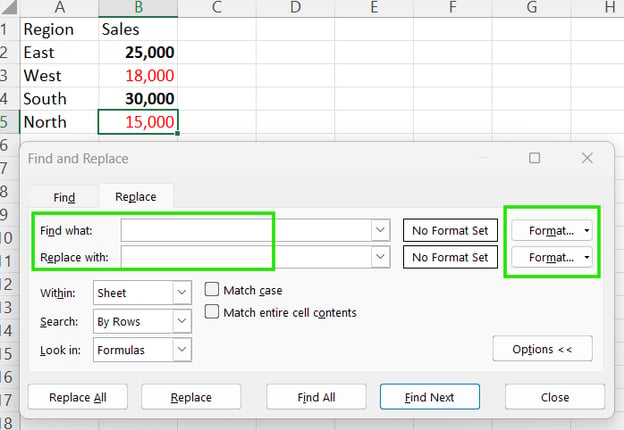
- Nhấp Format… bên cạnh Find what và chọn định dạng cần loại bỏ.
- Nhấp Format… bên cạnh Replace with và chọn định dạng mới.
- Nhấp Replace All.
Dùng ký tự đại diện (wildcard)
Ký tự đại diện cho phép bạn tìm và thay thế theo mẫu thay vì giá trị chính xác. Các ký tự đại diện phổ biến là:
Trong ví dụ dưới đây, chúng tôi dùng ? để tìm người dùng có ID khớp mẫu C-_03.
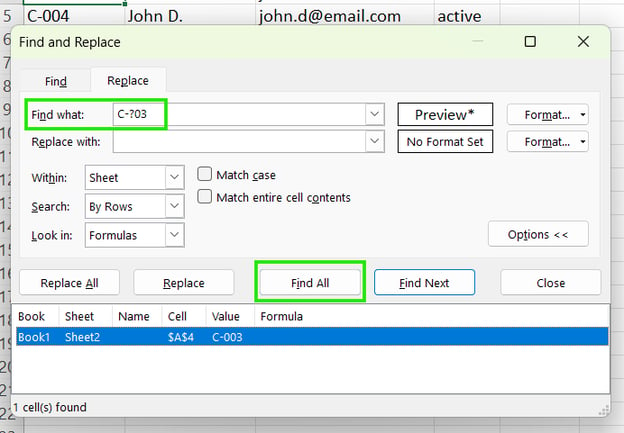
Ký tự đại diện rất mạnh khi dữ liệu không đồng nhất, nhưng bạn nên thử cẩn thận với Find trước khi dùng Replace.
Tìm và Thay thế trong công thức
Tìm và Thay thế cũng hoạt động bên trong công thức, nhưng cần thận trọng để tránh lỗi.
Khi bạn dùng Find and Replace trong công thức, Excel sẽ:
- Tìm kiếm bên trong công thức, không chỉ các giá trị hiển thị
- Thay thế sẽ ảnh hưởng tới tham chiếu ô, tên hàm, và toán tử
- Mọi công thức khớp đều được cập nhật, ngay cả khi kết quả trông như nhau
Cách này hữu ích khi thay đổi ảnh hưởng đến nhiều công thức trên một trang tính hoặc sổ làm việc, và có thể tiết kiệm rất nhiều thời gian. Bạn có thể dùng để:
- Cập nhật tham chiếu ô sau khi chèn hoặc sắp xếp lại cột
- Thay đổi tên trang tính được tham chiếu trong công thức
- Thay thế tên hàm, ví dụ, cập nhật các hàm lỗi thời hoặc được đổi tên
- Điều chỉnh văn bản trong công thức, như giá trị tra cứu hoặc điều kiện
Trong ví dụ dưới đây, phương pháp Tìm và Thay thế được dùng để cập nhật hàm ROUND() thành ROUNDUP() để điều chỉnh độ chính xác tính toán trên toàn bộ trang tính.
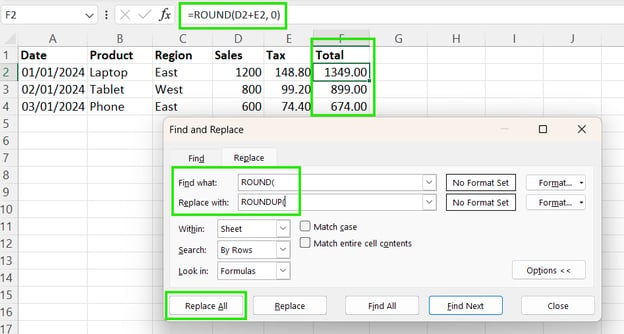
Tuy nhiên, bạn cần lưu ý rằng dùng Find and Replace trong công thức tiềm ẩn rủi ro vì có thể làm hỏng công thức nếu thay thế các kết quả khớp một phần và có thể ảnh hưởng đến các công thức bạn không định thay đổi. Ngoài ra, Excel không có cảnh báo nếu logic trở nên sai, và Replace All có thể âm thầm sửa đổi hàng trăm công thức cùng lúc.
Theo thông lệ tốt, hãy luôn dùng Find trước, rà soát kỹ các kết quả khớp, và thử một vài công thức trước khi cam kết thay thế lớn. Bất cứ khi nào có thể, hãy kiểm thử logic trên một bản sao lưu của tệp.
Tôi khuyến nghị xem bảng gian lận Xử lý dữ liệu để tìm hiểu thêm về các hàm Excel khác dùng để tổ chức dữ liệu.
Lỗi thường gặp khi dùng Tìm và Thay thế
Dưới đây là những lỗi thường gặp tôi đã gặp khi dùng Tìm và Thay thế trong Excel, giúp bạn tiết kiệm thời gian khi kiểm tra sổ làm việc:
- Thay thế nhiều hơn dự định: Excel thay thế các kết quả khớp chính xác, nhưng các kết quả đó có thể xuất hiện ở nơi bạn không ngờ tới, như trong công thức, cột ẩn, hoặc ghi chú. Để tránh vấn đề này, hãy luôn cân nhắc xem có nên tích chọn Match entire cell contents hay không.
- Bỏ qua phạm vi (Worksheet so với Workbook): Tìm trong toàn bộ sổ làm việc khi bạn chỉ định cập nhật một trang tính có thể dẫn đến thay đổi ngoài ý muốn ở nơi khác. Để chắc chắn, luôn xác nhận bạn đang tìm trong trang tính đang hoạt động hay toàn bộ sổ làm việc trước khi nhấp Replace.
- Làm hỏng công thức: Thay thế một phần công thức mà không hiểu cấu trúc của chúng có thể thay đổi tham chiếu, làm hỏng hàm, hoặc tạo kết quả sai mà không báo lỗi. Để tránh điều này, hãy thay thế từng bước và kiểm tra phép tính sau mỗi bước nếu có liên quan đến công thức.
- Quên quy tắc định dạng: Tìm và Thay thế có thể nhắm tới định dạng, nhưng cũng có thể vô tình ghi đè định dạng. Điều này thường xảy ra khi làm sạch dữ liệu nhập khẩu hoặc sao chép giữa các tệp. Luôn kiểm tra xem các tùy chọn định dạng có đang được áp dụng trước khi thay thế hay không.
- Lạm dụng Replace All: Replace All rất nhanh, nhưng khi áp dụng, thay đổi có thể lan ra hàng nghìn ô ngay lập tức. Vì vậy, chỉ dùng Replace All khi dữ liệu của bạn nhất quán hoặc khi bạn đã thử với Find hoặc Replace trước.
Khi nào không nên dùng Tìm và Thay thế
Mặc dù Tìm và Thay thế hữu ích để cập nhật bộ dữ liệu lớn, dưới đây là những tình huống bạn nên tránh dùng:
-
Khi công thức hoặc hàm an toàn hơn: Nếu bạn cần giữ dữ liệu gốc kèm theo logic, điều kiện, hoặc quy tắc lặp lại, hãy dùng các hàm như SUBSTITUTE(), IF(), hoặc TEXT(). Trong trường hợp này, Find and Replace chỉ thực hiện chỉnh sửa một lần và không tự thích ứng nếu dữ liệu thay đổi sau này.
-
Khi các kết quả khớp một phần có thể làm hỏng dữ liệu: Thay thế một phần giá trị, như mã, ID, hoặc ngày tháng, có thể vô tình làm thay đổi dữ liệu hợp lệ. Điều này đặc biệt rủi ro khi các giá trị có mẫu tương tự như 101, 1010, và 1101.
-
Khi công cụ dữ liệu có cấu trúc phù hợp hơn: Với bộ dữ liệu lớn hoặc có cấu trúc, các công cụ như Power Query, bộ lọc, hoặc pivot table cung cấp các phép biến đổi an toàn và kiểm soát hơn so với thay thế văn bản hàng loạt.
Thực hành tốt nhất để dùng Tìm và Thay thế an toàn
Để đảm bảo bạn dùng Tìm và Thay thế an toàn, hãy dùng danh sách kiểm tra sau để tránh lỗi thường gặp:
- Thử bằng Find trước: Luôn thay thủ công 2 hoặc 3 trường hợp đầu để chắc chắn kết quả như mong đợi
- Dùng Replace một cách tiết chế: Trước khi nhấn Replace All, hãy nhấp Find All, rồi cuộn qua danh sách bên dưới để xem có ô bất ngờ nào như tiêu đề hoặc tổng bị đưa vào kết quả tìm kiếm không.
- Sao lưu tệp hoặc nhân đôi trang tính trước khi thay đổi lớn
- Đặt đúng phạm vi (trang tính so với sổ làm việc) trước khi thay thế
- Hoàn tác ngay nếu thấy sai bằng Ctrl + Z (Windows) hoặc Cmd + Z (Mac) trước khi tiếp tục công việc.
Kết luận
Tìm và Thay thế là một trong những công cụ tiết kiệm thời gian mạnh mẽ nhất của Excel, nhưng cũng dễ bị lạm dụng nếu áp dụng cẩu thả. Khi dùng với phạm vi đúng, có thử nghiệm và rà soát, nó có thể làm sạch dữ liệu và cập nhật giá trị trong vài giây thay vì hàng giờ. Hãy coi nó là công cụ chính xác, không phải búa tạ, và bạn sẽ có tốc độ mà không đánh đổi độ chính xác.
Nếu bạn muốn nâng cao kỹ năng Excel, tôi khuyến nghị tham gia khóa học Phân tích dữ liệu trong Excel của chúng tôi. Khóa học này sẽ giúp bạn làm chủ phân tích nâng cao và thúc đẩy sự nghiệp. Tôi cũng khuyên bạn học khóa Power Query trung cấp trong Excel để tìm hiểu về biến đổi dữ liệu và dùng ngôn ngữ M để tạo các hàm động.


Trong hướng dẫn này, tôi sẽ chỉ cho bạn cách sử dụng Tìm và Thay thế một cách hiệu quả, hiểu các tùy chọn quan trọng của nó, và tránh những lỗi thường gặp có thể dẫn tới kết quả ngoài ý muốn.
Nếu bạn mới bắt đầu với Excel, khóa học Giới thiệu về Excel của chúng tôi bao quát các kỹ năng như điều hướng giao diện, hiểu định dạng dữ liệu, và làm việc với các hàm cơ bản. Ngoài ra, tôi thấy Bảng gian lận Công thức Excel mà bạn có thể tải về là tài liệu tham khảo hữu ích vì có đầy đủ các hàm Excel thông dụng nhất.
Tính năng Tìm và Thay thế trong Excel là gì?
Tìm và Thay thế là tính năng trong Excel cho phép bạn tìm các giá trị cụ thể và tùy chọn thay đổi chúng chỉ trong một thao tác. Nó hoạt động với văn bản, số, ký hiệu, và thậm chí cả định dạng. Chức năng này (như bạn có thể đoán) có hai phần:
Tìm và Thay thế nhanh hơn nhiều so với chỉnh sửa thủ công, đặc biệt với bộ dữ liệu lớn. Thay vì quét hàng nghìn ô, Excel định vị mọi kết quả khớp ngay lập tức và có thể cập nhật tất cả cùng lúc, tiết kiệm thời gian và giảm lỗi.
Cách mở Tìm và Thay thế trong Excel
Bạn có thể truy cập Tìm và Thay thế qua giao diện hoặc bằng phím tắt.
Để mở Tìm và Thay thế bằng phím tắt:
Tìm:
Ctrl + Ftrên Windows vàCommand + Ftrên Mac.Thay thế:
Ctrl + Htrên Windows vàCommand + Shift + Htrên Mac.Để mở Tìm và Thay thế bằng dải ribbon của Excel:
Lưu ý quan trọng: chế độ Find (Tìm) sẽ tìm và tô sáng các ô khớp, trong khi chế độ Replace (Thay thế) sẽ tìm và cho phép bạn thay đổi giá trị. Bạn luôn có thể chuyển giữa hai thẻ trong cùng một hộp thoại để dùng phù hợp với tác vụ của mình.
Hãy xem Bảng phím tắt Excel để học cách tăng năng suất bằng các phím tắt cho nhiều tính năng Excel khác nhau.
Cách dùng Tìm trong Excel
Tra cứu giá trị là bước đầu khi kiểm tra hoặc điều hướng một sổ làm việc lớn.
Tìm văn bản, số và ký hiệu
Để tìm văn bản, số hoặc ký hiệu:
Mở Find bằng
Ctrl + Ftrên Windows hoặcCommand + Ftrên MacNhập giá trị bạn muốn tìm
Nhấp Find Next để di chuyển qua từng kết quả khớp
Nhấp Find All để xem tất cả kết quả cùng lúc
Dùng Find Next phù hợp khi bạn muốn xem từng kết quả riêng lẻ, còn Find All hữu ích để kiểm toán dữ liệu hoặc kiểm tra tần suất xuất hiện của một giá trị.
Tìm giá trị trên một trang tính hoặc toàn bộ sổ làm việc
Mặc định, Excel chỉ tìm trong trang tính đang hoạt động. Tuy nhiên, bạn có thể mở rộng tìm kiếm ra toàn bộ sổ làm việc bằng các bước sau:
Tìm trong một trang tính hữu ích khi làm việc trên một bảng Excel hoặc thẻ cụ thể, trong khi tìm trong sổ làm việc giúp theo dõi các giá trị lặp lại trên nhiều thẻ.
Cách dùng Thay thế trong Excel
Tính năng Thay thế cho phép bạn cập nhật nhanh bằng cách thay thế các giá trị tìm được bằng giá trị mới.
Thay thế từng giá trị một
Nếu bạn muốn kiểm soát nhiều hơn cách thay thế dữ liệu, hãy làm theo các bước dưới đây:
Mở Replace (
Ctrl + Htrên Windows,Command + Shift + Htrên Mac)Nhập giá trị cần tìm vào Find what
Nhập giá trị mới vào Replace with
Nhấp Find Next
Nhấp Replace để chỉ cập nhật kết quả khớp đó
Phương pháp này an toàn cho dữ liệu lẫn lộn và lộn xộn vì bạn có thể xem từng kết quả trước khi thay đổi. Nhờ đó, bạn tránh cập nhật các ô trông tương tự nhưng không nên thay đổi.
Thay thế tất cả kết quả cùng lúc
Tính năng Replace All cập nhật ngay lập tức mọi kết quả khớp trong phạm vi đã chọn. Nó phù hợp khi dữ liệu sạch và nhất quán hoặc khi bạn chuẩn hóa giá trị như đổi “USA” thành “United States”.
Bạn nên cẩn trọng khi dùng Replace All vì Excel không hỏi xác nhận cho từng thay đổi. Ngoài ra, các kết quả khớp một phần có thể bị thay thế ngoài ý muốn, và định dạng hoặc công thức có thể bị ảnh hưởng.
Theo thông lệ tốt, luôn thử với Find Next hoặc Replace trước khi dùng Replace All. Bạn cũng có thể dùng Hoàn tác (
Ctrl + Z) ngay lập tức nếu có gì đó không ổn, hoặc cân nhắc lưu một bản sao tệp trước khi thay thế lớn.Dùng các tùy chọn Tìm và Thay thế nâng cao
Các tùy chọn nâng cao giúp bạn chính xác hơn với những gì bạn muốn trong trang tính. Để dùng các tính năng nâng cao, trước tiên nhấp Options << trong hộp thoại Find and Replace.
Khớp chữ hoa/thường và khớp toàn bộ nội dung ô
Tùy chọn Match case chỉ thay thế các giá trị đúng kiểu chữ hoa/thường và hữu ích khi phân biệt chữ hoa/thường có ý nghĩa.
Trong ví dụ dưới đây, chỉ chữ thường “active” được thay đổi.
Mặt khác, tùy chọn Match entire cell contents chỉ thay thế những ô khớp chính xác với giá trị tìm kiếm. Điều này ngăn việc thay thế một phần bên trong đoạn văn bản dài hơn.
Trong ví dụ dưới đây, tùy chọn Match entire cell contents ngăn việc thay đổi ô “Johnny Doe” nếu có bất kỳ ký tự nào trùng khớp.
Tìm và thay thế định dạng
Để thay thế văn bản có định dạng nhất định, chẳng hạn như in đậm:
Nhấn
Ctrl + Hđể mở Find and Replace → Options <<.Nhấp Format… bên cạnh Find what.
Nếu bạn chỉ muốn thay đổi định dạng nhưng giữ nguyên văn bản hoặc số:
Nhấn
Ctrl + Hđể mở Find and Replace → Options <<.Để trống Find what và Replace with.
Dùng ký tự đại diện (wildcard)
Ký tự đại diện cho phép bạn tìm và thay thế theo mẫu thay vì giá trị chính xác. Các ký tự đại diện phổ biến là:
*: Khớp với bất kỳ số lượng ký tự nào?: Khớp với một ký tự đơnTrong ví dụ dưới đây, chúng tôi dùng
?để tìm người dùng có ID khớp mẫuC-_03.Ký tự đại diện rất mạnh khi dữ liệu không đồng nhất, nhưng bạn nên thử cẩn thận với Find trước khi dùng Replace.
Tìm và Thay thế trong công thức
Tìm và Thay thế cũng hoạt động bên trong công thức, nhưng cần thận trọng để tránh lỗi.
Khi bạn dùng Find and Replace trong công thức, Excel sẽ:
Cách này hữu ích khi thay đổi ảnh hưởng đến nhiều công thức trên một trang tính hoặc sổ làm việc, và có thể tiết kiệm rất nhiều thời gian. Bạn có thể dùng để:
Trong ví dụ dưới đây, phương pháp Tìm và Thay thế được dùng để cập nhật hàm ROUND() thành ROUNDUP() để điều chỉnh độ chính xác tính toán trên toàn bộ trang tính.
Tuy nhiên, bạn cần lưu ý rằng dùng Find and Replace trong công thức tiềm ẩn rủi ro vì có thể làm hỏng công thức nếu thay thế các kết quả khớp một phần và có thể ảnh hưởng đến các công thức bạn không định thay đổi. Ngoài ra, Excel không có cảnh báo nếu logic trở nên sai, và Replace All có thể âm thầm sửa đổi hàng trăm công thức cùng lúc.
Theo thông lệ tốt, hãy luôn dùng Find trước, rà soát kỹ các kết quả khớp, và thử một vài công thức trước khi cam kết thay thế lớn. Bất cứ khi nào có thể, hãy kiểm thử logic trên một bản sao lưu của tệp.
Tôi khuyến nghị xem bảng gian lận Xử lý dữ liệu để tìm hiểu thêm về các hàm Excel khác dùng để tổ chức dữ liệu.
Lỗi thường gặp khi dùng Tìm và Thay thế
Dưới đây là những lỗi thường gặp tôi đã gặp khi dùng Tìm và Thay thế trong Excel, giúp bạn tiết kiệm thời gian khi kiểm tra sổ làm việc:
Khi nào không nên dùng Tìm và Thay thế
Mặc dù Tìm và Thay thế hữu ích để cập nhật bộ dữ liệu lớn, dưới đây là những tình huống bạn nên tránh dùng:
Khi công thức hoặc hàm an toàn hơn: Nếu bạn cần giữ dữ liệu gốc kèm theo logic, điều kiện, hoặc quy tắc lặp lại, hãy dùng các hàm như
SUBSTITUTE(),IF(), hoặcTEXT(). Trong trường hợp này, Find and Replace chỉ thực hiện chỉnh sửa một lần và không tự thích ứng nếu dữ liệu thay đổi sau này.Khi các kết quả khớp một phần có thể làm hỏng dữ liệu: Thay thế một phần giá trị, như mã, ID, hoặc ngày tháng, có thể vô tình làm thay đổi dữ liệu hợp lệ. Điều này đặc biệt rủi ro khi các giá trị có mẫu tương tự như
101,1010, và1101.Khi công cụ dữ liệu có cấu trúc phù hợp hơn: Với bộ dữ liệu lớn hoặc có cấu trúc, các công cụ như Power Query, bộ lọc, hoặc pivot table cung cấp các phép biến đổi an toàn và kiểm soát hơn so với thay thế văn bản hàng loạt.
Thực hành tốt nhất để dùng Tìm và Thay thế an toàn
Để đảm bảo bạn dùng Tìm và Thay thế an toàn, hãy dùng danh sách kiểm tra sau để tránh lỗi thường gặp:
Kết luận
Tìm và Thay thế là một trong những công cụ tiết kiệm thời gian mạnh mẽ nhất của Excel, nhưng cũng dễ bị lạm dụng nếu áp dụng cẩu thả. Khi dùng với phạm vi đúng, có thử nghiệm và rà soát, nó có thể làm sạch dữ liệu và cập nhật giá trị trong vài giây thay vì hàng giờ. Hãy coi nó là công cụ chính xác, không phải búa tạ, và bạn sẽ có tốc độ mà không đánh đổi độ chính xác.
Nếu bạn muốn nâng cao kỹ năng Excel, tôi khuyến nghị tham gia khóa học Phân tích dữ liệu trong Excel của chúng tôi. Khóa học này sẽ giúp bạn làm chủ phân tích nâng cao và thúc đẩy sự nghiệp. Tôi cũng khuyên bạn học khóa Power Query trung cấp trong Excel để tìm hiểu về biến đổi dữ liệu và dùng ngôn ngữ M để tạo các hàm động.