इस ट्यूटोरियल में, मैं आपको दिखाऊँगा कि Find और Replace का प्रभावी उपयोग कैसे करें, इसकी प्रमुख सेटिंग्स समझें, और उन आम गलतियों से बचें जो अप्रत्याशित नतीजों तक ले जा सकती हैं।
यदि आप Excel में शुरुआत कर रहे हैं, तो हमारा Introduction to Excel कोर्स इंटरफ़ेस नेविगेट करना, डेटा फ़ॉर्मैट समझना, और बेसिक फ़ंक्शंस के साथ काम करना जैसे कौशल कवर करता है। साथ ही, मुझे Excel Formulas Cheat Sheet, जिसे आप डाउनलोड कर सकते हैं, एक सहायक संदर्भ लगता है क्योंकि इसमें सबसे आम Excel फ़ंक्शंस शामिल हैं।
Excel में Find और Replace क्या है?
Find और Replace Excel की एक सुविधा है जो आपको किसी विशेष मान को खोजने और चाहें तो एक ही क्रिया में उसे बदलने देती है। यह टेक्स्ट, नंबर, प्रतीकों, और यहाँ तक कि फ़ॉर्मैटिंग के साथ भी काम करती है। इस फ़ंक्शन के (जैसा कि आप समझ ही गए होंगे) दो भाग हैं:
- Find: मिलते-जुलते मान ढूँढता है ताकि आप उन्हें एक-एक करके देख सकें।
- Replace: उन मानों को स्वचालित रूप से नए मानों से अपडेट करता है।
Find और Replace मैनुअल संपादन की तुलना में कहीं तेज है, खासकर बड़े डेटासेट में। हज़ारों सेल स्कैन करने के बजाय, Excel हर मैच तुरंत ढूँढ लेता है और सबको एक साथ अपडेट कर सकता है, जिससे समय बचता है और त्रुटियाँ कम होती हैं।
Excel में Find और Replace कैसे खोलें
आप इंटरफ़ेस से या कीबोर्ड शॉर्टकट का उपयोग करके Find और Replace तक पहुँच सकते हैं।
कीबोर्ड शॉर्टकट से Find और Replace खोलने के लिए:
Excel रिबन का उपयोग करके Find और Replace खोलने के लिए:
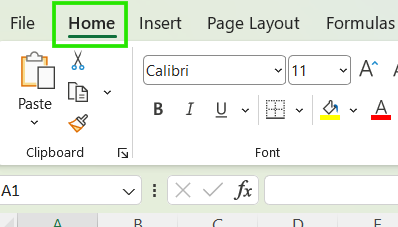
- Find & Select पर क्लिक करें, यह Editing समूह में होता है
- Find या Replace चुनें
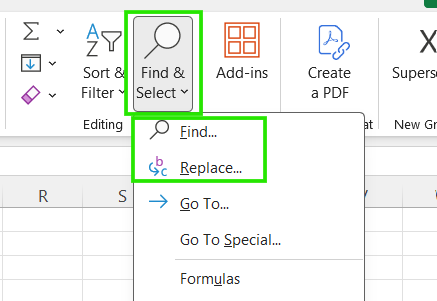
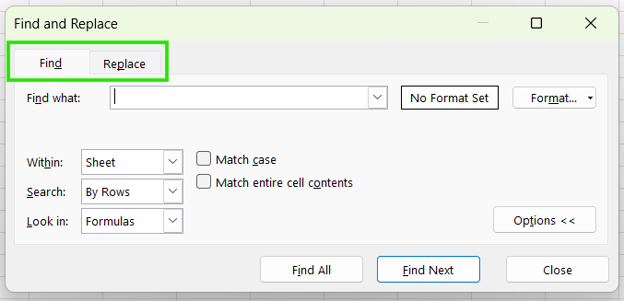
यह ध्यान रखना महत्वपूर्ण है कि Find मोड मेल खाते सेल खोजकर हाइलाइट करता है, जबकि Replace मोड खोजता है और आपको मान बदलने देता है। आप अपने कार्य के अनुसार सही विकल्प इस्तेमाल करने के लिए एक ही डायलॉग बॉक्स में इन दोनों टैब्स के बीच कभी भी स्विच कर सकते हैं।
उत्पादकता बढ़ाने के लिए अलग-अलग Excel सुविधाओं के शॉर्टकट सीखें—इसके लिए देखें Excel Shortcuts Cheat Sheet।
Excel में Find का उपयोग कैसे करें
किसी बड़े वर्कबुक की जाँच या उसमें नेविगेट करते समय मान खोजना पहला कदम होता है।
टेक्स्ट, नंबर, और प्रतीक खोजना
टेक्स्ट, नंबर, या प्रतीक खोजने के लिए:
-
Find खोलें: Windows पर Ctrl + F या Mac पर Command + F
-
वह मान दर्ज करें जिसे आप खोजना चाहते हैं
-
एक-एक कर मैच पर जाने के लिए Find Next पर क्लिक करें
-
सभी मैच एक साथ देखने के लिए Find All पर क्लिक करें
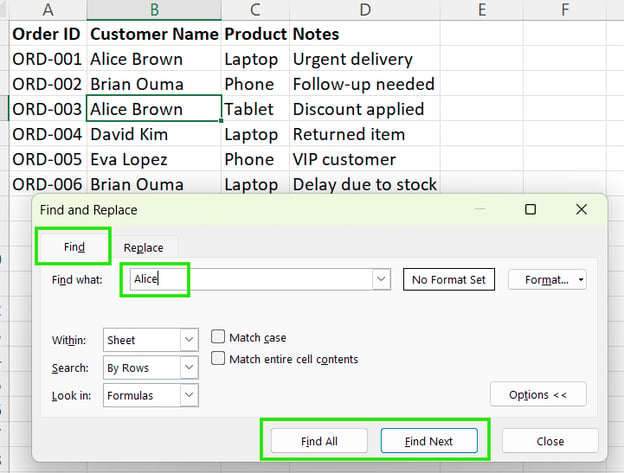
जब आप परिणामों की व्यक्तिगत रूप से समीक्षा करना चाहते हैं, तो Find Next सर्वोत्तम होता है, और Find All ऑडिटिंग के लिए या किसी मान की आवृत्ति जाँचने में उपयोगी है।
वर्कशीट या वर्कबुक में मान खोजना
डिफ़ॉल्ट रूप से, Excel केवल आपकी सक्रिय शीट में मान देखता है। हालाँकि, आप इन चरणों का उपयोग करके अपनी खोज को पूरी वर्कबुक तक बढ़ा सकते हैं:
- Options << बटन पर क्लिक करें, यह Find विंडो में होता है।
- Within: ड्रॉपडाउन मेनू ढूँढें।
- Workbook चुनें।
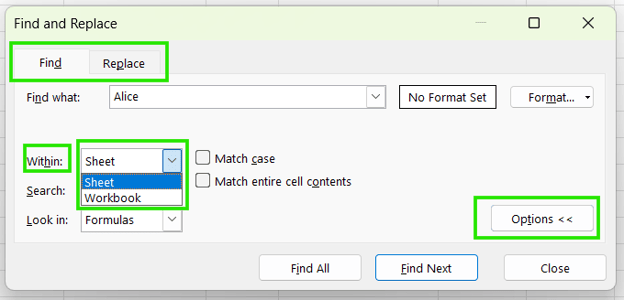
किसी खास Excel टेबल या टैब पर काम करते समय शीट के भीतर मान खोजना उपयोगी है, जबकि वर्कबुक में खोजना कई टैब्स में दोहराए गए मानों को ट्रैक करने में मददगार होता है।
Excel में Replace का उपयोग कैसे करें
Replace सुविधा खोजे गए मानों को नए मानों से बदलकर आपको जल्दी अपडेट करने देती है।
मानों को एक-एक करके बदलना
यदि आप अपने डेटा को बदलने पर ज़्यादा नियंत्रण चाहते हैं, तो नीचे दिए चरणों का उपयोग करें:
-
Replace खोलें (Ctrl + H Windows पर, Command + Shift + H Mac पर)
-
Find what में खोजने वाला मान दर्ज करें
-
Replace with में नया मान दर्ज करें
-
Find Next पर क्लिक करें
-
सिर्फ उसी मैच को अपडेट करने के लिए Replace पर क्लिक करें
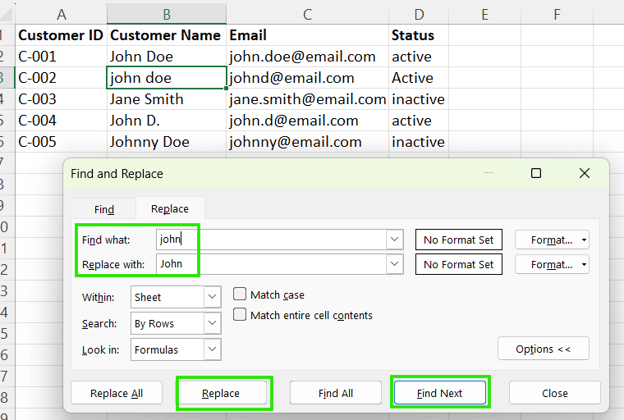
यह तरीका मिश्रित और अव्यवस्थित डेटा के लिए सुरक्षित है क्योंकि बदलने से पहले आप हर मैच की समीक्षा कर सकते हैं। इसलिए, आप उन सेल्स को अपडेट करने से बच सकते हैं जो दिखने में मिलते-जुलते हों लेकिन जिन्हें बदलना नहीं चाहिए।
सभी मैच एक साथ बदलना
Replace All फ़ीचर चुनी हुई रेंज के हर मैच को तुरंत अपडेट कर देता है। यह तब उपयुक्त है जब डेटा साफ़ और सुसंगत हो या जब आप मानकीकरण कर रहे हों, जैसे “USA” को “United States” में बदलना।
Replace All का उपयोग करते समय सावधानी बरतनी चाहिए क्योंकि Excel हर बदलाव के लिए पुष्टि नहीं माँगता। साथ ही, आंशिक मैच अनजाने में बदल सकते हैं, और फ़ॉर्मैटिंग या फ़ॉर्मूला पर भी असर पड़ सकता है।
सर्वोत्तम अभ्यास के तौर पर, Find Next या Replace से पहले परीक्षण करें, फिर Replace All का उपयोग करें। यदि कुछ गलत लगे, तो आप तुरंत Undo (Ctrl + Z) कर सकते हैं, या बड़े रिप्लेसमेंट से पहले फ़ाइल की एक प्रति सहेजने पर विचार करें।
Advanced Find और Replace विकल्पों का उपयोग
एडवांस्ड विकल्प आपकी शीट्स में बिल्कुल वही पाने में मदद करते हैं जो आप चाहते हैं। उन्नत सुविधाओं का उपयोग करने के लिए, पहले Find and Replace डायलॉग बॉक्स में Options << पर क्लिक करें।
Match case और Match entire cell contents
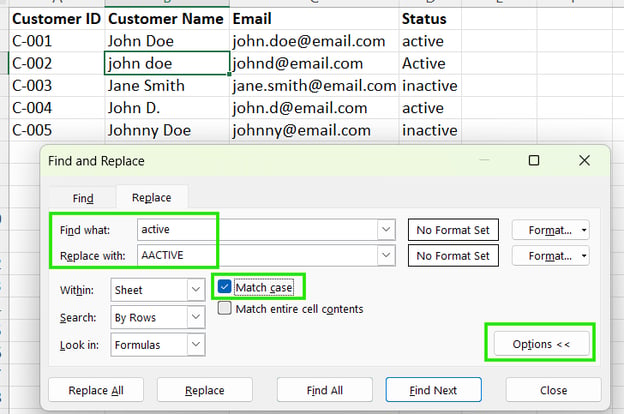
Match case विकल्प केवल वही मान बदलता है जिसकी कैपिटलाइज़ेशन समान हो और जब केस मायने रखता हो तो उपयोगी है।
नीचे दिए उदाहरण में केवल लोअरकेस “active” बदला गया है।
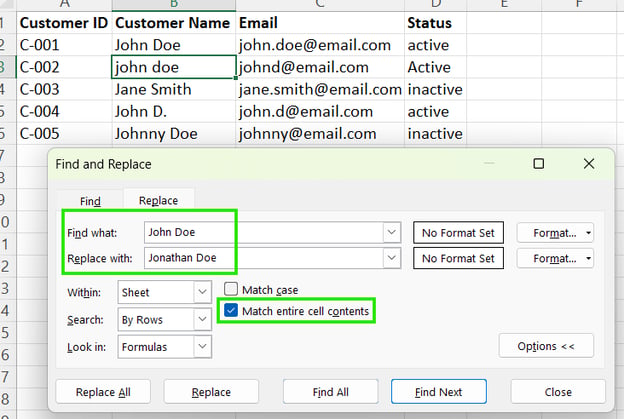
दूसरी ओर, Match entire cell contents विकल्प केवल उन सेल्स को बदलता है जो खोजे गए मान से बिल्कुल मेल खाते हों। इससे लंबे टेक्स्ट के अंदर आंशिक रिप्लेसमेंट रुकते हैं।
हमारे नीचे दिए उदाहरण में, Match entire cell contents विकल्प “Johnny Doe” वाले सेल को बदलने से रोकता है, भले ही कुछ अक्षर मैच हों।
फ़ॉर्मैटिंग खोजना और बदलना
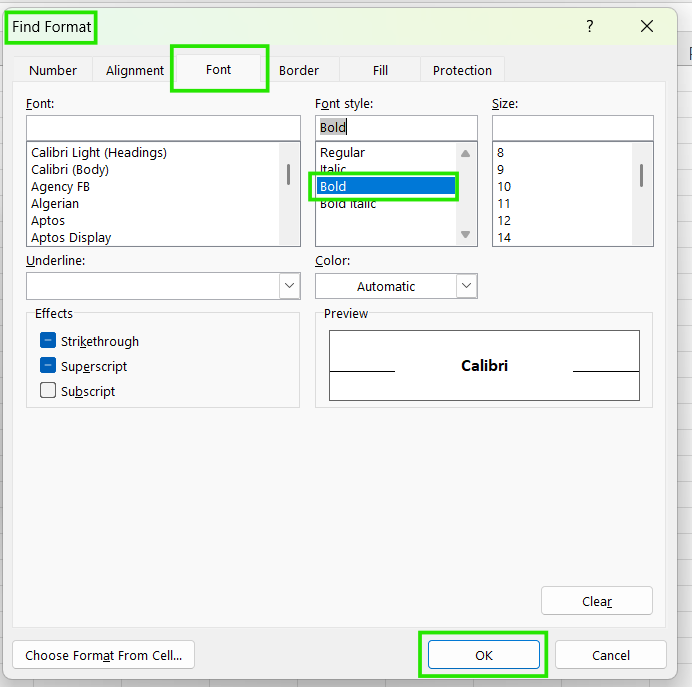
किसी विशेष फ़ॉर्मैट (जैसे बोल्ड) वाले टेक्स्ट को बदलने के लिए:
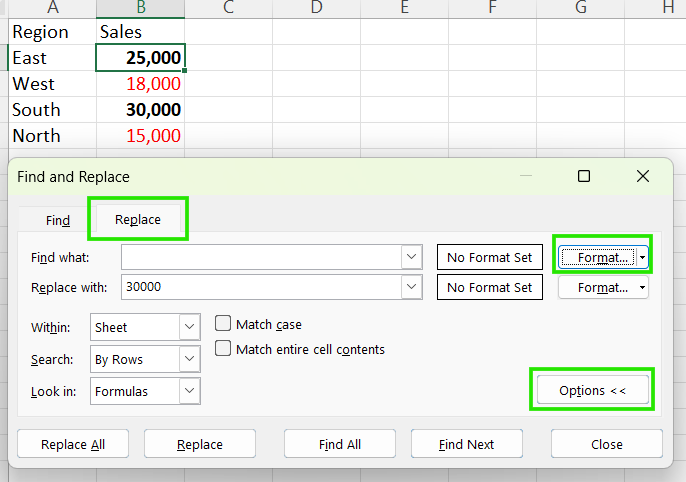
- डायलॉग बॉक्स में देखने लायक फ़ॉर्मैट चुनें, जैसे बोल्ड टेक्स्ट।
- Replace with में रिप्लेसमेंट टेक्स्ट दर्ज करें।
- Replace या Replace All पर क्लिक करें।
यदि आप केवल फ़ॉर्मैटिंग बदलना चाहते हैं, लेकिन टेक्स्ट या नंबर वही रखना चाहते हैं:
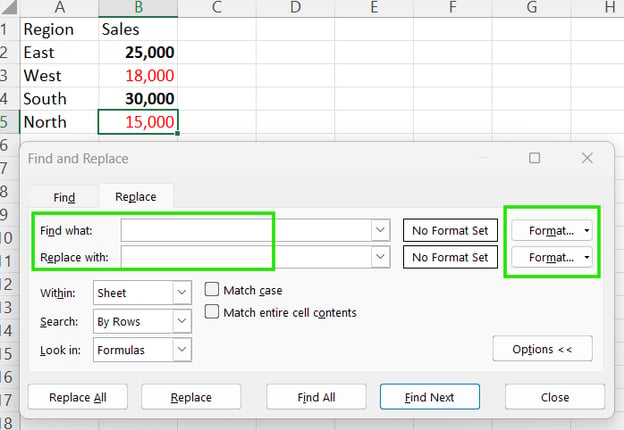
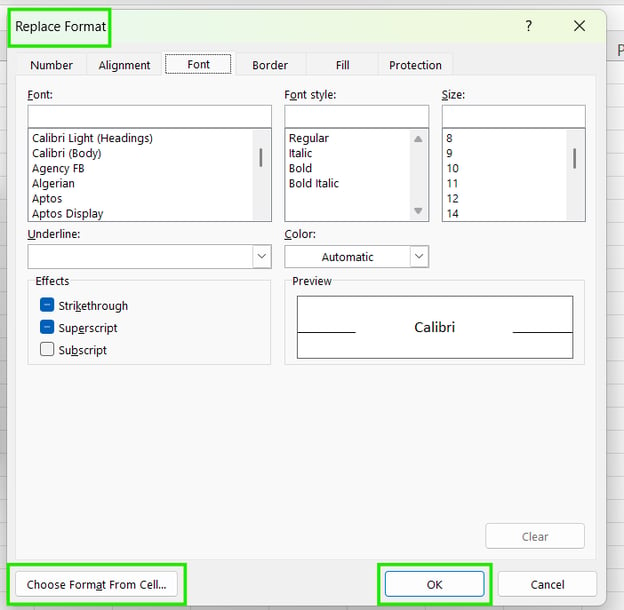
- Find what के बगल में Format… पर क्लिक करें और हटाने योग्य फ़ॉर्मैटिंग चुनें।
- Replace with के बगल में Format… पर क्लिक करें और नई फ़ॉर्मैटिंग चुनें।
- Replace All पर क्लिक करें।
वाइल्डकार्ड्स का उपयोग
वाइल्डकार्ड आपको सटीक मानों के बजाय पैटर्न ढूँढने और बदलने देते हैं। सामान्य वाइल्डकार्ड अक्षर हैं:
नीचे दिए उदाहरण में, हमने ? का उपयोग उन उपयोगकर्ताओं को खोजने के लिए किया है जिनका ID C-_03 पैटर्न से मेल खाता है।
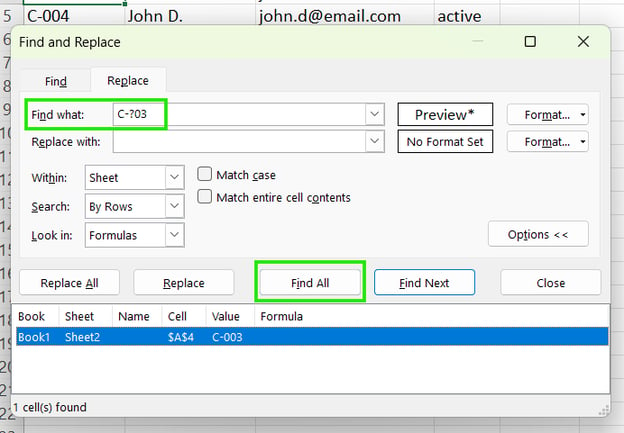
जब डेटा एकरूप न हो, तो वाइल्डकार्ड बहुत शक्तिशाली होते हैं, लेकिन Find से सावधानीपूर्वक परीक्षण करने के बाद ही Replace करें।
फ़ॉर्मूलाज़ में Find और Replace
Find और Replace फ़ॉर्मूलाज़ के भीतर भी काम करता है, लेकिन त्रुटियों से बचने के लिए सावधानी आवश्यक है।
जब आप फ़ॉर्मूलाज़ के भीतर Find and Replace का उपयोग करते हैं, तो Excel:
- दिखाई दे रहे मानों के अलावा फ़ॉर्मूलाज़ के अंदर भी खोज करता है
- रिप्लेसमेंट का असर सेल रेफ़रेंस, फ़ंक्शन नाम, और ऑपरेटर्स पर पड़ता है
- सभी मिलते-जुलते फ़ॉर्मूलाज़ अपडेट हो जाते हैं, भले ही परिणाम समान दिखे
यह तरीका तब उपयोगी है जब बदलावों का असर किसी शीट या वर्कबुक में कई फ़ॉर्मूलाज़ पर पड़ता हो और यह काफी समय बचा सकता है। आप इसका उपयोग इन कार्यों के लिए कर सकते हैं:
- कॉलम जोड़ने या पुनर्गठन के बाद सेल रेफ़रेंसेज़ अपडेट करना
- फ़ॉर्मूलाज़ में संदर्भित शीट नाम बदलना
- फ़ंक्शन नाम बदलना, उदाहरण के लिए, अप्रचलित या पुन:नामित फ़ंक्शंस को अपडेट करना
- फ़ॉर्मूलाज़ के अंदर टेक्स्ट समायोजित करना, जैसे लुकअप मान या शर्तें
नीचे दिए उदाहरण में, पूरी वर्कशीट में गणना की सटीकता समायोजित करने के लिए ROUND() फ़ंक्शन को ROUNDUP() में अपडेट करने के लिए Find और Replace विधि का उपयोग किया गया है।
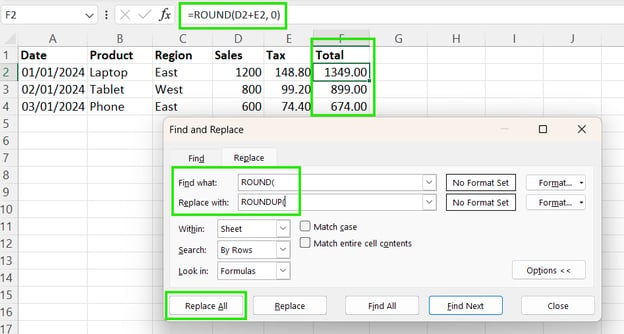
हालाँकि, आपको यह जानना चाहिए कि फ़ॉर्मूलाज़ में Find and Replace जोखिमभरा है क्योंकि आंशिक मैच बदलने से फ़ॉर्मूलाज़ टूट सकते हैं और ऐसे फ़ॉर्मूलाज़ प्रभावित हो सकते हैं जिन्हें बदलने का आपका इरादा नहीं था। साथ ही, यदि लॉजिक गलत हो जाए तो Excel कोई चेतावनी नहीं देता, और Replace All चुपचाप सैकड़ों फ़ॉर्मूलाज़ एक साथ बदल सकता है।
सर्वोत्तम अभ्यास के तौर पर, पहले हमेशा Find का उपयोग करें, मैचों की सावधानीपूर्वक समीक्षा करें, और बड़े रिप्लेसमेंट करने से पहले कुछ फ़ॉर्मूलाज़ पर परीक्षण करें। यथासंभव, फ़ाइल की बैकअप कॉपी पर लॉजिक का परीक्षण करें।
मैं सुझाव दूँगा कि हमारा Data Manipulation चीट शीट देखें ताकि डेटा व्यवस्थित करने के अन्य Excel फ़ंक्शंस के बारे में और जान सकें।
Find और Replace उपयोग करते समय आम गलतियाँ
नीचे वे आम गलतियाँ हैं जो मैंने Excel में Find और Replace का उपयोग करते समय देखी हैं—इन्हें जानकर आप अपनी वर्कबुक का ऑडिट करते समय समय बचा सकते हैं:
- इरादे से ज़्यादा रिप्लेस करना: Excel सटीक मैच बदलता है, लेकिन वे मैच ऐसी जगहों पर हो सकते हैं जहाँ आप उम्मीद नहीं करते, जैसे फ़ॉर्मूलाज़, छिपे कॉलम, या नोट्स। इस समस्या से बचने के लिए, हमेशा विचार करें कि क्या Match entire cell contents को चुना जाना चाहिए।
- स्कोप को नज़रअंदाज़ करना (Worksheet बनाम Workbook): जब आप केवल एक शीट अपडेट करना चाहते थे तब पूरी वर्कबुक में खोज करना अन्य जगहों पर अप्रत्याशित बदलाव कर सकता है। पक्का करने के लिए, Replace पर क्लिक करने से पहले हमेशा जाँचें कि आप सक्रिय वर्कशीट में खोज रहे हैं या पूरी वर्कबुक में।
- फ़ॉर्मूलाज़ तोड़ देना: फ़ॉर्मूलाज़ की संरचना समझे बिना उनके हिस्से बदलने से रेफ़रेंस बदल सकते हैं, फ़ंक्शंस टूट सकते हैं, या बिना एरर के गलत परिणाम आ सकते हैं। इससे बचने के लिए, चरणबद्ध तरीके से रिप्लेस करें और यदि फ़ॉर्मूलाज़ शामिल हों तो हर चरण के बाद गणनाएँ जाँचें।
- फ़ॉर्मैटिंग नियम भूल जाना: Find और Replace फ़ॉर्मैटिंग को टार्गेट कर सकता है, लेकिन अनजाने में उसे ओवरराइड भी कर सकता है। यह अक्सर तब होता है जब आप इम्पोर्ट किए गए डेटा को साफ़ करते हैं या फ़ाइलों के बीच कॉपी करते हैं। रिप्लेस करने से पहले हमेशा जाँचें कि कोई फ़ॉर्मैटिंग विकल्प लागू तो नहीं है।
- Replace All का अति-उपयोग: Replace All तेज़ है, लेकिन एक बार लागू होने पर, बदलाव पलक झपकते ही हज़ारों सेल्स में फैल सकते हैं। इसलिए, Replace All का उपयोग तभी करें जब आपका डेटा सुसंगत हो या जब आपने पहले Find या Replace से परीक्षण कर लिया हो।
Find और Replace कब न करें
यद्यपि Find और Replace बड़े डेटासेट अपडेट करने में उपयोगी है, नीचे वे परिस्थितियाँ हैं जब आपको इसका उपयोग करने से बचना चाहिए:
-
जब फ़ॉर्मूलाज़ या फ़ंक्शंस सुरक्षित हों: यदि आपको मूल डेटा दिखना चाहिए जो लॉजिक, शर्तों, या दोहराए जाने योग्य नियमों पर आधारित हो, तो SUBSTITUTE(), IF(), या TEXT() जैसे फ़ंक्शंस का उपयोग करें। इस स्थिति में, Find and Replace एकमुश्त संपादन करता है और बाद में डेटा बदलने पर अनुकूलित नहीं होता।
-
जब आंशिक मैच डेटा भ्रष्ट कर सकते हों: मानों (जैसे कोड, ID, या तारीखें) के हिस्सों को बदलने से अनजाने में वैध डेटा बदल सकता है। यह विशेष रूप से जोखिमभरा है जब मान समान पैटर्न साझा करते हों जैसे 101, 1010, और 1101।
-
जब स्ट्रक्चर्ड डेटा टूल अधिक उपयुक्त हों: बड़े या संरचित डेटासेट के लिए, Power Query, फ़िल्टर्स, या पिवट टेबल्स जैसे टूल थोक टेक्स्ट रिप्लेसमेंट की तुलना में अधिक सुरक्षित और नियंत्रित रूपांतरण प्रदान करते हैं।
Find और Replace को सुरक्षित रूप से उपयोग करने के सर्वोत्तम अभ्यास
सुनिश्चित करने के लिए कि आप Find और Replace का सुरक्षित उपयोग करें, सामान्य गलतियों से बचने हेतु निम्नलिखित चेकलिस्ट अपनाएँ:
- पहले Find से परीक्षण करें: हमेशा पहले 2–3 घटनाओं को मैन्युअली बदलें ताकि पक्का हो कि परिणाम अपेक्षित है
- Replace का संयमित उपयोग करें: Replace All दबाने से पहले Find All पर क्लिक करें, फिर नीचे की सूची में स्क्रॉल करके देखें कि क्या कोई अप्रत्याशित सेल जैसे हेडर या टोटल्स खोज में शामिल हैं।
- बड़े बदलावों से पहले फ़ाइल का बैकअप लें या शीट डुप्लिकेट करें
- रिप्लेस करने से पहले सही स्कोप सेट करें (वर्कशीट बनाम वर्कबुक)
- यदि कुछ गलत लगे तो तुरंत Undo करें—इसके लिए Ctrl + Z (Windows) या Cmd + Z (Mac) का उपयोग करें, फिर ही आगे बढ़ें।
निष्कर्ष
Find और Replace Excel के सबसे शक्तिशाली समय-बचत टूल्स में से एक है, लेकिन लापरवाही से इस्तेमाल करने पर इसे ग़लत तरीके से भी लागू कर दिया जाता है। सही स्कोप, परीक्षण, और समीक्षा के साथ उपयोग करने पर यह घंटों के काम को सेकंडों में बदल सकता है—डेटा साफ़ कर सकता है और मान अपडेट कर सकता है। इसे एक सटीकता वाले टूल की तरह इस्तेमाल करें, न कि कुंद औज़ार की तरह—ताकि गति के साथ सटीकता भी बनी रहे।
यदि आप अपनी Excel कौशल को आगे बढ़ाना चाहते हैं, तो हमारा Data Analysis in Excel कोर्स लेने की मैं सलाह दूँगा। यह कोर्स आपको एडवांस्ड एनालिटिक्स में निपुण करेगा और आपके करियर को गति देगा। मैं हमारा Intermediate Power Query in Excel कोर्स भी लेने की सिफारिश करता हूँ ताकि आप डेटा ट्रांसफ़ॉर्मेशन और डायनेमिक फ़ंक्शंस बनाने के लिए M भाषा के बारे में सीख सकें।


इस ट्यूटोरियल में, मैं आपको दिखाऊँगा कि Find और Replace का प्रभावी उपयोग कैसे करें, इसकी प्रमुख सेटिंग्स समझें, और उन आम गलतियों से बचें जो अप्रत्याशित नतीजों तक ले जा सकती हैं।
यदि आप Excel में शुरुआत कर रहे हैं, तो हमारा Introduction to Excel कोर्स इंटरफ़ेस नेविगेट करना, डेटा फ़ॉर्मैट समझना, और बेसिक फ़ंक्शंस के साथ काम करना जैसे कौशल कवर करता है। साथ ही, मुझे Excel Formulas Cheat Sheet, जिसे आप डाउनलोड कर सकते हैं, एक सहायक संदर्भ लगता है क्योंकि इसमें सबसे आम Excel फ़ंक्शंस शामिल हैं।
Excel में Find और Replace क्या है?
Find और Replace Excel की एक सुविधा है जो आपको किसी विशेष मान को खोजने और चाहें तो एक ही क्रिया में उसे बदलने देती है। यह टेक्स्ट, नंबर, प्रतीकों, और यहाँ तक कि फ़ॉर्मैटिंग के साथ भी काम करती है। इस फ़ंक्शन के (जैसा कि आप समझ ही गए होंगे) दो भाग हैं:
Find और Replace मैनुअल संपादन की तुलना में कहीं तेज है, खासकर बड़े डेटासेट में। हज़ारों सेल स्कैन करने के बजाय, Excel हर मैच तुरंत ढूँढ लेता है और सबको एक साथ अपडेट कर सकता है, जिससे समय बचता है और त्रुटियाँ कम होती हैं।
Excel में Find और Replace कैसे खोलें
आप इंटरफ़ेस से या कीबोर्ड शॉर्टकट का उपयोग करके Find और Replace तक पहुँच सकते हैं।
कीबोर्ड शॉर्टकट से Find और Replace खोलने के लिए:
Find: Windows पर
Ctrl + Fऔर Mac परCommand + F।Replace:
Ctrl + HWindows पर औरCommand + Shift + HMac पर।Excel रिबन का उपयोग करके Find और Replace खोलने के लिए:
यह ध्यान रखना महत्वपूर्ण है कि Find मोड मेल खाते सेल खोजकर हाइलाइट करता है, जबकि Replace मोड खोजता है और आपको मान बदलने देता है। आप अपने कार्य के अनुसार सही विकल्प इस्तेमाल करने के लिए एक ही डायलॉग बॉक्स में इन दोनों टैब्स के बीच कभी भी स्विच कर सकते हैं।
उत्पादकता बढ़ाने के लिए अलग-अलग Excel सुविधाओं के शॉर्टकट सीखें—इसके लिए देखें Excel Shortcuts Cheat Sheet।
Excel में Find का उपयोग कैसे करें
किसी बड़े वर्कबुक की जाँच या उसमें नेविगेट करते समय मान खोजना पहला कदम होता है।
टेक्स्ट, नंबर, और प्रतीक खोजना
टेक्स्ट, नंबर, या प्रतीक खोजने के लिए:
Find खोलें: Windows पर
Ctrl + Fया Mac परCommand + Fवह मान दर्ज करें जिसे आप खोजना चाहते हैं
एक-एक कर मैच पर जाने के लिए Find Next पर क्लिक करें
सभी मैच एक साथ देखने के लिए Find All पर क्लिक करें
जब आप परिणामों की व्यक्तिगत रूप से समीक्षा करना चाहते हैं, तो Find Next सर्वोत्तम होता है, और Find All ऑडिटिंग के लिए या किसी मान की आवृत्ति जाँचने में उपयोगी है।
वर्कशीट या वर्कबुक में मान खोजना
डिफ़ॉल्ट रूप से, Excel केवल आपकी सक्रिय शीट में मान देखता है। हालाँकि, आप इन चरणों का उपयोग करके अपनी खोज को पूरी वर्कबुक तक बढ़ा सकते हैं:
किसी खास Excel टेबल या टैब पर काम करते समय शीट के भीतर मान खोजना उपयोगी है, जबकि वर्कबुक में खोजना कई टैब्स में दोहराए गए मानों को ट्रैक करने में मददगार होता है।
Excel में Replace का उपयोग कैसे करें
Replace सुविधा खोजे गए मानों को नए मानों से बदलकर आपको जल्दी अपडेट करने देती है।
मानों को एक-एक करके बदलना
यदि आप अपने डेटा को बदलने पर ज़्यादा नियंत्रण चाहते हैं, तो नीचे दिए चरणों का उपयोग करें:
Replace खोलें (
Ctrl + HWindows पर,Command + Shift + HMac पर)Find what में खोजने वाला मान दर्ज करें
Replace with में नया मान दर्ज करें
Find Next पर क्लिक करें
सिर्फ उसी मैच को अपडेट करने के लिए Replace पर क्लिक करें
यह तरीका मिश्रित और अव्यवस्थित डेटा के लिए सुरक्षित है क्योंकि बदलने से पहले आप हर मैच की समीक्षा कर सकते हैं। इसलिए, आप उन सेल्स को अपडेट करने से बच सकते हैं जो दिखने में मिलते-जुलते हों लेकिन जिन्हें बदलना नहीं चाहिए।
सभी मैच एक साथ बदलना
Replace All फ़ीचर चुनी हुई रेंज के हर मैच को तुरंत अपडेट कर देता है। यह तब उपयुक्त है जब डेटा साफ़ और सुसंगत हो या जब आप मानकीकरण कर रहे हों, जैसे “USA” को “United States” में बदलना।
Replace All का उपयोग करते समय सावधानी बरतनी चाहिए क्योंकि Excel हर बदलाव के लिए पुष्टि नहीं माँगता। साथ ही, आंशिक मैच अनजाने में बदल सकते हैं, और फ़ॉर्मैटिंग या फ़ॉर्मूला पर भी असर पड़ सकता है।
सर्वोत्तम अभ्यास के तौर पर, Find Next या Replace से पहले परीक्षण करें, फिर Replace All का उपयोग करें। यदि कुछ गलत लगे, तो आप तुरंत Undo (
Ctrl + Z) कर सकते हैं, या बड़े रिप्लेसमेंट से पहले फ़ाइल की एक प्रति सहेजने पर विचार करें।Advanced Find और Replace विकल्पों का उपयोग
एडवांस्ड विकल्प आपकी शीट्स में बिल्कुल वही पाने में मदद करते हैं जो आप चाहते हैं। उन्नत सुविधाओं का उपयोग करने के लिए, पहले Find and Replace डायलॉग बॉक्स में Options << पर क्लिक करें।
Match case और Match entire cell contents
Match case विकल्प केवल वही मान बदलता है जिसकी कैपिटलाइज़ेशन समान हो और जब केस मायने रखता हो तो उपयोगी है।
नीचे दिए उदाहरण में केवल लोअरकेस “active” बदला गया है।
दूसरी ओर, Match entire cell contents विकल्प केवल उन सेल्स को बदलता है जो खोजे गए मान से बिल्कुल मेल खाते हों। इससे लंबे टेक्स्ट के अंदर आंशिक रिप्लेसमेंट रुकते हैं।
हमारे नीचे दिए उदाहरण में, Match entire cell contents विकल्प “Johnny Doe” वाले सेल को बदलने से रोकता है, भले ही कुछ अक्षर मैच हों।
फ़ॉर्मैटिंग खोजना और बदलना
किसी विशेष फ़ॉर्मैट (जैसे बोल्ड) वाले टेक्स्ट को बदलने के लिए:
Ctrl + Hदबाएँ ताकि Find and Replace खुले → Options <<।Find what के बगल में Format… पर क्लिक करें
यदि आप केवल फ़ॉर्मैटिंग बदलना चाहते हैं, लेकिन टेक्स्ट या नंबर वही रखना चाहते हैं:
Ctrl + Hदबाएँ ताकि Find and Replace खुले → Options <<।Find what और Replace with खाली छोड़ें।
वाइल्डकार्ड्स का उपयोग
वाइल्डकार्ड आपको सटीक मानों के बजाय पैटर्न ढूँढने और बदलने देते हैं। सामान्य वाइल्डकार्ड अक्षर हैं:
*: किसी भी संख्या में अक्षरों से मेल खाता है?: एकल अक्षर से मेल खाता हैनीचे दिए उदाहरण में, हमने
?का उपयोग उन उपयोगकर्ताओं को खोजने के लिए किया है जिनका IDC-_03पैटर्न से मेल खाता है।जब डेटा एकरूप न हो, तो वाइल्डकार्ड बहुत शक्तिशाली होते हैं, लेकिन Find से सावधानीपूर्वक परीक्षण करने के बाद ही Replace करें।
फ़ॉर्मूलाज़ में Find और Replace
Find और Replace फ़ॉर्मूलाज़ के भीतर भी काम करता है, लेकिन त्रुटियों से बचने के लिए सावधानी आवश्यक है।
जब आप फ़ॉर्मूलाज़ के भीतर Find and Replace का उपयोग करते हैं, तो Excel:
यह तरीका तब उपयोगी है जब बदलावों का असर किसी शीट या वर्कबुक में कई फ़ॉर्मूलाज़ पर पड़ता हो और यह काफी समय बचा सकता है। आप इसका उपयोग इन कार्यों के लिए कर सकते हैं:
नीचे दिए उदाहरण में, पूरी वर्कशीट में गणना की सटीकता समायोजित करने के लिए ROUND() फ़ंक्शन को ROUNDUP() में अपडेट करने के लिए Find और Replace विधि का उपयोग किया गया है।
हालाँकि, आपको यह जानना चाहिए कि फ़ॉर्मूलाज़ में Find and Replace जोखिमभरा है क्योंकि आंशिक मैच बदलने से फ़ॉर्मूलाज़ टूट सकते हैं और ऐसे फ़ॉर्मूलाज़ प्रभावित हो सकते हैं जिन्हें बदलने का आपका इरादा नहीं था। साथ ही, यदि लॉजिक गलत हो जाए तो Excel कोई चेतावनी नहीं देता, और Replace All चुपचाप सैकड़ों फ़ॉर्मूलाज़ एक साथ बदल सकता है।
सर्वोत्तम अभ्यास के तौर पर, पहले हमेशा Find का उपयोग करें, मैचों की सावधानीपूर्वक समीक्षा करें, और बड़े रिप्लेसमेंट करने से पहले कुछ फ़ॉर्मूलाज़ पर परीक्षण करें। यथासंभव, फ़ाइल की बैकअप कॉपी पर लॉजिक का परीक्षण करें।
मैं सुझाव दूँगा कि हमारा Data Manipulation चीट शीट देखें ताकि डेटा व्यवस्थित करने के अन्य Excel फ़ंक्शंस के बारे में और जान सकें।
Find और Replace उपयोग करते समय आम गलतियाँ
नीचे वे आम गलतियाँ हैं जो मैंने Excel में Find और Replace का उपयोग करते समय देखी हैं—इन्हें जानकर आप अपनी वर्कबुक का ऑडिट करते समय समय बचा सकते हैं:
Find और Replace कब न करें
यद्यपि Find और Replace बड़े डेटासेट अपडेट करने में उपयोगी है, नीचे वे परिस्थितियाँ हैं जब आपको इसका उपयोग करने से बचना चाहिए:
जब फ़ॉर्मूलाज़ या फ़ंक्शंस सुरक्षित हों: यदि आपको मूल डेटा दिखना चाहिए जो लॉजिक, शर्तों, या दोहराए जाने योग्य नियमों पर आधारित हो, तो
SUBSTITUTE(),IF(), याTEXT()जैसे फ़ंक्शंस का उपयोग करें। इस स्थिति में, Find and Replace एकमुश्त संपादन करता है और बाद में डेटा बदलने पर अनुकूलित नहीं होता।जब आंशिक मैच डेटा भ्रष्ट कर सकते हों: मानों (जैसे कोड, ID, या तारीखें) के हिस्सों को बदलने से अनजाने में वैध डेटा बदल सकता है। यह विशेष रूप से जोखिमभरा है जब मान समान पैटर्न साझा करते हों जैसे
101,1010, और1101।जब स्ट्रक्चर्ड डेटा टूल अधिक उपयुक्त हों: बड़े या संरचित डेटासेट के लिए, Power Query, फ़िल्टर्स, या पिवट टेबल्स जैसे टूल थोक टेक्स्ट रिप्लेसमेंट की तुलना में अधिक सुरक्षित और नियंत्रित रूपांतरण प्रदान करते हैं।
Find और Replace को सुरक्षित रूप से उपयोग करने के सर्वोत्तम अभ्यास
सुनिश्चित करने के लिए कि आप Find और Replace का सुरक्षित उपयोग करें, सामान्य गलतियों से बचने हेतु निम्नलिखित चेकलिस्ट अपनाएँ:
निष्कर्ष
Find और Replace Excel के सबसे शक्तिशाली समय-बचत टूल्स में से एक है, लेकिन लापरवाही से इस्तेमाल करने पर इसे ग़लत तरीके से भी लागू कर दिया जाता है। सही स्कोप, परीक्षण, और समीक्षा के साथ उपयोग करने पर यह घंटों के काम को सेकंडों में बदल सकता है—डेटा साफ़ कर सकता है और मान अपडेट कर सकता है। इसे एक सटीकता वाले टूल की तरह इस्तेमाल करें, न कि कुंद औज़ार की तरह—ताकि गति के साथ सटीकता भी बनी रहे।
यदि आप अपनी Excel कौशल को आगे बढ़ाना चाहते हैं, तो हमारा Data Analysis in Excel कोर्स लेने की मैं सलाह दूँगा। यह कोर्स आपको एडवांस्ड एनालिटिक्स में निपुण करेगा और आपके करियर को गति देगा। मैं हमारा Intermediate Power Query in Excel कोर्स भी लेने की सिफारिश करता हूँ ताकि आप डेटा ट्रांसफ़ॉर्मेशन और डायनेमिक फ़ंक्शंस बनाने के लिए M भाषा के बारे में सीख सकें।