Dalam tutorial ini, saya akan menunjukkan cara menggunakan Find and Replace secara efektif, memahami opsi-opsi kuncinya, dan menghindari kesalahan umum yang dapat menimbulkan hasil tak terduga.
Jika Anda baru mulai menggunakan Excel, kursus Introduction to Excel kami mencakup keterampilan seperti menavigasi antarmuka, memahami format data, dan bekerja dengan fungsi dasar. Selain itu, saya menilai Excel Formulas Cheat Sheet yang dapat Anda unduh merupakan referensi yang membantu karena memuat semua fungsi Excel yang paling umum.
Apa Itu Find and Replace di Excel?
Find and Replace adalah fitur Excel yang memungkinkan Anda mencari nilai tertentu dan, jika diinginkan, mengubahnya dalam satu tindakan. Fitur ini berfungsi dengan teks, angka, simbol, bahkan pemformatan. Fitur ini memiliki (seperti yang mungkin Anda tebak) dua bagian:
- Find: Menemukan nilai yang cocok sehingga Anda dapat meninjaunya satu per satu.
- Replace: Memperbarui nilai-nilai tersebut secara otomatis dengan yang baru.
Find and Replace jauh lebih cepat daripada pengeditan manual, terutama pada kumpulan data besar. Alih-alih memindai ribuan sel, Excel menemukan setiap kecocokan seketika dan dapat memperbaruinya sekaligus, menghemat waktu dan mengurangi kesalahan.
Cara Membuka Find and Replace di Excel
Anda dapat mengakses Find and Replace melalui antarmuka atau menggunakan pintasan keyboard.
Untuk membuka Find and Replace melalui pintasan keyboard:
Untuk membuka Find and Replace menggunakan pita Excel (ribbon):
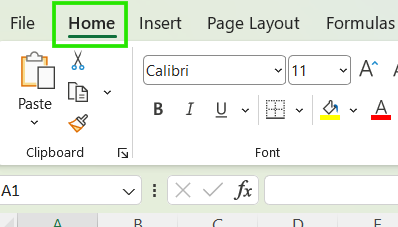
- Klik Find & Select di grup Editing
- Pilih Find atau Replace
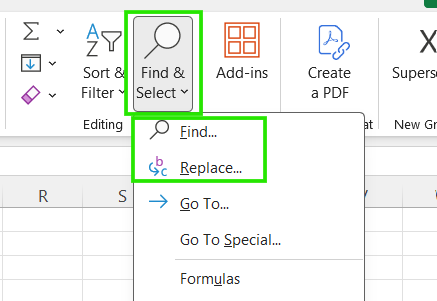
Penting untuk dicatat bahwa mode Find mencari dan menyorot sel yang cocok, sedangkan mode Replace mencari dan memungkinkan Anda mengubah nilai. Anda selalu dapat beralih antara kedua tab dalam kotak dialog yang sama untuk menggunakan yang sesuai dengan tugas Anda.
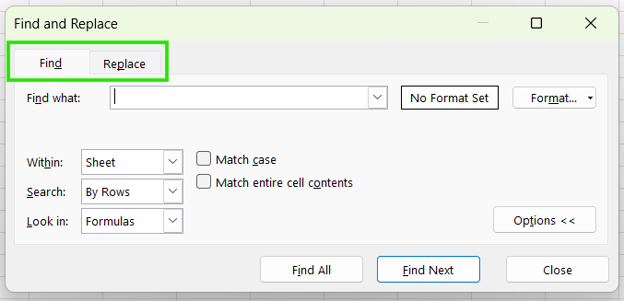
Lihat juga Excel Shortcuts Cheat Sheet untuk mempelajari cara meningkatkan produktivitas dengan mempelajari pintasan untuk berbagai fitur Excel.
Cara Menggunakan Find di Excel
Mencari nilai adalah langkah pertama saat mengaudit atau menavigasi buku kerja besar.
Mencari teks, angka, dan simbol
Untuk mencari teks, angka, atau simbol:
-
Buka Find menggunakan Ctrl + F pada Windows atau Command + F pada Mac
-
Masukkan nilai yang ingin Anda cari
-
Klik Find Next untuk berpindah melalui kecocokan satu per satu
-
Klik Find All untuk melihat semua kecocokan sekaligus
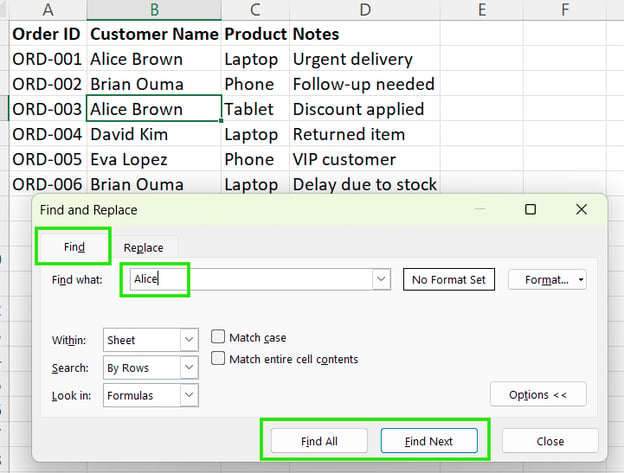
Menggunakan Find Next paling baik saat Anda ingin meninjau hasil satu per satu, dan Find All berguna untuk mengaudit data atau memeriksa seberapa sering suatu nilai muncul.
Mencari nilai di seluruh worksheet atau workbook
Secara default, Excel hanya mencari nilai di lembar aktif Anda saat ini. Namun, Anda dapat memperluas pencarian ke seluruh workbook dengan langkah-langkah berikut:
- Klik tombol Options << di jendela Find.
- Temukan menu tarik-turun Within:.
- Pilih Workbook.
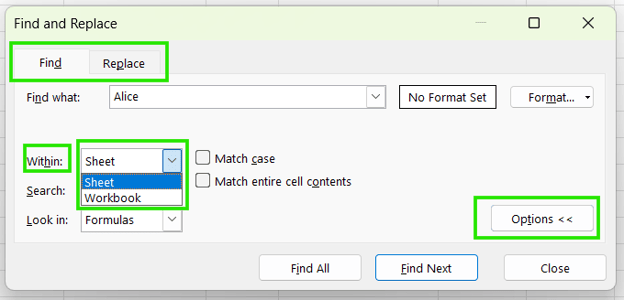
Mencari nilai dalam satu lembar berguna saat bekerja pada tabel Excel atau tab tertentu, sementara pencarian dalam workbook berguna untuk melacak nilai yang berulang di beberapa tab.
Cara Menggunakan Replace di Excel
Fitur Replace memungkinkan Anda memperbarui nilai dengan cepat dengan mengganti nilai yang dicari dengan nilai baru.
Mengganti nilai satu per satu
Jika Anda menginginkan kendali lebih atas bagaimana Anda mengganti data, gunakan langkah-langkah di bawah ini:
-
Buka Replace (Ctrl + H pada Windows, Command + Shift + H pada Mac)
-
Masukkan nilai yang akan dicari di Find what
-
Masukkan nilai baru di Replace with
-
Klik Find Next
-
Klik Replace untuk memperbarui hanya kecocokan tersebut
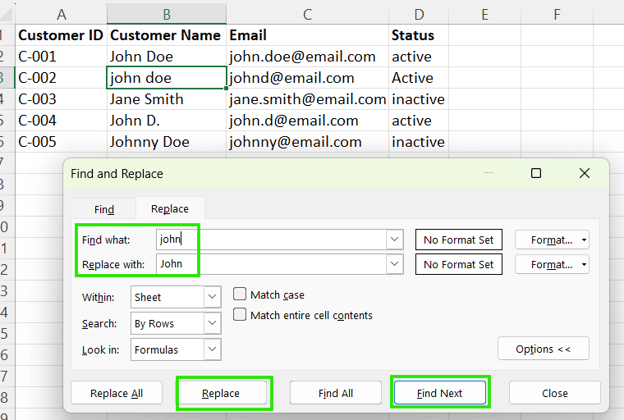
Metode ini aman untuk data yang campur aduk karena Anda dapat meninjau setiap kecocokan sebelum mengubahnya. Dengan demikian, Anda dapat menghindari pembaruan pada sel yang terlihat serupa tetapi tidak seharusnya diubah.
Mengganti semua kecocokan sekaligus
Fitur Replace All memperbarui setiap kecocokan di rentang yang dipilih secara instan. Fitur ini tepat digunakan saat data bersih dan konsisten atau saat Anda melakukan standarisasi nilai seperti mengubah “USA” menjadi “United States”.
Anda perlu berhati-hati saat menggunakan Replace All karena Excel tidak meminta konfirmasi untuk setiap perubahan. Selain itu, kecocokan parsial dapat terganti tanpa sengaja, dan pemformatan atau rumus dapat terpengaruh oleh penggantian.
Sebagai praktik terbaik, selalu uji terlebih dahulu dengan Find Next atau Replace sebelum menggunakan Replace All. Anda juga dapat menggunakan Undo (Ctrl + Z) segera jika ada yang tampak salah, atau pertimbangkan menyimpan salinan file sebelum melakukan penggantian besar.
Menggunakan Opsi Find and Replace Lanjutan
Opsi lanjutan membantu Anda lebih presisi dengan apa yang Anda inginkan di lembar Anda. Untuk menggunakan fitur lanjutan, terlebih dahulu klik Options << di kotak dialog Find and Replace.
Match case dan match entire cell contents
Opsi Match case hanya mengganti nilai dengan kapitalisasi yang sama dan berguna saat huruf besar-kecil berpengaruh.
Pada contoh di bawah, hanya “active” huruf kecil yang berubah.
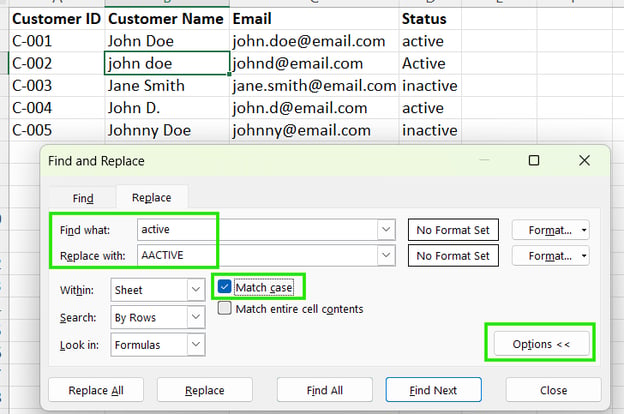
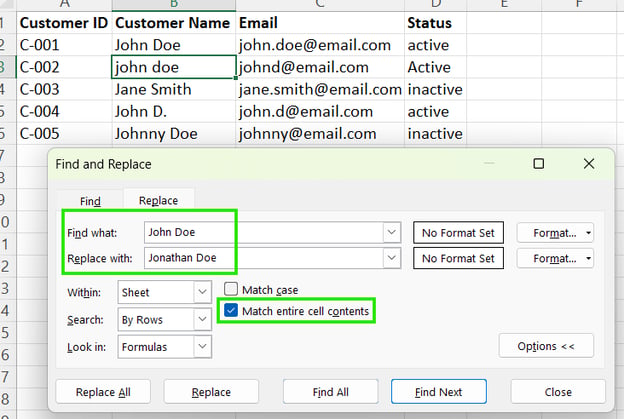
Di sisi lain, opsi Match entire cell contents hanya mengganti sel yang persis cocok dengan nilai pencarian. Ini mencegah penggantian parsial di dalam teks yang lebih panjang.
Pada contoh kami di bawah, opsi Match entire cell contents mencegah perubahan pada sel “Johnny Doe” jika ada huruf yang cocok.
Untuk mengganti teks yang memiliki format tertentu, seperti tebal:
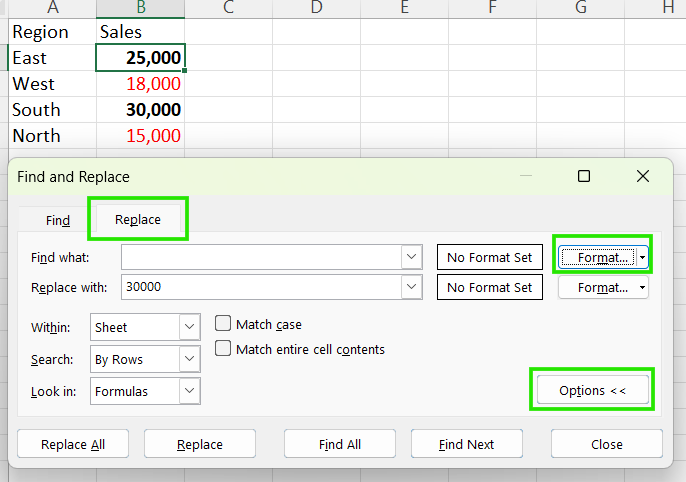
- Di kotak dialog, pilih pemformatan yang akan dicari, seperti teks tebal.
- Masukkan teks pengganti di Replace with.
- Klik Replace atau Replace All.
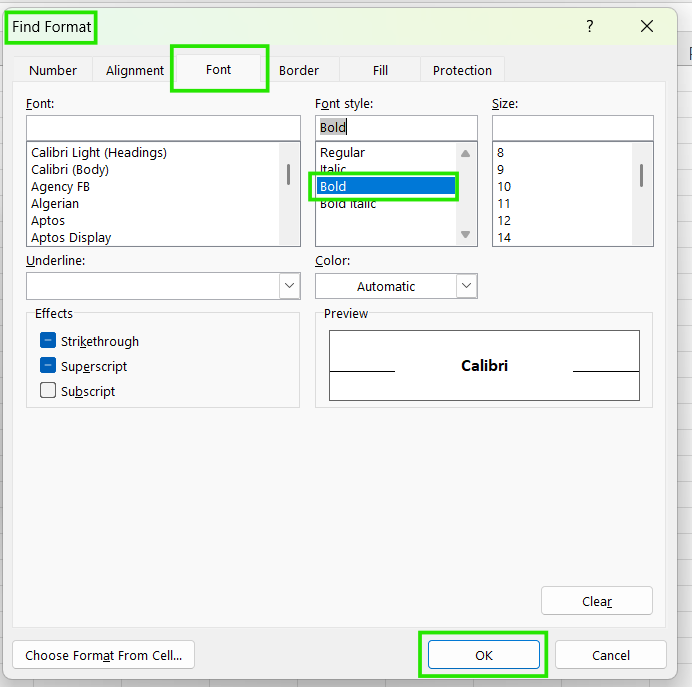
Jika Anda ingin mengubah hanya pemformatan, tetapi menjaga teks atau angka tetap sama:
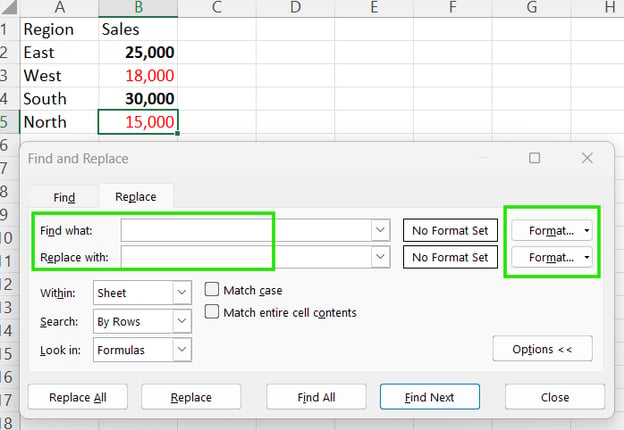
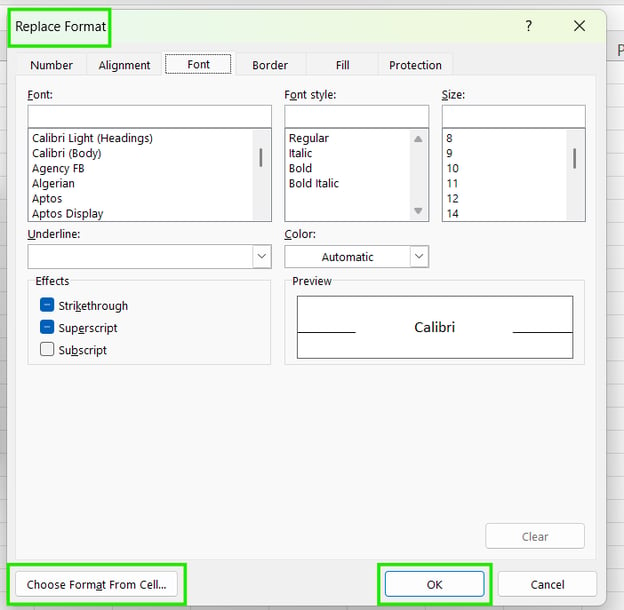
- Klik Format… di samping Find what dan pilih pemformatan yang akan dihapus.
- Klik Format… di samping Replace with dan pilih pemformatan baru.
- Klik Replace All.
Menggunakan wildcard
Wildcard memungkinkan Anda mencari dan mengganti pola alih-alih nilai yang persis sama. Karakter wildcard yang umum adalah:
Pada contoh di bawah, kami menggunakan ? untuk mencari pengguna yang ID-nya cocok dengan C-_03.
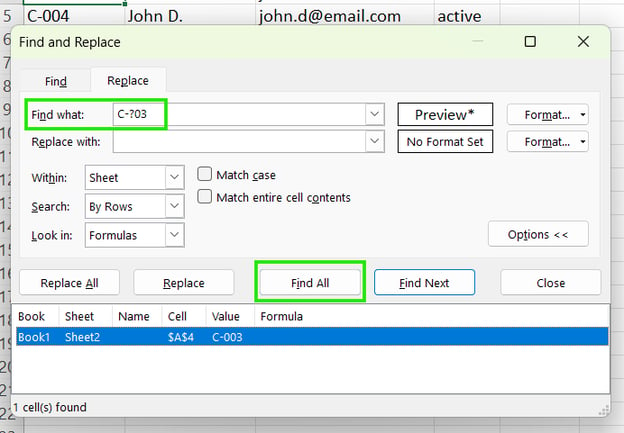
Wildcard sangat kuat saat data tidak seragam, tetapi Anda harus mengujinya dengan saksama menggunakan Find sebelum menggunakan Replace.
Find and Replace dalam Rumus
Find and Replace juga berfungsi di dalam rumus, tetapi memerlukan kehati-hatian untuk menghindari kesalahan.
Saat Anda menggunakan Find and Replace di dalam rumus, Excel:
- Mencari di dalam rumus, bukan hanya nilai yang ditampilkan
- Penggantian memengaruhi referensi sel, nama fungsi, dan operator
- Semua rumus yang cocok diperbarui, meskipun hasilnya tampak sama
Metode ini membantu saat perubahan memengaruhi banyak rumus di sebuah lembar atau workbook, dan dapat menghemat banyak waktu. Anda dapat menggunakannya untuk:
- Memperbarui referensi sel setelah menyisipkan atau menata ulang kolom
- Mengubah nama sheet yang dirujuk dalam rumus
- Mengganti nama fungsi, misalnya memperbarui fungsi yang sudah usang atau diganti namanya
- Menyesuaikan teks di dalam rumus, seperti nilai lookup atau kondisi
Pada contoh di bawah, metode Find and Replace digunakan untuk memperbarui fungsi ROUND() menjadi ROUNDUP() untuk menyesuaikan presisi perhitungan di seluruh worksheet.
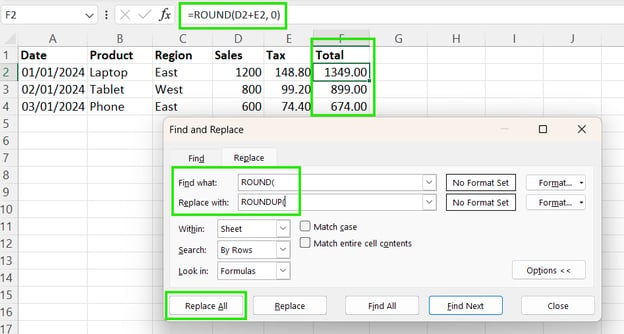
Namun, Anda perlu menyadari bahwa Find and Replace dalam rumus berisiko karena dapat merusak rumus jika kecocokan parsial diganti dan mungkin memengaruhi rumus yang tidak Anda maksud untuk diubah. Selain itu, Excel tidak memberikan peringatan jika logika menjadi tidak benar, dan Replace All dapat diam-diam mengubah ratusan rumus sekaligus.
Sebagai praktik terbaik, selalu gunakan Find terlebih dahulu, tinjau kecocokan dengan saksama, dan uji beberapa rumus sebelum melakukan penggantian besar. Jika memungkinkan, uji logikanya pada salinan cadangan file.
Saya merekomendasikan untuk melihat lembar contekan Data Manipulation kami untuk mempelajari lebih lanjut fungsi Excel lainnya untuk mengorganisasi data.
Kesalahan Umum Saat Menggunakan Find and Replace
Di bawah ini adalah kesalahan umum yang saya temui saat menggunakan Find and Replace di Excel, yang akan membantu Anda menghemat waktu saat mengaudit workbook:
- Mengganti lebih dari yang dimaksudkan: Excel mengganti kecocokan persis, tetapi kecocokan tersebut mungkin muncul di tempat yang tidak Anda duga, seperti rumus, kolom tersembunyi, atau catatan. Untuk menghindari masalah ini, selalu pertimbangkan apakah Match entire cell contents perlu dicentang.
- Mengabaikan cakupan (Worksheet versus Workbook): Mencari seluruh workbook ketika Anda hanya bermaksud memperbarui satu lembar dapat menyebabkan perubahan tak terduga di tempat lain. Untuk memastikan, selalu konfirmasi apakah Anda mencari dalam worksheet aktif atau seluruh workbook sebelum mengklik Replace.
- Merusak rumus: Mengganti bagian rumus tanpa memahami strukturnya dapat mengubah referensi, merusak fungsi, atau menghasilkan hasil yang salah tanpa menimbulkan error. Untuk menghindarinya, ganti secara bertahap dan uji perhitungan setelah setiap langkah jika rumus terlibat.
- Melupakan aturan pemformatan: Find and Replace dapat menargetkan pemformatan, tetapi juga dapat menimpanya tanpa sengaja. Ini sering terjadi saat membersihkan data impor atau menyalin antar file. Selalu periksa apakah opsi pemformatan diterapkan sebelum mengganti.
- Terlalu sering menggunakan Replace All: Replace All memang cepat, tetapi setelah diterapkan, perubahan dapat menyebar ke ribuan sel seketika. Karena itu, gunakan Replace All hanya ketika data Anda konsisten atau ketika Anda sudah menguji dengan Find atau Replace terlebih dahulu.
Kapan Sebaiknya Tidak Menggunakan Find and Replace
Meskipun Find and Replace berguna untuk memperbarui kumpulan data besar, berikut adalah skenario saat Anda sebaiknya menghindarinya:
-
Saat rumus atau fungsi lebih aman: Jika Anda perlu melihat data asli yang memerlukan logika, kondisi, atau aturan yang dapat diulang, gunakan fungsi seperti SUBSTITUTE(), IF(), atau TEXT(). Dalam kasus ini, Find and Replace membuat edit sekali jalan dan tidak beradaptasi jika data berubah kemudian.
-
Saat kecocokan parsial dapat merusak data: Mengganti bagian dari nilai, seperti kode, ID, atau tanggal, dapat secara tidak sengaja mengubah data valid. Ini sangat berisiko ketika nilai memiliki pola serupa seperti 101, 1010, dan 1101.
-
Saat alat data terstruktur lebih sesuai: Untuk kumpulan data besar atau terstruktur, alat seperti Power Query, filter, atau pivot table memberikan transformasi yang lebih aman dan terkontrol dibanding penggantian teks massal.
Praktik Terbaik untuk Menggunakan Find and Replace dengan Aman
Agar Anda menggunakan Find and Replace dengan aman, gunakan daftar periksa berikut untuk menghindari kesalahan umum:
- Uji dengan Find terlebih dahulu: Selalu ganti secara manual 2 atau 3 kemunculan pertama untuk memastikan hasilnya sesuai harapan
- Gunakan Replace seperlunya: Sebelum menekan Replace All, klik Find All, lalu gulir daftar di bagian bawah untuk melihat apakah ada sel tak terduga seperti header atau total yang ikut dalam pencarian.
- Cadangkan file atau duplikasi lembar sebelum perubahan besar
- Tetapkan cakupan yang benar (worksheet vs workbook) sebelum mengganti
- Segera batalkan jika ada yang tampak salah menggunakan Ctrl + Z (Windows) atau Cmd + Z (Mac) sebelum melanjutkan pekerjaan Anda.
Kesimpulan
Find and Replace adalah salah satu alat penghemat waktu paling kuat di Excel, tetapi juga mudah disalahgunakan jika diterapkan sembarangan. Jika digunakan dengan cakupan yang tepat, pengujian, dan peninjauan, fitur ini dapat membersihkan data dan memperbarui nilai dalam hitungan detik alih-alih jam. Perlakukan sebagai alat presisi, bukan alat tumpul, dan Anda akan mendapatkan kecepatan tanpa mengorbankan akurasi.
Jika Anda ingin mengembangkan keterampilan Excel, saya merekomendasikan mengikuti kursus Data Analysis in Excel kami. Kursus ini akan membantu Anda menguasai analitik lanjutan dan mendorong karier Anda. Saya juga merekomendasikan mengikuti kursus Intermediate Power Query in Excel untuk mempelajari transformasi data dan penggunaan bahasa M untuk membuat fungsi dinamis.





Dalam tutorial ini, saya akan menunjukkan cara menggunakan Find and Replace secara efektif, memahami opsi-opsi kuncinya, dan menghindari kesalahan umum yang dapat menimbulkan hasil tak terduga.
Jika Anda baru mulai menggunakan Excel, kursus Introduction to Excel kami mencakup keterampilan seperti menavigasi antarmuka, memahami format data, dan bekerja dengan fungsi dasar. Selain itu, saya menilai Excel Formulas Cheat Sheet yang dapat Anda unduh merupakan referensi yang membantu karena memuat semua fungsi Excel yang paling umum.
Apa Itu Find and Replace di Excel?
Find and Replace adalah fitur Excel yang memungkinkan Anda mencari nilai tertentu dan, jika diinginkan, mengubahnya dalam satu tindakan. Fitur ini berfungsi dengan teks, angka, simbol, bahkan pemformatan. Fitur ini memiliki (seperti yang mungkin Anda tebak) dua bagian:
Find and Replace jauh lebih cepat daripada pengeditan manual, terutama pada kumpulan data besar. Alih-alih memindai ribuan sel, Excel menemukan setiap kecocokan seketika dan dapat memperbaruinya sekaligus, menghemat waktu dan mengurangi kesalahan.
Cara Membuka Find and Replace di Excel
Anda dapat mengakses Find and Replace melalui antarmuka atau menggunakan pintasan keyboard.
Untuk membuka Find and Replace melalui pintasan keyboard:
Find:
Ctrl + Fpada Windows danCommand + Fpada Mac.Replace:
Ctrl + Hpada Windows danCommand + Shift + Hpada Mac.Untuk membuka Find and Replace menggunakan pita Excel (ribbon):
Penting untuk dicatat bahwa mode Find mencari dan menyorot sel yang cocok, sedangkan mode Replace mencari dan memungkinkan Anda mengubah nilai. Anda selalu dapat beralih antara kedua tab dalam kotak dialog yang sama untuk menggunakan yang sesuai dengan tugas Anda.
Lihat juga Excel Shortcuts Cheat Sheet untuk mempelajari cara meningkatkan produktivitas dengan mempelajari pintasan untuk berbagai fitur Excel.
Cara Menggunakan Find di Excel
Mencari nilai adalah langkah pertama saat mengaudit atau menavigasi buku kerja besar.
Mencari teks, angka, dan simbol
Untuk mencari teks, angka, atau simbol:
Buka Find menggunakan
Ctrl + Fpada Windows atauCommand + Fpada MacMasukkan nilai yang ingin Anda cari
Klik Find Next untuk berpindah melalui kecocokan satu per satu
Klik Find All untuk melihat semua kecocokan sekaligus
Menggunakan Find Next paling baik saat Anda ingin meninjau hasil satu per satu, dan Find All berguna untuk mengaudit data atau memeriksa seberapa sering suatu nilai muncul.
Mencari nilai di seluruh worksheet atau workbook
Secara default, Excel hanya mencari nilai di lembar aktif Anda saat ini. Namun, Anda dapat memperluas pencarian ke seluruh workbook dengan langkah-langkah berikut:
Mencari nilai dalam satu lembar berguna saat bekerja pada tabel Excel atau tab tertentu, sementara pencarian dalam workbook berguna untuk melacak nilai yang berulang di beberapa tab.
Cara Menggunakan Replace di Excel
Fitur Replace memungkinkan Anda memperbarui nilai dengan cepat dengan mengganti nilai yang dicari dengan nilai baru.
Mengganti nilai satu per satu
Jika Anda menginginkan kendali lebih atas bagaimana Anda mengganti data, gunakan langkah-langkah di bawah ini:
Buka Replace (
Ctrl + Hpada Windows,Command + Shift + Hpada Mac)Masukkan nilai yang akan dicari di Find what
Masukkan nilai baru di Replace with
Klik Find Next
Klik Replace untuk memperbarui hanya kecocokan tersebut
Metode ini aman untuk data yang campur aduk karena Anda dapat meninjau setiap kecocokan sebelum mengubahnya. Dengan demikian, Anda dapat menghindari pembaruan pada sel yang terlihat serupa tetapi tidak seharusnya diubah.
Mengganti semua kecocokan sekaligus
Fitur Replace All memperbarui setiap kecocokan di rentang yang dipilih secara instan. Fitur ini tepat digunakan saat data bersih dan konsisten atau saat Anda melakukan standarisasi nilai seperti mengubah “USA” menjadi “United States”.
Anda perlu berhati-hati saat menggunakan Replace All karena Excel tidak meminta konfirmasi untuk setiap perubahan. Selain itu, kecocokan parsial dapat terganti tanpa sengaja, dan pemformatan atau rumus dapat terpengaruh oleh penggantian.
Sebagai praktik terbaik, selalu uji terlebih dahulu dengan Find Next atau Replace sebelum menggunakan Replace All. Anda juga dapat menggunakan Undo (
Ctrl + Z) segera jika ada yang tampak salah, atau pertimbangkan menyimpan salinan file sebelum melakukan penggantian besar.Menggunakan Opsi Find and Replace Lanjutan
Opsi lanjutan membantu Anda lebih presisi dengan apa yang Anda inginkan di lembar Anda. Untuk menggunakan fitur lanjutan, terlebih dahulu klik Options << di kotak dialog Find and Replace.
Match case dan match entire cell contents
Opsi Match case hanya mengganti nilai dengan kapitalisasi yang sama dan berguna saat huruf besar-kecil berpengaruh.
Pada contoh di bawah, hanya “active” huruf kecil yang berubah.
Di sisi lain, opsi Match entire cell contents hanya mengganti sel yang persis cocok dengan nilai pencarian. Ini mencegah penggantian parsial di dalam teks yang lebih panjang.
Pada contoh kami di bawah, opsi Match entire cell contents mencegah perubahan pada sel “Johnny Doe” jika ada huruf yang cocok.
Mencari dan mengganti pemformatan
Untuk mengganti teks yang memiliki format tertentu, seperti tebal:
Tekan
Ctrl + Huntuk membuka Find and Replace → Options <<.Klik Format… di samping Find what.
Jika Anda ingin mengubah hanya pemformatan, tetapi menjaga teks atau angka tetap sama:
Tekan
Ctrl + Huntuk membuka Find and Replace → Options <<.Biarkan Find what dan Replace with kosong.
Menggunakan wildcard
Wildcard memungkinkan Anda mencari dan mengganti pola alih-alih nilai yang persis sama. Karakter wildcard yang umum adalah:
*: Cocok dengan sejumlah karakter berapa pun?: Cocok dengan satu karakterPada contoh di bawah, kami menggunakan
?untuk mencari pengguna yang ID-nya cocok denganC-_03.Wildcard sangat kuat saat data tidak seragam, tetapi Anda harus mengujinya dengan saksama menggunakan Find sebelum menggunakan Replace.
Find and Replace dalam Rumus
Find and Replace juga berfungsi di dalam rumus, tetapi memerlukan kehati-hatian untuk menghindari kesalahan.
Saat Anda menggunakan Find and Replace di dalam rumus, Excel:
Metode ini membantu saat perubahan memengaruhi banyak rumus di sebuah lembar atau workbook, dan dapat menghemat banyak waktu. Anda dapat menggunakannya untuk:
Pada contoh di bawah, metode Find and Replace digunakan untuk memperbarui fungsi ROUND() menjadi ROUNDUP() untuk menyesuaikan presisi perhitungan di seluruh worksheet.
Namun, Anda perlu menyadari bahwa Find and Replace dalam rumus berisiko karena dapat merusak rumus jika kecocokan parsial diganti dan mungkin memengaruhi rumus yang tidak Anda maksud untuk diubah. Selain itu, Excel tidak memberikan peringatan jika logika menjadi tidak benar, dan Replace All dapat diam-diam mengubah ratusan rumus sekaligus.
Sebagai praktik terbaik, selalu gunakan Find terlebih dahulu, tinjau kecocokan dengan saksama, dan uji beberapa rumus sebelum melakukan penggantian besar. Jika memungkinkan, uji logikanya pada salinan cadangan file.
Saya merekomendasikan untuk melihat lembar contekan Data Manipulation kami untuk mempelajari lebih lanjut fungsi Excel lainnya untuk mengorganisasi data.
Kesalahan Umum Saat Menggunakan Find and Replace
Di bawah ini adalah kesalahan umum yang saya temui saat menggunakan Find and Replace di Excel, yang akan membantu Anda menghemat waktu saat mengaudit workbook:
Kapan Sebaiknya Tidak Menggunakan Find and Replace
Meskipun Find and Replace berguna untuk memperbarui kumpulan data besar, berikut adalah skenario saat Anda sebaiknya menghindarinya:
Saat rumus atau fungsi lebih aman: Jika Anda perlu melihat data asli yang memerlukan logika, kondisi, atau aturan yang dapat diulang, gunakan fungsi seperti
SUBSTITUTE(),IF(), atauTEXT(). Dalam kasus ini, Find and Replace membuat edit sekali jalan dan tidak beradaptasi jika data berubah kemudian.Saat kecocokan parsial dapat merusak data: Mengganti bagian dari nilai, seperti kode, ID, atau tanggal, dapat secara tidak sengaja mengubah data valid. Ini sangat berisiko ketika nilai memiliki pola serupa seperti
101,1010, dan1101.Saat alat data terstruktur lebih sesuai: Untuk kumpulan data besar atau terstruktur, alat seperti Power Query, filter, atau pivot table memberikan transformasi yang lebih aman dan terkontrol dibanding penggantian teks massal.
Praktik Terbaik untuk Menggunakan Find and Replace dengan Aman
Agar Anda menggunakan Find and Replace dengan aman, gunakan daftar periksa berikut untuk menghindari kesalahan umum:
Kesimpulan
Find and Replace adalah salah satu alat penghemat waktu paling kuat di Excel, tetapi juga mudah disalahgunakan jika diterapkan sembarangan. Jika digunakan dengan cakupan yang tepat, pengujian, dan peninjauan, fitur ini dapat membersihkan data dan memperbarui nilai dalam hitungan detik alih-alih jam. Perlakukan sebagai alat presisi, bukan alat tumpul, dan Anda akan mendapatkan kecepatan tanpa mengorbankan akurasi.
Jika Anda ingin mengembangkan keterampilan Excel, saya merekomendasikan mengikuti kursus Data Analysis in Excel kami. Kursus ini akan membantu Anda menguasai analitik lanjutan dan mendorong karier Anda. Saya juga merekomendasikan mengikuti kursus Intermediate Power Query in Excel untuk mempelajari transformasi data dan penggunaan bahasa M untuk membuat fungsi dinamis.