In questo tutorial ti mostro come usare Trova e Sostituisci in modo efficace, capire le opzioni principali ed evitare gli errori più comuni che possono portare a risultati inattesi.
Se stai iniziando con Excel, il nostro corso Introduzione a Excel copre competenze come navigare nell’interfaccia, comprendere i formati dei dati e lavorare con le funzioni di base. Inoltre, trovo che il Cheat Sheet delle formule di Excel, che puoi scaricare, è un riferimento utile perché include tutte le funzioni più comuni di Excel.
Che cos’è Trova e Sostituisci in Excel?
Trova e Sostituisci è una funzionalità di Excel che ti consente di cercare valori specifici e, se vuoi, cambiarli in un’unica azione. Funziona con testo, numeri, simboli e persino formattazione. Questa funzione ha (come puoi immaginare) due parti:
- Trova: individua i valori corrispondenti così da poterli rivedere uno per uno.
- Sostituisci: aggiorna automaticamente quei valori con quelli nuovi.
Trova e Sostituisci è molto più veloce delle modifiche manuali, soprattutto in dataset grandi. Invece di scansionare migliaia di celle, Excel trova all’istante ogni corrispondenza e può aggiornarle tutte in una volta, risparmiando tempo e riducendo gli errori.
Come aprire Trova e Sostituisci in Excel
Puoi accedere a Trova e Sostituisci dall’interfaccia o usando le scorciatoie da tastiera.
Per aprire Trova e Sostituisci con le scorciatoie da tastiera:
Per aprire Trova e Sostituisci dal ribbon di Excel:
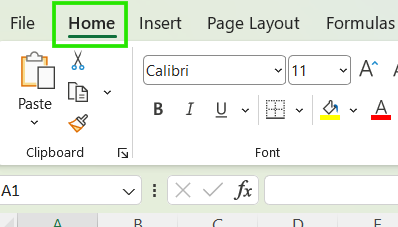
- Fai clic su Trova e seleziona nel gruppo Modifica
- Scegli Trova o Sostituisci
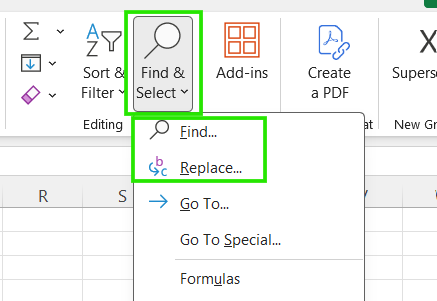
È importante notare che la modalità Trova cerca ed evidenzia le celle corrispondenti, mentre la modalità Sostituisci cerca e ti permette di cambiare i valori. Puoi sempre passare da una scheda all’altra nella stessa finestra di dialogo per usare ciò che è più adatto al tuo compito.
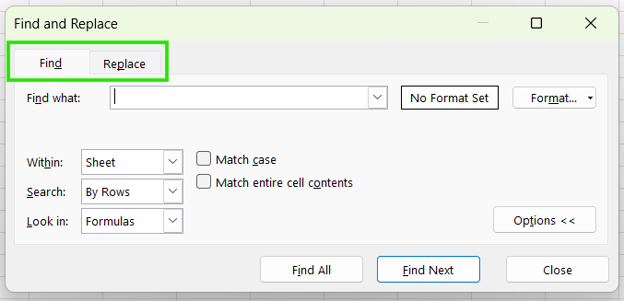
Dai un’occhiata al Cheat Sheet delle scorciatoie di Excel per scoprire come migliorare la produttività imparando le scorciatoie per le diverse funzioni di Excel.
Come usare Trova in Excel
Cercare valori è il primo passo quando si controlla o si naviga in una cartella di lavoro grande.
Trovare testo, numeri e simboli
Per cercare testo, numeri o simboli:
-
Apri Trova con Ctrl + F su Windows o Command + F su Mac
-
Inserisci il valore che vuoi cercare
-
Fai clic su Trova successivo per scorrere le corrispondenze una alla volta
-
Fai clic su Trova tutto per vedere tutte le corrispondenze in una volta
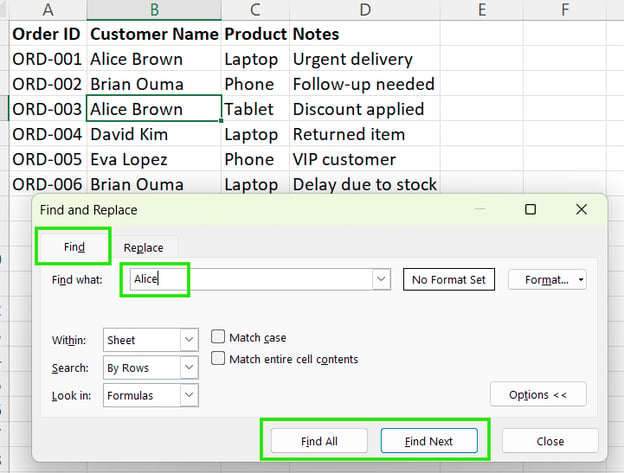
Usare Trova successivo è ideale quando vuoi esaminare i risultati singolarmente, mentre Trova tutto è utile per controllare i dati o verificare quante volte compare un valore.
Trovare valori in un foglio o in un’intera cartella di lavoro
Per impostazione predefinita, Excel cerca i valori solo nel foglio attivo corrente. Tuttavia, puoi estendere la ricerca all’intera cartella di lavoro seguendo questi passaggi:
- Fai clic sul pulsante Opzioni << nella finestra Trova.
- Trova il menu a discesa In:.
- Seleziona Cartella di lavoro.
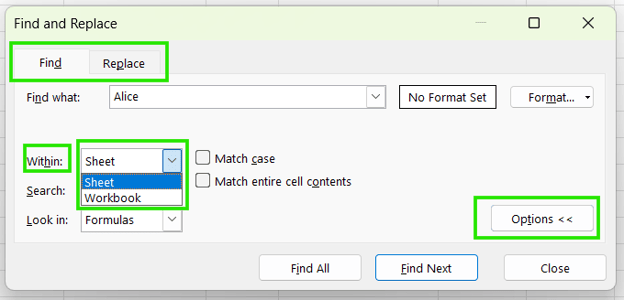
Trovare valori in un foglio è utile quando lavori su una specifica tabella Excel o scheda, mentre la ricerca in tutta la cartella di lavoro è utile per tracciare valori ripetuti tra più schede.
Come usare Sostituisci in Excel
La funzione Sostituisci ti consente di aggiornare rapidamente i valori sostituendo quelli cercati con nuovi.
Sostituire i valori uno alla volta
Se vuoi avere più controllo su come sostituire i tuoi dati, segui questi passaggi:
-
Apri Sostituisci (Ctrl + H su Windows, Command + Shift + H su Mac)
-
Inserisci il valore da cercare in Trova
-
Inserisci il nuovo valore in Sostituisci con
-
Fai clic su Trova successivo
-
Fai clic su Sostituisci per aggiornare solo quella corrispondenza
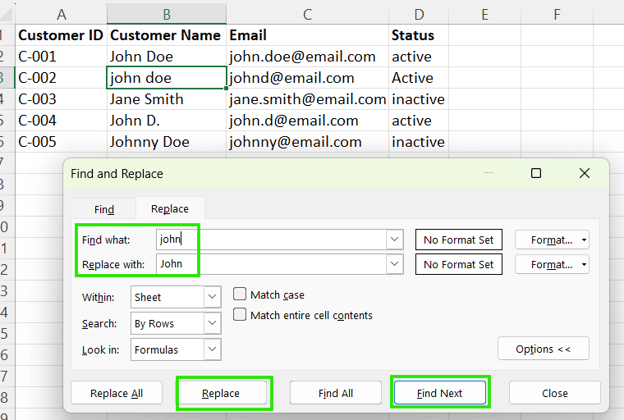
Questo metodo è sicuro per dati misti e disordinati perché puoi rivedere ogni corrispondenza prima di cambiarla. In questo modo eviti di aggiornare celle che sembrano simili ma non dovrebbero essere modificate.
Sostituire tutte le corrispondenze in una volta
La funzione Sostituisci tutto aggiorna all’istante ogni corrispondenza nell’intervallo selezionato. È adatta quando i dati sono puliti e coerenti o quando stai standardizzando valori, ad esempio cambiando “USA” in “United States”.
Dovresti fare attenzione quando usi Sostituisci tutto perché Excel non chiede conferma per ogni modifica. Inoltre, le corrispondenze parziali possono essere sostituite involontariamente e la formattazione o le formule possono essere influenzate dalla sostituzione.
Come buona pratica, prova sempre prima con Trova successivo o Sostituisci prima di usare Sostituisci tutto. Puoi anche usare Annulla (Ctrl + Z) immediatamente se qualcosa non va, o considera di salvare una copia del file prima di sostituzioni estese.
Usare le opzioni avanzate di Trova e Sostituisci
Le opzioni avanzate ti aiutano a essere preciso in ciò che vuoi nei tuoi fogli. Per usare le funzionalità avanzate, fai prima clic su Opzioni << nella finestra di dialogo Trova e Sostituisci.
Corrispondenza maiuscole/minuscole e contenuto dell’intera cella
L’opzione Maiuscole/minuscole sostituisce solo i valori con la stessa capitalizzazione ed è utile quando il maiuscolo/minuscolo fa la differenza.
Nell’esempio sotto, cambia solo “active” in minuscolo.
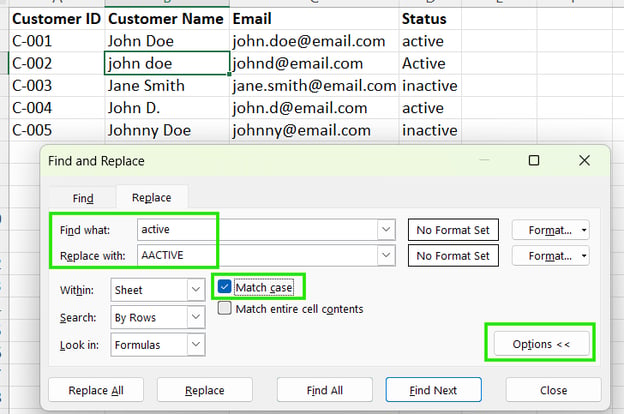
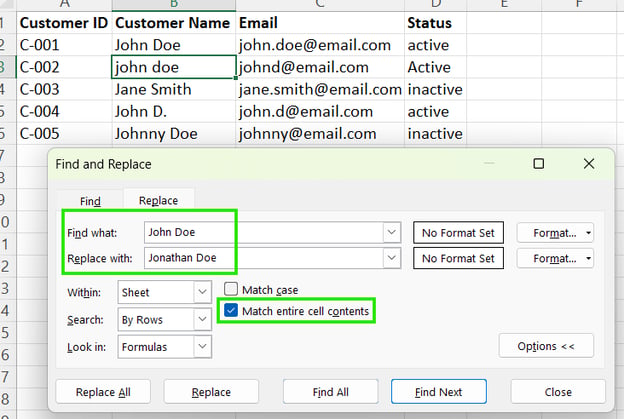
D’altra parte, l’opzione Corrispondenza contenuto dell’intera cella sostituisce solo le celle che corrispondono esattamente al valore cercato. Questo evita sostituzioni parziali all’interno di testi più lunghi.
Nel nostro esempio qui sotto, l’opzione Corrispondenza contenuto dell’intera cella impedisce di modificare la cella “Johnny Doe” se qualche lettera coincide.
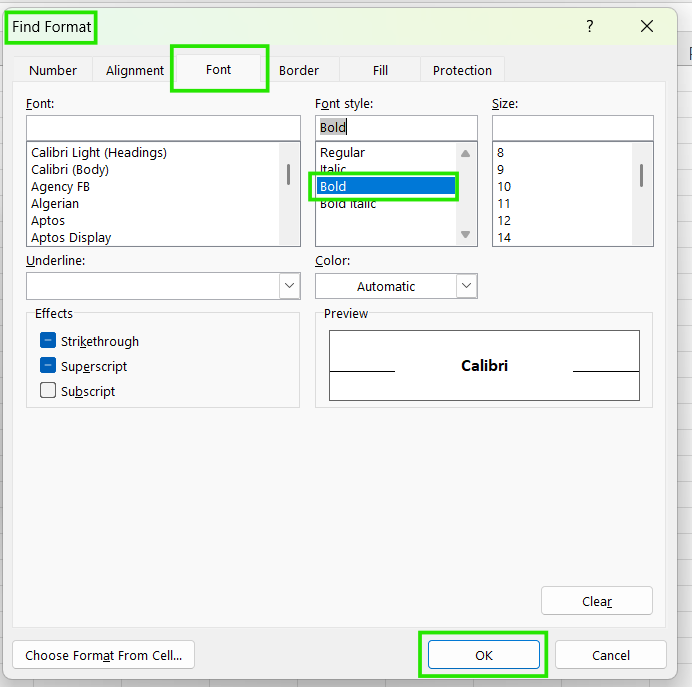
Per sostituire testo con un certo formato, ad esempio in grassetto:
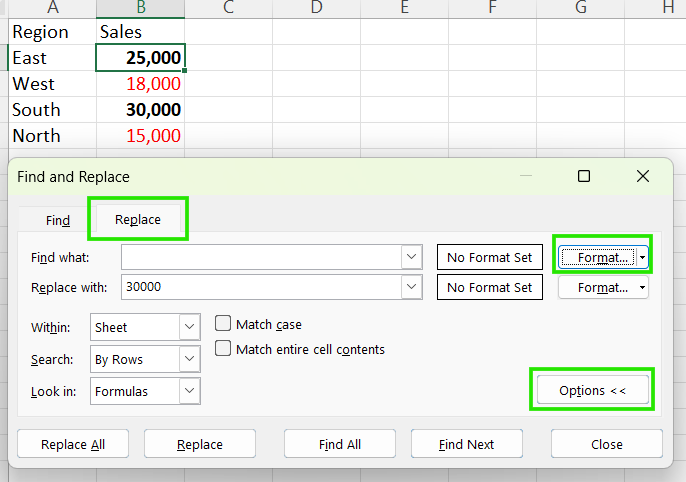
- Nella finestra di dialogo, scegli la formattazione da cercare, ad esempio testo in grassetto.
- Inserisci il testo di sostituzione in Sostituisci con.
- Fai clic su Sostituisci o Sostituisci tutto.
Se vuoi cambiare solo la formattazione, mantenendo invariati testo o numeri:
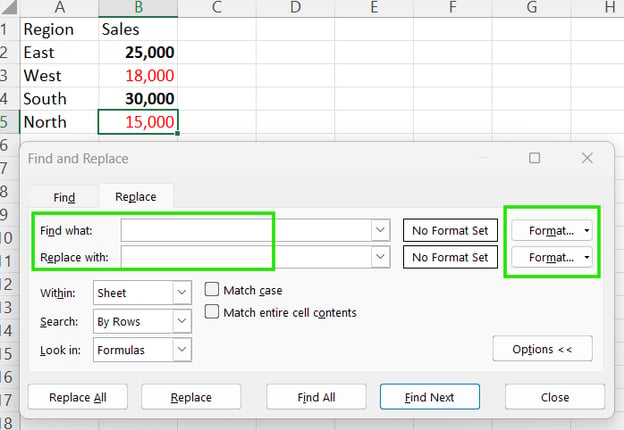
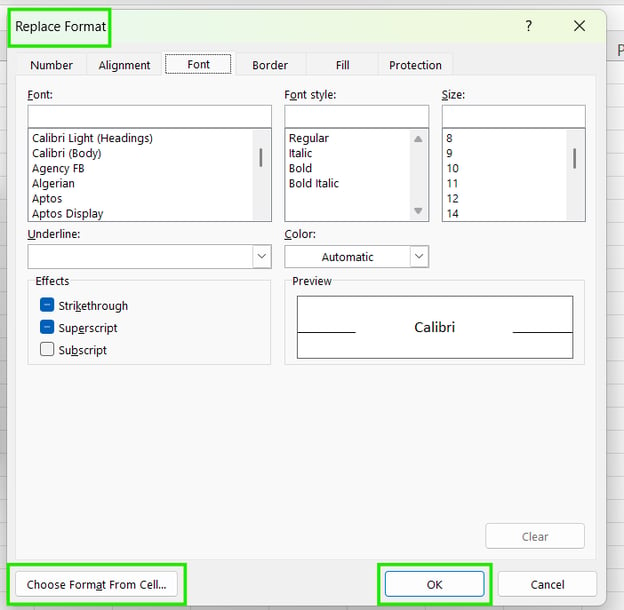
- Fai clic su Formato… accanto a Trova e seleziona la formattazione da rimuovere.
- Fai clic su Formato… accanto a Sostituisci con e seleziona la nuova formattazione.
- Fai clic su Sostituisci tutto.
Usare i caratteri jolly
I caratteri jolly ti permettono di trovare e sostituire schemi invece di valori esatti. I caratteri jolly più comuni sono:
Nell’esempio seguente, abbiamo usato ? per cercare gli utenti il cui ID corrisponde a C-_03.
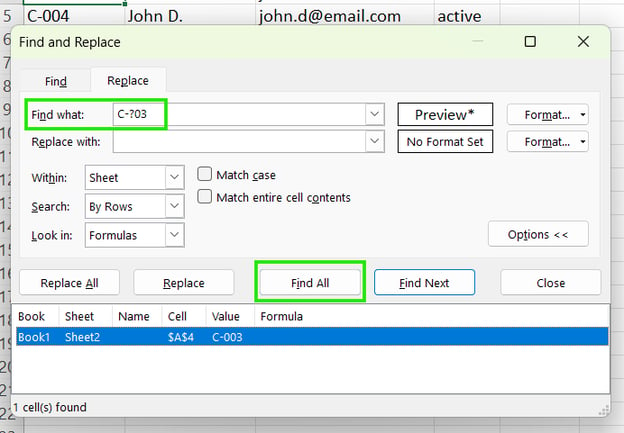
I caratteri jolly sono potenti quando i dati non sono uniformi, ma dovresti testarli con attenzione usando Trova prima di usare Sostituisci.
Trova e Sostituisci funziona anche all’interno delle formule, ma richiede cautela per evitare errori.
Quando usi Trova e Sostituisci nelle formule, Excel:
- Cerca all’interno delle formule, non solo nei valori visualizzati
- Le sostituzioni influenzano riferimenti di cella, nomi di funzione e operatori
- Tutte le formule corrispondenti vengono aggiornate, anche se il risultato sembra lo stesso
Questo metodo è utile quando le modifiche riguardano molte formule in un foglio o in una cartella di lavoro e può far risparmiare molto tempo. Puoi usarlo per:
- Aggiornare i riferimenti di cella dopo aver inserito o riorganizzato colonne
- Cambiare i nomi dei fogli richiamati nelle formule
- Sostituire i nomi delle funzioni, ad esempio aggiornando funzioni deprecate o rinominate
- Modificare testo nelle formule, come valori di ricerca o condizioni
Nell’esempio seguente, il metodo Trova e Sostituisci viene usato per aggiornare la funzione ROUND() a ROUNDUP() per adattare la precisione del calcolo in tutto il foglio di lavoro.
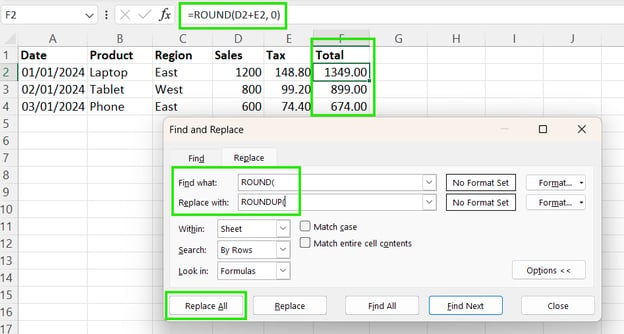
Tuttavia, devi sapere che usare Trova e Sostituisci nelle formule è rischioso perché può rompere le formule se vengono sostituite corrispondenze parziali e può influenzare formule che non intendevi cambiare. Inoltre, Excel non avvisa se la logica diventa errata e Sostituisci tutto può modificare silenziosamente centinaia di formule in una volta.
Come buona pratica, usa sempre prima Trova, rivedi con attenzione le corrispondenze e testa alcune formule prima di procedere con sostituzioni massicce. Quando possibile, prova la logica su una copia di backup del file.
Ti consiglio di dare un’occhiata al nostro cheat sheet Data Manipulation per scoprire altre funzioni di Excel per organizzare i dati.
Errori comuni con Trova e Sostituisci
Qui sotto trovi gli errori più comuni che ho incontrato usando Trova e Sostituisci in Excel, che ti aiuteranno a risparmiare tempo quando controlli la tua cartella di lavoro:
- Sostituire più del necessario: Excel sostituisce le corrispondenze esatte, ma queste potrebbero comparire in punti inattesi, come formule, colonne nascoste o note. Per evitare il problema, valuta sempre se spuntare Corrispondenza contenuto dell’intera cella.
- Ignorare l’ambito (Foglio vs Cartella di lavoro): cercare in tutta la cartella di lavoro quando intendevi aggiornare solo un foglio può portare a modifiche inattese altrove. Per sicurezza, conferma sempre se stai cercando nel foglio attivo o nell’intera cartella di lavoro prima di fare clic su Sostituisci.
- Rompere le formule: sostituire parti di formule senza comprenderne la struttura può cambiare i riferimenti, rompere le funzioni o produrre risultati errati senza errori visibili. Per evitarlo, sostituisci gradualmente e testa i calcoli dopo ogni passo se sono coinvolte formule.
- Dimenticare le regole di formattazione: Trova e Sostituisci può mirare alla formattazione, ma può anche sovrascriverla involontariamente. Succede spesso quando si puliscono dati importati o si copia tra file. Controlla sempre se sono applicate opzioni di formattazione prima di sostituire.
- Abusare di Sostituisci tutto: Sostituisci tutto è rapido, ma una volta applicato, le modifiche possono diffondersi all’istante su migliaia di celle. Quindi, usa Sostituisci tutto solo quando i tuoi dati sono coerenti o quando hai testato prima con Trova o Sostituisci.
Quando non usare Trova e Sostituisci
Sebbene Trova e Sostituisci sia utile per aggiornare dataset grandi, ecco gli scenari in cui dovresti evitarlo:
-
Quando formule o funzioni sono più sicure: se hai bisogno di conservare i dati originali applicando logica, condizioni o regole ripetibili, usa funzioni come SUBSTITUTE(), IF() o TEXT(). In questi casi, Trova e Sostituisci fa modifiche una tantum e non si adatta se i dati cambiano in seguito.
-
Quando le corrispondenze parziali potrebbero corrompere i dati: sostituire parti di valori, come codici, ID o date, può alterare involontariamente dati validi. È particolarmente rischioso quando i valori condividono pattern simili come 101, 1010 e 1101.
-
Quando sono più appropriati strumenti per dati strutturati: per dataset grandi o strutturati, strumenti come Power Query, filtri o tabelle pivot offrono trasformazioni più sicure e controllate rispetto a sostituzioni di testo in blocco.
Buone pratiche per usare Trova e Sostituisci in sicurezza
Per assicurarti di usare Trova e Sostituisci in sicurezza, segui questa checklist per evitare gli errori più comuni:
- Prova prima con Trova: sostituisci sempre manualmente le prime 2 o 3 occorrenze per assicurarti che il risultato sia quello atteso
- Usa Sostituisci con parsimonia: prima di premere Sostituisci tutto, fai clic su Trova tutto e scorri l’elenco in basso per vedere se nella ricerca sono incluse celle inattese come intestazioni o totali.
- Fai un backup del file o duplica il foglio prima di modifiche importanti
- Imposta il corretto ambito (foglio vs cartella di lavoro) prima di sostituire
- Annulla subito se qualcosa sembra sbagliato usando Ctrl + Z (Windows) o Cmd + Z (Mac) prima di procedere con il lavoro.
Conclusione
Trova e Sostituisci è uno degli strumenti più potenti di Excel per risparmiare tempo, ma è anche facile usarlo male se applicato con leggerezza. Se usato con il giusto ambito, test e revisione, può ripulire i dati e aggiornare i valori in pochi secondi invece che in ore. Consideralo uno strumento di precisione, non un’arma contundente, e otterrai velocità senza sacrificare l’accuratezza.
Se vuoi far progredire le tue competenze in Excel, ti consiglio il nostro corso Data Analysis in Excel. Questo corso ti aiuterà a padroneggiare l’analisi avanzata e a dare impulso alla tua carriera. Ti consiglio anche il corso Intermediate Power Query in Excel per imparare la trasformazione dei dati e l’uso del linguaggio M per creare funzioni dinamiche.





In questo tutorial ti mostro come usare Trova e Sostituisci in modo efficace, capire le opzioni principali ed evitare gli errori più comuni che possono portare a risultati inattesi.
Se stai iniziando con Excel, il nostro corso Introduzione a Excel copre competenze come navigare nell’interfaccia, comprendere i formati dei dati e lavorare con le funzioni di base. Inoltre, trovo che il Cheat Sheet delle formule di Excel, che puoi scaricare, è un riferimento utile perché include tutte le funzioni più comuni di Excel.
Che cos’è Trova e Sostituisci in Excel?
Trova e Sostituisci è una funzionalità di Excel che ti consente di cercare valori specifici e, se vuoi, cambiarli in un’unica azione. Funziona con testo, numeri, simboli e persino formattazione. Questa funzione ha (come puoi immaginare) due parti:
Trova e Sostituisci è molto più veloce delle modifiche manuali, soprattutto in dataset grandi. Invece di scansionare migliaia di celle, Excel trova all’istante ogni corrispondenza e può aggiornarle tutte in una volta, risparmiando tempo e riducendo gli errori.
Come aprire Trova e Sostituisci in Excel
Puoi accedere a Trova e Sostituisci dall’interfaccia o usando le scorciatoie da tastiera.
Per aprire Trova e Sostituisci con le scorciatoie da tastiera:
Trova:
Ctrl + Fsu Windows eCommand + Fsu Mac.Sostituisci:
Ctrl + Hsu Windows eCommand + Shift + Hsu Mac.Per aprire Trova e Sostituisci dal ribbon di Excel:
È importante notare che la modalità Trova cerca ed evidenzia le celle corrispondenti, mentre la modalità Sostituisci cerca e ti permette di cambiare i valori. Puoi sempre passare da una scheda all’altra nella stessa finestra di dialogo per usare ciò che è più adatto al tuo compito.
Dai un’occhiata al Cheat Sheet delle scorciatoie di Excel per scoprire come migliorare la produttività imparando le scorciatoie per le diverse funzioni di Excel.
Come usare Trova in Excel
Cercare valori è il primo passo quando si controlla o si naviga in una cartella di lavoro grande.
Trovare testo, numeri e simboli
Per cercare testo, numeri o simboli:
Apri Trova con
Ctrl + Fsu Windows oCommand + Fsu MacInserisci il valore che vuoi cercare
Fai clic su Trova successivo per scorrere le corrispondenze una alla volta
Fai clic su Trova tutto per vedere tutte le corrispondenze in una volta
Usare Trova successivo è ideale quando vuoi esaminare i risultati singolarmente, mentre Trova tutto è utile per controllare i dati o verificare quante volte compare un valore.
Trovare valori in un foglio o in un’intera cartella di lavoro
Per impostazione predefinita, Excel cerca i valori solo nel foglio attivo corrente. Tuttavia, puoi estendere la ricerca all’intera cartella di lavoro seguendo questi passaggi:
Trovare valori in un foglio è utile quando lavori su una specifica tabella Excel o scheda, mentre la ricerca in tutta la cartella di lavoro è utile per tracciare valori ripetuti tra più schede.
Come usare Sostituisci in Excel
La funzione Sostituisci ti consente di aggiornare rapidamente i valori sostituendo quelli cercati con nuovi.
Sostituire i valori uno alla volta
Se vuoi avere più controllo su come sostituire i tuoi dati, segui questi passaggi:
Apri Sostituisci (
Ctrl + Hsu Windows,Command + Shift + Hsu Mac)Inserisci il valore da cercare in Trova
Inserisci il nuovo valore in Sostituisci con
Fai clic su Trova successivo
Fai clic su Sostituisci per aggiornare solo quella corrispondenza
Questo metodo è sicuro per dati misti e disordinati perché puoi rivedere ogni corrispondenza prima di cambiarla. In questo modo eviti di aggiornare celle che sembrano simili ma non dovrebbero essere modificate.
Sostituire tutte le corrispondenze in una volta
La funzione Sostituisci tutto aggiorna all’istante ogni corrispondenza nell’intervallo selezionato. È adatta quando i dati sono puliti e coerenti o quando stai standardizzando valori, ad esempio cambiando “USA” in “United States”.
Dovresti fare attenzione quando usi Sostituisci tutto perché Excel non chiede conferma per ogni modifica. Inoltre, le corrispondenze parziali possono essere sostituite involontariamente e la formattazione o le formule possono essere influenzate dalla sostituzione.
Come buona pratica, prova sempre prima con Trova successivo o Sostituisci prima di usare Sostituisci tutto. Puoi anche usare Annulla (
Ctrl + Z) immediatamente se qualcosa non va, o considera di salvare una copia del file prima di sostituzioni estese.Usare le opzioni avanzate di Trova e Sostituisci
Le opzioni avanzate ti aiutano a essere preciso in ciò che vuoi nei tuoi fogli. Per usare le funzionalità avanzate, fai prima clic su Opzioni << nella finestra di dialogo Trova e Sostituisci.
Corrispondenza maiuscole/minuscole e contenuto dell’intera cella
L’opzione Maiuscole/minuscole sostituisce solo i valori con la stessa capitalizzazione ed è utile quando il maiuscolo/minuscolo fa la differenza.
Nell’esempio sotto, cambia solo “active” in minuscolo.
D’altra parte, l’opzione Corrispondenza contenuto dell’intera cella sostituisce solo le celle che corrispondono esattamente al valore cercato. Questo evita sostituzioni parziali all’interno di testi più lunghi.
Nel nostro esempio qui sotto, l’opzione Corrispondenza contenuto dell’intera cella impedisce di modificare la cella “Johnny Doe” se qualche lettera coincide.
Trovare e sostituire la formattazione
Per sostituire testo con un certo formato, ad esempio in grassetto:
Premi
Ctrl + Hper aprire Trova e Sostituisci → Opzioni <<.Fai clic su Formato… accanto a Trova.
Se vuoi cambiare solo la formattazione, mantenendo invariati testo o numeri:
Premi
Ctrl + Hper aprire Trova e Sostituisci → Opzioni <<.Lascia vuoti Trova e Sostituisci con.
Usare i caratteri jolly
I caratteri jolly ti permettono di trovare e sostituire schemi invece di valori esatti. I caratteri jolly più comuni sono:
*: corrisponde a qualsiasi numero di caratteri?: corrisponde a un singolo carattereNell’esempio seguente, abbiamo usato
?per cercare gli utenti il cui ID corrisponde aC-_03.I caratteri jolly sono potenti quando i dati non sono uniformi, ma dovresti testarli con attenzione usando Trova prima di usare Sostituisci.
Trova e Sostituisci nelle formule
Trova e Sostituisci funziona anche all’interno delle formule, ma richiede cautela per evitare errori.
Quando usi Trova e Sostituisci nelle formule, Excel:
Questo metodo è utile quando le modifiche riguardano molte formule in un foglio o in una cartella di lavoro e può far risparmiare molto tempo. Puoi usarlo per:
Nell’esempio seguente, il metodo Trova e Sostituisci viene usato per aggiornare la funzione ROUND() a ROUNDUP() per adattare la precisione del calcolo in tutto il foglio di lavoro.
Tuttavia, devi sapere che usare Trova e Sostituisci nelle formule è rischioso perché può rompere le formule se vengono sostituite corrispondenze parziali e può influenzare formule che non intendevi cambiare. Inoltre, Excel non avvisa se la logica diventa errata e Sostituisci tutto può modificare silenziosamente centinaia di formule in una volta.
Come buona pratica, usa sempre prima Trova, rivedi con attenzione le corrispondenze e testa alcune formule prima di procedere con sostituzioni massicce. Quando possibile, prova la logica su una copia di backup del file.
Ti consiglio di dare un’occhiata al nostro cheat sheet Data Manipulation per scoprire altre funzioni di Excel per organizzare i dati.
Errori comuni con Trova e Sostituisci
Qui sotto trovi gli errori più comuni che ho incontrato usando Trova e Sostituisci in Excel, che ti aiuteranno a risparmiare tempo quando controlli la tua cartella di lavoro:
Quando non usare Trova e Sostituisci
Sebbene Trova e Sostituisci sia utile per aggiornare dataset grandi, ecco gli scenari in cui dovresti evitarlo:
Quando formule o funzioni sono più sicure: se hai bisogno di conservare i dati originali applicando logica, condizioni o regole ripetibili, usa funzioni come
SUBSTITUTE(),IF()oTEXT(). In questi casi, Trova e Sostituisci fa modifiche una tantum e non si adatta se i dati cambiano in seguito.Quando le corrispondenze parziali potrebbero corrompere i dati: sostituire parti di valori, come codici, ID o date, può alterare involontariamente dati validi. È particolarmente rischioso quando i valori condividono pattern simili come
101,1010e1101.Quando sono più appropriati strumenti per dati strutturati: per dataset grandi o strutturati, strumenti come Power Query, filtri o tabelle pivot offrono trasformazioni più sicure e controllate rispetto a sostituzioni di testo in blocco.
Buone pratiche per usare Trova e Sostituisci in sicurezza
Per assicurarti di usare Trova e Sostituisci in sicurezza, segui questa checklist per evitare gli errori più comuni:
Conclusione
Trova e Sostituisci è uno degli strumenti più potenti di Excel per risparmiare tempo, ma è anche facile usarlo male se applicato con leggerezza. Se usato con il giusto ambito, test e revisione, può ripulire i dati e aggiornare i valori in pochi secondi invece che in ore. Consideralo uno strumento di precisione, non un’arma contundente, e otterrai velocità senza sacrificare l’accuratezza.
Se vuoi far progredire le tue competenze in Excel, ti consiglio il nostro corso Data Analysis in Excel. Questo corso ti aiuterà a padroneggiare l’analisi avanzata e a dare impulso alla tua carriera. Ti consiglio anche il corso Intermediate Power Query in Excel per imparare la trasformazione dei dati e l’uso del linguaggio M per creare funzioni dinamiche.