In deze tutorial laat ik je zien hoe je Zoeken en Vervangen effectief gebruikt, de belangrijkste opties begrijpt en veelgemaakte fouten voorkomt die tot onverwachte resultaten kunnen leiden.
Als je net begint met Excel, behandelt onze Introductie tot Excel-cursus vaardigheden zoals navigeren door de interface, data-indelingen begrijpen en werken met basisfuncties. Ook vind ik de Excel Formules Cheat Sheet, die je kunt downloaden, een handig naslagwerk omdat deze alle meest voorkomende Excel-functies bevat.
Wat is Zoeken en Vervangen in Excel?
Zoeken en Vervangen is een Excel-functie waarmee je naar specifieke waarden kunt zoeken en ze desgewenst in één handeling kunt wijzigen. Het werkt met tekst, getallen, symbolen en zelfs opmaak. Deze functie heeft (zoals je waarschijnlijk raadt) twee onderdelen:
- Zoeken: Vindt overeenkomende waarden zodat je ze één voor één kunt controleren.
- Vervangen: Werkt die waarden automatisch bij met nieuwe.
Zoeken en Vervangen is veel sneller dan handmatig bewerken, vooral in grote datasets. In plaats van duizenden cellen te scannen, vindt Excel elke overeenkomst direct en kan alles in één keer worden bijgewerkt, wat tijd bespaart en fouten vermindert.
Zo open je Zoeken en Vervangen in Excel
Je kunt Zoeken en Vervangen openen via de interface of met sneltoetsen.
Zo open je Zoeken en Vervangen met de sneltoetsen:
Zo open je Zoeken en Vervangen via het lint van Excel:
- Ga naar het tabblad Start
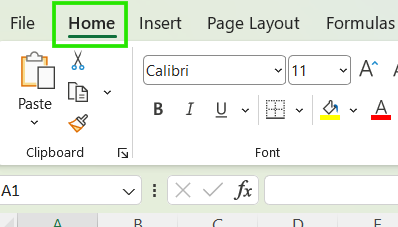
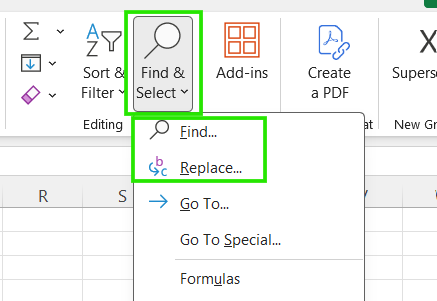
- Klik op Zoeken en selecteren in de groep Bewerken
- Kies Zoeken of Vervangen
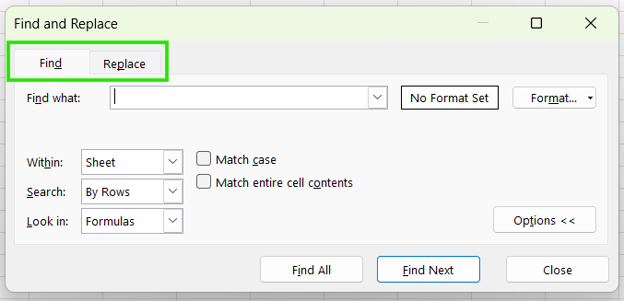
Belangrijk om te weten: de modus Zoeken zoekt en markeert overeenkomende cellen, terwijl de modus Vervangen zoekt en je toestaat waarden te wijzigen. Je kunt altijd wisselen tussen de twee tabbladen in hetzelfde dialoogvenster om te gebruiken wat past bij je taak.
Bekijk ook de Excel-sneltoetsen Cheat Sheet om te leren hoe je je productiviteit verhoogt door sneltoetsen voor verschillende Excel-functies te gebruiken.
Zo gebruik je Zoeken in Excel
Waarden opzoeken is de eerste stap bij het controleren of navigeren door een grote werkmap.
Tekst, getallen en symbolen vinden
Zoek naar tekst, getallen of symbolen:
-
Open Zoeken met Ctrl + F op Windows of Command + F op Mac
-
Voer de waarde in waar je naar wilt zoeken
-
Klik op Volgende zoeken om door de treffers te gaan, één voor één
-
Klik op Alles zoeken om alle treffers in één keer te zien
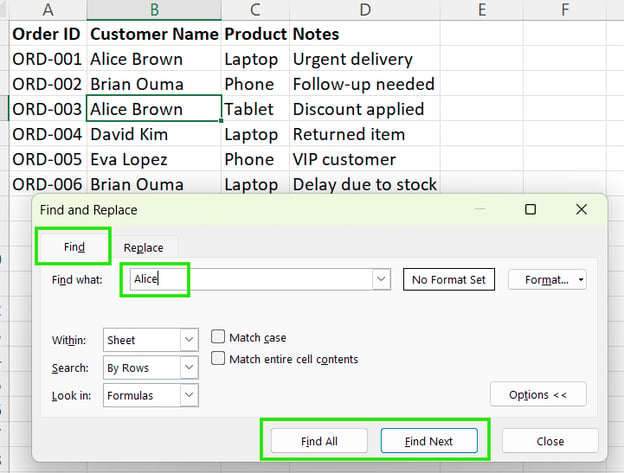
Gebruik Volgende zoeken als je resultaten afzonderlijk wilt beoordelen, en Alles zoeken is handig om data te controleren of te zien hoe vaak een waarde voorkomt.
Waarden zoeken in een werkblad of werkmap
Standaard kijkt Excel alleen naar waarden in je huidige actieve blad. Je kunt je zoekactie echter uitbreiden naar de hele werkmap met deze stappen:
- Klik op de knop Opties << in het venster Zoeken.
- Zoek het keuzemenu Binnen:.
- Selecteer Werkmap.
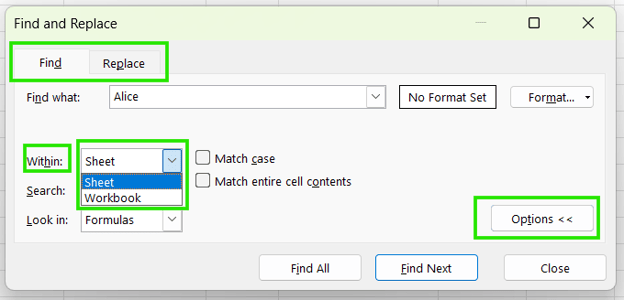
Zoeken binnen een blad is handig wanneer je aan een specifieke Excel-tabel of tab werkt, terwijl zoeken binnen de werkmap helpt om herhaalde waarden over meerdere tabs te volgen.
Zo gebruik je Vervangen in Excel
Met de functie Vervangen kun je waarden snel bijwerken door gezochte waarden te vervangen door nieuwe.
Waarden één voor één vervangen
Wil je meer controle over hoe je je data vervangt, gebruik dan de onderstaande stappen:
-
Open Vervangen (Ctrl + H op Windows, Command + Shift + H op Mac)
-
Voer de te zoeken waarde in bij Zoeken naar
-
Voer de nieuwe waarde in bij Vervangen door
-
Klik op Volgende zoeken
-
Klik op Vervangen om alleen die treffer bij te werken
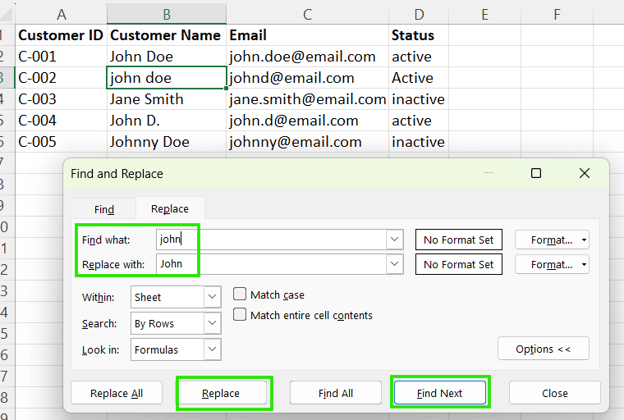
Deze methode is veilig voor gemengde en rommelige data, omdat je elke treffer kunt controleren voordat je deze wijzigt. Zo voorkom je dat je cellen bijwerkt die erop lijken maar niet veranderd mogen worden.
Alle treffers in één keer vervangen
De functie Alles vervangen werkt elke treffer in het geselecteerde bereik direct bij. Dit is geschikt wanneer de data schoon en consistent is of wanneer je waarden standaardiseert, zoals het veranderen van “USA” naar “United States”.
Wees voorzichtig met Alles vervangen, want Excel vraagt niet om bevestiging per wijziging. Ook kunnen gedeeltelijke overeenkomsten onbedoeld worden vervangen, en opmaak of formules kunnen door de vervanging worden beïnvloed.
Als best practice: test altijd eerst met Volgende zoeken of Vervangen voordat je Alles vervangen gebruikt. Je kunt ook direct Ongedaan maken (Ctrl + Z) als iets niet klopt, of overweeg een kopie van het bestand op te slaan vóór grote vervangingen.
Geavanceerde opties voor Zoeken en Vervangen gebruiken
Met geavanceerde opties kun je nauwkeurig aangeven wat je in je bladen wilt. Klik om de geavanceerde functies te gebruiken eerst op Opties << in het dialoogvenster Zoeken en Vervangen.
Hoofdlettergevoelig en volledige celinhoud laten overeenkomen
De optie Hoofdlettergevoelig vervangt alleen waarden met dezelfde hoofdlettergebruik en is handig wanneer hoofdletters ertoe doen.
In het onderstaande voorbeeld verandert alleen het kleine “active”.
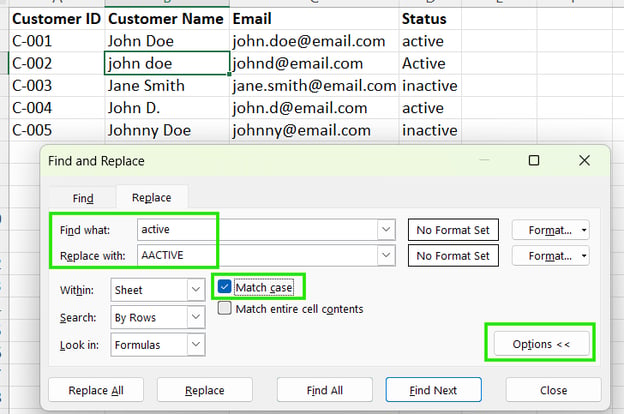
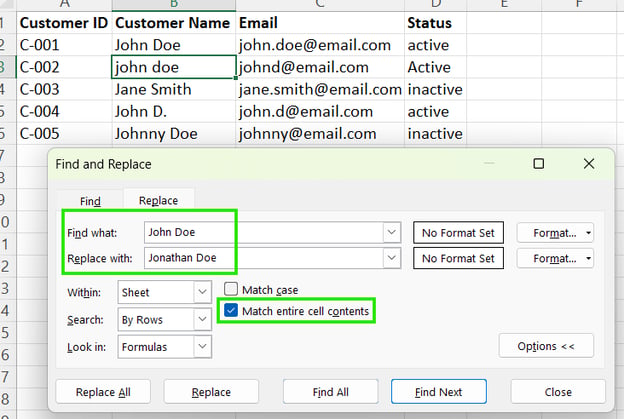
Aan de andere kant vervangt de optie Volledige celinhoud laten overeenkomen alleen cellen die exact overeenkomen met de zoekwaarde. Dit voorkomt gedeeltelijke vervangingen binnen langere tekst.
In ons onderstaande voorbeeld voorkomt de optie Volledige celinhoud laten overeenkomen dat de cel “Johnny Doe” wordt gewijzigd als er letters overeenkomen.
Opmaak zoeken en vervangen
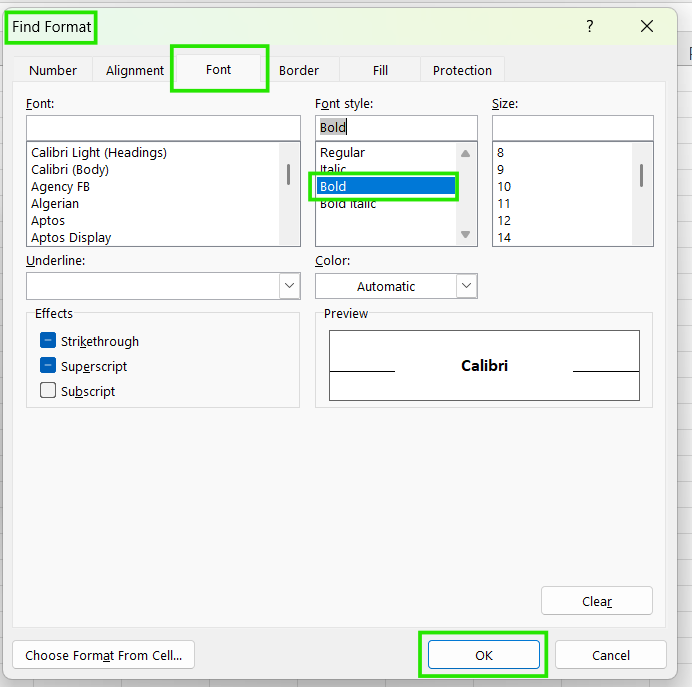
Tekst met een bepaalde opmaak vervangen, bijvoorbeeld vet:
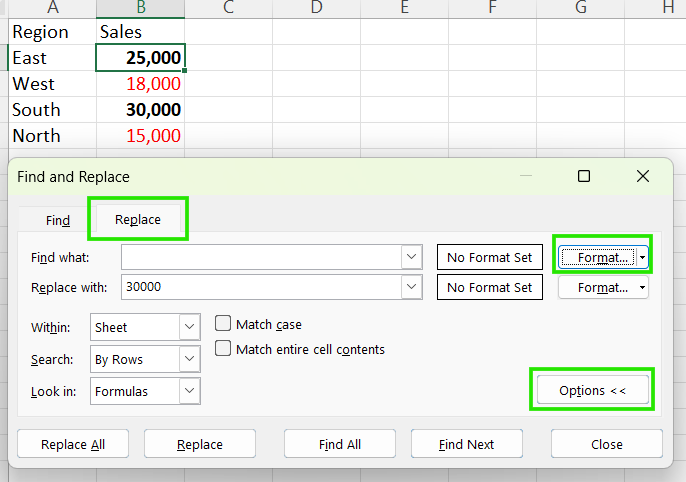
- Kies in het dialoogvenster de opmaak waarnaar je wilt zoeken, zoals vette tekst.
- Voer de vervangende tekst in bij Vervangen door.
- Klik op Vervangen of Alles vervangen.
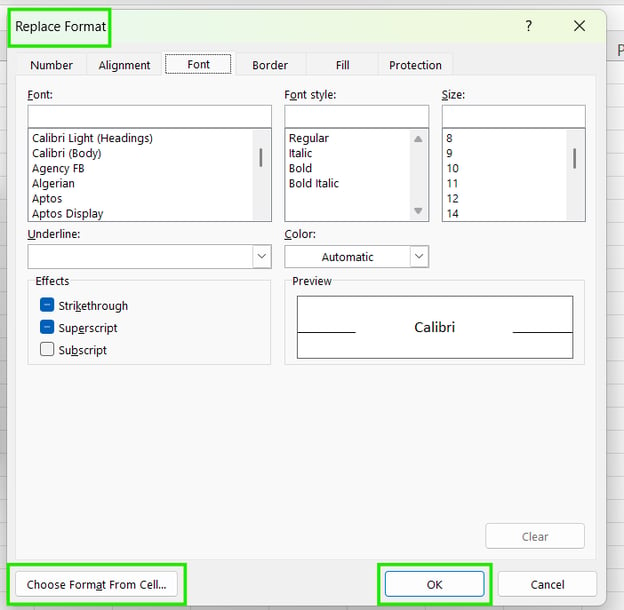
Wil je alleen de opmaak wijzigen, maar de tekst of getallen hetzelfde houden:
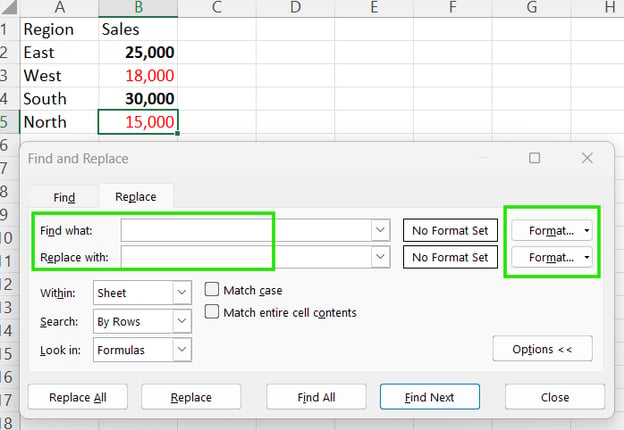
- Klik op Opmaak… naast Zoeken naar en selecteer de opmaak die je wilt verwijderen.
- Klik op Opmaak… naast Vervangen door en selecteer de nieuwe opmaak.
- Klik op Alles vervangen.
Wildcards gebruiken
Met wildcards kun je patronen zoeken en vervangen in plaats van exacte waarden. De gangbare wildcardtekens zijn:
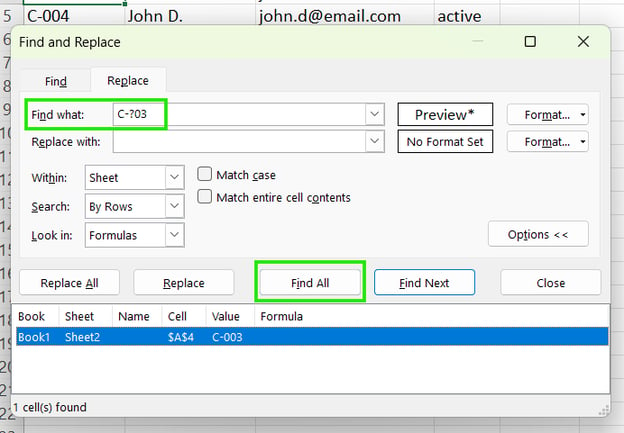
In het onderstaande voorbeeld hebben we ? gebruikt om gebruikers te zoeken van wie de ID overeenkomt met C-_03.
Wildcards zijn krachtig wanneer data niet uniform is, maar test dit zorgvuldig met Zoeken voordat je Vervangen gebruikt.
Zoeken en Vervangen werkt ook binnen formules, maar vereist voorzichtigheid om fouten te voorkomen.
Wanneer je Zoeken en Vervangen binnen formules gebruikt, doet Excel het volgende:
- Zoekt binnen formules, niet alleen weergegeven waarden
- Vervangingen beïnvloeden celverwijzingen, functienamen en operatoren
- Alle overeenkomende formules worden bijgewerkt, ook als het resultaat hetzelfde lijkt
Deze methode is handig wanneer wijzigingen veel formules in een blad of werkmap beïnvloeden en kan veel tijd besparen. Je kunt het gebruiken voor:
- Celverwijzingen bijwerken na het invoegen of herindelen van kolommen
- Bladnamen wijzigen waarnaar in formules wordt verwezen
- Functienamen vervangen, bijvoorbeeld het bijwerken van verouderde of hernoemde functies
- Tekst binnen formules aanpassen, zoals zoekwaarden of voorwaarden
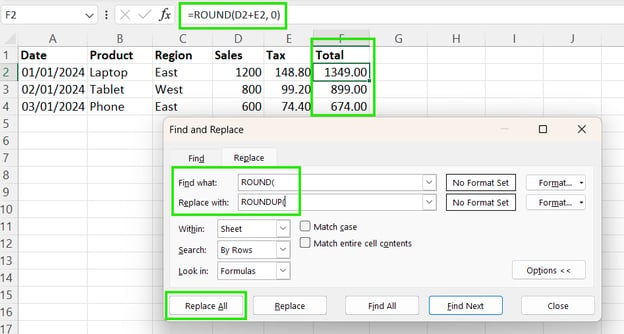
In het onderstaande voorbeeld wordt de methode Zoeken en Vervangen gebruikt om de functie ROUND() te updaten naar ROUNDUP() om de rekennauwkeurigheid in het hele werkblad aan te passen.
Houd er echter rekening mee dat Zoeken en Vervangen in formules risicovol is, omdat formules kunnen breken als gedeeltelijke overeenkomsten worden vervangen en formules kunnen worden beïnvloed die je niet wilde wijzigen. Ook geeft Excel geen waarschuwing als de logica onjuist wordt, en Alles vervangen kan stilzwijgend honderden formules tegelijk wijzigen.
Gebruik als best practice altijd eerst Zoeken, beoordeel de treffers zorgvuldig en test een paar formules voordat je grote vervangingen doorvoert. Test waar mogelijk de logica op een back-upkopie van het bestand.
Ik raad je aan onze Data Manipulation cheat sheet te bekijken om meer te leren over andere Excel-functies voor het organiseren van data.
Veelgemaakte fouten bij Zoeken en Vervangen
Hieronder staan de veelgemaakte fouten die ik ben tegengekomen bij het gebruik van Zoeken en Vervangen in Excel, die je tijd helpen besparen bij het controleren van je werkmap:
- Meer vervangen dan bedoeld: Excel vervangt exacte overeenkomsten, maar die kunnen voorkomen op plekken die je niet verwacht, zoals in formules, verborgen kolommen of notities. Om dit te voorkomen, overweeg altijd of Volledige celinhoud laten overeenkomen aangevinkt moet zijn.
- Scope negeren (werkblad versus werkmap): De hele werkmap doorzoeken terwijl je alleen één blad wilde bijwerken kan leiden tot onverwachte wijzigingen elders. Bevestig daarom altijd of je zoekt binnen het actieve werkblad of de hele werkmap voordat je op Vervangen klikt.
- Formules breken: Onderdelen van formules vervangen zonder de structuur te begrijpen kan verwijzingen wijzigen, functies breken of onjuiste resultaten opleveren zonder foutmelding. Vervang daarom stapsgewijs en test berekeningen na elke stap als er formules bij betrokken zijn.
- Opmaakregels vergeten: Zoeken en Vervangen kan zich richten op opmaak, maar kan die ook onbedoeld overschrijven. Dit gebeurt vaak bij het opschonen van geïmporteerde data of kopiëren tussen bestanden. Controleer altijd of opmaakopties zijn toegepast voordat je vervangt.
- Alles vervangen te vaak gebruiken: Alles vervangen is snel, maar eenmaal toegepast kunnen wijzigingen zich direct over duizenden cellen verspreiden. Gebruik Alles vervangen daarom alleen wanneer je data consistent is of wanneer je eerst hebt getest met Zoeken of Vervangen.
Wanneer je Zoeken en Vervangen niet moet gebruiken
Hoewel Zoeken en Vervangen handig is voor het bijwerken van grote datasets, zijn dit situaties waarin je het beter niet gebruikt:
-
Wanneer formules of functies veiliger zijn: Als je originele data wilt behouden maar logica, voorwaarden of herhaalbare regels nodig hebt, gebruik dan functies zoals SUBSTITUTE(), IF() of TEXT(). In dit geval voert Zoeken en Vervangen eenmalige bewerkingen uit en past zich niet aan als data later verandert.
-
Wanneer gedeeltelijke overeenkomsten data kunnen corrumperen: Delen van waarden vervangen, zoals codes, ID’s of datums, kan geldige data onbedoeld wijzigen. Dit is vooral risicovol wanneer waarden vergelijkbare patronen hebben zoals 101, 1010 en 1101.
-
Wanneer tools voor gestructureerde data geschikter zijn: Voor grote of gestructureerde datasets bieden tools zoals Power Query, filters of draaitabellen veiligere, beter beheersbare transformaties dan grootschalige tekstvervanging.
Best practices om Zoeken en Vervangen veilig te gebruiken
Gebruik de volgende checklist om Zoeken en Vervangen veilig te gebruiken en veelgemaakte fouten te vermijden:
- Eerst testen met Zoeken: Vervang handmatig de eerste 2 of 3 gevallen om zeker te weten dat het resultaat is wat je verwacht
- Vervangen spaarzaam gebruiken: Voordat je op Alles vervangen klikt, klik op Alles zoeken en scroll door de lijst onderaan om te zien of onverwachte cellen zoals koppen of totalen in de zoekactie zijn opgenomen.
- Maak een back-up van het bestand of dupliceer het blad vóór grote wijzigingen
- Stel de juiste scope in (werkblad vs. werkmap) vóór het vervangen
- Maak direct ongedaan als iets niet klopt met Ctrl + Z (Windows) of Cmd + Z (Mac) voordat je verdergaat met je werk.
Conclusie
Zoeken en Vervangen is een van de krachtigste tijdbesparende tools van Excel, maar het is ook makkelijk verkeerd te gebruiken als je niet oplet. Als je het met de juiste scope, tests en controle toepast, kan het data opschonen en waarden in seconden bijwerken in plaats van uren. Zie het als een precisietool, niet als een botte bijl, dan krijg je snelheid zonder aan nauwkeurigheid in te boeten.
Wil je je Excel-vaardigheden verder ontwikkelen, dan raad ik onze cursus Data-analyse in Excel aan. Deze cursus helpt je geavanceerde analyses te beheersen en je carrière te versnellen. Ik raad ook onze cursus Gevorderd Power Query in Excel aan om te leren over datatransformatie en het gebruik van de M-taal voor het maken van dynamische functies.




In deze tutorial laat ik je zien hoe je Zoeken en Vervangen effectief gebruikt, de belangrijkste opties begrijpt en veelgemaakte fouten voorkomt die tot onverwachte resultaten kunnen leiden.
Als je net begint met Excel, behandelt onze Introductie tot Excel-cursus vaardigheden zoals navigeren door de interface, data-indelingen begrijpen en werken met basisfuncties. Ook vind ik de Excel Formules Cheat Sheet, die je kunt downloaden, een handig naslagwerk omdat deze alle meest voorkomende Excel-functies bevat.
Wat is Zoeken en Vervangen in Excel?
Zoeken en Vervangen is een Excel-functie waarmee je naar specifieke waarden kunt zoeken en ze desgewenst in één handeling kunt wijzigen. Het werkt met tekst, getallen, symbolen en zelfs opmaak. Deze functie heeft (zoals je waarschijnlijk raadt) twee onderdelen:
Zoeken en Vervangen is veel sneller dan handmatig bewerken, vooral in grote datasets. In plaats van duizenden cellen te scannen, vindt Excel elke overeenkomst direct en kan alles in één keer worden bijgewerkt, wat tijd bespaart en fouten vermindert.
Zo open je Zoeken en Vervangen in Excel
Je kunt Zoeken en Vervangen openen via de interface of met sneltoetsen.
Zo open je Zoeken en Vervangen met de sneltoetsen:
Zoeken:
Ctrl + Fop Windows enCommand + Fop Mac.Vervangen:
Ctrl + Hop Windows enCommand + Shift + Hop Mac.Zo open je Zoeken en Vervangen via het lint van Excel:
Belangrijk om te weten: de modus Zoeken zoekt en markeert overeenkomende cellen, terwijl de modus Vervangen zoekt en je toestaat waarden te wijzigen. Je kunt altijd wisselen tussen de twee tabbladen in hetzelfde dialoogvenster om te gebruiken wat past bij je taak.
Bekijk ook de Excel-sneltoetsen Cheat Sheet om te leren hoe je je productiviteit verhoogt door sneltoetsen voor verschillende Excel-functies te gebruiken.
Zo gebruik je Zoeken in Excel
Waarden opzoeken is de eerste stap bij het controleren of navigeren door een grote werkmap.
Tekst, getallen en symbolen vinden
Zoek naar tekst, getallen of symbolen:
Open Zoeken met
Ctrl + Fop Windows ofCommand + Fop MacVoer de waarde in waar je naar wilt zoeken
Klik op Volgende zoeken om door de treffers te gaan, één voor één
Klik op Alles zoeken om alle treffers in één keer te zien
Gebruik Volgende zoeken als je resultaten afzonderlijk wilt beoordelen, en Alles zoeken is handig om data te controleren of te zien hoe vaak een waarde voorkomt.
Waarden zoeken in een werkblad of werkmap
Standaard kijkt Excel alleen naar waarden in je huidige actieve blad. Je kunt je zoekactie echter uitbreiden naar de hele werkmap met deze stappen:
Zoeken binnen een blad is handig wanneer je aan een specifieke Excel-tabel of tab werkt, terwijl zoeken binnen de werkmap helpt om herhaalde waarden over meerdere tabs te volgen.
Zo gebruik je Vervangen in Excel
Met de functie Vervangen kun je waarden snel bijwerken door gezochte waarden te vervangen door nieuwe.
Waarden één voor één vervangen
Wil je meer controle over hoe je je data vervangt, gebruik dan de onderstaande stappen:
Open Vervangen (
Ctrl + Hop Windows,Command + Shift + Hop Mac)Voer de te zoeken waarde in bij Zoeken naar
Voer de nieuwe waarde in bij Vervangen door
Klik op Volgende zoeken
Klik op Vervangen om alleen die treffer bij te werken
Deze methode is veilig voor gemengde en rommelige data, omdat je elke treffer kunt controleren voordat je deze wijzigt. Zo voorkom je dat je cellen bijwerkt die erop lijken maar niet veranderd mogen worden.
Alle treffers in één keer vervangen
De functie Alles vervangen werkt elke treffer in het geselecteerde bereik direct bij. Dit is geschikt wanneer de data schoon en consistent is of wanneer je waarden standaardiseert, zoals het veranderen van “USA” naar “United States”.
Wees voorzichtig met Alles vervangen, want Excel vraagt niet om bevestiging per wijziging. Ook kunnen gedeeltelijke overeenkomsten onbedoeld worden vervangen, en opmaak of formules kunnen door de vervanging worden beïnvloed.
Als best practice: test altijd eerst met Volgende zoeken of Vervangen voordat je Alles vervangen gebruikt. Je kunt ook direct Ongedaan maken (
Ctrl + Z) als iets niet klopt, of overweeg een kopie van het bestand op te slaan vóór grote vervangingen.Geavanceerde opties voor Zoeken en Vervangen gebruiken
Met geavanceerde opties kun je nauwkeurig aangeven wat je in je bladen wilt. Klik om de geavanceerde functies te gebruiken eerst op Opties << in het dialoogvenster Zoeken en Vervangen.
Hoofdlettergevoelig en volledige celinhoud laten overeenkomen
De optie Hoofdlettergevoelig vervangt alleen waarden met dezelfde hoofdlettergebruik en is handig wanneer hoofdletters ertoe doen.
In het onderstaande voorbeeld verandert alleen het kleine “active”.
Aan de andere kant vervangt de optie Volledige celinhoud laten overeenkomen alleen cellen die exact overeenkomen met de zoekwaarde. Dit voorkomt gedeeltelijke vervangingen binnen langere tekst.
In ons onderstaande voorbeeld voorkomt de optie Volledige celinhoud laten overeenkomen dat de cel “Johnny Doe” wordt gewijzigd als er letters overeenkomen.
Opmaak zoeken en vervangen
Tekst met een bepaalde opmaak vervangen, bijvoorbeeld vet:
Druk op
Ctrl + Hom Zoeken en Vervangen te openen → Opties <<.Klik op Opmaak… naast Zoeken naar.
Wil je alleen de opmaak wijzigen, maar de tekst of getallen hetzelfde houden:
Druk op
Ctrl + Hom Zoeken en Vervangen te openen → Opties <<.Laat Zoeken naar en Vervangen door leeg.
Wildcards gebruiken
Met wildcards kun je patronen zoeken en vervangen in plaats van exacte waarden. De gangbare wildcardtekens zijn:
*: Komt overeen met elk aantal tekens?: Komt overeen met één enkel tekenIn het onderstaande voorbeeld hebben we
?gebruikt om gebruikers te zoeken van wie de ID overeenkomt metC-_03.Wildcards zijn krachtig wanneer data niet uniform is, maar test dit zorgvuldig met Zoeken voordat je Vervangen gebruikt.
Zoeken en Vervangen in formules
Zoeken en Vervangen werkt ook binnen formules, maar vereist voorzichtigheid om fouten te voorkomen.
Wanneer je Zoeken en Vervangen binnen formules gebruikt, doet Excel het volgende:
Deze methode is handig wanneer wijzigingen veel formules in een blad of werkmap beïnvloeden en kan veel tijd besparen. Je kunt het gebruiken voor:
In het onderstaande voorbeeld wordt de methode Zoeken en Vervangen gebruikt om de functie ROUND() te updaten naar ROUNDUP() om de rekennauwkeurigheid in het hele werkblad aan te passen.
Houd er echter rekening mee dat Zoeken en Vervangen in formules risicovol is, omdat formules kunnen breken als gedeeltelijke overeenkomsten worden vervangen en formules kunnen worden beïnvloed die je niet wilde wijzigen. Ook geeft Excel geen waarschuwing als de logica onjuist wordt, en Alles vervangen kan stilzwijgend honderden formules tegelijk wijzigen.
Gebruik als best practice altijd eerst Zoeken, beoordeel de treffers zorgvuldig en test een paar formules voordat je grote vervangingen doorvoert. Test waar mogelijk de logica op een back-upkopie van het bestand.
Ik raad je aan onze Data Manipulation cheat sheet te bekijken om meer te leren over andere Excel-functies voor het organiseren van data.
Veelgemaakte fouten bij Zoeken en Vervangen
Hieronder staan de veelgemaakte fouten die ik ben tegengekomen bij het gebruik van Zoeken en Vervangen in Excel, die je tijd helpen besparen bij het controleren van je werkmap:
Wanneer je Zoeken en Vervangen niet moet gebruiken
Hoewel Zoeken en Vervangen handig is voor het bijwerken van grote datasets, zijn dit situaties waarin je het beter niet gebruikt:
Wanneer formules of functies veiliger zijn: Als je originele data wilt behouden maar logica, voorwaarden of herhaalbare regels nodig hebt, gebruik dan functies zoals
SUBSTITUTE(),IF()ofTEXT(). In dit geval voert Zoeken en Vervangen eenmalige bewerkingen uit en past zich niet aan als data later verandert.Wanneer gedeeltelijke overeenkomsten data kunnen corrumperen: Delen van waarden vervangen, zoals codes, ID’s of datums, kan geldige data onbedoeld wijzigen. Dit is vooral risicovol wanneer waarden vergelijkbare patronen hebben zoals
101,1010en1101.Wanneer tools voor gestructureerde data geschikter zijn: Voor grote of gestructureerde datasets bieden tools zoals Power Query, filters of draaitabellen veiligere, beter beheersbare transformaties dan grootschalige tekstvervanging.
Best practices om Zoeken en Vervangen veilig te gebruiken
Gebruik de volgende checklist om Zoeken en Vervangen veilig te gebruiken en veelgemaakte fouten te vermijden:
Conclusie
Zoeken en Vervangen is een van de krachtigste tijdbesparende tools van Excel, maar het is ook makkelijk verkeerd te gebruiken als je niet oplet. Als je het met de juiste scope, tests en controle toepast, kan het data opschonen en waarden in seconden bijwerken in plaats van uren. Zie het als een precisietool, niet als een botte bijl, dan krijg je snelheid zonder aan nauwkeurigheid in te boeten.
Wil je je Excel-vaardigheden verder ontwikkelen, dan raad ik onze cursus Data-analyse in Excel aan. Deze cursus helpt je geavanceerde analyses te beheersen en je carrière te versnellen. Ik raad ook onze cursus Gevorderd Power Query in Excel aan om te leren over datatransformatie en het gebruik van de M-taal voor het maken van dynamische functies.