自 2022 年 ChatGPT 发布以来,许多公司推出了生成式 AI 工具,以增强大型语言模型(LLM)的能力。其中,AI 助手显著提升了开发者、数据科学家和数据分析师的生产力。
Salesforce 最近也加入了这一领域,推出了适用于 Tableau 的 Einstein Copilot。本文将为您介绍 Tableau 版 Einstein Copilot、其核心功能,以及它如何帮助您在 Tableau 中转换并可视化数据。让我们开始吧!
什么是 Tableau 版 Einstein Copilot?
Einstein Copilot for Tableau 是一款新的对话式 AI 助手,使数据分析师能够快速探索数据并毫不费力地发现模式。这得益于其聊天界面,您可以用自然语言提问,分析助手会返回所需结果。
除了这些功能外,Einstein Copilot for Tableau 还通过 Einstein Trust Layer 提供强大的数据保护。这对于希望保持数据私密性的公司至关重要。
探索 Tableau Einstein Copilot 的功能与用例
要想在 Tableau 中更好地使用 Einstein Copilot,我们需要了解该工具的能力。以下是一些功能清单,可帮助您提升数据分析的效率。
对话式数据探索

在 Tableau 中进行对话式数据探索。来源:Tableau
Tableau 是创建动态数据可视化的知名工具,但若要在数据分析中熟练掌握它,仍然需要投入时间学习。
作为补充,我们可以使用 Einstein Copilot。它提供类似聊天的界面,我们可以用自然语言提问,从数据中获取洞见,而无需过多关注软件的技术细节。通过这种方式,我们既能自动化分析,又能借助 Einstein 加速学习过程。
推荐问题
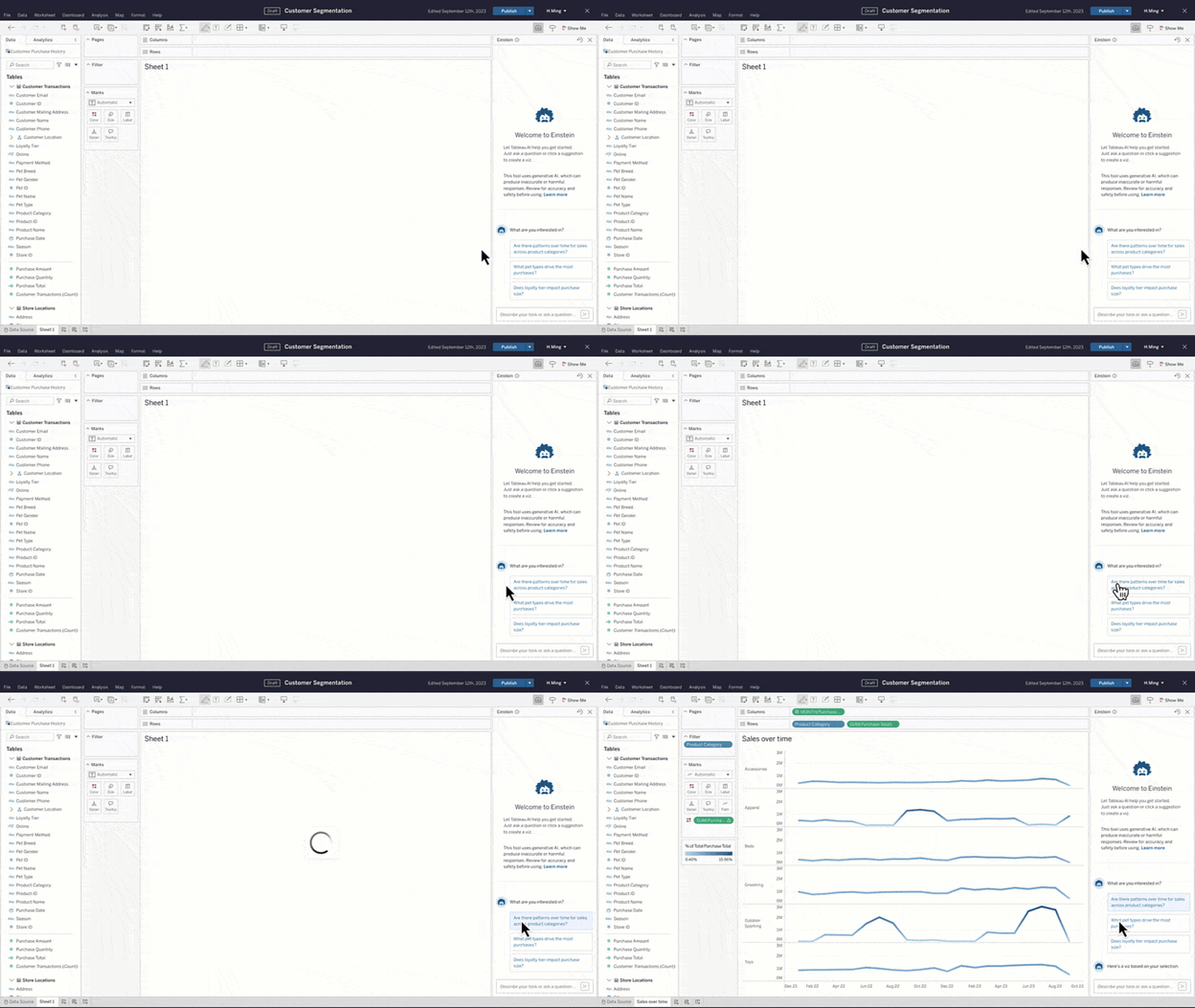
在 Tableau 中的推荐问题。来源:Tableau
当您开始一个新的数据科学项目时,理解如何切入并探索数据往往需要时间。为加速数据探索,Tableau 版 Einstein Copilot 会自动生成您可对数据集提出的问题。
在上面的示例中,我们可以使用类似 Tableau Superstore 练习数据集的数据集。然后点击其中一个建议的问题:“不同产品类别的销售额随时间是否存在任何模式?”此操作会生成一张折线图。
引导式计算创建
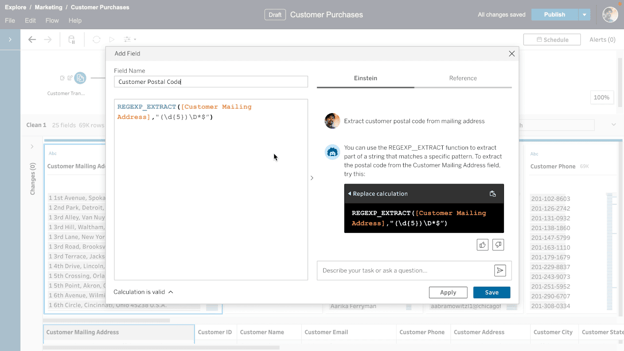 图片来源于 Tableau 博客
引导式计算创建。来源:Tableau
Tableau 不仅能创建交互式可视化,还允许基于数据集中一个或多个字段的值来创建新字段。这个新功能在 Tableau 中也称为计算字段。
要添加计算字段,您需要使用 Tableau 的表达式;如果您不熟悉它,可能会比较耗时。
如果我们直接用自然语言提出需求会怎样?在公式窗口旁有 Einstein 聊天机器人,您可以在其中写下想要创建的字段细节。该功能使我们无需为解决特定问题而四处查找 Tableau 表达式示例,就能更快速地创建这些新字段。
在 Salesforce 中启用并配置 Einstein Copilot
本节将指导您在 Salesforce 中启用并配置 Einstein Copilot。请注意,此部分教程假定您拥有 Salesforce 管理员权限。
步骤 1:启用 Einstein Copilot
要启用 Einstein Copilot,请按照以下步骤操作:
- 确保已启用 Einstein 生成式 AI:首先,确保您组织中已启用 Einstein 生成式 AI 设置。
- 访问 Einstein Copilot 设置:在Salesforce 设置中,于快速查找框输入“Copilot”,然后选择Einstein Copilots。
- 开启 Einstein Copilot:将Einstein Copilot for Salesforce设置切换为“开”。
完成这些步骤后,Einstein Copilot 将在后台完成准备。
步骤 2:查看并编辑 Copilot 详情
启用 Einstein Copilot 后,您可以按需自定义其设置。方法如下:
- 访问 Copilot 列表视图:当 Copilot 就绪后,Einstein Copilots页面将刷新为列表视图,您会在此处看到 Einstein Copilot。
- 选择 Copilot:点击 Copilot 的名称以查看其详细信息。
- 浏览 Copilot 详情页:在 Copilot 详情页,您会看到四个选项卡:Details、Actions、System Messages 和 Language Settings。每个选项卡提供不同的自定义选项。关于不同选项的详细文档可在 Salesforce 的在线学习平台 Trailhead 上查看。
- 激活 Copilot:在 Copilot 的列表视图中,通过切换其状态来激活 Copilot。
- 授予用户访问权限:确保相关用户可以访问 Einstein Copilot 功能。
高级技巧与最佳实践
要充分发挥 Tableau 版 Einstein Copilot 的作用,请先提前准备数据。通过标准化命名规范、去重并确保数据类型正确来清洗数据,有助于简化分析流程。详尽指南可参阅教程Tableau Prep Builder:数据准备全面指南。
对于复杂指标,请在使用 Copilot 前先在 Tableau Desktop 中完成计算。这将降低 Copilot 的工作负载,确保报表生成更顺畅。
尝试使用自然语言提示,发掘更深层的洞见。通过追问来进一步探索数据。如果您刚接触自然语言处理,可参阅我们的博文什么是自然语言处理(NLP)?初学者全面指南,了解其工作原理以及如何与 Copilot 高效配合。
利用 Copilot 的格式选项优化输出,提升视觉效果。如果您不喜欢某种图表类型,可请求更换以更好地满足需求。
记录您的提示词,以节省时间并确保后续分析的一致性。将您的手动编辑与 Copilot 的输出结合,可打造更定制、更完整的报告。有关可视化数据的更详细指导,请查看使用 Tableau 进行数据可视化教程。
获取方式与费用
Einstein Copilot 最初面向 Sales Cloud 和 Service Cloud 发布,计划于 2024 年晚些时候扩展至 Commerce、Marketing Cloud 和 Tableau。它包含在 Einstein 1 版本中,价格为每用户每月 500 美元,或作为现有订阅的附加组件,价格为每用户每月 75 美元。请注意,这是一款新产品,费用可能会发生变化。
结论
Tableau 版 Einstein Copilot 是一款功能强大的生成式 AI 助手,提供的功能可帮助您加速数据科学项目的前期阶段。在本教程中,我们只是初步介绍了一下该工具的能力;该工具预计将在 2024 年夏季提供,但主要方面已加以涵盖。
要观看此 AI 助手的实际演示,请查看这段短视频。如果您想亲自试用 Einstein Copilot,需注册测试版计划。为确保您为 Einstein Copilot 的发布做好准备,建议在 DataCamp 上学习 Tableau 课程。我们提供全面的学习路径,助您掌握Tableau 基础,从入门到更高级的功能,例如创建仪表板。现在就补上学习进度,以便在 Einstein Copilot 可用时充分发挥其强大能力。


自 2022 年 ChatGPT 发布以来,许多公司推出了生成式 AI 工具,以增强大型语言模型(LLM)的能力。其中,AI 助手显著提升了开发者、数据科学家和数据分析师的生产力。
Salesforce 最近也加入了这一领域,推出了适用于 Tableau 的 Einstein Copilot。本文将为您介绍 Tableau 版 Einstein Copilot、其核心功能,以及它如何帮助您在 Tableau 中转换并可视化数据。让我们开始吧!
什么是 Tableau 版 Einstein Copilot?
Einstein Copilot for Tableau 是一款新的对话式 AI 助手,使数据分析师能够快速探索数据并毫不费力地发现模式。这得益于其聊天界面,您可以用自然语言提问,分析助手会返回所需结果。
除了这些功能外,Einstein Copilot for Tableau 还通过 Einstein Trust Layer 提供强大的数据保护。这对于希望保持数据私密性的公司至关重要。
探索 Tableau Einstein Copilot 的功能与用例
要想在 Tableau 中更好地使用 Einstein Copilot,我们需要了解该工具的能力。以下是一些功能清单,可帮助您提升数据分析的效率。
对话式数据探索
在 Tableau 中进行对话式数据探索。来源:Tableau
Tableau 是创建动态数据可视化的知名工具,但若要在数据分析中熟练掌握它,仍然需要投入时间学习。
作为补充,我们可以使用 Einstein Copilot。它提供类似聊天的界面,我们可以用自然语言提问,从数据中获取洞见,而无需过多关注软件的技术细节。通过这种方式,我们既能自动化分析,又能借助 Einstein 加速学习过程。
推荐问题
在 Tableau 中的推荐问题。来源:Tableau
当您开始一个新的数据科学项目时,理解如何切入并探索数据往往需要时间。为加速数据探索,Tableau 版 Einstein Copilot 会自动生成您可对数据集提出的问题。
在上面的示例中,我们可以使用类似 Tableau Superstore 练习数据集的数据集。然后点击其中一个建议的问题:“不同产品类别的销售额随时间是否存在任何模式?”此操作会生成一张折线图。
引导式计算创建
引导式计算创建。来源:Tableau
Tableau 不仅能创建交互式可视化,还允许基于数据集中一个或多个字段的值来创建新字段。这个新功能在 Tableau 中也称为计算字段。
要添加计算字段,您需要使用 Tableau 的表达式;如果您不熟悉它,可能会比较耗时。
如果我们直接用自然语言提出需求会怎样?在公式窗口旁有 Einstein 聊天机器人,您可以在其中写下想要创建的字段细节。该功能使我们无需为解决特定问题而四处查找 Tableau 表达式示例,就能更快速地创建这些新字段。
在 Salesforce 中启用并配置 Einstein Copilot
本节将指导您在 Salesforce 中启用并配置 Einstein Copilot。请注意,此部分教程假定您拥有 Salesforce 管理员权限。
步骤 1:启用 Einstein Copilot
要启用 Einstein Copilot,请按照以下步骤操作:
完成这些步骤后,Einstein Copilot 将在后台完成准备。
步骤 2:查看并编辑 Copilot 详情
启用 Einstein Copilot 后,您可以按需自定义其设置。方法如下:
高级技巧与最佳实践
要充分发挥 Tableau 版 Einstein Copilot 的作用,请先提前准备数据。通过标准化命名规范、去重并确保数据类型正确来清洗数据,有助于简化分析流程。详尽指南可参阅教程Tableau Prep Builder:数据准备全面指南。
对于复杂指标,请在使用 Copilot 前先在 Tableau Desktop 中完成计算。这将降低 Copilot 的工作负载,确保报表生成更顺畅。
尝试使用自然语言提示,发掘更深层的洞见。通过追问来进一步探索数据。如果您刚接触自然语言处理,可参阅我们的博文什么是自然语言处理(NLP)?初学者全面指南,了解其工作原理以及如何与 Copilot 高效配合。
利用 Copilot 的格式选项优化输出,提升视觉效果。如果您不喜欢某种图表类型,可请求更换以更好地满足需求。
记录您的提示词,以节省时间并确保后续分析的一致性。将您的手动编辑与 Copilot 的输出结合,可打造更定制、更完整的报告。有关可视化数据的更详细指导,请查看使用 Tableau 进行数据可视化教程。
获取方式与费用
Einstein Copilot 最初面向 Sales Cloud 和 Service Cloud 发布,计划于 2024 年晚些时候扩展至 Commerce、Marketing Cloud 和 Tableau。它包含在 Einstein 1 版本中,价格为每用户每月 500 美元,或作为现有订阅的附加组件,价格为每用户每月 75 美元。请注意,这是一款新产品,费用可能会发生变化。
结论
Tableau 版 Einstein Copilot 是一款功能强大的生成式 AI 助手,提供的功能可帮助您加速数据科学项目的前期阶段。在本教程中,我们只是初步介绍了一下该工具的能力;该工具预计将在 2024 年夏季提供,但主要方面已加以涵盖。
要观看此 AI 助手的实际演示,请查看这段短视频。如果您想亲自试用 Einstein Copilot,需注册测试版计划。为确保您为 Einstein Copilot 的发布做好准备,建议在 DataCamp 上学习 Tableau 课程。我们提供全面的学习路径,助您掌握Tableau 基础,从入门到更高级的功能,例如创建仪表板。现在就补上学习进度,以便在 Einstein Copilot 可用时充分发挥其强大能力。