
Khóa học
Phân tích dữ liệu trong Tableau
8 giờ
80.7K
Kể từ khi ChatGPT ra mắt năm 2022, nhiều công ty đã giới thiệu các công cụ AI sinh để tăng cường khả năng của mô hình ngôn ngữ lớn (LLM). Trong số đó có các trợ lý AI giúp nâng cao đáng kể năng suất của nhà phát triển, nhà khoa học dữ liệu và nhà phân tích dữ liệu.
Salesforce gần đây đã tham gia lĩnh vực này với việc ra mắt Einstein Copilot cho Tableau. Trong bài viết này, bạn sẽ tìm hiểu về Einstein Copilot cho Tableau, các tính năng chính và cách nó có thể giúp bạn chuyển đổi và trực quan hóa dữ liệu trong Tableau. Hãy bắt đầu!
Einstein Copilot cho Tableau là trợ lý AI hội thoại mới cho phép nhà phân tích dữ liệu khám phá dữ liệu nhanh chóng và phát hiện mẫu mà không tốn công. Điều này khả thi nhờ giao diện trò chuyện, nơi bạn có thể đặt câu hỏi bằng ngôn ngữ tự nhiên và trợ lý phân tích sẽ trả về kết quả mong muốn.
Bên cạnh các chức năng này, Einstein Copilot cho Tableau cũng cung cấp khả năng bảo vệ dữ liệu mạnh mẽ thông qua Einstein Trust Layer. Đây là yếu tố then chốt đối với các công ty muốn dữ liệu của họ vẫn được giữ riêng tư.
Để hiểu cách sử dụng hiệu quả Einstein Copilot trong Tableau, chúng ta cần nắm được các khả năng của công cụ. Dưới đây là danh sách tính năng giúp bạn làm việc phân tích dữ liệu năng suất hơn.
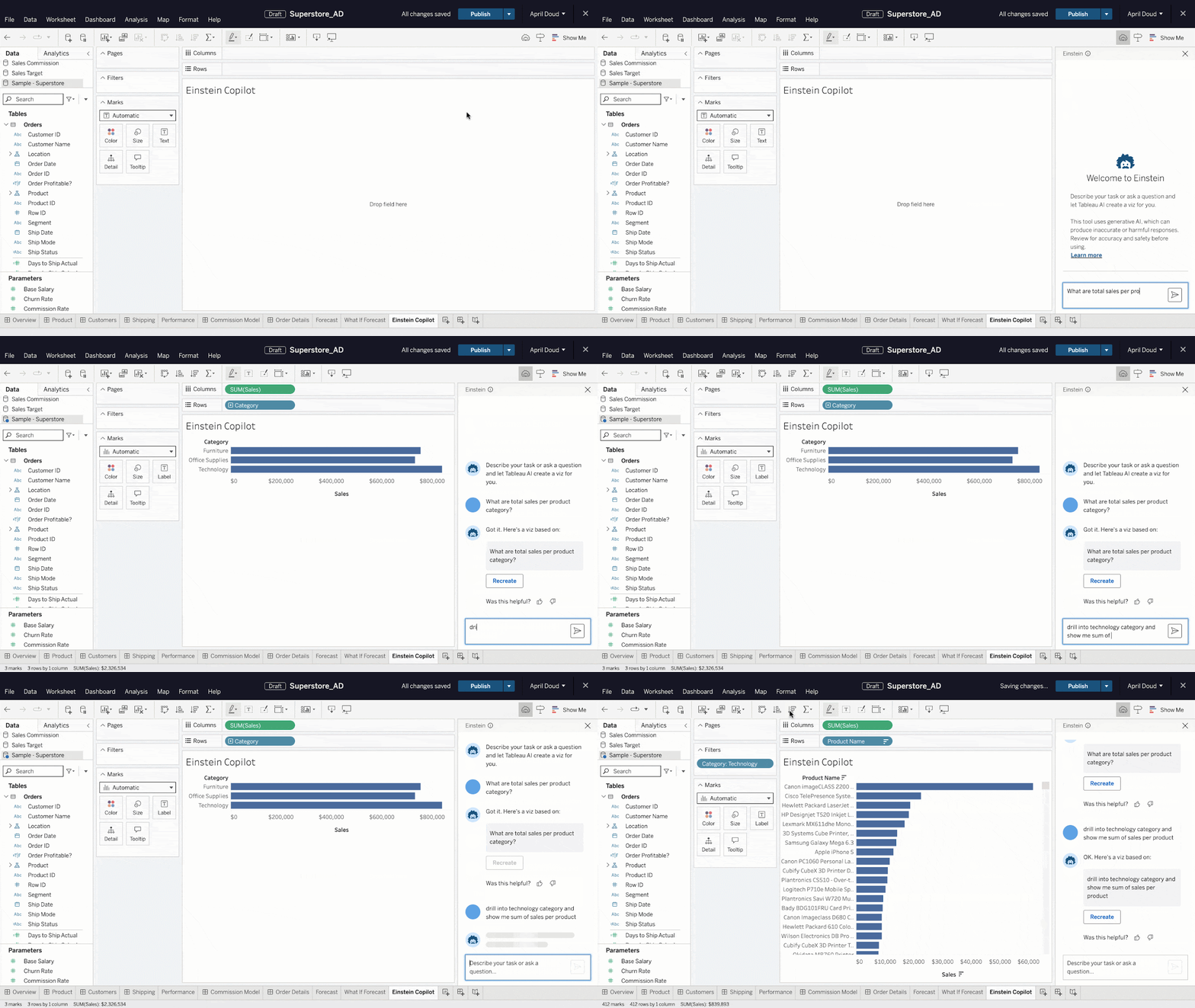
Khám phá dữ liệu bằng hội thoại trong Tableau. Nguồn: Tableau
Tableau là công cụ nổi tiếng để tạo trực quan hóa dữ liệu động, nhưng để thành thạo nó cho mục đích phân tích dữ liệu có thể mất thời gian.
Bổ trợ cho điều đó, chúng ta có thể dùng Einstein Copilot, công cụ cung cấp giao diện giống trò chuyện nơi ta có thể đặt câu hỏi bằng ngôn ngữ tự nhiên để lấy insight từ dữ liệu mà không cần tập trung vào chi tiết kỹ thuật của phần mềm. Theo cách này, ta có thể tự động hóa phân tích, đồng thời dùng Einstein để tăng tốc quá trình học.
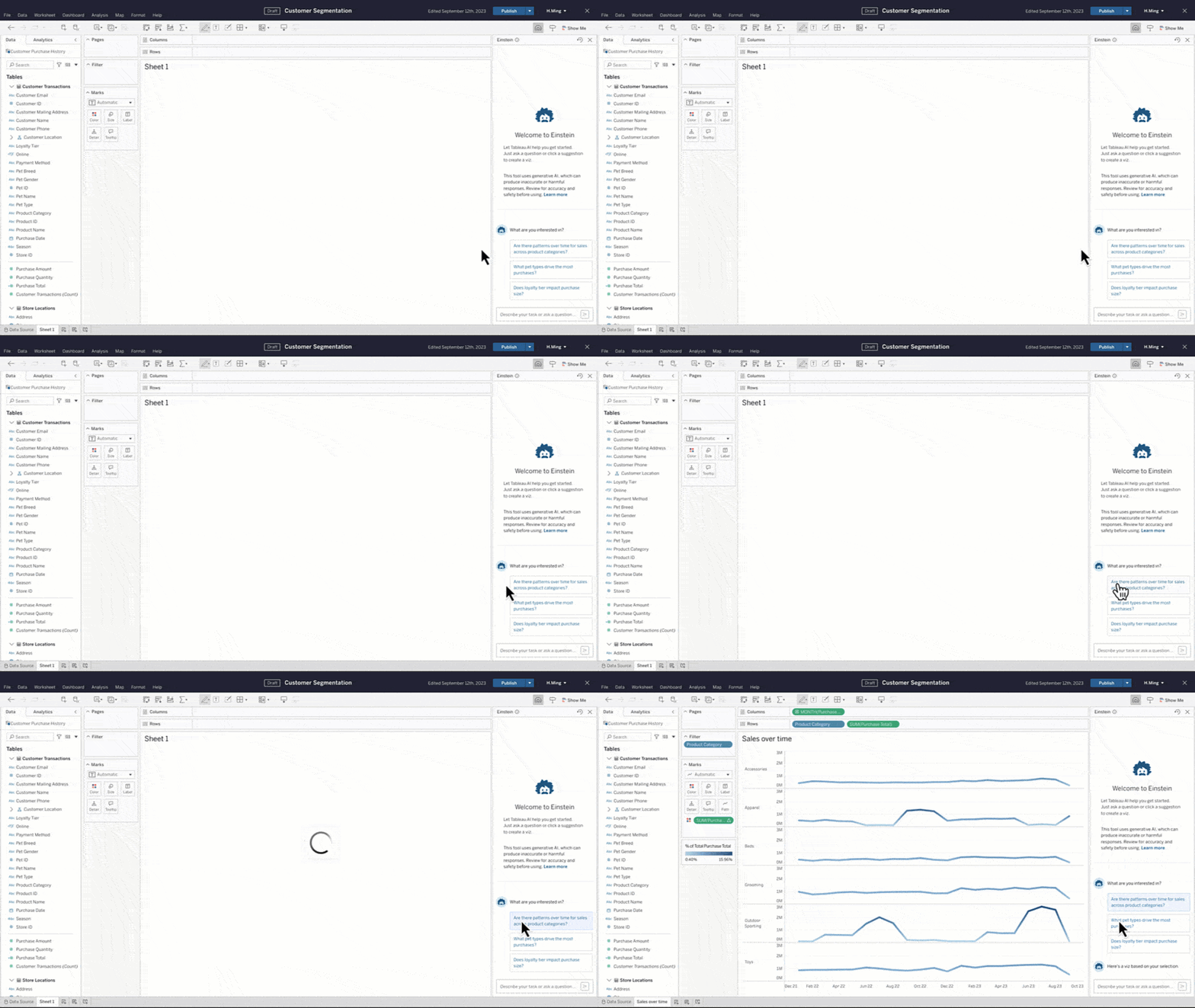
Câu hỏi gợi ý trong Tableau. Nguồn: Tableau
Khi bắt đầu một dự án khoa học dữ liệu mới, bạn sẽ mất thời gian để hiểu cách khởi đầu và khám phá dữ liệu. Để tăng tốc giai đoạn khám phá dữ liệu, Einstein Copilot cho Tableau tự động tạo các câu hỏi bạn có thể đặt về bộ dữ liệu.
Trong ví dụ trên, chúng ta có thể dùng bộ dữ liệu tương tự bộ thực hành Superstore của Tableau. Sau đó bấm vào một trong các câu hỏi gợi ý, "Có mẫu nào theo thời gian đối với doanh số theo danh mục sản phẩm không?" Hành động này sẽ tạo ra một biểu đồ đường.
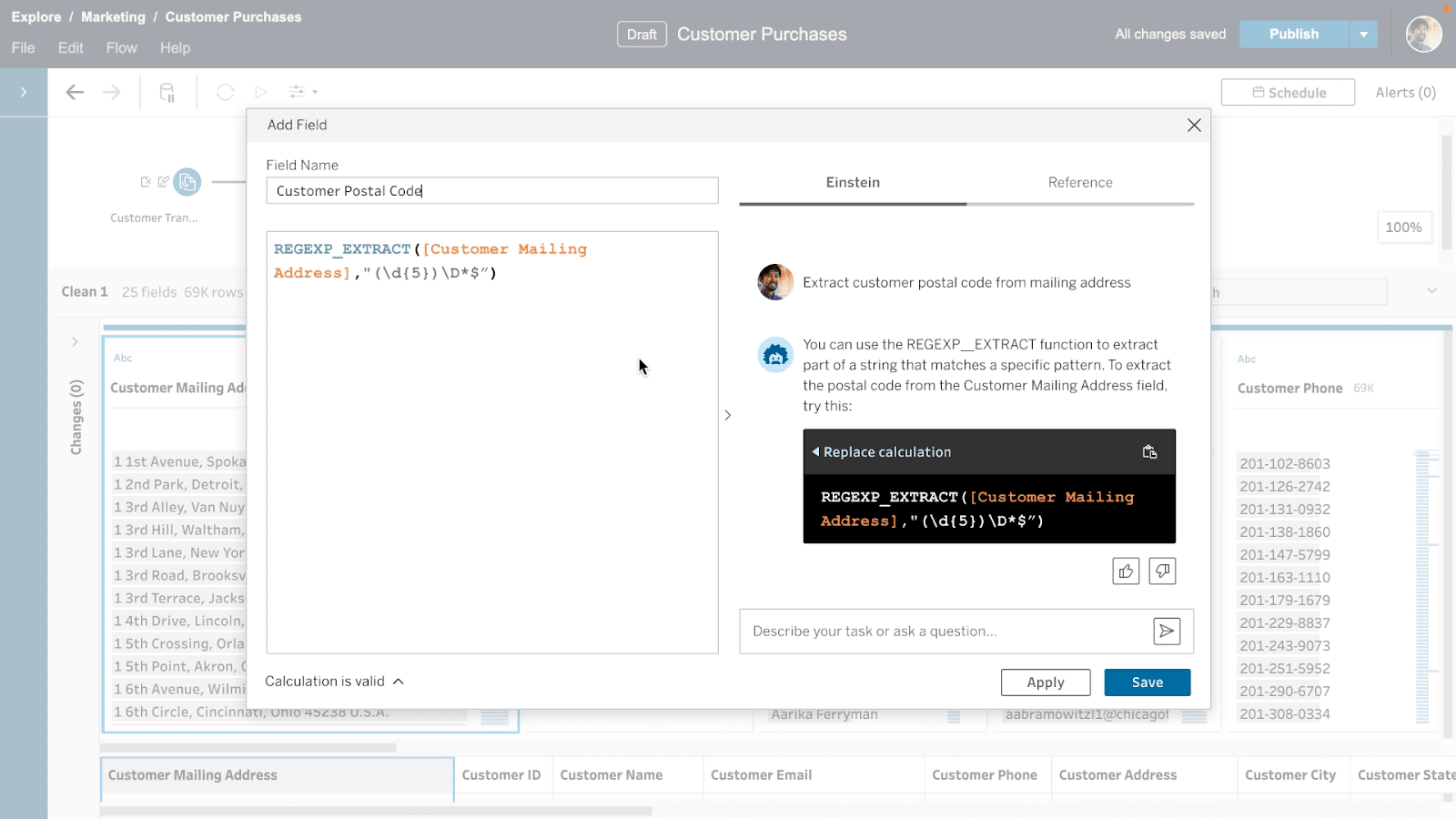
Tạo phép tính có hướng dẫn. Nguồn: Tableau
Tableau không chỉ dừng ở việc tạo trực quan hóa tương tác, mà còn cho phép tạo các trường mới dựa trên giá trị của một hoặc nhiều trường có trong bộ dữ liệu. Tính năng này trong Tableau còn được gọi là calculated field (trường tính toán).
Để thêm một trường tính toán, bạn cần dùng các biểu thức của Tableau và sẽ tốn thời gian nếu bạn chưa quen.
Sẽ thế nào nếu ta chỉ cần đặt câu hỏi bằng ngôn ngữ tự nhiên? Bên cạnh cửa sổ nhập công thức, có chatbot Einstein nơi bạn có thể viết chi tiết về trường muốn tạo. Tính năng này cho phép chúng ta tăng tốc tạo các trường mới mà không mất thời gian tìm ví dụ về biểu thức của Tableau để giải quyết vấn đề cụ thể.
Trong phần này, chúng tôi sẽ hướng dẫn bạn bật và cấu hình Einstein Copilot cho Salesforce. Lưu ý rằng phần hướng dẫn này giả định bạn có quyền quản trị viên Salesforce.
Để bật Einstein Copilot, hãy thực hiện các bước sau:
Sau khi hoàn tất các bước này, Einstein Copilot sẽ được chuẩn bị ở chế độ nền.
Sau khi bật Einstein Copilot, bạn có thể tùy chỉnh cài đặt theo ý muốn. Cách thực hiện như sau:
Để khai thác tối đa Einstein Copilot cho Tableau, hãy bắt đầu bằng cách chuẩn bị dữ liệu trước. Làm sạch dữ liệu bằng cách chuẩn hóa quy ước đặt tên, loại bỏ trùng lặp và đảm bảo kiểu dữ liệu chính xác, giúp tinh gọn quy trình phân tích. Để được hướng dẫn chi tiết, hãy tham khảo bài hướng dẫn Tableau Prep Builder: Hướng dẫn toàn diện về chuẩn bị dữ liệu.
Với các chỉ số phức tạp, hãy tính toán chúng trong Tableau Desktop trước khi dùng Copilot. Điều này giảm tải cho Copilot và đảm bảo việc tạo báo cáo mượt mà hơn.
Hãy thử nghiệm các gợi ý ngôn ngữ tự nhiên để khai mở insight sâu hơn. Đặt câu hỏi tiếp theo để đào sâu dữ liệu. Nếu bạn mới làm quen với xử lý ngôn ngữ tự nhiên, hãy xem blog Xử lý ngôn ngữ tự nhiên (NLP) là gì? Hướng dẫn toàn diện cho người mới bắt đầu để hiểu cách hoạt động và cách sử dụng hiệu quả với Copilot.
Tinh chỉnh đầu ra của Copilot bằng cách sử dụng các tùy chọn định dạng của nó để tăng tính trực quan. Nếu bạn không thích một loại biểu đồ cụ thể, hãy yêu cầu thay đổi để phù hợp hơn với nhu cầu.
Ghi lại các lời nhắc của bạn để tiết kiệm thời gian và đảm bảo tính nhất quán cho các phân tích sau này. Kết hợp các chỉnh sửa thủ công với đầu ra của Copilot có thể tạo nên báo cáo tùy biến và toàn diện hơn. Xem hướng dẫn Trực quan hóa dữ liệu với Tableau để có chỉ dẫn chi tiết hơn về trực quan hóa dữ liệu.
Einstein Copilot ban đầu được phát hành cho Sales Cloud và Service Cloud, với kế hoạch mở rộng sang Commerce, Marketing Cloud và Tableau vào cuối năm 2024. Sản phẩm có trong các phiên bản Einstein 1, giá 500 đô/người dùng/tháng, hoặc là tiện ích bổ sung 75 đô/người dùng/tháng cho các gói đăng ký hiện có. Lưu ý đây là sản phẩm mới và chi phí có thể thay đổi.
Einstein Copilot cho Tableau là trợ lý AI sinh mạnh mẽ với các tính năng giúp bạn tăng tốc ở những giai đoạn đầu của dự án khoa học dữ liệu. Trong hướng dẫn này, chúng tôi mới chỉ điểm qua bề nổi vì công cụ sẽ có mặt vào Mùa hè 2024, nhưng các khía cạnh chính đã được đề cập.
Để xem trợ lý AI này hoạt động thực tế, hãy xem video ngắn này. Nếu muốn thử dùng Einstein Copilon, bạn cần đăng ký chương trình beta. Để sẵn sàng cho ngày ra mắt Einstein Copilot, hãy cân nhắc tham gia các khóa học Tableau với DataCamp. Chúng tôi cung cấp một lộ trình toàn diện để nắm vững Những điều cơ bản về Tableau, từ nền tảng đến các chức năng nâng cao như tạo bảng điều khiển. Học ngay từ bây giờ để bạn sẵn sàng tận dụng sức mạnh của Einstein Copilot khi nó ra mắt.
Học Tableau với DataCamp
Khóa học
Khóa học
Khóa học
blog
Matt Crabtree
10 phút
