Seit der Veröffentlichung von ChatGPT im Jahr 2022 haben viele Unternehmen generative KI-Tools eingeführt, um die Fähigkeiten von großen Sprachmodellen (LLMs) zu erweitern. Dazu zählen KI-Assistenten, die die Produktivität von Entwickler innen, Data Scientists und Datenanalyst innen deutlich steigern.
Salesforce ist kürzlich mit dem Launch von Einstein Copilot für Tableau in dieses Feld eingestiegen. In diesem Artikel erfährst du, was Einstein Copilot für Tableau ist, welche Kernfunktionen es bietet und wie es dir hilft, Daten in Tableau zu transformieren und zu visualisieren. Legen wir los!
Was ist Einstein Copilot für Tableau?
Einstein Copilot für Tableau ist ein neuer, konversationeller KI-Assistent, mit dem Datenanalyst innen Daten schnell explorieren und Muster ohne großen Aufwand entdecken können. Möglich macht das eine Chat-Oberfläche: Du stellst deine Fragen in natürlicher Sprache, und der Analyseassistent liefert die gewünschten Ergebnisse.
Zusätzlich bietet Einstein Copilot für Tableau dank der Einstein Trust Layer starken Datenschutz. Das ist besonders für Unternehmen wichtig, die ihre Daten vertraulich behandeln möchten.
Funktionen und Anwendungsfälle von Tableau Einstein Copilot
Um Einstein Copilot in Tableau optimal zu nutzen, solltest du die Fähigkeiten des Tools kennen. Hier sind Funktionen, die dich in deiner Datenanalyse produktiver machen.
Konversationelle Datenexploration

Konversationelle Datenexploration in Tableau. Quelle: Tableau
Tableau ist ein bekanntes Tool für dynamische Datenvisualisierungen, doch es dauert, bis man es für Analysezwecke wirklich beherrscht.
Als Ergänzung können wir Einstein Copilot nutzen. Es stellt eine Chat-ähnliche Oberfläche bereit, in der wir Fragen in Alltagssprache stellen und so Erkenntnisse aus Daten gewinnen, ohne uns auf technische Details der Software zu konzentrieren. So lässt sich die Analyse automatisieren — und zugleich beschleunigt Einstein den Lernprozess.
Empfohlene Fragen
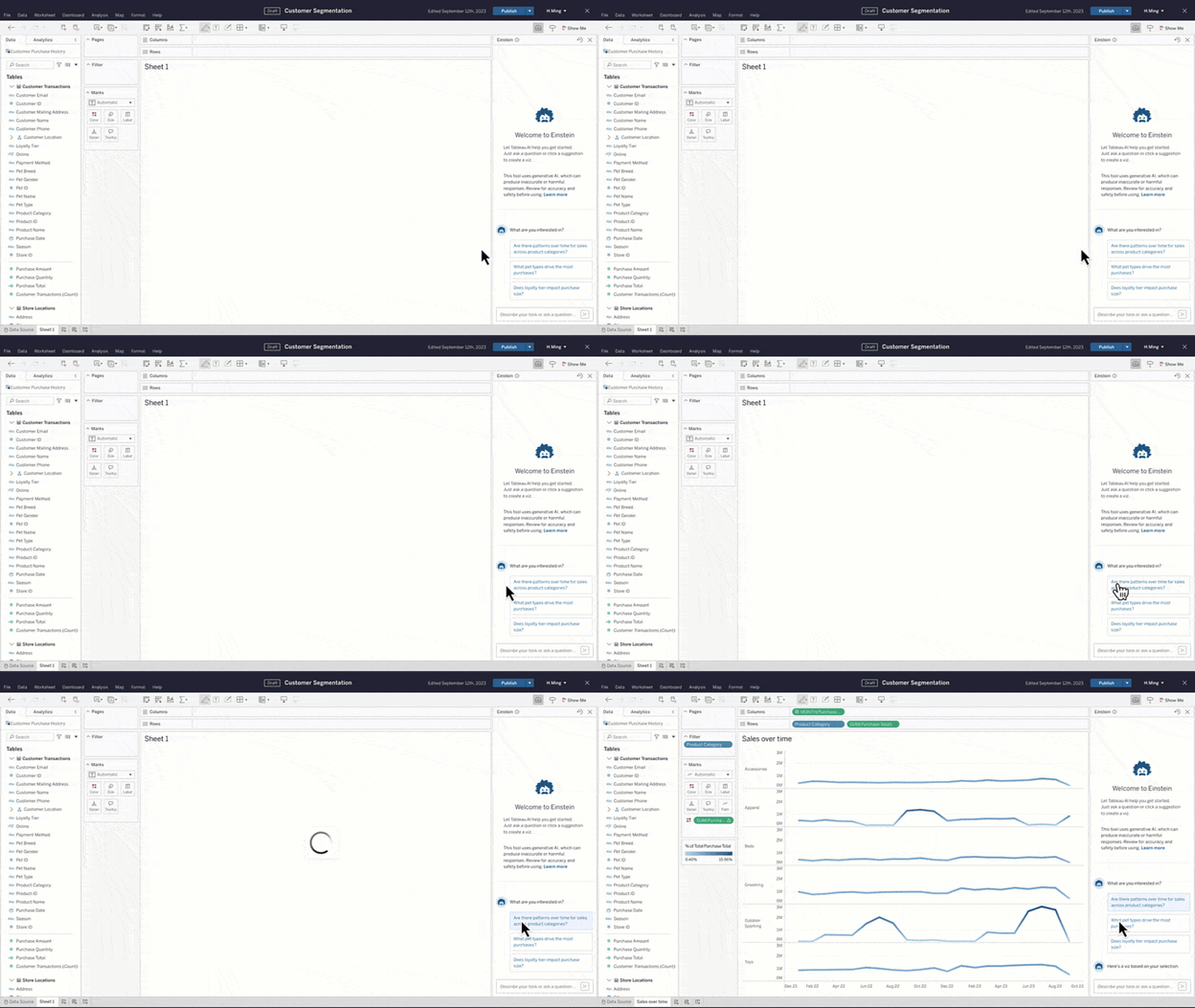
Empfohlene Fragen in Tableau. Quelle: Tableau
Wenn du mit einem neuen Data-Science-Projekt startest, brauchst du Zeit, um dich einzuarbeiten und die Daten zu untersuchen. Um die Exploration zu beschleunigen, generiert Einstein Copilot für Tableau automatisch Fragen, die du zum Datensatz stellen kannst.
Im obigen Beispiel könnten wir einen Datensatz ähnlich zu Tableaus Superstore-Übungsdatensatz verwenden. Dann klicken wir auf eine der vorgeschlagenen Fragen: „Gibt es zeitliche Muster bei den Umsätzen über Produktkategorien hinweg?“ Daraufhin wird ein Liniendiagramm erstellt.
Geführte Erstellung von Berechnungen
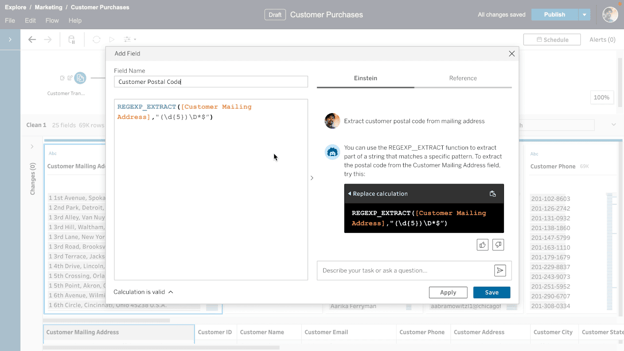 Image taken from Tableau’s blog
Geführte Erstellung von Berechnungen. Quelle: Tableau
Tableau kann nicht nur interaktive Visualisierungen erstellen, sondern auch neue Felder aus den Werten eines oder mehrerer im Datensatz vorhandener Felder ableiten. Diese Funktion wird in Tableau berechnetes Feld genannt.
Um ein berechnetes Feld hinzuzufügen, brauchst du Tableaus Ausdrücke — das kann zeitaufwendig sein, wenn du damit nicht vertraut bist.
Warum die Berechnung nicht einfach in Alltagssprache beschreiben? Neben dem Formelfenster gibt es den Chatbot Einstein, in den du die Details des gewünschten Felds schreiben kannst. So beschleunigst du die Erstellung neuer Felder, ohne Zeit mit der Suche nach passenden Tableau-Ausdrücken für dein konkretes Problem zu verlieren.
Einstein Copilot für Salesforce aktivieren und konfigurieren
In diesem Abschnitt führen wir dich durch das Aktivieren und Konfigurieren von Einstein Copilot für Salesforce. Bitte beachte: Dafür benötigst du Administratorrechte in Salesforce.
Schritt 1: Einstein Copilot aktivieren
So aktivierst du Einstein Copilot:
- Sicherstellen, dass Einstein Generative AI aktiviert ist: Prüfe zuerst, ob die Einstellung für generative KI von Einstein in eurer Organisation aktiv ist.
- Zugriff auf die Einstein-Copilot-Einstellungen: Gehe in Salesforce Setup, gib "Copilot" in das Feld Quick Find ein und wähle Einstein Copilots.
- Einstein Copilot einschalten: Schalte die Einstellung Einstein Copilot for Salesforce auf "On".
Nach diesen Schritten wird Einstein Copilot im Hintergrund vorbereitet.
Schritt 2: Copilot-Details ansehen und bearbeiten
Nach der Aktivierung kannst du die Einstellungen nach Bedarf anpassen. So gehst du vor:
- Listenansicht aufrufen: Sobald der Copilot bereit ist, aktualisiert sich die Seite Einstein Copilots und zeigt eine Listenansicht, in der Einstein Copilot aufgeführt ist.
- Copilot auswählen: Klicke auf den Namen des Copilots, um die Details zu öffnen.
- Die Detailseite erkunden: Auf der Copilot-Detailseite findest du vier Tabs: Details, Actions, System Messages und Language Settings. Jeder Tab bietet eigene Anpassungsoptionen. Ausführliche Dokumentation zu den Optionen findest du auf Trailhead, der Online-Lernplattform von Salesforce.
- Copilot aktivieren: Aktiviere den Copilot in der Listenansicht, indem du seinen Status umschaltest.
- Nutzungsrechte vergeben: Stelle sicher, dass die entsprechenden Nutzer innen Zugriff auf die Funktion Einstein Copilot haben.
Profi-Tipps und Best Practices
Um das Maximum aus Einstein Copilot für Tableau herauszuholen, bereite deine Daten vorab sauber auf. Vereinheitliche Bezeichnungen, entferne Duplikate und stelle korrekte Datentypen sicher — das strafft die Analyse. Ausführliche Anleitungen findest du im Tutorial Tableau Prep Builder: Der umfassende Guide zur Datenvorbereitung.
Berechne komplexe Kennzahlen vorab in Tableau Desktop, bevor du Copilot einsetzt. Das reduziert die Last für Copilot und sorgt für einen reibungsloseren Berichtsbau.
Experimentiere mit Prompts in natürlicher Sprache, um tiefere Einblicke zu gewinnen. Stelle Rückfragen, um deine Daten weiter auszuloten. Wenn du neu im Thema Verarbeitung natürlicher Sprache bist, lies unseren Blog What is Natural Language Processing (NLP)? A Comprehensive Guide for Beginners, um zu verstehen, wie es funktioniert und wie du es effektiv mit Copilot nutzt.
Verfeinere die Ausgaben von Copilot, indem du die Formatierungsoptionen nutzt, um die Visuals ansprechender zu gestalten. Gefällt dir ein bestimmter Diagrammtyp nicht, fordere einen passenderen an.
Dokumentiere deine Prompts, um Zeit zu sparen und künftige Analysen konsistent zu halten. Die Kombination aus deinen manuellen Anpassungen und den Copilot-Ergebnissen führt zu individuelleren, vollständigeren Berichten. Mehr Details zum Visualisieren findest du im Data Visualization with Tableau-Tutorial.
Zugang und Kosten
Einstein Copilot wurde zunächst für Sales Cloud und Service Cloud veröffentlicht; eine Erweiterung auf Commerce, Marketing Cloud und Tableau ist für später im Jahr 2024 geplant. Es ist als Teil der Einstein 1 Editions verfügbar und kostet 500$ pro Nutzer in und Monat oder als Add-on 75$ pro Nutzer in und Monat zu bestehenden Abos. Beachte, dass es sich um ein neues Produkt handelt und sich Preise ändern können.
Fazit
Einstein Copilot für Tableau ist ein leistungsstarker generativer KI-Assistent mit Funktionen, die vor allem die frühen Phasen eines Data-Science-Projekts deutlich beschleunigen können. In diesem Tutorial haben wir nur an der Oberfläche gekratzt — das Tool wird im Sommer 2024 verfügbar —, die wichtigsten Aspekte sind jedoch abgedeckt.
Um den KI-Assistenten in Aktion zu sehen, schau dir dieses kurze Video an. Wenn du Einstein Copilot ausprobieren möchtest, melde dich für das Beta-Programm an. Damit du zum Start von Einstein Copilot bereit bist, empfehlen wir dir Tableau-Kurse bei DataCamp. Wir bieten einen umfassenden Lernpfad für die Tableau Fundamentals — von den Basics bis zu fortgeschrittenen Funktionen wie dem Erstellen von Dashboards. Hol jetzt auf, damit du die Power von Einstein Copilot voll ausschöpfen kannst, sobald es verfügbar ist.







Seit der Veröffentlichung von ChatGPT im Jahr 2022 haben viele Unternehmen generative KI-Tools eingeführt, um die Fähigkeiten von großen Sprachmodellen (LLMs) zu erweitern. Dazu zählen KI-Assistenten, die die Produktivität von Entwickler innen, Data Scientists und Datenanalyst innen deutlich steigern.
Salesforce ist kürzlich mit dem Launch von Einstein Copilot für Tableau in dieses Feld eingestiegen. In diesem Artikel erfährst du, was Einstein Copilot für Tableau ist, welche Kernfunktionen es bietet und wie es dir hilft, Daten in Tableau zu transformieren und zu visualisieren. Legen wir los!
Was ist Einstein Copilot für Tableau?
Einstein Copilot für Tableau ist ein neuer, konversationeller KI-Assistent, mit dem Datenanalyst innen Daten schnell explorieren und Muster ohne großen Aufwand entdecken können. Möglich macht das eine Chat-Oberfläche: Du stellst deine Fragen in natürlicher Sprache, und der Analyseassistent liefert die gewünschten Ergebnisse.
Zusätzlich bietet Einstein Copilot für Tableau dank der Einstein Trust Layer starken Datenschutz. Das ist besonders für Unternehmen wichtig, die ihre Daten vertraulich behandeln möchten.
Funktionen und Anwendungsfälle von Tableau Einstein Copilot
Um Einstein Copilot in Tableau optimal zu nutzen, solltest du die Fähigkeiten des Tools kennen. Hier sind Funktionen, die dich in deiner Datenanalyse produktiver machen.
Konversationelle Datenexploration
Konversationelle Datenexploration in Tableau. Quelle: Tableau
Tableau ist ein bekanntes Tool für dynamische Datenvisualisierungen, doch es dauert, bis man es für Analysezwecke wirklich beherrscht.
Als Ergänzung können wir Einstein Copilot nutzen. Es stellt eine Chat-ähnliche Oberfläche bereit, in der wir Fragen in Alltagssprache stellen und so Erkenntnisse aus Daten gewinnen, ohne uns auf technische Details der Software zu konzentrieren. So lässt sich die Analyse automatisieren — und zugleich beschleunigt Einstein den Lernprozess.
Empfohlene Fragen
Empfohlene Fragen in Tableau. Quelle: Tableau
Wenn du mit einem neuen Data-Science-Projekt startest, brauchst du Zeit, um dich einzuarbeiten und die Daten zu untersuchen. Um die Exploration zu beschleunigen, generiert Einstein Copilot für Tableau automatisch Fragen, die du zum Datensatz stellen kannst.
Im obigen Beispiel könnten wir einen Datensatz ähnlich zu Tableaus Superstore-Übungsdatensatz verwenden. Dann klicken wir auf eine der vorgeschlagenen Fragen: „Gibt es zeitliche Muster bei den Umsätzen über Produktkategorien hinweg?“ Daraufhin wird ein Liniendiagramm erstellt.
Geführte Erstellung von Berechnungen
Geführte Erstellung von Berechnungen. Quelle: Tableau
Tableau kann nicht nur interaktive Visualisierungen erstellen, sondern auch neue Felder aus den Werten eines oder mehrerer im Datensatz vorhandener Felder ableiten. Diese Funktion wird in Tableau berechnetes Feld genannt.
Um ein berechnetes Feld hinzuzufügen, brauchst du Tableaus Ausdrücke — das kann zeitaufwendig sein, wenn du damit nicht vertraut bist.
Warum die Berechnung nicht einfach in Alltagssprache beschreiben? Neben dem Formelfenster gibt es den Chatbot Einstein, in den du die Details des gewünschten Felds schreiben kannst. So beschleunigst du die Erstellung neuer Felder, ohne Zeit mit der Suche nach passenden Tableau-Ausdrücken für dein konkretes Problem zu verlieren.
Einstein Copilot für Salesforce aktivieren und konfigurieren
In diesem Abschnitt führen wir dich durch das Aktivieren und Konfigurieren von Einstein Copilot für Salesforce. Bitte beachte: Dafür benötigst du Administratorrechte in Salesforce.
Schritt 1: Einstein Copilot aktivieren
So aktivierst du Einstein Copilot:
Nach diesen Schritten wird Einstein Copilot im Hintergrund vorbereitet.
Schritt 2: Copilot-Details ansehen und bearbeiten
Nach der Aktivierung kannst du die Einstellungen nach Bedarf anpassen. So gehst du vor:
Profi-Tipps und Best Practices
Um das Maximum aus Einstein Copilot für Tableau herauszuholen, bereite deine Daten vorab sauber auf. Vereinheitliche Bezeichnungen, entferne Duplikate und stelle korrekte Datentypen sicher — das strafft die Analyse. Ausführliche Anleitungen findest du im Tutorial Tableau Prep Builder: Der umfassende Guide zur Datenvorbereitung.
Berechne komplexe Kennzahlen vorab in Tableau Desktop, bevor du Copilot einsetzt. Das reduziert die Last für Copilot und sorgt für einen reibungsloseren Berichtsbau.
Experimentiere mit Prompts in natürlicher Sprache, um tiefere Einblicke zu gewinnen. Stelle Rückfragen, um deine Daten weiter auszuloten. Wenn du neu im Thema Verarbeitung natürlicher Sprache bist, lies unseren Blog What is Natural Language Processing (NLP)? A Comprehensive Guide for Beginners, um zu verstehen, wie es funktioniert und wie du es effektiv mit Copilot nutzt.
Verfeinere die Ausgaben von Copilot, indem du die Formatierungsoptionen nutzt, um die Visuals ansprechender zu gestalten. Gefällt dir ein bestimmter Diagrammtyp nicht, fordere einen passenderen an.
Dokumentiere deine Prompts, um Zeit zu sparen und künftige Analysen konsistent zu halten. Die Kombination aus deinen manuellen Anpassungen und den Copilot-Ergebnissen führt zu individuelleren, vollständigeren Berichten. Mehr Details zum Visualisieren findest du im Data Visualization with Tableau-Tutorial.
Zugang und Kosten
Einstein Copilot wurde zunächst für Sales Cloud und Service Cloud veröffentlicht; eine Erweiterung auf Commerce, Marketing Cloud und Tableau ist für später im Jahr 2024 geplant. Es ist als Teil der Einstein 1 Editions verfügbar und kostet 500$ pro Nutzer in und Monat oder als Add-on 75$ pro Nutzer in und Monat zu bestehenden Abos. Beachte, dass es sich um ein neues Produkt handelt und sich Preise ändern können.
Fazit
Einstein Copilot für Tableau ist ein leistungsstarker generativer KI-Assistent mit Funktionen, die vor allem die frühen Phasen eines Data-Science-Projekts deutlich beschleunigen können. In diesem Tutorial haben wir nur an der Oberfläche gekratzt — das Tool wird im Sommer 2024 verfügbar —, die wichtigsten Aspekte sind jedoch abgedeckt.
Um den KI-Assistenten in Aktion zu sehen, schau dir dieses kurze Video an. Wenn du Einstein Copilot ausprobieren möchtest, melde dich für das Beta-Programm an. Damit du zum Start von Einstein Copilot bereit bist, empfehlen wir dir Tableau-Kurse bei DataCamp. Wir bieten einen umfassenden Lernpfad für die Tableau Fundamentals — von den Basics bis zu fortgeschrittenen Funktionen wie dem Erstellen von Dashboards. Hol jetzt auf, damit du die Power von Einstein Copilot voll ausschöpfen kannst, sobald es verfügbar ist.