Depuis la sortie de ChatGPT en 2022, de nombreuses entreprises ont lancé des outils d’IA générative pour renforcer les capacités des grands modèles de langage (LLM). Parmi ces avancées figurent des assistants IA qui dopent la productivité des développeurs, des data scientists et des analystes.
Salesforce s’est récemment positionné sur ce segment avec le lancement d’Einstein Copilot pour Tableau. Dans cet article, vous découvrirez Einstein Copilot pour Tableau, ses fonctionnalités clés, et comment il peut vous aider à transformer et à visualiser vos données dans Tableau. C’est parti !
Qu’est-ce qu’Einstein Copilot pour Tableau ?
Einstein Copilot pour Tableau est un nouvel assistant conversationnel qui permet aux analystes d’explorer rapidement les données et de déceler des tendances sans effort. Grâce à une interface de chat, vous posez vos questions en langage naturel et l’assistant analytique renvoie les résultats souhaités.
Au-delà de ces fonctionnalités, Einstein Copilot pour Tableau offre une solide protection des données grâce à l’Einstein Trust Layer. Un point essentiel pour les entreprises souhaitant préserver la confidentialité de leurs données.
Fonctionnalités et cas d’usage de Tableau Einstein Copilot
Pour tirer le meilleur parti d’Einstein Copilot dans Tableau, il est essentiel de connaître l’étendue de ses capacités. Voici une liste de fonctionnalités pour gagner en productivité dans vos analyses.
Exploration des données en mode conversation

Exploration conversationnelle des données dans Tableau. Source : Tableau
Tableau est un outil bien connu pour créer des visualisations de données dynamiques, mais le maîtriser pour l’analyse peut prendre du temps.
En complément, nous pouvons utiliser Einstein Copilot, qui propose une interface de type chat où poser des questions en langage naturel pour obtenir des insights sans se concentrer sur les détails techniques du logiciel. On automatise ainsi une partie de l’analyse tout en accélérant l’apprentissage d’utilisation de Tableau.
Questions recommandées
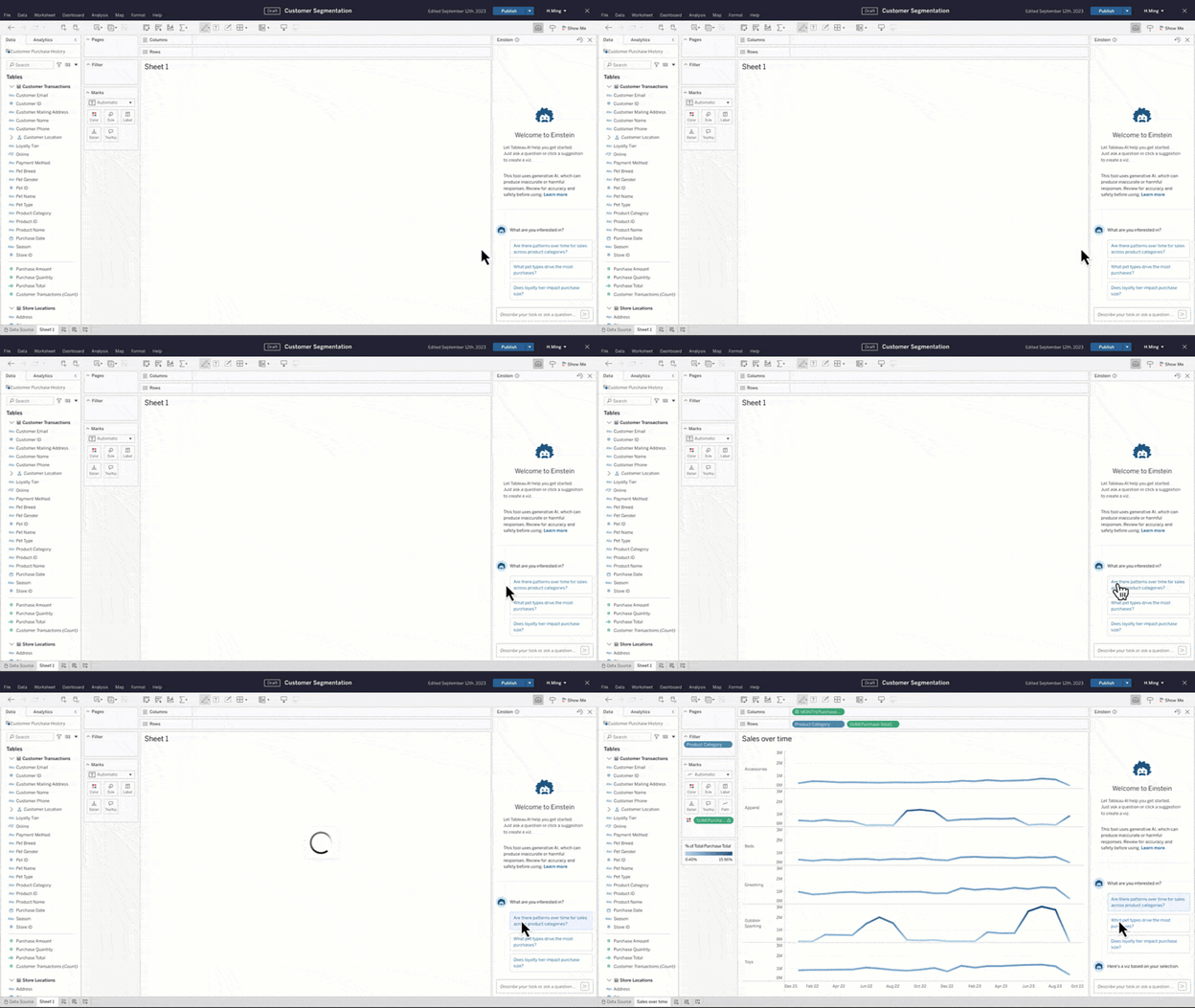
Questions recommandées dans Tableau. Source : Tableau
Au démarrage d’un nouveau projet data, comprendre par où commencer et comment explorer les données prend du temps. Pour accélérer cette phase, Einstein Copilot pour Tableau génère automatiquement des questions que vous pouvez poser sur le jeu de données.
Dans l’exemple ci-dessus, on utilise un jeu de données proche du célèbre Superstore de Tableau. En cliquant sur l’une des suggestions, « Observe-t-on des tendances temporelles des ventes selon les catégories de produits ? », Copilot génère un graphique en courbes.
Création guidée de calculs
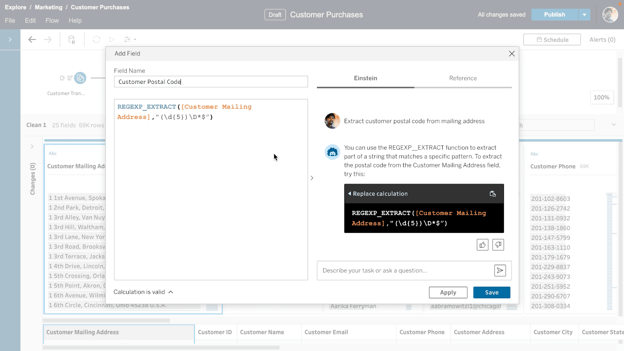 Image extraite du blog de Tableau
Création guidée de calculs. Source : Tableau
Tableau ne se limite pas aux visualisations interactives : il permet aussi de créer de nouveaux champs à partir des valeurs d’un ou plusieurs champs du jeu de données. On parle alors de champ calculé dans Tableau.
Pour ajouter un champ calculé, vous devez utiliser les expressions de Tableau, ce qui peut être chronophage si vous ne les maîtrisez pas.
Et si l’on pouvait simplement formuler la demande en langage naturel ? À côté de la zone de formule, le chatbot Einstein vous permet de décrire le champ à créer. Cette fonctionnalité accélère la création de champs calculés sans perdre de temps à chercher des exemples d’expressions Tableau pour votre cas spécifique.
Activation et configuration d’Einstein Copilot pour Salesforce
Dans cette section, nous vous guidons pour activer et configurer Einstein Copilot pour Salesforce. Notez que cette partie du tutoriel suppose que vous disposez des droits d’administrateur Salesforce.
Étape 1 : activer Einstein Copilot
Pour activer Einstein Copilot, procédez comme suit :
- Vérifier l’activation d’Einstein Generative AI : commencez par vous assurer que le paramètre Einstein Generative AI est activé dans votre organisation.
- Accéder aux paramètres d’Einstein Copilot : depuis Salesforce Setup, saisissez « Copilot » dans la zone Quick Find, puis sélectionnez Einstein Copilots.
- Activer Einstein Copilot : basculez simplement le paramètre Einstein Copilot for Salesforce sur « On ».
Une fois ces étapes terminées, Einstein Copilot sera préparé en arrière-plan.
Étape 2 : afficher et modifier les détails du Copilot
Après avoir activé Einstein Copilot, vous pouvez le personnaliser selon vos besoins. Voici comment procéder :
- Accéder à la vue liste des Copilots : une fois prêt, la page Einstein Copilots s’actualise pour afficher une vue liste, où figure Einstein Copilot.
- Sélectionner le Copilot : cliquez sur le nom du Copilot pour accéder à ses détails.
- Explorer la page de détails : la page comporte quatre onglets : Details, Actions, System Messages et Language Settings. Chaque onglet propose des options de personnalisation. Une documentation détaillée des options est disponible sur Trailhead, la plateforme d’apprentissage en ligne de Salesforce.
- Activer le Copilot : depuis la vue liste, activez le Copilot en basculant son statut.
- Accorder les droits aux utilisateurs : veillez à ce que les utilisateurs concernés aient accès à la fonctionnalité Einstein Copilot.
Astuces avancées et bonnes pratiques
Pour exploiter au mieux Einstein Copilot pour Tableau, commencez par préparer vos données en amont. Nettoyez-les en harmonisant les conventions de nommage, en supprimant les doublons et en vérifiant les types de données, afin de fluidifier l’analyse. Pour un guide détaillé, consultez le tutoriel Tableau Prep Builder : guide complet de préparation des données.
Pour les métriques complexes, calculez-les dans Tableau Desktop avant d’utiliser Copilot. Cela allège la charge de Copilot et facilite la génération des rapports.
Expérimentez des invites en langage naturel pour aller plus loin dans les insights. Posez des questions de suivi pour approfondir vos explorations. Si vous débutez en traitement du langage naturel, consultez notre article Qu’est-ce que le traitement du langage naturel (NLP) ? Guide complet pour débutants pour comprendre son fonctionnement et l’utiliser efficacement avec Copilot.
Affinez les résultats de Copilot en utilisant ses options de mise en forme pour renforcer l’impact visuel. Si un type de graphique ne vous convient pas, demandez-en un autre plus adapté.
Documentez vos invites pour gagner du temps et garantir la cohérence de vos futures analyses. En combinant vos ajustements manuels et les sorties de Copilot, vous obtiendrez des rapports plus personnalisés et complets. Consultez le tutoriel Data Visualization with Tableau pour des conseils détaillés sur la visualisation de données.
Accès et coûts
Einstein Copilot a d’abord été lancé pour Sales Cloud et Service Cloud, avec une extension prévue à Commerce, Marketing Cloud et Tableau courant 2024. Il est disponible dans les éditions Einstein 1 au tarif de 500 $ par utilisateur et par mois, ou en add-on à 75 $ par utilisateur et par mois pour les abonnements existants. Gardez à l’esprit qu’il s’agit d’un nouveau produit et que les tarifs peuvent évoluer.
Conclusion
Einstein Copilot pour Tableau est un assistant d’IA générative puissant, doté de fonctionnalités qui accélèrent les premières phases d’un projet data. Dans ce tutoriel, nous n’avons fait qu’en effleurer la surface, puisque l’outil devait être disponible à l’été 2024, mais nous en avons couvert l’essentiel.
Pour voir cet assistant en action, regardez cette courte vidéo. Si vous souhaitez essayer Einstein Copilot, inscrivez-vous au programme bêta. Pour être prêt le jour J, envisagez de suivre des cours Tableau avec DataCamp. Nous proposons un parcours complet pour maîtriser les Tableau Fundamentals, des bases jusqu’aux fonctions avancées comme la création de tableaux de bord. Mettez-vous à niveau dès maintenant afin d’exploiter pleinement la puissance d’Einstein Copilot dès sa sortie.
%22%3E%3Cpath%20d%3D%22m-369%200h408v79h-408z%22%20fill%3D%22%237933ff%22%2F%3E%3Cpath%20d%3D%22m-148%200h306v45h-306z%22%20fill%3D%22%23974dff%22%2F%3E%3C%2Fg%3E%3C%2Fsvg%3E)
%22%2F%3E%3C%2FclipPath%3E%3Cg%20clip-path%3D%22url(%23a)%22%3E%3Cpath%20d%3D%22m76%200h484v36h-484z%22%20fill%3D%22%23974dff%22%2F%3E%3Cpath%20d%3D%22m0%200h384v24h-384z%22%20fill%3D%22%2306bdfc%22%20transform%3D%22matrix(1%200%200%20-1%200%2060)%22%2F%3E%3C%2Fg%3E%3C%2Fsvg%3E)


%22%3E%0A%20%20%20%20%20%20%20%20%3Crect%20fill%3D%22%23EFEBE4%22%20height%3D%22180%22%20width%3D%22336%22%20%2F%3E%0A%20%20%20%20%20%20%20%20%3Crect%0A%20%20%20%20%20%20%20%20%20%20fill%3D%22%23FF931E%22%0A%20%20%20%20%20%20%20%20%20%20height%3D%22106.6%22%0A%20%20%20%20%20%20%20%20%20%20transform%3D%22rotate(-30%20-208.588%20220.18)%22%0A%20%20%20%20%20%20%20%20%20%20width%3D%22456.125%22%0A%20%20%20%20%20%20%20%20%20%20x%3D%22-208.588%22%0A%20%20%20%20%20%20%20%20%20%20y%3D%22220.18%22%0A%20%20%20%20%20%20%20%20%2F%3E%0A%20%20%20%20%20%20%20%20%3Crect%0A%20%20%20%20%20%20%20%20%20%20fill%3D%22%23F7F3EB%22%0A%20%20%20%20%20%20%20%20%20%20height%3D%2235.875%22%0A%20%20%20%20%20%20%20%20%20%20transform%3D%22rotate(-30%20-208.588%20220.18)%22%0A%20%20%20%20%20%20%20%20%20%20width%3D%22347.576%22%0A%20%20%20%20%20%20%20%20%20%20x%3D%22-208.588%22%0A%20%20%20%20%20%20%20%20%20%20y%3D%22220.18%22%0A%20%20%20%20%20%20%20%20%2F%3E%0A%20%20%20%20%20%20%20%20%3Crect%0A%20%20%20%20%20%20%20%20%20%20fill%3D%22%23000820%22%0A%20%20%20%20%20%20%20%20%20%20height%3D%2235.875%22%0A%20%20%20%20%20%20%20%20%20%20transform%3D%22rotate(-30%20-226.525%20189.111)%22%0A%20%20%20%20%20%20%20%20%20%20width%3D%22347.576%22%0A%20%20%20%20%20%20%20%20%20%20x%3D%22-226.525%22%0A%20%20%20%20%20%20%20%20%20%20y%3D%22189.111%22%0A%20%20%20%20%20%20%20%20%2F%3E%0A%20%20%20%20%20%20%20%20%3Crect%0A%20%20%20%20%20%20%20%20%20%20fill%3D%22%23000820%22%0A%20%20%20%20%20%20%20%20%20%20height%3D%22106.6%22%0A%20%20%20%20%20%20%20%20%20%20transform%3D%22rotate(-30%2085.5879%20256.055)%22%0A%20%20%20%20%20%20%20%20%20%20width%3D%22456.125%22%0A%20%20%20%20%20%20%20%20%20%20x%3D%2285.5879%22%0A%20%20%20%20%20%20%20%20%20%20y%3D%22256.055%22%0A%20%20%20%20%20%20%20%20%2F%3E%0A%20%20%20%20%20%20%20%20%3Crect%0A%20%20%20%20%20%20%20%20%20%20fill%3D%22%23D87300%22%0A%20%20%20%20%20%20%20%20%20%20height%3D%2235.875%22%0A%20%20%20%20%20%20%20%20%20%20transform%3D%22rotate(-30%2085.5879%20256.055)%22%0A%20%20%20%20%20%20%20%20%20%20width%3D%22184.5%22%0A%20%20%20%20%20%20%20%20%20%20x%3D%2285.5879%22%0A%20%20%20%20%20%20%20%20%20%20y%3D%22256.055%22%0A%20%20%20%20%20%20%20%20%2F%3E%0A%20%20%20%20%20%20%20%20%3Crect%0A%20%20%20%20%20%20%20%20%20%20fill%3D%22%23FF931E%22%0A%20%20%20%20%20%20%20%20%20%20height%3D%2235.875%22%0A%20%20%20%20%20%20%20%20%20%20transform%3D%22rotate(-30%20227.432%20132.736)%22%0A%20%20%20%20%20%20%20%20%20%20width%3D%22271.625%22%0A%20%20%20%20%20%20%20%20%20%20x%3D%22227.432%22%0A%20%20%20%20%20%20%20%20%20%20y%3D%22132.736%22%0A%20%20%20%20%20%20%20%20%2F%3E%0A%20%20%20%20%20%20%3C%2Fg%3E%0A%20%20%20%20%20%20%3Cdefs%3E%0A%20%20%20%20%20%20%20%20%3CclipPath%20id%3D%22clip%22%3E%0A%20%20%20%20%20%20%20%20%20%20%3Crect%20fill%3D%22white%22%20height%3D%22180%22%20width%3D%22336%22%20%2F%3E%0A%20%20%20%20%20%20%20%20%3C%2FclipPath%3E%0A%20%20%20%20%20%20%3C%2Fdefs%3E%0A%20%20%20%20%3C%2Fsvg%3E)

%22%3E%0A%20%20%20%20%20%20%20%20%3Crect%20fill%3D%22%2305192D%22%20height%3D%22180%22%20width%3D%22336%22%20%2F%3E%0A%20%20%20%20%20%20%20%20%3Crect%0A%20%20%20%20%20%20%20%20%20%20fill%3D%22%23B08EFF%22%0A%20%20%20%20%20%20%20%20%20%20height%3D%22106.6%22%0A%20%20%20%20%20%20%20%20%20%20transform%3D%22rotate(-30%20-208.588%20220.18)%22%0A%20%20%20%20%20%20%20%20%20%20width%3D%22456.125%22%0A%20%20%20%20%20%20%20%20%20%20x%3D%22-208.588%22%0A%20%20%20%20%20%20%20%20%20%20y%3D%22220.18%22%0A%20%20%20%20%20%20%20%20%2F%3E%0A%20%20%20%20%20%20%20%20%3Crect%0A%20%20%20%20%20%20%20%20%20%20fill%3D%22%237933FF%22%0A%20%20%20%20%20%20%20%20%20%20height%3D%2235.875%22%0A%20%20%20%20%20%20%20%20%20%20transform%3D%22rotate(-30%20-208.588%20220.18)%22%0A%20%20%20%20%20%20%20%20%20%20width%3D%22347.576%22%0A%20%20%20%20%20%20%20%20%20%20x%3D%22-208.588%22%0A%20%20%20%20%20%20%20%20%20%20y%3D%22220.18%22%0A%20%20%20%20%20%20%20%20%2F%3E%0A%20%20%20%20%20%20%20%20%3Crect%0A%20%20%20%20%20%20%20%20%20%20fill%3D%22%2372E5FE%22%0A%20%20%20%20%20%20%20%20%20%20height%3D%2235.875%22%0A%20%20%20%20%20%20%20%20%20%20transform%3D%22rotate(-30%20-226.525%20189.111)%22%0A%20%20%20%20%20%20%20%20%20%20width%3D%22347.576%22%0A%20%20%20%20%20%20%20%20%20%20x%3D%22-226.525%22%0A%20%20%20%20%20%20%20%20%20%20y%3D%22189.111%22%0A%20%20%20%20%20%20%20%20%2F%3E%0A%20%20%20%20%20%20%20%20%3Crect%0A%20%20%20%20%20%20%20%20%20%20fill%3D%22%235EB1FF%22%0A%20%20%20%20%20%20%20%20%20%20height%3D%22106.6%22%0A%20%20%20%20%20%20%20%20%20%20transform%3D%22rotate(-30%2085.5879%20256.055)%22%0A%20%20%20%20%20%20%20%20%20%20width%3D%22456.125%22%0A%20%20%20%20%20%20%20%20%20%20x%3D%2285.5879%22%0A%20%20%20%20%20%20%20%20%20%20y%3D%22256.055%22%0A%20%20%20%20%20%20%20%20%2F%3E%0A%20%20%20%20%20%20%20%20%3Crect%0A%20%20%20%20%20%20%20%20%20%20fill%3D%22%23B08EFF%22%0A%20%20%20%20%20%20%20%20%20%20height%3D%2235.875%22%0A%20%20%20%20%20%20%20%20%20%20transform%3D%22rotate(-30%2085.5879%20256.055)%22%0A%20%20%20%20%20%20%20%20%20%20width%3D%22184.5%22%0A%20%20%20%20%20%20%20%20%20%20x%3D%2285.5879%22%0A%20%20%20%20%20%20%20%20%20%20y%3D%22256.055%22%0A%20%20%20%20%20%20%20%20%2F%3E%0A%20%20%20%20%20%20%20%20%3Crect%0A%20%20%20%20%20%20%20%20%20%20fill%3D%22%2372E5FE%22%0A%20%20%20%20%20%20%20%20%20%20height%3D%2235.875%22%0A%20%20%20%20%20%20%20%20%20%20transform%3D%22rotate(-30%20227.432%20132.736)%22%0A%20%20%20%20%20%20%20%20%20%20width%3D%22271.625%22%0A%20%20%20%20%20%20%20%20%20%20x%3D%22227.432%22%0A%20%20%20%20%20%20%20%20%20%20y%3D%22132.736%22%0A%20%20%20%20%20%20%20%20%2F%3E%0A%20%20%20%20%20%20%3C%2Fg%3E%0A%20%20%20%20%20%20%3Cdefs%3E%0A%20%20%20%20%20%20%20%20%3CclipPath%20id%3D%22clip%22%3E%0A%20%20%20%20%20%20%20%20%20%20%3Crect%20fill%3D%22white%22%20height%3D%22180%22%20width%3D%22336%22%20%2F%3E%0A%20%20%20%20%20%20%20%20%3C%2FclipPath%3E%0A%20%20%20%20%20%20%3C%2Fdefs%3E%0A%20%20%20%20%3C%2Fsvg%3E)

%22%3E%0A%20%20%20%20%20%20%20%20%3Crect%20fill%3D%22%2372E5FE%22%20height%3D%22180%22%20width%3D%22336%22%20%2F%3E%0A%20%20%20%20%20%20%20%20%3Crect%0A%20%20%20%20%20%20%20%20%20%20fill%3D%22%237933FF%22%0A%20%20%20%20%20%20%20%20%20%20height%3D%22106.6%22%0A%20%20%20%20%20%20%20%20%20%20transform%3D%22rotate(-30%20-208.588%20220.18)%22%0A%20%20%20%20%20%20%20%20%20%20width%3D%22456.125%22%0A%20%20%20%20%20%20%20%20%20%20x%3D%22-208.588%22%0A%20%20%20%20%20%20%20%20%20%20y%3D%22220.18%22%0A%20%20%20%20%20%20%20%20%2F%3E%0A%20%20%20%20%20%20%20%20%3Crect%0A%20%20%20%20%20%20%20%20%20%20fill%3D%22%235EB1FF%22%0A%20%20%20%20%20%20%20%20%20%20height%3D%2235.875%22%0A%20%20%20%20%20%20%20%20%20%20transform%3D%22rotate(-30%20-208.588%20220.18)%22%0A%20%20%20%20%20%20%20%20%20%20width%3D%22347.576%22%0A%20%20%20%20%20%20%20%20%20%20x%3D%22-208.588%22%0A%20%20%20%20%20%20%20%20%20%20y%3D%22220.18%22%0A%20%20%20%20%20%20%20%20%2F%3E%0A%20%20%20%20%20%20%20%20%3Crect%0A%20%20%20%20%20%20%20%20%20%20fill%3D%22%23000820%22%0A%20%20%20%20%20%20%20%20%20%20height%3D%2235.875%22%0A%20%20%20%20%20%20%20%20%20%20transform%3D%22rotate(-30%20-226.525%20189.111)%22%0A%20%20%20%20%20%20%20%20%20%20width%3D%22347.576%22%0A%20%20%20%20%20%20%20%20%20%20x%3D%22-226.525%22%0A%20%20%20%20%20%20%20%20%20%20y%3D%22189.111%22%0A%20%20%20%20%20%20%20%20%2F%3E%0A%20%20%20%20%20%20%20%20%3Crect%0A%20%20%20%20%20%20%20%20%20%20fill%3D%22%237933FF%22%0A%20%20%20%20%20%20%20%20%20%20height%3D%22106.6%22%0A%20%20%20%20%20%20%20%20%20%20transform%3D%22rotate(-30%2085.5879%20256.055)%22%0A%20%20%20%20%20%20%20%20%20%20width%3D%22456.125%22%0A%20%20%20%20%20%20%20%20%20%20x%3D%2285.5879%22%0A%20%20%20%20%20%20%20%20%20%20y%3D%22256.055%22%0A%20%20%20%20%20%20%20%20%2F%3E%0A%20%20%20%20%20%20%20%20%3Crect%0A%20%20%20%20%20%20%20%20%20%20fill%3D%22%235EB1FF%22%0A%20%20%20%20%20%20%20%20%20%20height%3D%2235.875%22%0A%20%20%20%20%20%20%20%20%20%20transform%3D%22rotate(-30%2085.5879%20256.055)%22%0A%20%20%20%20%20%20%20%20%20%20width%3D%22184.5%22%0A%20%20%20%20%20%20%20%20%20%20x%3D%2285.5879%22%0A%20%20%20%20%20%20%20%20%20%20y%3D%22256.055%22%0A%20%20%20%20%20%20%20%20%2F%3E%0A%20%20%20%20%20%20%20%20%3Crect%0A%20%20%20%20%20%20%20%20%20%20fill%3D%22%23000820%22%0A%20%20%20%20%20%20%20%20%20%20height%3D%2235.875%22%0A%20%20%20%20%20%20%20%20%20%20transform%3D%22rotate(-30%20227.432%20132.736)%22%0A%20%20%20%20%20%20%20%20%20%20width%3D%22271.625%22%0A%20%20%20%20%20%20%20%20%20%20x%3D%22227.432%22%0A%20%20%20%20%20%20%20%20%20%20y%3D%22132.736%22%0A%20%20%20%20%20%20%20%20%2F%3E%0A%20%20%20%20%20%20%3C%2Fg%3E%0A%20%20%20%20%20%20%3Cdefs%3E%0A%20%20%20%20%20%20%20%20%3CclipPath%20id%3D%22clip%22%3E%0A%20%20%20%20%20%20%20%20%20%20%3Crect%20fill%3D%22white%22%20height%3D%22180%22%20width%3D%22336%22%20%2F%3E%0A%20%20%20%20%20%20%20%20%3C%2FclipPath%3E%0A%20%20%20%20%20%20%3C%2Fdefs%3E%0A%20%20%20%20%3C%2Fsvg%3E)

%22%3E%0A%20%20%20%20%20%20%20%20%3Crect%20fill%3D%22%23EFEBE4%22%20height%3D%22180%22%20width%3D%22336%22%20%2F%3E%0A%20%20%20%20%20%20%20%20%3Crect%0A%20%20%20%20%20%20%20%20%20%20fill%3D%22%2372E5FE%22%0A%20%20%20%20%20%20%20%20%20%20height%3D%22106.6%22%0A%20%20%20%20%20%20%20%20%20%20transform%3D%22rotate(-30%20-208.588%20220.18)%22%0A%20%20%20%20%20%20%20%20%20%20width%3D%22456.125%22%0A%20%20%20%20%20%20%20%20%20%20x%3D%22-208.588%22%0A%20%20%20%20%20%20%20%20%20%20y%3D%22220.18%22%0A%20%20%20%20%20%20%20%20%2F%3E%0A%20%20%20%20%20%20%20%20%3Crect%0A%20%20%20%20%20%20%20%20%20%20fill%3D%22%23000820%22%0A%20%20%20%20%20%20%20%20%20%20height%3D%2235.875%22%0A%20%20%20%20%20%20%20%20%20%20transform%3D%22rotate(-30%20-208.588%20220.18)%22%0A%20%20%20%20%20%20%20%20%20%20width%3D%22347.576%22%0A%20%20%20%20%20%20%20%20%20%20x%3D%22-208.588%22%0A%20%20%20%20%20%20%20%20%20%20y%3D%22220.18%22%0A%20%20%20%20%20%20%20%20%2F%3E%0A%20%20%20%20%20%20%20%20%3Crect%0A%20%20%20%20%20%20%20%20%20%20fill%3D%22%235EB1FF%22%0A%20%20%20%20%20%20%20%20%20%20height%3D%2235.875%22%0A%20%20%20%20%20%20%20%20%20%20transform%3D%22rotate(-30%20-226.525%20189.111)%22%0A%20%20%20%20%20%20%20%20%20%20width%3D%22347.576%22%0A%20%20%20%20%20%20%20%20%20%20x%3D%22-226.525%22%0A%20%20%20%20%20%20%20%20%20%20y%3D%22189.111%22%0A%20%20%20%20%20%20%20%20%2F%3E%0A%20%20%20%20%20%20%20%20%3Crect%0A%20%20%20%20%20%20%20%20%20%20fill%3D%22%23000820%22%0A%20%20%20%20%20%20%20%20%20%20height%3D%22106.6%22%0A%20%20%20%20%20%20%20%20%20%20transform%3D%22rotate(-30%2085.5879%20256.055)%22%0A%20%20%20%20%20%20%20%20%20%20width%3D%22456.125%22%0A%20%20%20%20%20%20%20%20%20%20x%3D%2285.5879%22%0A%20%20%20%20%20%20%20%20%20%20y%3D%22256.055%22%0A%20%20%20%20%20%20%20%20%2F%3E%0A%20%20%20%20%20%20%20%20%3Crect%0A%20%20%20%20%20%20%20%20%20%20fill%3D%22%23D87300%22%0A%20%20%20%20%20%20%20%20%20%20height%3D%2235.875%22%0A%20%20%20%20%20%20%20%20%20%20transform%3D%22rotate(-30%2085.5879%20256.055)%22%0A%20%20%20%20%20%20%20%20%20%20width%3D%22184.5%22%0A%20%20%20%20%20%20%20%20%20%20x%3D%2285.5879%22%0A%20%20%20%20%20%20%20%20%20%20y%3D%22256.055%22%0A%20%20%20%20%20%20%20%20%2F%3E%0A%20%20%20%20%20%20%20%20%3Crect%0A%20%20%20%20%20%20%20%20%20%20fill%3D%22%235646A5%22%0A%20%20%20%20%20%20%20%20%20%20height%3D%2235.875%22%0A%20%20%20%20%20%20%20%20%20%20transform%3D%22rotate(-30%20227.432%20132.736)%22%0A%20%20%20%20%20%20%20%20%20%20width%3D%22271.625%22%0A%20%20%20%20%20%20%20%20%20%20x%3D%22227.432%22%0A%20%20%20%20%20%20%20%20%20%20y%3D%22132.736%22%0A%20%20%20%20%20%20%20%20%2F%3E%0A%20%20%20%20%20%20%3C%2Fg%3E%0A%20%20%20%20%20%20%3Cdefs%3E%0A%20%20%20%20%20%20%20%20%3CclipPath%20id%3D%22clip%22%3E%0A%20%20%20%20%20%20%20%20%20%20%3Crect%20fill%3D%22white%22%20height%3D%22180%22%20width%3D%22336%22%20%2F%3E%0A%20%20%20%20%20%20%20%20%3C%2FclipPath%3E%0A%20%20%20%20%20%20%3C%2Fdefs%3E%0A%20%20%20%20%3C%2Fsvg%3E)

Depuis la sortie de ChatGPT en 2022, de nombreuses entreprises ont lancé des outils d’IA générative pour renforcer les capacités des grands modèles de langage (LLM). Parmi ces avancées figurent des assistants IA qui dopent la productivité des développeurs, des data scientists et des analystes.
Salesforce s’est récemment positionné sur ce segment avec le lancement d’Einstein Copilot pour Tableau. Dans cet article, vous découvrirez Einstein Copilot pour Tableau, ses fonctionnalités clés, et comment il peut vous aider à transformer et à visualiser vos données dans Tableau. C’est parti !
Qu’est-ce qu’Einstein Copilot pour Tableau ?
Einstein Copilot pour Tableau est un nouvel assistant conversationnel qui permet aux analystes d’explorer rapidement les données et de déceler des tendances sans effort. Grâce à une interface de chat, vous posez vos questions en langage naturel et l’assistant analytique renvoie les résultats souhaités.
Au-delà de ces fonctionnalités, Einstein Copilot pour Tableau offre une solide protection des données grâce à l’Einstein Trust Layer. Un point essentiel pour les entreprises souhaitant préserver la confidentialité de leurs données.
Fonctionnalités et cas d’usage de Tableau Einstein Copilot
Pour tirer le meilleur parti d’Einstein Copilot dans Tableau, il est essentiel de connaître l’étendue de ses capacités. Voici une liste de fonctionnalités pour gagner en productivité dans vos analyses.
Exploration des données en mode conversation
Exploration conversationnelle des données dans Tableau. Source : Tableau
Tableau est un outil bien connu pour créer des visualisations de données dynamiques, mais le maîtriser pour l’analyse peut prendre du temps.
En complément, nous pouvons utiliser Einstein Copilot, qui propose une interface de type chat où poser des questions en langage naturel pour obtenir des insights sans se concentrer sur les détails techniques du logiciel. On automatise ainsi une partie de l’analyse tout en accélérant l’apprentissage d’utilisation de Tableau.
Questions recommandées
Questions recommandées dans Tableau. Source : Tableau
Au démarrage d’un nouveau projet data, comprendre par où commencer et comment explorer les données prend du temps. Pour accélérer cette phase, Einstein Copilot pour Tableau génère automatiquement des questions que vous pouvez poser sur le jeu de données.
Dans l’exemple ci-dessus, on utilise un jeu de données proche du célèbre Superstore de Tableau. En cliquant sur l’une des suggestions, « Observe-t-on des tendances temporelles des ventes selon les catégories de produits ? », Copilot génère un graphique en courbes.
Création guidée de calculs
Création guidée de calculs. Source : Tableau
Tableau ne se limite pas aux visualisations interactives : il permet aussi de créer de nouveaux champs à partir des valeurs d’un ou plusieurs champs du jeu de données. On parle alors de champ calculé dans Tableau.
Pour ajouter un champ calculé, vous devez utiliser les expressions de Tableau, ce qui peut être chronophage si vous ne les maîtrisez pas.
Et si l’on pouvait simplement formuler la demande en langage naturel ? À côté de la zone de formule, le chatbot Einstein vous permet de décrire le champ à créer. Cette fonctionnalité accélère la création de champs calculés sans perdre de temps à chercher des exemples d’expressions Tableau pour votre cas spécifique.
Activation et configuration d’Einstein Copilot pour Salesforce
Dans cette section, nous vous guidons pour activer et configurer Einstein Copilot pour Salesforce. Notez que cette partie du tutoriel suppose que vous disposez des droits d’administrateur Salesforce.
Étape 1 : activer Einstein Copilot
Pour activer Einstein Copilot, procédez comme suit :
Une fois ces étapes terminées, Einstein Copilot sera préparé en arrière-plan.
Étape 2 : afficher et modifier les détails du Copilot
Après avoir activé Einstein Copilot, vous pouvez le personnaliser selon vos besoins. Voici comment procéder :
Astuces avancées et bonnes pratiques
Pour exploiter au mieux Einstein Copilot pour Tableau, commencez par préparer vos données en amont. Nettoyez-les en harmonisant les conventions de nommage, en supprimant les doublons et en vérifiant les types de données, afin de fluidifier l’analyse. Pour un guide détaillé, consultez le tutoriel Tableau Prep Builder : guide complet de préparation des données.
Pour les métriques complexes, calculez-les dans Tableau Desktop avant d’utiliser Copilot. Cela allège la charge de Copilot et facilite la génération des rapports.
Expérimentez des invites en langage naturel pour aller plus loin dans les insights. Posez des questions de suivi pour approfondir vos explorations. Si vous débutez en traitement du langage naturel, consultez notre article Qu’est-ce que le traitement du langage naturel (NLP) ? Guide complet pour débutants pour comprendre son fonctionnement et l’utiliser efficacement avec Copilot.
Affinez les résultats de Copilot en utilisant ses options de mise en forme pour renforcer l’impact visuel. Si un type de graphique ne vous convient pas, demandez-en un autre plus adapté.
Documentez vos invites pour gagner du temps et garantir la cohérence de vos futures analyses. En combinant vos ajustements manuels et les sorties de Copilot, vous obtiendrez des rapports plus personnalisés et complets. Consultez le tutoriel Data Visualization with Tableau pour des conseils détaillés sur la visualisation de données.
Accès et coûts
Einstein Copilot a d’abord été lancé pour Sales Cloud et Service Cloud, avec une extension prévue à Commerce, Marketing Cloud et Tableau courant 2024. Il est disponible dans les éditions Einstein 1 au tarif de 500 $ par utilisateur et par mois, ou en add-on à 75 $ par utilisateur et par mois pour les abonnements existants. Gardez à l’esprit qu’il s’agit d’un nouveau produit et que les tarifs peuvent évoluer.
Conclusion
Einstein Copilot pour Tableau est un assistant d’IA générative puissant, doté de fonctionnalités qui accélèrent les premières phases d’un projet data. Dans ce tutoriel, nous n’avons fait qu’en effleurer la surface, puisque l’outil devait être disponible à l’été 2024, mais nous en avons couvert l’essentiel.
Pour voir cet assistant en action, regardez cette courte vidéo. Si vous souhaitez essayer Einstein Copilot, inscrivez-vous au programme bêta. Pour être prêt le jour J, envisagez de suivre des cours Tableau avec DataCamp. Nous proposons un parcours complet pour maîtriser les Tableau Fundamentals, des bases jusqu’aux fonctions avancées comme la création de tableaux de bord. Mettez-vous à niveau dès maintenant afin d’exploiter pleinement la puissance d’Einstein Copilot dès sa sortie.