
Kurs
Tableau'da Veri Analizi
8 sa
80.7K
2022’de ChatGPT’nin yayınlanmasından bu yana, birçok şirket büyük dil modellerinin (LLM’ler) yeteneklerini geliştirmek için üretken yapay zekâ araçları sundu. Bu ilerlemeler arasında, geliştiricilerin, veri bilimcilerin ve veri analistlerinin üretkenliğini önemli ölçüde artıran yapay zekâ asistanları da yer alıyor.
Salesforce kısa süre önce Tableau için Einstein Copilot’u piyasaya sürerek bu alana girdi. Bu yazıda, Tableau için Einstein Copilot’u, temel özelliklerini ve Tableau’da verileri dönüştürmenize ve görselleştirmenize nasıl yardımcı olabileceğini öğreneceksiniz. Hadi başlayalım!
Tableau için Einstein Copilot, veri analistlerinin verileri hızla keşfetmesine ve zahmetsizce kalıplar bulmasına olanak tanıyan yeni bir sohbet tabanlı yapay zekâ asistanıdır. Bunu mümkün kılan, düz bir dille sorular sorabileceğiniz ve analitik asistanın istenen sonuçları döndürdüğü sohbet arayüzüdür.
Bu işlevlerin yanı sıra, Tableau için Einstein Copilot Einstein Trust Layer kullanarak güçlü veri koruması da sağlar. Bu, verilerinin gizli kalmasını isteyen şirketler için kritik öneme sahiptir.
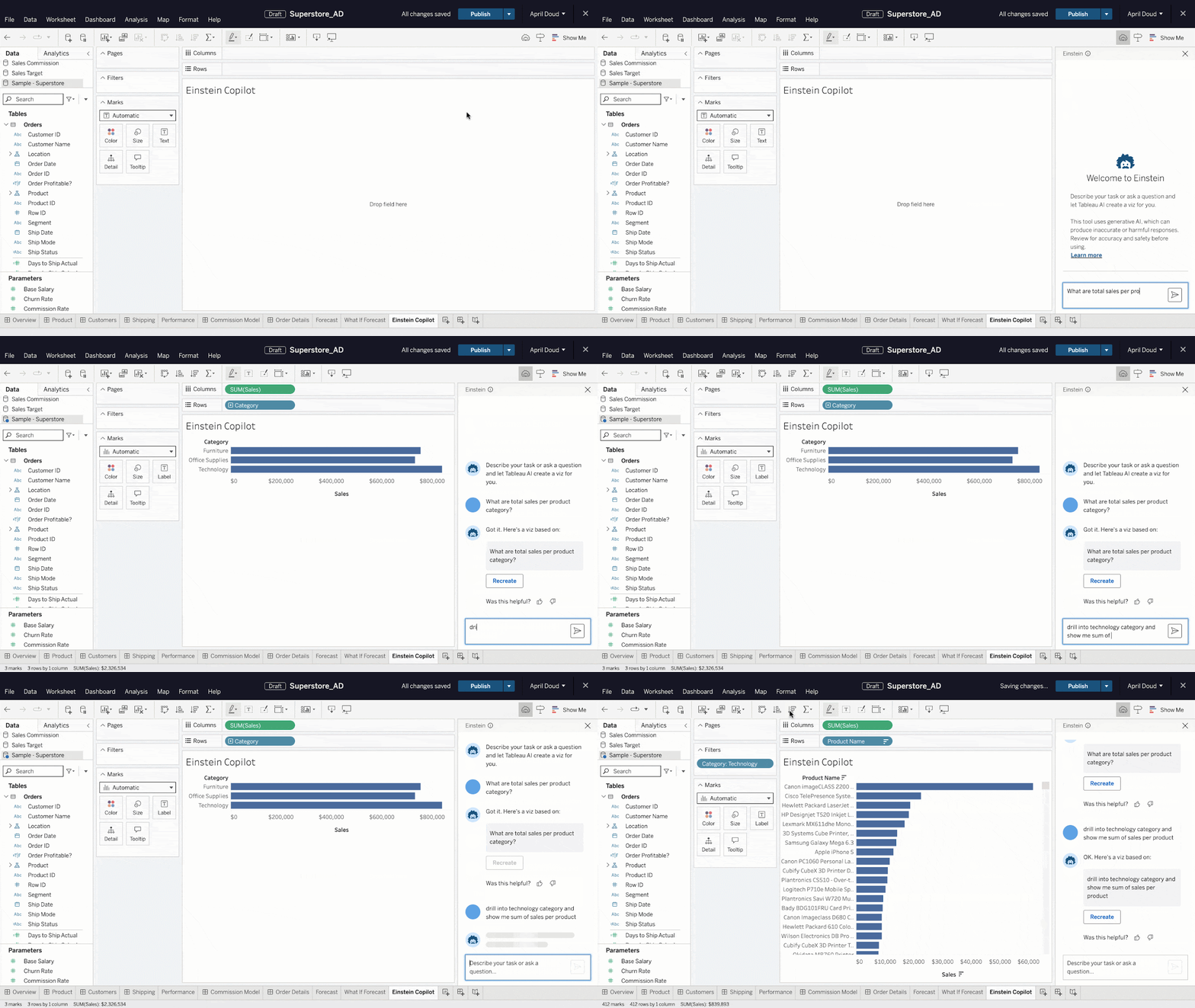
Einstein Copilot’u Tableau’da en iyi nasıl kullanacağımızı anlamak için aracın yeteneklerinin farkında olmalıyız. Veri analizinizi daha üretken hale getirmenize yardımcı olacak özelliklerin bir listesi aşağıdadır.
Tableau’da sohbet tabanlı veri keşfi. Kaynak: Tableau
Tableau, dinamik veri görselleştirmeleri oluşturmak için iyi bilinen bir araçtır; ancak veri analizi amaçları için onu gerçekten ustalıkla kullanmayı öğrenmek zaman alabilir.
Buna ek olarak, yazılımın teknik ayrıntılarına odaklanmadan verilerden içgörü elde etmek için düz bir dille sorular sorabildiğimiz sohbet benzeri bir arayüz sunan Einstein Copilot’u kullanabiliriz. Böylece analizi otomatikleştirirken, öğrenme sürecini hızlandırmak için de Einstein’dan yararlanabiliriz.
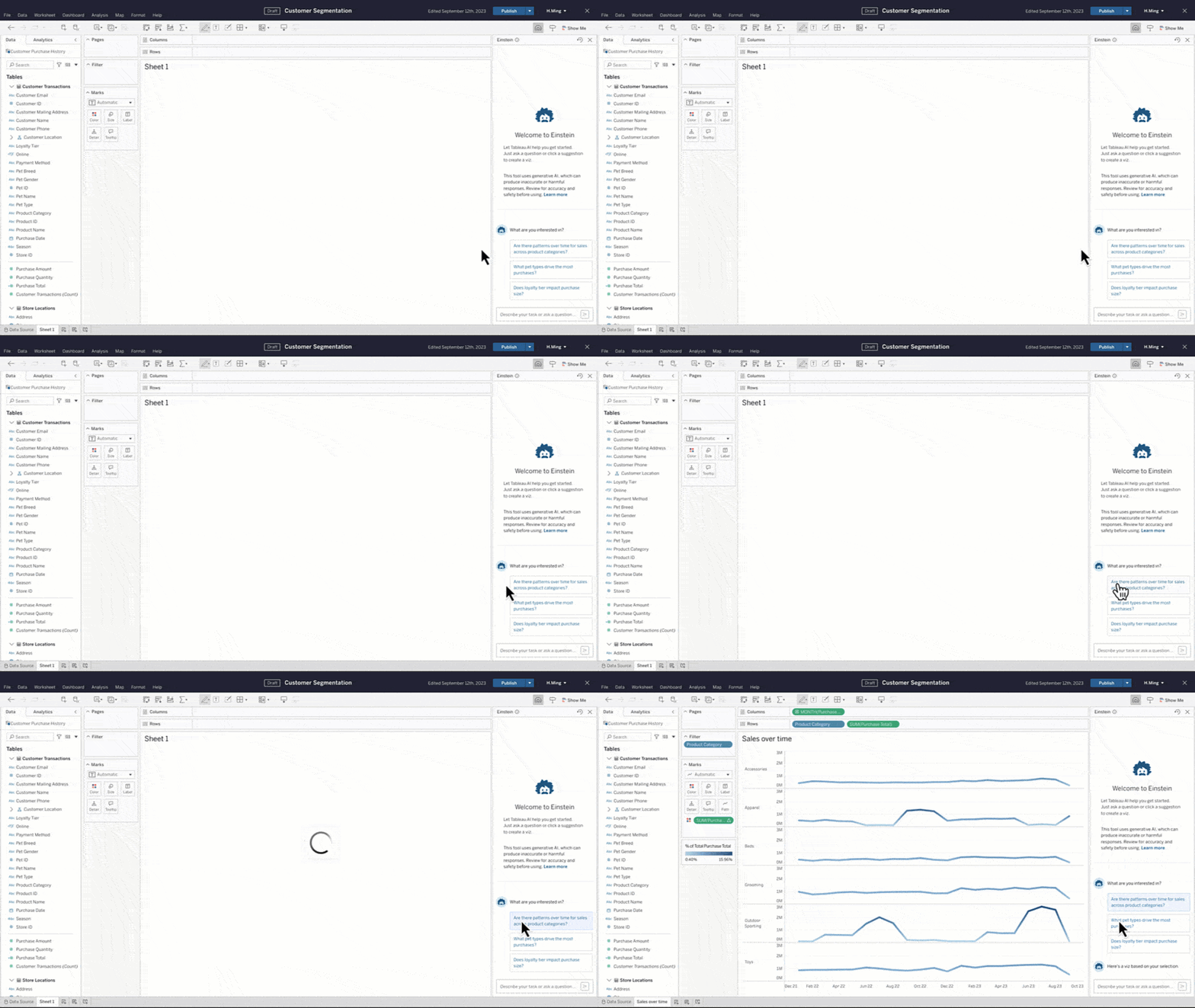
Tableau’da önerilen sorular. Kaynak: Tableau
Yeni bir veri bilimi projesine başladığınızda, nereden başlayacağınızı ve verileri nasıl inceleyeceğinizi anlamak zaman alır. Veri keşfini hızlandırmak için, Tableau için Einstein Copilot veri kümesi hakkında sorabileceğiniz soruları otomatik olarak üretir.
Yukarıdaki örnekte, Tableau’nun Superstore uygulama veri setine benzer bir veri kümesi kullanabiliriz. Ardından önerilen sorulardan birine tıklarız: ‘Ürün kategorileri genelinde satışlarda zamana bağlı herhangi bir desen var mı?’ Bu işlem bir çizgi grafik oluşturur.
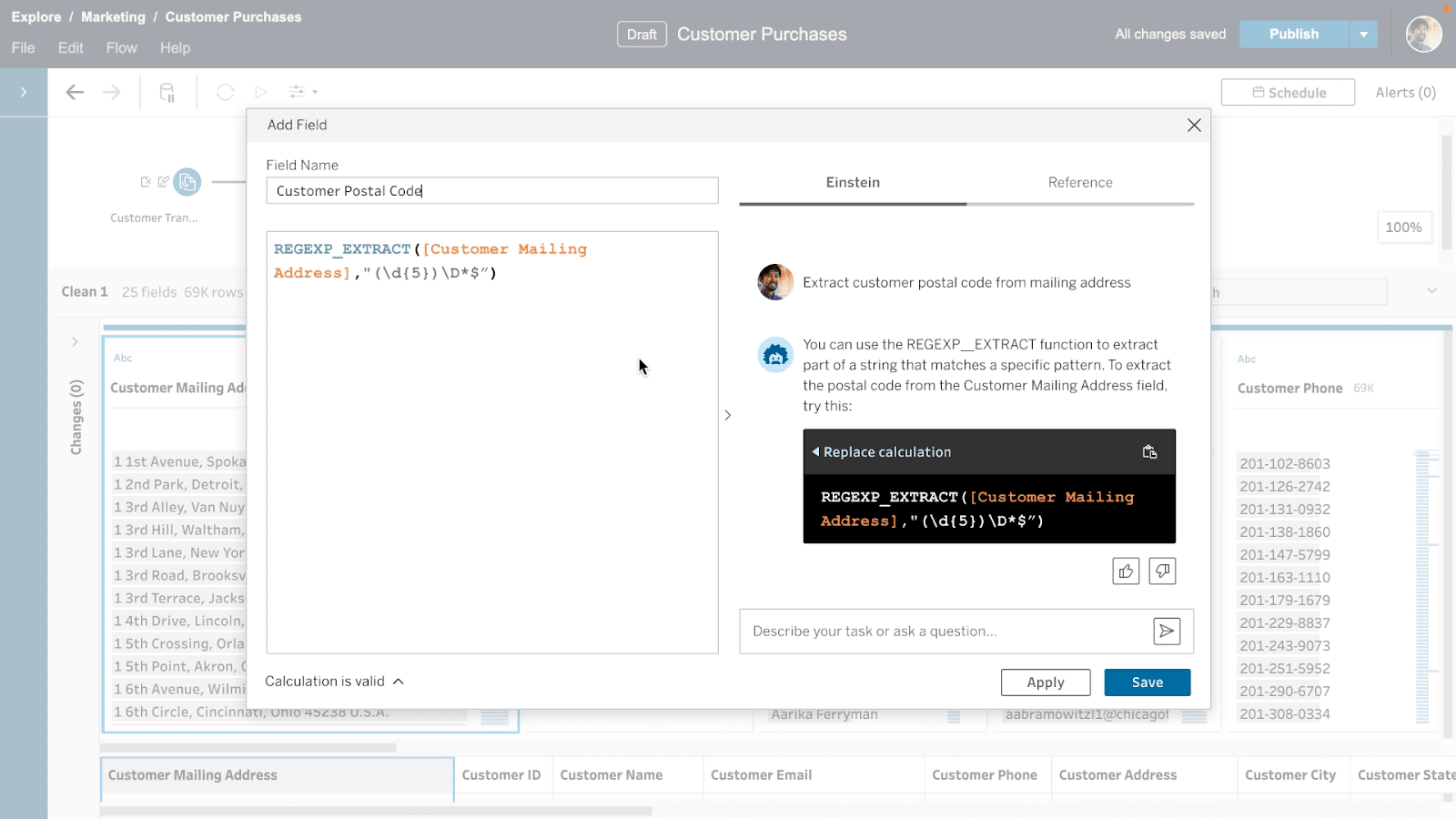
Yönlendirmeli hesaplama oluşturma. Kaynak: Tableau
Tableau yalnızca etkileşimli görselleştirmeler oluşturmaya yönelik değildir; veri setinde bulunan bir veya birden çok alanın değerlerine dayalı olarak yeni alanlar oluşturmanıza da olanak tanır. Bu yeni özellik Tableau’da hesaplanmış alan olarak da adlandırılır.
Hesaplanmış bir alan eklemek için Tableau’nun ifadelerini kullanmanız gerekir ve buna aşina değilseniz zaman alıcı olabilir.
Peki ya soruyu doğal dille sorsak? Formül penceresinin yanında, oluşturmak istediğiniz alanın ayrıntılarını yazabileceğiniz Einstein sohbet botu bulunur. Bu özellik, belirli sorunumuzu çözmek için Tableau ifadelerine ait örnekleri aramakla vakit kaybetmeden bu yeni alanların oluşturulmasını hızlandırmamıza olanak tanır.
Bu bölümde, Salesforce için Einstein Copilot’u etkinleştirme ve yapılandırma konusunda size rehberlik edeceğiz. Lütfen bu eğitimin bu kısmının Salesforce yönetici izinlerine sahip olduğunuzu varsaydığını unutmayın.
Einstein Copilot’u etkinleştirmek için şu adımları izleyin:
Bu adımlar tamamlandığında, Einstein Copilot arka planda hazırlanacaktır.
Einstein Copilot’u etkinleştirdikten sonra, ayarlarını tercihlerinize göre özelleştirebilirsiniz. İşte nasıl yapacağınız:
Tableau için Einstein Copilot’tan en iyi şekilde yararlanmak için verilerinizi önceden hazırlayarak başlayın. Adlandırma kurallarını standartlaştırarak, yinelenenleri kaldırarak ve veri türlerini doğru belirleyerek verilerinizi temizleyin; bu, analiz sürecini kolaylaştırır. Ayrıntılı yönergeler için Tableau Prep Builder: Veri Hazırlamaya Kapsamlı Bir Rehber eğitimine bakın.
Karmaşık metrikler için, Copilot’u kullanmadan önce bunları Tableau Desktop’ta hesaplayın. Bu, Copilot üzerindeki iş yükünü azaltır ve daha sorunsuz rapor oluşturmayı sağlar.
Daha derin içgörüler elde etmek için doğal dil istemleriyle deneyler yapın. Verilerinizi daha fazla keşfetmek için takip soruları sorun. Doğal dil işlemeye yeniyseniz, bunun nasıl çalıştığını ve Copilot ile etkili bir şekilde nasıl kullanacağınızı anlamak için Doğal Dil İşleme (NLP) Nedir? Yeni Başlayanlar İçin Kapsamlı Rehber blog yazımıza göz atın.
Görsel çekiciliği artırmak için Copilot’un biçimlendirme seçeneklerini kullanarak çıktısını iyileştirin. Belirli bir grafik türünü beğenmezseniz, ihtiyaçlarınıza daha uygun olacak şekilde değişiklik talep edin.
Gelecekteki analizlerde zamandan tasarruf etmek ve tutarlılık sağlamak için istemlerinizi belgelendirin. Manuel düzenlemelerinizi Copilot’un çıktısıyla birleştirmek, daha özelleştirilmiş ve kapsamlı bir rapor oluşturabilir. Verileri görselleştirme konusunda daha ayrıntılı rehberlik için Tableau ile Veri Görselleştirme eğitimine göz atın.
Einstein Copilot ilk olarak Sales Cloud ve Service Cloud için yayımlandı; 2024’ün ilerleyen dönemlerinde Commerce, Marketing Cloud ve Tableau’ya genişletilmesi planlanıyor. Einstein 1 sürümlerinin bir parçası olarak kullanıcı başına aylık 500 ABD doları karşılığında sunuluyor veya mevcut aboneliklere kullanıcı başına aylık 75 ABD doları ek paket olarak alınabiliyor. Bu yeni bir ürün olduğundan, maliyetlerin değişebileceğini unutmayın.
Tableau için Einstein Copilot, veri bilimi projenizin ilk aşamalarını hızlandırmanıza yardımcı olabilecek özellikler sunan güçlü bir üretken yapay zekâ asistanıdır. Bu eğitimde yalnızca yüzeyine değindik; zira bu araç 2024 Yaz’ında kullanıma sunulacak, ancak temel yönleri ele alındı.
Bu yapay zekâ asistanını iş başında görmek için şu kısa videoya göz atın. Einstein Copilon’u denemek isterseniz, beta programına kaydolmanız gerekir. Einstein Copilot’un lansmanına hazır olduğunuzdan emin olmak için DataCamp ile Tableau kursları almayı düşünebilirsiniz. Temellerden başlayıp panolar oluşturma gibi daha gelişmiş işlevlere uzanan kapsamlı bir Tableau Temelleri eğitim yolumuz mevcut. Einstein Copilot kullanıma sunulduğunda gücünden en iyi şekilde yararlanabilmek için öğreniminizi şimdiden tamamlayın.
DataCamp ile Tableau öğrenin
Kurs
Kurs
Kurs
blog
Abid Ali Awan
14 dk.
blog
Dario Radečić
15 dk.
Eğitim
Kurtis Pykes
8 dk.
Eğitim
Adel Nehme



