2022 में ChatGPT के लॉन्च के बाद से, कई कंपनियों ने लार्ज लैंग्वेज मॉडल्स (LLMs) की क्षमताओं को बढ़ाने के लिए जेनरेटिव AI टूल्स पेश किए हैं। इन प्रगतियों में ऐसे AI असिस्टेंट भी शामिल हैं जो डेवलपर्स, डेटा वैज्ञानिकों और डेटा विश्लेषकों की उत्पादकता को काफी बढ़ाते हैं।
Salesforce ने हाल ही में Tableau के लिए Einstein Copilot लॉन्च करके इस क्षेत्र में प्रवेश किया है। इस लेख में, आप Tableau के लिए Einstein Copilot, इसकी मुख्य विशेषताओं, और यह Tableau में डेटा को ट्रांसफॉर्म और विज़ुअलाइज़ करने में आपकी कैसे मदद कर सकता है, के बारे में जानेंगे। चलिए शुरू करते हैं!
Tableau के लिए Einstein Copilot क्या है?
Tableau के लिए Einstein Copilot एक नया संवादात्मक AI असिस्टेंट है जो डेटा विश्लेषकों को तेज़ी से डेटा एक्सप्लोर करने और बिना किसी अतिरिक्त मेहनत के पैटर्न खोजने की सुविधा देता है। यह चैट इंटरफ़ेस की बदौलत संभव है, जहाँ आप साधारण भाषा में प्रश्न पूछ सकते हैं और एनालिटिक्स असिस्टेंट वांछित परिणाम लौटाता है।
इन क्षमताओं के अलावा, Tableau के लिए Einstein Copilot, Einstein Trust Layer का उपयोग करके मज़बूत डेटा सुरक्षा भी प्रदान करता है। यह उन कंपनियों के लिए महत्वपूर्ण है जो चाहती हैं कि उनका डेटा निजी बना रहे।
Tableau Einstein Copilot की विशेषताएँ और उपयोग के मामले
Tableau में Einstein Copilot का सर्वोत्तम उपयोग कैसे करें, इसे समझने के लिए हमें इस टूल की क्षमताओं से अवगत होना ज़रूरी है। यहाँ ऐसी विशेषताओं की सूची है जो आपकी डेटा विश्लेषण में उत्पादकता बढ़ाने में मदद करेगी।
संवादात्मक डेटा एक्सप्लोरेशन

Tableau में संवादात्मक डेटा एक्सप्लोरेशन। स्रोत: Tableau
Tableau डायनेमिक डेटा विज़ुअलाइज़ेशन बनाने के लिए प्रसिद्ध टूल है, लेकिन डेटा विश्लेषण के उद्देश्यों के लिए इसे अच्छी तरह से सीखने में समय लग सकता है।
इसके पूरक के रूप में, हम Einstein Copilot का उपयोग कर सकते हैं, जो एक चैट-जैसा इंटरफ़ेस प्रदान करता है, जिसमें हम साधारण भाषा में प्रश्न पूछकर सॉफ़्टवेयर के तकनीकी विवरणों पर ध्यान दिए बिना डेटा से इनसाइट्स प्राप्त कर सकते हैं। इस तरह, हम विश्लेषण को ऑटोमेट कर सकते हैं और साथ ही Einstein का उपयोग करके सीखने की प्रक्रिया को तेज़ कर सकते हैं।
अनुशंसित प्रश्न
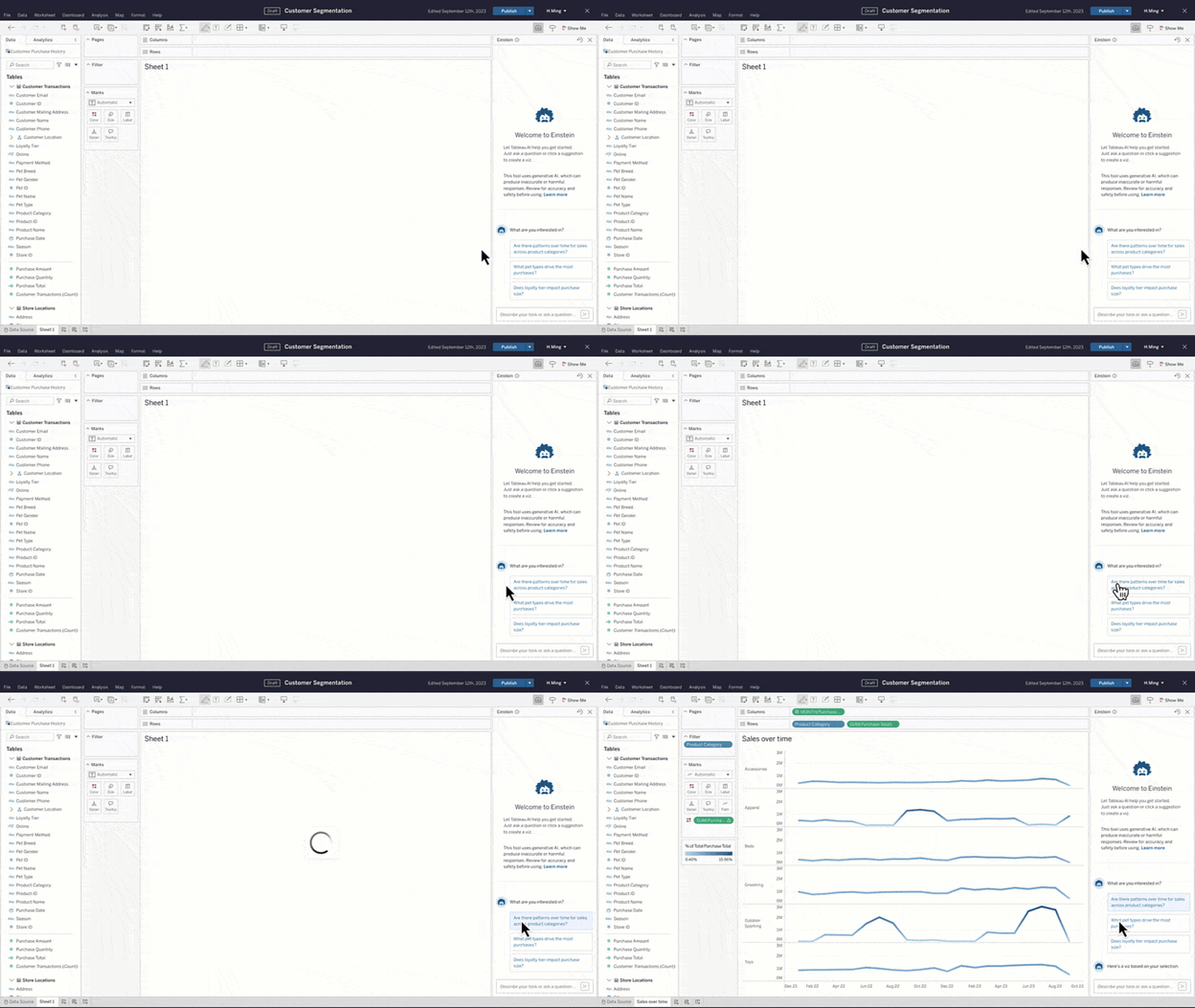
Tableau में अनुशंसित प्रश्न। स्रोत: Tableau
जब आप किसी नए डेटा साइंस प्रोजेक्ट पर काम शुरू करते हैं, तो यह समझने में समय लगता है कि शुरुआत कैसे करें और डेटा की जाँच-पड़ताल कैसे करें। डेटा एक्सप्लोरेशन को तेज़ करने के लिए, Tableau के लिए Einstein Copilot ऐसे प्रश्न स्वतः जनरेट करता है जो आप डेटासेट के बारे में पूछ सकते हैं।
ऊपर दिए गए उदाहरण में, हम Tableau के Superstore प्रैक्टिस डेटासेट जैसे किसी डेटासेट का उपयोग कर सकते थे। फिर हम सुझाए गए प्रश्नों में से एक पर क्लिक करते हैं, 'क्या उत्पाद श्रेणियों में बिक्री के लिए समय के साथ कोई पैटर्न हैं?' यह क्रिया एक लाइन चार्ट जनरेट करती है।
गाइडेड कैलकुलेशन निर्माण
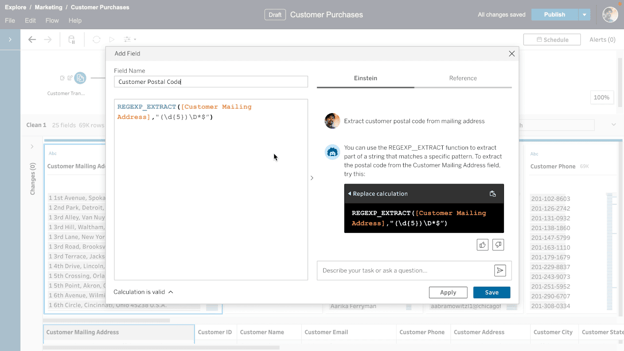 छवि स्रोत Tableau का ब्लॉग
गाइडेड कैलकुलेशन निर्माण। स्रोत: Tableau
Tableau केवल इंटरैक्टिव विज़ुअलाइज़ेशन बनाने तक सीमित नहीं है, यह डेटासेट में मौजूद एक या अधिक फ़ील्ड के मानों के आधार पर नए फ़ील्ड बनाने की अनुमति भी देता है। इस नई सुविधा को Tableau में Calculated Field भी कहा जाता है।
Calculated Field जोड़ने के लिए, आपको Tableau की एक्सप्रेशन का उपयोग करना पड़ता है और यदि आप इससे परिचित नहीं हैं, तो यह समय लेने वाला हो सकता है।
क्या हो यदि हम बस प्राकृतिक भाषा में प्रश्न पूछ लें? फ़ॉर्मूला वाली विंडो के बगल में Einstein चैटबॉट है, जिसमें आप उस फ़ील्ड का विवरण लिख सकते हैं जिसे आप बनाना चाहते हैं। यह सुविधा हमें Tableau की एक्सप्रेशंस के उदाहरण ढूँढ़ने में समय बर्बाद किए बिना, इन नए फ़ील्ड्स का निर्माण तेज़ी से करने की अनुमति देती है।
Salesforce के लिए Einstein Copilot को सक्षम करना और कॉन्फ़िगर करना
इस खंड में, हम आपको Salesforce के लिए Einstein Copilot को सक्षम करने और कॉन्फ़िगर करने की प्रक्रिया बताएँगे। कृपया ध्यान दें कि ट्यूटोरियल का यह भाग मानता है कि आपके पास Salesforce व्यवस्थापक अनुमतियाँ हैं।
चरण 1: Einstein Copilot सक्षम करें
Einstein Copilot को सक्षम करने के लिए, निम्न चरणों का पालन करें:
- सुनिश्चित करें कि Einstein Generative AI सक्षम है: पहले, यह सुनिश्चित करें कि आपके संगठन में Einstein जनरेटिव AI सेटिंग सक्षम है।
- Einstein Copilot सेटिंग्स तक पहुँचें: Salesforce Setup से, Quick Find बॉक्स में "Copilot" दर्ज करें, फिर Einstein Copilots चुनें।
- Einstein Copilot चालू करें: बस Einstein Copilot for Salesforce सेटिंग को "On" पर टॉगल करें।
एक बार ये चरण पूरे हो जाने पर, Einstein Copilot पृष्ठभूमि में तैयार हो जाएगा।
चरण 2: Copilot विवरण देखें और संपादित करें
Einstein Copilot को सक्षम करने के बाद, आप इसकी सेटिंग्स को अपनी पसंद के अनुसार अनुकूलित कर सकते हैं। ऐसे करें:
- Copilot सूची दृश्य तक पहुँचें: जैसे ही Copilot तैयार होगा, Einstein Copilots पेज सूची दृश्य दिखाने के लिए रीफ़्रेश होगा। यहाँ आपको Einstein Copilot सूचीबद्ध दिखाई देगा।
- Copilot चुनें: इसके विवरण तक पहुँचने के लिए Copilot के नाम पर क्लिक करें।
- Copilot विवरण पेज का अन्वेषण करें: Copilot विवरण पेज पर आपको चार टैब मिलेंगे: Details, Actions, System Messages, और Language Settings। प्रत्येक टैब अलग-अलग कस्टमाइज़ेशन विकल्प प्रदान करता है। विभिन्न विकल्पों के बारे में विस्तृत दस्तावेज़ Trailhead पर उपलब्ध है, जो Salesforce का ऑनलाइन लर्निंग प्लेटफ़ॉर्म है।
- Copilot सक्रिय करें: Copilot की सूची दृश्य से, इसकी स्थिति टॉगल करके Copilot को सक्रिय करें।
- उपयोगकर्ता एक्सेस दें: यह सुनिश्चित करें कि उपयुक्त उपयोगकर्ता Einstein Copilot फीचर तक पहुँच सकें।
उन्नत ट्रिक्स और सर्वोत्तम प्रथाएँ
Tableau के लिए Einstein Copilot से अधिकतम लाभ उठाने के लिए, पहले से अपना डेटा तैयार करना शुरू करें। नामकरण मानकों को मानकीकृत करके, डुप्लिकेट हटाकर, और सही डेटा प्रकार सुनिश्चित करके अपना डेटा साफ़ करें, जिससे विश्लेषण प्रक्रिया सुव्यवस्थित होती है। विस्तृत मार्गदर्शन के लिए, ट्यूटोरियल Tableau Prep Builder: डेटा तैयारी के लिए एक व्यापक गाइड देखें।
जटिल मैट्रिक्स के लिए, Copilot का उपयोग करने से पहले उन्हें Tableau Desktop में कैलकुलेट करें। इससे Copilot पर लोड कम होता है और रिपोर्ट जनरेशन अधिक सुचारु रहता है।
गहन इनसाइट्स खोजने के लिए प्राकृतिक भाषा वाले प्रॉम्प्ट्स के साथ प्रयोग करें। अपने डेटा का और अन्वेषण करने के लिए फॉलो-अप प्रश्न पूछें। यदि आप प्राकृतिक भाषा प्रसंस्करण में नए हैं, तो हमारे ब्लॉग What is Natural Language Processing (NLP)? A Comprehensive Guide for Beginners को देखें ताकि आप समझ सकें कि यह कैसे काम करता है और Copilot के साथ प्रभावी ढंग से इसका उपयोग कैसे करें।
Copilot के आउटपुट को इसके फ़ॉर्मेटिंग विकल्पों का उपयोग करके परिष्कृत करें ताकि दृश्य अपील बढ़े। यदि आपको किसी विशिष्ट चार्ट प्रकार पसंद नहीं है, तो अपनी ज़रूरतों के अनुरूप बदलाव का अनुरोध करें।
अपने प्रॉम्प्ट्स का दस्तावेज़ीकरण करें ताकि समय बचे और भविष्य के विश्लेषणों में सुसंगतता बनी रहे। अपने मैनुअल एडिट्स को Copilot के आउटपुट के साथ मिलाकर आप अधिक कस्टमाइज़्ड और व्यापक रिपोर्ट बना सकते हैं। डेटा विज़ुअलाइज़ेशन पर अधिक विस्तृत मार्गदर्शन के लिए Data Visualization with Tableau ट्यूटोरियल देखें।
एक्सेस और लागत
Einstein Copilot को प्रारंभ में Sales Cloud और Service Cloud के लिए जारी किया गया था, और 2024 के बाद में Commerce, Marketing Cloud और Tableau तक विस्तार करने की योजना है। यह Einstein 1 एडिशन्स के हिस्से के रूप में उपलब्ध है, जिसकी कीमत प्रति उपयोगकर्ता प्रति माह $500 है, या मौजूदा सब्सक्रिप्शन्स में प्रति उपयोगकर्ता प्रति माह $75 के ऐड-ऑन के रूप में। ध्यान रखें कि यह एक नया उत्पाद है, और लागत में बदलाव संभव है।
निष्कर्ष
Tableau के लिए Einstein Copilot एक शक्तिशाली जेनरेटिव AI असिस्टेंट है जो आपके डेटा साइंस प्रोजेक्ट के शुरुआती चरणों को तेज़ करने में मदद करने वाली सुविधाएँ प्रदान करता है। इस ट्यूटोरियल में, हमने केवल सतह को खरोंचा है क्योंकि यह टूल 2024 की गर्मियों में उपलब्ध होगा, लेकिन मुख्य पहलुओं को कवर किया गया।
इस AI असिस्टेंट को कार्रवाई में देखने के लिए, इस संक्षिप्त वीडियो पर नज़र डालें। यदि आप Einstein Copilon का उपयोग आज़माना चाहते हैं, तो आपको बीटा प्रोग्राम के लिए साइन अप करना होगा। यह सुनिश्चित करने के लिए कि आप Einstein Copilot के लॉन्च के लिए तैयार हैं, DataCamp के साथ Tableau पाठ्यक्रम लेने पर विचार करें। हम Tableau Fundamentals को मास्टर करने के लिए एक व्यापक ट्रैक प्रदान करते हैं, जो बुनियाद से शुरू होकर उन्नत सुविधाओं तक जाता है, जैसे डैशबोर्ड बनाना। अभी अपनी सीख पूरी करें ताकि जब Einstein Copilot उपलब्ध हो, तो आप उसकी शक्ति का पूरा लाभ उठा सकें।


2022 में ChatGPT के लॉन्च के बाद से, कई कंपनियों ने लार्ज लैंग्वेज मॉडल्स (LLMs) की क्षमताओं को बढ़ाने के लिए जेनरेटिव AI टूल्स पेश किए हैं। इन प्रगतियों में ऐसे AI असिस्टेंट भी शामिल हैं जो डेवलपर्स, डेटा वैज्ञानिकों और डेटा विश्लेषकों की उत्पादकता को काफी बढ़ाते हैं।
Salesforce ने हाल ही में Tableau के लिए Einstein Copilot लॉन्च करके इस क्षेत्र में प्रवेश किया है। इस लेख में, आप Tableau के लिए Einstein Copilot, इसकी मुख्य विशेषताओं, और यह Tableau में डेटा को ट्रांसफॉर्म और विज़ुअलाइज़ करने में आपकी कैसे मदद कर सकता है, के बारे में जानेंगे। चलिए शुरू करते हैं!
Tableau के लिए Einstein Copilot क्या है?
Tableau के लिए Einstein Copilot एक नया संवादात्मक AI असिस्टेंट है जो डेटा विश्लेषकों को तेज़ी से डेटा एक्सप्लोर करने और बिना किसी अतिरिक्त मेहनत के पैटर्न खोजने की सुविधा देता है। यह चैट इंटरफ़ेस की बदौलत संभव है, जहाँ आप साधारण भाषा में प्रश्न पूछ सकते हैं और एनालिटिक्स असिस्टेंट वांछित परिणाम लौटाता है।
इन क्षमताओं के अलावा, Tableau के लिए Einstein Copilot, Einstein Trust Layer का उपयोग करके मज़बूत डेटा सुरक्षा भी प्रदान करता है। यह उन कंपनियों के लिए महत्वपूर्ण है जो चाहती हैं कि उनका डेटा निजी बना रहे।
Tableau Einstein Copilot की विशेषताएँ और उपयोग के मामले
Tableau में Einstein Copilot का सर्वोत्तम उपयोग कैसे करें, इसे समझने के लिए हमें इस टूल की क्षमताओं से अवगत होना ज़रूरी है। यहाँ ऐसी विशेषताओं की सूची है जो आपकी डेटा विश्लेषण में उत्पादकता बढ़ाने में मदद करेगी।
संवादात्मक डेटा एक्सप्लोरेशन
Tableau में संवादात्मक डेटा एक्सप्लोरेशन। स्रोत: Tableau
Tableau डायनेमिक डेटा विज़ुअलाइज़ेशन बनाने के लिए प्रसिद्ध टूल है, लेकिन डेटा विश्लेषण के उद्देश्यों के लिए इसे अच्छी तरह से सीखने में समय लग सकता है।
इसके पूरक के रूप में, हम Einstein Copilot का उपयोग कर सकते हैं, जो एक चैट-जैसा इंटरफ़ेस प्रदान करता है, जिसमें हम साधारण भाषा में प्रश्न पूछकर सॉफ़्टवेयर के तकनीकी विवरणों पर ध्यान दिए बिना डेटा से इनसाइट्स प्राप्त कर सकते हैं। इस तरह, हम विश्लेषण को ऑटोमेट कर सकते हैं और साथ ही Einstein का उपयोग करके सीखने की प्रक्रिया को तेज़ कर सकते हैं।
अनुशंसित प्रश्न
Tableau में अनुशंसित प्रश्न। स्रोत: Tableau
जब आप किसी नए डेटा साइंस प्रोजेक्ट पर काम शुरू करते हैं, तो यह समझने में समय लगता है कि शुरुआत कैसे करें और डेटा की जाँच-पड़ताल कैसे करें। डेटा एक्सप्लोरेशन को तेज़ करने के लिए, Tableau के लिए Einstein Copilot ऐसे प्रश्न स्वतः जनरेट करता है जो आप डेटासेट के बारे में पूछ सकते हैं।
ऊपर दिए गए उदाहरण में, हम Tableau के Superstore प्रैक्टिस डेटासेट जैसे किसी डेटासेट का उपयोग कर सकते थे। फिर हम सुझाए गए प्रश्नों में से एक पर क्लिक करते हैं, 'क्या उत्पाद श्रेणियों में बिक्री के लिए समय के साथ कोई पैटर्न हैं?' यह क्रिया एक लाइन चार्ट जनरेट करती है।
गाइडेड कैलकुलेशन निर्माण
गाइडेड कैलकुलेशन निर्माण। स्रोत: Tableau
Tableau केवल इंटरैक्टिव विज़ुअलाइज़ेशन बनाने तक सीमित नहीं है, यह डेटासेट में मौजूद एक या अधिक फ़ील्ड के मानों के आधार पर नए फ़ील्ड बनाने की अनुमति भी देता है। इस नई सुविधा को Tableau में Calculated Field भी कहा जाता है।
Calculated Field जोड़ने के लिए, आपको Tableau की एक्सप्रेशन का उपयोग करना पड़ता है और यदि आप इससे परिचित नहीं हैं, तो यह समय लेने वाला हो सकता है।
क्या हो यदि हम बस प्राकृतिक भाषा में प्रश्न पूछ लें? फ़ॉर्मूला वाली विंडो के बगल में Einstein चैटबॉट है, जिसमें आप उस फ़ील्ड का विवरण लिख सकते हैं जिसे आप बनाना चाहते हैं। यह सुविधा हमें Tableau की एक्सप्रेशंस के उदाहरण ढूँढ़ने में समय बर्बाद किए बिना, इन नए फ़ील्ड्स का निर्माण तेज़ी से करने की अनुमति देती है।
Salesforce के लिए Einstein Copilot को सक्षम करना और कॉन्फ़िगर करना
इस खंड में, हम आपको Salesforce के लिए Einstein Copilot को सक्षम करने और कॉन्फ़िगर करने की प्रक्रिया बताएँगे। कृपया ध्यान दें कि ट्यूटोरियल का यह भाग मानता है कि आपके पास Salesforce व्यवस्थापक अनुमतियाँ हैं।
चरण 1: Einstein Copilot सक्षम करें
Einstein Copilot को सक्षम करने के लिए, निम्न चरणों का पालन करें:
एक बार ये चरण पूरे हो जाने पर, Einstein Copilot पृष्ठभूमि में तैयार हो जाएगा।
चरण 2: Copilot विवरण देखें और संपादित करें
Einstein Copilot को सक्षम करने के बाद, आप इसकी सेटिंग्स को अपनी पसंद के अनुसार अनुकूलित कर सकते हैं। ऐसे करें:
उन्नत ट्रिक्स और सर्वोत्तम प्रथाएँ
Tableau के लिए Einstein Copilot से अधिकतम लाभ उठाने के लिए, पहले से अपना डेटा तैयार करना शुरू करें। नामकरण मानकों को मानकीकृत करके, डुप्लिकेट हटाकर, और सही डेटा प्रकार सुनिश्चित करके अपना डेटा साफ़ करें, जिससे विश्लेषण प्रक्रिया सुव्यवस्थित होती है। विस्तृत मार्गदर्शन के लिए, ट्यूटोरियल Tableau Prep Builder: डेटा तैयारी के लिए एक व्यापक गाइड देखें।
जटिल मैट्रिक्स के लिए, Copilot का उपयोग करने से पहले उन्हें Tableau Desktop में कैलकुलेट करें। इससे Copilot पर लोड कम होता है और रिपोर्ट जनरेशन अधिक सुचारु रहता है।
गहन इनसाइट्स खोजने के लिए प्राकृतिक भाषा वाले प्रॉम्प्ट्स के साथ प्रयोग करें। अपने डेटा का और अन्वेषण करने के लिए फॉलो-अप प्रश्न पूछें। यदि आप प्राकृतिक भाषा प्रसंस्करण में नए हैं, तो हमारे ब्लॉग What is Natural Language Processing (NLP)? A Comprehensive Guide for Beginners को देखें ताकि आप समझ सकें कि यह कैसे काम करता है और Copilot के साथ प्रभावी ढंग से इसका उपयोग कैसे करें।
Copilot के आउटपुट को इसके फ़ॉर्मेटिंग विकल्पों का उपयोग करके परिष्कृत करें ताकि दृश्य अपील बढ़े। यदि आपको किसी विशिष्ट चार्ट प्रकार पसंद नहीं है, तो अपनी ज़रूरतों के अनुरूप बदलाव का अनुरोध करें।
अपने प्रॉम्प्ट्स का दस्तावेज़ीकरण करें ताकि समय बचे और भविष्य के विश्लेषणों में सुसंगतता बनी रहे। अपने मैनुअल एडिट्स को Copilot के आउटपुट के साथ मिलाकर आप अधिक कस्टमाइज़्ड और व्यापक रिपोर्ट बना सकते हैं। डेटा विज़ुअलाइज़ेशन पर अधिक विस्तृत मार्गदर्शन के लिए Data Visualization with Tableau ट्यूटोरियल देखें।
एक्सेस और लागत
Einstein Copilot को प्रारंभ में Sales Cloud और Service Cloud के लिए जारी किया गया था, और 2024 के बाद में Commerce, Marketing Cloud और Tableau तक विस्तार करने की योजना है। यह Einstein 1 एडिशन्स के हिस्से के रूप में उपलब्ध है, जिसकी कीमत प्रति उपयोगकर्ता प्रति माह $500 है, या मौजूदा सब्सक्रिप्शन्स में प्रति उपयोगकर्ता प्रति माह $75 के ऐड-ऑन के रूप में। ध्यान रखें कि यह एक नया उत्पाद है, और लागत में बदलाव संभव है।
निष्कर्ष
Tableau के लिए Einstein Copilot एक शक्तिशाली जेनरेटिव AI असिस्टेंट है जो आपके डेटा साइंस प्रोजेक्ट के शुरुआती चरणों को तेज़ करने में मदद करने वाली सुविधाएँ प्रदान करता है। इस ट्यूटोरियल में, हमने केवल सतह को खरोंचा है क्योंकि यह टूल 2024 की गर्मियों में उपलब्ध होगा, लेकिन मुख्य पहलुओं को कवर किया गया।
इस AI असिस्टेंट को कार्रवाई में देखने के लिए, इस संक्षिप्त वीडियो पर नज़र डालें। यदि आप Einstein Copilon का उपयोग आज़माना चाहते हैं, तो आपको बीटा प्रोग्राम के लिए साइन अप करना होगा। यह सुनिश्चित करने के लिए कि आप Einstein Copilot के लॉन्च के लिए तैयार हैं, DataCamp के साथ Tableau पाठ्यक्रम लेने पर विचार करें। हम Tableau Fundamentals को मास्टर करने के लिए एक व्यापक ट्रैक प्रदान करते हैं, जो बुनियाद से शुरू होकर उन्नत सुविधाओं तक जाता है, जैसे डैशबोर्ड बनाना। अभी अपनी सीख पूरी करें ताकि जब Einstein Copilot उपलब्ध हो, तो आप उसकी शक्ति का पूरा लाभ उठा सकें।