

将交叉表用作热力表
热力表(通常称为热力图)通过渐变色突出显示数值,以呈现最高值与最低值。我们来看如何轻松把表格改造成热力表。
延续上一个视图,我们只需将 Sales 拖到 Color Mark 上。
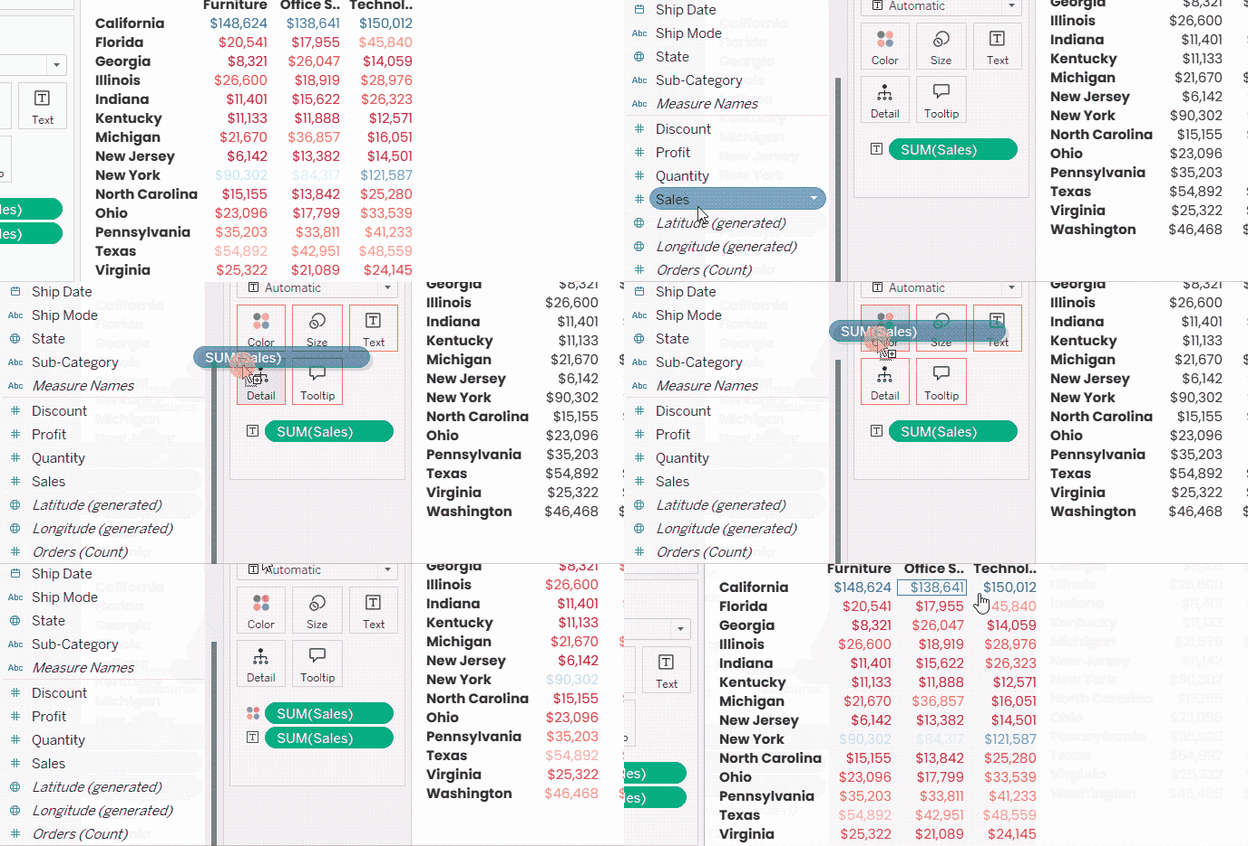
在交叉表中高亮数字。作者制作的 GIF。
我们可以看到,这已让我们更容易发现:加利福尼亚在三个类别中的销售额明显高于其他 Top 15 州,纽约的科技类销售同样突出。
但这样做有两个问题:其一,文本的渐变上色常会影响前景与背景的对比度,尤其在白色背景上,会导致部分数字难以辨认;其二,这还不是真正的热力表。
要解决这两个问题,我们只需做一个小调整:将 Marks 类型从 Automatic(或 Text)改为 Square。然后点击 Color Mark,选择 Edit Colors…,再挑选合适的配色方案。
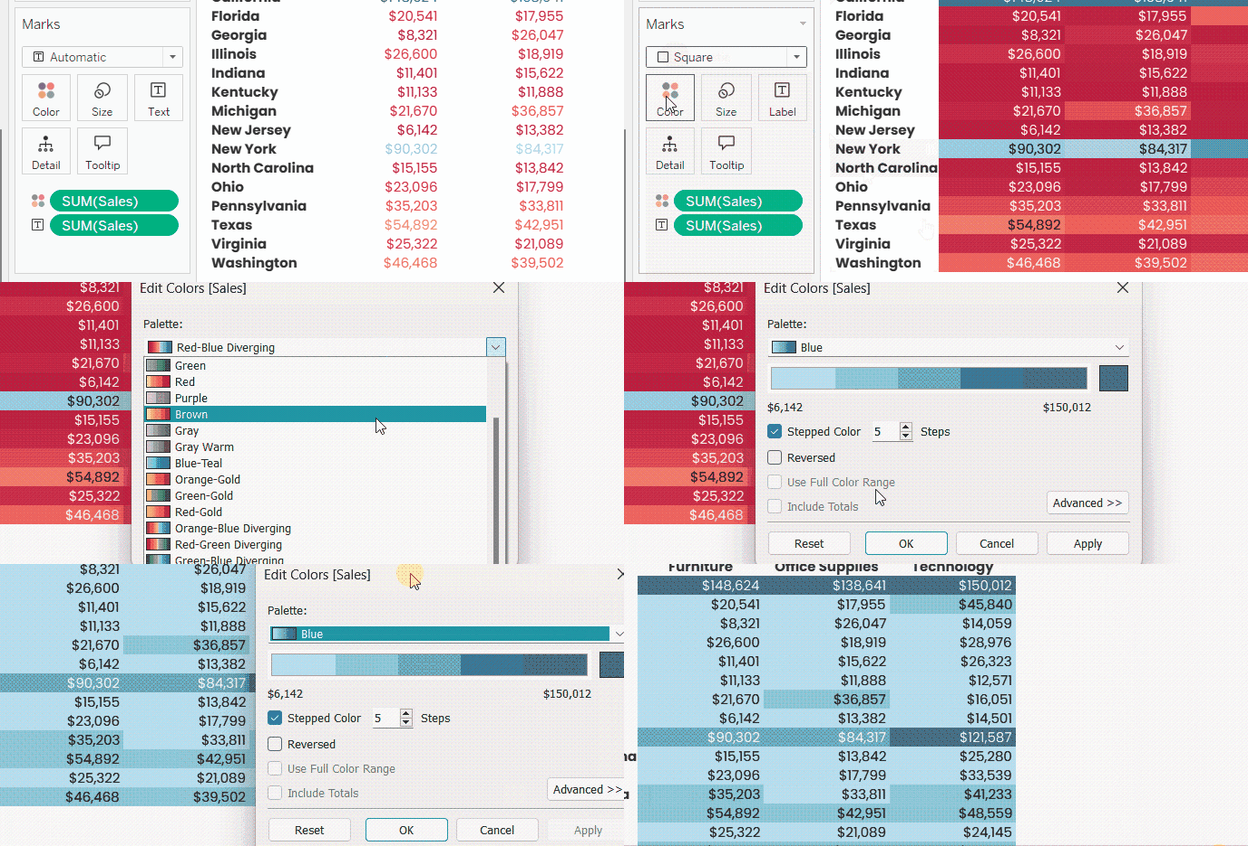
由交叉表创建热力表。作者制作的 GIF。
保留此工作表并命名为 Heat table,稍后教程中还会用到。
带指示器图标的交叉表
现在考虑另一种需求:我们不是彼此比较数字,而是与外部数值(如阈值或 KPI 目标)进行对比。这时通常会加入指示器图标。
在 Tableau 中创建指示器图标,主要依赖创建计算字段:当销售额低于或高于指定阈值时,返回某个图标(或表情符号)。换言之,我们用逻辑函数创建计算字段。
阈值可以由设计者在计算字段中设为固定值,也可以更好地设为参数,让查看者自行调节。既然我们已经了解了参数,这里就更进一步,基于参数创建图标。
回到实操。我们复制上一个视图,从 Columns 中移除 Category,并从 Color 中移除 SUM([Sales]),得到如下视图:
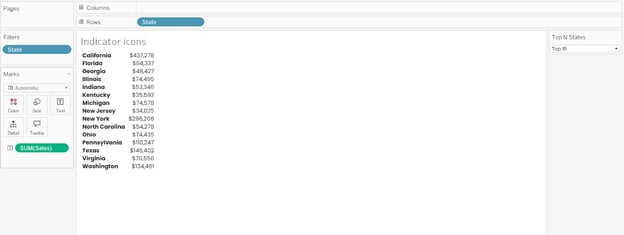
两列的简易交叉表。作者供图。
我们先创建两个参数:一个作为销售额上限阈值(达到或超过为好),另一个作为下限阈值(达到或低于为差)。
-
在 Data 面板搜索栏旁的小下拉箭头处操作。
-
选择 Create Parameter…
-
将其命名为
Upper Sales Threshold。 -
将 Current value 设为
250,000。 -
将 Display format 改为 Currency (Custom),小数位数设为 0。
-
点击 OK。
-
重复以上步骤创建第二个参数,命名为 Lower Sales Threshold,Current value 设为
70,000。
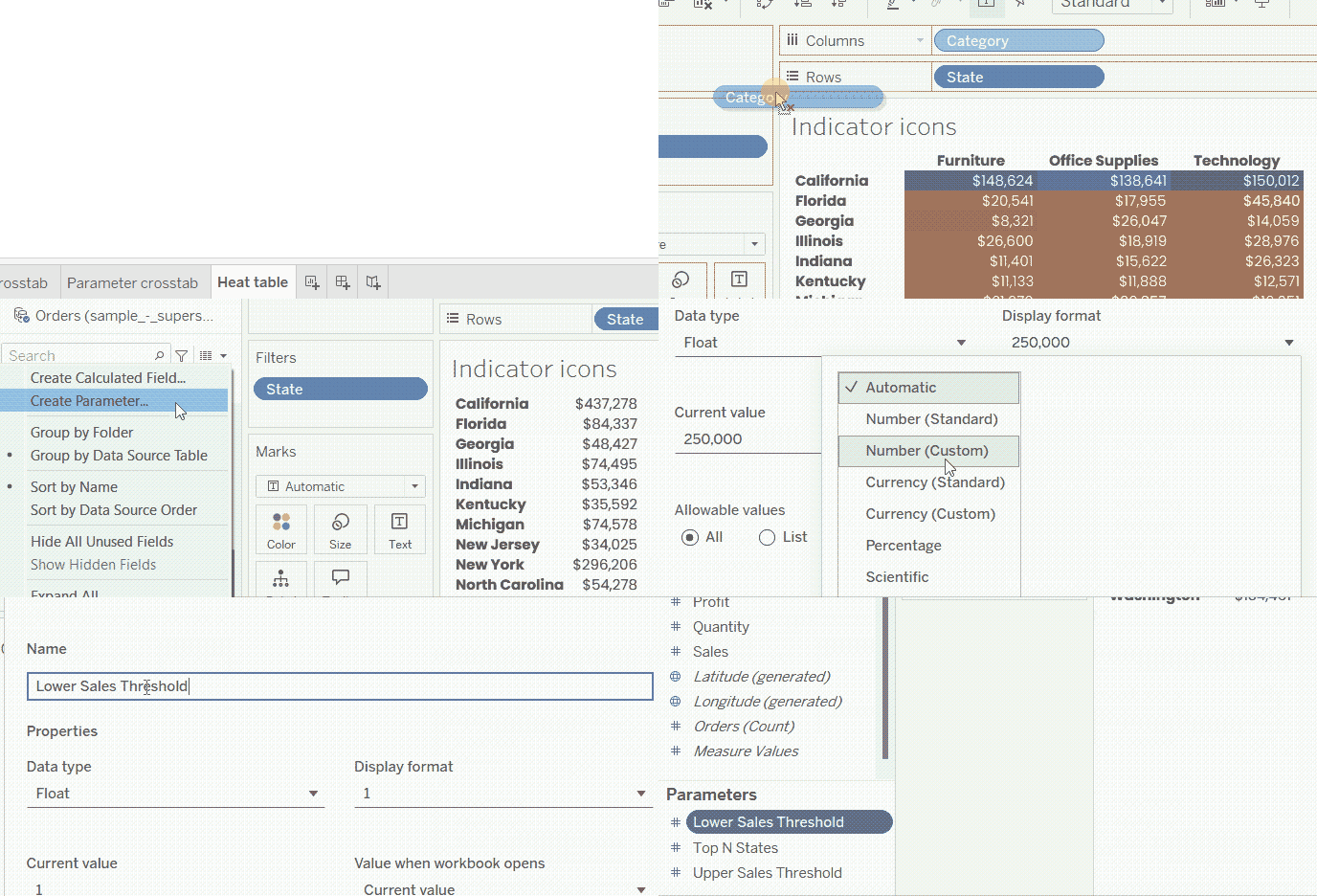
为交叉表图标创建参数。作者制作的 GIF。
接着,我们需要创建三个计算字段,根据销售额与阈值的关系返回一个图标:一个代表好、一个代表差、一个代表介于两者之间(业务语言中即“容忍区间”)。
由于 Tableau 在交叉表中渲染表情符号偶有技术问题,这里采用“老方法”——使用图标字体(如 Webdings)。
参考图标字体速查表,我们选择实心圆点图标,其对应字母为 “n”。请注意,与表情不同,图标字体本身不带颜色。因此策略是:在三种销售情形下都返回这个圆点,再分别着色以指示好、差或一般。
对于好的销售额,在 Data 面板搜索栏旁的小下拉箭头处选择 Create Calculated Field…。命名为 Green Sales Circle,输入以下公式并点击 OK:
IF SUM([Sales]) >= [Upper Sales Threshold]
THEN “n”
END对于差的销售额,右键 Green Sales Circle 选择 Duplicate 复制该字段。再右键复制项并点击 Edit。重命名为 Red Sales Circle,将公式改为如下并点击 OK。
IF SUM([Sales]) <= [Lower Sales Threshold]
THEN “n”
END对于介于其间的销售额,复制上述任一字段并编辑新副本。重命名为 Yellow Sales Circle,将公式改为如下并点击 OK。
IF SUM([Sales]) > [Lower Sales Threshold] AND SUM([Sales]) < [Upper Sales Threshold]
THEN “n”
END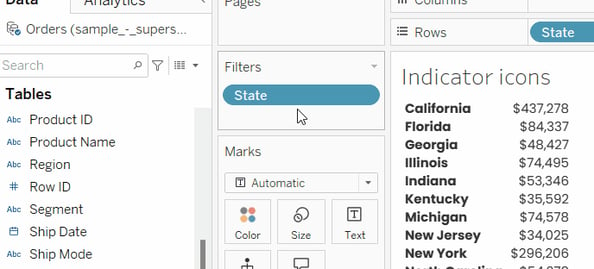
为指示器图标创建条件计算字段。作者制作的 GIF。
现在,将新建的 Green Sales Circle、Red Sales Circle 和 Yellow Sales Circle 拖到 Label Mark,与 SUM([Sales]) 的 Label Mark 一起显示。
注意,目前圆点以未着色的字母 “n” 形式显示,且各占一行。为修正:点击 Label Mark,并进行如下调整:
-
剪切并粘贴,使所有字段位于同一行。
-
选中
Green Sales Circle,将其颜色改为绿色。 -
选中
Red Sales Circle,将其颜色改为红色。 -
选中
Yellow Sales Circle,将其颜色改为黄色。 -
选中
Green Sales Circle、Red Sales Circle、Yellow Sales Circle三个字段,将字体改为 Webdings,如下:
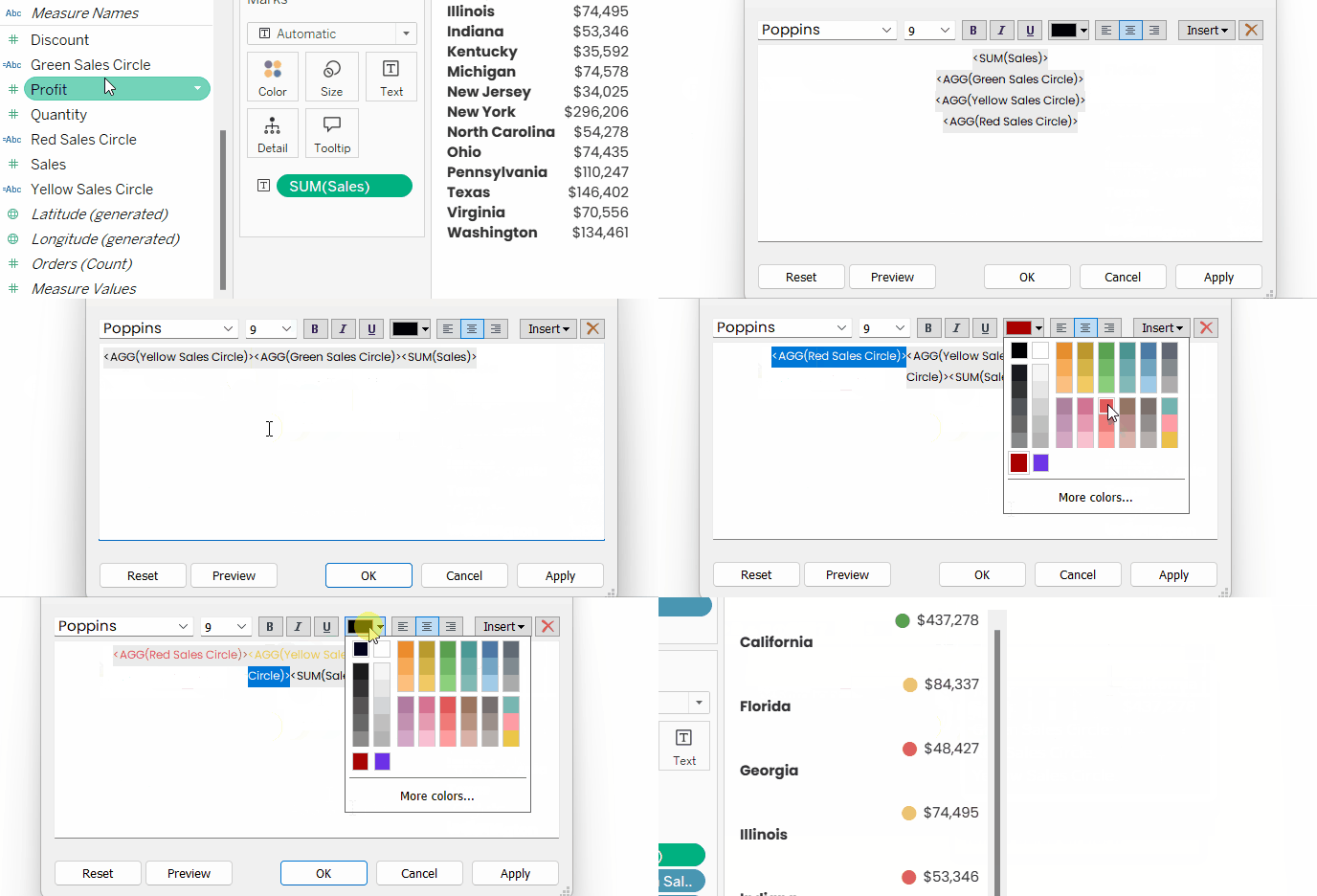
为交叉表图标设置文本格式。作者制作的 GIF。
好了,指示器图标就完成了。现在右键您创建的 Upper Sales Threshold 和 Lower Sales Threshold 参数,选择 Show Parameter。尝试调整参数值,观察效果变化。
交叉表中的数据条
数据条是在交叉表各行中嵌入的条形图。从技术上讲,Tableau 交叉表并不支持直接插入数据条。我们需要创建一个普通的条形图,通过格式设置使其适合放在表格行旁边,然后在仪表板中与表格组合。
这里我们为 Top 州的总销售额创建数据条。步骤如下:
-
先复制上一个带指示器图标的视图。只保留 Rows 和 Filters 中的
State,以及 Label 中的SUM([Sales])。 -
将
SUM([Sales])拖到 Rows。 -
格式设置:在 Rows 货架的
SUM([Sales])上取消勾选 Show Header,降低条形的 Opacity,移除网格线,并适度增大条形宽度,又不至于消失各行之间的空隙,如下方 GIF 所示。
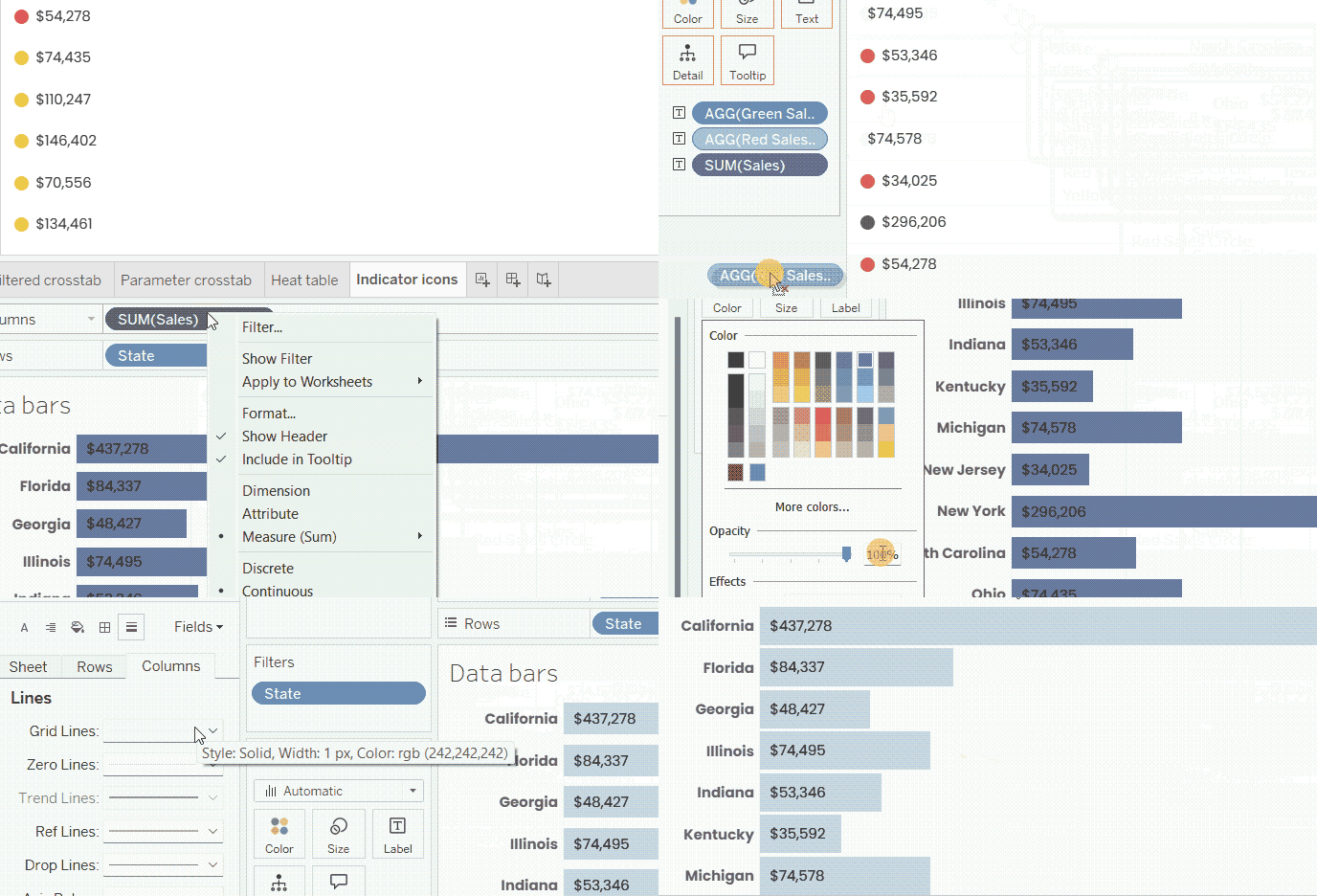
创建数据条。作者制作的 GIF。
交叉表中的迷你折线图
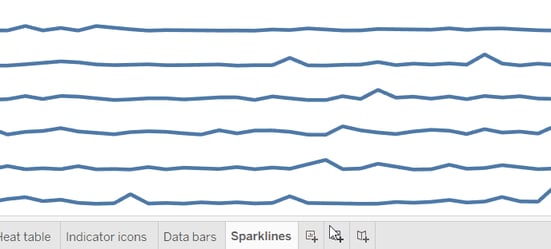
迷你折线图是交叉表的另一种视觉辅助,本质上是一组无坐标轴与网格线的小型折线图,用于展示时间上的总体趋势或波动。与数据条类似,Tableau 也没有直接在交叉表中添加迷你折线图的选项,但可以用同样的变通方法实现。
为数据集中可用月份创建销售额的迷你折线图:
-
先复制数据条工作表。
-
将
SUM([Sales])从 Labels 与 Columns 中移除,改为拖到 Rows 货架上,放在State右侧。 -
将
Order Date添加到 Columns 货架。 -
右键 Columns 货架上的
Order Date,选择第二个 Month 选项。 -
格式化图表:移除销售额与日期的表头,清除网格线、零线与列分隔线;同时将折线的不透明度恢复为 100%,如下方 GIF 所示。
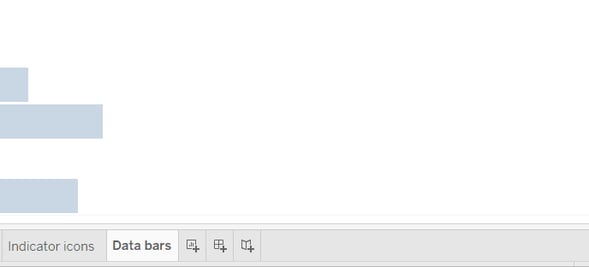
将该工作表重命名为 Sparklines,准备将它们组合起来!
整合所有内容
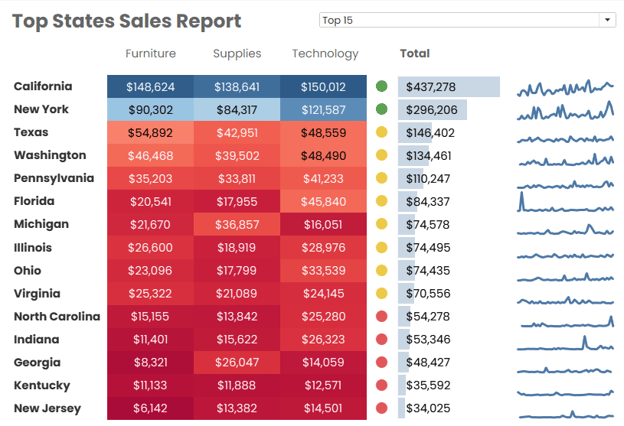
现在我们可以把热力表、指示器图标、数据条和迷你折线图组合到一个仪表板中,作为 Top 州销售额的报告。与其详细展开如何设计仪表板,本教程只说明最相关的格式设置,使上述各视图看起来仿佛同处一张表中。请按以下步骤操作:
- 创建一个新仪表板。
- 将热力表、指示器图标、数据条和迷你折线图并排拖入仪表板。
- 确保所有工作表的显示都设为 Entire View。
- 移除各工作表标题。
- 在每个工作表中,确保按总销售额降序排列各州。
- 既然数据条中已显示总销售额,可从指示器图标工作表中移除该数字。
- 移除包含州名的表头,仅在最左侧的热力表中保留。
- 为仪表板添加标题,加入文本元素说明各列含义,调整参数位置,并按需修改其他格式设置。
将多种可视化组合为一张交叉表。作者制作的 GIF。
如果您一路跟着做,最终结果应与下图类似(也可能更好)。给自己点个赞,您完成得很出色!
资源与进阶学习
本教程介绍了什么是交叉表、如何创建交叉表,以及如何通过基础格式、筛选和参数进行调整,并在此基础上构建复杂报告。作为进一步自定义与应用的示例,我们创建并组合了热力表、指示器图标、数据条与迷你折线图,形成一份报告。
若您不想错过学习节奏,继续通过我们的 Tableau Fundamentals 技能路径学习 Tableau。若您已具备更高水平,可查看包含认证的 Data Analyst in Tableau 职业路径,并持续关注更多即将推出的 Tableau 教程!

作者
Islam Salahuddin
Islam 是 The KPI Institute 的数据顾问。拥有新闻学背景的他兴趣广泛,涵盖写作、哲学、媒体、技术与文化。
Tableau 交叉表常见问答
Tableau 中的交叉表是什么?
交叉表是在垂直与水平两个轴上放置维度,在二者交叉处以数字显示度量值的表格。
我可以在 Tableau 的交叉表中创建热力图吗?
可以。您可以通过设置渐变色并调整 Mark 类型,将交叉表制作成热力图。
我可以在 Tableau 交叉表中创建数据条吗?
不可以,但您可以创建条形图作为数据条,对其进行格式化以贴合表格布局,并在仪表板中与交叉表组合。
我可以在 Tableau 交叉表中创建迷你折线图吗?
不可以,但您可以创建多条折线构成的迷你折线图,对其进行格式化以贴合表格布局,并在仪表板中与交叉表组合。
我可以在 Tableau 中创建平衡计分卡吗?
可以。您可以通过带条件图标的交叉表在 Tableau 中创建平衡计分卡。
Tableau 以其上手容易、效果酷炫的可视化而闻名。自从我学习了 Tableau 数据可视化,我就喜欢用 Tableau 来展示分析发现。
不过您是否知道,Tableau 在表格方面也大有可为?这对我们来说是个好消息,因为当需要精准呈现具体数字时,文本化展示数据往往是最佳选择。所以在本文中,我将重点介绍一个功能:Tableau 交叉表。让我们一起看看。
什么是 Tableau 交叉表?
交叉表(也称为交叉表格或文本表)就是以网格形式显示数据的一种方式。它本质上是一个表格视图,行与列展示的是聚合后的数值。
交叉表的主要作用是传达精准数值,但也可以通过可视化辅助进行自定义和扩展,用于对比并为数字提供上下文。借助自定义和视觉辅助,我们可以创建复杂的商业智能报告,包括用于呈现业务指标和 KPI 的平衡计分卡。 随着示例的推进,您会逐步理解这些内容。
在 Tableau 中创建交叉表的步骤
在 Tableau 中创建交叉表既简单又直接,完全依赖其交互友好的界面。接下来我们将依次完成数据导入和一个简单交叉表的创建。
将数据导入 Tableau
我们使用 Tableau 的 Superstore Sales 数据集。要下载该文件,请在启动页进入 Explore sample data sets,并下载 “Superstore Sales Excel” 文件。
下载 Superstore Sales 数据。作者制作的 GIF。
下载到本地后,您可以在左侧 Connect 面板选择 Microsoft Excel,然后找到文件所在位置导入数据。
您会看到该文件包含三个工作表。本文将使用 Orders 数据。将左侧的工作表拖拽到 Data Source 页面上方中间区域。
将数据导入 Tableau。作者制作的 GIF。
然后,从底部标签切换到 Sheet 1,开始构建交叉表。
创建基础交叉表
创建交叉表很简单:将一个维度拖到 Rows 货架,将另一个维度拖到 Columns 货架,再在两者之间添加一个度量。
我们来试试:Rows 选择 State 字段,表示下单所在州。Columns 选择 Category 字段,表示超市产品的类别。
度量选择 Sales。要将度量添加到交叉表,直接拖拽到视图中默认显示 “Abc” 的位置。或者,您也可以将其放到 Marks 面板中的 Text 卡,如下方 GIF 所示。至此,我们的第一个交叉表就完成了!
创建基础交叉表。作者制作的 GIF。
我们可以在任一轴上新增其他维度,以提升细节粒度。例如,将 Sub-category 字段添加到 Columns 货架。这会把交叉表中的每个类别细分为各自的子类别,并相应细化利润。
在列中放置两个维度的基础交叉表。作者制作的 GIF。
请注意,Rows 与 Columns 货架中的字段遵循层级顺序。左侧位置的层级高于右侧。因此,货架上字段的排列顺序很重要。
自定义 Tableau 交叉表
创建交叉表很容易,难点在于格式设置。和所有可视化一样,要让交叉表易读且有洞见,需要做出有意识的格式化选择。
交叉表的格式设置
交叉表的格式设置大体可分为三部分:
我们分别做一些示例。首先打开格式面板,在这里可以进行各类通用格式设置。打开方式有很多,我们这样做:
可以看到格式面板提供字体、对齐、底纹、边框与线条等选项,并可分别指定应用于整张工作表、仅行或仅列。
如何打开 Tableau 的格式面板。作者制作的 GIF。
整体工作表格式
我们为整个交叉表做两处调整:修改字体类型,以及清除表格中默认的交替行底纹:
整体工作表格式设置。作者制作的 GIF。
表头格式
对于表头(州名与类别名),我们可以将其加粗。只需将 Header 字体设为加粗即可。
交叉表表头格式。作者制作的 GIF。
请注意,如需对州名与类别名做不同的格式设置,可以分别在 Rows 与 Columns 的 Header 选项中调整。
另一个常见的表头自定义是去掉 Tableau 所称的 Field Labels,在我们的例子中,指的是表格顶部的 State 和 Category 文字。
要移除它们,分别右键点击并选择 Hide Field Labels for Rows 或 Hide Field Labels for Columns。
既然已经通过加粗区分了表头,现在可以去掉类别名下方的灰色线。在 Format Borders 的 Sheet 选项中,找到 Row Divider。将 Pane 的线型设为 None 即可,Header 的线也会变为 None。
清除行分隔线。作者制作的 GIF。
度量值格式
度量值(两个维度交叉处的数字)可通过字段格式和 Text Mark 的格式两种方式进行设置。
例如,假设利润以美元计量,最好加上美元符号。这可以通过字段格式来完成,步骤如下:
在 Marks 中找到
SUM([Sales])字段并右键。选择 Format…,左侧会出现格式面板。
在 Pane > Default 下,点击 Numbers 右侧下拉箭头。
选择 Currency (Custom),并将小数位数设为 0。
货币格式设置。作者制作的 GIF。
同时,如果我们想改变度量值的外观(字体、颜色、对齐),可以点击 Marks 下的 Text。这里可以编辑对齐、方向等属性。
点击省略号可进一步修改字体属性,并重新排列不同度量值的显示方式。这里我们做一个小调整:将字体颜色设为稍浅的黑色。
文本格式设置。作者制作的 GIF。
注意:Text Marks 中的任何格式更改都会覆盖格式面板中设置的格式。
使用筛选器与参数
与 Tableau 中的其他可视化一样,交叉表也可以通过筛选器和参数进一步自定义。
带筛选器的交叉表
假设我们并不想在交叉表中展示所有美国各州,可以筛选出感兴趣的区域。
将左侧 Measures 面板中的 Region 字段拖到 Filters 区域。然后选择感兴趣的区域,这里先选 “Central” 和 “West”。
如果希望让查看者自行控制筛选器,可以右键 Filters 区域中的 Region 字段,选择 Show Filter,筛选器控件将显示在右侧。
要自定义筛选控件的外观和功能,点击筛选控件标题旁的小向下箭头,选择控件类型。此处选择 Single Value (list) 将其变为下拉菜单。若希望查看者可一次选择多个区域,可选择 Multiple Values (list)。
为交叉表添加筛选器。作者制作的 GIF。
带参数的交叉表
筛选器很好用,但也有局限。比如,我们想让查看者能更灵活地筛选和自定义交叉表:在总销售额维度上自由切换 Top 5、Top 10、Top 15 州。此时参数就派上用场了。
如果您刚接触 Tableau 参数,可以先阅读这篇入门教程了解整体概念。简单来说,参数就像可由查看者自定义的筛选器,使视图更加动态并能响应查看者的需求。
在本场景中创建所需参数前,先清除筛选器,然后按以下步骤操作:
为交叉表添加参数。作者制作的 GIF。
进一步增强 Tableau 交叉表的高级自定义
正如您将在本节看到的,Tableau 交叉表可以增强以突出数字、对比数值并提供上下文。