%22%3E%3Cpath%20d%3D%22m-369%200h408v79h-408z%22%20fill%3D%22%237933ff%22%2F%3E%3Cpath%20d%3D%22m-148%200h306v45h-306z%22%20fill%3D%22%23974dff%22%2F%3E%3C%2Fg%3E%3C%2Fsvg%3E)
%22%2F%3E%3C%2FclipPath%3E%3Cg%20clip-path%3D%22url(%23a)%22%3E%3Cpath%20d%3D%22m76%200h484v36h-484z%22%20fill%3D%22%23974dff%22%2F%3E%3Cpath%20d%3D%22m0%200h384v24h-384z%22%20fill%3D%22%2306bdfc%22%20transform%3D%22matrix(1%200%200%20-1%200%2060)%22%2F%3E%3C%2Fg%3E%3C%2Fsvg%3E)
Crosstab come heat table
Le heat table (note comunemente come heatmap) sono tabelle che evidenziano i numeri con una colorazione a gradiente per mostrare i valori più alti e più bassi. Vediamo come modificare facilmente la nostra tabella per trasformarla in una heat table.
Riprendendo dall’ultima vista, possiamo semplicemente trascinare le vendite nel Color Mark.
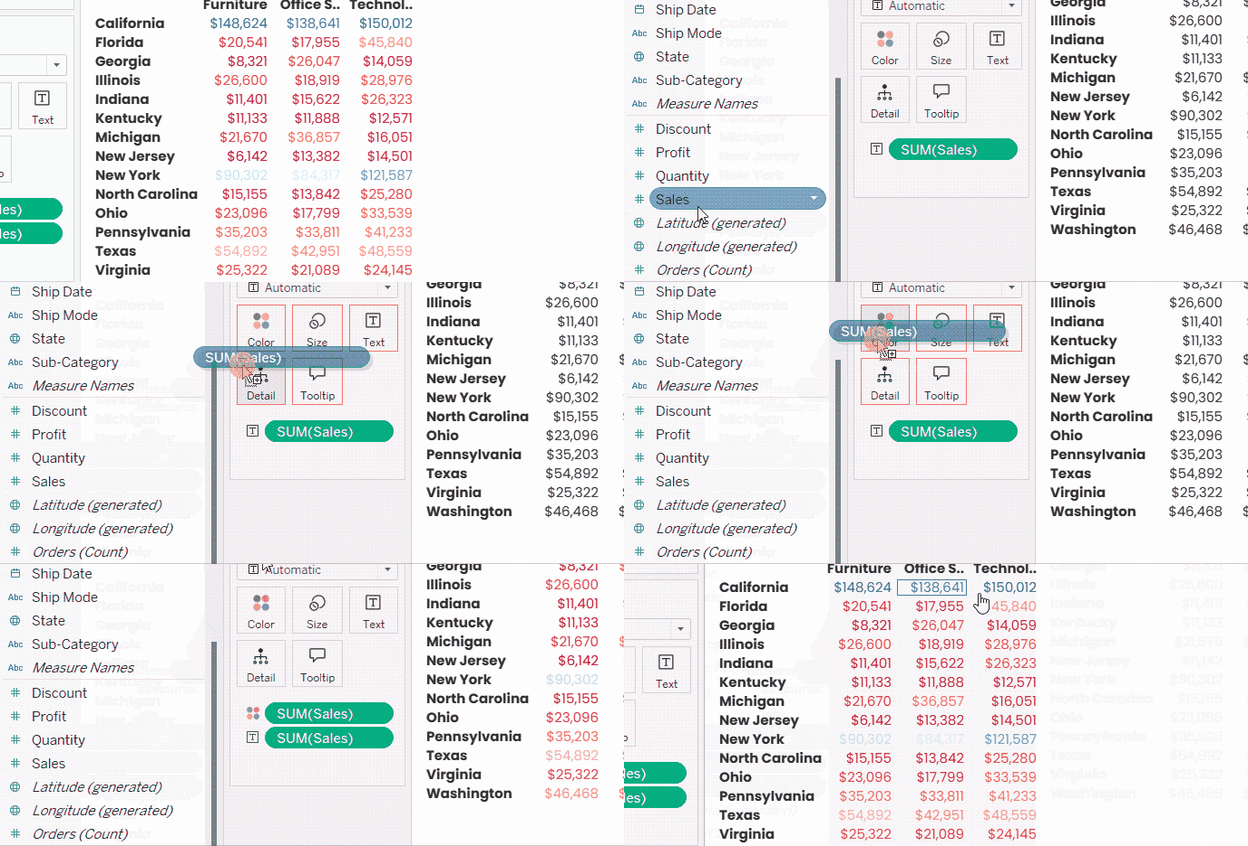
Evidenziare i numeri nelle crosstab. GIF dell’autore.
Si nota subito che questo aiuta a individuare che le vendite in California sono sensibilmente più alte nelle tre categorie rispetto agli altri primi 15 stati, e lo stesso vale per le vendite di tecnologia a New York.
Ma quanto fatto presenta due problemi: il primo è che la colorazione a gradiente del testo può spesso compromettere il contrasto tra sfondo e primo piano, soprattutto con sfondo bianco, rendendo alcuni numeri difficili da leggere; il secondo è che questa non è una heat table.
Per risolverli, basta una semplice modifica: cambiare il tipo di Marks da Automatic (o Text) a Square. Poi possiamo cambiare la palette dei colori cliccando su Color Mark, Edit Colors… e scegliendo la palette più adatta.
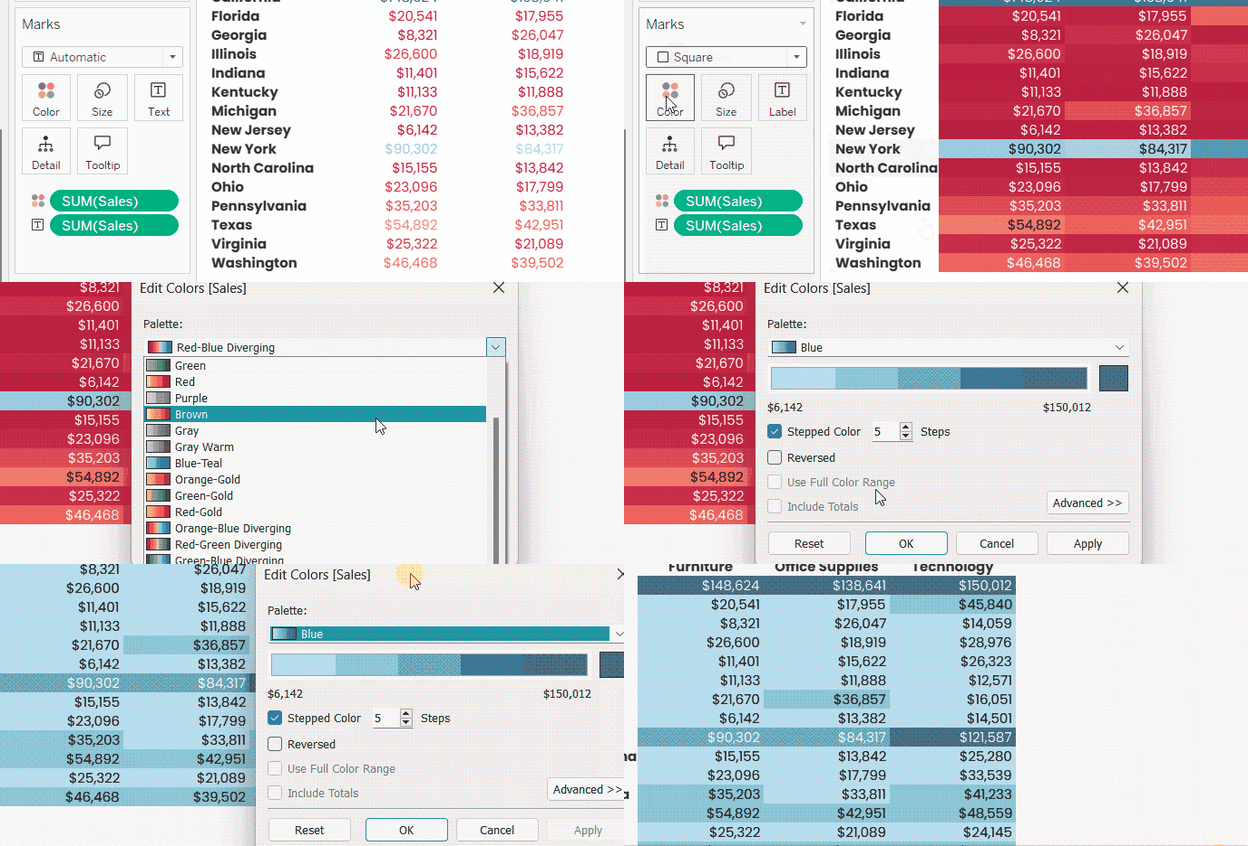
Creare heat table dalle crosstab. GIF dell’autore.
Teniamo questo foglio e chiamiamolo Heat table, perché ci tornerà utile più avanti nel tutorial.
Crosstab con icone indicatore
Consideriamo ora di dover confrontare i nostri numeri non tra loro, ma con valori esterni, come soglie o obiettivi di KPI. Qui si aggiungono di solito le icone indicatore.
Creare icone indicatore in Tableau dipende principalmente dal creare campi calcolati che restituiscano una certa icona (o emoji) in base al fatto che il valore delle vendite sia sotto o sopra una soglia specificata. In altre parole, creiamo campi calcolati con funzioni logiche.
Questa soglia può essere indicata come valore fisso nel campo calcolato dal designer, oppure, meglio, aggiunta come parametro per dare all’utente la possibilità di calibrarla. Dato che abbiamo già visto cosa sono i parametri, faremo un passo in più e creeremo le nostre icone basandoci sui parametri.
Torniamo al lavoro. Duplichiamo l’ultima vista e togliamo Category da Columns e SUM([Sales]) da Color, ottenendo la seguente vista:
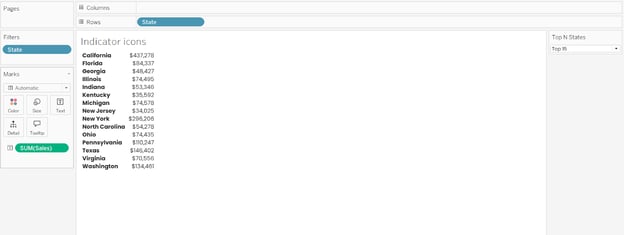
Crosstab semplice con due colonne. Immagine dell’autore.
Creeremo prima due parametri, uno come soglia superiore per le vendite (se raggiunta o superata, è positivo) e l’altro come soglia inferiore (se raggiunta o inferiore, è negativo).
-
Vai alla piccola freccia verso il basso accanto alla barra di ricerca nel pannello Data.
-
Scegli Create Parameter…
-
Chiamiamo questo parametro
Upper Sales Threshold. -
Impostiamo il Current value a
250,000. -
Cambia il Display format in Currency (Custom) e riduci i decimali a zero.
-
Clicca su OK.
-
Ripeti i passaggi precedenti per creare il secondo parametro, chiamandolo Lower Sales Threshold e impostando il Current value a
70,000.
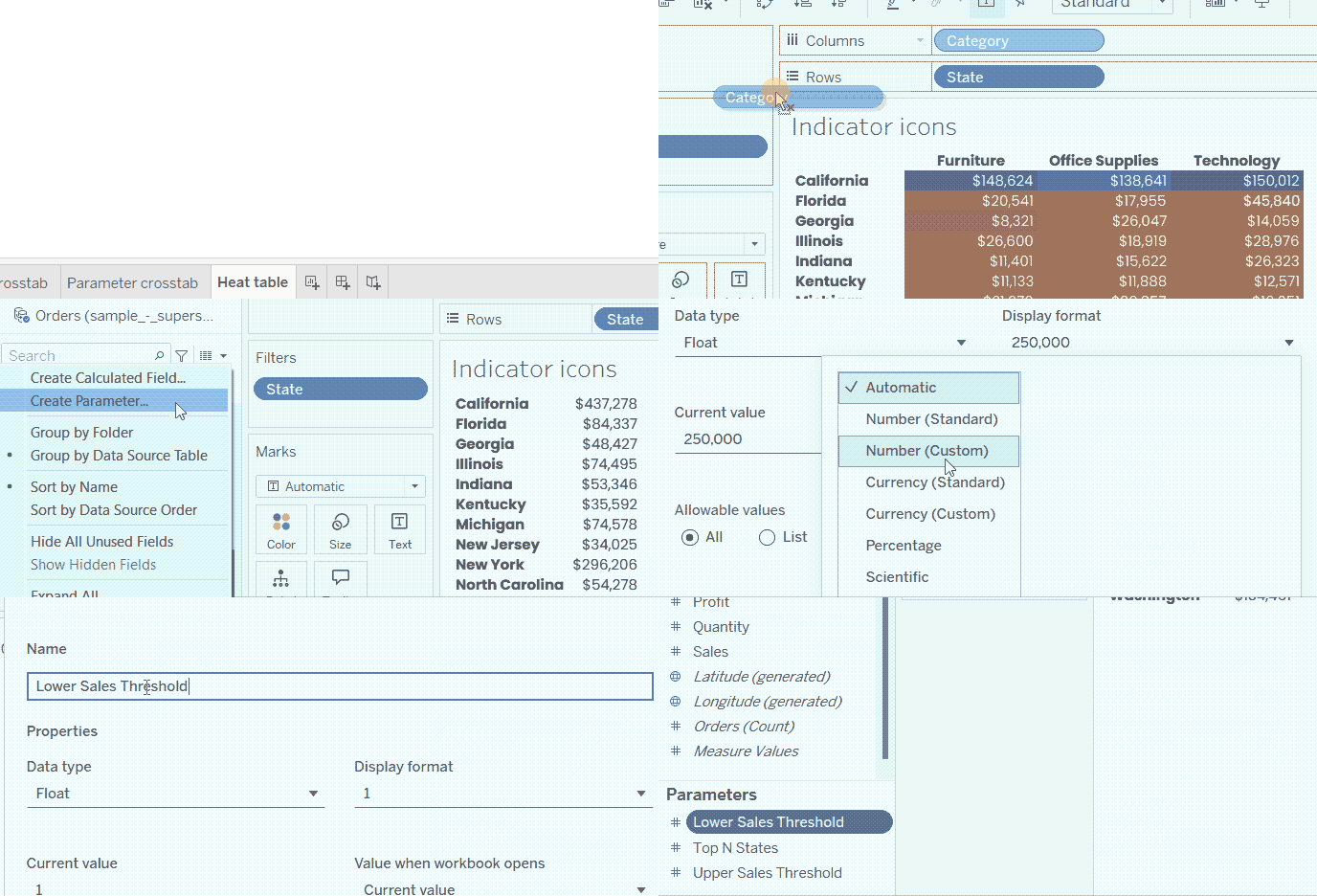
Creare parametri per le icone nelle crosstab. GIF dell’autore.
Poi dobbiamo creare tre campi calcolati che restituiscano un’icona in base alla posizione dei valori di vendita rispetto alle nostre soglie: uno per il positivo, uno per il negativo e uno per l’intermedio (entro tolleranza, in linguaggio business).
Dato che Tableau ha occasionali problemi tecnici nel renderizzare le emoji nelle crosstab, qui useremo il metodo tradizionale, cioè i font icona come Webdings.
Dal cheat sheet dei font icona sceglieremo il semplice cerchio pieno, che corrisponde alla lettera “n”. Nota che, a differenza delle emoji, i font icona non hanno un colore intrinseco. La strategia, quindi, è far comparire quel cerchio in tutti e tre i casi della metrica di vendita e poi colorarlo diversamente per indicare se è buono, cattivo o così così.
Per le vendite buone, vai alla piccola freccia verso il basso accanto alla barra di ricerca nel pannello Data, scegli Create Calculated Field…. Chiamalo Green Sales Circle, scrivi la seguente formula e clicca su OK:
IF SUM([Sales]) >= [Upper Sales Threshold]
THEN “n”
ENDPer le vendite cattive, duplica il campo precedente facendo clic destro su Green Sales Circle e scegliendo Duplicate. Poi fai clic destro sul campo copiato e clicca su Edit. Rinominalo in Red Sales Circle, modifica la formula come segue e clicca su OK.
IF SUM([Sales]) <= [Lower Sales Threshold]
THEN “n”
ENDPer le vendite intermedie, duplica uno dei due campi precedenti e modifica la nuova copia. Rinominalo in Yellow Sales Circle, modifica la formula come segue e clicca su OK.
IF SUM([Sales]) > [Lower Sales Threshold] AND SUM([Sales]) < [Upper Sales Threshold]
THEN “n”
END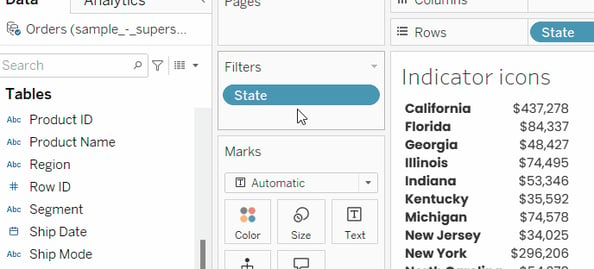
Creare campi calcolati condizionali per le icone indicatore. GIF dell’autore.
Ora trascineremo i tre campi appena creati, Green Sales Circle, Red Sales Circle e Yellow Sales Circle nel Label Mark per aggiungerli al Label Mark di SUM([Sales]).
Nota che i cerchi sono aggiunti come lettera “n” senza colore e su righe separate. Per risolvere, clicca sul Label Mark e regola la seguente formattazione:
-
Taglia e incolla tutti i campi su un’unica riga.
-
Evidenzia
Green Sales Circlee cambia il suo colore in verde. -
Evidenzia
Red Sales Circlee cambia il suo colore in rosso. -
Evidenzia
Yellow Sales Circlee cambia il suo colore in giallo. -
Evidenzia i tre campi
Green Sales Circle,Red Sales CircleeYellow Sales Circlee imposta il loro tipo di font su Webdings, come mostrato qui:
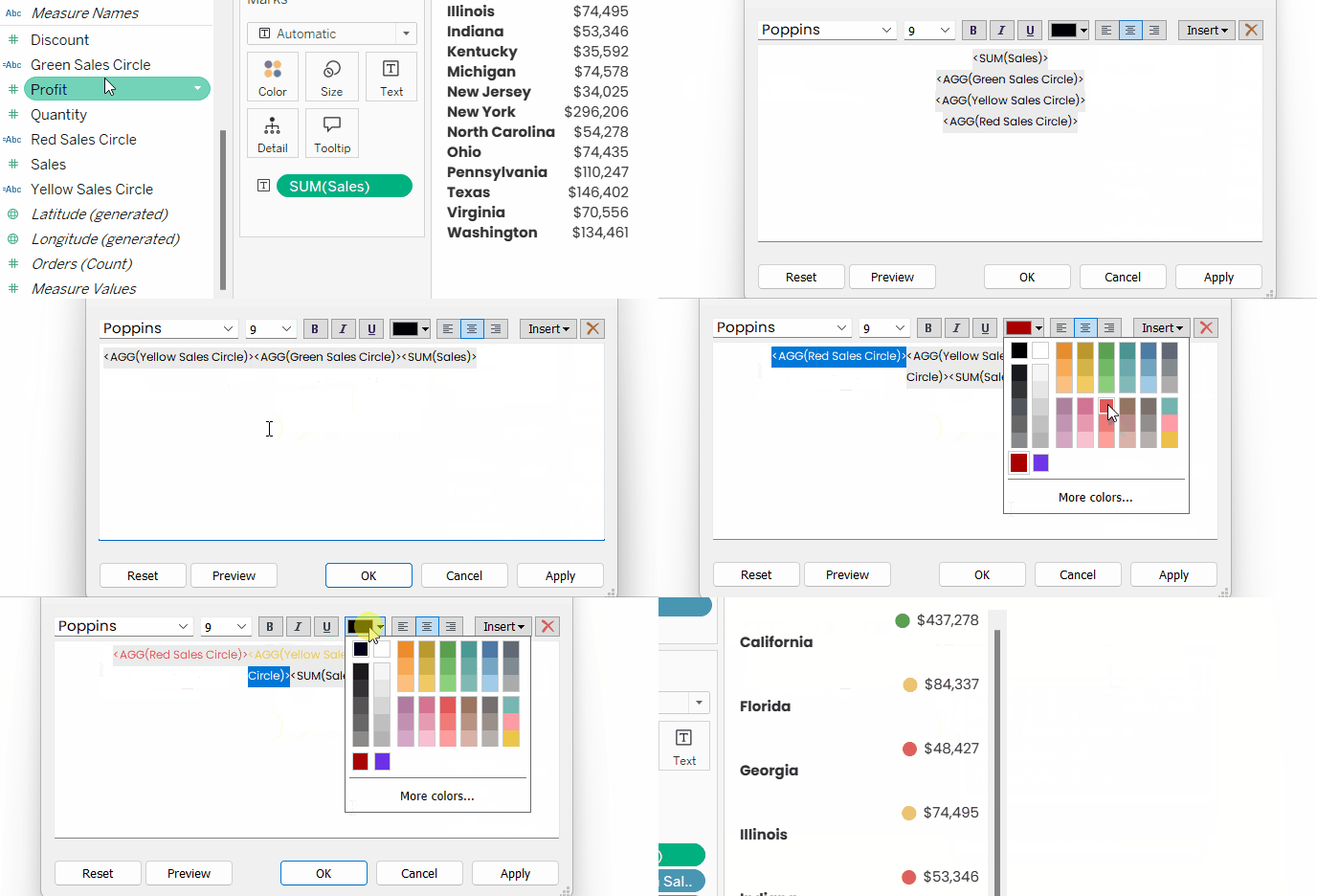
Formattare il testo per le icone nelle crosstab. GIF dell’autore.
Ed ecco le tue icone indicatore. Ora puoi mostrare i parametri Upper Sales Threshold e Lower Sales Threshold che hai creato, facendo clic destro su di essi e scegliendo Show Parameter. Gioca un po’ con i valori nei controlli dei parametri per vedere l’effetto.
Data bars per le crosstab
Le data bars sono un grafico a barre che si adatta alle righe di una tabella incrociata. Tecnicamente, le crosstab di Tableau non hanno un’opzione diretta per aggiungere data bars. Dobbiamo invece creare un normale grafico a barre, formattarlo per farlo rientrare nelle righe della tabella e combinarlo con una tabella in una dashboard.
Qui creeremo data bars per le vendite totali negli stati al top. Vediamo come fare:
-
Iniziamo duplicando l’ultima vista con le icone indicatore. Togli tutto tranne
Statein Rows e Filters, eSUM([Sales])in Label. -
Trascina e rilascia
SUM([Sales])in Rows. -
Per la formattazione: deseleziona Show Header per
SUM([Sales])nello scaffold Rows, diminuisci l’Opacity delle barre, togli le griglie e aumenta leggermente la dimensione della barra senza perdere gli spazi tra di esse, come mostrato nella GIF sotto.
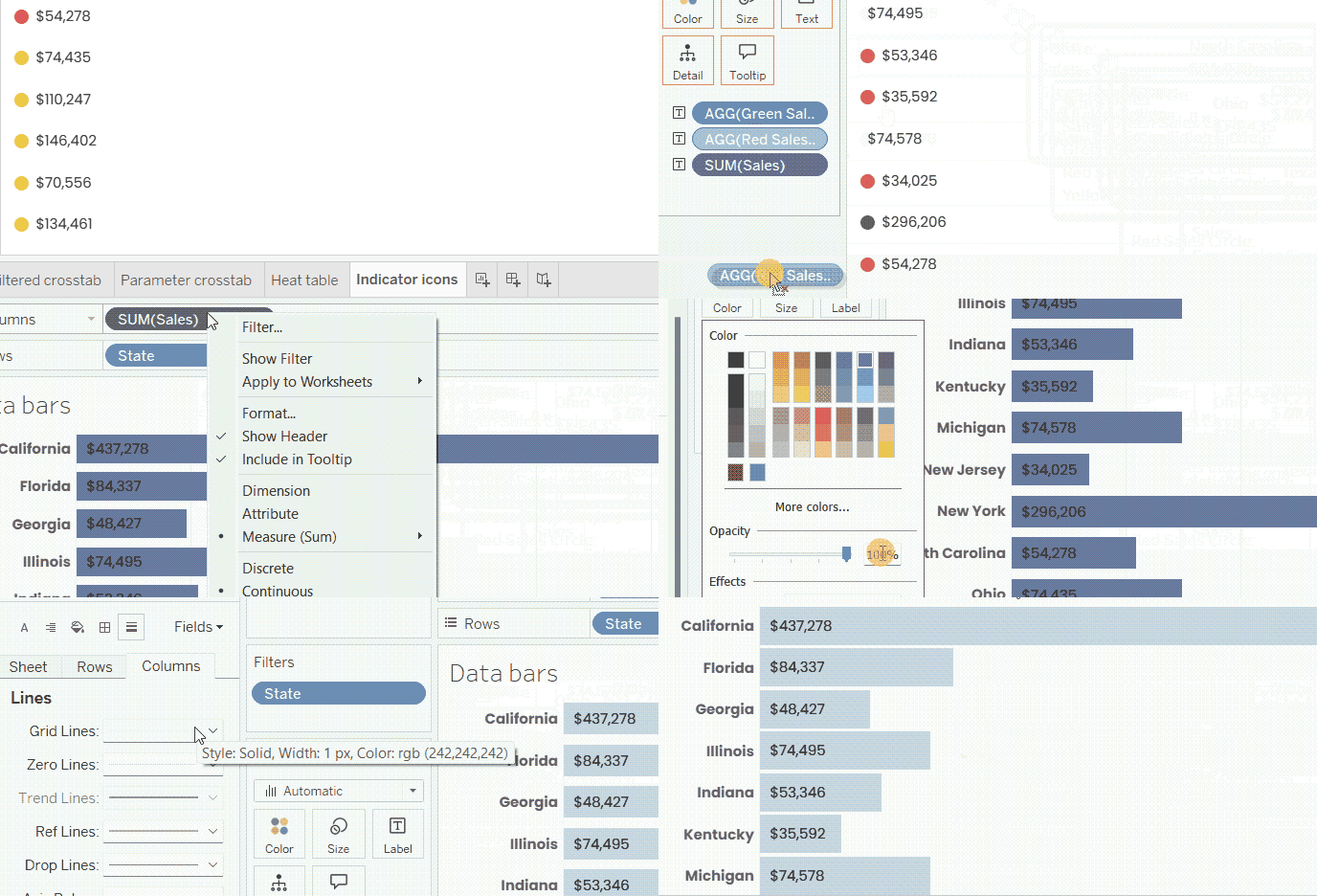
Creare data bars. GIF dell’autore.
Sparklines per le crosstab
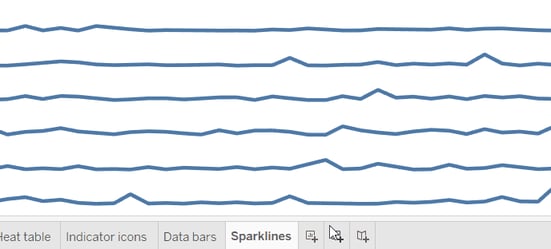
Le sparklines sono un altro aiuto visivo per le crosstab. In pratica sono piccoli grafici a linee ripetuti, senza assi o griglie, che mirano a mostrare l’andamento generale o le fluttuazioni nel tempo. Come le data bars, Tableau non ha un’opzione diretta per aggiungere sparklines alle crosstab, ma si possono creare con lo stesso espediente usato per le data bars.
Per creare le sparklines delle vendite sui mesi disponibili nel nostro dataset:
-
Inizia duplicando il foglio delle data bars.
-
Togli
SUM([Sales])da Labels e Columns. Invece rilascialo nello scaffold Rows, a destra diState. -
Aggiungi
Order Dateallo scaffold Columns. -
Fai clic destro su
Order Datenello scaffold Columns e scegli la seconda opzione Month. -
Formatta il grafico togliendo le intestazioni sia per vendite che per data, oltre a rimuovere griglie, zero lines e column divider. Inoltre, riporta l’opacità delle linee al 100%, come mostrato nella GIF qui sotto.
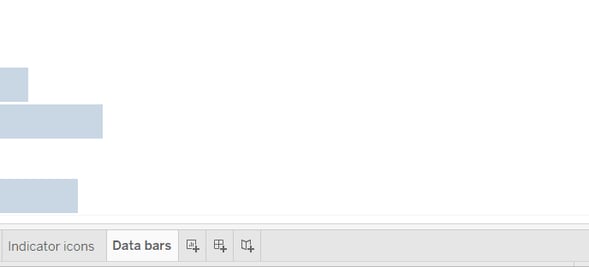
Rinomina il foglio in Sparklines e preparati a mettere tutto insieme!
Mettere tutto insieme
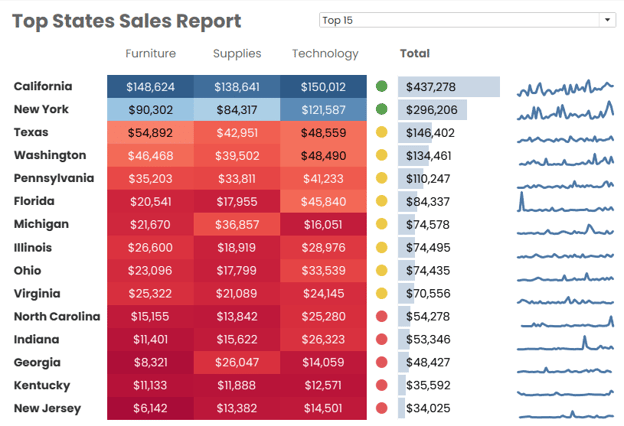
Ora possiamo combinare heat table, icone indicatore, data bars e sparklines in un’unica dashboard che sarà un report sulle vendite negli stati al top. Piuttosto che dilungarci su come progettare una dashboard, per gli scopi del tutorial menzioneremo solo le modifiche di formattazione più rilevanti per far sembrare tutte le visualizzazioni come se fossero in un’unica tabella. Segui questi passaggi:
- Crea una nuova dashboard.
- Trascina heat table, icone indicatore, data bars e sparklines nella dashboard affiancandole.
- Assicurati che la visualizzazione di tutti i fogli sia impostata su Entire View.
- Rimuovi i titoli dei fogli.
- Vai in ciascun foglio e assicurati che gli stati siano ordinati in modo decrescente secondo le vendite totali.
- Dato che la cifra delle vendite totali è riportata nelle data bars, possiamo toglierla dal foglio delle icone indicatore.
- Rimuovi le intestazioni con i nomi degli stati, tranne quella nella heat table, che è la più a sinistra.
- Aggiungi un titolo alla dashboard, elementi di testo per chiarire a cosa si riferiscono alcune colonne, regola la posizione del parametro e modifica le altre opzioni di formattazione come preferisci.
Combinare diverse visualizzazioni in un’unica crosstab. GIF dell’autore.
Se hai seguito fin qui, potresti aver ottenuto un risultato simile allo screenshot seguente (o magari migliore). Datti una pacca sulla spalla: hai fatto un ottimo lavoro!
Risorse e approfondimenti
In questo tutorial abbiamo visto cosa sono le crosstab, come crearle, come regolarle con formattazione di base, filtri e parametri, e come svilupparle per creare report complessi. Come esempi di ulteriori personalizzazioni e applicazioni, abbiamo creato e combinato heat table, icone indicatore, data bars e sparklines in un unico report.
Se non vuoi perdere lo slancio guadagnato con questo tutorial, continua a imparare Tableau con il nostro percorso di competenze Tableau Fundamentals. Se sei già più avanzato, dai un’occhiata al nostro percorso di carriera Data Analyst in Tableau, che prevede una certificazione, e resta sintonizzato per altri tutorial su Tableau in arrivo!

Autore
Islam Salahuddin
Islam è un consulente dati presso The KPI Institute. Con un background nel giornalismo, Islam ha interessi diversi, tra cui scrittura, filosofia, media, tecnologia e cultura.
Crosstab di Tableau: Domande frequenti
Cosa sono le crosstab in Tableau?
Le crosstab sono tabelle con dimensioni sia sugli assi verticali che orizzontali e una misura mostrata in cifre all’intersezione tra le due.
Posso creare una heatmap dalle crosstab in Tableau?
Sì, puoi creare una heatmap a partire dalle crosstab in Tableau tramite la colorazione a gradiente e la modifica del tipo di Mark.
Posso creare data bars nelle crosstab di Tableau?
No, ma puoi creare data bars come grafico a barre, formattarlo per adattarlo accanto a un layout a tabella e combinarlo con una crosstab in una dashboard.
Posso creare sparklines nelle crosstab di Tableau?
No, ma puoi creare sparklines come grafici a linee multipli, formattarli per adattarli accanto a un layout a tabella e combinarli con una crosstab in una dashboard.
Posso creare un balanced scorecard in Tableau?
Sì, puoi creare un balanced scorecard in Tableau usando crosstab con icone condizionali.
%22%3E%0A%20%20%20%20%20%20%20%20%3Crect%20fill%3D%22%23EFEBE4%22%20height%3D%22180%22%20width%3D%22336%22%20%2F%3E%0A%20%20%20%20%20%20%20%20%3Crect%0A%20%20%20%20%20%20%20%20%20%20fill%3D%22%23DD3400%22%0A%20%20%20%20%20%20%20%20%20%20height%3D%22106.6%22%0A%20%20%20%20%20%20%20%20%20%20transform%3D%22rotate(-30%20-208.588%20220.18)%22%0A%20%20%20%20%20%20%20%20%20%20width%3D%22456.125%22%0A%20%20%20%20%20%20%20%20%20%20x%3D%22-208.588%22%0A%20%20%20%20%20%20%20%20%20%20y%3D%22220.18%22%0A%20%20%20%20%20%20%20%20%2F%3E%0A%20%20%20%20%20%20%20%20%3Crect%0A%20%20%20%20%20%20%20%20%20%20fill%3D%22%23FFEC3C%22%0A%20%20%20%20%20%20%20%20%20%20height%3D%2235.875%22%0A%20%20%20%20%20%20%20%20%20%20transform%3D%22rotate(-30%20-208.588%20220.18)%22%0A%20%20%20%20%20%20%20%20%20%20width%3D%22347.576%22%0A%20%20%20%20%20%20%20%20%20%20x%3D%22-208.588%22%0A%20%20%20%20%20%20%20%20%20%20y%3D%22220.18%22%0A%20%20%20%20%20%20%20%20%2F%3E%0A%20%20%20%20%20%20%20%20%3Crect%0A%20%20%20%20%20%20%20%20%20%20fill%3D%22%23FF931E%22%0A%20%20%20%20%20%20%20%20%20%20height%3D%2235.875%22%0A%20%20%20%20%20%20%20%20%20%20transform%3D%22rotate(-30%20-226.525%20189.111)%22%0A%20%20%20%20%20%20%20%20%20%20width%3D%22347.576%22%0A%20%20%20%20%20%20%20%20%20%20x%3D%22-226.525%22%0A%20%20%20%20%20%20%20%20%20%20y%3D%22189.111%22%0A%20%20%20%20%20%20%20%20%2F%3E%0A%20%20%20%20%20%20%20%20%3Crect%0A%20%20%20%20%20%20%20%20%20%20fill%3D%22%23DD3400%22%0A%20%20%20%20%20%20%20%20%20%20height%3D%22106.6%22%0A%20%20%20%20%20%20%20%20%20%20transform%3D%22rotate(-30%2085.5879%20256.055)%22%0A%20%20%20%20%20%20%20%20%20%20width%3D%22456.125%22%0A%20%20%20%20%20%20%20%20%20%20x%3D%2285.5879%22%0A%20%20%20%20%20%20%20%20%20%20y%3D%22256.055%22%0A%20%20%20%20%20%20%20%20%2F%3E%0A%20%20%20%20%20%20%20%20%3Crect%0A%20%20%20%20%20%20%20%20%20%20fill%3D%22%23FFEC3C%22%0A%20%20%20%20%20%20%20%20%20%20height%3D%2235.875%22%0A%20%20%20%20%20%20%20%20%20%20transform%3D%22rotate(-30%2085.5879%20256.055)%22%0A%20%20%20%20%20%20%20%20%20%20width%3D%22184.5%22%0A%20%20%20%20%20%20%20%20%20%20x%3D%2285.5879%22%0A%20%20%20%20%20%20%20%20%20%20y%3D%22256.055%22%0A%20%20%20%20%20%20%20%20%2F%3E%0A%20%20%20%20%20%20%20%20%3Crect%0A%20%20%20%20%20%20%20%20%20%20fill%3D%22%23FF931E%22%0A%20%20%20%20%20%20%20%20%20%20height%3D%2235.875%22%0A%20%20%20%20%20%20%20%20%20%20transform%3D%22rotate(-30%20227.432%20132.736)%22%0A%20%20%20%20%20%20%20%20%20%20width%3D%22271.625%22%0A%20%20%20%20%20%20%20%20%20%20x%3D%22227.432%22%0A%20%20%20%20%20%20%20%20%20%20y%3D%22132.736%22%0A%20%20%20%20%20%20%20%20%2F%3E%0A%20%20%20%20%20%20%3C%2Fg%3E%0A%20%20%20%20%20%20%3Cdefs%3E%0A%20%20%20%20%20%20%20%20%3CclipPath%20id%3D%22clip%22%3E%0A%20%20%20%20%20%20%20%20%20%20%3Crect%20fill%3D%22white%22%20height%3D%22180%22%20width%3D%22336%22%20%2F%3E%0A%20%20%20%20%20%20%20%20%3C%2FclipPath%3E%0A%20%20%20%20%20%20%3C%2Fdefs%3E%0A%20%20%20%20%3C%2Fsvg%3E)




Tableau è famoso per le sue visualizzazioni belle e facili da creare. Da quando ho seguito Data Visualization in Tableau, adoro usare Tableau per presentare i miei risultati.
Ma sapevi che Tableau può fare anche cose interessanti con le tabelle? È una gran notizia perché, quando dobbiamo riportare i valori esatti più di ogni altra cosa, mostrare i dati in testo può essere l’opzione migliore. In questo articolo, quindi, sono felice di mostrarti una cosa in particolare: le crosstab di Tableau. Diamo un’occhiata.
Cos’è una crosstab di Tableau?
Una crosstab (chiamata anche tabella incrociata o tabella di testo) è semplicemente un modo per visualizzare i dati in un formato a griglia. In sostanza è una vista tabellare in cui righe e colonne mostrano valori aggregati.
La funzione principale delle crosstab è comunicare i numeri esatti, ma possono essere personalizzate e arricchite con aiuti visivi per mostrare anche confronti e contestualizzare i numeri. Con personalizzazioni e supporti visivi possiamo creare report di business intelligence complessi, inclusi i balanced scorecard, per riportare metriche e KPI aziendali. Tutto questo sarà chiaro mentre seguiamo l’esempio.
Passaggi per creare una crosstab in Tableau
Creare crosstab in Tableau è semplice e lineare, perché dipende esclusivamente dall’interfaccia interattiva e intuitiva del software. Nei passaggi seguenti importeremo i dati e creeremo una crosstab di base.
Importa i dati in Tableau
Usiamo il dataset Superstore Sales di Tableau. Per scaricare il file, vai su Explore sample data sets dalla pagina di apertura e scarica il file "Superstore Sales Excel".
Download dei dati Superstore Sales. GIF dell’autore.
Una volta scaricato sul dispositivo, puoi importare i dati scegliendo Microsoft Excel dal pannello Connect sul lato sinistro e individuando la posizione del file.
Come vedrai, il file contiene tre fogli. Per questo articolo useremo i dati di Orders. Trascina il foglio dal lato sinistro e rilascialo nella parte alta centrale della pagina Data Source.
Importare i dati in Tableau. GIF dell’autore.
Poi passa a Sheet 1 dalle schede in basso per iniziare a costruire la nostra crosstab.
Crea una crosstab di base
Per creare una crosstab, basta trascinare una dimensione sullo scaffold Rows, un’altra su Columns e aggiungere una misura nello spazio in mezzo.
Proviamo: per le Rows scegliamo il campo State, che rappresenta lo stato da cui sono partiti gli ordini. Per le Columns scegliamo il campo Category, che rappresenta le categorie dei prodotti Superstore.
Come misura, scegliamo Sales. Per aggiungerla alla crosstab, trascinala e rilasciala direttamente nella vista, nello spazio in cui appare il testo predefinito "Abc". In alternativa, puoi metterla sulla scheda Text nel box Marks, come mostrato nella GIF qui sotto. Ed ecco la nostra prima crosstab!
Creazione di una crosstab di base. GIF dell’autore.
Possiamo aggiungere altre dimensioni su uno dei due assi per aumentare il livello di dettaglio. Per esempio, possiamo aggiungere il campo Sub-category allo scaffold Columns. Questo separerà ogni categoria nelle rispettive sottocategorie e dettaglierà i profitti di conseguenza.
Crosstab di base con due dimensioni in colonna. GIF dell’autore.
Nota che i campi negli scaffold Rows e Columns seguono un ordine gerarchico. Ciò che è a sinistra ha una gerarchia più alta di ciò che è a destra. Quindi, l’ordine dei campi sugli scaffold è importante.
Personalizzare la crosstab di Tableau
Creare crosstab è facile, la sfida è nella formattazione. Come per tutte le visualizzazioni, per rendere le crosstab leggibili e utili bisogna fare scelte di formattazione ponderate.
Formattare la crosstab
La formattazione delle crosstab può essere divisa in tre parti:
Facciamo qualche esempio per ciascuna. Per prima cosa, apriamo il pannello di formattazione, da cui si possono applicare varie opzioni generali. Ci sono diversi modi per accedervi. Facciamolo così:
Come vedi, il pannello di formattazione ha opzioni per font, allineamento, ombreggiatura, bordi e linee, e per ciascuna possiamo specificare se cambiare la formattazione per l’intero foglio, solo le righe o solo le colonne.
Come accedere al pannello di formattazione in Tableau. GIF dell’autore.
Formattare l’intero foglio
Possiamo effettuare due modifiche per l’intera crosstab: cambiare il tipo di font ed eliminare l’ombreggiatura alternata predefinita delle righe nella tabella:
Formattazione generale del foglio. GIF dell’autore.
Formattare le intestazioni
Per la formattazione delle intestazioni, cioè i nomi degli stati e delle categorie, possiamo semplicemente metterli in grassetto. Per farlo, basta impostare il font di Header in grassetto.
Formattazione delle intestazioni della crosstab. GIF dell’autore.
Nota che, se vogliamo applicare una formattazione diversa per gli stati rispetto alle categorie, possiamo cambiare l’opzione Header separatamente per Rows e per Columns.
Un’altra personalizzazione sulle intestazioni che spesso va fatta è rimuovere quelle che Tableau chiama Field Labels e, nel nostro caso, sono le parole State e Category in cima alla tabella.
Per toglierle, possiamo fare clic destro su ciascuna e scegliere Hide Field Labels for Rows oppure Hide Field Labels for Columns.
Dato che abbiamo distinto le intestazioni con il grassetto, ora possiamo eliminare la riga grigia sotto i nomi delle categorie. Questa opzione si trova nelle opzioni di Sheet di Format Borders, con il nome Row Divider. Basta impostare la linea di Pane su None e anche la linea di Header sarà None.
Rimozione del Row Divider. GIF dell’autore.
Formattare i valori delle misure
I valori delle misure, ovvero i numeri all’incrocio tra le due dimensioni, possono essere formattati in due modi: tramite la formattazione del campo e tramite la formattazione del Text Mark.
Per esempio, se i profitti sono in dollari USA, è meglio aggiungere il simbolo del dollaro. Si può fare dalla formattazione del campo. Per farlo:
Vai al campo
SUM([Sales])nei Marks e fai clic destro.Scegli Format…. Il pannello di formattazione apparirà a sinistra.
Clicca sulla freccia a discesa accanto a Numbers sotto Pane > Default.
Scegli Currency (Custom) e imposta i decimali a zero.
Formattazione dei valori in valuta. GIF dell’autore.
Nel frattempo, se vogliamo dare ai valori delle misure un aspetto diverso (tipo di font, colore, allineamento), possiamo cliccare su Text sotto i Marks. Potremo modificare allineamento, orientamento e altro.
Cliccando sui tre puntini, possiamo cambiare le proprietà del font e anche riorganizzare come appariranno i diversi valori di misura. Per ora, facciamo solo una piccola modifica: impostiamo il colore del font su un nero leggermente più chiaro.
Formattazione del testo. GIF dell’autore.
Nota che qualsiasi modifica alla formattazione nei Text Marks sovrascriverà la formattazione impostata dal pannello di formattazione.
Usare filtri e parametri
Come qualunque altra visualizzazione in Tableau, le crosstab possono essere ulteriormente personalizzate con filtri e parametri.
Crosstab con filtri
Supponiamo di non voler mostrare tutti gli stati USA nella crosstab. Possiamo filtrare la tabella per includere solo le regioni di interesse.
Trascina semplicemente la colonna Region dal pannello Measures a sinistra e rilasciala nell’area Filters. Quindi seleziona le regioni di interesse. Per ora, scegliamo "Central" e "West".
Se vogliamo dare a chi guarda la possibilità di controllare il filtro, possiamo fare clic destro sul campo Region nell’area Filters e scegliere Show Filter. Il controllo del filtro apparirà sulla destra.
Per personalizzare aspetto e funzionalità del controllo filtro, clicchiamo sulla piccola freccia verso il basso accanto al titolo del filtro e scegliamo il tipo di controllo che vogliamo. Qui scegliamo Single Value (list) per trasformare il controllo in un menu a discesa. Se vogliamo che l’utente selezioni più di una regione alla volta, possiamo scegliere Multiple Values (list).
Aggiungere filtri alle crosstab. GIF dell’autore.
Crosstab con parametri
I filtri sono ottimi, ma hanno dei limiti. E se volessimo, per esempio, dare all’utente la possibilità di applicare filtraggi e personalizzazioni più complessi alla crosstab, come passare dal top 5, al top 10, al top 15 stati in base alle vendite totali? Qui entrano in gioco i parametri.
Se sei alle prime armi con i parametri di Tableau, puoi leggere questa guida introduttiva per avere una panoramica del concetto. Per ora, diciamo che sono come filtri personalizzabili dall’utente e rendono le viste più dinamiche e adatte alle sue esigenze.
Per creare il parametro necessario nel nostro scenario, rimuoviamo i filtri e facciamo quanto segue:
Aggiungere parametri alle crosstab. GIF dell’autore.
Personalizzazioni avanzate per migliorare ulteriormente la tua crosstab di Tableau
Come vedrai in questa sezione, le crosstab di Tableau possono essere arricchite per evidenziare i numeri, confrontare i valori e aggiungere contesto.