%22%3E%3Cpath%20d%3D%22m-369%200h408v79h-408z%22%20fill%3D%22%237933ff%22%2F%3E%3Cpath%20d%3D%22m-148%200h306v45h-306z%22%20fill%3D%22%23974dff%22%2F%3E%3C%2Fg%3E%3C%2Fsvg%3E)
%22%2F%3E%3C%2FclipPath%3E%3Cg%20clip-path%3D%22url(%23a)%22%3E%3Cpath%20d%3D%22m76%200h484v36h-484z%22%20fill%3D%22%23974dff%22%2F%3E%3Cpath%20d%3D%22m0%200h384v24h-384z%22%20fill%3D%22%2306bdfc%22%20transform%3D%22matrix(1%200%200%20-1%200%2060)%22%2F%3E%3C%2Fg%3E%3C%2Fsvg%3E)
Isı tabloları olarak çapraz tablolar
Isı tabloları (genellikle ısı haritası olarak bilinir), en yüksek ve en düşük değerleri göstermek için sayıları gradyan renklendirmeyle vurgulayan tablolardır. Tabloyu nasıl kolayca bir ısı tablosuna dönüştürebileceğimize bakalım.
Son görünümümüzden devam ederek, satışları basitçe Renk İşareti’ne sürükleyip bırakabiliriz.
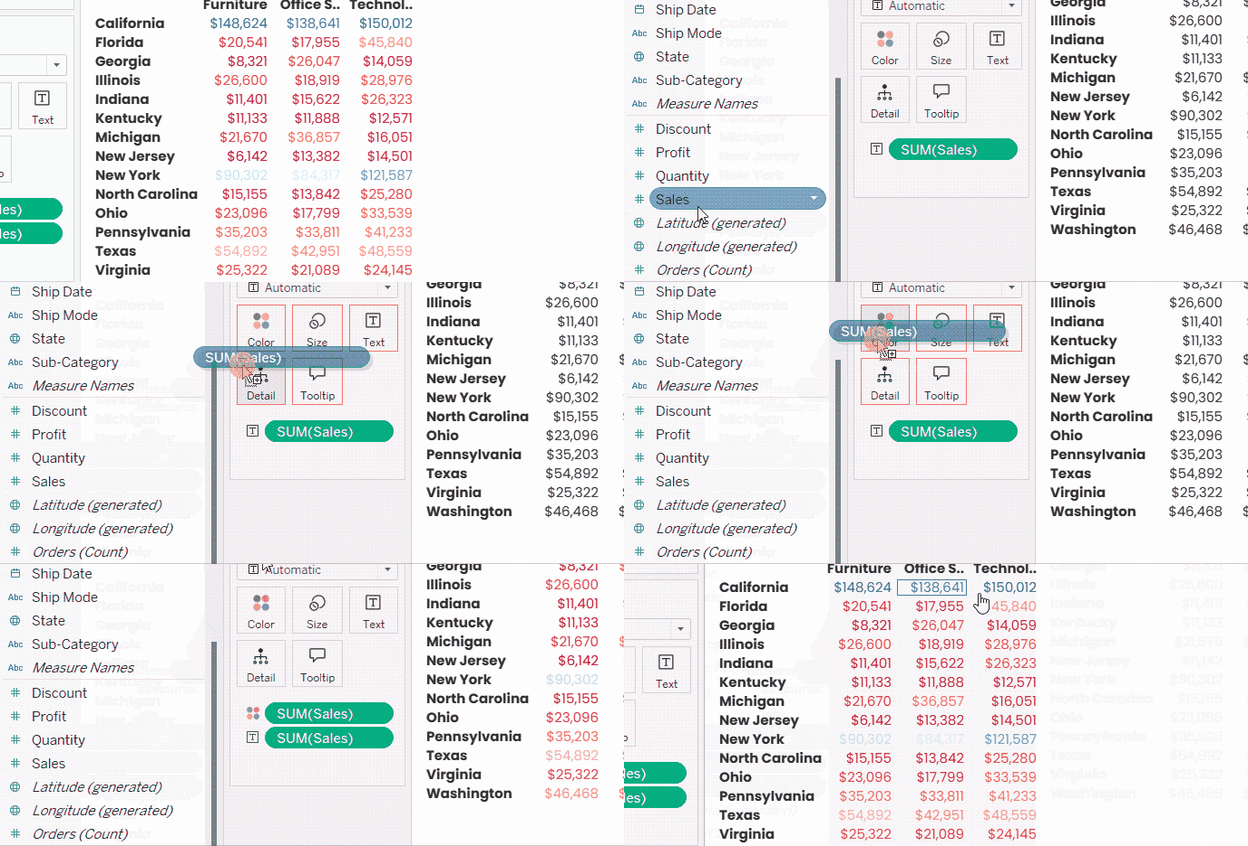
Çapraz tablolarda sayıları vurgulama. GIF: Yazar.
Bunun, Kaliforniya’daki satışların üç kategori genelinde diğer ilk 15 eyalete göre belirgin şekilde daha yüksek olduğunu ve New York’ta teknoloji satışları için de benzer bir durum olduğunu fark etmeyi kolaylaştırdığını görebiliriz.
Ancak yaptığımızın iki sorunu var: Birincisi, metnin gradyan renklendirilmesi, özellikle arka plan beyazken, arka plan ile ön plan arasındaki renk kontrastını bozarak bazı sayıların okunmasını zorlaştırabilir; ikincisi ise bunun bir ısı tablosu olmamasıdır.
Bu sorunları gidermek için basit bir ayar yapmamız gerekir: İşaretler türünü Otomatik’ten (veya Metin’den) Kare’ye değiştirmek. Ardından Renk İşareti’ne tıklayıp Renkleri Düzenle… diyerek uygun gördüğümüz renk paletini seçebiliriz.
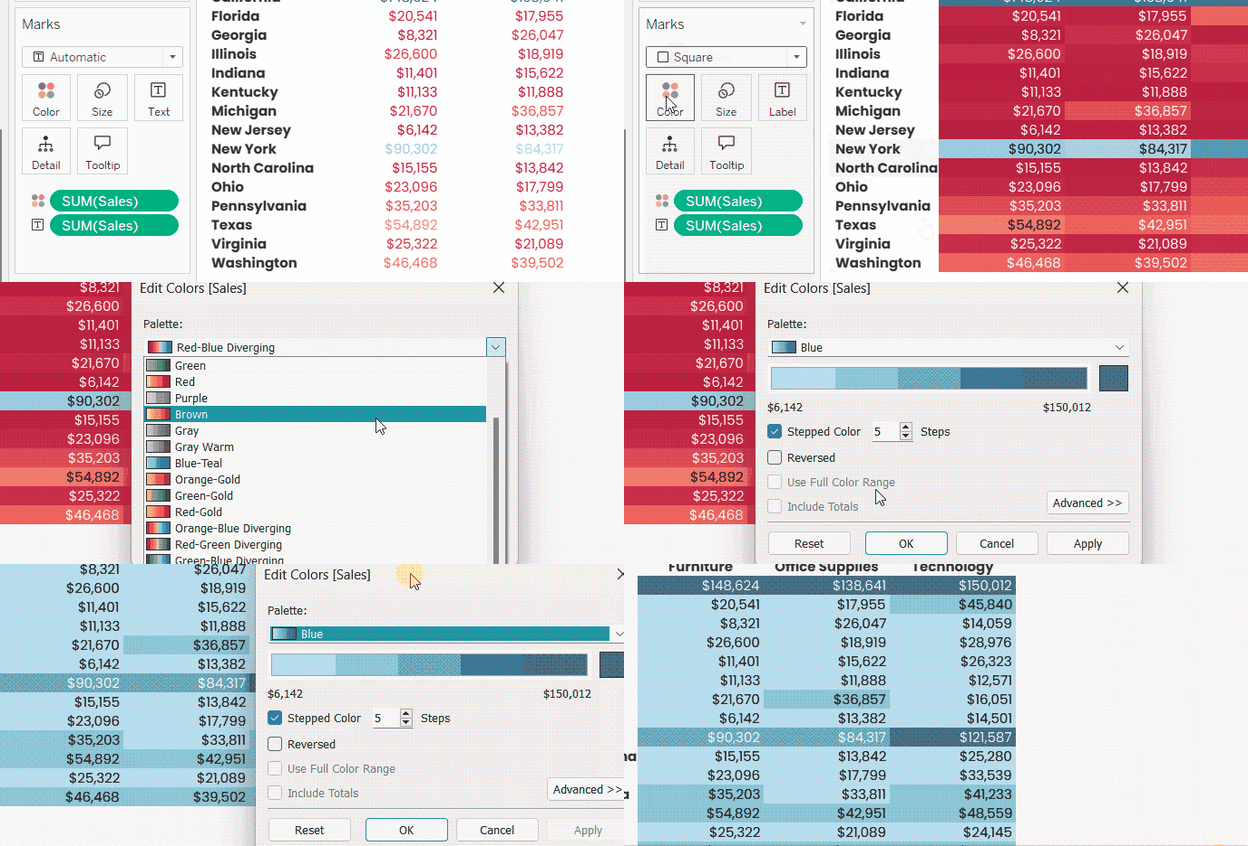
Çapraz tablolardan ısı tabloları oluşturma. GIF: Yazar.
Bu sayfayı kaydedip adını Heat table koyalım; eğitimde ileride kullanacağız.
Gösterge simgeleriyle çapraz tablolar
Şimdi sayıların birbirleriyle değil, dış değerlerle (eşikler veya KPI hedefleri gibi) karşılaştırılması gerektiğini düşünelim. İşte bu noktada gösterge simgeleri eklenir.
Tableau’da gösterge simgeleri oluşturmak, esas olarak satış değerinin belirli bir eşik değerin altında mı üstünde mi olduğuna bağlı olarak belirli bir simge (veya emoji) döndüren hesaplanmış alanlar oluşturmaya dayanır. Başka bir deyişle, mantıksal fonksiyonlar içeren hesaplanmış alanlar oluştururuz.
Bu eşik değeri tasarımcı tarafından hesaplanmış alan içinde sabit bir değer olarak tanımlanabilir ya da daha iyisi, görüntüleyiciye ayarlama olanağı vermek için bir parametre olarak eklenebilir. Parametrelerin ne olduğunu zaten gördüğümüz için, bir adım ileri gidip simgelerimizi parametrelere dayalı oluşturacağız.
Şimdi işe geri dönelim. Son görünümü çoğaltıp Category’yi Sütunlardan ve SUM([Sales])’i Renk’ten çıkaracağız ve aşağıdaki görünüme ulaşacağız:
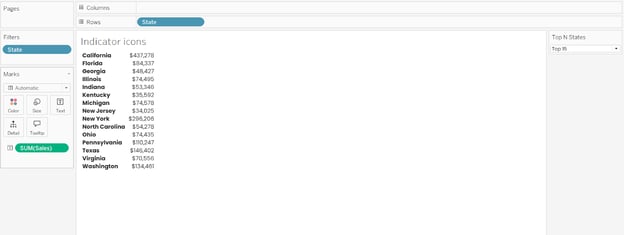
İki sütunlu basit çapraz tablo. Görsel: Yazar.
Önce iki parametre oluşturacağız: biri satışlar için üst eşik (sağlanırsa veya üstündeyse iyi), diğeri alt eşik (sağlanırsa veya altındaysa kötü) olacak.
-
Veri bölmesindeki arama çubuğunun yanındaki küçük aşağı oka gidin.
-
Parametre Oluştur…’u seçin.
-
Buna
Upper Sales Thresholdadını verelim. -
Geçerli değeri
250,000olarak ayarlayacağız. -
Görüntüleme biçimini Para Birimi (Özel) olarak değiştirin ve ondalık basamakları sıfıra düşürün.
-
Tamam’a tıklayın.
-
İkinci parametreyi oluşturmak için önceki adımları tekrarlayın; adını Lower Sales Threshold yapın ve Geçerli değeri
70,000olarak ayarlayın.
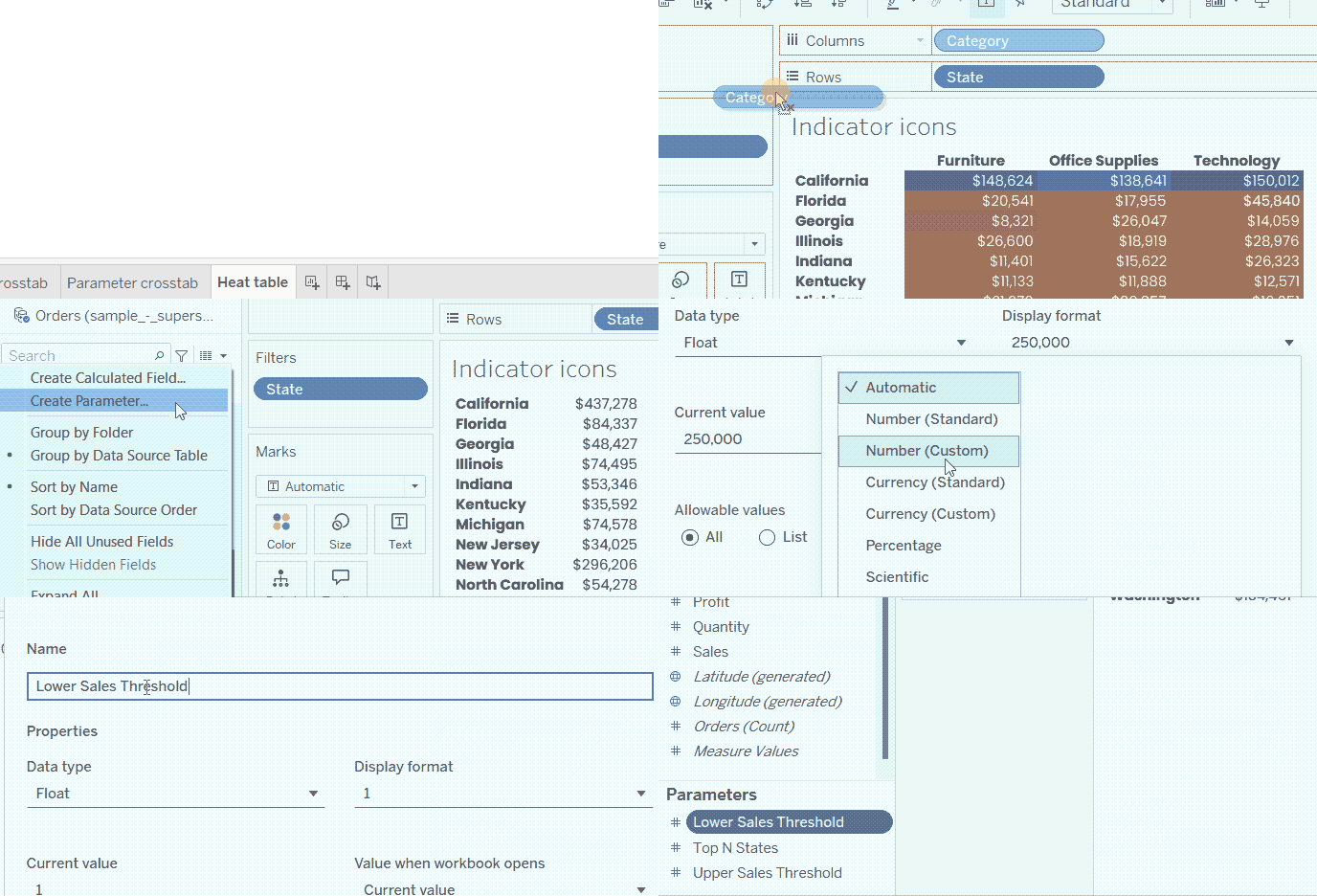
Çapraz tablolarda simgeler için parametre oluşturma. GIF: Yazar.
Ardından, eşiklere göre satış değerlerinin konumuna bağlı olarak simge verecek üç hesaplanmış alan oluşturmalıyız: biri iyi, biri kötü, biri de aradaki (iş dilinde tolerans dahilinde olan) durum için.
Tableau’nun zaman zaman çapraz tablolarda emojileri işlerken sorun yaşaması nedeniyle burada Webdings gibi simge yazı tiplerinin eski usul yöntemine güveneceğiz.
Simge yazı tipleri kılavuzundan, “n” harfine karşılık gelen basit dolu daireyi seçeceğiz. Emojilerin aksine, simge yazı tiplerinin kendiliğinden bir rengi olmadığını unutmayın. Dolayısıyla stratejimiz, satış metriğinin üç durumda da bu daireyi getirmek, ardından her birini iyi-kötü-orta hâllerini gösterecek şekilde farklı renklendirmek olacak.
İyi satışlar için, Veri bölmesindeki arama çubuğunun yanındaki küçük aşağı oka gidin, Hesaplanmış Alan Oluştur…’u seçin. Adını Green Sales Circle koyun, aşağıdaki formülü yazın ve Tamam’a tıklayın:
IF SUM([Sales]) >= [Upper Sales Threshold]
THEN “n”
ENDKötü satışlar için, Green Sales Circle alanına sağ tıklayıp Çoğalt seçeneğiyle kopyalayın. Ardından kopyalanan alanı sağ tıklayıp Düzenle’yi tıklayın. Adını Red Sales Circle olarak değiştirin, formülü aşağıdaki gibi güncelleyin ve Tamam’a tıklayın.
IF SUM([Sales]) <= [Lower Sales Threshold]
THEN “n”
ENDAradaki satışlar için, önceki iki alandan birini çoğaltın ve yeni kopyayı düzenleyin. Adını Yellow Sales Circle olarak değiştirin, formülü aşağıdaki gibi güncelleyin ve Tamam’a tıklayın.
IF SUM([Sales]) > [Lower Sales Threshold] AND SUM([Sales]) < [Upper Sales Threshold]
THEN “n”
END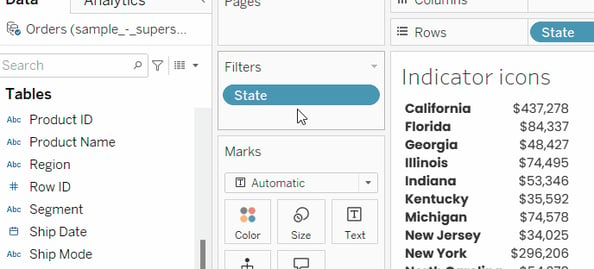
Gösterge simgeleri için koşullu hesaplanmış alanlar oluşturma. GIF: Yazar.
Şimdi yeni oluşturduğumuz Green Sales Circle, Red Sales Circle ve Yellow Sales Circle alanlarını Etiket İşareti’ne sürükleyip, SUM([Sales]) Etiket İşaretine ekleyelim.
Dairelerin boyanmamış “n” harfi olarak ve ayrı satırlarda eklendiğini fark edeceksiniz. Bunu düzeltmek için Etiket İşareti’ne tıklayın ve şu biçimlendirmeleri yapın:
-
Tüm alanları kesip tek satıra yapıştırın.
-
Green Sales Circle’ı seçip rengini yeşile değiştirin. -
Red Sales Circle’ı seçip rengini kırmızıya değiştirin. -
Yellow Sales Circle’ı seçip rengini sarıya değiştirin. -
Green Sales Circle,Red Sales CircleveYellow Sales Circle’ı seçip yazı tiplerini Webdings olarak değiştirin:
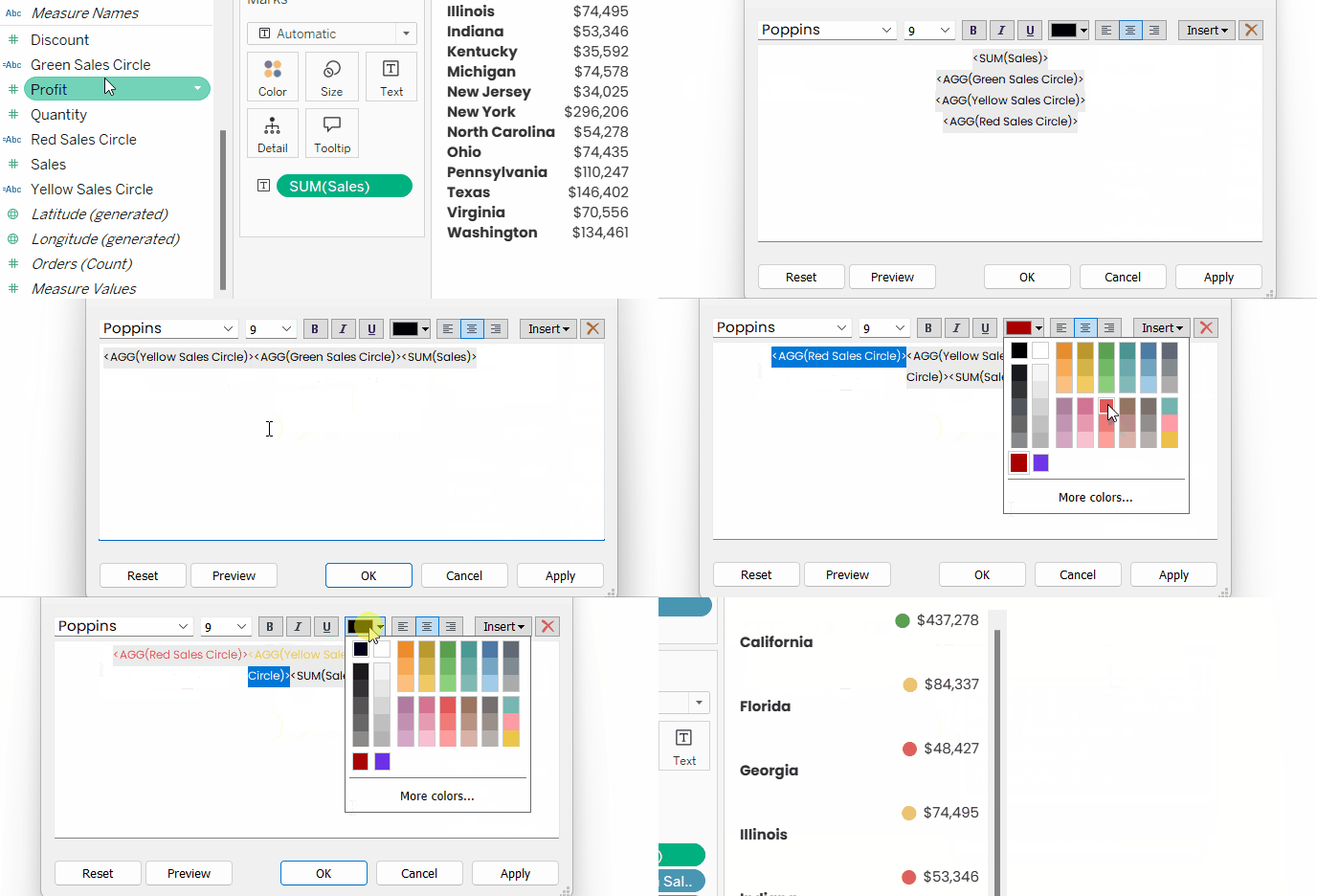
Çapraz tablolarda simgeler için metni biçimlendirme. GIF: Yazar.
Ve işte gösterge simgeleriniz hazır. Şimdi oluşturduğunuz Upper Sales Threshold ve Lower Sales Threshold parametrelerini sağ tıklayıp Parametreyi Göster diyerek görünür yapabilirsiniz. Etkisini görmek için parametre kontrollerindeki değerlerle biraz oynayın.
Çapraz tablolar için veri çubukları
Veri çubukları, bir çapraz tablonun satırlarına sığan çubuk grafiklerdir. Teknik olarak, Tableau’nun çapraz tablolarında doğrudan veri çubuğu ekleme seçeneği yoktur. Bunun yerine normal bir çubuk grafik oluşturmalı, tablo satırlarına sığacak şekilde biçimlendirmeli ve bir gösterge panosunda tabloyla birleştirmeliyiz.
Burada, en iyi eyaletlerdeki toplam satışlar için veri çubukları oluşturacağız. Nasıl yapacağımıza bakalım:
-
Gösterge simgeli son sayfayı kopyalayarak başlayacağız. Satırlar ve Filtrelerde
State, EtiketteSUM([Sales])dışında her şeyi çıkarın. -
SUM([Sales])’i Satırlar’a sürükleyip bırakın. -
Biçimlendirme için: Satırlar rafındaki
SUM([Sales])için Başlığı Göster işaretini kaldırın, çubukların Opaklık değerini düşürün, kılavuz çizgilerini kaldırın ve aradaki boşlukları kaybetmeden çubuk genişliğini biraz artırın; aşağıdaki GIF’te gösterildiği gibi.
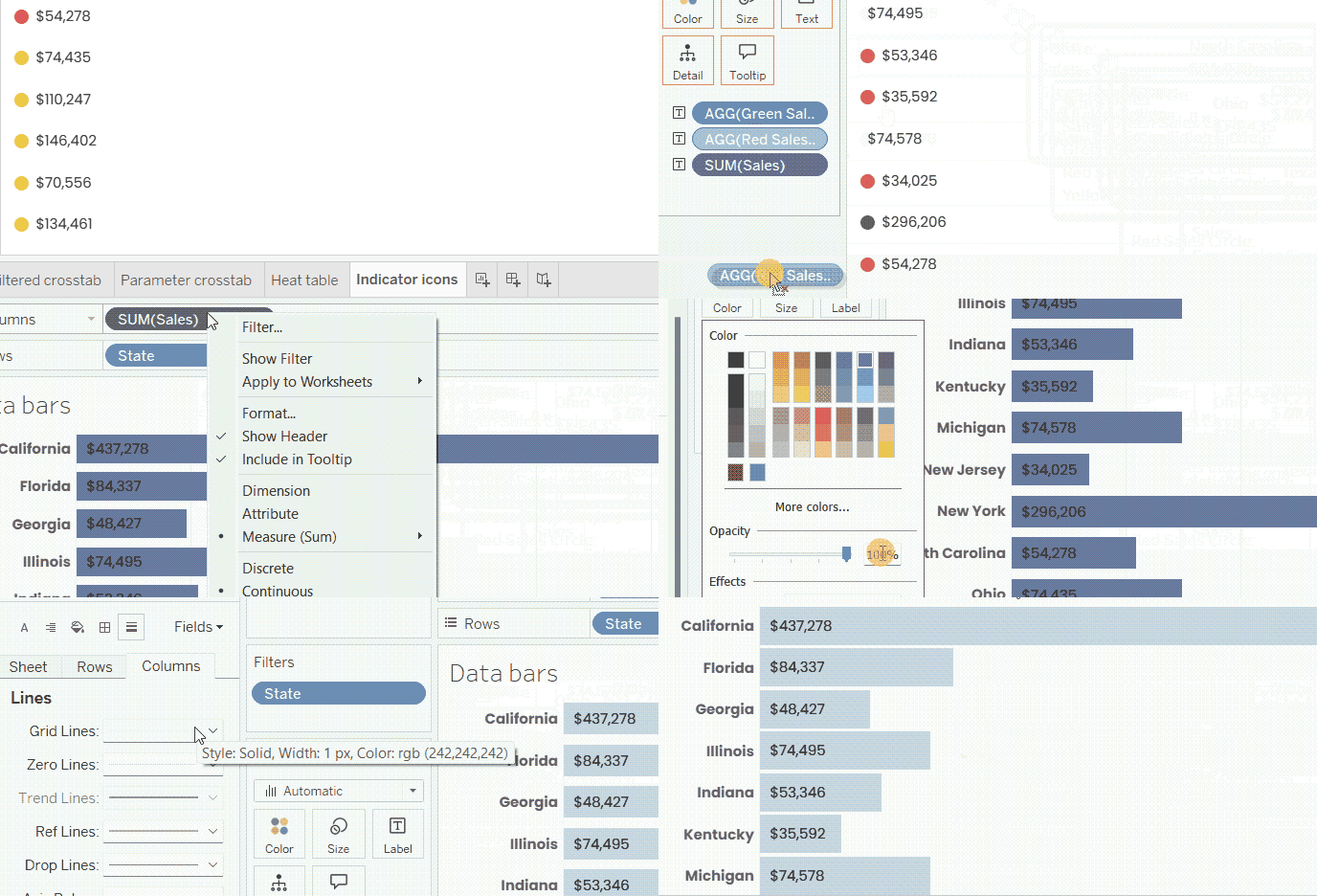
Veri çubukları oluşturma. GIF: Yazar.
Çapraz tablolar için kıvılcım çizgileri
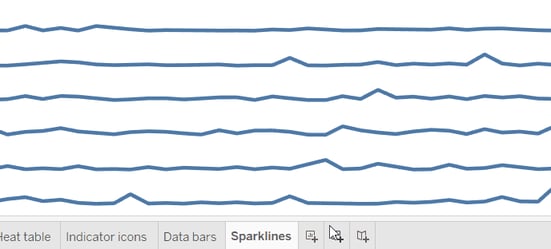
Kıvılcım çizgileri, çapraz tablolar için bir başka görsel yardımcıdır. Esasen, eksenleri ve kılavuz çizgileri olmayan, zaman içindeki genel eğilimi veya dalgalanmaları göstermeyi amaçlayan küçük çoklu-çizgi grafiklerdir. Veri çubuklarında olduğu gibi, Tableau’da kıvılcım çizgilerini doğrudan çapraz tablolara ekleme seçeneği yoktur; ancak veri çubuklarında yaptığımız aynı yöntemle yapılabilir.
Veri setimizdeki aylara göre satışlar için kıvılcım çizgileri oluşturmak üzere:
-
Veri çubukları sayfasını kopyalayarak başlayın.
-
SUM([Sales])’i Etiketler ve Sütunlar’dan çıkarın. Bunun yerine Satırlar rafındaState’in sağına bırakın. -
Order Date’i Sütunlar rafına ekleyin. -
Sütunlar rafındaki
Order Date’e sağ tıklayıp ikinci Ay seçeneğini seçin. -
Grafiği, hem satış hem tarih başlıklarını kaldırarak; kılavuz çizgileri, sıfır çizgileri ve sütun ayırıcısını temizleyerek biçimlendirin. Ayrıca çizgilerin opaklığını aşağıdaki GIF’te gösterildiği gibi %100’e geri getirin.
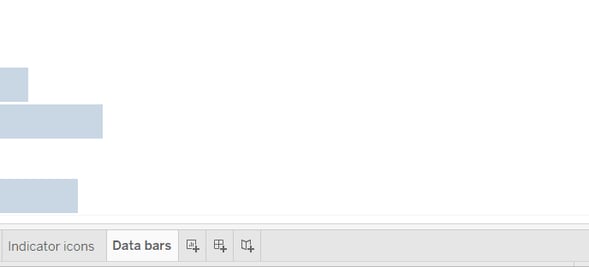
Sayfanın adını Sparklines olarak değiştirin ve hepsini bir araya getirmeye hazırlanın!
Hepsini bir araya getirmek
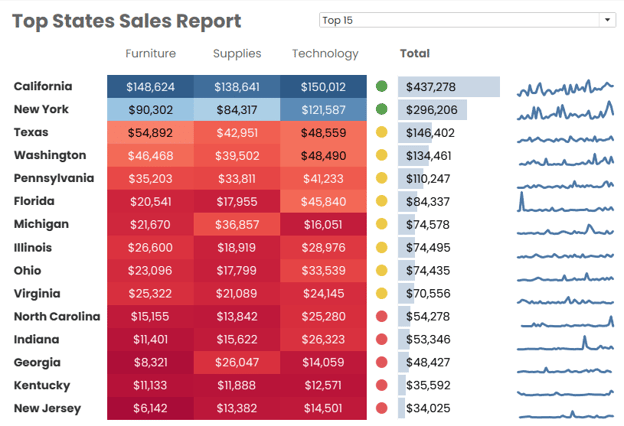
Artık ısı tablosu, gösterge simgeleri, veri çubukları ve kıvılcım çizgilerini, en iyi eyaletlerdeki satışları raporlayan tek bir gösterge panosunda birleştirebiliriz. Bir gösterge panosu tasarlamanın ayrıntılarına girmek yerine, bu eğitimin kapsamı için önceki görsellerin hepsinin tek bir tablodaymış gibi uyumlu görünmesini sağlayacak en ilgili biçimlendirme düzenlemelerinden bahsedeceğiz. Şu adımları izleyin:
- Yeni bir gösterge panosu oluşturun.
- Isı tablosunu, gösterge simgelerini, veri çubuklarını ve kıvılcım çizgilerini gösterge panosuna yan yana sürükleyin.
- Tüm sayfaların görüntüsünün Tam Görünüm olarak ayarlandığından emin olun.
- Sayfa başlıklarını kaldırın.
- Her sayfaya giderek eyaletlerin toplam satışlara göre azalan sırada sıralandığından emin olun.
- Toplam satış rakamı veri çubuklarında yer aldığından, gösterge simgeleri sayfasından çıkarabiliriz.
- Eyalet adlarını içeren başlıkları, en solda yer aldığı için yalnızca ısı tablosundaki kalsın; diğerlerinden kaldırın.
- Gösterge panosuna bir başlık ekleyin, bazı sütunların neyi ifade ettiğini açıklamak için metin öğeleri yerleştirin, parametrenin konumunu ayarlayın ve diğer biçimlendirme seçeneklerini uygun gördüğünüz gibi düzenleyin.
Farklı görselleri tek bir çapraz tabloda birleştirme. GIF: Yazar.
Baştan beri adımları izlediyseniz, aşağıdaki ekran görüntüsüne benzeyen (belki daha iyi) bir sonuç elde etmiş olabilirsiniz. Kendinizi tebrik edin; gayet güzel bir iş çıkardınız!
Kaynaklar ve İleri Düzey Öğrenme
Bu eğitimde çapraz tabloların ne olduğunu, nasıl oluşturulacağını, temel biçimlendirme, filtreler ve parametrelerle nasıl ayarlanacağını ve karmaşık raporlar oluşturmak için nasıl geliştirilebileceğini gördük. Çapraz tabloların ileri düzey özelleştirme ve uygulamalarına örnek olarak ısı tabloları, gösterge simgeleri, veri çubukları ve kıvılcım çizgilerini oluşturup tek bir raporda birleştirdik.
Bu eğitimle yakaladığınız ivmeyi kaybetmek istemiyorsanız, Tableau Fundamentals beceri yolumuzla Tableau öğrenmeye devam edin. Zaten daha ileri düzeydeyseniz, sertifika seçeneği de bulunan Data Analyst in Tableau kariyer yolumuza göz atın ve gelecek Tableau eğitimleri için bizi takipte kalın!

Yazar
Islam Salahuddin
Islam, The KPI Institute’te veri danışmanıdır. Gazetecilik geçmişi olan Islam’ın yazı, felsefe, medya, teknoloji ve kültür dâhil olmak üzere farklı ilgi alanları vardır.
Tableau Çapraz Tablo SSS
Tableau’da çapraz tablolar nedir?
Çapraz tablolar, hem dikey hem yatay eksenlerde boyutların yer aldığı ve iki eksenin kesişiminde sayılarla bir ölçünün gösterildiği tablolardır.
Tableau’da çapraz tablolardan ısı haritası oluşturabilir miyim?
Evet, Tableau’da gradyan renklendirme ve İşaret türünü ayarlayarak çapraz tablolardan ısı haritası oluşturabilirsiniz.
Tableau çapraz tablolarında veri çubukları oluşturabilir miyim?
Hayır; ancak bir çubuk grafik olarak veri çubukları oluşturabilir, tablo düzenine uyacak şekilde biçimlendirip bir gösterge panosunda çapraz tabloyla birleştirebilirsiniz.
Tableau çapraz tablolarında kıvılcım çizgileri oluşturabilir miyim?
Hayır; ancak çoklu çizgi grafiği olarak kıvılcım çizgileri oluşturabilir, tablo düzenine uyacak şekilde biçimlendirip bir gösterge panosunda çapraz tabloyla birleştirebilirsiniz.
Tableau’da dengeli skor kartı oluşturabilir miyim?
Evet, koşullu simgelerle çapraz tablolar kullanarak Tableau’da dengeli skor kartı oluşturabilirsiniz.


%22%3E%0A%20%20%20%20%20%20%20%20%3Crect%20fill%3D%22%23EFEBE4%22%20height%3D%22180%22%20width%3D%22336%22%20%2F%3E%0A%20%20%20%20%20%20%20%20%3Crect%0A%20%20%20%20%20%20%20%20%20%20fill%3D%22%23FF931E%22%0A%20%20%20%20%20%20%20%20%20%20height%3D%22106.6%22%0A%20%20%20%20%20%20%20%20%20%20transform%3D%22rotate(-30%20-208.588%20220.18)%22%0A%20%20%20%20%20%20%20%20%20%20width%3D%22456.125%22%0A%20%20%20%20%20%20%20%20%20%20x%3D%22-208.588%22%0A%20%20%20%20%20%20%20%20%20%20y%3D%22220.18%22%0A%20%20%20%20%20%20%20%20%2F%3E%0A%20%20%20%20%20%20%20%20%3Crect%0A%20%20%20%20%20%20%20%20%20%20fill%3D%22%23F7F3EB%22%0A%20%20%20%20%20%20%20%20%20%20height%3D%2235.875%22%0A%20%20%20%20%20%20%20%20%20%20transform%3D%22rotate(-30%20-208.588%20220.18)%22%0A%20%20%20%20%20%20%20%20%20%20width%3D%22347.576%22%0A%20%20%20%20%20%20%20%20%20%20x%3D%22-208.588%22%0A%20%20%20%20%20%20%20%20%20%20y%3D%22220.18%22%0A%20%20%20%20%20%20%20%20%2F%3E%0A%20%20%20%20%20%20%20%20%3Crect%0A%20%20%20%20%20%20%20%20%20%20fill%3D%22%23000820%22%0A%20%20%20%20%20%20%20%20%20%20height%3D%2235.875%22%0A%20%20%20%20%20%20%20%20%20%20transform%3D%22rotate(-30%20-226.525%20189.111)%22%0A%20%20%20%20%20%20%20%20%20%20width%3D%22347.576%22%0A%20%20%20%20%20%20%20%20%20%20x%3D%22-226.525%22%0A%20%20%20%20%20%20%20%20%20%20y%3D%22189.111%22%0A%20%20%20%20%20%20%20%20%2F%3E%0A%20%20%20%20%20%20%20%20%3Crect%0A%20%20%20%20%20%20%20%20%20%20fill%3D%22%23000820%22%0A%20%20%20%20%20%20%20%20%20%20height%3D%22106.6%22%0A%20%20%20%20%20%20%20%20%20%20transform%3D%22rotate(-30%2085.5879%20256.055)%22%0A%20%20%20%20%20%20%20%20%20%20width%3D%22456.125%22%0A%20%20%20%20%20%20%20%20%20%20x%3D%2285.5879%22%0A%20%20%20%20%20%20%20%20%20%20y%3D%22256.055%22%0A%20%20%20%20%20%20%20%20%2F%3E%0A%20%20%20%20%20%20%20%20%3Crect%0A%20%20%20%20%20%20%20%20%20%20fill%3D%22%23D87300%22%0A%20%20%20%20%20%20%20%20%20%20height%3D%2235.875%22%0A%20%20%20%20%20%20%20%20%20%20transform%3D%22rotate(-30%2085.5879%20256.055)%22%0A%20%20%20%20%20%20%20%20%20%20width%3D%22184.5%22%0A%20%20%20%20%20%20%20%20%20%20x%3D%2285.5879%22%0A%20%20%20%20%20%20%20%20%20%20y%3D%22256.055%22%0A%20%20%20%20%20%20%20%20%2F%3E%0A%20%20%20%20%20%20%20%20%3Crect%0A%20%20%20%20%20%20%20%20%20%20fill%3D%22%23FF931E%22%0A%20%20%20%20%20%20%20%20%20%20height%3D%2235.875%22%0A%20%20%20%20%20%20%20%20%20%20transform%3D%22rotate(-30%20227.432%20132.736)%22%0A%20%20%20%20%20%20%20%20%20%20width%3D%22271.625%22%0A%20%20%20%20%20%20%20%20%20%20x%3D%22227.432%22%0A%20%20%20%20%20%20%20%20%20%20y%3D%22132.736%22%0A%20%20%20%20%20%20%20%20%2F%3E%0A%20%20%20%20%20%20%3C%2Fg%3E%0A%20%20%20%20%20%20%3Cdefs%3E%0A%20%20%20%20%20%20%20%20%3CclipPath%20id%3D%22clip%22%3E%0A%20%20%20%20%20%20%20%20%20%20%3Crect%20fill%3D%22white%22%20height%3D%22180%22%20width%3D%22336%22%20%2F%3E%0A%20%20%20%20%20%20%20%20%3C%2FclipPath%3E%0A%20%20%20%20%20%20%3C%2Fdefs%3E%0A%20%20%20%20%3C%2Fsvg%3E)

%22%3E%0A%20%20%20%20%20%20%20%20%3Crect%20fill%3D%22%2305192D%22%20height%3D%22180%22%20width%3D%22336%22%20%2F%3E%0A%20%20%20%20%20%20%20%20%3Crect%0A%20%20%20%20%20%20%20%20%20%20fill%3D%22%23B08EFF%22%0A%20%20%20%20%20%20%20%20%20%20height%3D%22106.6%22%0A%20%20%20%20%20%20%20%20%20%20transform%3D%22rotate(-30%20-208.588%20220.18)%22%0A%20%20%20%20%20%20%20%20%20%20width%3D%22456.125%22%0A%20%20%20%20%20%20%20%20%20%20x%3D%22-208.588%22%0A%20%20%20%20%20%20%20%20%20%20y%3D%22220.18%22%0A%20%20%20%20%20%20%20%20%2F%3E%0A%20%20%20%20%20%20%20%20%3Crect%0A%20%20%20%20%20%20%20%20%20%20fill%3D%22%237933FF%22%0A%20%20%20%20%20%20%20%20%20%20height%3D%2235.875%22%0A%20%20%20%20%20%20%20%20%20%20transform%3D%22rotate(-30%20-208.588%20220.18)%22%0A%20%20%20%20%20%20%20%20%20%20width%3D%22347.576%22%0A%20%20%20%20%20%20%20%20%20%20x%3D%22-208.588%22%0A%20%20%20%20%20%20%20%20%20%20y%3D%22220.18%22%0A%20%20%20%20%20%20%20%20%2F%3E%0A%20%20%20%20%20%20%20%20%3Crect%0A%20%20%20%20%20%20%20%20%20%20fill%3D%22%2372E5FE%22%0A%20%20%20%20%20%20%20%20%20%20height%3D%2235.875%22%0A%20%20%20%20%20%20%20%20%20%20transform%3D%22rotate(-30%20-226.525%20189.111)%22%0A%20%20%20%20%20%20%20%20%20%20width%3D%22347.576%22%0A%20%20%20%20%20%20%20%20%20%20x%3D%22-226.525%22%0A%20%20%20%20%20%20%20%20%20%20y%3D%22189.111%22%0A%20%20%20%20%20%20%20%20%2F%3E%0A%20%20%20%20%20%20%20%20%3Crect%0A%20%20%20%20%20%20%20%20%20%20fill%3D%22%235EB1FF%22%0A%20%20%20%20%20%20%20%20%20%20height%3D%22106.6%22%0A%20%20%20%20%20%20%20%20%20%20transform%3D%22rotate(-30%2085.5879%20256.055)%22%0A%20%20%20%20%20%20%20%20%20%20width%3D%22456.125%22%0A%20%20%20%20%20%20%20%20%20%20x%3D%2285.5879%22%0A%20%20%20%20%20%20%20%20%20%20y%3D%22256.055%22%0A%20%20%20%20%20%20%20%20%2F%3E%0A%20%20%20%20%20%20%20%20%3Crect%0A%20%20%20%20%20%20%20%20%20%20fill%3D%22%23B08EFF%22%0A%20%20%20%20%20%20%20%20%20%20height%3D%2235.875%22%0A%20%20%20%20%20%20%20%20%20%20transform%3D%22rotate(-30%2085.5879%20256.055)%22%0A%20%20%20%20%20%20%20%20%20%20width%3D%22184.5%22%0A%20%20%20%20%20%20%20%20%20%20x%3D%2285.5879%22%0A%20%20%20%20%20%20%20%20%20%20y%3D%22256.055%22%0A%20%20%20%20%20%20%20%20%2F%3E%0A%20%20%20%20%20%20%20%20%3Crect%0A%20%20%20%20%20%20%20%20%20%20fill%3D%22%2372E5FE%22%0A%20%20%20%20%20%20%20%20%20%20height%3D%2235.875%22%0A%20%20%20%20%20%20%20%20%20%20transform%3D%22rotate(-30%20227.432%20132.736)%22%0A%20%20%20%20%20%20%20%20%20%20width%3D%22271.625%22%0A%20%20%20%20%20%20%20%20%20%20x%3D%22227.432%22%0A%20%20%20%20%20%20%20%20%20%20y%3D%22132.736%22%0A%20%20%20%20%20%20%20%20%2F%3E%0A%20%20%20%20%20%20%3C%2Fg%3E%0A%20%20%20%20%20%20%3Cdefs%3E%0A%20%20%20%20%20%20%20%20%3CclipPath%20id%3D%22clip%22%3E%0A%20%20%20%20%20%20%20%20%20%20%3Crect%20fill%3D%22white%22%20height%3D%22180%22%20width%3D%22336%22%20%2F%3E%0A%20%20%20%20%20%20%20%20%3C%2FclipPath%3E%0A%20%20%20%20%20%20%3C%2Fdefs%3E%0A%20%20%20%20%3C%2Fsvg%3E)

%22%3E%0A%20%20%20%20%20%20%20%20%3Crect%20fill%3D%22%23F7F3EB%22%20height%3D%22180%22%20width%3D%22336%22%20%2F%3E%0A%20%20%20%20%20%20%20%20%3Crect%0A%20%20%20%20%20%20%20%20%20%20fill%3D%22%23000820%22%0A%20%20%20%20%20%20%20%20%20%20height%3D%22106.6%22%0A%20%20%20%20%20%20%20%20%20%20transform%3D%22rotate(-30%20-208.588%20220.18)%22%0A%20%20%20%20%20%20%20%20%20%20width%3D%22456.125%22%0A%20%20%20%20%20%20%20%20%20%20x%3D%22-208.588%22%0A%20%20%20%20%20%20%20%20%20%20y%3D%22220.18%22%0A%20%20%20%20%20%20%20%20%2F%3E%0A%20%20%20%20%20%20%20%20%3Crect%0A%20%20%20%20%20%20%20%20%20%20fill%3D%22%2300C74E%22%0A%20%20%20%20%20%20%20%20%20%20height%3D%2235.875%22%0A%20%20%20%20%20%20%20%20%20%20transform%3D%22rotate(-30%20-208.588%20220.18)%22%0A%20%20%20%20%20%20%20%20%20%20width%3D%22347.576%22%0A%20%20%20%20%20%20%20%20%20%20x%3D%22-208.588%22%0A%20%20%20%20%20%20%20%20%20%20y%3D%22220.18%22%0A%20%20%20%20%20%20%20%20%2F%3E%0A%20%20%20%20%20%20%20%20%3Crect%0A%20%20%20%20%20%20%20%20%20%20fill%3D%22%23FF931E%22%0A%20%20%20%20%20%20%20%20%20%20height%3D%2235.875%22%0A%20%20%20%20%20%20%20%20%20%20transform%3D%22rotate(-30%20-226.525%20189.111)%22%0A%20%20%20%20%20%20%20%20%20%20width%3D%22347.576%22%0A%20%20%20%20%20%20%20%20%20%20x%3D%22-226.525%22%0A%20%20%20%20%20%20%20%20%20%20y%3D%22189.111%22%0A%20%20%20%20%20%20%20%20%2F%3E%0A%20%20%20%20%20%20%20%20%3Crect%0A%20%20%20%20%20%20%20%20%20%20fill%3D%22%23D87300%22%0A%20%20%20%20%20%20%20%20%20%20height%3D%22106.6%22%0A%20%20%20%20%20%20%20%20%20%20transform%3D%22rotate(-30%2085.5879%20256.055)%22%0A%20%20%20%20%20%20%20%20%20%20width%3D%22456.125%22%0A%20%20%20%20%20%20%20%20%20%20x%3D%2285.5879%22%0A%20%20%20%20%20%20%20%20%20%20y%3D%22256.055%22%0A%20%20%20%20%20%20%20%20%2F%3E%0A%20%20%20%20%20%20%20%20%3Crect%0A%20%20%20%20%20%20%20%20%20%20fill%3D%22%23000820%22%0A%20%20%20%20%20%20%20%20%20%20height%3D%2235.875%22%0A%20%20%20%20%20%20%20%20%20%20transform%3D%22rotate(-30%2085.5879%20256.055)%22%0A%20%20%20%20%20%20%20%20%20%20width%3D%22184.5%22%0A%20%20%20%20%20%20%20%20%20%20x%3D%2285.5879%22%0A%20%20%20%20%20%20%20%20%20%20y%3D%22256.055%22%0A%20%20%20%20%20%20%20%20%2F%3E%0A%20%20%20%20%20%20%20%20%3Crect%0A%20%20%20%20%20%20%20%20%20%20fill%3D%22%2300C74E%22%0A%20%20%20%20%20%20%20%20%20%20height%3D%2235.875%22%0A%20%20%20%20%20%20%20%20%20%20transform%3D%22rotate(-30%20227.432%20132.736)%22%0A%20%20%20%20%20%20%20%20%20%20width%3D%22271.625%22%0A%20%20%20%20%20%20%20%20%20%20x%3D%22227.432%22%0A%20%20%20%20%20%20%20%20%20%20y%3D%22132.736%22%0A%20%20%20%20%20%20%20%20%2F%3E%0A%20%20%20%20%20%20%3C%2Fg%3E%0A%20%20%20%20%20%20%3Cdefs%3E%0A%20%20%20%20%20%20%20%20%3CclipPath%20id%3D%22clip%22%3E%0A%20%20%20%20%20%20%20%20%20%20%3Crect%20fill%3D%22white%22%20height%3D%22180%22%20width%3D%22336%22%20%2F%3E%0A%20%20%20%20%20%20%20%20%3C%2FclipPath%3E%0A%20%20%20%20%20%20%3C%2Fdefs%3E%0A%20%20%20%20%3C%2Fsvg%3E)

Tableau, kolayca oluşturulan ve etkileyici görselleştirmeleriyle tanınır. Tableau ile Veri Görselleştirme kursunu aldığım günden beri, bulgularımı sunmak için Tableau kullanmayı çok seviyorum.
Peki Tableau’nun tablolarla da ilginç şeyler yapabildiğini biliyor muydunuz? Bu harika bir haber çünkü bazen tam rakamları raporlamamız gerektiğinde, verileri metin olarak göstermek en iyi seçenek olabilir. Bu yazıda sizi tek bir özellikle tanıştıracağım: Tableau çapraz tabloları. Hadi başlayalım.
Tableau Çapraz Tablo (Crosstab) Nedir?
Çapraz tablo (çapraz tablo veya metin tablosu olarak da bilinir), verinizi ızgara biçiminde görüntüleme yöntemidir. Esasen satır ve sütunların özet değerleri gösterdiği bir tablo görünümüdür.
Çapraz tabloların temel işlevi tam rakamları iletmektir; ancak karşılaştırmaları göstermek ve sayıları bağlama oturtmak için görsel yardımcılarla özelleştirilebilir ve geliştirilebilirler. Özelleştirmeler ve görsel yardımlarla, iş metriklerini ve KPI’ları raporlamak için dengeli skor kartları dahil karmaşık iş zekâsı raporları oluşturabiliriz. Tüm bunlar, örneğimiz üzerinden ilerledikçe daha da anlamlı hale gelecek.
Tableau’da Çapraz Tablo Oluşturma Adımları
Tableau’da çapraz tablolar oluşturmak kolay ve sezgiseldir; yalnızca yazılımın etkileşimli ve kullanıcı dostu arayüzüne dayanır. Aşağıdaki adımlarda, veri içe aktarma ve basit bir çapraz tablo oluşturma süreçlerinden geçeceğiz.
Verileri Tableau’ya aktarın
Tableau’nun Superstore Sales veri setini kullanalım. Dosyayı indirmek için açılış sayfasından Örnek veri setlerini keşfedin seçeneğine gidin ve 'Superstore Sales Excel' dosyasını indirin.
Superstore Sales verilerini indirme. GIF: Yazar.
Dosyayı cihazınıza indirdikten sonra, sol taraftaki Bağlan bölmesinden Microsoft Excel’i seçip dosyanın konumunu bularak veriyi içe aktarabilirsiniz.
Göreceğiniz üzere dosyada üç sayfa var. Bu makale için Orders verisini kullanacağız. Sayfayı soldan sürükleyip Veri Kaynağı sayfasının üst orta kısmına bırakın.
Verileri Tableau’ya aktarma. GIF: Yazar.
Ardından, alt sekmelerden Sheet 1’e geçerek çapraz tablomuzu oluşturmaya başlayalım.
Temel bir çapraz tablo oluşturun
Bir çapraz tablo oluşturmak için bir boyutu Satırlar rafına, başka bir boyutu Sütunlar rafına bırakıp, aradaki alana bir ölçü eklememiz yeterlidir.
Kendimiz deneyelim: Satırlar için, siparişlerin verildiği eyaleti temsil eden State alanını seçeceğiz. Sütunlar için ise Superstore ürünlerinin kategorilerini temsil eden Category alanını seçeceğiz.
Ölçü olarak Sales’i seçelim. Bir ölçüyü çapraz tabloya eklemek için, varsayılan 'Abc' metninin göründüğü alana doğrudan sürükleyip bırakabilirsiniz. Alternatif olarak, aşağıdaki GIF’te gösterildiği gibi İşaretler kutusundaki Metin kartına da koyabilirsiniz. Ve işte ilk çapraz tablomuz hazır!
Temel çapraz tablo oluşturma. GIF: Yazar.
Detay düzeyini artırmak için eksenlerin herhangi birine başka boyutlar ekleyebiliriz. Örneğin, Sub-category alanını Sütunlar rafına ekleyebiliriz. Bu, çapraz tablomuzdaki her kategoriyi kendi alt kategorilerine ayırır ve kârları buna göre detaylandırır.
Sütunlarda iki boyutla temel çapraz tablo oluşturma. GIF: Yazar.
Satırlar ve Sütunlar raflarındaki alanların hiyerarşik bir sırayı izlediğini unutmayın. Solda yer alan, sağdakine göre daha yüksek hiyerarşiye sahiptir. Bu nedenle raflardaki alanların sırası önemlidir.
Tableau Çapraz Tablosunu Özelleştirme
Çapraz tabloları oluşturmak kolaydır; asıl zorluk biçimlendirmededir. Tüm görselleştirmelerde olduğu gibi, çapraz tabloların okunabilir ve içgörü sağlaması için kasıtlı biçimlendirme tercihleri yapmak gerekir.
Çapraz tabloyu biçimlendirme
Çapraz tabloların biçimlendirmesi genel olarak üç bölüme ayrılabilir:
Her biri için örnek birer biçimlendirme yapalım. Önce, farklı genel biçimlendirme seçeneklerini yapabileceğimiz biçimlendirme bölmesini açalım. Bu bölmeye erişmenin birden fazla yolu var. Şöyle yapalım:
Biçimlendirme bölmesinde yazı tipleri, hizalama, gölgeleme, kenarlıklar ve çizgiler için seçenekler olduğunu görebiliriz ve her biri için tüm sayfa, yalnızca satırlar veya yalnızca sütunlar özelinde değişiklik yapabiliriz.
Tableau’da biçimlendirme bölmesine erişim. GIF: Yazar.
Genel çalışma sayfasını biçimlendirme
Tüm çapraz tablo için iki değişiklik yapalım: yazı tipini değiştirelim ve tablodaki varsayılan alternatif satır gölgelendirmesini kaldıralım:
Çalışma sayfası için genel biçimlendirme. GIF: Yazar.
Başlıkları biçimlendirme
Başlıkların (eyalet ve kategori adları) biçimlendirilmesi için bunları kalın yapabiliriz. Bunun için Başlık yazı tipini kalın olarak değiştirin.
Çapraz tablo başlıklarını biçimlendirme. GIF: Yazar.
Eğer eyaletler için kategoriye göre farklı bir biçimlendirme yapmak istersek, Başlık seçeneğini Satırlar ve Sütunlar için ayrı ayrı değiştirebiliriz.
Başlıklarda genellikle yapılması gereken bir diğer özelleştirme, Tableau’nun Alan Etiketleri dediği, bizim örneğimizde tablonun üstündeki State ve Category ifadelerini kaldırmaktır.
Bunları kaldırmak için, her birine sağ tıklayıp Satırlar için Alan Etiketlerini Gizle veya Sütunlar için Alan Etiketlerini Gizle seçeneklerini seçebiliriz.
Başlıkları kalın yazarak ayırt ettiğimiz için, artık kategori adlarının altındaki gri çizgiyi kaldırabiliriz. Bu seçenek, Biçim Kenarlıklar bölümünde Sayfa seçenekleri altında Satır Ayırıcı olarak bulunur. Panel çizgisini Yok yapmak yeterli olacaktır; Başlık çizgisi de Yok olacaktır.
Satır ayırıcısını kaldırma. GIF: Yazar.
Ölçü değerlerini biçimlendirme
Ölçü değerleri, yani iki boyutun kesişimindeki sayılar, alanın biçimlendirmesi ve Metin İşaretinin biçimlendirmesi yoluyla iki şekilde düzenlenebilir.
Örneğin, kârların ABD doları olduğunu varsayarsak, bir dolar işareti eklemek daha iyi olur. Bu, alanın biçimlendirmesinden yapılabilir. Şöyle:
İşaretler içindeki
SUM([Sales])alanına gidip sağ tıklayın.Biçimlendir… seçeneğini tıklayın. Biçimlendirme bölmesi solda belirecektir.
Panel > Varsayılan altında Sayıların yanındaki açılır oka tıklayın.
Para Birimi (Özel)’i seçin ve ondalık basamak sayısını sıfıra ayarlayın.
Para birimi biçimlendirmesi. GIF: Yazar.
Ayrıca ölçü değerlerine farklı bir görünüm (yazı tipi, renk, hizalama) vermek istersek, İşaretler altında Metin’e tıklayabiliriz. Hizalamayı, yönlendirmeyi ve diğer bazı ayarları düzenleyebiliriz.
Üç noktaya tıklarsak, yazı tipini değiştirebildiğimiz gibi farklı ölçü değerlerinin nasıl görüneceğini de yeniden düzenleyebiliriz. Şimdilik küçük bir değişiklik yapalım: yazı tipi rengini biraz daha açık bir siyaha ayarlayalım.
Metni biçimlendirme. GIF: Yazar.
Metin İşaretlerindeki biçimlendirme değişikliklerinin, biçimlendirme bölmesinden yapılan ayarların üzerine yazacağını unutmayın.
Filtreler ve parametreleri kullanma
Tableau’daki diğer tüm görselleştirmelerde olduğu gibi, çapraz tablolar da filtreler ve parametrelerle daha da özelleştirilebilir.
Filtreli çapraz tablolar
Diyelim ki çapraz tablomuzda tüm ABD eyaletlerini göstermek istemiyoruz. Tabloyu yalnızca ilgilendiğimiz bölgeleri içerecek şekilde filtreleyebiliriz.
Sol taraftaki Ölçüler bölmesinden Region sütununu sürükleyip Filtreler alanına bırakın. Ardından ilgilendiğimiz bölgeleri seçeriz. Şimdilik 'Central' ve 'West' olsun.
Görüntüleyiciye filtreyi kontrol etme olanağı vermek istersek, Filtreler alanındaki Region alanına sağ tıklayıp Filtreyi Göster seçeneğini belirleyebiliriz. Filtre kontrolü sağ tarafta görünür.
Filtre kontrolünün şeklini ve işlevini özelleştirmek için, kontrol başlığının yanındaki küçük aşağı ok simgesine tıklayıp istediğimiz kontrol türünü seçebiliriz. Burada, filtre kontrolünü bir açılır menüye dönüştürmek için Tek Değer (liste)’yi seçiyoruz. Görüntüleyicinin aynı anda birden fazla bölge seçmesini istersek Birden Çok Değer (liste) seçeneğini tercih edebiliriz.
Çapraz tablolara filtre ekleme. GIF: Yazar.
Parametreli çapraz tablolar
Filtreler harikadır ama bazı sınırlamaları vardır. Örneğin, görüntüleyiciye toplam satışlara göre en iyi 5, en iyi 10 ve en iyi 15 eyalet arasında geçiş yapma olanağı gibi daha gelişmiş filtreleme ve özelleştirme imkânı vermek istersek ne olur? İşte burada parametreler devreye girer.
Tableau parametrelerine yeniyseniz, kavrama genel bir bakış için şu giriş niteliğindeki eğitimi okuyabilirsiniz. Ancak şimdilik, parametrelerin görüntüleyici tarafından özelleştirilebilen ve görünümlerimizi daha dinamik ve ihtiyaçlara duyarlı kılan filtreler gibi olduğunu söyleyelim.
Senaryomuz için gereken parametreyi oluşturmak üzere filtreleri temizleyip şunları yapalım:
Çapraz tablolara parametre ekleme. GIF: Yazar.
Tableau Çapraz Tablonuzu Geliştirmek için İleri Düzey Özelleştirmeler
Bir sonraki bölümde göreceğiniz gibi, Tableau çapraz tablolar sayıları vurgulamak, değerler arasında karşılaştırma yapmak ve bağlam eklemek için geliştirilebilir.