%22%3E%3Cpath%20d%3D%22m-369%200h408v79h-408z%22%20fill%3D%22%237933ff%22%2F%3E%3Cpath%20d%3D%22m-148%200h306v45h-306z%22%20fill%3D%22%23974dff%22%2F%3E%3C%2Fg%3E%3C%2Fsvg%3E)
%22%2F%3E%3C%2FclipPath%3E%3Cg%20clip-path%3D%22url(%23a)%22%3E%3Cpath%20d%3D%22m76%200h484v36h-484z%22%20fill%3D%22%23974dff%22%2F%3E%3Cpath%20d%3D%22m0%200h384v24h-384z%22%20fill%3D%22%2306bdfc%22%20transform%3D%22matrix(1%200%200%20-1%200%2060)%22%2F%3E%3C%2Fg%3E%3C%2Fsvg%3E)
Crosstab sebagai heat table
Heat table (umumnya dikenal sebagai heatmap), adalah tabel yang menyoroti angka dengan gradasi warna, untuk menunjukkan nilai tertinggi dan terendah yang ditampilkan. Mari lihat bagaimana kita dapat dengan mudah mengubah tabel kita menjadi heat table.
Melanjutkan dari tampilan terakhir kita, kita cukup menyeret dan meletakkan sales ke Color Mark.
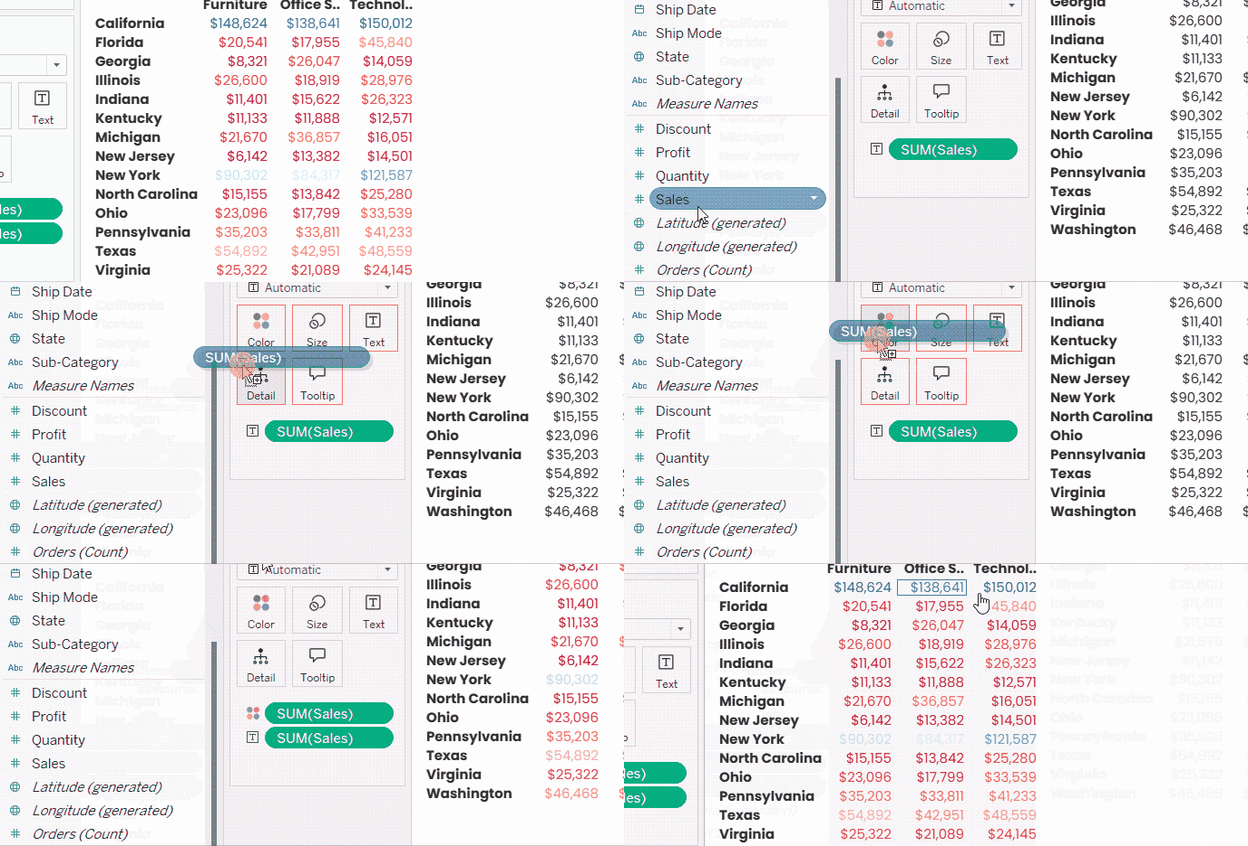
Menyoroti angka dalam crosstab. GIF oleh Penulis.
Kita bisa melihat ini sudah membantu memudahkan melihat bahwa penjualan di California jauh lebih tinggi di tiga kategori dibandingkan 15 negara bagian teratas lainnya, dan hal yang sama berlaku untuk penjualan teknologi di New York.
Namun apa yang kita lakukan memiliki dua masalah: pertama, gradasi warna pada teks sering kali mengacaukan kontras warna antara latar belakang dan latar depan, terutama saat latar belakang putih, sehingga beberapa angka sulit dibaca; kedua, ini bukan heat table.
Untuk memperbaiki masalah tersebut, kita perlu melakukan penyesuaian sederhana, yaitu mengubah jenis Marks dari Automatic (atau Text) ke Square. Kita kemudian dapat mengubah palet warna dengan mengklik Color Mark, Edit Colors…, lalu memilih palet warna yang dianggap sesuai.
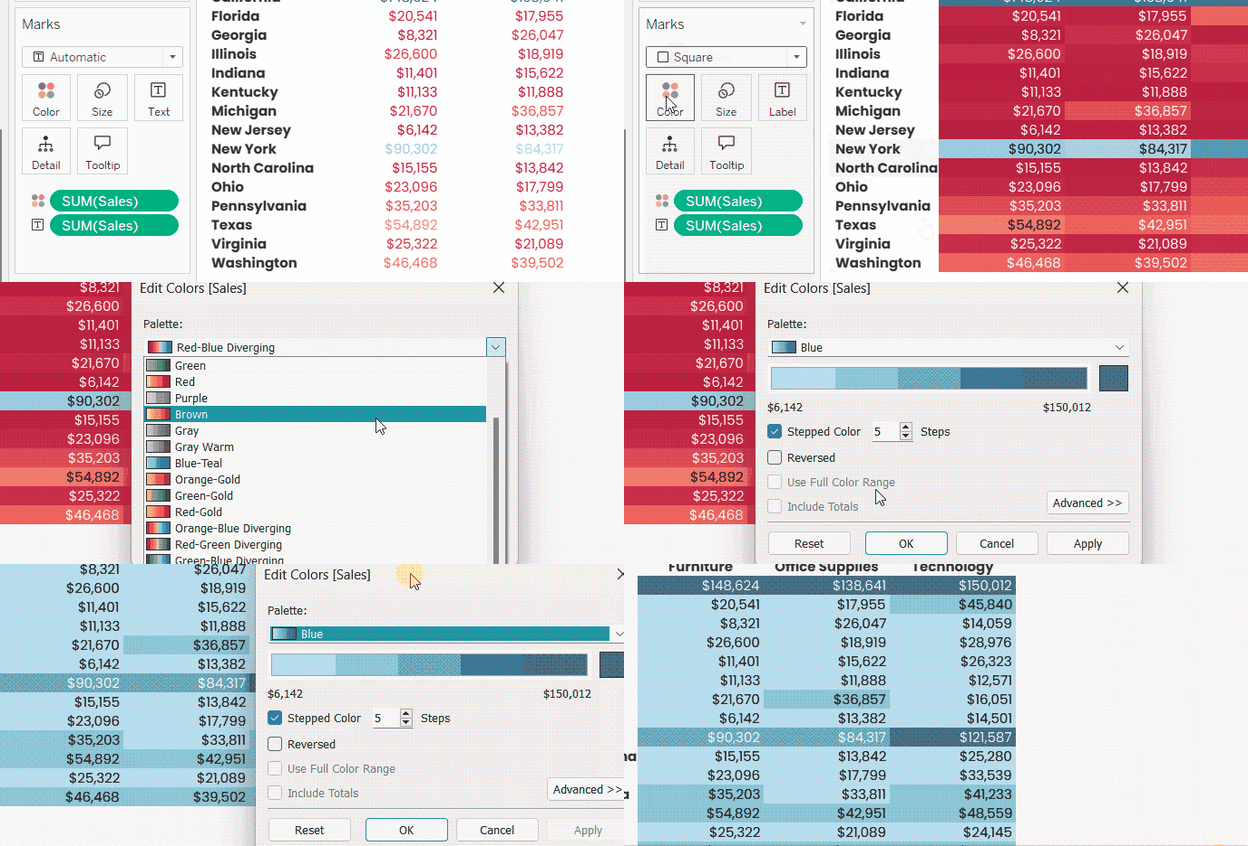
Membuat heat table dari crosstab. GIF oleh Penulis.
Mari simpan sheet ini dan beri nama Heat table, karena nanti akan kita gunakan lagi di tutorial.
Crosstab dengan ikon indikator
Sekarang, misalkan kita perlu membandingkan angka kita bukan satu sama lain, melainkan dengan nilai eksternal, seperti ambang batas atau target KPI. Di sinilah ikon indikator biasanya ditambahkan.
Membuat ikon indikator di Tableau terutama bergantung pada pembuatan calculated fields yang menghasilkan ikon tertentu (atau emoji) berdasarkan apakah nilai penjualan berada di bawah atau di atas ambang batas yang ditentukan. Dengan kata lain, kita membuat calculated fields dengan fungsi logika.
Ambang ini dapat dinyatakan sebagai nilai tetap dalam calculated field oleh perancang atau, lebih baik lagi, ditambahkan sebagai parameter untuk memberi pemirsa kemampuan mengkalibrasinya. Karena kita sudah melihat apa itu parameter, kita akan melangkah lebih jauh dan membuat ikon kita berdasarkan parameter.
Sekarang, mari kembali bekerja. Kita akan menduplikasi tampilan terakhir, dan menghapus Category dari Columns dan SUM([Sales]) dari Color, menghasilkan tampilan berikut:
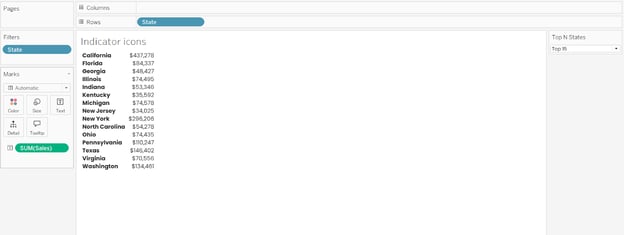
Crosstab sederhana dengan dua kolom. Gambar oleh Penulis.
Pertama kita akan membuat dua parameter, satu sebagai ambang atas untuk penjualan (jika terpenuhi atau di atasnya, itu baik), dan satu lagi sebagai ambang bawah (jika terpenuhi atau di bawahnya, itu kurang baik).
-
Buka panah kecil ke bawah di samping bilah pencarian pada panel Data.
-
Pilih Create Parameter…
-
Beri nama
Upper Sales Threshold. -
Setel Current value ke
250,000. -
Ubah Display format menjadi Currency (Custom) dan kurangi tempat desimal ke nol.
-
Klik OK.
-
Ulangi langkah sebelumnya untuk membuat parameter kedua, beri nama Lower Sales Threshold dan setel Current value ke
70,000.
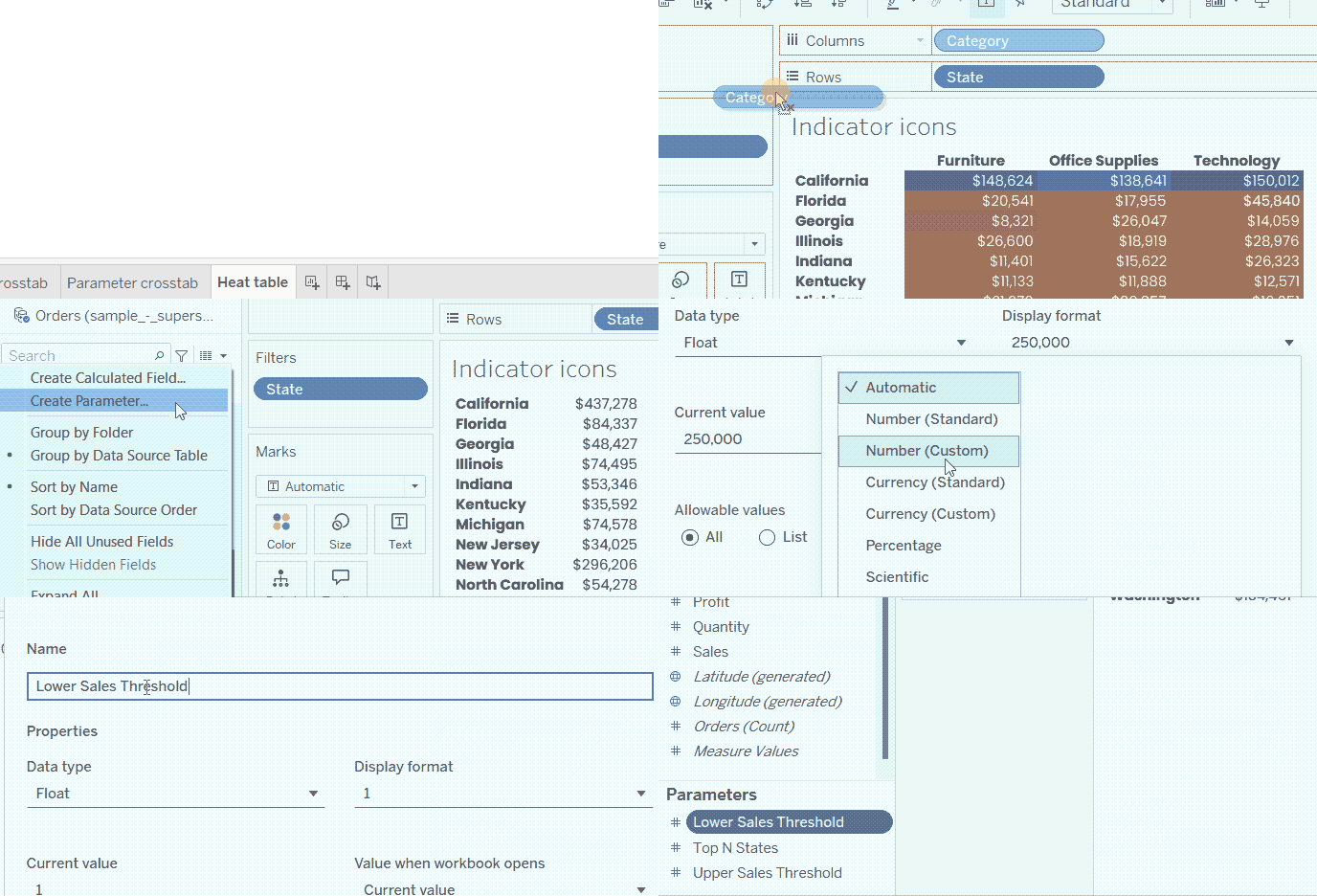
Membuat parameter untuk ikon di crosstab. GIF oleh Penulis.
Lalu, kita harus membuat tiga calculated field yang akan menghasilkan ikon berdasarkan posisi nilai penjualan terhadap ambang kita: satu untuk baik, satu untuk buruk, dan satu untuk di antaranya (dalam bahasa bisnis: within-tolerance).
Karena Tableau sesekali bermasalah secara teknis merender emoji dalam crosstab, di sini kita mengandalkan cara lama, yaitu menggunakan font ikon, seperti Webdings.
Dari cheat sheet font ikon, kita akan memilih lingkaran isi sederhana, yang sesuai dengan huruf “n”. Perhatikan bahwa, tidak seperti emoji, font ikon tidak memiliki warna secara bawaan. Jadi, strateginya adalah menampilkan lingkaran itu pada ketiga kasus metrik penjualan, lalu mewarnai masing-masing secara berbeda untuk menunjukkan apakah itu baik, buruk, atau sedang.
Untuk penjualan yang baik, buka panah kecil ke bawah di samping bilah pencarian pada panel Data, pilih Create Calculated Field…. Namai Green Sales Circle, tulis rumus berikut, lalu klik OK:
IF SUM([Sales]) >= [Upper Sales Threshold]
THEN “n”
ENDUntuk penjualan yang buruk, duplikasi field sebelumnya dengan klik kanan pada Green Sales Circle, dan pilih Duplicate. Lalu, klik kanan pada field salinan, dan klik Edit. Ganti namanya menjadi Red Sales Circle, ubah rumusnya seperti berikut, lalu klik OK.
IF SUM([Sales]) <= [Lower Sales Threshold]
THEN “n”
ENDUntuk penjualan di tengah-tengah, duplikasi salah satu dari dua field sebelumnya, dan edit salinan baru. Ganti namanya menjadi Yellow Sales Circle, ubah rumusnya seperti berikut, lalu klik OK.
IF SUM([Sales]) > [Lower Sales Threshold] AND SUM([Sales]) < [Upper Sales Threshold]
THEN “n”
END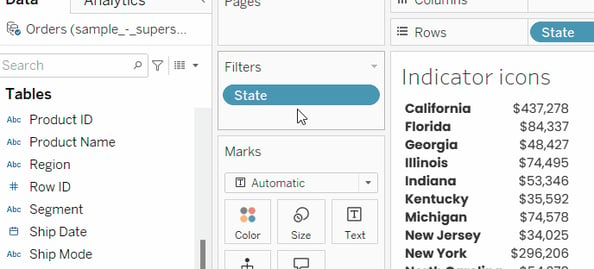
Membuat calculated field bersyarat untuk ikon indikator. GIF oleh Penulis.
Sekarang, kita akan menyeret dan meletakkan tiga field yang baru dibuat, Green Sales Circle, Red Sales Circle, dan Yellow Sales Circle ke Label Mark untuk ditambahkan ke SUM([Sales]) Label Mark.
Perhatikan bahwa lingkaran ditambahkan sebagai huruf “n” tanpa warna dan pada baris terpisah. Untuk memperbaiki ini, klik Label Mark, dan sesuaikan pemformatan berikut:
-
Potong dan tempel semua field agar berada pada satu baris.
-
Sorot
Green Sales Circledan ubah warnanya menjadi hijau. -
Sorot
Red Sales Circledan ubah warnanya menjadi merah. -
Sorot
Yellow Sales Circledan ubah warnanya menjadi kuning. -
Sorot ketiga field,
Green Sales Circle,Red Sales Circle, danYellow Sales Circle, lalu ubah jenis fontnya menjadi Webdings, seperti berikut:
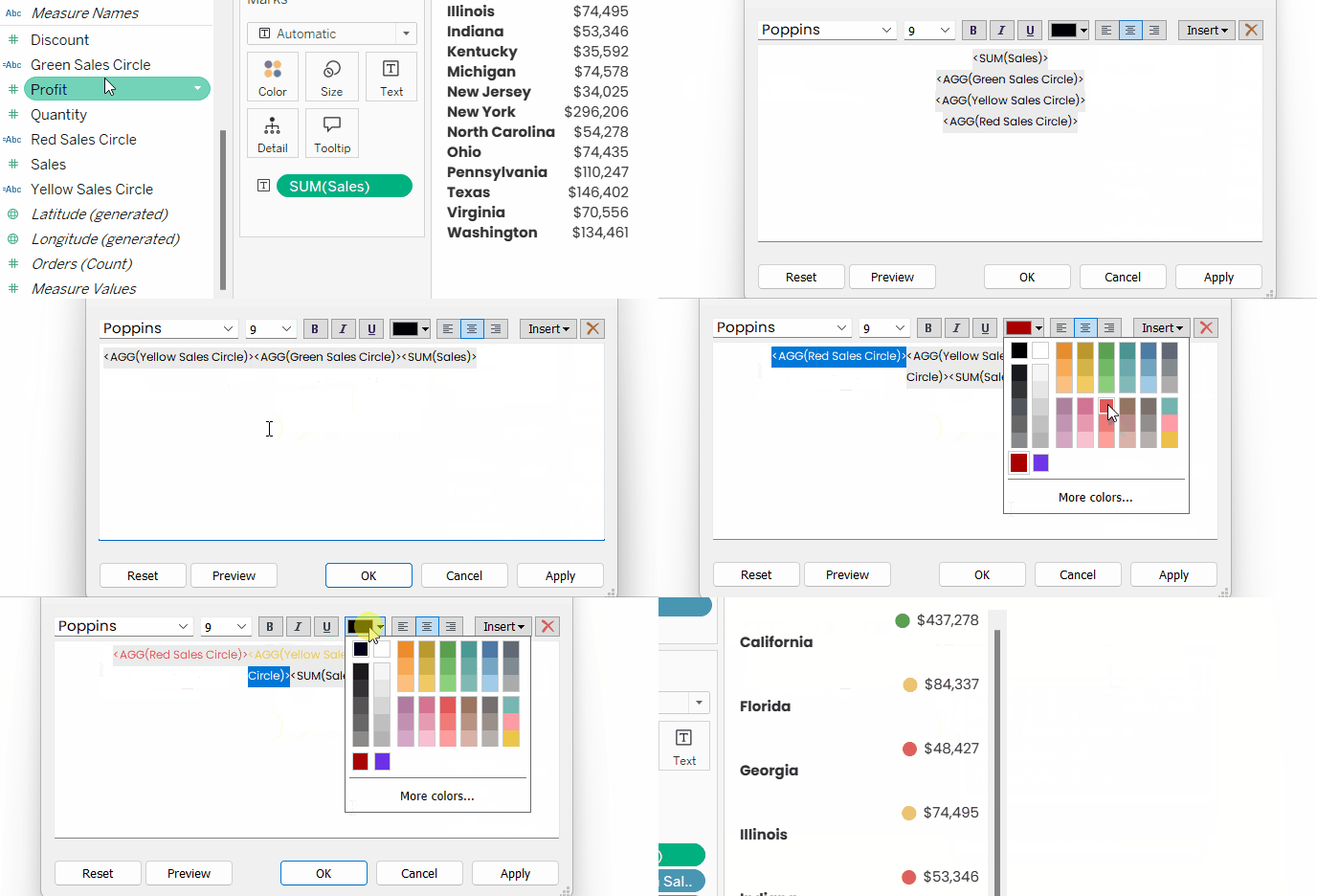
Memformat teks untuk ikon di crosstab. GIF oleh Penulis.
Kini ikon indikator Anda sudah siap. Sekarang, Anda dapat menampilkan parameter Upper Sales Threshold dan Lower Sales Threshold yang telah Anda buat, dengan klik kanan pada keduanya, dan pilih Show Parameter. Coba ubah-ubah nilainya pada kontrol parameter untuk melihat efeknya.
Data bar untuk crosstab
Data bar adalah diagram batang yang pas di dalam baris sebuah cross table. Secara teknis, crosstab Tableau tidak memiliki opsi langsung untuk menambahkan data bar. Sebagai gantinya, kita perlu membuat diagram batang biasa, melakukan pemformatan agar pas ke dalam baris tabel, dan menggabungkannya dengan tabel dalam sebuah dashboard.
Di sini kita akan membuat data bar untuk total penjualan di negara bagian teratas. Begini caranya:
-
Mulailah dengan menduplikasi tampilan terakhir dengan ikon indikator. Hapus semuanya kecuali
Statedi Rows dan Filters, sertaSUM([Sales])di Label. -
Seret dan lepaskan
SUM([Sales])ke Rows. -
Untuk pemformatan: Hapus centang Show Header untuk
SUM([Sales])pada rak Rows, kurangi Opacity batang, hilangkan gridlines, dan tingkatkan ukuran batang sedikit tanpa menghilangkan spasi antarbatang, seperti pada GIF di bawah.
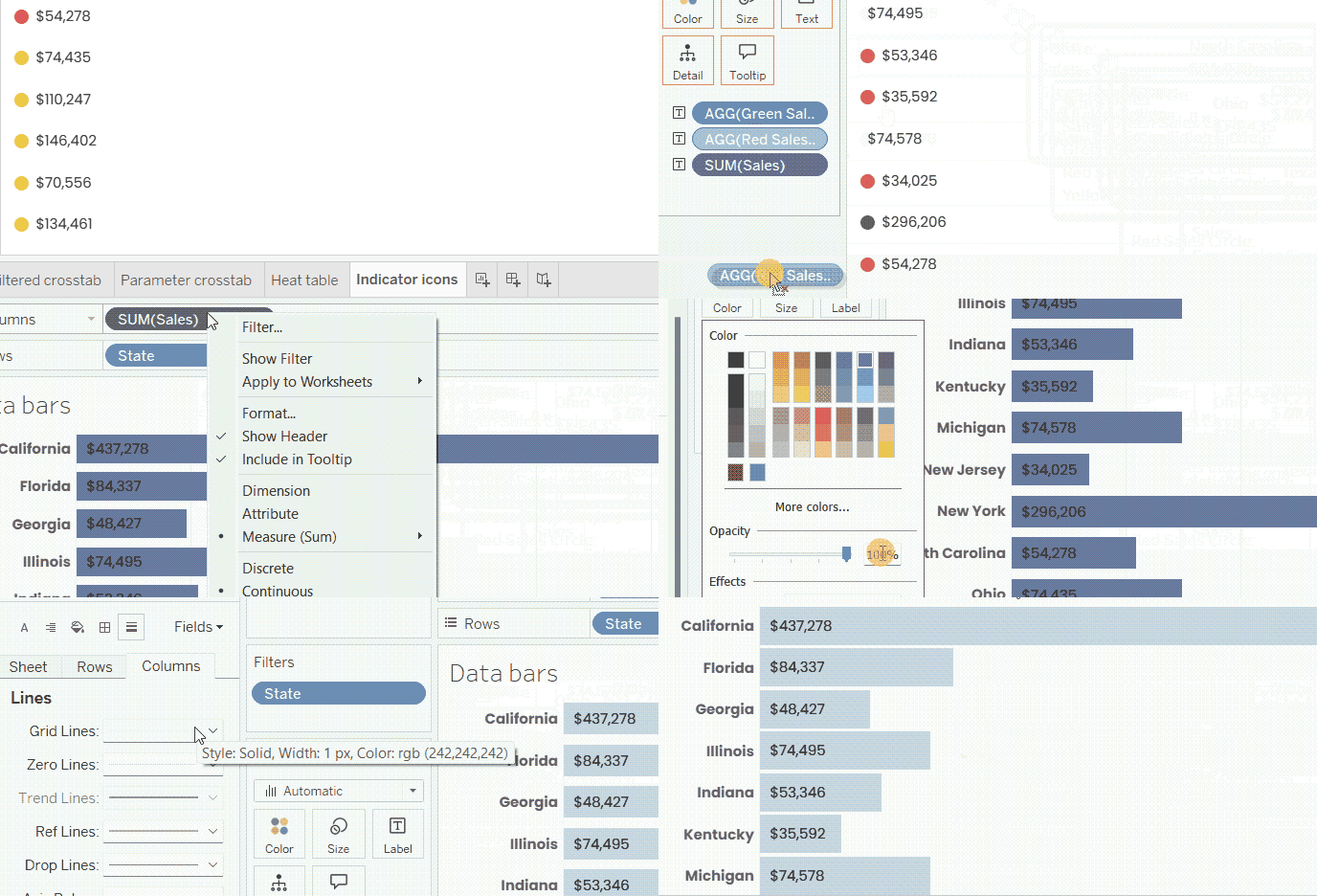
Membuat data bar. GIF oleh Penulis.
Sparkline untuk crosstab
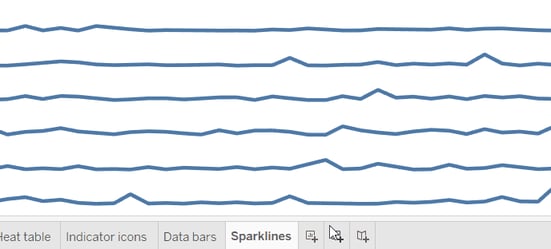
Sparkline adalah bantuan visual lain untuk crosstab. Ini pada dasarnya adalah multiple=line chart kecil tanpa sumbu atau gridline yang bertujuan menunjukkan tren umum atau fluktuasi dari waktu ke waktu. Seperti data bar, Tableau tidak memiliki opsi langsung untuk menambahkan sparkline ke crosstab, tetapi bisa dilakukan dengan trik yang sama seperti untuk data bar.
Untuk membuat sparkline penjualan per bulan yang tersedia di dataset kita:
-
Mulai dengan menduplikasi sheet data bar.
-
Keluarkan
SUM([Sales])dari Labels dan Columns. Sebagai gantinya letakkan di rak Rows, di kananState. -
Tambahkan
Order Dateke rak Columns. -
Klik kanan
Order Datepada rak Columns, dan pilih opsi Month yang kedua. -
Format grafik dengan menghapus header untuk penjualan dan tanggal, serta menghapus gridlines, zero lines, dan column divider. Juga, kembalikan opacity garis ke 100% seperti pada GIF di bawah.
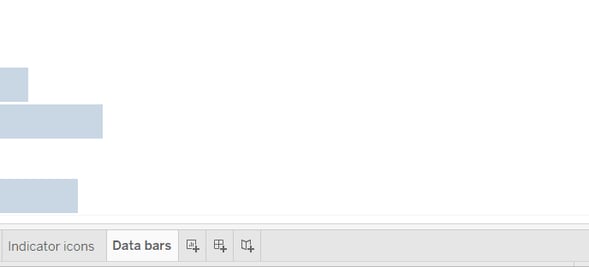
Ganti nama sheet menjadi Sparklines, dan bersiaplah untuk menggabungkan semuanya!
Menggabungkan semuanya
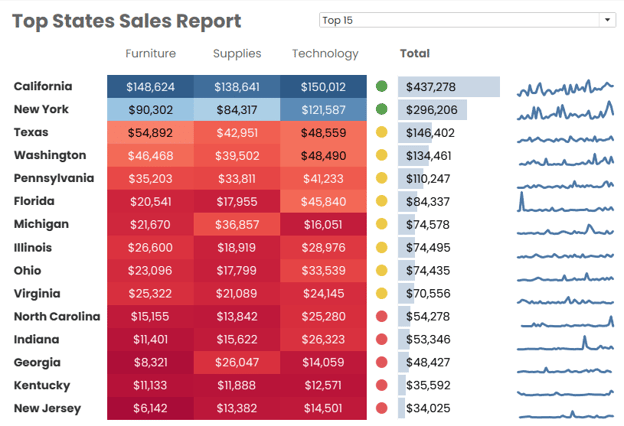
Sekarang kita dapat menggabungkan heat table, ikon indikator, data bar, dan sparkline ke dalam satu dashboard yang akan menjadi laporan penjualan di negara bagian teratas. Alih-alih mengulas cara merancang dashboard, untuk cakupan tutorial ini kita hanya akan menyebutkan penyuntingan pemformatan paling relevan agar semua visual sebelumnya pas bersama seolah-olah berada dalam satu tabel. Jadi, ikuti langkah-langkah ini:
- Buat dashboard baru.
- Seret heat table, ikon indikator, data bar, dan sparkline ke dashboard berdampingan.
- Pastikan tampilan semua sheet disetel ke Entire View.
- Hapus judul sheet.
- Buka masing-masing sheet dan pastikan negara bagian diurutkan menurun berdasarkan total penjualan.
- Karena angka total penjualan sudah ditampilkan di data bar, kita bisa menghapusnya dari sheet ikon indikator.
- Hapus header yang berisi nama negara bagian, kecuali yang ada di heat table, karena posisinya paling kiri.
- Tambahkan judul ke dashboard, elemen teks untuk memperjelas beberapa kolom, atur posisi parameter, dan modifikasi opsi pemformatan lain sesuai kebutuhan.
Menggabungkan visual menjadi satu crosstab. GIF oleh Penulis.
Jika Anda mengikuti semuanya, Anda mungkin mendapatkan hasil yang terlihat seperti tangkapan layar berikut (atau mungkin lebih baik). Beri diri Anda apresiasi, karena Anda telah melakukan pekerjaan yang bagus!
Sumber dan Pembelajaran Lanjutan
Dalam tutorial ini, kita melihat apa itu crosstab, cara membuatnya, menyesuaikannya dengan pemformatan dasar, filter dan parameter, serta cara membangunnya untuk membuat laporan yang kompleks. Sebagai contoh kustomisasi dan penerapan lanjutan crosstab, kita membuat dan menggabungkan heat table, ikon indikator, data bar, dan sparkline menjadi satu laporan.
Jika Anda tidak ingin kehilangan momentum dari tutorial ini, lanjutkan belajar Tableau dengan Tableau Fundamentals skill track kami. Jika Anda sudah lebih mahir, lihat Data Analyst in Tableau career track kami yang memiliki sertifikasi, dan nantikan lebih banyak tutorial Tableau lainnya!

Penulis
Islam Salahuddin
Islam adalah konsultan data di The KPI Institute. Dengan latar belakang jurnalisme, Islam memiliki minat yang beragam, termasuk menulis, filsafat, media, teknologi, dan budaya.
Tableau Crosstab FAQs
Apa itu crosstab di Tableau?
Crosstab adalah tabel dengan dimensi pada sumbu vertikal dan horizontal, dan sebuah measure ditampilkan dalam angka di titik perpotongan keduanya.
Bisakah saya membuat heatmap dari crosstab di Tableau?
Ya, Anda dapat membuat heatmap dari crosstab di Tableau melalui gradasi warna dan penyesuaian jenis Mark.
Bisakah saya membuat data bar di crosstab Tableau?
Tidak, tetapi Anda bisa membuat data bar sebagai diagram batang, memformatnya agar pas di samping tata letak tabel, dan menggabungkannya dengan crosstab dalam dashboard.
Bisakah saya membuat sparkline di crosstab Tableau?
Tidak, tetapi Anda bisa membuat sparkline sebagai multiple line chart, memformatnya agar pas di samping tata letak tabel, dan menggabungkannya dengan crosstab dalam dashboard.
Bisakah saya membuat balanced scorecard di Tableau?
Ya, Anda dapat membuat balanced scorecard di Tableau melalui penggunaan crosstab dengan ikon bersyarat.
%22%3E%0A%20%20%20%20%20%20%20%20%3Crect%20fill%3D%22%23EFEBE4%22%20height%3D%22180%22%20width%3D%22336%22%20%2F%3E%0A%20%20%20%20%20%20%20%20%3Crect%0A%20%20%20%20%20%20%20%20%20%20fill%3D%22%23DD3400%22%0A%20%20%20%20%20%20%20%20%20%20height%3D%22106.6%22%0A%20%20%20%20%20%20%20%20%20%20transform%3D%22rotate(-30%20-208.588%20220.18)%22%0A%20%20%20%20%20%20%20%20%20%20width%3D%22456.125%22%0A%20%20%20%20%20%20%20%20%20%20x%3D%22-208.588%22%0A%20%20%20%20%20%20%20%20%20%20y%3D%22220.18%22%0A%20%20%20%20%20%20%20%20%2F%3E%0A%20%20%20%20%20%20%20%20%3Crect%0A%20%20%20%20%20%20%20%20%20%20fill%3D%22%23FFEC3C%22%0A%20%20%20%20%20%20%20%20%20%20height%3D%2235.875%22%0A%20%20%20%20%20%20%20%20%20%20transform%3D%22rotate(-30%20-208.588%20220.18)%22%0A%20%20%20%20%20%20%20%20%20%20width%3D%22347.576%22%0A%20%20%20%20%20%20%20%20%20%20x%3D%22-208.588%22%0A%20%20%20%20%20%20%20%20%20%20y%3D%22220.18%22%0A%20%20%20%20%20%20%20%20%2F%3E%0A%20%20%20%20%20%20%20%20%3Crect%0A%20%20%20%20%20%20%20%20%20%20fill%3D%22%23FF931E%22%0A%20%20%20%20%20%20%20%20%20%20height%3D%2235.875%22%0A%20%20%20%20%20%20%20%20%20%20transform%3D%22rotate(-30%20-226.525%20189.111)%22%0A%20%20%20%20%20%20%20%20%20%20width%3D%22347.576%22%0A%20%20%20%20%20%20%20%20%20%20x%3D%22-226.525%22%0A%20%20%20%20%20%20%20%20%20%20y%3D%22189.111%22%0A%20%20%20%20%20%20%20%20%2F%3E%0A%20%20%20%20%20%20%20%20%3Crect%0A%20%20%20%20%20%20%20%20%20%20fill%3D%22%23DD3400%22%0A%20%20%20%20%20%20%20%20%20%20height%3D%22106.6%22%0A%20%20%20%20%20%20%20%20%20%20transform%3D%22rotate(-30%2085.5879%20256.055)%22%0A%20%20%20%20%20%20%20%20%20%20width%3D%22456.125%22%0A%20%20%20%20%20%20%20%20%20%20x%3D%2285.5879%22%0A%20%20%20%20%20%20%20%20%20%20y%3D%22256.055%22%0A%20%20%20%20%20%20%20%20%2F%3E%0A%20%20%20%20%20%20%20%20%3Crect%0A%20%20%20%20%20%20%20%20%20%20fill%3D%22%23FFEC3C%22%0A%20%20%20%20%20%20%20%20%20%20height%3D%2235.875%22%0A%20%20%20%20%20%20%20%20%20%20transform%3D%22rotate(-30%2085.5879%20256.055)%22%0A%20%20%20%20%20%20%20%20%20%20width%3D%22184.5%22%0A%20%20%20%20%20%20%20%20%20%20x%3D%2285.5879%22%0A%20%20%20%20%20%20%20%20%20%20y%3D%22256.055%22%0A%20%20%20%20%20%20%20%20%2F%3E%0A%20%20%20%20%20%20%20%20%3Crect%0A%20%20%20%20%20%20%20%20%20%20fill%3D%22%23FF931E%22%0A%20%20%20%20%20%20%20%20%20%20height%3D%2235.875%22%0A%20%20%20%20%20%20%20%20%20%20transform%3D%22rotate(-30%20227.432%20132.736)%22%0A%20%20%20%20%20%20%20%20%20%20width%3D%22271.625%22%0A%20%20%20%20%20%20%20%20%20%20x%3D%22227.432%22%0A%20%20%20%20%20%20%20%20%20%20y%3D%22132.736%22%0A%20%20%20%20%20%20%20%20%2F%3E%0A%20%20%20%20%20%20%3C%2Fg%3E%0A%20%20%20%20%20%20%3Cdefs%3E%0A%20%20%20%20%20%20%20%20%3CclipPath%20id%3D%22clip%22%3E%0A%20%20%20%20%20%20%20%20%20%20%3Crect%20fill%3D%22white%22%20height%3D%22180%22%20width%3D%22336%22%20%2F%3E%0A%20%20%20%20%20%20%20%20%3C%2FclipPath%3E%0A%20%20%20%20%20%20%3C%2Fdefs%3E%0A%20%20%20%20%3C%2Fsvg%3E)

%22%3E%0A%20%20%20%20%20%20%20%20%3Crect%20fill%3D%22%23EFEBE4%22%20height%3D%22180%22%20width%3D%22336%22%20%2F%3E%0A%20%20%20%20%20%20%20%20%3Crect%0A%20%20%20%20%20%20%20%20%20%20fill%3D%22%23FF931E%22%0A%20%20%20%20%20%20%20%20%20%20height%3D%22106.6%22%0A%20%20%20%20%20%20%20%20%20%20transform%3D%22rotate(-30%20-208.588%20220.18)%22%0A%20%20%20%20%20%20%20%20%20%20width%3D%22456.125%22%0A%20%20%20%20%20%20%20%20%20%20x%3D%22-208.588%22%0A%20%20%20%20%20%20%20%20%20%20y%3D%22220.18%22%0A%20%20%20%20%20%20%20%20%2F%3E%0A%20%20%20%20%20%20%20%20%3Crect%0A%20%20%20%20%20%20%20%20%20%20fill%3D%22%23F7F3EB%22%0A%20%20%20%20%20%20%20%20%20%20height%3D%2235.875%22%0A%20%20%20%20%20%20%20%20%20%20transform%3D%22rotate(-30%20-208.588%20220.18)%22%0A%20%20%20%20%20%20%20%20%20%20width%3D%22347.576%22%0A%20%20%20%20%20%20%20%20%20%20x%3D%22-208.588%22%0A%20%20%20%20%20%20%20%20%20%20y%3D%22220.18%22%0A%20%20%20%20%20%20%20%20%2F%3E%0A%20%20%20%20%20%20%20%20%3Crect%0A%20%20%20%20%20%20%20%20%20%20fill%3D%22%23000820%22%0A%20%20%20%20%20%20%20%20%20%20height%3D%2235.875%22%0A%20%20%20%20%20%20%20%20%20%20transform%3D%22rotate(-30%20-226.525%20189.111)%22%0A%20%20%20%20%20%20%20%20%20%20width%3D%22347.576%22%0A%20%20%20%20%20%20%20%20%20%20x%3D%22-226.525%22%0A%20%20%20%20%20%20%20%20%20%20y%3D%22189.111%22%0A%20%20%20%20%20%20%20%20%2F%3E%0A%20%20%20%20%20%20%20%20%3Crect%0A%20%20%20%20%20%20%20%20%20%20fill%3D%22%23000820%22%0A%20%20%20%20%20%20%20%20%20%20height%3D%22106.6%22%0A%20%20%20%20%20%20%20%20%20%20transform%3D%22rotate(-30%2085.5879%20256.055)%22%0A%20%20%20%20%20%20%20%20%20%20width%3D%22456.125%22%0A%20%20%20%20%20%20%20%20%20%20x%3D%2285.5879%22%0A%20%20%20%20%20%20%20%20%20%20y%3D%22256.055%22%0A%20%20%20%20%20%20%20%20%2F%3E%0A%20%20%20%20%20%20%20%20%3Crect%0A%20%20%20%20%20%20%20%20%20%20fill%3D%22%23D87300%22%0A%20%20%20%20%20%20%20%20%20%20height%3D%2235.875%22%0A%20%20%20%20%20%20%20%20%20%20transform%3D%22rotate(-30%2085.5879%20256.055)%22%0A%20%20%20%20%20%20%20%20%20%20width%3D%22184.5%22%0A%20%20%20%20%20%20%20%20%20%20x%3D%2285.5879%22%0A%20%20%20%20%20%20%20%20%20%20y%3D%22256.055%22%0A%20%20%20%20%20%20%20%20%2F%3E%0A%20%20%20%20%20%20%20%20%3Crect%0A%20%20%20%20%20%20%20%20%20%20fill%3D%22%23FF931E%22%0A%20%20%20%20%20%20%20%20%20%20height%3D%2235.875%22%0A%20%20%20%20%20%20%20%20%20%20transform%3D%22rotate(-30%20227.432%20132.736)%22%0A%20%20%20%20%20%20%20%20%20%20width%3D%22271.625%22%0A%20%20%20%20%20%20%20%20%20%20x%3D%22227.432%22%0A%20%20%20%20%20%20%20%20%20%20y%3D%22132.736%22%0A%20%20%20%20%20%20%20%20%2F%3E%0A%20%20%20%20%20%20%3C%2Fg%3E%0A%20%20%20%20%20%20%3Cdefs%3E%0A%20%20%20%20%20%20%20%20%3CclipPath%20id%3D%22clip%22%3E%0A%20%20%20%20%20%20%20%20%20%20%3Crect%20fill%3D%22white%22%20height%3D%22180%22%20width%3D%22336%22%20%2F%3E%0A%20%20%20%20%20%20%20%20%3C%2FclipPath%3E%0A%20%20%20%20%20%20%3C%2Fdefs%3E%0A%20%20%20%20%3C%2Fsvg%3E)

%22%3E%0A%20%20%20%20%20%20%20%20%3Crect%20fill%3D%22%2305192D%22%20height%3D%22180%22%20width%3D%22336%22%20%2F%3E%0A%20%20%20%20%20%20%20%20%3Crect%0A%20%20%20%20%20%20%20%20%20%20fill%3D%22%23B08EFF%22%0A%20%20%20%20%20%20%20%20%20%20height%3D%22106.6%22%0A%20%20%20%20%20%20%20%20%20%20transform%3D%22rotate(-30%20-208.588%20220.18)%22%0A%20%20%20%20%20%20%20%20%20%20width%3D%22456.125%22%0A%20%20%20%20%20%20%20%20%20%20x%3D%22-208.588%22%0A%20%20%20%20%20%20%20%20%20%20y%3D%22220.18%22%0A%20%20%20%20%20%20%20%20%2F%3E%0A%20%20%20%20%20%20%20%20%3Crect%0A%20%20%20%20%20%20%20%20%20%20fill%3D%22%237933FF%22%0A%20%20%20%20%20%20%20%20%20%20height%3D%2235.875%22%0A%20%20%20%20%20%20%20%20%20%20transform%3D%22rotate(-30%20-208.588%20220.18)%22%0A%20%20%20%20%20%20%20%20%20%20width%3D%22347.576%22%0A%20%20%20%20%20%20%20%20%20%20x%3D%22-208.588%22%0A%20%20%20%20%20%20%20%20%20%20y%3D%22220.18%22%0A%20%20%20%20%20%20%20%20%2F%3E%0A%20%20%20%20%20%20%20%20%3Crect%0A%20%20%20%20%20%20%20%20%20%20fill%3D%22%2372E5FE%22%0A%20%20%20%20%20%20%20%20%20%20height%3D%2235.875%22%0A%20%20%20%20%20%20%20%20%20%20transform%3D%22rotate(-30%20-226.525%20189.111)%22%0A%20%20%20%20%20%20%20%20%20%20width%3D%22347.576%22%0A%20%20%20%20%20%20%20%20%20%20x%3D%22-226.525%22%0A%20%20%20%20%20%20%20%20%20%20y%3D%22189.111%22%0A%20%20%20%20%20%20%20%20%2F%3E%0A%20%20%20%20%20%20%20%20%3Crect%0A%20%20%20%20%20%20%20%20%20%20fill%3D%22%235EB1FF%22%0A%20%20%20%20%20%20%20%20%20%20height%3D%22106.6%22%0A%20%20%20%20%20%20%20%20%20%20transform%3D%22rotate(-30%2085.5879%20256.055)%22%0A%20%20%20%20%20%20%20%20%20%20width%3D%22456.125%22%0A%20%20%20%20%20%20%20%20%20%20x%3D%2285.5879%22%0A%20%20%20%20%20%20%20%20%20%20y%3D%22256.055%22%0A%20%20%20%20%20%20%20%20%2F%3E%0A%20%20%20%20%20%20%20%20%3Crect%0A%20%20%20%20%20%20%20%20%20%20fill%3D%22%23B08EFF%22%0A%20%20%20%20%20%20%20%20%20%20height%3D%2235.875%22%0A%20%20%20%20%20%20%20%20%20%20transform%3D%22rotate(-30%2085.5879%20256.055)%22%0A%20%20%20%20%20%20%20%20%20%20width%3D%22184.5%22%0A%20%20%20%20%20%20%20%20%20%20x%3D%2285.5879%22%0A%20%20%20%20%20%20%20%20%20%20y%3D%22256.055%22%0A%20%20%20%20%20%20%20%20%2F%3E%0A%20%20%20%20%20%20%20%20%3Crect%0A%20%20%20%20%20%20%20%20%20%20fill%3D%22%2372E5FE%22%0A%20%20%20%20%20%20%20%20%20%20height%3D%2235.875%22%0A%20%20%20%20%20%20%20%20%20%20transform%3D%22rotate(-30%20227.432%20132.736)%22%0A%20%20%20%20%20%20%20%20%20%20width%3D%22271.625%22%0A%20%20%20%20%20%20%20%20%20%20x%3D%22227.432%22%0A%20%20%20%20%20%20%20%20%20%20y%3D%22132.736%22%0A%20%20%20%20%20%20%20%20%2F%3E%0A%20%20%20%20%20%20%3C%2Fg%3E%0A%20%20%20%20%20%20%3Cdefs%3E%0A%20%20%20%20%20%20%20%20%3CclipPath%20id%3D%22clip%22%3E%0A%20%20%20%20%20%20%20%20%20%20%3Crect%20fill%3D%22white%22%20height%3D%22180%22%20width%3D%22336%22%20%2F%3E%0A%20%20%20%20%20%20%20%20%3C%2FclipPath%3E%0A%20%20%20%20%20%20%3C%2Fdefs%3E%0A%20%20%20%20%3C%2Fsvg%3E)



Tableau dikenal karena visualisasinya yang keren dan mudah dibuat. Sejak saya mengikuti Data Visualization in Tableau, saya suka menggunakan Tableau untuk menyajikan temuan saya.
Namun tahukah Anda bahwa Tableau juga bisa melakukan hal menarik dengan tabel? Ini kabar baik karena, ketika kita perlu melaporkan angka pasti di atas segalanya, menampilkan data dalam bentuk teks bisa jadi pilihan terbaik. Jadi di artikel ini, saya ingin menunjukkan satu hal spesifik: crosstab Tableau. Mari kita lihat.
Apa itu Tableau Crosstab?
Crosstab (juga disebut cross table atau text table) adalah cara sederhana untuk menampilkan data Anda dalam format kisi. Ini pada dasarnya adalah tampilan tabel di mana baris dan kolom menunjukkan nilai teragregasi.
Fungsi utama crosstab adalah menyampaikan angka yang tepat, tetapi crosstab dapat dikustomisasi dan diperkaya dengan bantuan visual untuk menunjukkan perbandingan dan menempatkan angka dalam konteks. Dengan kustomisasi dan bantuan visual, kita dapat membuat laporan business intelligence yang kompleks, termasuk balanced scorecard, untuk melaporkan metrik bisnis dan KPI. Semua ini akan menjadi jelas saat kita mengerjakan contoh kita.
Langkah Membuat Crosstab di Tableau
Membuat crosstab di Tableau itu mudah dan langsung, karena sepenuhnya bergantung pada antarmuka interaktif yang ramah pengguna dari perangkat lunak. Pada langkah-langkah berikut, kita akan melalui proses impor data dan membuat crosstab sederhana.
Impor data ke Tableau
Mari gunakan dataset Superstore Sales dari Tableau. Untuk mengunduh file, buka Explore sample data sets dari halaman pembuka, dan unduh file 'Superstore Sales Excel'.
Mengunduh data Superstore Sales. GIF oleh Penulis.
Setelah diunduh ke perangkat Anda, Anda dapat mengimpor data dengan memilih Microsoft Excel dari panel Connect di sisi kiri lalu mencari lokasi file tersebut.
Seperti yang akan Anda lihat, file memiliki tiga sheet. Untuk artikel ini, kita akan menggunakan data Orders. Seret sheet dari sisi kiri dan jatuhkan di bagian tengah atas halaman Data Source.
Mengimpor data ke Tableau. GIF oleh Penulis.
Lalu, pindah ke Sheet 1 dari tab bawah untuk mulai membangun crosstab kita.
Buat crosstab dasar
Untuk membuat crosstab, kita cukup menjatuhkan satu dimensi ke rak Rows, satu lagi ke rak Columns, dan menambahkan satu measure di ruang di antaranya.
Mari kita coba sendiri: Untuk Rows, kita pilih field State, yang merepresentasikan negara bagian asal pesanan dibuat. Untuk Columns, kita pilih field Category, yang merepresentasikan kategori produk Superstore.
Untuk measure, mari pilih Sales. Sekarang, untuk menambahkan measure ke crosstab, Anda seret dan jatuhkan langsung ke tampilan, di ruang tempat teks default 'Abc' ditampilkan. Atau, Anda bisa menaruhnya pada kartu Text di kotak Marks, seperti pada GIF di bawah. Dan jadilah crosstab pertama kita!
Membuat crosstab dasar. GIF oleh Penulis.
Kita dapat menambahkan dimensi lain pada salah satu sumbu untuk meningkatkan tingkat detail. Misalnya, kita bisa menambahkan field Sub-category ke rak Columns. Ini akan memisahkan setiap kategori dalam crosstab ke sub-kategorinya masing-masing dan merinci laba sesuai.
Membuat crosstab dasar dengan dua dimensi di kolom. GIF oleh Penulis.
Perhatikan bahwa field pada rak Rows dan Columns mengikuti urutan hierarkis. Yang ditempatkan di sebelah kiri memiliki hierarki lebih tinggi daripada yang di kanan. Jadi, urutan field pada rak penting.
Kustomisasi Tableau Crosstab
Membuat crosstab itu mudah, tetapi tantangannya ada pada pemformatan. Seperti semua visualisasi, agar crosstab dapat dibaca dan memberi wawasan, pilihan pemformatan harus dilakukan dengan sengaja.
Memformat crosstab
Pemformatan crosstab umumnya dapat dibagi menjadi tiga bagian:
Mari lakukan beberapa pemformatan contoh untuk masing-masing. Pertama, mari akses panel pemformatan, tempat berbagai opsi pemformatan umum dapat dilakukan. Ada beberapa cara untuk mengakses panel ini. Mari lakukan dengan:
Seperti yang kita lihat, panel pemformatan memiliki opsi untuk font, alignment, shading, borders and lines, dan untuk masing-masing kita bisa menentukan apakah ingin mengubah pemformatan untuk seluruh sheet, hanya baris, atau hanya kolom.
Cara mengakses panel pemformatan di Tableau. GIF oleh Penulis.
Memformat keseluruhan worksheet
Kita bisa melakukan dua perubahan pemformatan untuk seluruh crosstab, mengganti jenis font dan menghapus shading baris selang-seling default pada tabel:
Pemformatan keseluruhan untuk worksheet. GIF oleh Penulis.
Memformat header
Untuk pemformatan header, maksudnya nama negara bagian dan kategori, kita cukup menebalkan teksnya. Untuk melakukannya, ubah font Header menjadi tebal.
Pemformatan header crosstab. GIF oleh Penulis.
Perhatikan bahwa jika kita ingin pemformatan yang berbeda untuk negara bagian dan kategori, kita bisa mengubah opsi Header untuk Rows dan Columns secara terpisah.
Salah satu kustomisasi lain pada header yang biasanya perlu dilakukan adalah menghapus apa yang disebut Tableau sebagai Field Labels, dan dalam kasus kita ini pada dasarnya adalah kata State dan Category di bagian atas tabel.
Untuk menghapusnya, kita bisa klik kanan pada masing-masing dan pilih Hide Field Labels for Rows atau Hide Field Labels for Columns.
Karena kita sudah membedakan header dengan font tebal, sekarang kita bisa menghapus garis abu-abu di bawah nama kategori. Opsi ini dapat ditemukan di opsi Sheet pada Format Borders, bernama Row Divider. Cukup ubah garis Pane menjadi None, maka garis Header juga akan menjadi None.
Menghapus Row Divider. GIF oleh Penulis.
Memformat nilai measure
Nilai measure, atau angka di persilangan dua dimensi, dapat diformat dengan dua cara, melalui pemformatan field, dan melalui pemformatan Text Mark.
Misalnya, dengan asumsi laba dalam dolar AS, akan lebih baik menambahkan tanda dolar. Ini dapat dilakukan dari pemformatan field. Caranya:
Buka field
SUM([Sales])di Marks, lalu klik kanan.Pilih Format… Panel pemformatan akan muncul di kiri.
Klik tanda panah dropdown tepat di samping Numbers di bawah Pane > Default.
Pilih Currency (Custom), dan setel tempat desimal ke nol.
Memformat nilai mata uang. GIF oleh Penulis.
Sementara itu, jika kita ingin memberikan tampilan berbeda pada nilai measure (jenis font, warna, alignment), kita bisa klik Text di bawah Marks. Kita akan dapat mengubah alignment, orientasi, dan lainnya.
Jika kita klik tiga titik, kita bisa mengubah properti font, serta menata ulang bagaimana berbagai nilai measure akan muncul. Untuk saat ini, kita lakukan perubahan kecil saja, yaitu mengatur warna font menjadi hitam yang sedikit lebih muda.
Memformat Text. GIF oleh Penulis.
Perhatikan bahwa setiap perubahan pemformatan di Text Marks akan menimpa pemformatan yang ditetapkan dari panel pemformatan.
Menggunakan filter dan parameter
Seperti visualisasi lain di Tableau, crosstab dapat dikustomisasi lebih lanjut dengan filter dan parameter.
Crosstab dengan filter
Misalkan kita tidak tertarik menampilkan semua negara bagian AS dalam crosstab. Kita dapat memfilter tabel untuk hanya menyertakan wilayah yang diminati.
Cukup seret kolom Region dari panel Measures di kiri, dan jatuhkan ke area Filters. Lalu, kita memilih wilayah yang diminati. Misalnya 'Central' dan 'West' untuk saat ini.
Jika kita ingin memberi kemampuan kepada pemirsa untuk mengendalikan filter, kita bisa klik kanan pada field Region di area Filters, dan pilih Show Filter. Kontrol filter akan muncul di sisi kanan.
Untuk menyesuaikan bentuk dan fungsi kontrol filter, kita bisa klik panah kecil ke bawah di samping judul kontrol filter, dan memilih jenis kontrol yang diinginkan. Di sini, kita pilih Single Value (list) untuk mengubah kontrol filter menjadi menu dropdown. Jika kita ingin pemirsa memilih lebih dari satu wilayah sekaligus, kita bisa pilih Multiple Values (list) sebagai opsi.
Menambahkan filter ke crosstab. GIF oleh Penulis.
Crosstab dengan parameter
Filter bagus, tetapi ada batasannya. Bagaimana jika, misalnya, kita ingin memberi pemirsa kemampuan untuk melakukan pemfilteran dan kustomisasi yang lebih kompleks pada crosstab, seperti kemampuan untuk mengganti antara 5 teratas, 10 teratas, dan 15 teratas negara bagian berdasarkan total penjualan? Di sinilah parameter berperan.
Jika Anda baru mengenal parameter Tableau, Anda dapat membaca tutorial pengantar ini untuk memahami konsep secara umum. Namun untuk saat ini, anggaplah parameter seperti filter yang dapat dikustomisasi oleh pemirsa, sehingga membuat tampilan kita lebih dinamis dan responsif terhadap kebutuhan pemirsa.
Untuk membuat parameter yang dibutuhkan pada skenario kita, mari bersihkan filter, dan lakukan hal berikut:
Menambahkan parameter ke crosstab. GIF oleh Penulis.
Kustomisasi Lanjutan untuk Meningkatkan Tableau Crosstab Anda
Seperti yang akan Anda lihat pada bagian berikutnya, crosstab Tableau dapat ditingkatkan untuk membantu menyoroti angka, membandingkan antar nilai, dan menambah konteks.