

Kruistabellen als heat tables
Heat tables (meestal bekend als heatmaps) zijn tabellen die cijfers accentueren met een kleurverloop, zodat de hoogste en laagste waarden zichtbaar worden. Laten we zien hoe we onze tabel eenvoudig kunnen aanpassen tot een heat table.
We gaan verder met onze laatste weergave en slepen simpelweg Sales naar de Color Mark.
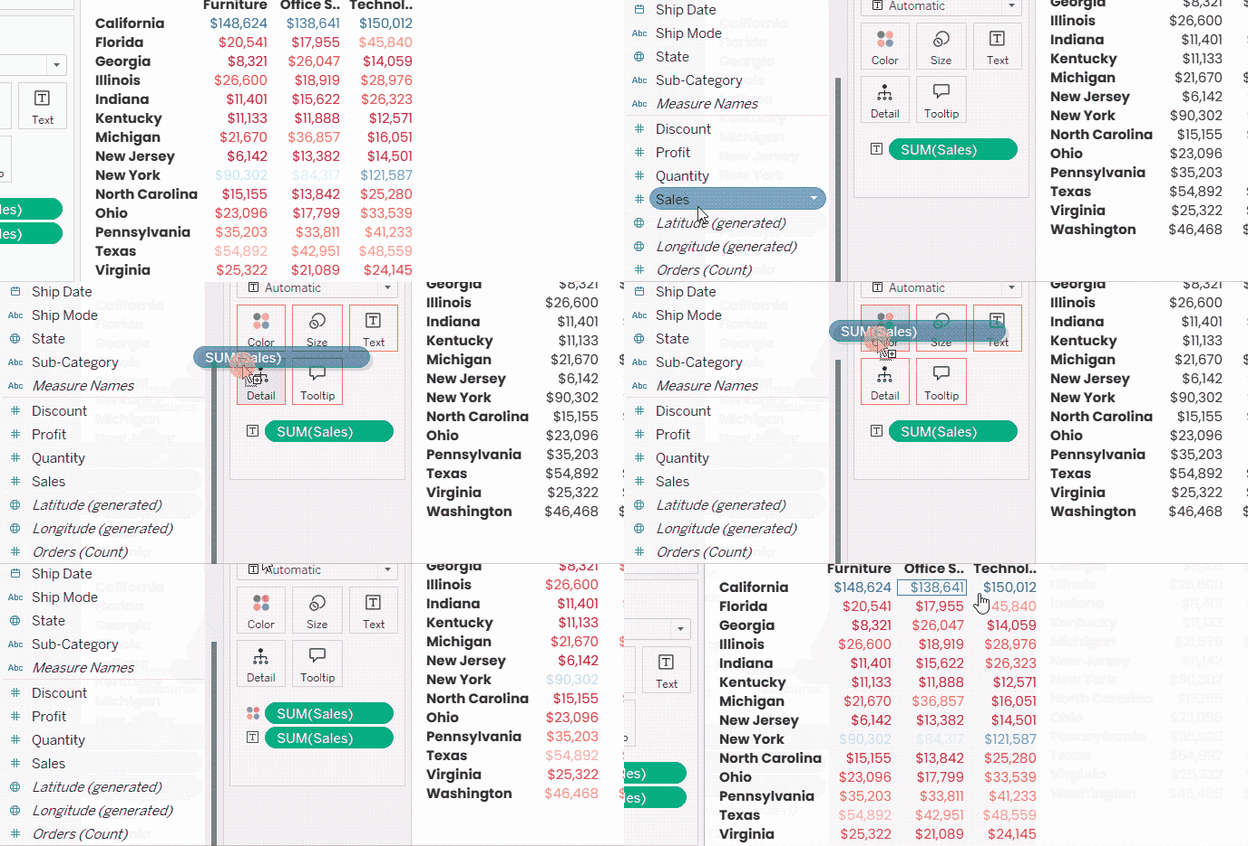
Cijfers in kruistabellen accentueren. GIF door de auteur.
Je ziet dat dit al helpt om te zien dat de omzet in Californië in alle drie de categorieën duidelijk hoger is dan in de andere top 15-staten, en hetzelfde geldt voor technologieverkopen in New York.
Maar wat we deden heeft twee problemen: ten eerste kan het kleurverloop van tekst het contrast tussen achtergrond en voorgrond verstoren, vooral bij een witte achtergrond, waardoor sommige cijfers slecht leesbaar zijn; ten tweede is dit geen echte heat table.
Om dit te verhelpen, maken we één simpele aanpassing: verander het type Marks van Automatic (of Text) naar Square. Daarna kunnen we het kleurenpalet aanpassen via Color Mark, Edit Colors…, en vervolgens het gewenste palet kiezen.
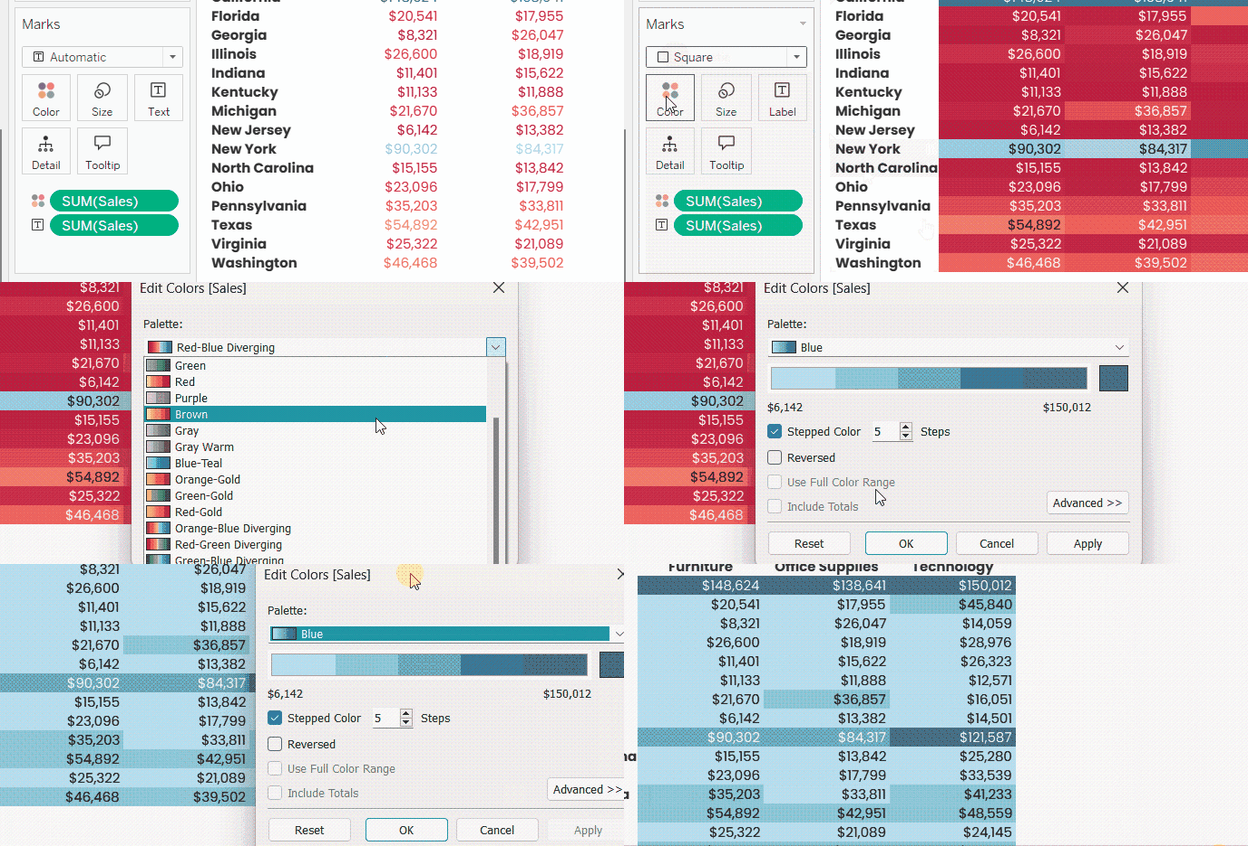
Heat tables maken van kruistabellen. GIF door de auteur.
Laten we dit werkblad bewaren en Heat table noemen; we gebruiken het later in de tutorial.
Kruistabellen met indicatoriconen
Stel nu dat we onze cijfers niet met elkaar willen vergelijken, maar met externe waarden, zoals drempels of KPI-doelen. Dan voegen we meestal indicatoriconen toe.
Indicatoriconen in Tableau maken hangt vooral af van het maken van berekende velden die een bepaald icoon (of emoji) teruggeven op basis van of de omzet onder of boven een opgegeven drempel ligt. Met andere woorden: we maken berekende velden met logische functies.
Deze drempel kan door de ontwerper als een vaste waarde in het berekende veld worden gezet of, beter nog, als parameter worden toegevoegd zodat de kijker deze kan instellen. Omdat we parameters al hebben gezien, gaan we een stap verder en baseren we onze iconen op parameters.
Aan de slag dan. We dupliceren de laatste weergave en halen Category uit Columns en SUM([Sales]) uit Color, wat resulteert in de volgende weergave:
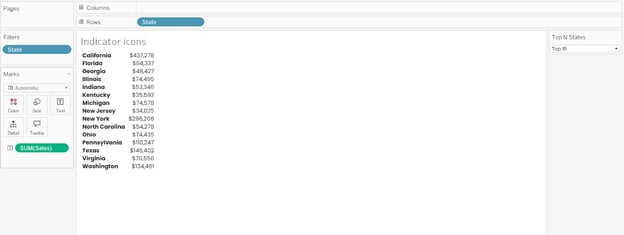
Eenvoudige kruistabel met twee kolommen. Afbeelding door de auteur.
We maken eerst twee parameters: één als bovengrens voor omzet (als die gehaald wordt of hoger is, is dat goed) en één als ondergrens (als die gehaald wordt of lager is, is dat slecht).
-
Klik op het kleine pijltje omlaag naast de zoekbalk in het Data-paneel.
-
Kies Create Parameter…
-
Noem deze
Upper Sales Threshold. -
Zet de Current value op
250,000. -
Verander de Display format naar Currency (Custom) en zet de decimalen op nul.
-
Klik op OK.
-
Herhaal de vorige stappen om de tweede parameter te maken, noem die Lower Sales Threshold en zet de Current value op
70,000.
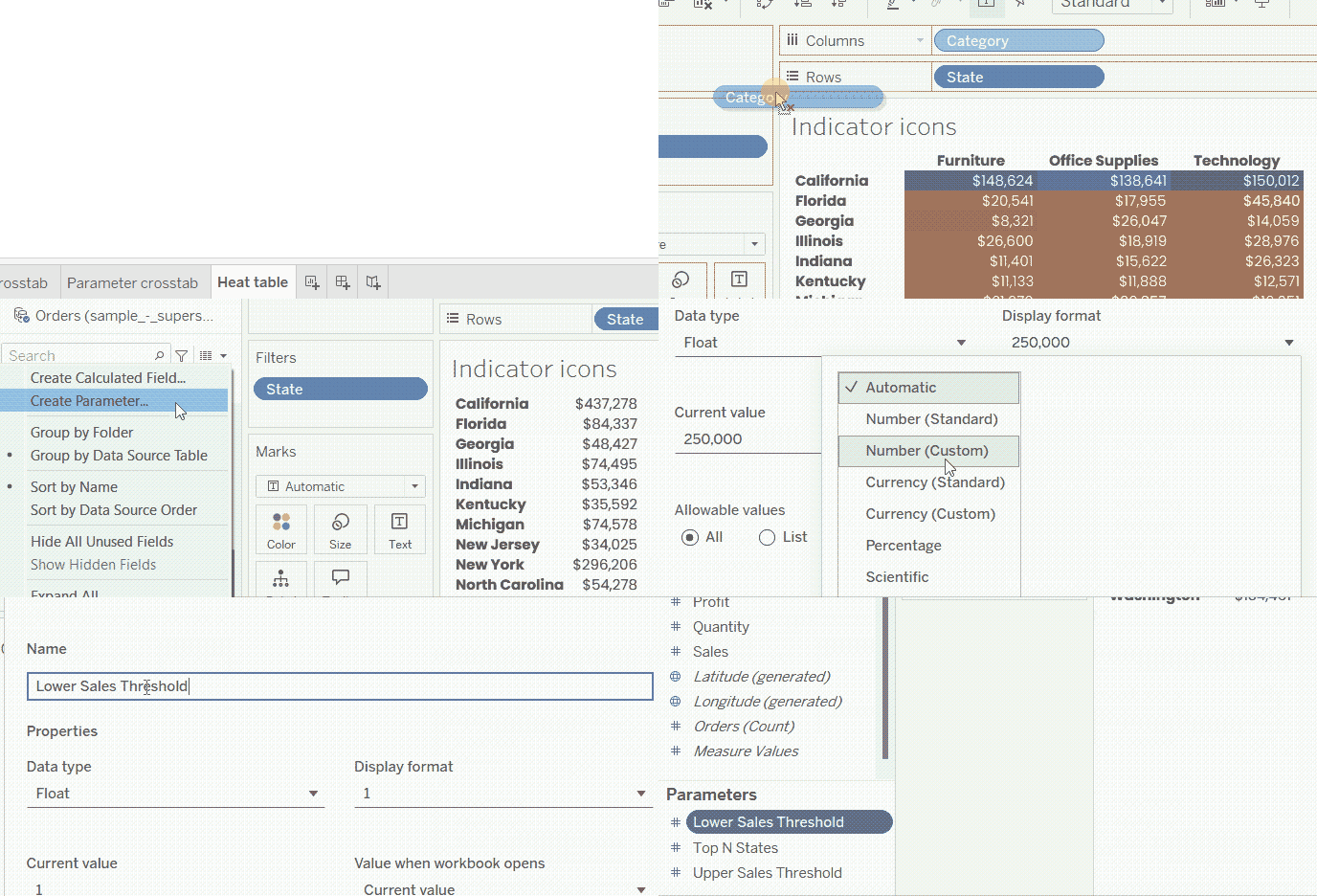
Parameters voor iconen in kruistabellen maken. GIF door de auteur.
Daarna maken we drie berekende velden die een icoon geven op basis van waar de omzet zich bevindt ten opzichte van onze drempels: één voor goed, één voor slecht en één voor ertussenin (binnen tolerantie, in business-taal).
Omdat Tableau af en toe technische problemen heeft met het renderen van emoji's in kruistabellen, gebruiken we hier de ouderwetse manier: icon fonts zoals Webdings.
Uit de cheatsheet voor icon fonts kiezen we de eenvoudige gevulde cirkel, die overeenkomt met de letter “n”. Let op: in tegenstelling tot emoji's hebben icon fonts niet van zichzelf een kleur. De strategie is dus om in alle drie de gevallen van de verkoopmetric die cirkel te tonen en deze vervolgens per geval anders te kleuren om aan te geven of het goed, slecht of middelmatig is.
Voor de goede omzet: ga naar het kleine pijltje omlaag naast de zoekbalk in het Data-paneel, kies Create Calculated Field…. Noem het Green Sales Circle, schrijf de volgende formule en klik op OK:
IF SUM([Sales]) >= [Upper Sales Threshold]
THEN “n”
ENDVoor de slechte omzet dupliceer je het vorige veld door met rechts op Green Sales Circle te klikken en Duplicate te kiezen. Klik vervolgens met rechts op het gekopieerde veld en klik op Edit. Hernoem het naar Red Sales Circle, wijzig de formule als volgt en klik op OK.
IF SUM([Sales]) <= [Lower Sales Threshold]
THEN “n”
ENDVoor de tussenliggende omzet dupliceer je een van de vorige twee velden en bewerk je de nieuwe kopie. Hernoem deze naar Yellow Sales Circle, wijzig de formule als volgt en klik op OK.
IF SUM([Sales]) > [Lower Sales Threshold] AND SUM([Sales]) < [Upper Sales Threshold]
THEN “n”
END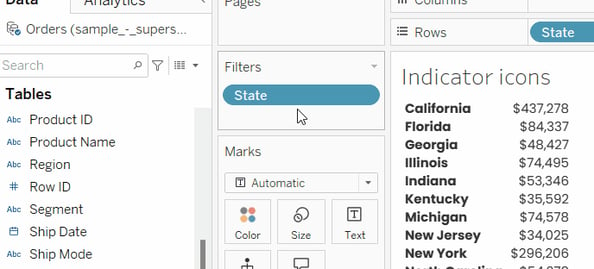
Voorwaardelijke berekende velden voor indicatoriconen maken. GIF door de auteur.
Nu slepen we de drie nieuw aangemaakte velden, Green Sales Circle, Red Sales Circle en Yellow Sales Circle, naar de Label Mark zodat ze worden toegevoegd aan de SUM([Sales]) Label Mark.
Merk op dat de cirkels als ongekleurde letter “n” en op aparte regels worden toegevoegd. Om dit te corrigeren, klik je op de Label Mark en pas je het volgende aan:
-
Knip en plak alle velden zodat ze op één regel staan.
-
Markeer
Green Sales Circleen verander de kleur naar groen. -
Markeer
Red Sales Circleen verander de kleur naar rood. -
Markeer
Yellow Sales Circleen verander de kleur naar geel. -
Markeer de drie velden,
Green Sales Circle,Red Sales CircleenYellow Sales Circle, en zet hun lettertype op Webdings, zoals hier getoond:
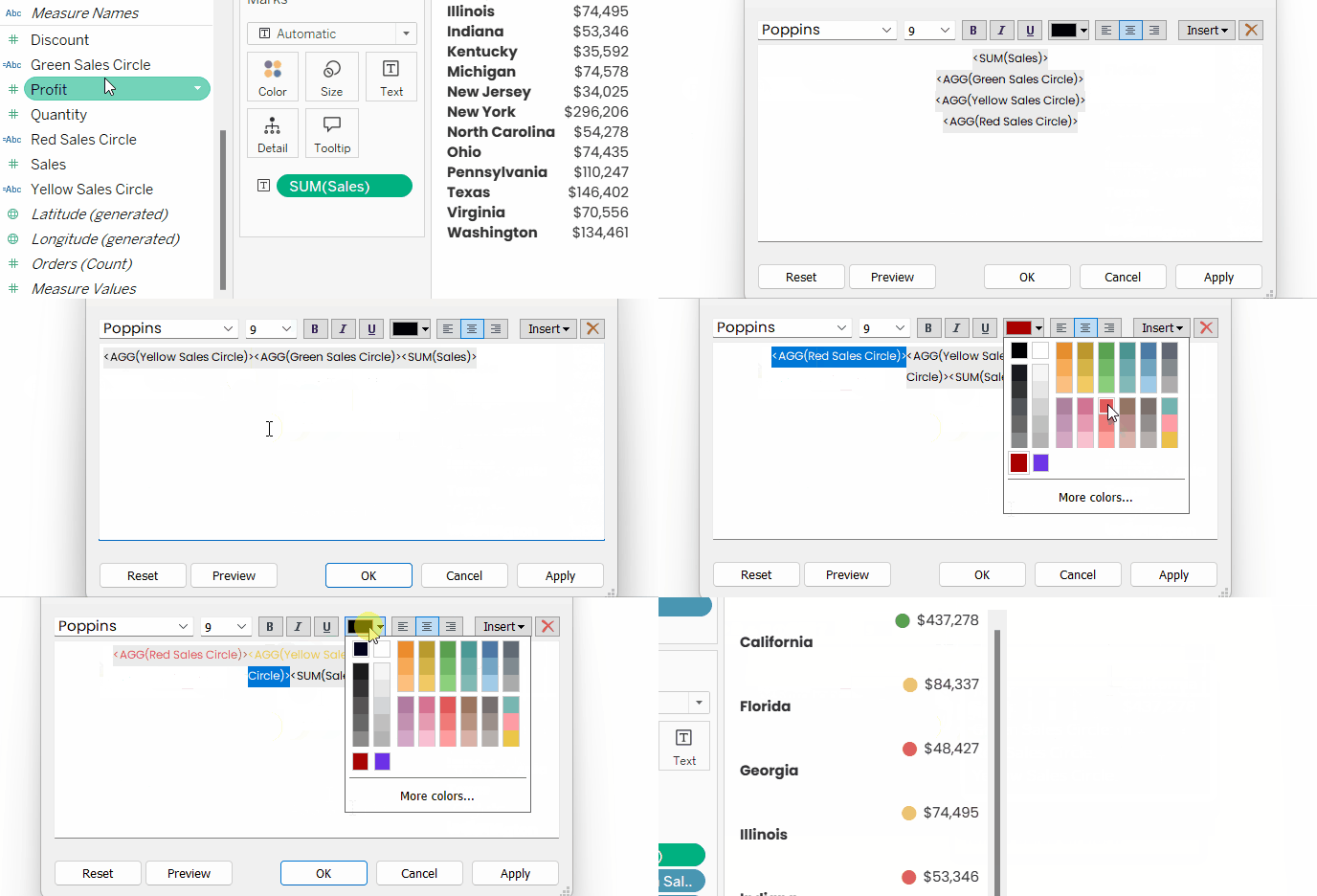
Tekst opmaken voor iconen in kruistabellen. GIF door de auteur.
En daar zijn je indicatoriconen. Je kunt nu de parameters Upper Sales Threshold en Lower Sales Threshold tonen door er met rechts op te klikken en Show Parameter te kiezen. Speel wat met de waarden in de parameterbesturing en bekijk het effect.
Databalken voor kruistabellen
Databalken zijn een staafdiagram dat in de rijen van een kruistabel past. Technisch gezien hebben kruistabellen in Tableau geen directe optie om databalken toe te voegen. In plaats daarvan maak je een normaal staafdiagram, pas je de opmaak aan zodat het in tabelrijen past en combineer je het met een tabel in een dashboard.
Hier maken we databalken voor de totale omzet in topstaten. Zo doe je dat:
-
We beginnen met het dupliceren van de laatste weergave met indicatoriconen. Haal alles weg behalve
Statein Rows en Filters, enSUM([Sales])in Label. -
Sleep
SUM([Sales])naar Rows. -
Qua opmaak: vink Show Header uit voor
SUM([Sales])op de plank Rows, verlaag de Opacity van de balken, haal hulplijnen weg en vergroot de balkbreedte iets zonder de tussenruimtes te verliezen, zoals in de GIF hieronder.
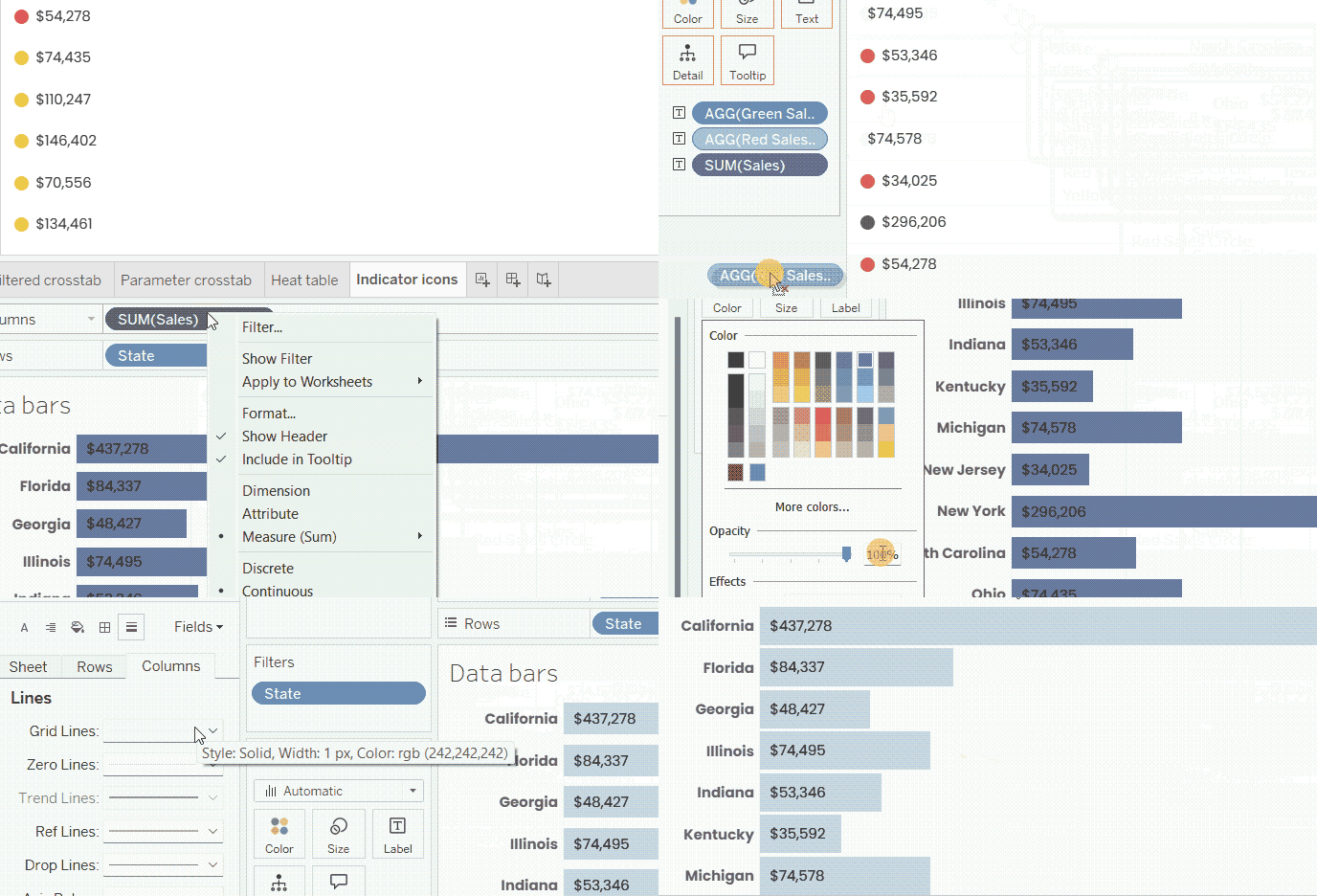
Databalken maken. GIF door de auteur.
Sparklines voor kruistabellen
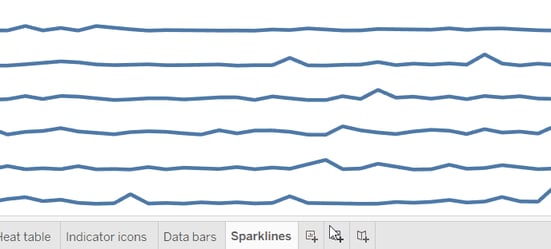
Sparklines zijn een ander visueel hulpmiddel voor kruistabellen. Het is in feite een kleine multiple line chart zonder assen of hulplijnen, bedoeld om de algemene trend of schommelingen in de tijd te tonen. Net als bij databalken heeft Tableau geen directe optie om sparklines aan kruistabellen toe te voegen, maar het kan wel met dezelfde workaround als voor databalken.
Om sparklines te maken voor omzet per maand in onze dataset:
-
Begin met het dupliceren van het werkblad met databalken.
-
Haal
SUM([Sales])uit Labels en Columns. Zet het in plaats daarvan op de plank Rows, rechts vanState. -
Voeg
Order Datetoe aan de plank Columns. -
Klik met rechts op
Order Dateop de plank Columns en kies de tweede optie Month. -
Formatteer de grafiek door de kopteksten voor zowel sales als datum te verbergen, en verwijder hulplijnen, nullijnen en kolomscheiding. Zet ook de dekking (opacity) van de lijnen terug op 100%, zoals in de GIF hieronder.
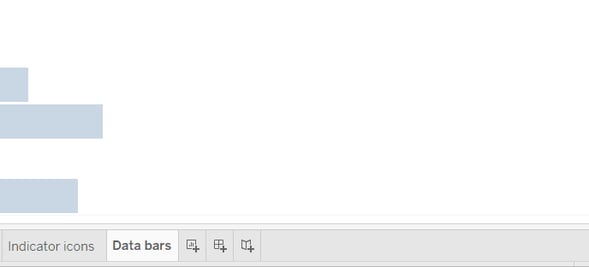
Hernoem het werkblad naar Sparklines en maak je klaar om alles samen te brengen!
Alles samenbrengen
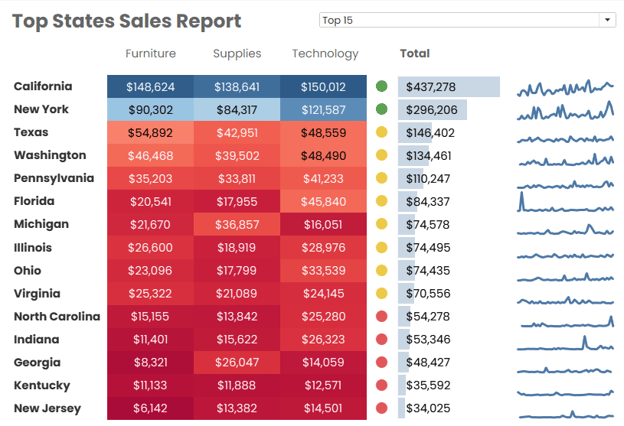
Nu kunnen we de heat table, indicatoriconen, databalken en sparklines combineren in één dashboard dat verslag doet van de omzet in topstaten. In plaats van uitgebreid in te gaan op hoe je een dashboard ontwerpt, noemen we voor deze tutorial alleen de belangrijkste opmaakbewerkingen om alle bovenstaande visuals te laten aansluiten alsof ze in één tabel staan. Volg deze stappen:
- Maak een nieuw dashboard.
- Sleep de heat table, indicatoriconen, databalken en sparklines naast elkaar in het dashboard.
- Zorg dat de weergave van alle werkbladen op Entire View staat.
- Verwijder de titels van de werkbladen.
- Ga naar elk werkblad en zorg dat de staten aflopend gesorteerd zijn op totale omzet.
- Omdat de totale omzet in de databalken staat, kunnen we die weergave uit het werkblad met indicatoriconen weghalen.
- Verwijder de kopteksten met statennamen, behalve die in de heat table, want die staat helemaal links.
- Voeg een titel toe aan het dashboard, plaats tekstelementen om sommige kolommen te verduidelijken, pas de positie van de parameter aan en wijzig overige opmaak naar wens.
Visualisaties combineren in één kruistabel. GIF door de auteur.
Als je alles hebt gevolgd, heb je waarschijnlijk een resultaat zoals op de volgende screenshot (of misschien nog beter). Geef jezelf een schouderklopje, want je hebt mooi werk geleverd!
Bronnen en verder leren
In deze tutorial zagen we wat kruistabellen zijn, hoe je ze maakt, aanpast met basisopmaak, filters en parameters, en hoe je erop voortbouwt om complexe rapporten te maken. Als voorbeelden van verdere aanpassingen en toepassingen van kruistabellen hebben we heat tables, indicatoriconen, databalken en sparklines gemaakt en gecombineerd tot één rapport.
Wil je het momentum uit deze tutorial vasthouden? Ga dan verder met onze Tableau Fundamentals-skill track. Ben je al verder gevorderd, bekijk dan onze Data Analyst in Tableau-carrièretrack met beschikbare certificering, en houd ons in de gaten voor meer Tableau-tutorials!

Auteur
Islam Salahuddin
Islam is data consultant bij The KPI Institute. Met een achtergrond in de journalistiek heeft Islam brede interesses, waaronder schrijven, filosofie, media, technologie en cultuur.
Tableau-kruistabel FAQ
Wat zijn kruistabellen in Tableau?
Kruistabellen zijn tabellen met dimensies op zowel de verticale als horizontale as, en een maat die als cijfers op de kruispunten wordt weergegeven.
Kan ik een heatmap maken van kruistabellen in Tableau?
Ja, je kunt een heatmap maken van kruistabellen in Tableau via een kleurverloop en het aanpassen van het Mark-type.
Kan ik databalken maken in Tableau-kruistabellen?
Nee, maar je kunt databalken als staafdiagram maken, deze opmaken zodat ze naast een tabelopmaak passen en ze combineren met een kruistabel in een dashboard.
Kan ik sparklines maken in Tableau-kruistabellen?
Nee, maar je kunt sparklines als een multiple line chart maken, deze opmaken zodat ze naast een tabelopmaak passen en ze combineren met een kruistabel in een dashboard.
Kan ik een balanced scorecard maken in Tableau?
Ja, je kunt een balanced scorecard in Tableau maken met behulp van kruistabellen met voorwaardelijke iconen.


Tableau staat bekend om de gave visualisaties die je eenvoudig maakt. Sinds ik Data Visualization in Tableau volgde, gebruik ik Tableau graag om mijn bevindingen te presenteren.
Maar wist je dat Tableau ook interessante dingen met tabellen kan doen? Dat is goed nieuws, want als we vooral exacte cijfers willen rapporteren, is data in tekst tonen vaak de beste optie. In dit artikel laat ik je één specifiek onderdeel zien: Tableau-kruistabellen. Laten we beginnen.
Wat is een Tableau-kruistabel?
Een kruistabel (ook wel kruistabel of teksttabel genoemd) is simpelweg een manier om je data in een raster weer te geven. Het is in feite een tabelweergave waarbij de rijen en kolommen geaggregeerde waarden tonen.
De hoofdfunctie van kruistabellen is om de exacte cijfers over te brengen, maar je kunt ze aanpassen en uitbreiden met visuele hulpmiddelen om ook vergelijkingen te tonen en cijfers in context te plaatsen. Met aanpassingen en visuele hulpmiddelen kun je complexe business intelligence-rapporten maken, waaronder balanced scorecards, om bedrijfsmetrics en KPI's te rapporteren. Dat wordt allemaal duidelijk als we ons voorbeeld doorlopen.
Stappen om een kruistabel in Tableau te maken
Kruistabellen maken in Tableau is eenvoudig en rechttoe rechtaan, omdat het volledig draait om de interactieve, gebruiksvriendelijke interface van de software. In de volgende stappen importeren we data en maken we een simpele kruistabel.
Data importeren in Tableau
Laten we de dataset Superstore Sales van Tableau gebruiken. Om het bestand te downloaden, ga je vanaf de openingspagina naar Explore sample data sets en download je het bestand 'Superstore Sales Excel'.
Superstore Sales-data downloaden. GIF door de auteur.
Zodra het op je apparaat staat, kun je de data importeren door Microsoft Excel te kiezen in het Connect-paneel aan de linkerkant en vervolgens de locatie van het bestand op te zoeken.
Zoals je ziet, heeft het bestand drie sheets. Voor dit artikel gebruiken we de data uit Orders. Sleep het werkblad vanaf de linkerkant en laat het vallen in het bovenste middelste deel van de pagina Data Source.
Data importeren in Tableau. GIF door de auteur.
Ga daarna naar Sheet 1 via de tabbladen onderaan om onze kruistabel te gaan bouwen.
Een basis-kruistabel maken
Om een kruistabel te maken, hoeven we alleen een dimensie op de plank Rows te zetten, een andere op Columns, en een maat in de ruimte ertussen toe te voegen.
Laten we het proberen: Voor de Rows kiezen we het veld State, dat de staat weergeeft waar de orders vandaan komen. Voor de Columns kiezen we het veld Category, dat de categorieën van de Superstore-producten weergeeft.
Voor de maat kiezen we Sales. Om een maat aan een kruistabel toe te voegen, sleep je deze direct in de view, in de ruimte waar de standaardtekst 'Abc' staat. Je kunt hem ook op de kaart Text in het vak Marks zetten, zoals in de GIF hieronder. En daar is onze eerste kruistabel!
Basis-kruistabel maken. GIF door de auteur.
We kunnen extra dimensies aan beide assen toevoegen om het detailniveau te verhogen. Zo kunnen we het veld Sub-category aan de plank Columns toevoegen. Dit splitst elke categorie in de kruistabel in de bijbehorende subcategorieën en toont de winst per onderdeel.
Een basis-kruistabel met twee dimensies in kolommen maken. GIF door de auteur.
Let op dat de velden op de planken Rows en Columns een hiërarchische volgorde volgen. Wat links staat, heeft een hogere hiërarchie dan wat rechts staat. De volgorde van de velden op de planken is dus belangrijk.
De Tableau-kruistabel aanpassen
Kruistabellen maken is makkelijk, maar de uitdaging zit in de opmaak. Net als bij alle visualisaties zijn doordachte keuzes in opmaak nodig om kruistabellen leesbaar en inzichtelijk te maken.
De kruistabel opmaken
De opmaak van kruistabellen valt grofweg in drie delen te splitsen:
Laten we voor elk onderdeel wat voorbeeldopmaak doen. We beginnen met het opmaakpaneel, waarmee je algemene opmaakopties kunt instellen. Er zijn meerdere manieren om het paneel te openen. Laten we dit doen door:
Zoals je ziet, heeft het opmaakpaneel opties voor lettertypen, uitlijning, arcering, randen en lijnen. En per onderdeel kun je aangeven of je de opmaak voor het hele blad, alleen de rijen of alleen de kolommen wilt wijzigen.
Het opmaakpaneel in Tableau openen. GIF door de auteur.
Volledig werkblad opmaken
We doen twee opmaakwijzigingen voor de hele kruistabel: het lettertype aanpassen en de standaard afwisselende rijenarcering in de tabel verwijderen:
Algemene opmaak voor het werkblad. GIF door de auteur.
Kopteksten opmaken
Voor de kopteksten, oftewel de namen van de staten en de categorieën, kunnen we deze simpelweg vet maken. Verander hiervoor het lettertype van Header naar vet.
Kopteksten van kruistabel opmaken. GIF door de auteur.
Merk op dat als we een andere opmaak voor staten dan voor categorieën willen, we de Header-optie voor Rows en Columns apart kunnen aanpassen.
Een andere veelvoorkomende aanpassing aan de kopteksten is het verwijderen van wat Tableau Field Labels noemt; in ons geval zijn dat de woorden State en Category bovenaan de tabel.
Om die te verwijderen, kun je er met rechts op klikken en kiezen voor Hide Field Labels for Rows of Hide Field Labels for Columns.
Omdat we de kopteksten al met vet hebben onderscheiden, kunnen we nu de grijze lijn onder de categorienamen verwijderen. Deze optie vind je onder de Sheet-opties van Format Borders, met de naam Row Divider. Het is voldoende om de lijn voor Pane op None te zetten; de lijn voor Header wordt dan ook None.
Rijscheiding verwijderen. GIF door de auteur.
Meetwaarden opmaken
Meetwaarden, ofwel de cijfers op het snijpunt van de twee dimensies, kunnen op twee manieren worden opgemaakt: via de opmaak van het veld en via de opmaak van de Text Mark.
Als we bijvoorbeeld aannemen dat winst in Amerikaanse dollars is, is het beter om een dollarteken toe te voegen. Dit kan via de opmaak van het veld. Doe dit als volgt:
Ga naar het veld
SUM([Sales])in de Marks en klik er met rechts op.Kies Format…. Het opmaakpaneel verschijnt links.
Klik op het pijltje naast Numbers onder Pane > Default.
Kies Currency (Custom) en zet de decimalen op nul.
Valutawaarden opmaken. GIF door de auteur.
Als we de meetwaarden een ander uiterlijk willen geven (lettertype, kleur, uitlijning), kunnen we op Text onder Marks klikken. We kunnen dan de uitlijning, oriëntatie en meer bewerken.
Als we op de drie puntjes klikken, kunnen we de lettertype-eigenschappen wijzigen en bepalen hoe de verschillende meetwaarden worden weergegeven. Voor nu doen we een kleine wijziging: we zetten de tekstkleur op een iets lichtere zwarttint.
Tekst opmaken. GIF door de auteur.
Let op: elke wijziging in de opmaak in de Text Marks overschrijft de opmaak die vanuit het opmaakpaneel is ingesteld.
Filters en parameters gebruiken
Net als andere visualisaties in Tableau kun je kruistabellen verder aanpassen met filters en parameters.
Kruistabellen met filters
Stel dat we niet alle Amerikaanse staten in onze kruistabel willen tonen. We kunnen onze tabel filteren om alleen de relevante regio's op te nemen.
Sleep simpelweg de kolom Region uit het Measures-paneel links en laat die vallen in het Filters-gebied. Daarna kunnen we de regio's van interesse kiezen. Laten we nu 'Central' en 'West' selecteren.
Als we de kijker de mogelijkheid willen geven om het filter te bedienen, kunnen we met rechts klikken op het veld Region in het gebied Filters en Show Filter kiezen. Het filterbesturingselement verschijnt aan de rechterkant.
Om de vorm en functionaliteit van de filterbesturing aan te passen, kunnen we op het kleine pijltje omlaag klikken naast de titel van het filter en het gewenste type besturing kiezen. Hier kiezen we Single Value (list) om het filter in een dropdownmenu te veranderen. Wil je dat de kijker meer dan één regio tegelijk kan selecteren, kies dan Multiple Values (list).
Filters toevoegen aan kruistabellen. GIF door de auteur.
Kruistabellen met parameters
Filters zijn handig, maar hebben hun beperkingen. Wat als we de kijker meer geavanceerde filtering en aanpassing willen geven, zoals schakelen tussen de top 5, top 10 en top 15 staten op basis van totale omzet? Daar komen parameters om de hoek kijken.
Als parameters in Tableau nieuw voor je zijn, lees dan deze introductiegids om het concept te begrijpen. Voor nu kun je ze zien als filters die de kijker zelf kan aanpassen, waardoor onze weergaven dynamischer worden en beter aansluiten op de behoefte van de kijker.
Om de benodigde parameter in ons scenario te maken, halen we de filters weg en doen we het volgende:
Parameters toevoegen aan kruistabellen. GIF door de auteur.
Geavanceerde aanpassingen om je Tableau-kruistabel verder te verbeteren
Zoals je in deze sectie ziet, kun je Tableau-kruistabellen uitbreiden om cijfers te benadrukken, waarden te vergelijken en context toe te voegen.