

Dùng crosstab như bảng nhiệt (heat table)
Bảng nhiệt (thường gọi là heatmap) là các bảng làm nổi bật con số theo dải màu, để cho thấy giá trị cao nhất và thấp nhất. Hãy xem cách chỉnh bảng của chúng ta thành bảng nhiệt.
Từ chế độ xem trước đó, ta chỉ cần kéo thả Sales vào Color Mark.
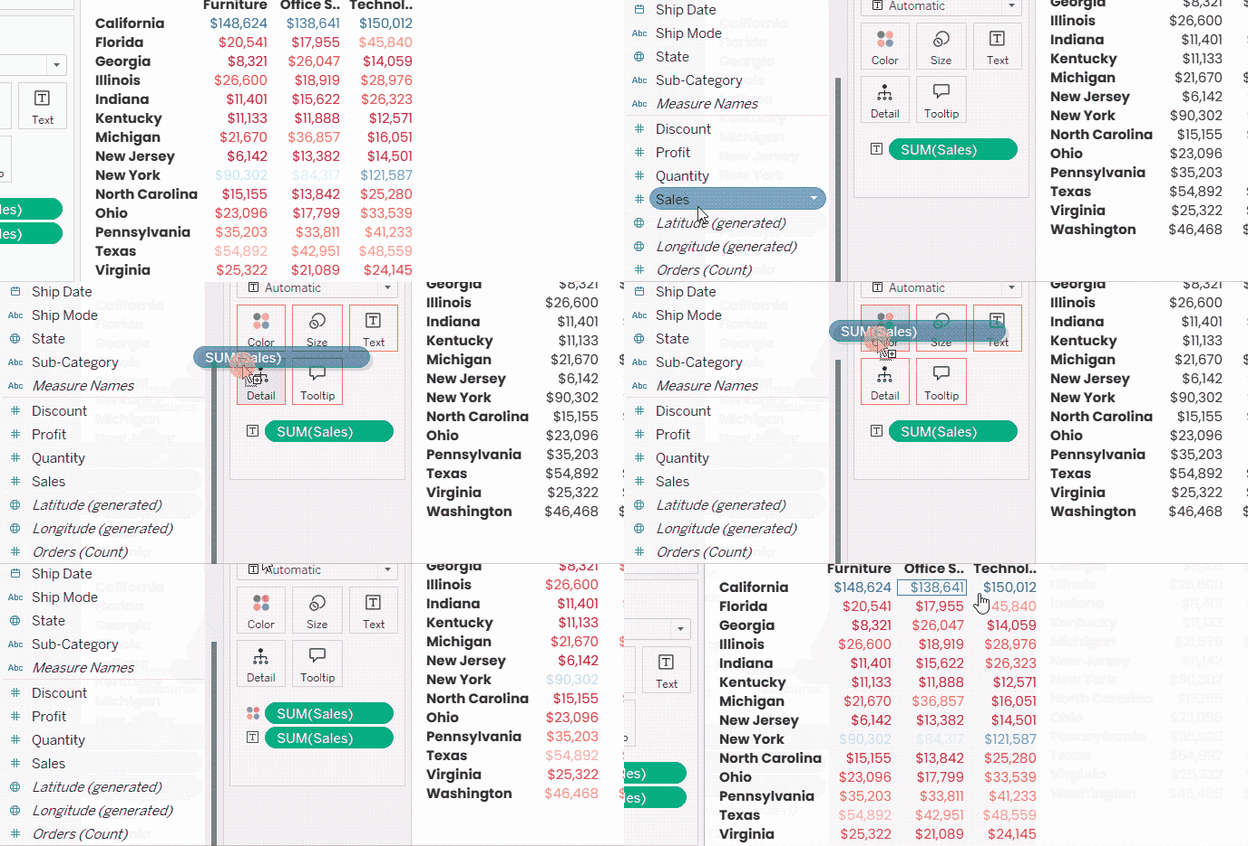
Làm nổi bật số trong crosstab. GIF của Tác giả.
Ta có thể thấy điều này đã giúp dễ dàng phát hiện doanh số ở California cao hơn rõ rệt trên cả ba danh mục so với các bang top 15 khác, và điều tương tự với doanh số công nghệ ở New York.
Nhưng cách làm này có hai vấn đề: một là dải màu áp lên chữ có thể làm giảm tương phản giữa nền và chữ, nhất là khi nền màu trắng, khiến khó đọc; hai là đây chưa phải bảng nhiệt thực sự.
Để khắc phục, ta cần điều chỉnh đơn giản: đổi kiểu Marks từ Automatic (hoặc Text) sang Square. Sau đó đổi bảng màu bằng cách nhấp Color Mark, Edit Colors…, rồi chọn bảng màu phù hợp.
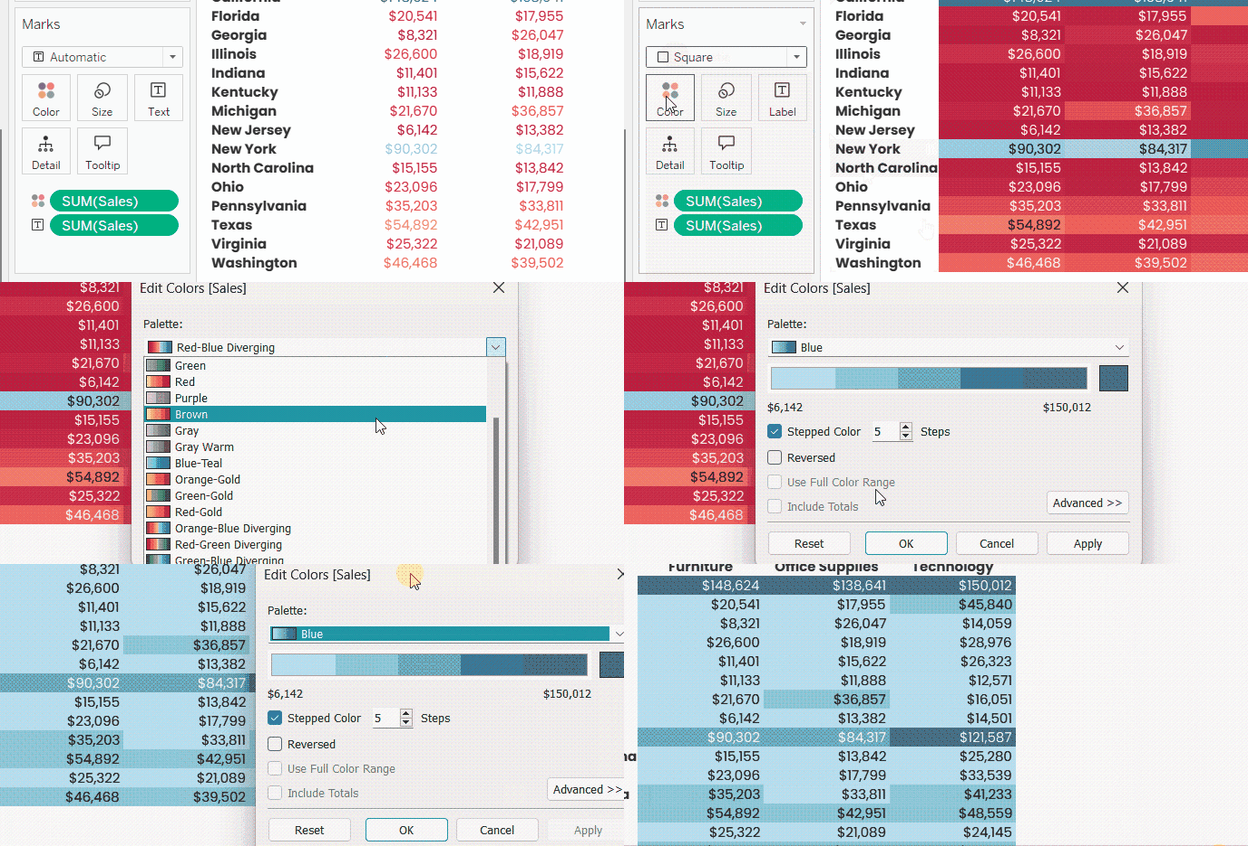
Tạo bảng nhiệt từ crosstab. GIF của Tác giả.
Hãy giữ sheet này và đặt tên Heat table, vì chúng ta sẽ dùng ở phần sau.
Crosstab với biểu tượng chỉ báo
Giờ giả sử cần so sánh số liệu không phải với nhau, mà với giá trị bên ngoài như ngưỡng hay mục tiêu KPI. Đây là lúc thêm biểu tượng chỉ báo.
Tạo biểu tượng chỉ báo trong Tableau chủ yếu dựa trên tạo calculated fields đưa ra một biểu tượng (hoặc emoji) dựa vào việc giá trị doanh số thấp hơn hay cao hơn ngưỡng chỉ định. Nói cách khác, chúng ta tạo calculated field với hàm logic.
Ngưỡng này có thể là giá trị cố định do người thiết kế đặt trong calculated field, hoặc tốt hơn là thêm dưới dạng tham số để người xem tự điều chỉnh. Vì chúng ta đã tìm hiểu tham số, hãy đi xa hơn và tạo biểu tượng dựa trên tham số.
Quay lại công việc. Hãy nhân đôi chế độ xem cuối cùng, và bỏ Category khỏi Columns và SUM([Sales]) khỏi Color, thu được khung nhìn sau:
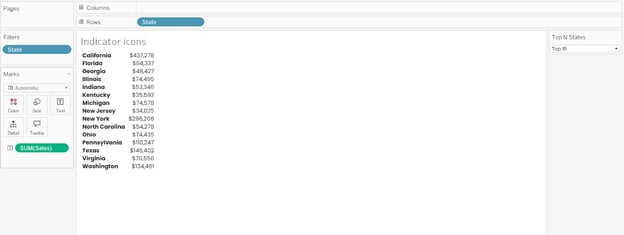
Crosstab đơn giản với hai cột. Ảnh của Tác giả.
Trước tiên, chúng ta tạo hai tham số: một làm ngưỡng trên cho doanh số (nếu đạt hoặc vượt thì tốt), và một làm ngưỡng dưới (nếu đạt hoặc thấp hơn thì xấu).
-
Nhấp mũi tên nhỏ cạnh ô tìm kiếm trong bảng Data.
-
Chọn Create Parameter…
-
Đặt tên tham số này là
Upper Sales Threshold. -
Đặt Current value là
250,000. -
Đổi Display format sang Currency (Custom) và giảm số lẻ thập phân về 0.
-
Nhấp OK.
-
Lặp lại để tạo tham số thứ hai tên Lower Sales Threshold và đặt Current value là
70,000.
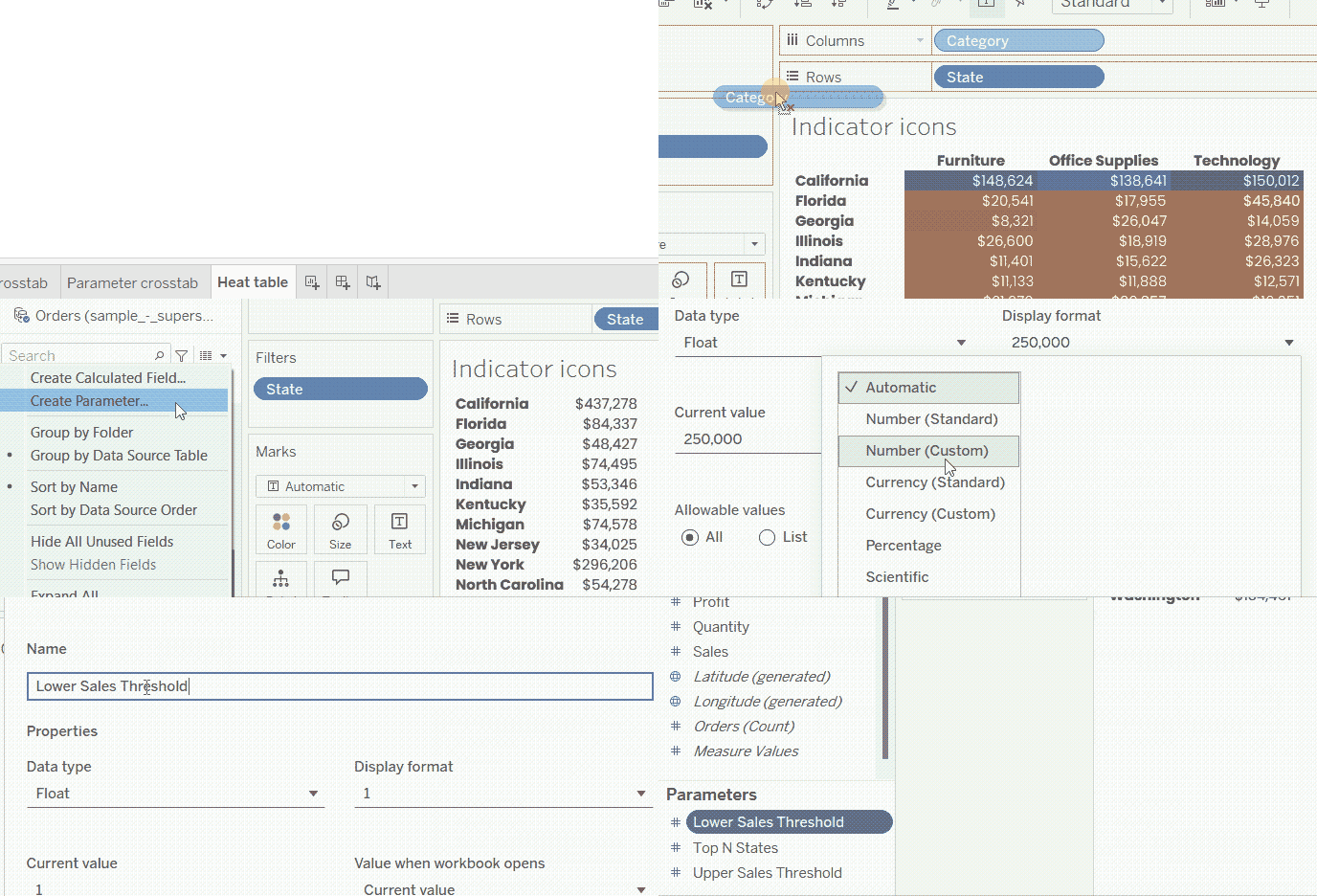
Tạo tham số cho biểu tượng trong crosstab. GIF của Tác giả.
Tiếp theo, ta tạo ba calculated field xuất biểu tượng dựa trên vị trí giá trị doanh số so với các ngưỡng: một cho tốt, một cho xấu và một cho ở giữa (trong phạm vi chấp nhận).
Vì Tableau đôi khi gặp vấn đề kỹ thuật khi hiển thị emoji trong crosstab, ở đây ta sẽ dùng cách cổ điển là phông biểu tượng như Webdings.
Từ bảng cheat phông biểu tượng, chúng ta chọn hình tròn tô kín tương ứng với chữ “n”. Lưu ý, khác với emoji, phông biểu tượng không có màu sẵn. Vì vậy, chiến lược là hiển thị vòng tròn đó trong cả ba trường hợp của chỉ số doanh số, rồi tô màu khác nhau để biểu thị tốt, xấu hoặc trung bình.
Với doanh số tốt, vào mũi tên nhỏ cạnh ô tìm kiếm trong bảng Data, chọn Create Calculated Field…. Đặt tên Green Sales Circle, viết công thức sau và nhấp OK:
IF SUM([Sales]) >= [Upper Sales Threshold]
THEN “n”
ENDVới doanh số xấu, nhân đôi trường trước bằng cách nhấp phải vào Green Sales Circle và chọn Duplicate. Sau đó nhấp phải vào bản sao và chọn Edit. Đổi tên thành Red Sales Circle, thay công thức như sau và nhấp OK.
IF SUM([Sales]) <= [Lower Sales Threshold]
THEN “n”
ENDVới doanh số ở giữa, nhân đôi một trong hai trường trên và chỉnh sửa bản sao. Đổi tên thành Yellow Sales Circle, thay công thức như sau và nhấp OK.
IF SUM([Sales]) > [Lower Sales Threshold] AND SUM([Sales]) < [Upper Sales Threshold]
THEN “n”
END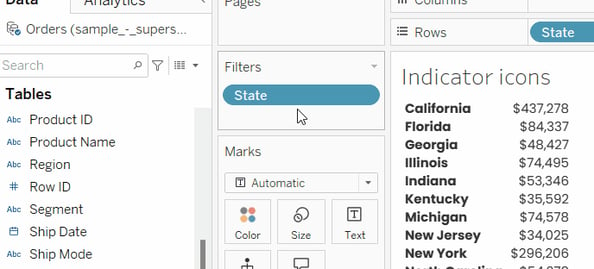
Tạo calculated field theo điều kiện cho biểu tượng chỉ báo. GIF của Tác giả.
Giờ, kéo thả ba trường vừa tạo, Green Sales Circle, Red Sales Circle và Yellow Sales Circle vào Label Mark để thêm vào thẻ Label của SUM([Sales]).
Lưu ý các vòng tròn được thêm vào dạng chữ “n” không màu và trên các dòng riêng. Để chỉnh, nhấp vào Label Mark và điều chỉnh:
-
Cắt và dán để tất cả trường nằm trên một dòng.
-
Bôi đậm
Green Sales Circlevà đổi màu sang xanh lá. -
Bôi đậm
Red Sales Circlevà đổi màu sang đỏ. -
Bôi đậm
Yellow Sales Circlevà đổi màu sang vàng. -
Chọn cả ba trường
Green Sales Circle,Red Sales CirclevàYellow Sales Circle, rồi đổi kiểu phông sang Webdings như sau:
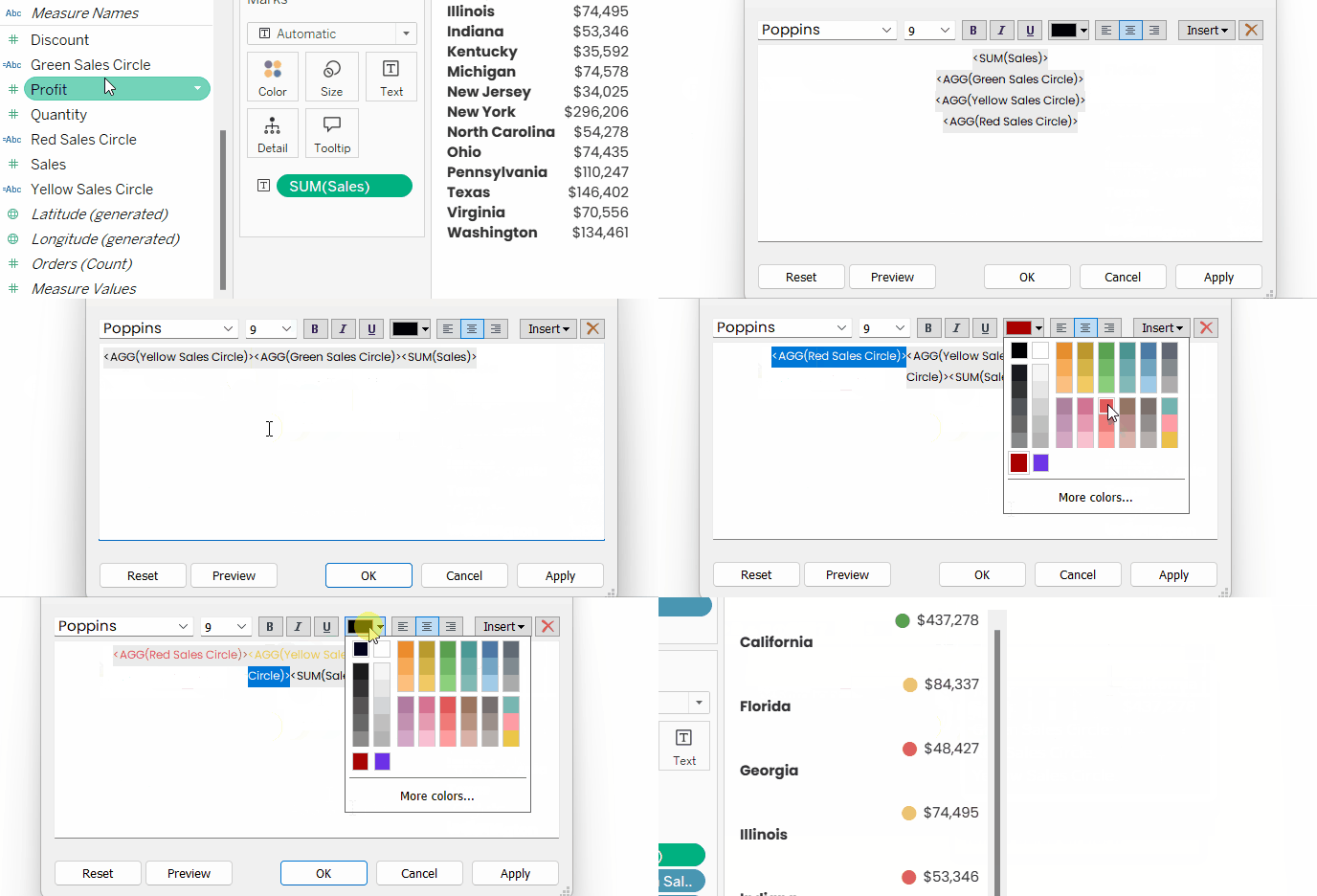
Định dạng văn bản cho biểu tượng trong crosstab. GIF của Tác giả.
Vậy là bạn đã có biểu tượng chỉ báo. Giờ, bạn có thể hiển thị tham số Upper Sales Threshold và Lower Sales Threshold bằng cách nhấp phải và chọn Show Parameter. Thử thay đổi giá trị để xem hiệu ứng.
Data bars cho crosstab
Data bars là biểu đồ cột vừa vặn trong các hàng của bảng chéo. Về kỹ thuật, crosstab của Tableau không có tùy chọn trực tiếp để thêm data bars. Thay vào đó, ta cần tạo biểu đồ cột bình thường, định dạng để phù hợp với hàng của bảng và kết hợp với bảng trong dashboard.
Ở đây, chúng ta sẽ làm data bars cho tổng doanh số ở các bang top. Cách làm:
-
Bắt đầu bằng cách nhân đôi chế độ xem cuối cùng có biểu tượng chỉ báo. Loại bỏ mọi thứ trừ
Statetrong Rows và Filters, vàSUM([Sales])trong Label. -
Kéo thả
SUM([Sales])vào Rows. -
Về định dạng: Bỏ chọn Show Header cho
SUM([Sales])trong kệ Rows, giảm Opacity của cột, bỏ lưới, và tăng kích thước cột một chút nhưng vẫn giữ khoảng trống giữa các cột như GIF dưới đây.
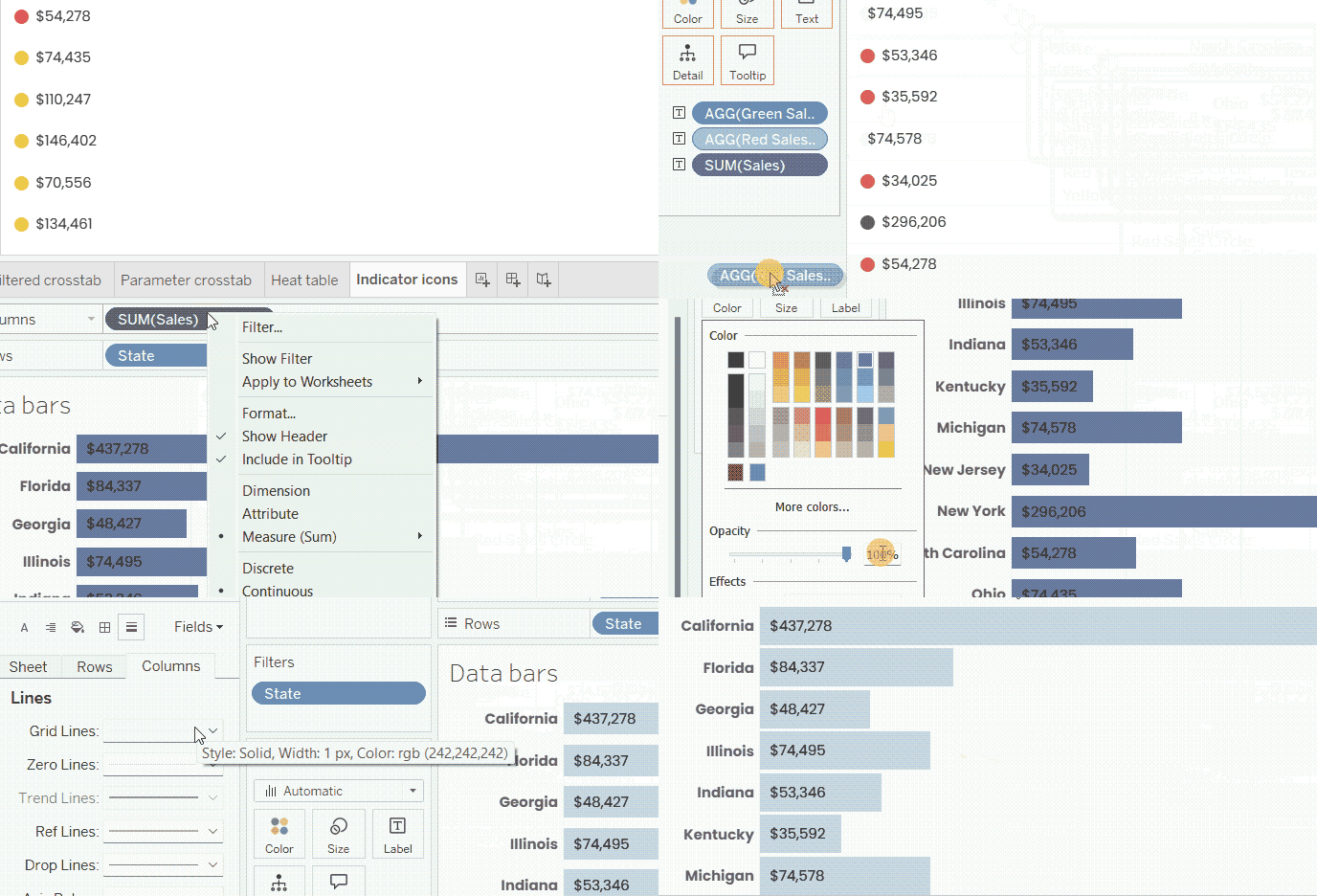
Tạo data bars. GIF của Tác giả.
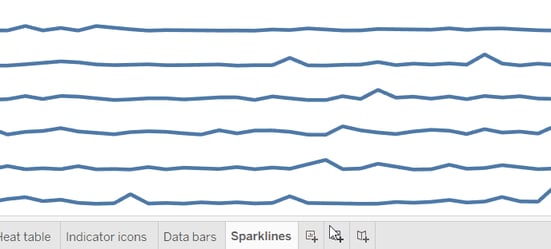
Sparklines cho crosstab
Sparkline là một trợ giúp trực quan khác cho crosstab. Về cơ bản, đó là biểu đồ đường nhỏ theo nhóm, không có trục hay đường lưới, nhằm hiển thị xu hướng tổng quát hoặc dao động theo thời gian. Giống data bars, Tableau không có tùy chọn trực tiếp để thêm sparkline vào crosstab, nhưng có thể thực hiện theo cách làm tương tự như với data bars.
Để tạo sparkline cho doanh số theo các tháng trong bộ dữ liệu của chúng ta:
-
Bắt đầu bằng cách nhân đôi sheet data bars.
-
Bỏ
SUM([Sales])khỏi Labels và Columns. Thay vào đó, thả vào kệ Rows, bên phảiState. -
Thêm
Order Datevào kệ Columns. -
Nhấp phải
Order Datetrên kệ Columns và chọn tùy chọn Month thứ hai. -
Định dạng biểu đồ bằng cách bỏ tiêu đề cho cả doanh số và ngày tháng, đồng thời xóa đường lưới, đường zero và đường chia cột. Cũng đặt lại độ mờ (opacity) của đường về 100% như GIF dưới đây.
Đổi tên sheet thành Sparklines, và sẵn sàng ghép tất cả lại!
Ghép tất cả lại với nhau
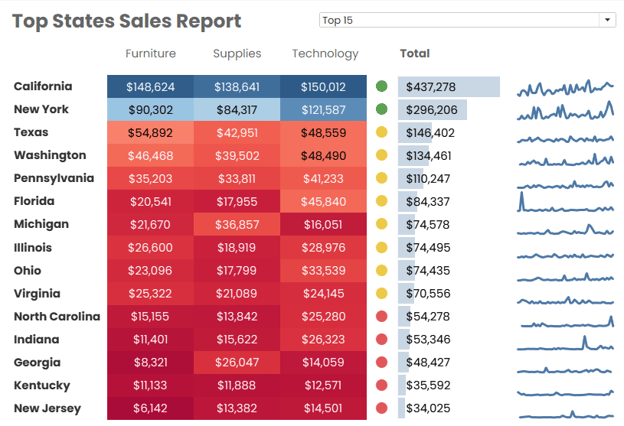
Giờ chúng ta có thể kết hợp bảng nhiệt, biểu tượng chỉ báo, data bars và sparkline vào một dashboard để báo cáo doanh số ở các bang top. Thay vì đi sâu vào cách thiết kế dashboard, trong phạm vi hướng dẫn này, chúng ta chỉ nêu các chỉnh sửa định dạng liên quan nhất để khiến các trực quan trên khớp với nhau như trong một bảng. Làm theo các bước sau:
- Tạo một dashboard mới.
- Kéo bảng nhiệt, biểu tượng chỉ báo, data bars và sparkline vào dashboard cạnh nhau.
- Đảm bảo chế độ hiển thị của tất cả sheet là Entire View.
- Bỏ tiêu đề của các sheet.
- Vào từng sheet và đảm bảo các bang được sắp xếp giảm dần theo tổng doanh số.
- Vì tổng doanh số được thể hiện trong data bars, ta có thể bỏ con số này khỏi sheet biểu tượng chỉ báo.
- Bỏ tiêu đề chứa tên bang ở tất cả, trừ bảng nhiệt vì nó nằm ngoài cùng bên trái.
- Thêm tiêu đề cho dashboard, thêm phần văn bản để làm rõ một số cột, điều chỉnh vị trí tham số và chỉnh các tùy chọn định dạng khác theo ý bạn.
Kết hợp nhiều trực quan vào một crosstab. GIF của Tác giả.
Nếu bạn theo dõi đến đây, có lẽ bạn đã có kết quả trông như ảnh chụp màn hình dưới (hoặc còn đẹp hơn). Tự thưởng cho mình một lời khen nhé, vì bạn đã làm rất tốt!
Tài nguyên và Học thêm
Trong hướng dẫn này, chúng ta đã xem crosstab là gì, cách tạo, điều chỉnh với định dạng cơ bản, bộ lọc và tham số, và cách phát triển thành báo cáo phức tạp. Là ví dụ cho các tùy chỉnh và ứng dụng nâng cao, chúng ta đã tạo và kết hợp bảng nhiệt, biểu tượng chỉ báo, data bars và sparkline vào một báo cáo.
Nếu bạn không muốn đánh mất đà học từ hướng dẫn này, hãy tiếp tục học Tableau với lộ trình kỹ năng Tableau Fundamentals. Nếu bạn đã nâng cao hơn, hãy xem lộ trình nghề nghiệp Data Analyst in Tableau có kèm chứng nhận, và đón chờ thêm nhiều hướng dẫn Tableau khác!

Tác giả
Islam Salahuddin
Islam là một tư vấn dữ liệu tại The KPI Institute. Xuất thân từ ngành báo chí, Islam có nhiều mối quan tâm đa dạng, bao gồm viết lách, triết học, truyền thông, công nghệ và văn hóa.
Câu hỏi thường gặp về Tableau Crosstab
Crosstab trong Tableau là gì?
Crosstab là các bảng có dimension ở cả trục dọc và ngang, và một measure hiển thị dưới dạng con số tại giao điểm giữa hai trục.
Tôi có thể tạo heatmap từ crosstab trong Tableau không?
Có. Bạn có thể tạo heatmap từ crosstab trong Tableau bằng dải màu và điều chỉnh kiểu Mark.
Tôi có thể tạo data bars trong crosstab của Tableau không?
Không, nhưng bạn có thể tạo data bars dưới dạng biểu đồ cột, định dạng để đặt cạnh bố cục bảng và kết hợp với crosstab trong một dashboard.
Tôi có thể tạo sparkline trong crosstab của Tableau không?
Không, nhưng bạn có thể tạo sparkline dưới dạng biểu đồ đường theo nhóm, định dạng để đặt cạnh bố cục bảng và kết hợp với crosstab trong một dashboard.
Tôi có thể tạo balanced scorecard trong Tableau không?
Có, bạn có thể tạo balanced scorecard trong Tableau bằng cách dùng crosstab với biểu tượng điều kiện.


Tableau nổi tiếng với khả năng tạo trực quan hóa hấp dẫn và dễ dàng. Kể từ khi tôi học Data Visualization in Tableau, tôi rất thích dùng Tableau để trình bày phát hiện của mình.
Nhưng bạn có biết Tableau cũng làm được nhiều điều thú vị với bảng không? Đây là tin tốt vì khi cần báo cáo con số chính xác hơn bất cứ thứ gì khác, hiển thị dữ liệu bằng văn bản có thể là lựa chọn tốt nhất. Trong bài viết này, tôi rất háo hức giới thiệu một thứ cụ thể: bảng chéo (crosstab) trong Tableau. Hãy cùng xem.
Tableau Crosstab là gì?
Crosstab (còn gọi là bảng chéo hoặc bảng văn bản) đơn giản là cách hiển thị dữ liệu của bạn theo dạng lưới. Về bản chất, đó là một chế độ xem bảng, nơi các hàng và cột hiển thị các giá trị đã được tổng hợp.
Chức năng chính của crosstab là truyền đạt con số chính xác, nhưng chúng có thể được tùy chỉnh và bổ sung bằng yếu tố trực quan để so sánh và đặt số liệu trong ngữ cảnh. Với các tùy chỉnh và yếu tố trực quan, chúng ta có thể tạo báo cáo BI phức tạp, bao gồm cả balanced scorecards, để báo cáo chỉ số kinh doanh và KPI. Tất cả sẽ rõ khi chúng ta đi qua ví dụ.
Các bước tạo Crosstab trong Tableau
Tạo crosstab trong Tableau rất dễ và trực quan nhờ giao diện thân thiện. Ở các bước sau, chúng ta sẽ nhập dữ liệu và tạo một crosstab đơn giản.
Nhập dữ liệu vào Tableau
Hãy dùng bộ dữ liệu Superstore Sales của Tableau. Để tải tệp, vào Explore sample data sets từ trang mở đầu và tải tệp 'Superstore Sales Excel'.
Tải dữ liệu Superstore Sales. GIF của Tác giả.
Sau khi tải về thiết bị, bạn có thể nhập dữ liệu bằng cách chọn Microsoft Excel từ bảng Connect bên trái và tìm đến vị trí tệp.
Bạn sẽ thấy tệp có ba sheet. Trong bài này, chúng ta sẽ dùng dữ liệu Orders. Kéo sheet từ bên trái và thả vào phần giữa phía trên của trang Data Source.
Nhập dữ liệu vào Tableau. GIF của Tác giả.
Sau đó, chuyển đến Sheet 1 từ các tab bên dưới để bắt đầu xây dựng crosstab.
Tạo crosstab cơ bản
Để tạo crosstab, chỉ cần thả một dimension vào kệ Rows, một dimension khác vào kệ Columns, và thêm một measure vào khoảng giữa.
Hãy thử nhé: Với Rows, chọn trường State, đại diện cho bang nơi đơn hàng được thực hiện. Với Columns, chọn trường Category, đại diện cho các danh mục sản phẩm của Superstore.
Với measure, chọn Sales. Để thêm measure vào crosstab, bạn kéo thả trực tiếp vào phần hiển thị, ngay vị trí có chữ mặc định 'Abc'. Hoặc bạn có thể đặt vào thẻ Text trong hộp Marks, như trong GIF dưới đây. Và thế là ta có crosstab đầu tiên!
Tạo crosstab cơ bản. GIF của Tác giả.
Chúng ta có thể bổ sung các dimension khác vào một trong hai trục để tăng mức độ chi tiết. Ví dụ, thêm trường Sub-category vào kệ Columns. Điều này sẽ tách từng danh mục trong crosstab thành các phân mục tương ứng và hiển thị chi tiết lợi nhuận theo đó.
Tạo crosstab cơ bản với hai dimension ở cột. GIF của Tác giả.
Lưu ý các trường ở kệ Rows và Columns tuân theo thứ bậc. Thành phần bên trái có thứ bậc cao hơn bên phải. Vì vậy, thứ tự trường trên kệ rất quan trọng.
Tùy chỉnh Tableau Crosstab
Tạo crosstab thì dễ, nhưng thử thách nằm ở định dạng. Giống mọi trực quan hóa, để crosstab dễ đọc và có ích, cần đưa ra lựa chọn định dạng có chủ đích.
Định dạng crosstab
Việc định dạng crosstab có thể chia làm ba phần:
Hãy làm một vài ví dụ định dạng cho từng phần. Trước hết, mở bảng định dạng, nơi bạn có thể thực hiện các tùy chọn định dạng chung. Có nhiều cách để mở. Hãy làm như sau:
Bạn sẽ thấy bảng định dạng có các tùy chọn về phông chữ, căn chỉnh, đổ bóng, viền và đường kẻ; với mỗi mục, bạn có thể chỉ định thay đổi cho toàn bộ sheet, chỉ hàng hoặc chỉ cột.
Cách mở bảng định dạng trong Tableau. GIF của Tác giả.
Định dạng tổng thể worksheet
Ta có thể thực hiện hai thay đổi định dạng cho toàn bộ crosstab: đổi kiểu phông và bỏ đổ bóng xen kẽ mặc định cho hàng trong bảng:
Định dạng tổng thể worksheet. GIF của Tác giả.
Định dạng tiêu đề
Với phần tiêu đề, tức tên các bang và danh mục, chúng ta có thể cho chữ đậm. Để làm vậy, chỉ cần đổi phông Header sang đậm.
Định dạng tiêu đề crosstab. GIF của Tác giả.
Lưu ý, nếu muốn định dạng khác nhau cho phần bang và danh mục, bạn có thể thay đổi tùy chọn Header riêng cho Rows và Columns.
Một tùy chỉnh khác thường cần làm ở tiêu đề là bỏ cái Tableau gọi là Field Labels, trong trường hợp của chúng ta là chữ State và Category trên đầu bảng.
Để bỏ chúng, nhấp chuột phải vào từng mục và chọn Hide Field Labels for Rows hoặc Hide Field Labels for Columns.
Vì chúng ta đã làm nổi bật tiêu đề bằng chữ đậm, giờ có thể bỏ đường gạch xám dưới tên danh mục. Tùy chọn này nằm trong phần Sheet của Format Borders, tên là Row Divider. Chỉ cần đổi đường kẻ của Pane sang None, đường kẻ của Header cũng sẽ là None.
Xóa Row Divider. GIF của Tác giả.
Định dạng giá trị measure
Giá trị measure, tức các con số tại giao điểm của hai dimension, có thể định dạng theo hai cách: qua định dạng trường và qua định dạng Text Mark.
Ví dụ, giả sử lợi nhuận tính bằng đô la Mỹ, tốt hơn là thêm ký hiệu $. Có thể làm trong phần định dạng trường. Cách làm:
Vào trường
SUM([Sales])trong Marks, nhấp chuột phải.Chọn Format…. Bảng định dạng sẽ xuất hiện bên trái.
Nhấp vào mũi tên thả xuống cạnh Numbers dưới Pane > Default.
Chọn Currency (Custom) và đặt số chữ số thập phân về 0.
Định dạng giá trị tiền tệ. GIF của Tác giả.
Nếu muốn thay đổi diện mạo giá trị measure (kiểu phông, màu, căn lề), ta có thể nhấp vào Text dưới Marks. Bạn có thể chỉnh căn chỉnh, hướng chữ và các mục khác.
Nhấp vào ba dấu chấm, bạn có thể đổi thuộc tính phông và sắp xếp cách hiển thị các giá trị measure. Tạm thời, ta thực hiện thay đổi nhỏ: đặt màu chữ thành đen nhạt hơn một chút.
Định dạng Text. GIF của Tác giả.
Lưu ý mọi thay đổi trong định dạng tại Text Marks sẽ ghi đè định dạng đặt từ bảng định dạng.
Dùng bộ lọc và tham số
Giống các trực quan hóa khác trong Tableau, crosstab có thể tùy chỉnh thêm với bộ lọc và tham số.
Crosstab với bộ lọc
Giả sử chúng ta không muốn hiển thị tất cả các bang của Mỹ trong crosstab. Ta có thể lọc bảng để chỉ gồm các vùng quan tâm.
Chỉ cần kéo cột Region từ bảng Measures bên trái và thả vào khu vực Filters. Sau đó, chọn các vùng quan tâm. Tạm thời chọn 'Central' và 'West'.
Nếu muốn người xem tự điều khiển bộ lọc, hãy nhấp chuột phải vào trường Region trong khu vực Filters và chọn Show Filter. Bộ điều khiển lọc sẽ xuất hiện bên phải.
Để tùy chỉnh hình dạng và chức năng của bộ điều khiển lọc, nhấp vào mũi tên nhỏ hướng xuống cạnh tiêu đề bộ lọc và chọn kiểu điều khiển mong muốn. Ở đây, chọn Single Value (list) để biến thành menu thả xuống. Nếu muốn người xem chọn nhiều vùng cùng lúc, có thể chọn Multiple Values (list).
Thêm bộ lọc cho crosstab. GIF của Tác giả.
Crosstab với tham số
Bộ lọc rất hữu ích nhưng có giới hạn. Ví dụ, nếu muốn cho người xem khả năng lọc và tùy chỉnh phức tạp hơn, như chuyển đổi giữa top 5, top 10 và top 15 bang theo tổng doanh số? Đây là lúc tham số phát huy tác dụng.
Nếu bạn mới với tham số trong Tableau, có thể đọc hướng dẫn nhập môn này để nắm khái niệm tổng quan. Còn lúc này, hãy hiểu rằng chúng giống bộ lọc do người xem tùy chỉnh, giúp chế độ xem linh hoạt và đáp ứng nhu cầu người xem hơn.
Để tạo tham số cần thiết trong kịch bản này, hãy xóa các bộ lọc và thực hiện:
Thêm tham số cho crosstab. GIF của Tác giả.
Tùy chỉnh nâng cao để tăng cường Crosstab trong Tableau
Như bạn sẽ thấy trong phần tiếp theo, crosstab của Tableau có thể được tăng cường để làm nổi bật con số, so sánh giá trị và bổ sung ngữ cảnh.