%22%3E%3Cpath%20d%3D%22m-369%200h408v79h-408z%22%20fill%3D%22%237933ff%22%2F%3E%3Cpath%20d%3D%22m-148%200h306v45h-306z%22%20fill%3D%22%23974dff%22%2F%3E%3C%2Fg%3E%3C%2Fsvg%3E)
%22%2F%3E%3C%2FclipPath%3E%3Cg%20clip-path%3D%22url(%23a)%22%3E%3Cpath%20d%3D%22m76%200h484v36h-484z%22%20fill%3D%22%23974dff%22%2F%3E%3Cpath%20d%3D%22m0%200h384v24h-384z%22%20fill%3D%22%2306bdfc%22%20transform%3D%22matrix(1%200%200%20-1%200%2060)%22%2F%3E%3C%2Fg%3E%3C%2Fsvg%3E)
हीट टेबल के रूप में क्रॉसटैब्स
हीट टेबल (आम तौर पर हीटमैप्स) ऐसी टेबल होती हैं जो संख्याओं को ग्रेडिएंट रंगों में हाईलाइट करती हैं, ताकि दिखाए गए सबसे उच्च और सबसे निम्न मान स्पष्ट हों। आइए देखें कि हम अपनी टेबल को आसानी से हीट टेबल में कैसे बदल सकते हैं।
पिछले व्यू से आगे बढ़ते हुए, हम बस sales को Color Mark में ड्रैग और ड्रॉप कर सकते हैं।
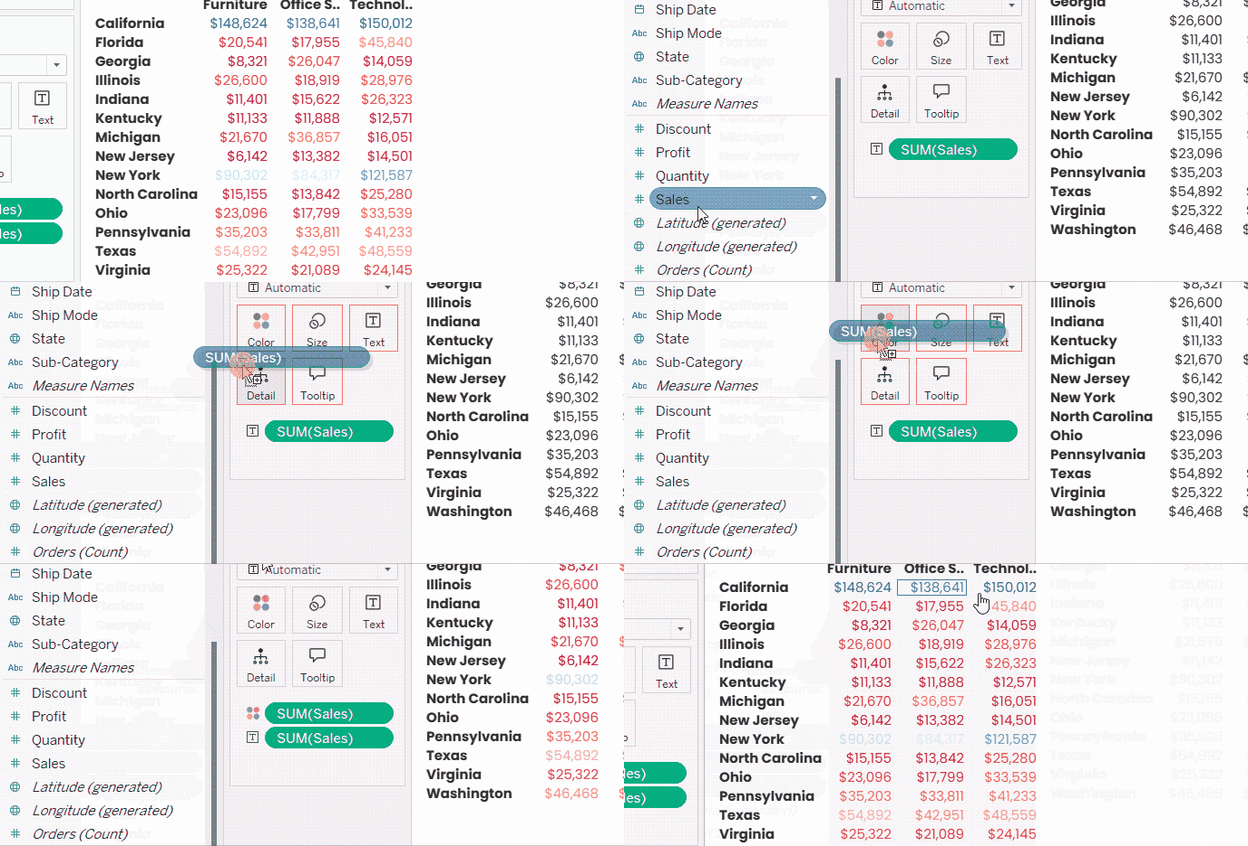
क्रॉसटैब्स में संख्याओं को हाईलाइट करना। GIF: लेखक द्वारा।
हम देख सकते हैं कि इससे यह पता लगाना आसान हो गया है कि कैलिफ़ोर्निया में बिक्री अन्य शीर्ष 15 राज्यों की तुलना में तीनों श्रेणियों में स्पष्ट रूप से अधिक है, और यही बात न्यूयॉर्क में टेक्नोलॉजी बिक्री पर भी लागू होती है।
लेकिन इसमें दो समस्याएँ हैं: पहली, टेक्स्ट का ग्रेडिएंट रंग अक्सर बैकग्राउंड और फोरग्राउंड के बीच रंग कंट्रास्ट को बिगाड़ सकता है, खासकर जब बैकग्राउंड सफेद हो, जिससे कुछ संख्याएँ पढ़ना मुश्किल हो जाता है; दूसरी, यह एक हीट टेबल नहीं है।
इन समस्याओं को ठीक करने के लिए, हमें एक सरल बदलाव करना होगा: Marks प्रकार को Automatic (या Text) से बदलकर Square करना। इसके बाद हम Color Mark, Edit Colors… पर क्लिक करके कलर पैलेट बदल सकते हैं, और फिर अपनी जरूरत के अनुसार कलर पैलेट चुन सकते हैं।
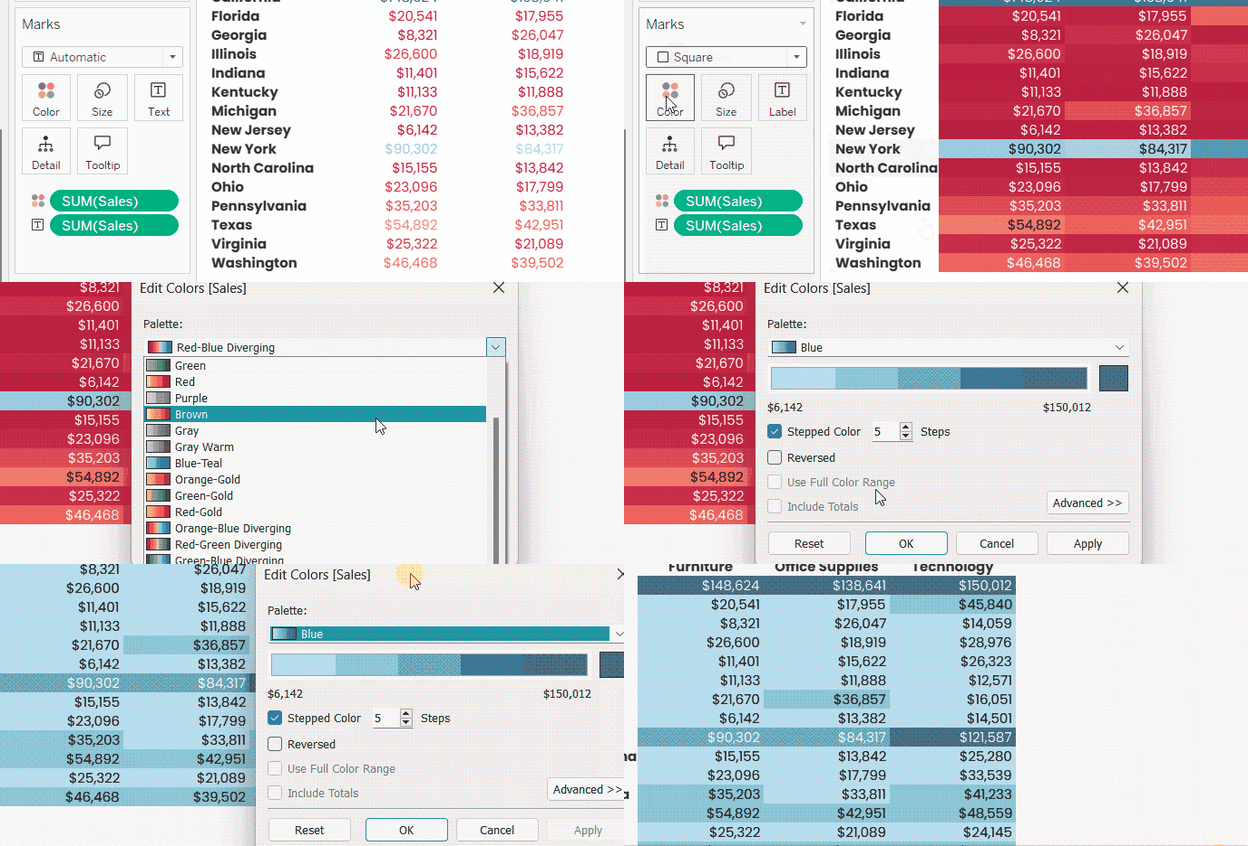
क्रॉसटैब्स से हीट टेबल बनाना। GIF: लेखक द्वारा।
आइए इस शीट को रख लेते हैं और इसे Heat table नाम दे देते हैं, क्योंकि हम इसे आगे ट्यूटोरियल में उपयोग करेंगे।
इंडिकेटर आइकॉन के साथ क्रॉसटैब्स
अब मान लें कि हमें अपनी संख्याओं की तुलना एक-दूसरे से नहीं, बल्कि बाहरी मानों, जैसे थ्रेशहोल्ड्स या KPI टार्गेट्स से करनी है। यहीं इंडिकेटर आइकॉन आमतौर पर जोड़े जाते हैं।
Tableau में इंडिकेटर आइकॉन बनाना मुख्यतः calculated fields बनाने पर निर्भर करता है, जो इस आधार पर किसी विशेष आइकॉन (या इमोजी) का आउटपुट देते हैं कि sales मान निर्दिष्ट थ्रेशहोल्ड से नीचे है या ऊपर। दूसरे शब्दों में, हम logical functions के साथ calculated fields बनाते हैं।
यह थ्रेशहोल्ड डिज़ाइनर द्वारा calculated field में एक फिक्स्ड वैल्यू के रूप में दिया जा सकता है, या बेहतर होगा कि इसे एक पैरामीटर के रूप में जोड़ा जाए ताकि दर्शक इसे समायोजित कर सकें। चूँकि हम पहले ही देख चुके हैं कि पैरामीटर क्या होते हैं, हम एक कदम आगे बढ़ेंगे और अपने आइकॉन पैरामीटर्स के आधार पर बनाएंगे।
अब, काम पर लौटते हैं। हम पिछले व्यू को डुप्लिकेट करेंगे, और Columns से Category तथा Color से SUM([Sales]) हटा देंगे, जिससे निम्नलिखित व्यू मिलेगा:
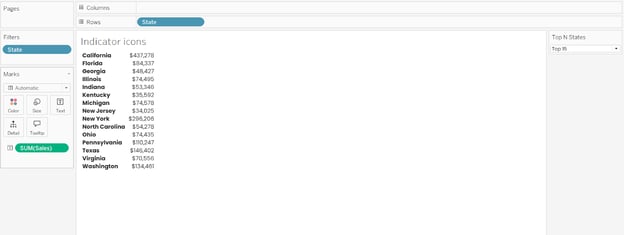
दो कॉलम वाली साधारण क्रॉसटैब। इमेज: लेखक द्वारा।
हम पहले दो पैरामीटर बनाएँगे: एक sales के ऊपरी थ्रेशहोल्ड के रूप में (यदि यह पूरा हो या उससे ऊपर हो, तो वह अच्छा होगा), और दूसरा निचले थ्रेशहोल्ड के रूप में (यदि यह पूरा हो या उससे नीचे हो, तो वह बुरा होगा)।
-
Data पेन में सर्च बार के बगल में छोटे नीचे की ओर तीर पर जाएँ।
-
Create Parameter… चुनें
-
इसे
Upper Sales Thresholdनाम दें। -
Current value को
250,000पर सेट करेंगे। -
Display format को Currency (Custom) में बदलें और दशमलव स्थानों को शून्य करें।
-
OK पर क्लिक करें।
-
उसी चरणों को दोहराकर दूसरा पैरामीटर बनाएँ, जिसका नाम Lower Sales Threshold रखें और Current value को
70,000पर सेट करें।
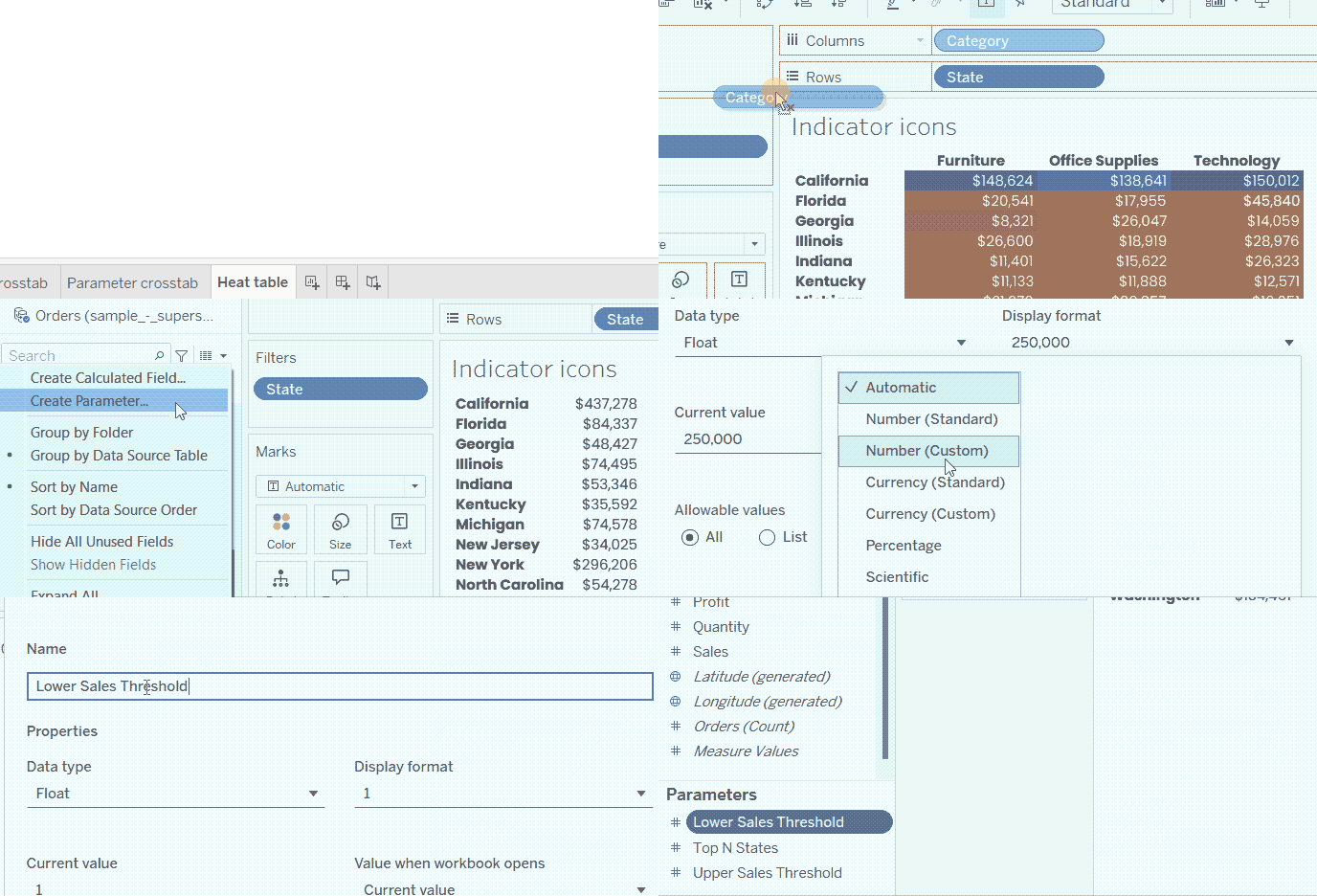
क्रॉसटैब्स में आइकॉन के लिए पैरामीटर बनाना। GIF: लेखक द्वारा।
इसके बाद, हमें तीन calculated fields बनाने होंगे जो हमारे थ्रेशहोल्ड्स के सापेक्ष sales मानों के आधार पर एक आइकॉन देंगे: एक अच्छे के लिए, एक बुरे के लिए, और एक बीच वाले के लिए (व्यावसायिक भाषा में, within-tolerance)।
क्योंकि Tableau को कभी-कभी क्रॉसटैब्स में इमोजी रेंडर करने में तकनीकी समस्याएँ आती हैं, हम यहाँ पारंपरिक तरीके पर निर्भर करेंगे, यानी icon fonts जैसे Webdings का उपयोग करना।
आइकॉन फॉन्ट्स चीट शीट से, हम साधारण भरा हुआ सर्कल चुनेंगे, जो अक्षर “n” के अनुरूप है। ध्यान दें कि, इमोजी के विपरीत, आइकॉन फॉन्ट्स में अपने आप रंग नहीं होता। इसलिए, रणनीति यह है कि सेल्स मैट्रिक के तीनों मामलों में वही सर्कल लिया जाए, और फिर प्रत्येक को अलग रंग दें ताकि यह संकेत मिले कि यह अच्छा है, बुरा है, या औसत।
अच्छी बिक्री के लिए, Data पेन में सर्च बार के बगल वाले छोटे नीचे की ओर तीर पर जाएँ, Create Calculated Field… चुनें। इसे Green Sales Circle नाम दें, नीचे दिया गया फ़ॉर्मूला लिखें और OK पर क्लिक करें:
IF SUM([Sales]) >= [Upper Sales Threshold]
THEN “n”
ENDख़राब बिक्री के लिए, Green Sales Circle पर राइट-क्लिक करके Duplicate चुनें। फिर, कॉपी किए गए फ़ील्ड पर राइट-क्लिक करें और Edit पर क्लिक करें। इसे Red Sales Circle नाम दें, नीचे दिए अनुसार फ़ॉर्मूला बदलें और OK पर क्लिक करें।
IF SUM([Sales]) <= [Lower Sales Threshold]
THEN “n”
ENDबीच वाली बिक्री के लिए, ऊपर के किसी भी फ़ील्ड को डुप्लिकेट करें और नई कॉपी को एडिट करें। इसे Yellow Sales Circle नाम दें, नीचे दिए अनुसार फ़ॉर्मूला बदलें और OK पर क्लिक करें।
IF SUM([Sales]) > [Lower Sales Threshold] AND SUM([Sales]) < [Upper Sales Threshold]
THEN “n”
END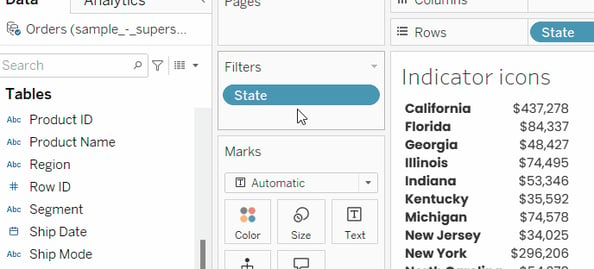
इंडिकेटर आइकॉन के लिए शर्तीय calculated fields बनाना। GIF: लेखक द्वारा।
अब, हम नए बनाए गए तीन फ़ील्ड्स Green Sales Circle, Red Sales Circle और Yellow Sales Circle को Label Mark में ड्रैग और ड्रॉप करेंगे ताकि वे SUM([Sales]) के Label Mark में जुड़ जाएँ।
ध्यान दें कि सर्कल बिना रंग के अक्षर “n” के रूप में और अलग-अलग पंक्तियों में जोड़े गए हैं। इसे ठीक करने के लिए, Label Mark पर क्लिक करें और निम्नलिखित फॉर्मेटिंग समायोजित करें:
-
सभी फ़ील्ड्स को काटकर एक ही पंक्ति में पेस्ट करें।
-
Green Sales Circleको हाइलाइट करें और उसका रंग हरा करें। -
Red Sales Circleको हाइलाइट करें और उसका रंग लाल करें। -
Yellow Sales Circleको हाइलाइट करें और उसका रंग पीला करें। -
तीनों फ़ील्ड्स
Green Sales Circle,Red Sales CircleऔरYellow Sales Circleको हाइलाइट करें और उनका फॉन्ट प्रकार Webdings में बदलें, जैसा यहाँ दिखाया गया है:
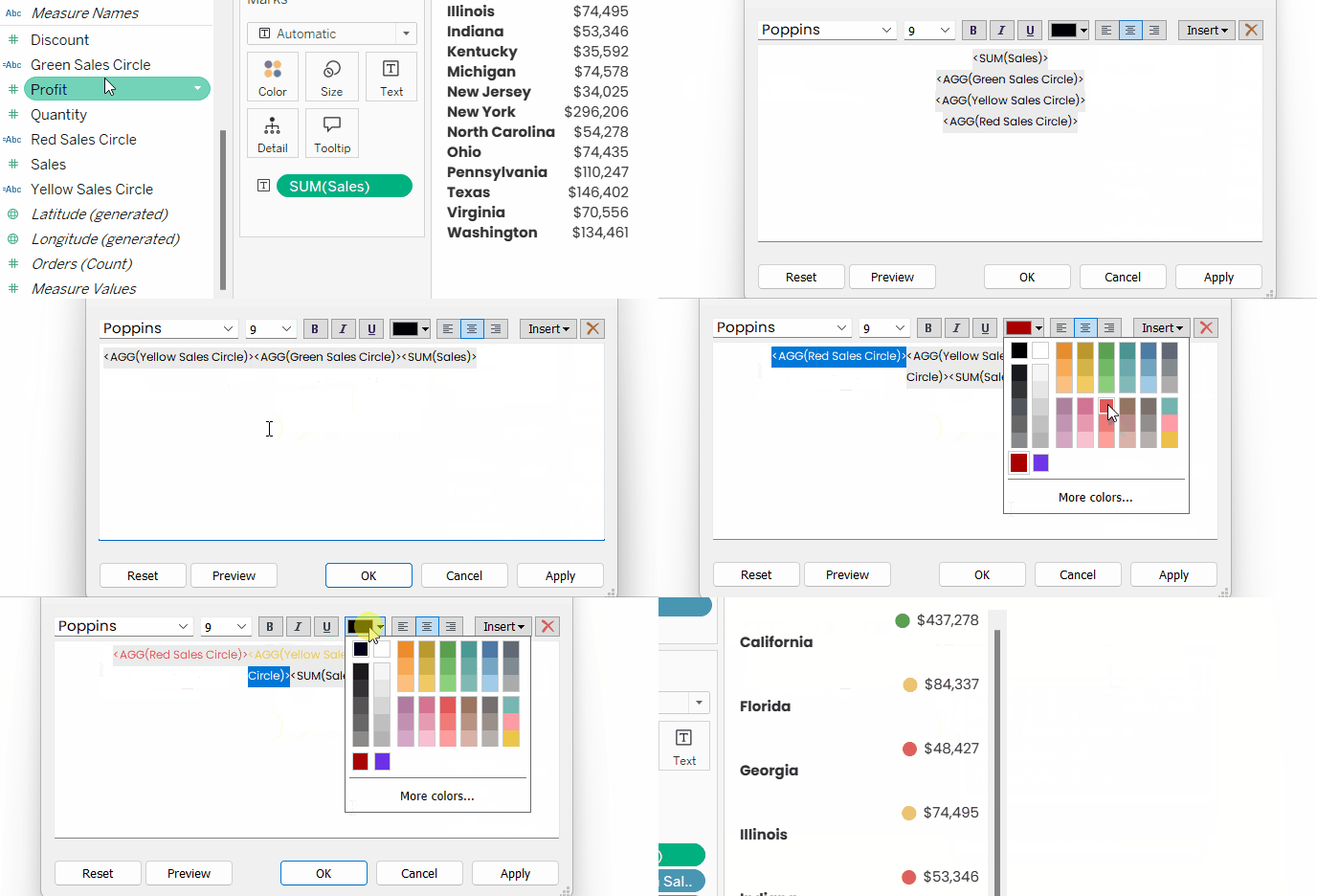
क्रॉसटैब्स में आइकॉन के लिए टेक्स्ट फॉर्मेट करना। GIF: लेखक द्वारा।
और लीजिए, आपके इंडिकेटर आइकॉन तैयार हैं। अब, आप अपने बनाए Upper Sales Threshold और Lower Sales Threshold पैरामीटर्स को उन पर राइट-क्लिक करके और Show Parameter चुनकर दिखा सकते हैं। पैरामीटर कंट्रोल में मानों के साथ थोड़ा खेलें और प्रभाव देखें।
क्रॉसटैब्स के लिए डेटा बार्स
डेटा बार्स एक बार चार्ट है जो क्रॉस टेबल की पंक्तियों में फिट होता है। तकनीकी रूप से, Tableau की क्रॉसटैब्स में सीधे डेटा बार्स जोड़ने का विकल्प नहीं है। इसके बजाय, हमें एक सामान्य बार चार्ट बनाना होगा, कुछ फॉर्मेटिंग करनी होगी ताकि वह टेबल की पंक्तियों में फिट हो जाए, और उसे एक डैशबोर्ड में टेबल के साथ संयोजित करना होगा।
यहाँ हम शीर्ष राज्यों में कुल बिक्री के लिए डेटा बार्स बनाएँगे। आइए देखें कैसे:
-
हम इंडिकेटर आइकॉन वाले पिछले व्यू को डुप्लिकेट करके शुरू करेंगे। Rows और Filters में
Stateको और Label मेंSUM([Sales])को छोड़कर बाकी सब हटा दें। -
SUM([Sales])को Rows में ड्रैग और ड्रॉप करें। -
फॉर्मेटिंग के लिए: Rows शेल्फ में
SUM([Sales])के लिए Show Header अनचेक करें, बार्स की Opacity कम करें, ग्रिडलाइंस हटाएँ, और बार का साइज़ थोड़ा बढ़ाएँ, लेकिन उनके बीच की स्पेस बनी रहे, जैसा नीचे के GIF में दिखाया गया है।
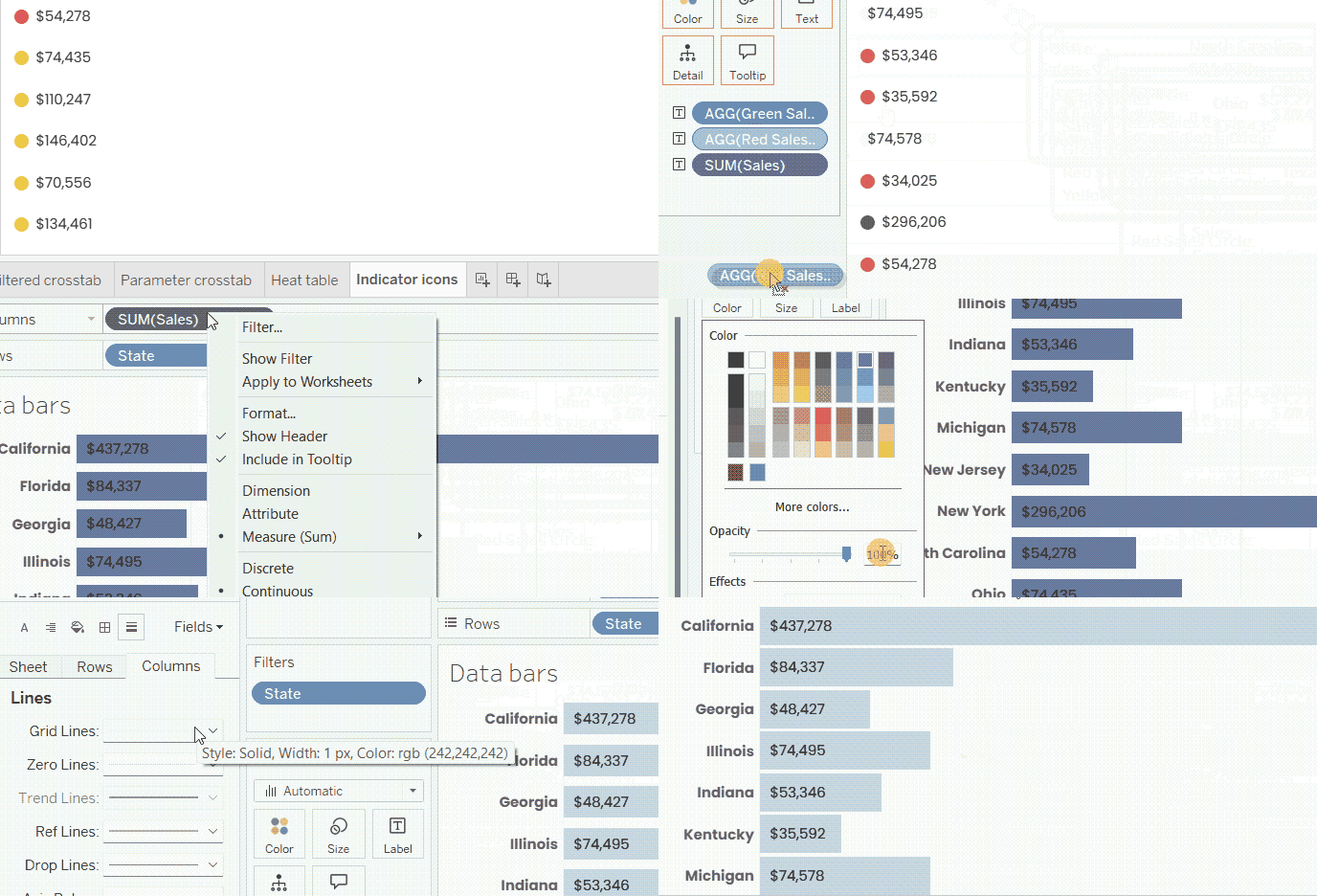
डेटा बार्स बनाना। GIF: लेखक द्वारा।
क्रॉसटैब्स के लिए स्पार्कलाइन्स
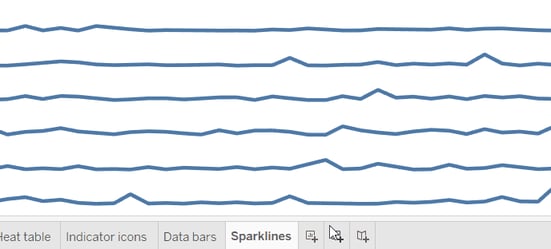
स्पार्कलाइन्स क्रॉसटैब्स के लिए एक और विजुअल सहायता है। यह मूल रूप से बिना अक्षों या ग्रिडलाइंस के छोटे-छोटे लाइन चार्ट का सेट होता है, जो समय के साथ सामान्य ट्रेंड या उतार-चढ़ाव दिखाने का उद्देश्य रखता है। डेटा बार्स की तरह, Tableau में क्रॉसटैब्स में सीधे स्पार्कलाइन्स जोड़ने का विकल्प नहीं है, पर वही वर्कअराउंड अपनाकर यह किया जा सकता है जो हमने डेटा बार्स के लिए किया।
हमारे डेटासेट में उपलब्ध महीनों के ऊपर sales के लिए स्पार्कलाइन्स बनाने के लिए:
-
डेटा बार्स शीट को डुप्लिकेट करके शुरू करें।
-
SUM([Sales])को Labels और Columns से निकालें। इसके बजाय इसे Rows शेल्फ में,Stateके दाईं ओर, ड्रॉप करें। -
Order Dateको Columns शेल्फ पर जोड़ें। -
Columns शेल्फ पर
Order Dateपर राइट-क्लिक करें, और दूसरा Month विकल्प चुनें। -
चार्ट को फॉर्मेट करें: sales और date दोनों के हेडर्स हटाएँ, साथ ही ग्रिडलाइंस, ज़ीरो लाइंस, और कॉलम डिवाइडर भी हटा दें। साथ ही, लाइनों की opacity वापस 100% पर सेट करें, जैसा नीचे दिए GIF में दिखाया गया है।
शीट का नाम Sparklines रखें, और सबको एक साथ रखने के लिए तैयार हो जाएँ!
सबको एक साथ रखना
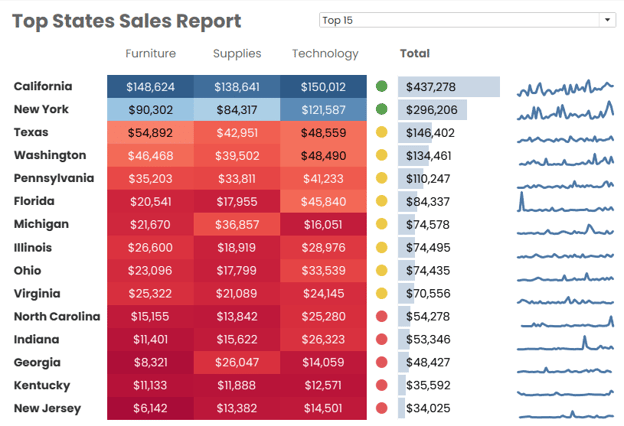
अब हम हीट टेबल, इंडिकेटर आइकॉन, डेटा बार्स और स्पार्कलाइन्स को एक डैशबोर्ड में जोड़ सकते हैं, जो शीर्ष राज्यों में बिक्री की रिपोर्ट होगा। डैशबोर्ड कैसे डिज़ाइन करें पर विस्तार करने के बजाय, इस ट्यूटोरियल के दायरे में हम केवल वे सबसे प्रासंगिक फॉर्मेटिंग संपादन बताएँगे जो ऊपर के सभी विजुअल्स को ऐसे फिट करें जैसे वे एक ही टेबल में हों। तो, ये चरण अपनाएँ:
- एक नया डैशबोर्ड बनाएँ।
- हीट टेबल, इंडिकेटर आइकॉन, डेटा बार्स और स्पार्कलाइन्स को डैशबोर्ड में साथ-साथ ड्रैग करें।
- सुनिश्चित करें कि सभी शीट्स का डिस्प्ले Entire View पर सेट हो।
- शीट्स के शीर्षक हटा दें।
- प्रत्येक शीट पर जाएँ और सुनिश्चित करें कि राज्यों को कुल बिक्री के अनुसार अवरोही क्रम में सॉर्ट किया गया है।
- चूँकि कुल बिक्री का आँकड़ा डेटा बार्स में दिया गया है, हम इसे इंडिकेटर आइकॉन शीट से हटा सकते हैं।
- राज्यों के नाम वाले हेडर्स हटा दें, सिवाय हीट टेबल वाले के, क्योंकि वह सबसे बाएँ है।
- डैशबोर्ड में एक शीर्षक जोड़ें, कुछ कॉलम किसका संदर्भ देते हैं यह स्पष्ट करने के लिए टेक्स्ट एलिमेंट्स जोड़ें, पैरामीटर की जगह समायोजित करें, और बाकी फॉर्मेटिंग विकल्प अपनी जरूरत के अनुसार संशोधित करें।
विजुअल्स को एक क्रॉसटैब में जोड़ना। GIF: लेखक द्वारा।
यदि आप अब तक साथ-साथ चलते रहे हैं, तो आपका परिणाम नीचे दिए गए स्क्रीनशॉट जैसा दिख रहा होगा (या शायद बेहतर)। अपनी पीठ थपथपाएँ, क्योंकि आपने अच्छा काम किया है!
संसाधन और आगे की सीख
इस ट्यूटोरियल में, हमने देखा कि क्रॉसटैब्स क्या हैं, उन्हें कैसे बनाया जाए, बेसिक फॉर्मेटिंग, फ़िल्टर्स और पैरामीटर्स से उन्हें कैसे समायोजित किया जाए, और उन पर आधारित होकर जटिल रिपोर्ट्स कैसे तैयार की जाएँ। क्रॉसटैब्स के आगे के कस्टमाइज़ेशन और अनुप्रयोगों के उदाहरण के रूप में, हमने हीट टेबल, इंडिकेटर आइकॉन, डेटा बार्स और स्पार्कलाइन्स को एक रिपोर्ट में बनाया और संयोजित किया।
यदि आप इस ट्यूटोरियल से मिली रफ़्तार नहीं खोना चाहते, तो हमारे Tableau Fundamentals स्किल ट्रैक के साथ Tableau सीखना जारी रखें। यदि आप पहले से अधिक उन्नत हैं, तो हमारा Data Analyst in Tableau करियर ट्रैक देखें, जिसमें एक प्रमाणन उपलब्ध है, और आने वाले और Tableau ट्यूटोरियल्स के लिए जुड़े रहें!

लेखक
Islam Salahuddin
इस्लाम The KPI Institute में डेटा कंसल्टेंट हैं। पत्रकारिता के पृष्ठभूमि के साथ, इस्लाम की रुचियाँ विविध हैं, जिनमें लेखन, दर्शन, मीडिया, तकनीक और संस्कृति शामिल हैं।
Tableau क्रॉसटैब FAQs
Tableau में क्रॉसटैब्स क्या हैं?
क्रॉसटैब्स वे टेबल हैं जिनमें वर्टिकल और हॉरिजॉन्टल दोनों अक्षों पर डाइमेंशन्स होती हैं, और दोनों के प्रतिच्छेदन पर एक मेज़र संख्याओं में दिखाया जाता है।
क्या मैं Tableau में क्रॉसटैब्स से हीटमैप बना सकता/सकती हूँ?
हाँ, आप Tableau में क्रॉसटैब्स से ग्रेडिएंट कलरिंग और Mark प्रकार समायोजित करके हीटमैप बना सकते हैं।
क्या मैं Tableau क्रॉसटैब्स में डेटा बार्स बना सकता/सकती हूँ?
नहीं, लेकिन आप डेटा बार्स को एक बार चार्ट के रूप में बना सकते हैं, उसे टेबल लेआउट के साथ सटा कर फिट होने के लिए फॉर्मेट कर सकते हैं, और एक डैशबोर्ड में क्रॉसटैब के साथ संयोजित कर सकते हैं।
क्या मैं Tableau क्रॉसटैब्स में स्पार्कलाइन्स बना सकता/सकती हूँ?
नहीं, लेकिन आप स्पार्कलाइन्स को मल्टिपल लाइन चार्ट के रूप में बना सकते हैं, उसे टेबल लेआउट के साथ सटा कर फिट होने के लिए फॉर्मेट कर सकते हैं, और एक डैशबोर्ड में क्रॉसटैब के साथ संयोजित कर सकते हैं।
क्या मैं Tableau में balanced scorecard बना सकता/सकती हूँ?
हाँ, आप शर्तीय आइकॉन वाले क्रॉसटैब्स का उपयोग करके Tableau में एक balanced scorecard बना सकते हैं।
Tableau अपनी आसानी से बनने वाली और आकर्षक विज़ुअलाइज़ेशंस के लिए जाना जाता है। जब से मैंने Data Visualization in Tableau, किया है, तब से मुझे अपनी खोजों को प्रस्तुत करने के लिए Tableau का उपयोग करना पसंद है।
लेकिन क्या आप जानते हैं कि Tableau टेबल्स के साथ भी दिलचस्प काम कर सकता है? यह अच्छी खबर है, क्योंकि जब हमें सटीक आँकड़े सबसे अधिक महत्वपूर्ण रूप में रिपोर्ट करने होते हैं, तब टेक्स्ट में डेटा दिखाना सबसे अच्छा विकल्प हो सकता है। तो इस लेख में, मैं आपको एक खास चीज़ दिखाने के लिए उत्साहित हूँ: Tableau crosstabs। आइए देखते हैं।
Tableau Crosstab क्या है?
Crosstab (जिसे cross table या text table भी कहा जाता है) आपके डेटा को ग्रिड फ़ॉर्मेट में दिखाने का एक सरल तरीका है। यह मूल रूप से एक टेबल व्यू है जहाँ पंक्तियाँ और कॉलम समेकित मान दिखाते हैं।
Crosstabs का मुख्य उद्देश्य सटीक आँकड़े प्रस्तुत करना है, लेकिन इन्हें विज़ुअल एड्स के साथ कस्टमाइज़ करके तुलना दिखाने और संख्याओं को संदर्भ में रखने के लिए भी उपयोग किया जा सकता है। कस्टमाइज़ेशन और विज़ुअल एड्स के साथ, हम जटिल बिज़नेस इंटेलिजेंस रिपोर्ट बना सकते हैं, जिनमें balanced scorecards शामिल हैं, ताकि व्यवसायिक मेट्रिक्स और KPIs रिपोर्ट किए जा सकें। यह सब हमारे उदाहरण के साथ काम करते हुए स्पष्ट हो जाएगा।
Tableau में Crosstab बनाने के चरण
Tableau में crosstabs बनाना आसान और सीधा है, क्योंकि यह पूरी तरह सॉफ़्टवेयर के इंटरएक्टिव और उपयोगकर्ता-मित्रवत इंटरफ़ेस पर निर्भर करता है। आगे दिए गए चरणों में, हम डेटा आयात करने और एक साधारण crosstab बनाने की प्रक्रिया से गुजरेंगे।
Tableau में डेटा आयात करें
आइए Tableau के Superstore Sales डेटासेट का उपयोग करें। फ़ाइल डाउनलोड करने के लिए, ओपनिंग पेज से Explore sample data sets पर जाएँ, और 'Superstore Sales Excel' फ़ाइल डाउनलोड करें।
Superstore Sales डेटा डाउनलोड करना। लेखक द्वारा GIF।
जब यह आपके डिवाइस पर डाउनलोड हो जाए, तो बाएँ तरफ़ के Connect पेन से Microsoft Excel चुनकर डेटा आयात करें, और यह पता लगाएँ कि फ़ाइल कहाँ सेव है।
जैसा कि आप देख पाएँगे, फ़ाइल में तीन शीट्स हैं। इस लेख के लिए, हम Orders डेटा का उपयोग करेंगे। बाएँ से शीट को खींचकर Data Source पेज के ऊपर मध्य भाग में ड्रॉप करें।
Tableau में डेटा आयात करना। लेखक द्वारा GIF।
इसके बाद, नीचे के टैब्स से Sheet 1 पर जाएँ ताकि हम अपना crosstab बनाना शुरू कर सकें।
एक बेसिक crosstab बनाएँ
Crosstab बनाने के लिए, हमें बस एक dimension को Rows शेल्फ़ पर, दूसरा Columns शेल्फ़ पर डालना है, और बीच की जगह में एक measure जोड़ना है।
आइए इसे स्वयं करके देखते हैं: Rows के लिए, हम State फ़ील्ड चुनेंगे, जो बताता है कि ऑर्डर किस राज्य से किए गए थे। Columns के लिए, हम Category फ़ील्ड चुनेंगे, जो Superstore उत्पादों की कैटेगरीज़ दर्शाता है।
Measure के लिए, Sales चुनते हैं। अब, crosstab में measure जोड़ने के लिए, आप इसे सीधे व्यू में उस जगह ड्रैग-ड्रॉप करते हैं, जहाँ डिफ़ॉल्ट टेक्स्ट 'Abc' दिखता है। या फिर, आप इसे Marks बॉक्स के Text कार्ड पर भी रख सकते हैं, जैसा कि नीचे दिए गए GIF में दिखाया गया है। और लीजिए, हमारा पहला crosstab तैयार है!
बेसिक crosstab बनाना। लेखक द्वारा GIF।
हम विवरण के स्तर को बढ़ाने के लिए किसी भी अक्ष पर अन्य dimensions जोड़ सकते हैं। उदाहरण के लिए, हम Sub-category फ़ील्ड को Columns शेल्फ़ पर जोड़ सकते हैं। इससे हमारे crosstab में प्रत्येक कैटेगरी अपनी उप-श्रेणियों में अलग हो जाएगी और उसी अनुसार मुनाफ़े का विवरण दिखेगा।
कॉलम में दो dimensions के साथ बेसिक crosstab बनाना। लेखक द्वारा GIF।
ध्यान दें कि Rows और Columns शेल्फ़ में फ़ील्ड्स एक पदानुक्रमित क्रम का पालन करते हैं। जो बाएँ रखा है, उसकी पदानुक्रम में वरीयता दाएँ वाले से अधिक होती है। इसलिए, शेल्फ़ पर फ़ील्ड्स का क्रम महत्वपूर्ण है।
Tableau Crosstab को कस्टमाइज़ करना
Crosstabs बनाना आसान है, लेकिन चुनौती फ़ॉर्मैटिंग में आती है। हर विज़ुअलाइज़ेशन की तरह, crosstabs को पठनीय और सूझबूझपूर्ण बनाने के लिए सोच-समझकर फ़ॉर्मैटिंग विकल्प चुनने पड़ते हैं।
Crosstab की फ़ॉर्मैटिंग
Crosstab की फ़ॉर्मैटिंग को सामान्यतः तीन भागों में बाँटा जा सकता है:
आइए प्रत्येक के लिए कुछ उदाहरण फ़ॉर्मैटिंग करते हैं। पहले, फ़ॉर्मैटिंग पेन तक पहुँचते हैं, जिसके माध्यम से अलग-अलग सामान्य फ़ॉर्मैटिंग विकल्प किए जा सकते हैं। पेन तक पहुँचने के कई तरीके हैं। आइए इसे इस तरह करते हैं:
जैसा कि हम देखते हैं, फ़ॉर्मैटिंग पेन में फ़ॉन्ट, एलाइनमेंट, शेडिंग, बॉर्डर्स और लाइन्स के विकल्प हैं, और प्रत्येक के लिए हम तय कर सकते हैं कि पूरी शीट के लिए बदलाव करना है, केवल पंक्तियों के लिए, या केवल कॉलम्स के लिए।
Tableau में फ़ॉर्मैटिंग पेन तक कैसे पहुँचें। लेखक द्वारा GIF।
पूरे वर्कशीट की फ़ॉर्मैटिंग
हम पूरे crosstab के लिए दो फ़ॉर्मैटिंग बदलाव कर सकते हैं: फ़ॉन्ट टाइप बदलना और टेबल में डिफ़ॉल्ट वैकल्पिक पंक्ति शेडिंग हटाना:
वर्कशीट के लिए समग्र फ़ॉर्मैटिंग। लेखक द्वारा GIF।
हेडर्स की फ़ॉर्मैटिंग
हेडर्स की फ़ॉर्मैटिंग के लिए, यानी राज्यों और कैटेगरीज़ के नाम, हम इन्हें बस बोल्ड कर सकते हैं। ऐसा करने के लिए, हम Header फ़ॉन्ट को बोल्ड कर देते हैं।
Crosstab हेडर्स की फ़ॉर्मैटिंग। लेखक द्वारा GIF।
ध्यान दें कि यदि हम राज्यों के लिए और कैटेगरीज़ के लिए अलग फ़ॉर्मैटिंग करना चाहते हैं, तो हम Rows और Columns के लिए Header विकल्प अलग-अलग बदल सकते हैं।
हेडर्स पर एक और कस्टमाइज़ेशन जो अक्सर करना पड़ता है, वह है Tableau के Field Labels को हटाना—हमारे मामले में, टेबल के शीर्ष पर दिखाई देने वाले State और Category शब्द।
उन्हें हटाने के लिए, हम प्रत्येक पर राइट-क्लिक करके Hide Field Labels for Rows या Hide Field Labels for Columns चुन सकते हैं।
क्योंकि हमने हेडर्स को बोल्ड फ़ॉन्ट से अलग किया है, अब हम कैटेगरी नामों के नीचे की ग्रे लाइन हटा सकते हैं। यह विकल्प Format Borders के Sheet विकल्पों के भीतर Row Divider नाम से मिलता है। Pane की लाइन को None करना पर्याप्त होगा, और Header की लाइन भी None हो जाएगी।
Row Divider हटाना। लेखक द्वारा GIF।
मेज़र वैल्यूज़ की फ़ॉर्मैटिंग
मेज़र वैल्यूज़, या दो dimensions के प्रतिच्छेदन पर दिखने वाली संख्याएँ, दो तरीकों से फ़ॉर्मैट की जा सकती हैं: फ़ील्ड की फ़ॉर्मैटिंग के माध्यम से, और Text Mark की फ़ॉर्मैटिंग के माध्यम से।
उदाहरण के लिए, यह मानते हुए कि प्रॉफ़िट अमेरिकी डॉलर में हैं, डॉलर चिन्ह जोड़ना बेहतर होगा। यह फ़ील्ड की फ़ॉर्मैटिंग से किया जा सकता है। ऐसा करने के लिए:
Marks में
SUM([Sales])फ़ील्ड पर जाएँ, और उस पर राइट-क्लिक करें।Format… चुनें। बाएँ ओर फ़ॉर्मैटिंग पेन दिखाई देगा।
Pane > Default के तहत Numbers के पास वाले ड्रॉप-डाउन एरो पर क्लिक करें।
Currency (Custom) चुनें, और दशमलव स्थानों को शून्य पर सेट करें।
मुद्रा मानों की फ़ॉर्मैटिंग। लेखक द्वारा GIF।
इसी बीच, यदि हम मेज़र वैल्यूज़ को अलग रूप देना चाहते हैं (फ़ॉन्ट प्रकार, रंग, एलाइनमेंट), तो हम Marks के तहत Text पर क्लिक कर सकते हैं। हमें एलाइनमेंट, ओरिएंटेशन, और अन्य चीज़ें संपादित करने की सुविधा मिलेगी।
यदि हम तीन डॉट्स पर क्लिक करते हैं, तो हम फ़ॉन्ट गुण बदल पाएँगे, साथ ही यह भी निर्धारित कर पाएँगे कि अलग-अलग मेज़र वैल्यूज़ कैसे दिखाई देंगी। अभी के लिए, हम एक छोटा-सा बदलाव करते हैं—फ़ॉन्ट का रंग थोड़ा हल्का काला सेट कर देते हैं।
टेक्स्ट फ़ॉर्मैट करना। लेखक द्वारा GIF।
ध्यान दें कि Text Marks में किया गया कोई भी फ़ॉर्मैटिंग परिवर्तन फ़ॉर्मैटिंग पेन से सेट फ़ॉर्मैटिंग पर प्रधानता रखेगा।
फ़िल्टर्स और पैरामीटर्स का उपयोग
Tableau की किसी भी अन्य विज़ुअलाइज़ेशन की तरह, crosstabs को फ़िल्टर्स और पैरामीटर्स के साथ और भी कस्टमाइज़ किया जा सकता है।
फ़िल्टर्स के साथ crosstabs
मान लीजिए कि हम अपने crosstab में सभी अमेरिकी राज्यों को दिखाने में रुचि नहीं रखते। हम अपनी टेबल को केवल रुचि वाले क्षेत्रों तक फ़िल्टर कर सकते हैं।
बाएँ Measures पेन से Region कॉलम को बस ड्रैग करें, और इसे Filters क्षेत्र में ड्रॉप करें। फिर, हम रुचि वाले क्षेत्रों को चुनते हैं। अभी के लिए 'Central' और 'West' चुनते हैं।
यदि हम दर्शक को फ़िल्टर नियंत्रित करने की सुविधा देना चाहते हैं, तो Filters क्षेत्र में Region फ़ील्ड पर राइट-क्लिक करके Show Filter चुन सकते हैं। फ़िल्टर नियंत्रण दाएँ तरफ़ दिखाई देगा।
फ़िल्टर नियंत्रण के स्वरूप और कार्यक्षमता को कस्टमाइज़ करने के लिए, हम फ़िल्टर नियंत्रण शीर्षक के पास छोटे नीचे की ओर तीर पर क्लिक कर सकते हैं, और नियंत्रण का प्रकार चुन सकते हैं। यहाँ, हम Single Value (list) चुनते हैं ताकि फ़िल्टर नियंत्रण ड्रॉपडाउन मेनू में बदल जाए। यदि हम चाहते हैं कि दर्शक एक बार में एक से अधिक क्षेत्र चुन सके, तो हम Multiple Values (list) विकल्प चुन सकते हैं।
crosstabs पर फ़िल्टर्स जोड़ना। लेखक द्वारा GIF।
पैरामीटर्स के साथ crosstabs
फ़िल्टर्स अच्छे हैं, लेकिन उनकी सीमाएँ हैं। मान लीजिए, उदाहरण के लिए, हम दर्शक को crosstab पर और अधिक जटिल फ़िल्टरिंग और कस्टमाइज़ेशन की सुविधा देना चाहते हैं, जैसे कि कुल बिक्री के आधार पर शीर्ष 5, शीर्ष 10, और शीर्ष 15 राज्यों के बीच टॉगल करने की क्षमता। यहीं पर पैरामीटर्स काम आते हैं।
यदि आप Tableau पैरामीटर्स में नए हैं, तो आप इस प्रारंभिक ट्यूटोरियल को पढ़ सकते हैं ताकि अवधारणा की समग्र समझ हो सके। लेकिन अभी के लिए, मान लें कि वे फ़िल्टर्स की तरह हैं जिन्हें दर्शक कस्टमाइज़ कर सकता है, और इस प्रकार हमारे व्यूज़ को अधिक गतिशील और दर्शक की ज़रूरतों के अनुरूप बनाते हैं।
हमारे परिदृश्य में आवश्यक पैरामीटर बनाने के लिए, फ़िल्टर्स साफ़ करें, और निम्न करें:
crosstabs पर पैरामीटर्स जोड़ना। लेखक द्वारा GIF।
अपने Tableau Crosstab को बेहतर बनाने के लिए उन्नत कस्टमाइज़ेशन
जैसा कि आप अगले भाग में देखेंगे, Tableau crosstabs को इस तरह उन्नत किया जा सकता है कि वे संख्याओं को हाइलाइट करने, मूल्यों के बीच तुलना करने, और संदर्भ जोड़ने में मदद करें।