

Memilih KPI Anda
Sebelum menambahkan visual KPI ke dasbor, tetapkan tujuan yang jelas dan terukur. Setiap KPI harus langsung dipetakan ke tujuan bisnis tertentu, bukan kategori samar seperti "meningkatkan kinerja".
Lebih sedikit lebih baik untuk KPI. Hindari menambahkan terlalu banyak visual KPI ke dasbor Anda.
Kita akan membahas KPI umum bagi banyak bisnis: margin laba. Kita juga menetapkan target arbitrer sebesar 15% untuk margin laba.
Panduan Langkah demi Langkah Membuat Visual KPI di Power BI
Kita akan memvisualisasikan KPI margin laba dengan tiga cara:
- Menggunakan visual KPI
- Menggunakan visual gauge
- Menggunakan visual kartu dengan beberapa penyesuaian kreatif
Visual mana yang sebaiknya Anda gunakan?
| Visual | Terbaik Untuk | Memerlukan Kolom Tanggal | Perbandingan Target | Kustomisasi |
|---|---|---|---|---|
| Visual KPI | Metrik dengan tren dari waktu ke waktu | Ya | Bawaan (otomatis merah/hijau) | Terbatas |
| Gauge | Satu metrik terhadap pita target | Tidak | Bawaan (min/maks/target) | Sedang |
| Visual kartu | Tampilan KPI yang fleksibel dan kustom | Tidak | Melalui measure DAX | Tinggi |
| Card Baru (2025+) | Baris KPI tingkat perusahaan dengan sparkline | Opsional (untuk sparkline) | Melalui label referensi | Sangat tinggi |
Kita akan mulai dengan tiga yang pertama, yang berfungsi di semua versi Power BI Desktop.
Langkah 1: Siapkan data Anda
Data Anda harus bersih, bertipe dengan benar, dan terstruktur dengan relasi sebelum Power BI dapat menghasilkan perhitungan KPI yang akurat. Lihat tutorial pemodelan data di Power BI kami untuk pembahasan mendalam tahap ini.
Menyiapkan data sering kali melibatkan beberapa pekerjaan prapemrosesan data, seperti:
- Mengimpor data ke Power BI Desktop. Ini bisa dari Excel, basis data, atau sumber data lainnya.
- Melakukan transformasi data sesuai kebutuhan untuk membersihkan duplikasi, nilai hilang, tipe data, kolom tambahan, dan sebagainya.
- Menyusun model data, dengan relasi yang ditentukan jika Anda menggunakan beberapa tabel.
Untungnya, data contoh ini sudah bersih dan siap digunakan, jadi kita akan mengimpornya ke Power BI dan mulai memvisualisasikan KPI.
Langkah 2: Buat measure Anda
Kita perlu membuat measure untuk nilai dasar dan target pada visual KPI dan gauge (serta dua measure lain untuk visual kartu). Measure adalah rumus yang ditulis dalam DAX (Data Analysis Expressions), bahasa rumus Power BI untuk perhitungan dan agregasi. Untuk pengantar lengkap, lihat tutorial Power BI DAX kami.
Untuk mulai dengan DAX, lihat kursus Pengantar DAX dan simpan lembar contekan DAX kami untuk referensi cepat atas banyak fungsi DAX yang paling berguna (termasuk yang akan kita gunakan dalam tutorial ini).
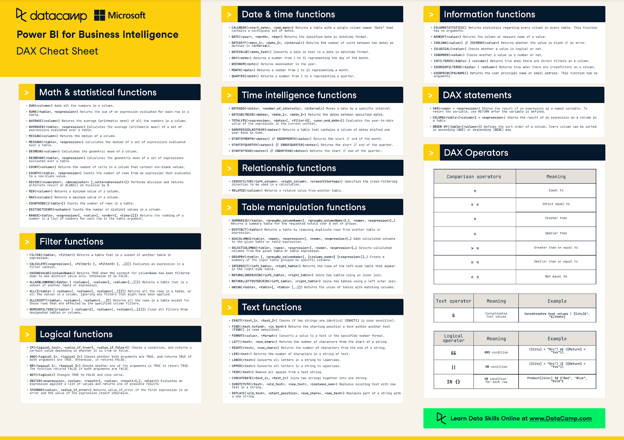
Lembar Contekan DAX dari DataCamp
Margin laba dihitung sebagai laba dibagi total penjualan. Berikut rumus yang kita gunakan:
Profit Margin = SUM ( Profit ) / SUM ( Sales )
Measure target kita adalah skalar sederhana:
Profit Margin Target = 0.15
Untuk visual kartu, kita harus membuat dua measure tambahan.
Measure pertama menghitung selisih antara margin laba aktual dan target. Lalu, measure ini menggunakan fungsi FORMAT untuk secara efektif mengonversi angka menjadi teks sehingga kita dapat menggabungkan beberapa string lain untuk membuat baris “Goal” seperti pada visual KPI.
KPI Profit Margin vs Target =
VAR Diff = [Profit Margin] - [Profit Margin Target]
VAR Sign = IF(Diff > 0, "+", "")
RETURN
"Goal: " & FORMAT([Profit Margin Target], "#0%") & " (" & Sign & FORMAT(Diff, "#0.0%") & ")"Measure kedua mengontrol warna kartu kita. Anda akan melihat bahwa kita menggunakan fungsi SWITCH dalam ekspresi ini. Jika Anda baru dengan SWITCH dan ingin mempelajari lebih lanjut cara kerjanya dan bagaimana Anda dapat menggunakannya, lihat panduan fungsi SWITCH di Power BI.
KPI Color =
VAR Diff = [Profit Margin] - [Profit Margin Target]
RETURN
SWITCH (
TRUE(),
Diff > 0, "Green",
Diff < 0, "Red",
"Black"
)Langkah 3: Tambahkan KPI ke laporan
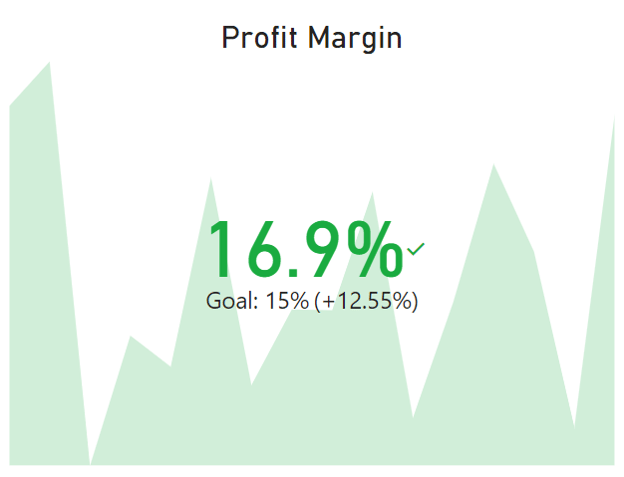
Visual KPI
Di Power BI Desktop, buka tampilan "Report". Dari panel "Visualizations", pilih visual KPI.
Visual KPI Power BI memiliki tiga field berikut:
- Nilai dasar: Ini adalah titik data aktual Anda, seperti angka penjualan saat ini.
- Nilai target: Sasaran atau tolok ukur yang Anda tuju, seperti target penjualan.
- Field tren: KPI yang efektif dilacak dari waktu ke waktu, jadi data tanggal sangat penting.
Gambar oleh penulis
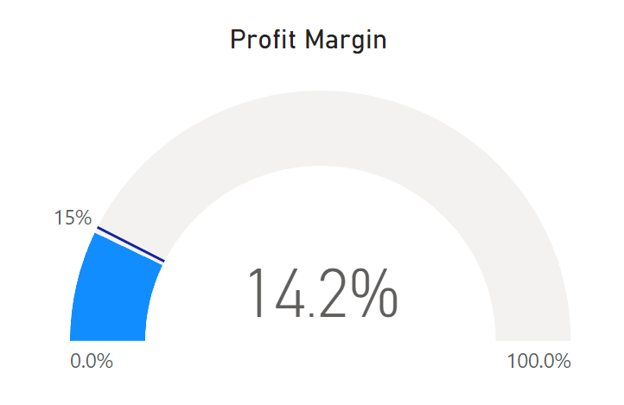
Visual gauge
Dari panel "Visualizations", pilih visual gauge.
Visual gauge jauh lebih fleksibel daripada visual KPI karena menyediakan lebih banyak field untuk menambahkan measure yang mengontrol nilai minimum dan maksimum pada gauge. Anda juga tidak wajib menambahkan kolom tanggal untuk menampilkan tren, yang membuat visual gauge lebih cocok untuk KPI yang mungkin tidak perlu dilacak dari waktu ke waktu.
Gambar oleh penulis
Visual kartu
Kembali ke panel "Visualizations", sekarang kita akan memilih visual kartu.
Biasanya, visual ini menampilkan satu metrik yang diringkas. Namun, dengan opsi pemformatan dan kustomisasi, Anda dapat berkreasi dengan jenis informasi yang bisa ditampilkan menggunakan visual kartu.
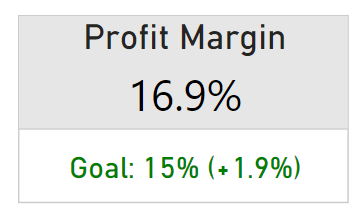
Kita akan membuat ulang visual KPI menggunakan beberapa measure (yang sudah kita buat pada langkah 2 di atas) dan beberapa opsi kustomisasi dalam visual kartu.
Berikut hasil akhirnya:
Gambar oleh penulis
Visual kartu adalah pilihan pertama saya saat memvisualisasikan KPI dalam skenario yang membutuhkan lebih banyak fleksibilitas. Bagaimana jika saya tidak perlu melacak KPI dari waktu ke waktu dan tidak memiliki kolom tanggal di data saya? Bagaimana jika saya ingin menambahkan perhitungan kustom yang menampilkan selisih antara nilai aktual dan target?
Satu perbedaan utama antara kartu kita di sini dan visual KPI yang kita buat sebelumnya adalah visual KPI selalu menghitung persentase perubahan antara nilai aktual dan targetnya. Ini tidak intuitif untuk KPI berbasis persentase karena lebih masuk akal menghitung selisih sederhana antara nilai aktual dan target.
Dengan visual kartu, kita dapat memilih bagaimana KPI dihitung, ditampilkan, dan dibandingkan terhadap target.
Jika Anda tertarik mengeksplorasi fitur analitik lanjutan di Power BI, kami memiliki tutorial untuk memandu Anda melalui prosesnya.
Visual Card Baru (2025+): Sparkline KPI Bawaan
Mulai rilis Power BI Desktop tahun 2025, visual Card baru mendukung sparkline tertanam, label referensi, dan beberapa sub-nilai dalam satu visual. Ini menjadikannya pendekatan yang saat ini direkomendasikan untuk baris KPI pada dasbor.
Cara menggunakannya untuk KPI:
- Pilih visual Card baru dari panel Visualizations (cari ikon kartu yang diperbarui).
- Tambahkan measure KPI Anda (misalnya,
Profit Margin) ke callout value. - Tambahkan field tanggal dan measure yang sama ke sparkline well untuk tampilan tren sebaris.
- Tambahkan label referensi dengan measure target Anda untuk menampilkan target berdampingan dengan nilai aktual.
- Terapkan pemformatan kondisional ke warna font atau latar belakang berdasarkan varians terhadap target.
Keunggulan dibanding visual KPI lama: Anda mendapatkan konteks tren tanpa dipaksa menambahkan dimensi tanggal ke sumbu tren khusus, dan Anda memiliki kontrol penuh atas pemformatan, warna, dan tata letak. Bagi organisasi yang memigrasikan dasbor lama, visual Card baru menggantikan Card lama dan Multi-row Card (yang akan dihentikan Microsoft).
Praktik Terbaik untuk Pelaporan KPI
Praktik ini berasal dari pembuatan dasbor KPI di domain keuangan, operasional, dan penjualan. Prinsipnya berlaku terlepas dari jenis visual yang Anda pilih.
Sederhanakan
Fokus pada 4–6 KPI per dasbor yang langsung memetakan ke prioritas bisnis saat ini. Jika Anda perlu menampilkan detail lebih lanjut, gunakan fitur drill-through alih-alih menjejalkan visual tambahan ke tampilan utama.
Kursus kami tentang visualisasi data di Power BI membahas tata letak dan hierarki visual lebih mendalam.
Gunakan warna dengan tujuan
Pola lampu lalu lintas (merah/kuning/hijau) adalah indikator status yang paling mudah dipahami secara universal dalam pelaporan perusahaan. Merah berarti melenceng, kuning berarti berisiko, hijau berarti sesuai target. Sekitar 8% pria memiliki gangguan penglihatan warna, jadi pasangkan warna dengan ikon atau label teks untuk aksesibilitas.
Untuk detail implementasi, lihat panduan pemformatan kondisional Power BI kami.
Bangun alur cerita melalui tata letak KPI
Susun KPI mengikuti urutan baca: tempatkan metrik paling penting di kiri atas, kelompokkan metrik terkait, dan arahkan pandangan melalui urutan yang logis. Lihat 9 contoh dasbor ini untuk inspirasi, atau lihat tutorial desain dasbor kami untuk prinsip tata letak.
Seimbangkan indikator leading dan lagging
Sertakan indikator leading (yang memprediksi kinerja masa depan, seperti nilai pipeline) dan indikator lagging (yang mencerminkan hasil, seperti pendapatan triwulanan). Kombinasi ini memberi pengambil keputusan pandangan ke belakang sekaligus ke depan.
Tinjau KPI secara triwulanan
Prioritas bisnis berubah. Tinjau set KPI Anda setidaknya setiap triwulan untuk menghentikan metrik yang tidak lagi mencerminkan strategi saat ini dan menambahkan yang relevan.
Penutup
Visual KPI, gauge, dan kartu masing-masing melayani kebutuhan tampilan yang berbeda: gunakan visual KPI saat Anda memerlukan sumbu tren, gauge untuk pencapaian target satu metrik, dan kartu untuk tata letak KPI yang fleksibel dan kustom dengan pemformatan kondisional.
Untuk dasbor tahun 2026, saya merekomendasikan visual Card baru (tersedia di Power BI Desktop 2025+) sebagai titik awal default untuk baris KPI. Visual ini menggabungkan sparkline, label referensi, dan pemformatan kondisional dalam satu visual tanpa ketergantungan pihak ketiga.
Jika Anda ingin mendalami pengembangan Power BI, jalur karier Data Analyst in Power BI kami mencakup segala hal mulai dari pemodelan data, DAX, hingga desain dasbor, dan mempersiapkan Anda untuk ujian sertifikasi PL-300.

FAQ KPI Power BI
Apa cara terbaik untuk menampilkan banyak KPI pada satu dasbor?
Cara terbaik menampilkan banyak KPI pada satu dasbor adalah menghindari kekacauan. Gunakan campuran visual, seperti kartu untuk angka absolut, gauge untuk target, dan visual KPI untuk KPI berbasis tren. Kelompokkan KPI terkait dan pertahankan desain yang konsisten agar mudah dibandingkan.
Bagaimana cara menetapkan target dinamis untuk KPI di Power BI?
Anda dapat menetapkan target dinamis dengan membuat measure yang menyesuaikan target berdasarkan kondisi atau periode waktu tertentu. Gunakan rumus DAX untuk menentukan logika target dinamis Anda.
Bagaimana cara memastikan KPI saya diperbarui secara real time di Power BI?
Visual KPI mendukung streaming data waktu nyata. Namun, Anda harus terhubung ke sumber data real-time atau menyiapkan koneksi direct query. Selain itu, Anda dapat mengonfigurasi pengaturan untuk dataset mode impor di Power BI Service agar menyegarkan lebih sering. Meskipun bukan waktu nyata, penyegaran yang lebih sering bisa jadi cukup.
Apa perbedaan antara visual KPI dan visual kartu di Power BI?
Visual KPI menggabungkan nilai aktual, perbandingan target, dan sparkline tren dalam satu visual, tetapi memerlukan field tanggal untuk sumbu tren. Visual kartu menampilkan satu angka dengan pemformatan kondisional opsional dan lebih fleksibel karena tidak memerlukan dimensi tanggal. Untuk sebagian besar dasbor 2026, visual Card baru (2025+) menawarkan yang terbaik dari keduanya dengan sparkline dan label referensi bawaan.
Bagaimana cara menambahkan pemformatan kondisional ke kartu KPI di Power BI?
Buat measure DAX yang mengembalikan nilai warna berdasarkan varians KPI terhadap target. Contoh: KPI Color = SWITCH(TRUE(), [Variance] >= 0, "Green", [Variance] >= -0.1, "Amber", "Red"). Lalu di pengaturan format visual kartu, atur warna font atau latar belakang menggunakan "Field value" dan pilih measure warna Anda. Ini menciptakan indikator status lampu lalu lintas (RAG).




Dalam tutorial ini, saya akan memandu cara memvisualisasikan metrik bisnis utama (KPI) di Power BI menggunakan tiga jenis visual: visual KPI, gauge, dan visual kartu.
Kita akan menggunakan dataset contoh yang dapat Anda akses dari dalam Power BI. Dataset ini berisi data keuangan yang menampilkan penjualan per produk per bulan. Jika Anda belum familiar dengan analisis data keuangan, lihat jalur keterampilan kami tentang Pelaporan Keuangan di Power BI.
Untuk mulai menggunakan Power BI, lihat jalur keterampilan Dasar-dasar Power BI dan simpan lembar contekan Power BI kami untuk referensi cepat.
Lembar Contekan Power BI dari DataCamp
Ringkasnya
Apa itu KPI di Power BI?
KPI (Key Performance Indicator) adalah metrik terukur yang melacak sejauh mana organisasi Anda memenuhi tujuan bisnisnya. Di Power BI, Anda dapat memvisualisasikannya menggunakan visual khusus yang menampilkan nilai aktual, target, dan tren.
Power BI menawarkan visual KPI khusus yang menggabungkan nilai aktual, perbandingan terhadap target, dan garis tren dalam satu bagan. Anda juga dapat menggunakan visual gauge dan kartu untuk kebutuhan tampilan KPI yang berbeda.
Sebagai alternatif, Anda dapat menampilkan KPI menggunakan visual kartu atau gauge. Anda juga bisa berkreasi dengan measure dan pemformatan untuk mengintegrasikan KPI ke dalam laporan Power BI. Di sini, kita akan meninjau visual KPI tradisional dan beberapa metode alternatif.
Anda dapat mempelajari lebih lanjut tentang kustomisasi dan optimasi KPI melalui webinar kami tentang menghitung KPI dengan DAX.
KPI di Power BI bukan hanya soal tampilan visual. KPI membantu bisnis untuk:
Baru mengenal Power BI? Mulailah dengan tutorial Power BI untuk Pemula, lalu lanjutkan ke kursus Pengantar Power BI untuk pembelajaran terstruktur.