
Cursus
Introductie tot Power BI
4 uur
827.3K
In deze tutorial laat ik je zien hoe je kerncijfers (KPI’s) in Power BI visualiseert met drie verschillende visualtypen: de KPI-visual, de meter (gauge) en de kaartvisual.
We gebruiken een voorbeeldgegevensset die je binnen Power BI kunt openen. Deze voorbeeldgegevens bevatten financiële gegevens met de maandelijkse verkoop per product. Als je niet vertrouwd bent met het analyseren van financiële data, bekijk dan onze skill track Financial Reporting in Power BI.
Wil je met Power BI aan de slag? Bekijk dan onze skill track Power BI Fundamentals en houd onze Power BI-cheat sheet bij de hand als snelle referentie.
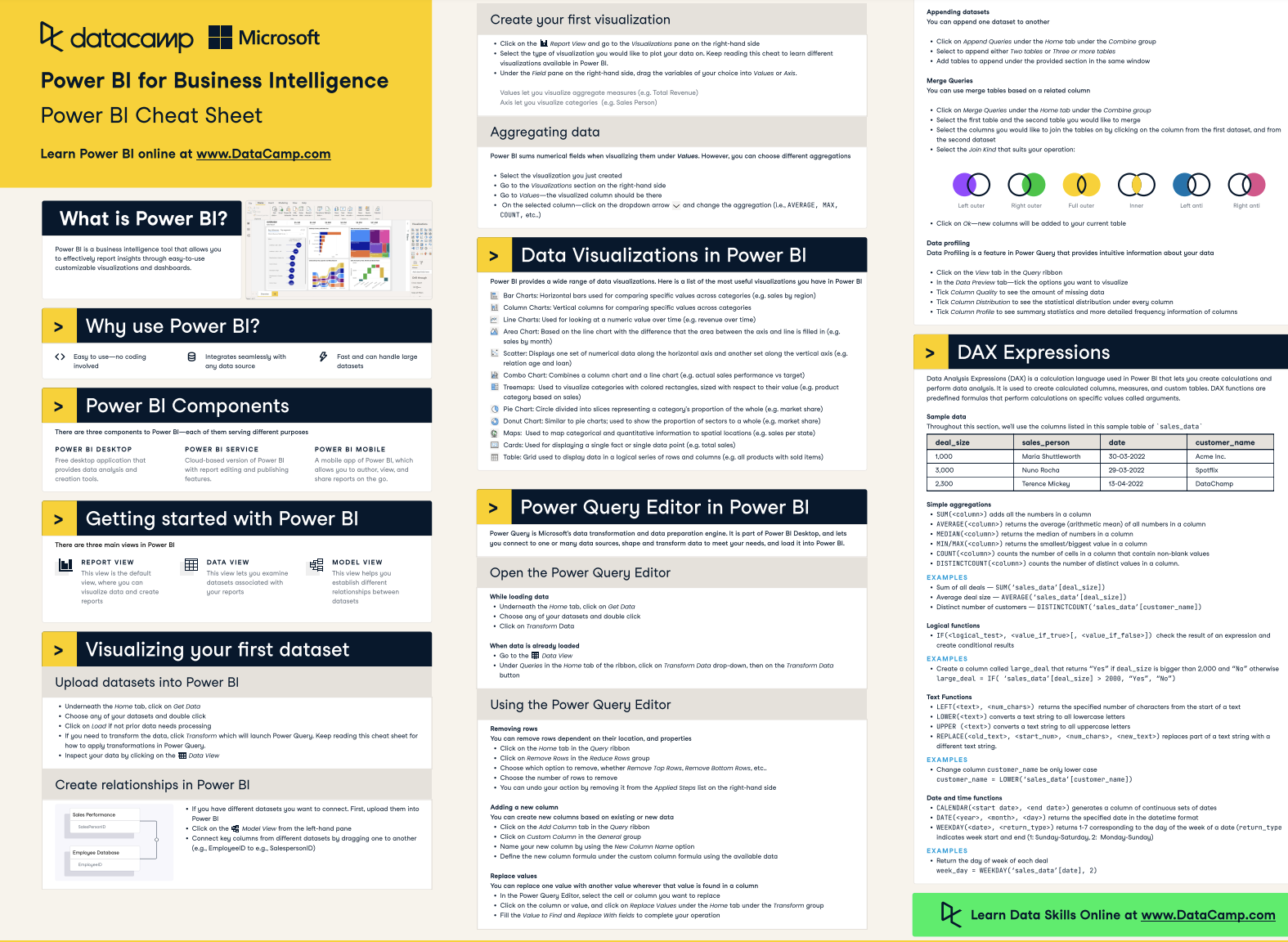
De DataCamp Power BI-cheat sheet
KPI’s (Key Performance Indicators) zijn kwantificeerbare metrics die bijhouden in hoeverre je organisatie haar bedrijfsdoelen behaalt. In Power BI kun je ze visualiseren met speciale visuals die actuele waarden, targets en trends tonen.
Power BI biedt een speciale KPI-visual die de actuele waarde, een vergelijking met het target en een trendlijn in één grafiek combineert. Je kunt ook meter- en kaartvisuals gebruiken voor andere weergavebehoeften van KPI’s.
Als alternatief kun je KPI’s presenteren met de kaart- of metervisual. Je kunt ook creatief worden met measures en opmaak om KPI’s in je Power BI-rapporten op te nemen. Hier bespreken we zowel de traditionele KPI-visual als enkele alternatieve methoden.
Meer leren over het aanpassen en optimaliseren van je KPI’s? Bekijk onze webinar over KPI’s berekenen met DAX.
KPI’s in Power BI draaien niet alleen om visuele aantrekkingskracht. Ze maken het voor bedrijven mogelijk om:
Nieuw in Power BI? Begin met onze tutorial Power BI for Beginners en ga daarna verder met onze cursus Introduction to Power BI voor gestructureerde begeleiding.
Definieer duidelijke, meetbare doelen voordat je KPI-visuals aan je dashboards toevoegt. Elke KPI moet direct aansluiten op een specifiek bedrijfsdoel in plaats van een vage categorie zoals "prestaties verbeteren".
Minder is meer bij KPI’s. Voeg niet te veel KPI-visuals toe aan je dashboards.
We nemen een veelvoorkomende KPI voor veel bedrijven: winstmarge. We stellen ook een arbitrair target van 15% in voor onze winstmarge.
We visualiseren onze winstmarge-KPI op drie manieren:
| Visual | Beste voor | Datumveld vereist | Vergelijking met target | Aanpasbaarheid |
|---|---|---|---|---|
| KPI-visual | Metrics met een trend in de tijd | Ja | Ingebouwd (auto rood/groen) | Beperkt |
| Meter | Enkele metric tegen een targetband | Nee | Ingebouwd (min/max/target) | Gemiddeld |
| Kaartvisual | Flexibele, aangepaste KPI-weergaven | Nee | Via DAX-measures | Hoog |
| Nieuwe Card (2025+) | Enterprise KPI-rijen met sparklines | Optioneel (voor sparkline) | Via referentielabels | Zeer hoog |
We beginnen met de eerste drie, die in alle versies van Power BI Desktop werken.
Je data moet schoon zijn, correct getypeerd en met relaties gestructureerd voordat Power BI nauwkeurige KPI-berekeningen kan maken. Zie onze tutorial over datamodellering in Power BI voor een deep dive in deze stap.
Je data gereedmaken houdt vaak wat datavoorbereiding in, zoals:
Gelukkig is deze voorbeelddata opgeschoond en klaar voor gebruik, dus we importeren die in Power BI en beginnen onze KPI te visualiseren.
We moeten measures maken voor de basis- en targetwaarden van de KPI- en metervisuals (en nog twee measures voor onze kaartvisual). Measures zijn formules in DAX (Data Analysis Expressions), de formuletaal van Power BI voor berekeningen en aggregaties. Voor een volledige introductie zie onze Power BI DAX-tutorial.
Wil je met DAX beginnen? Bekijk dan onze cursus Introduction to DAX en houd onze DAX-cheat sheet bij de hand voor een snelle referentie van veelgebruikte DAX-functies (waaronder die we in deze tutorial gebruiken).
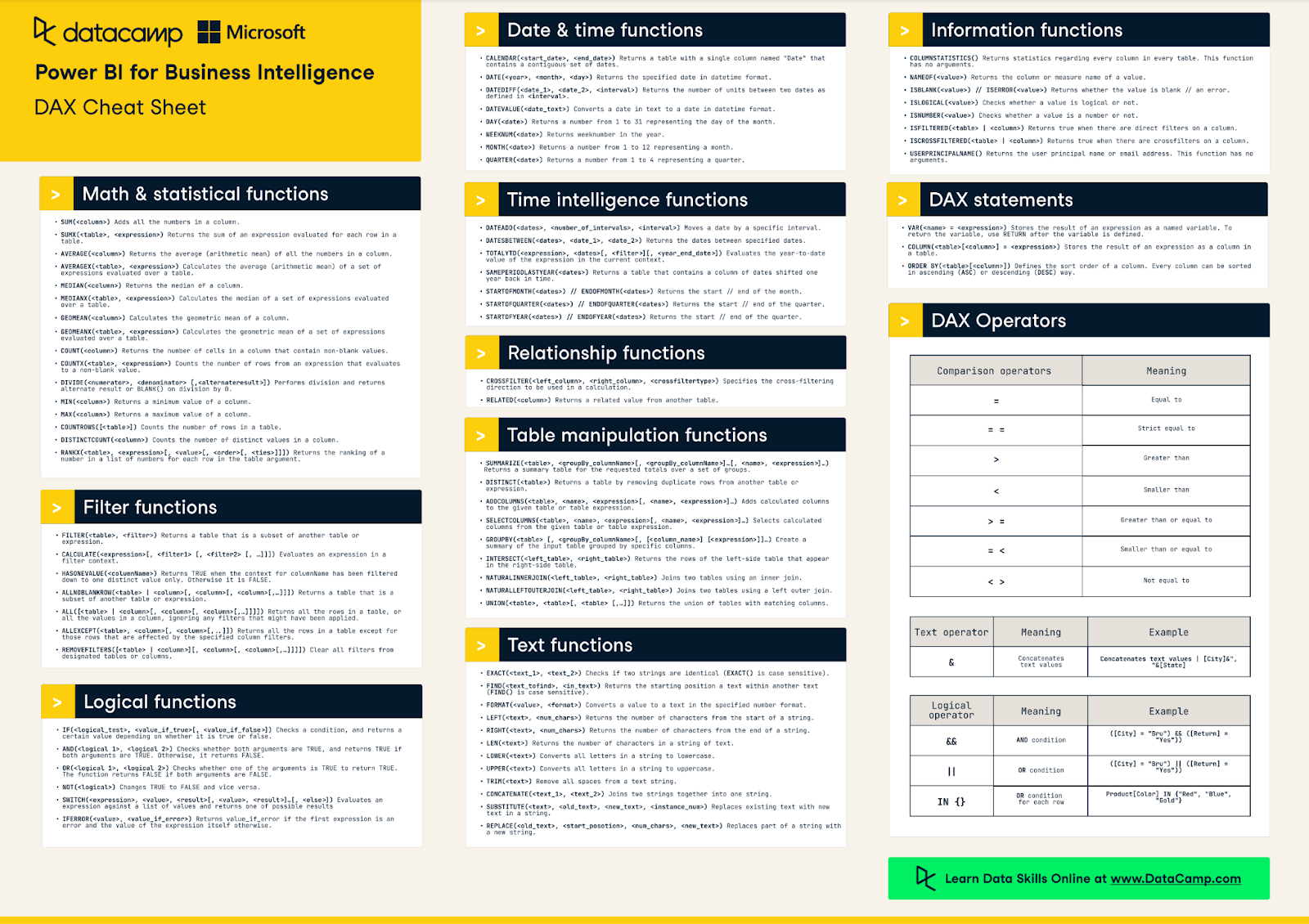
De DataCamp DAX-cheat sheet
De winstmarge wordt berekend als winst gedeeld door totale omzet. Dit is de formule die we gebruiken:
Profit Margin = SUM ( Profit ) / SUM ( Sales )
Onze targetmeasure is een simpele scalar:
Profit Margin Target = 0.15
Voor de kaartvisual moeten we twee extra measures maken.
De eerste measure berekent het verschil tussen de actuele winstmarge en het target. Vervolgens gebruikt die de functie FORMAT om de getallen effectief om te zetten naar tekst, zodat we een paar andere strings kunnen samenvoegen om onze “Goal”-regel te maken, zoals te zien in de KPI-visual.
KPI Profit Margin vs Target =
  VAR Diff = [Profit Margin] - [Profit Margin Target]
  VAR Sign = IF(Diff > 0, "+", "")
  RETURN
  "Goal: " & FORMAT([Profit Margin Target], "#0%") & " (" & Sign & FORMAT(Diff, "#0.0%") & ")"
De tweede measure bepaalt de kleur van onze kaart. Je ziet dat we de SWITCH-functie gebruiken in deze expressie. Ben je nieuw met SWITCH en wil je meer leren over hoe die werkt en hoe je hem kunt gebruiken? Bekijk dan onze gids voor de Power BI SWITCH-functie.
KPI Color =
  VAR Diff = [Profit Margin] - [Profit Margin Target]
  RETURN
  SWITCH (
    TRUE(),
    Diff > 0, "Green",
    Diff < 0, "Red",
    "Black"
)Ga in Power BI Desktop naar de weergave "Report". Selecteer in het deelvenster "Visualizations" de KPI-visual.
De Power BI KPI-visual bevat deze drie velden:
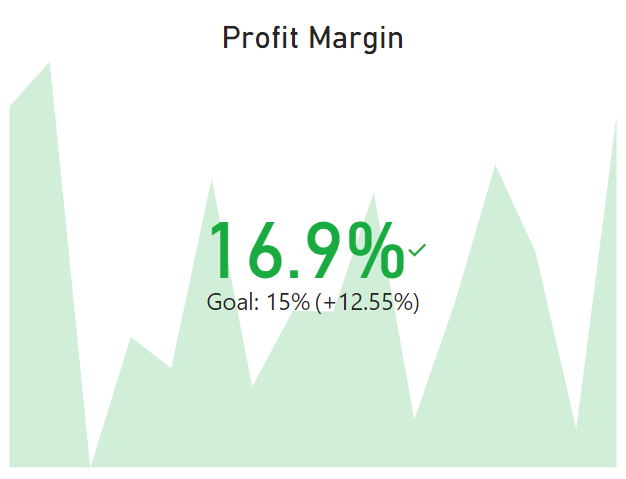
Afbeelding door de auteur
Selecteer in het deelvenster "Visualizations" de metervisual.
De metervisual is veel flexibeler dan de KPI omdat die meer velden biedt voor measures die de minimale en maximale waarden op de meter bepalen. Je bent ook niet verplicht om een datumkolom toe te voegen om een trend te tonen, wat de meter geschikter maakt voor KPI’s die niet per se in de tijd gevolgd hoeven te worden.
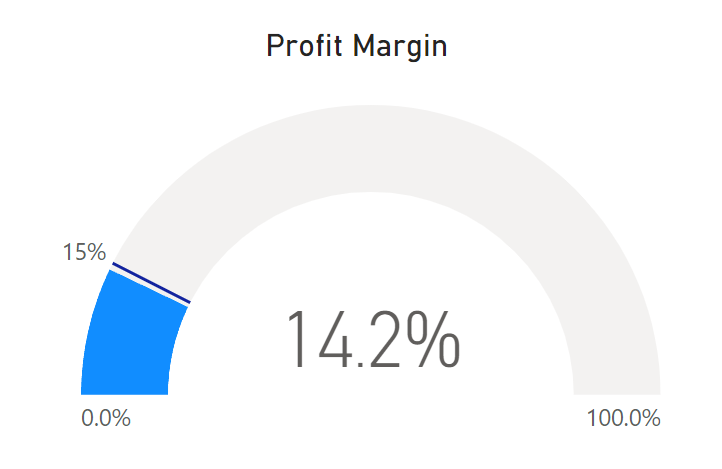
Afbeelding door de auteur
Terug in het deelvenster "Visualizations" selecteren we nu de kaartvisual.
Meestal toont deze visual één samengevatte metric. Maar met de opmaak- en aanpassingsopties kun je creatief worden met de informatie die je met een kaartvisual kunt laten zien.
We reconstrueren de KPI-visual met een paar measures (die we al in stap 2 hierboven hebben gemaakt) en enkele aanpassingsopties in een kaartvisual.
Hier is het eindresultaat:
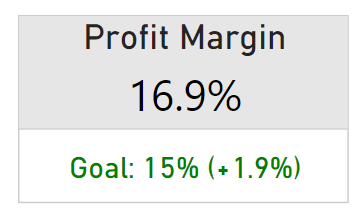
Afbeelding door de auteur
De kaartvisual is mijn eerste keuze voor het visualiseren van KPI’s in scenario’s waarin ik meer flexibiliteit nodig heb. Wat als ik mijn KPI niet over de tijd hoef te volgen en geen datumkolom in mijn data heb? Wat als ik een aangepaste berekening wil toevoegen die het verschil laat zien tussen de actuele waarde en het target?
Een belangrijk verschil tussen onze kaart hier en de KPI-visual die we eerder hebben gemaakt, is dat de KPI-visual altijd het procentuele verschil berekent tussen de actuele waarde en het target. Dat is niet intuïtief voor percentagegebaseerde KPI’s, omdat het logischer is om een eenvoudig verschil te berekenen tussen de actuele waarde en het target.
Met de kaartvisual kunnen we kiezen hoe we de KPI willen berekenen, weergeven en vergelijken met ons target.
Als je geïnteresseerd bent in geavanceerde analytische functies in Power BI, hebben we een tutorial die je door het proces leidt.
Vanaf Power BI Desktop-releases in 2025 ondersteunt de nieuwe Card-visual ingesloten sparklines, referentielabels en meerdere subwaarden binnen één visual. Dit maakt het de huidige aanbevolen aanpak voor KPI-rijen op dashboards.
Zo gebruik je hem voor KPI’s:
Profit Margin) toe aan de callout-waarde.Het voordeel ten opzichte van de verouderde KPI-visual: je krijgt trendcontext zonder dat je een datumsdimensie moet toevoegen aan een aparte trendas, en je hebt volledige controle over opmaak, kleuren en lay-out. Voor organisaties die verouderde dashboards migreren, vervangt de nieuwe Card-visual zowel de oude Card als de Multi-row Card (die Microsoft uitfaseert).
Deze praktijken komen voort uit het bouwen van KPI-dashboards in finance-, operations- en salesteams. Ze gelden ongeacht welk visualtype je kiest.
Focus op 4–6 KPI’s per dashboard die direct aansluiten op de huidige bedrijfsprioriteiten. Als je meer detail wilt tonen, gebruik dan drill-through-functies in plaats van extra visuals op het hoofdscherm te proppen.
Onze cursus data visualisatie in Power BI behandelt lay-out en visuele hiërarchie uitgebreider.
Het stoplichtpatroon (rood/oranje/groen) is de meest universeel begrepen statusindicator in enterpriserapportages. Rood betekent off-track, oranje betekent risico, groen betekent on target. Ongeveer 8% van de mannen heeft een kleurenzienstoornis, dus combineer kleuren met pictogrammen of tekstlabels voor toegankelijkheid.
Voor implementatiedetails zie onze gids voor voorwaardelijke opmaak in Power BI.
Rangschik KPI’s in leesvolgorde: plaats de allerbelangrijkste metric linksboven, groepeer verwante metrics en leid het oog van de kijker door een logische volgorde. Bekijk deze 9 dashboardvoorbeelden voor inspiratie, of zie onze dashboardontwerp-tutorial voor lay-outprincipes.
Neem zowel leading indicators op (die toekomstige prestaties voorspellen, zoals pipelinewaarde) als lagging indicators (die uitkomsten weerspiegelen, zoals kwartaalomzet). Deze combinatie geeft besluitvormers zowel een achteruitkijkspiegel als een voorruit.
Bedrijfsprioriteiten verschuiven. Evalueer je set KPI’s minstens elk kwartaal om metrics te schrappen die niet meer passen bij de huidige strategie en nieuwe toe te voegen die dat wel doen.
Leer meer Power BI-skills
Cursus
Cursus
Cursus
blog
Adel Nehme
15 min

